
Использование приложения «Локатор» для поиска пропавшего устройства или личной вещи
Узнайте о различных способах использования приложения «Локатор», чтобы найти пропавшее устройство или личную вещь, включая просмотр геопозиции на карте или отметку вещи как пропавшей.
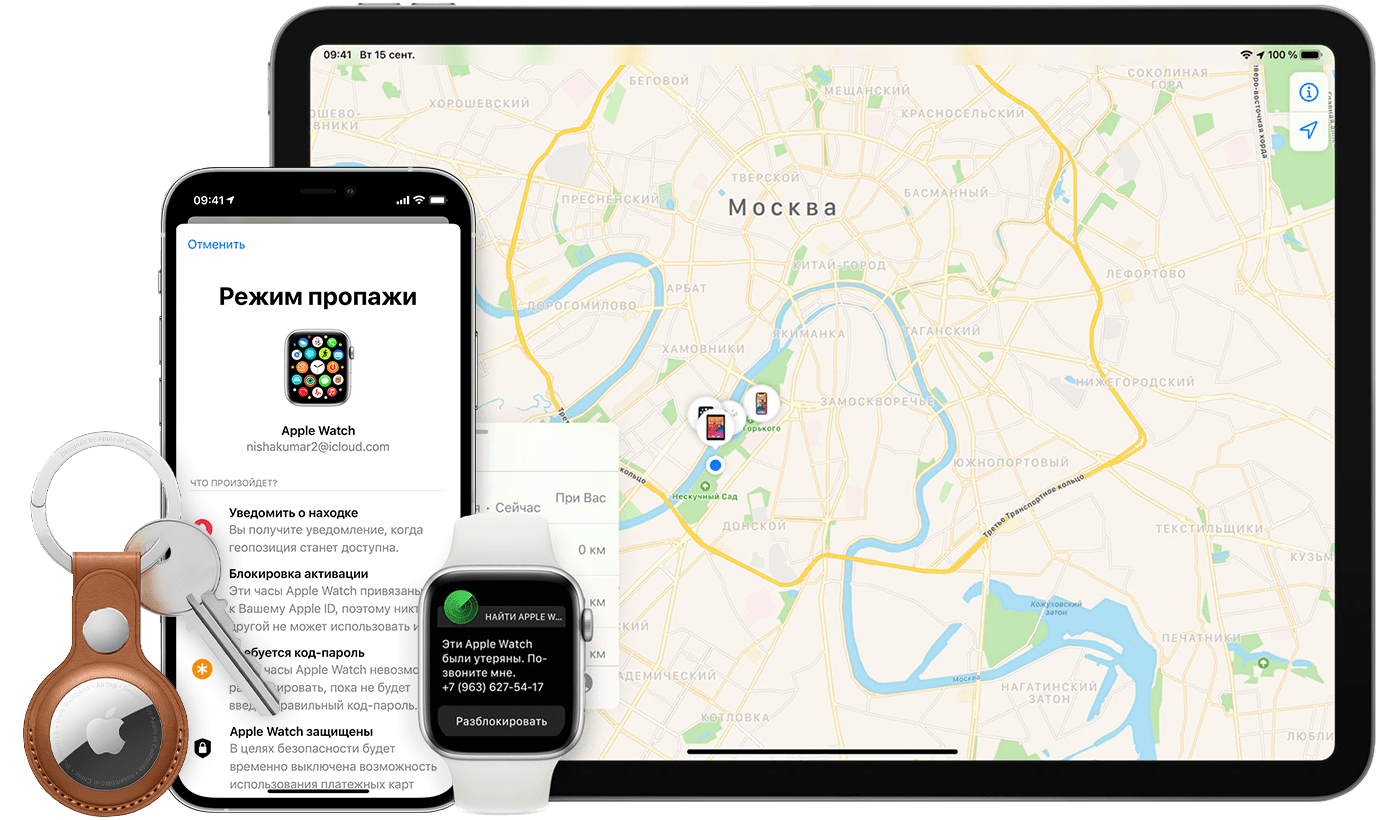
Если вы потеряли устройство Apple или личную вещь, просто воспользуйтесь приложением «Локатор» на iPhone, iPad или iPod touch с последней версией iOS или iPadOS либо на компьютере Mac с последней версией macOS, на котором выполнен вход с тем же идентификатором Apple ID.
Для поиска потерянного устройства iPhone, iPad, iPod touch, Apple Watch, компьютера Mac, наушников AirPods или поддерживаемого продукта Beats можно также воспользоваться приложением «Локатор» на устройстве, принадлежащем кому-то из вашей группы семейного доступа, или выполнить вход на портал iCloud.com/find с помощью веб-браузера.
Функции, доступные для пропавшего устройства или личной вещи
iPhone, iPad, iPod touch, Apple Watch
AirTag
Компьютер Mac
Наушники AirPods и продукты Beats
Продукты сторонних производителей
Функции и доступность приложения «Локатор» могут различаться в зависимости от страны или региона.
Посмотреть на карте
Если была включена функция «Сеть Локатора», можно будет увидеть геопозицию устройства или личной вещи, даже если они не подключены к сети Wi-Fi или сотовой сети. Сеть Локатора — это защищенная шифрованием анонимная сеть, включающая в себя сотни миллионов устройств Apple, которые помогут найти ваше устройство или личную вещь.
Не видите свое устройство?
Возможно, не была включена функция Локатор. Геопозиция устройства недоступна, если устройство выключено, аккумулятор разряжен или прошло более 24 часов с момента отправки последней геопозиции в Apple. Узнайте, как защитить свою информацию даже в этом случае.
Воспроизведение звукового сигнала
Отметка устройства как пропавшего или включение режима пропажи для личной вещи
Что произойдет, если вы активируете функцию «Отметить как пропавшее»для своего устройства
Функция «Отметить как пропавшее» удаленно блокирует iPhone, iPad, iPod touch или Mac с помощью пароля, сохраняя вашу информацию в безопасности, даже если устройство утеряно. Вы также можете активировать отображение на заблокированном экране устройства личного сообщения со своим номером телефона и отслеживать местоположение устройства. Узнайте больше о функции «Отметить как пропавшее».
Одно приложение обнаружит всё.
В приложении «Локатор» легко найти на карте свои устройства Apple, свои вещи, к которым вы прикрепили AirTag, а также своих друзей и родных. Оно доступно на iPhone, iPad и Mac. С его помощью можно обнаружить пропавшие устройства, даже если они не подключены к интернету. При этом ваша конфиденциальность всегда остаётся под защитой.
Найдите свои
устройства Apple.
Вы носите свои устройства повсюду. Поэтому велика вероятность их где-то забыть. Но где бы вы их ни оставили — под подушкой на диване или на столе в офисе — ваша разлука будет недолгой. Вы можете быстро обнаружить свой iPhone, iPad, iPod touch, Apple Watch, Mac, AirPods или AirTag с помощью приложения «Локатор».
Все ваши устройства видны вам на карте.
Не помните, дома ваш iPad или на работе?
Посмотрите на карту: вы увидите все свои
устройства и сразу поймёте, где находится пропавшее. А некоторые устройства к тому же умеют отмечать своё местоположение на карте, когда заряд их аккумулятора подходит к концу, — это поможет их отыскать, даже если батарея полностью сядет.
Поддерживаются
Поддерживаются
Найдите пропавшее устройство по звуку.
Если устройство пропало из виду, но вы думаете, что оно где-то недалеко от вас или рядом с другими людьми, вы можете удалённо включить на нём звуковой сигнал, который позволит определить местоположение. А для наушников AirPods мы разработали особый звуковой сигнал, который хорошо распространяется по комнате и даже за её пределами.
Поддерживаются
Поддерживаются
Передайте сообщение тому, кто нашёл.
Если не получается найти своё устройство, в том числе AirTag, вы можете удалённо перевести его в режим пропажи. Этот режим активирует отслеживание геопозиции, отправляет вам уведомление при включении устройства и устанавливает ваш код-пароль для защиты ваших данных. А ещё можно указать свою контактную информацию. Нашедший увидит ваше сообщение на экране блокировки найденного устройства или сможет узнать ваш номер телефона, если прикоснётся своим смартфоном к вашему AirTag. *
Поддерживаются
Поддерживаются
Удалите информацию удалённо.
Боитесь, что устройство могло попасть в чужие руки? У вас есть возможность удалённо стереть на нём информацию: с устройства будут удалены все личные данные, и ваш iPhone, iPad, iPod touch, Mac или ваши Apple Watch вернутся к заводским настройкам. А если пропажа найдётся, вы сможете всё восстановить из резервной копии iCloud.
Поддерживаются
Поддерживаются
Заблокируйте устройство. Автоматически.
Функция «Блокировка активации» закроет посторонним доступ к вашему устройству
и помешает его перепродать. * Эта функция подключается автоматически, когда вы включаете возможности Локатора на своём устройстве. После этого никто не сможет стереть данные с вашего устройства или снова его активировать без ввода вашего Apple ID и пароля.
Поддерживаются
Поддерживаются
Найдите устройство,
даже если оно офлайн.
Если потерянное устройство не может подключиться к интернету, приложение «Локатор» всё равно способно отследить потерю — с помощью функции «Сеть Локатора». Для поиска задействуется сеть из сотен миллионов iPhone, iPad и Mac по всему миру. Устройства, находящиеся поблизости с вашим, безопасно передают данные о его местоположении в iCloud, и вы видите его в приложении «Локатор». Всё это происходит анонимно и защищается шифрованием, чтобы сохранить конфиденциаль ность всех сторон.
Потеряться может всё. AirTag поможет найти.
Не знаете, куда подевались ключи? Не помните, где забыли сумку? Если к ним прикреплён AirTag, долго искать не придётся. Функция «Сеть Локатора» может показать вам пропажу на карте. А если вещь где-то рядом с вами, вы можете удалённо активировать на AirTag звуковой сигнал, чтобы искать по звуку.
Найдите своих друзей.
Отправьте приглашение друзьям и членам семьи открыть доступ к геопозиции друг друга. И тогда станет ещё проще общаться, встречаться в людных местах и проверять, что близкие благополучно добрались до дома.
Посмотрите кто где на карте.
Если вы и ваши друзья делитесь геопозицией, то вам гораздо легче находить друг друга и оставаться на связи. При этом геопозицией можно поделиться на час, на целый день или без ограничений по времени — как вам удобнее.
Узнайте, что они выехали. Узнайте, что они прибыли.
Если хотите, вы можете получать уведомления о том, что ваш ребёнок добрался до школы или что другой член семьи вышел с работы. Это очень легко настроить. И каждой стороне предоставляется выбор — участвовать или не участвовать в таком отслеживании. Потому что у каждого должно быть право на конфиденциальность.
Что ещё может найти приложение «Локатор»?
В основе Локатора лежат технологии, которые теперь могут быть встроены в самые разные вещи. Например, в велосипеды или наушники. И всё, что совместимо, можно добавить в приложение, чтобы отслеживать там — вместе с вашими устройствами Apple.
Данные о местоположении надёжно защищены.
Как и во всех продуктах Apple, в приложении «Локатор» все ваши данные находятся под вашим контролем. Apple получает информацию о местонахождении вашего устройства, только если вы сами запросили его геолокацию, активировали на нём режим пропажи или включили функцию «Последняя геопозиция». Такие данные хранятся на серверах Apple только в зашифрованном виде и не более 24 часов. А когда для поиска используется функция «Сеть Локатора», данные всех участвующих в поиске сторон скрыты
от всех — даже от Apple.
Как определить местоположение айфона
Случайно потерянный или украденный iPhone можно найти с помощью встроенных в устройство функций или специальных приложений. Причем сделать это можно с компьютера или другого смартфона. Далее мы расскажем, как найти айфон через другой айфон и разберем другие возможные способы.
Поиск iPhone с помощью приложения «Найти iPhone»
«Найти iPhone» — фирменная служба Apple для поиска и защиты «яблочных» устройств. Показывает местоположение айфона и позволяет осуществлять его блокировку. Может использоваться только после предварительной настройки:
Служба может использоваться только в том случае, если потерянный айфон подключен к сети Интернет. Если он выключен, то узнать можно будет только его последнее местоположение.
Как отследить iPhone друга через «Find My Friends»
Find My Friends — бесплатное мобильное приложение, которое позволяет делиться данными геолокации с друзьями. Позволяет удаленно осуществлять поиск устройства в случае потери. Как посмотреть местоположение другого айфона:
После этого вы сможете найти iPhone друга и наоборот. Приложение позволяет узнать где находится человек (требуется разрешение пользователя) и может использоваться для поиска своих устройств.
Злоумышленник может перепрошить найденный айфон. Тогда отследить его можно по IMEI. Для этого придется обратиться за помощью к мобильному оператору, через правоохранительные органы.
Поиск iPhone через Apple Watch
Способ подходит, если на айфоне выключена служба для определения геолокации. Если устройство было потеряно в пределах квартиры и при этом сопряжено с «умными часами»:
Когда телефон будет найден, то обязательно активируйте на нем службу «Найти iPhone» и разрешите передачу последнего местоположения на сервер. Это поможет, если в следующий раз вы оставите устройство за пределами квартиры.
Как найти iPhone по IMEI
IMEI — это уникальный 15 значный идентификатор, который присваивается каждому мобильному устройству. С его помощью можно определить местоположение айфона, но только, если на нем включена GPS или передача данных.
Если устройство было утеряно или украдено, то выполните следующие действия:
Если злоумышленник успел выключить устройство и заменить SIM-карту, то последнее местоположение айфона можно узнать через мобильного оператора. Информация предоставляется только после официального запроса правоохранительных органов. Именно поэтому в случае потери необходимо писать заявление о краже.
Поиск iPhone через мобильного оператора
Отследить местоположение любого человека можно по его номеру телефона для этого необходимо получить его разрешение и подключить специальную службу через мобильного оператора. Особенности:
Услуга подходит для тех, кто хочет отслеживать местоположение детей, родственников. Доступ к информации можно получить через личный кабинет или с другого мобильного телефона. Особенности уточняйте у оператора.
По статистике правоохранительные органы находят украденное устройство в первые дни после обращения. Чем быстрее владелец айфона напишет заявление, тем выше вероятность его обнаружения.
Как найти айфон если он выключен
Если устройство успело разрядиться или было выключено, то найти его можно по Apple ID. Для этого используйте официальное приложение «Find My iPhone». Оно показывает местоположение айфона в текущий момент или отправляет информацию на сервер перед отключением. Инструкция:
Айфон отправляет данные геолокации перед выключением. Если после перемещения устройство будет подключено к сети Интернет, то информация на карте автоматически обновится.
Отследить украденный или случайно забытый где-то iPhone можно разными способами. Проще всего использовать для этого встроенную службу «Find My Phone», но если она не была настроена заранее, то придется обратиться за помощью в правоохранительные органы. Сотрудники полиции смогут найти айфон по IMEI.
Как легко и просто отследить iPhone? Бесплатно!
Привет! Практически у всех нас есть дорогие сердцу люди — члены семьи, друзья, знакомые. И все мы, как правило, за них сильно переживаем и волнуемся в том случае, когда они не рядом. Конечно, вроде бы можно позвонить и узнать — как дела, что делаешь, чем занимаешься, где находишься? Но, стоит признать, это не всегда удобно — ведь случаи бывают разные:
Отсутствие сети и денег, беззвучный режим, нет возможности разговаривать и т.д.
И как тогда быть? Продолжать волноваться, думать что все очень плохо и накручивать себя? Нет. Этого делать как раз не следует. Ведь если у человека с собой iPhone, то определить его местонахождение можно и без звонка — способов для этого не то чтобы очень много, но они есть. А если есть, то надо пользоваться!
Согласны? Тогда начнем. Поехали же!
Можно ли следить за человеком при помощи iPhone?
Можно. Но только с его одобрения. Он должен знать и соглашаться с тем, что вы за ним наблюдаете.
На всякий случай, если кто не знает, сообщаю особо важную информацию — незаконная слежка в России запрещена. Нет никакой разницы что используется для этой процедуры — iPhone, шпионские программы, какие-то другие приспособления. Запрещен и уголовно наказуем сам факт слежки.
Поэтому, все процедуры необходимо проводить при полном согласии того человека, за iPhone которым вы хотите следить. Помните об этом и не нарушайте закон!
Ну а теперь переходим к вариантам мониторинга…
Способ №1. Сайт iCloud.com
Обнаружить местоположение любого iPhone можно при помощи официального сайта компании Apple — iCloud.com
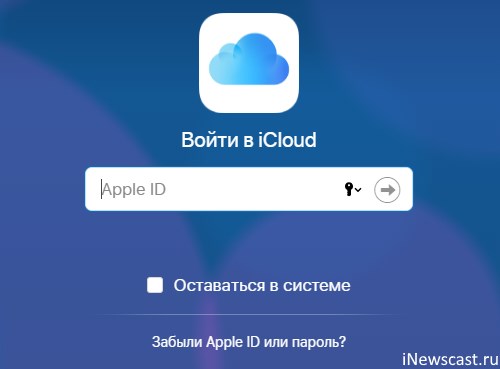
Важно! Полноценная версия сайта iCloud работает только на компьютере. Впрочем, с другого телефона (Android — не поддерживается) тоже можно провернуть подобную операцию — при открытии сайта вам сразу предложат выбор из трех позиций. Выбираем «Найти iPhone» и вводим Apple ID того устройства, которое необходимо отследить.
Что будет происходить?
Способ №2. Найти друзей
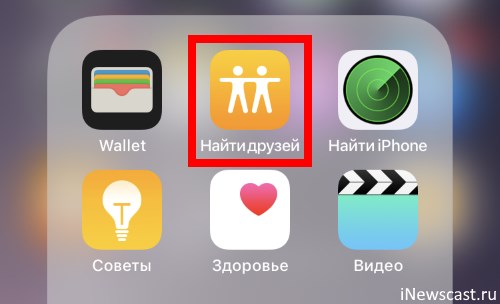
Еще одно «родное» приложение от компании Apple, которое позволяет видеть местоположение других людей на карте.
Способ №3. Семейный доступ
Специальный сервис компании Apple, который (как понятно из названия) предназначен для использования внутри семьи. Благодаря ему можно не только делиться покупками (подписками, местом в хранилище), но и следить за местоположением членов семьи на карте.
Что будет происходить?
Способ №4. Через сообщения
Такое тоже возможно!
Что будет происходить?
Другие способы отследить iPhone — мифы и реальность
Как видите, варианты действительно есть. Причем на любой вкус и цвет — хоть с компьютера, хоть через сообщения.
На мой взгляд, самый лучший из них — семейный доступ. Один раз настроили и забыли. Красота!
Но! Многих же интересуют другие способы слежки за iPhone. Давайте быстренько пробежимся по самым распространенным запросам пользователей и посмотрим, какие варианты есть еще?
Спойлер: их практически нет. Но написать об этом нужно обязательно.
Отследить iPhone по номеру телефона или IMEI
Причем еще и с компьютера. И бесплатно.
Поверьте, так не бывает. Все программы которые предлагают такую услугу (чаще всего за деньги) занимаются тем, что эти самые деньги забирают, а вот информации не дают.
Единственный случай, когда это может сработать — заявление в правоохранительные органы при потере iPhone. Вот именно полиция и будет искать ваш iPhone по IMEI. Только так.
Найти в App Store специальную бесплатную программу для слежки
Не найдете. Более того, устанавливая и удаляя все подряд есть вероятность нарваться на подписку. Деньги потеряете — информации не получите.
Единственная программа-услуга, которая более или менее работает — это приложение «Радар» от компании Мегафон (ссылка на страницу в App Store).
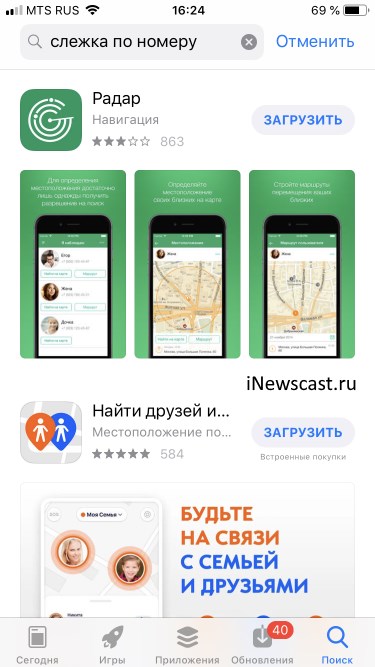
В общем — попробовать можно, а вот пользоваться… решайте сами.
Установить скрытую программу мобильный шпион и следить за iPhone
Пожалуйста, запомните, нет таких программ. Не нужно тратить время и засорять свой (чужой) iPhone всякой ерундой — ничего хорошего из этого не выйдет.
Выводы
Самый главный и неочевидный вывод: следить за другими (без их одобрения) — очень плохо и уголовно наказуемо.
Ну а если для благого дела и с обоюдного согласия, то…
И, конечно же, не нужно искать какие-то мифические программы-шпионы, которые гарантируют слежку за любым iPhone. Удовольствие и результат вы вряд ли получите, а вот деньги почти наверняка потеряете. Помните об этом и будьте бдительны!
Определение геопозиции устройства в приложении «Найти iPhone» на сайте iCloud.com
В приложении «Найти iPhone» на сайте iCloud.com можно обнаруживать приблизительное местоположение устройства iPhone, iPad, iPod touch, Apple Watch, AirPods, компьютера Mac или продукта Beats, если функция «Найти [устройство]» настроена и устройство находится в сети.
Чтобы войти в приложение «Найти iPhone», перейдите на сайт icloud.com/find.
Определение геопозиции устройства
Нажмите «Все устройства» в приложении «Найти iPhone» на сайте iCloud.com. Выберите устройство, геопозицию которого требуется определить. Имя устройства отобразится в центре панели инструментов.
Если можно обнаружить устройство: устройство отображается на карте, и Вы можете посмотреть, где оно находится.
Примечание. Если наушники AirPods или Beats разделены, на карте можно просмотреть только одно местоположение за раз. Сначала найдите первый наушник, отображаемый на карте, и поместите его в чехол. Затем обновите карту и найдите второй наушник.
Если устройство нельзя обнаружить: рядом с именем устройства появится отметка «Не подключено к сети». Последнее известное местоположение отображается в течение 24 часов. Вы можете установить флажок «Уведомить меня о находке» и запросить отправку уведомления по электронной почте при обнаружении устройства.
Чтобы определить геопозицию другого устройства, нажмите имя текущего устройства в центре панели инструментов, чтобы получить доступ к списку устройств, а затем выберите новое устройство.
Примечание. Если Вы больше не используете устройство, удалите его из учетной записи, чтобы оно не отображалось в списке устройств «Найти iPhone».
Определение геопозиции устройства, принадлежащего члену «Семьи» или другу
Участники группы семейного доступа могут использовать функцию «Найти iPhone» для обнаружения устройств членов «Семьи». Их устройства отображаются под Вашим устройством в списке устройств.
Каждый член «Семьи» должен настроить обмен данными о геопозиции своего устройства или компьютера с остальными членами «Семьи». См. статью Службы поддержки Apple Передача сведений о своей геопозиции другим членам «Семьи». После настройки обмена данными о геопозиции их устройства можно найти с помощью приведенных выше инструкций.
Добавить устройство, принадлежащее другу, в приложении «Найти iPhone» нельзя. Друг, потерявший устройство, может перейти на сайт icloud.com/find и войти в систему с помощью своего Apple ID.
Обновление карты
Выполните любое из указанных действий:
для обновления местоположения выберите устройство из списка устройств, нажмите зеленую точку на карте и нажмите  ;
;
для перемещения по карте используйте функцию перетаскивания;
для увеличения масштаба: нажмите  или разведите два пальца на экране;
для уменьшения масштаба: нажмите  или сведите два пальца на экране;
для изменения режима просмотра карты нажмите текущий режим просмотра в правом нижнем углу экрана и выберите необходимый режим (стандартный, гибридный или спутниковый).
Примечание. Картографические данные и сведения о геопозиции устройства основываются на информации, предоставляемой третьей стороной. Содержание и форма данной услуги могут меняться. В некоторых регионах услуга может быть недоступна, в результате чего картографические данные и сведения о геопозиции могут быть неточными или неполными.


