
Как узнать год выпуска ноутбука Lenovo: куда смотреть?


Как узнать год выпуска ноутбука Lenovo? Посмотрите информацию в инструкции или на коробке, загляните в BIOS, попробуйте найти информацию на официальном сайте или обратитесь в сервисный центр за помощью. Ниже рассмотрим основные способы проверки и поговорим о том, зачем вообще нужна эти данные.
Как узнать год выпуска ноута
В Сети часто встречается вопрос, как узнать год выпуска ноутбука Леново и использовать данные для ознакомительных целей. Для этого можно использовать следующие пути.
Инструкция
Наиболее простой способ получения нужных сведений — изучение инструкции. Алгоритм действий такой:
Гарантия
Если вы лично покупали технику, на руках должен остаться гарантийный талон. В нем также можно узнать год выпуска ноутбука Леново. Минус лишь в том, что эти документы заполняются не всегда, поэтому интересующих данных может попросту не быть.

На нижней части или АКБ
Если вы брали устройство с рук, получить информацию рассмотренным выше способом не получится. В таком случае придется использовать альтернативный вариант и смотреть на заднюю крышку. Сделайте следующее:
К примеру, надпись MFG1608 свидетельствует о том, что ноутбук выпущен в августе 2016-го. Если нужных сведений нет на корпусе, отключите устройство и достаньте АКБ. Возможно, такая надпись предусмотрена и на самой батарее.
Коробка
Следующий способ, как узнать дату выпуска ноутбука Lenovo — сделать это с помощью информации на коробке. Такой вариант подходит для случаев, когда вы только купили девайс или еще не выбросили с него упаковку. Найдите на ней надпись Manufactured Year, а рядом поищите дату производства. Кроме того, на упаковке также может быть наклейка MFG Date и в чем особенности расшифровки.
При желании можно использовать другой метод, как узнать год выпуска ноутбука Lenovo — через BIOS. Для этого сделайте следующие шаги:
Как вариант, можно сбросить настройки BIOS до стандартных, а после посмотреть на дату, которая отображается на ноутбуке. Именно она и является датой изготовления.
Сервисный центр
Если рассмотренными выше способами узнать год выпуска на ноутбуке Lenovo не удалось, или возникли иные сложности, обратитесь в сервисный центр. При этом скажите специалистам название модели и получите информацию о дате производства. Кроме того, специалисты СЦ могут подсказать, где посмотреть интересующие данные.
Официальный сайт
Важно ли узнать дату
Информация о дате производства имеет ознакомительную цель. К примеру, если вы покупаете устройство с рук или даже в магазине, необходимо знать его возраст. К примеру, продавец может утверждать, что предлагает вам новый девайс, а на практике ему уже несколько лет. В случае покупке б/у техники возраст техники может быть еще больше.
Теперь вы имеет полные сведения, как узнать год выпуска ноутбука Lenovo, и что для этого необходимо. В комментариях поделитесь опытом, какие еще методы можно использовать для решения подобной задачи.
Как узнать год выпуска ноутбука. Самые действенные способы
Знать год выпуска устройства очень полезно. Так можно определить, какого поколения тот или иной компонент или подобрать нужные драйверы. Как узнать год выпуска ноутбука? Есть несколько способов. Некоторые из них позволяют узнать данные почти со стопроцентной точностью. Мы разберем самые распространенные и самые простые способы. Ни один из них не требует никаких специальных навыков и умений.

Устройства Apple
Apple — известный бренд, отличающийся высоким качеством, многофункциональностью и привлекательным внешним видом, завоевал популярность во всем мире. Узнать дату выпуска ноутбуков Apple можно следующим образом:
Часто у пользователей персонального компьютера возникают вопросы, связанные с годом выпуска аппарата. Как правило, все подобные данные напечатаны в документах от компьютера или на упаковке.
Вам понадобится
Инструкция
Случаются ситуации, когда необходимо узнать точные характеристики ноутбука, в то время как документация к нему не сохранилась. На самом деле это довольно простая задача, так как практически все необходимые сведения можно получить посредством стандартных утилит самой операционной системы или простых сторонних приложений. Далее расскажем, как определить производителя, модель, тип и параметры основных компонентов ноутбука — процессора, видеокарты, системной платы, памяти и др.
Узнаем размер оперативной памяти и всё остальное…
Всё тоже самое, только теперь это команда:
консоль вернёт количество установленных планок RAM с объёмом памяти на каждую в байтах. Можно попросить выдать эту информацию в текстовом формате. Команда примет вид:
В папке C:WindowsSystem32 вы найдёте файл RAM.txt и прочитаете всё про планки памяти. Или можно не искать, набив тут же команду:
Привожу список полезных команд WMIC. Их можно использовать следующим образом:
Собственно, сами команды:
На этом всё, что я хотел вам показать. Если вам понадобится гораздо более детальная информация об установленном оборудовании, например, если нужно узнать информацию о компьютере при замене или добавлении оборудования, представленных подробностей недостаточно. Нам придётся воспользоваться специальными программами и утилитами. К их числу можно отнести, например, PC Wizard или CPU-Z.
При использовании компьютерной техники могут возникнуть различные ситуации, когда необходимо срочно узнать параметры работы и технические характеристики устройства. Одним из распространённых вопросов является поиск информации о дате производства. Данная информация может понадобиться для описания ноутбука при продаже или при поиске его характеристик. В некоторых случаях необходимо получить данные для правильного ремонта техники, поскольку различные модели и модификации значительно отличаются по комплектации и набору составных элементов в конструкции.
Немногие пользователи знают, где содержится необходимая информация. Поэтому мы постараемся подробно описать план поиска данных о дате выпуска вашего оборудования.
Правила проведения рекламной акции «Рассрочка 0-0-18»
Узнать больше:
1. Общая информация
В период с 19 ноября по 31 декабря 2021 г. включительно во всех магазинах «М.Видео», включая интернет-магазин (покупки, совершённые на сайте www.mvideo.ru), проводится акция «Рассрочка 0-0-18. Удачный месяц». В рамках акции клиентам предоставляется кредит на 18 месяцев на все товары, за исключением товаров, указанных в п. 5. Товары со знаком «МЕГА-рассрочка» на ценнике и в карточке товара на сайте доступны к покупке без дополнительного товара, на все остальные товары акция доступна при покупке сервиса(ов) и/или аксессуара(ов) на сумму не менее 10% и на смартфоны не менее 5% от стоимости основного товара.
Минимальная сумма рассрочки 3 000 р., в эту сумму могут быть включены несколько товаров. В случае участия комплекта в акции «Рассрочка» подарок в комплекте не считается дополнительным товаром.
| Основной товар | Дополнительный товар |
| Смартфоны и планшеты | Полисы Альфа: Защита покупки 1 г., Комплексная защита 2 г., Гарантия +2/3/4 г., Всё включено Пак.1/2/3 1год Сертификаты Samsung Защита Экрана / Продленная гарантия 1 г. (Только для смартфонов Samsung согласно доступности сервиса) |
| 6005709 ЦП Код Для старта детский And / 6010610 ЦП код пакет Оптимальный And / 6010593 ЦП код пакет Тотальная Защита And / 6010611 ЦП код пакет Всё включено And / 6010612 ЦП код пакет Всё включено Plus And; 6005684 ЦП Код Для старта детский iOS / 6010614 ЦП код пакет Всё включено iOS / 6010613 ЦП код пакет Оптимальный iOS / 6010615 ЦП код пакет Всё включено Plus iOS. | |
| Аксессуары | |
| Консоли | Полис Быстросервис ВСК 2/3 или 5 лет; Полисы Альфа: Защита покупки 1 г., Комплексная защита 2 г., Гарантия +2/3/4 г., Всё включено Пак.1/2/3 1 год |
| 6011200 ЦП Код XBOX «GamePass+Megogo+Wikium» 3 мес. / 6011201 ЦП Код XBOX «GamePass Ultimate+Megogo+Wikium» 3 мес. / 6011081 ЦП Код PS4 «PSN+Megogo+Wikium» 3 мес. / 6011082 ЦП Код PS4 «PSN+Megogo+Wikium» 12 меc. | |
| Аксессуары | |
| Фотоаппараты | Полис Быстросервис ВСК на 2 или 3 года; Полисы Альфа: Защита покупки 1 г., Комплексная защита 2 г., Гарантия +2/3/4 г., Всё включено Пак.1/2/3 1 год |
| 6005389 ЦП Код MAGIX Mediastudio, 6005679 ЦП Код Corel Mediastudio | |
| Аксессуары | |
| Бытовая техника | Полис Быстросервис ВСК 2/3 или 5 лет; Полисы Альфа: Защита покупки 1 г., Комплексная защита 2 г., Гарантия +2/3/4 г., Всё включено Пак.1/2/3 1 год, код Продукт Дом под защитой пакет 1/2/3/4 |
| Аксессуары | |
| Компьютерная техника | Полисы Альфа: Защита покупки 1 г., Комплексная защита 2 г., Гарантия +2/3/4 г., Всё включено Пак.1/2/3 1 год |
| 6005440 ЦП Код Для работы/6005441 ЦП Код Для дома и учёбы/6005442 ЦП Код Для семьи/6005443 ЦП Код Бессрочный+/6005444 ЦП Код Для Старта/6005543 ЦП Код Без забот; 6005785 ЦП Код Для дома и учёбы +/6007649 ЦП Код Бессрочный/6009757 ЦП Код NEW Бессрочный MacOS/6009758 ЦП Код NEW Бессрочный MacOS + Win10 Home/ 6009756 ЦП Код CleanMyMac X 1ПК Бессрочный/ 6009757 ЦП Код NEW Бессрочный MacOS/ 6009758 ЦП Код NEW Бессрочный MacOS + Win10 Home | |
| Аксессуары | |
| Телевизоры | Полис Быстросервис ВСК 2/3 или 5 лет; Полисы Альфа: Защита покупки 1 г., Комплексная защита 2 г., Гарантия +2/3/4 г., ВсеВкл Пак.1/2/3 1 год |
| 6010541 Код Okko Оптимум 12 мес / 6010631 ЦП Код megogo оптимальная 1 год / 6010648 ЦП Код Okko 4К premium 6 мес. / 6010647 ЦП Код Okko 4К premium 12 мес. / 6010725 ЦП Код Megogo 4К опт 6 мес. / 6010727 ЦП Код Megogo 4К опт 12 мес. / 6010726 ЦП Код ivi 4K 6мес. / 6010728 ЦП Код ivi 4K 12мес. | |
| Аксессуары |
Товары сотовых операторов и услуги оформлять в кредит по акции можно вместе с основным товаром. Скидка на услугу предоставляется точно так же, как и на товар. Доставка оплачивается отдельно от кредита (разными чеками или в одном чеке, но при оплате доставки за наличные).
2. Правила применения скидок
| Вид скидки | Действует или нет |
| Бонусные рубли | Да |
| М.Купоны | Нет |
| Промокоды | Нет |
| «Гарантия лучшей цены» | Нет |
| Подарочные карты гибкого номинала | Да |
| Виртуальные подарочные сертификаты | Нет |
| Корпоративные подарочные карты | Нет |
3. Правила приёма платёжных средств для оплаты первоначального взноса
Для оплаты первоначального взноса по кредиту принимаются следующие средства: – Наличные денежные средства; – Банковские карты; – Подарочные карты гибкого номинала. Не указанные выше средства оплаты не могут быть приняты в качестве первоначального взноса.
Акция действует во всех магазинах, включая интернет-магазин (покупки, совершённые на сайте www.mvideo.ru).
Кредит действует на все товары, за исключением следующих брендов и групп: Исключения по брендам: Bork, Smeg, Dyson, Комплекты цифрового ТВ НТВ-Плюс/Твоё TV. Исключения по категории: премиум-техника Miele. Исключения по группам: шлемы виртуальной реальности, игровая приставка PS4, PS5. Исключения по страховым продуктам: 6005847 ЗП Лайт + Альфа (наличные), 6011210 Дом. интернет МГТС 500 Мб/с.(3 мес.), 6011211 Дом. интернет МГТС 500 Мб/с.(6 мес.), 6011212 Дом. интернет МГТС 500 Мб/с.(12 мес.), 6011021 Защита Экрана 6 мес. (Альфа) наличные.
Акция действует только для физических лиц. Переплаты по данному кредиту нет за счёт скидки, предоставляемой компанией на товар. На дополнительные услуги банка скидка не предоставляется. На акционные кредиты распространяются общие ограничения по оценке заёмщика (возраст, работа, место регистрации и т. п.) банков, применяемые для всех остальных кредитов банка.
Узнаём год выпуска ноутбука с помощью коробки или документов
Самый простой способ узнать сведения — найти их в специальной документации или на коробке от покупаемого ноутбука. Вспомните место, где вы храните документы и коробки. Если вам повезло и у вас сохранились всё нужное, можно быстро найти необходимую информацию. Для этого внимательно осмотрите корпус коробки — обычно производители оставляют основную информацию на лицевой стороне в паспорте продукции.
В некоторых случаях могут использоваться специальные ярлыки или наклейки с данными. В таком случае они могут быть утеряны или испорчены со временем.
Как узнать, когда был выпущен ноутбук без документов
Часто бывает так, что документы не сохранились. Особенно актуальна данная проблема для техники, которую очень давно покупали. В таком случае узнать год выпуска будет сложнее, но сделать это возможно благодаря интернету. Алгоритм выполнения действий состоит в следующем:
Это все основные способы узнать, какого года выпуска ноутбук.
Многие пользователи рано или поздно задаются вопросом: в каком году выпущен ноутбук? Причин для этого может быть очень много, начиная от банального интереса заканчивая получением информации для покупки или продажи бэушного компьютера. Подробные данные о компьютере всегда имеются на его упаковке или на корпусе. Для того, чтобы узнать дату изготовления ноутбука понадобится:
— Ноутбук(обновите свой старый ноутбук на новый, у нас большой выбор ноутбуков по самым низким ценам!);
— Упаковка и документация на компьютер.
Способ № 2. Документы
А если коробка не сохранилась? Как узнать год выпуска ноутбука в таком случае? При таких условиях придется поднять все сопроводительные документы лэптопа. Обычно год выпуска прописывается в гарантийном талоне. Если его нет, то есть смыл поискать его в инструкции по эксплуатации. Как раз в том разделе, где описываются характеристики ноутбука. Если в этом разделе ничего нет, то придется перелистывать всю инструкцию пользователя. А она у некоторых моделей довольно объемная. Но беда в том, что некоторые производители не стремятся писать эту информацию в инструкции по эксплуатации продукта. Что делать в таком случае? Об этом рассказывается в следующем разделе.
Получение информации
Для того чтобы получить информацию о дате выпуска ноутбука, нужно:
Используя команду WMIC
Существует еще одна команда, с помощью которой можно определить когда была установлена система: WMIC
(Windows Management Instrumentation Command-line).
WMIC OS GET installdate
В результате выполнения команды будут показаны искомые данные в формате: ГодМесяцЧислоЧасыМинутыСекунды
В нашем примере: 2013 – год, 10 – месяц, 17 – число, 07 – часы, 36 – минуты, 46 – секунды.
Инструкция
Способ № 3. Серийный номер
Этот способ посложнее всех предыдущих, зато он позволяет узнать год выпуска лэптопа со стопроцентной гарантией и невероятной точностью. Как узнать год выпуска ноутбука по серийному номеру? Очень просто. Нужно зайти на официальный сайт производителя ноутбука. Для поиска актуальных драйверов там можно использовать серийный номер. Нужно только ввести его в соответствующее поле и нажать на кнопку «Определить продукт». Сайт тут же выдаст модель ноутбука, его маркировку и год выпуска продукта. Заодно предоставит ссылки на скачивание всех необходимых драйверов. Такой способ помогает почти в 100 % случаев. Доподлинно известно, что узнать таким способом год выпуска лэптопа можно на официальных сайтах «АСУС» и «Леново». Что касается остальных производителей, то здесь нужно пробовать. Стопроцентной информации по этому поводу нет. Одно можно сказать точно: это наиболее надежный способ. Многие владельцы ноутбуков используют именно его для того, чтобы узнать год выпуска своего устройства, но только в том случае, если не сохранились коробка или документы. Если они есть, то заморачиваться с официальным сайтом не стоит.
Использование сторонних приложений для определения характеристик лэптопа
Хорошего качества небольшое приложение, способное определить множество параметров лэптопа — CPU-Z. С его помощью можно посмотреть технические характеристики своего процессора, системной платы (модель и чипсет), размер и тип оперативной памяти, производительность видеочипа. Сведения о каждом из компонентов приводятся в отдельных вкладках — CPU, Mainboard, Memory и Graphics соответственно.
Еще более подробные сведения об установленных системных компонентах предоставляет приложение AIDA64. Оно, правда, платное, но с пробным периодом, в течение которого функционал не ограничен, следовательно, программа может быть вами использована совершенно бесплатно.
В отличие от многих подобных утилит AIDA64 выдает сведения не только о процессоре, видеоадаптере и т. д., но даже и о мониторе, включая его размер. Посмотреть их можно следующим способом:
В рабочей области приложения появятся все имеющиеся сведения о дисплее — его название, размер в дюймах, максимальное разрешение. Могут быть полезны и сведения, позволяющие определить дату выпуска своего монитора — в программе указывается год и неделя его изготовления.
Как узнать год выпуска ноутбука
Производители не очень охотно делятся с потребителями информацией о годе выпуска своей продукции. Видимо, для того чтобы можно было сбывать залежалые товары. Но мы-то с вами хитрее и найдём способы, чтобы «вывести их на чистую воду» и узнать, какого года лэптоп.
Где смотреть дату выпуска ноутбука
Эта информация важна, если вы покупаете бывший в употреблении лэптоп. Ведь хочется знать, насколько древнего динозавра вам пытаются подсунуть. Да и перед приобретением новой техники не помешает определить, сколько лет она пылилась на магазинной полке.
 @cdn.mos.cms.futurecdn.net
Итак, узнать, в каком году появился на свет ваш мобильный друг, можно по-разному:
Давайте рассмотрим каждый из этих методов в подробностях.
В инструкции
Достаньте на свет божий всю имеющуюся у вас документацию на лэптоп и внимательно изучите. Интересуемая вас информация должна находиться в разделе с описанием характеристик. Также она может быть отражена в гарантийном талоне.
Конечно, если покупали девайс с рук, ни о каких бумагах речи идти не может. Да и штудировать обычно толстую книженцию нет особого желания. В этом случае советую воспользоваться другими способами.
На ноутбуке
Для начала переверните переносной ПК и внимательно осмотрите заднюю крышку. Возможно, там приклеена этикетка с буквами и цифрами. Ищите строку с наименованием MFG. Увидите четыре цифры. Две первые указывают на год выпуска модели, а последующие – на месяц схождения с конвейера.
MFG1507 обозначает, что ноутбук выпущен в июле 2015 года.
Если не нашли на корпусе, попробуйте иначе. Выключите лэптоп и вытащите аккумуляторную батарею. Возможно, подобная наклейка присутствует именно там.
На упаковке
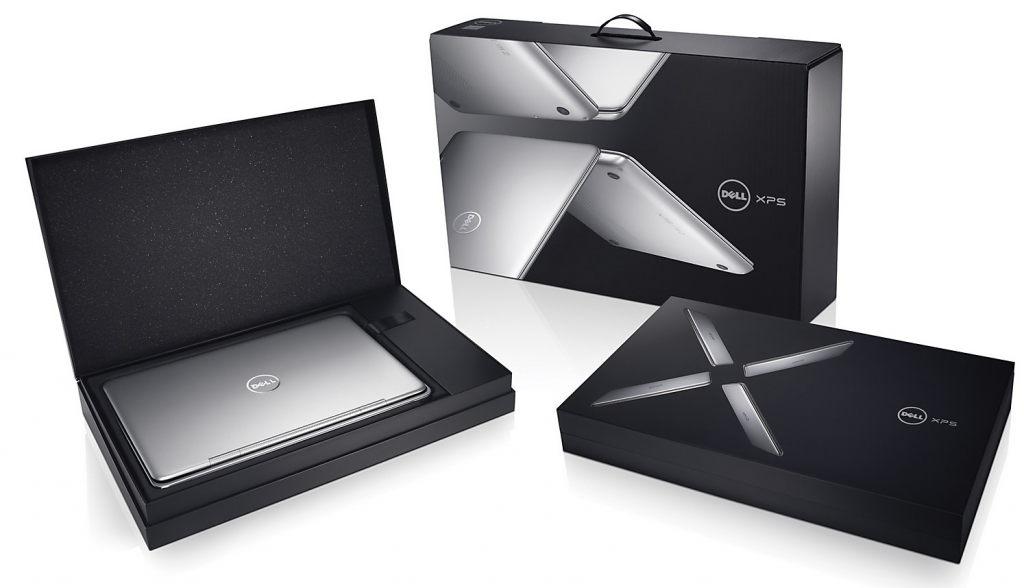
Если сохранилась коробка, в которой принесли покупку из магазина, то достаньте и изучите её. Возможно, где-то будет прописано Manufactured Year. Циферки рядом и будут искомой величиной.
 @i.pinimg.com
На упаковке также может быть наклейка с аббревиатурой MFG Date. Как её расшифровать, вы уже знаете.
В БИОСе
Тем, кто не боится использовать BIOS, повезло. Вы можете, войдя в эту программу, найти год выпуска лэптопа. Если растерялись, и не удалось отыскать, тогда сбросьте настройки БИОСа до стандартных. Посмотрите, какая дата установилась на компактном компьютере. Это и будет год его производства.
В сервисном центре
Во многих сервисных мастерских есть специальная база устройств, где можно узнать возраст ноута. Обратитесь в официальный центр, укажите полное название модели лэптопа, и вам выдадут всю информацию.
В интернете
К сожалению, с помощью сторонних диагностических программ вы не сможете узнать год выпуска ноутбука. Даже AIDA64, которая, кажется, знает о вашем компе всё, в этом деле не поможет.
Попробуйте ввести в любой поисковик название модели девайса. Изучите всю информацию. Если она снята с производства, то по крайней мере сможете узнать промежуток времени, когда выпускалась.
Воспользуйтесь также официальным сайтом производителя, откуда качаете недостающие драйвера. Введите в соответствующее поле серийный номер лэптопа и щёлкните на кнопку «Определить продукт». В результатах выдачи должны появиться:
По отзывам продвинутых юзеров, в Lenovo, HP и Asus метод точно срабатывает. Так что можно рискнуть и с другими моделями.
В устройстве Apple
Этот модельный ряд держится в линейке ноутбуков и иной техники особняком.
 @i.ytimg.com
Кардинально отличается качеством, ценой и функциональностью выпускаемой продукции. Поэтому и действовать следует по иному алгоритму.
Официальный сайт
В списке, который откроется по вашему запросу, смотрите данные:
Chipmunk
Воспользоваться можно также сторонним ресурсом. Перейдите на сайт chipmunk.nl. Он выдаст вам полную расшифровку по серийному номеру, в том числе и интересующую дату. Только учтите, что бесплатно получить информацию можно по десяти номерам. Далее сайт потребует оформить платную подписку.
Теперь вам известно семь способов узнать год выпуска лэптопа. Используйте любой по своему вкусу. Какой-то обязательно сработает.
Как узнать когда был сделан ноутбук. Как узнать год выпуска ноутбука
Знать год выпуска устройства очень полезно. Так можно определить, какого поколения тот или иной компонент или подобрать нужные драйверы. Как узнать год выпуска ноутбука? Есть несколько способов. Некоторые из них позволяют узнать данные почти со стопроцентной точностью. Мы разберем самые распространенные и самые простые способы. Ни один из них не требует никаких специальных навыков и умений.

Способ № 1. Коробка
Вероятно, это самый простой ответ на вопрос о том, как узнать год выпуска ноутбука. Он подходит тем, у кого еще сохранились сопроводительные документы от лэптопа и его коробка. Некоторые производители пишут год выпуска сразу на коробке. Нужно внимательно рассмотреть упаковку и найти нужную комбинацию цифр. Если на самой коробке нужных цифр нет, то стоит поискать наклейку, на которой написан серийный номер. Там тоже иногда бывает указан год выпуска. А если нигде на упаковке ничего подобного нет? Как узнать, какого года выпуска ноутбук в таком случае? Часто на упаковке есть закодированная дата выпуска. Нужно найти буквы MFG. Следующие после них цифры будут означать год и месяц выпуска. К примеру, надпись MFG 0811 будут означать, что лэптоп был выпущен в ноябре (11-й месяц) 2008 года. Все гениальное просто.
Узнаём год выпуска ноутбука с помощью коробки или документов
Самый простой способ узнать сведения — найти их в специальной документации или на коробке от покупаемого ноутбука. Вспомните место, где вы храните документы и коробки. Если вам повезло и у вас сохранились всё нужное, можно быстро найти необходимую информацию. Для этого внимательно осмотрите корпус коробки — обычно производители оставляют основную информацию на лицевой стороне в паспорте продукции.
В некоторых случаях могут использоваться специальные ярлыки или наклейки с данными. В таком случае они могут быть утеряны или испорчены со временем.
Способ № 2. Документы
А если коробка не сохранилась? Как узнать год выпуска ноутбука в таком случае? При таких условиях придется поднять все лэптопа. Обычно год выпуска прописывается в гарантийном талоне. Если его нет, то есть смыл поискать его в инструкции по эксплуатации. Как раз в том разделе, где описываются характеристики ноутбука. Если в этом разделе ничего нет, то придется перелистывать всю инструкцию пользователя. А она у некоторых моделей довольно объемная. Но беда в том, что некоторые производители не стремятся писать эту информацию в инструкции по эксплуатации продукта. Что делать в таком случае? Об этом рассказывается в следующем разделе.
Способ № 3. Серийный номер
Этот способ посложнее всех предыдущих, зато он позволяет узнать год выпуска лэптопа со стопроцентной гарантией и невероятной точностью. Как узнать год выпуска ноутбука по серийному номеру? Очень просто. Нужно зайти на официальный сайт производителя ноутбука. Для поиска актуальных драйверов там можно использовать серийный номер. Нужно только ввести его в соответствующее поле и нажать на кнопку «Определить продукт». Сайт тут же выдаст модель ноутбука, его маркировку и год выпуска продукта. Заодно предоставит ссылки на скачивание всех необходимых драйверов. Такой способ помогает почти в 100 % случаев. Доподлинно известно, что узнать таким способом год выпуска лэптопа можно на официальных сайтах «АСУС» и «Леново». Что касается остальных производителей, то здесь нужно пробовать. Стопроцентной информации по этому поводу нет. Одно можно сказать точно: это наиболее надежный способ. Многие владельцы ноутбуков используют именно его для того, чтобы узнать год выпуска своего устройства, но только в том случае, если не сохранились коробка или документы. Если они есть, то заморачиваться с официальным сайтом не стоит.
Компьютерная история
Если компьютер достаточно старый, например, настоящее старинное вычислительное устройство, вы не сможете узнать у производителя, когда именно он был изготовлен. В этом случае вы можете исследовать онлайн, когда модель компьютера была сделана. Используйте обычную поисковую систему, такую как Google или Bing, и введите модель своего компьютера.
Если это не убедительно, обратитесь в организацию по истории компьютеров, например, в Музей истории компьютеров в Силиконовой долине. Библиотечные ресурсы также могут быть полезны.
Инструкция
Внимательно осмотрите упаковку ноутбука. Каждый ноутбук продается в специальной упаковке от завода-изготовителя, где часто указывается год выпуска, или Manufactured Year. Как правило, подобные данные всегда напечатаны на лицевой части. Также стоит учитывать, что вся информация может содержаться на специальном наклеенном ярлыке.
Поищите на упаковке комбинацию символов с кодом MFG. Обычно в этом параметре указывается две цифры года выпуска изделия и две цифры с номером месяца выпуска. То есть, если у вас будет указано MFG: 0912, то ваш ноутбук произведен в 12-м месяце 2009 года. Просмотрите документы на ноутбук — инструкцию, гарантийный талон и прочие. Некоторые производители указывают дату изготовления в документации.
Зайдите в BIOS ноутбука. Для этого нажмите сразу после включения ноутбука F2, Del или Esc на клавиатуре (зависит от модели). Версия BIOS часто указана с годом выпуска. Либо загрузите настройки по умолчанию — дата, которую при этом восстановит программа, свидетельствует о дате выпуска ноутбука.
Свяжитесь с сервисным центром производителя. Многие сервисные центры по серийному номеру или номеру продукта могут сообщить вам год выпуска ноутбука. Встретить в продаже в обычном магазине техники старую модель ноутбука довольно сложно. Сразу после выпуска новых моделей, старые изымаются из производства и постепенно выходят из продажи. Это имеет и свой минус — когда-то понравившуюся, удачную модель техники со временем невозможно купить.
Также можно посмотреть соответствующую информацию в интернете, чтобы узнать приблизительную дату производства. Специализированного программного обеспечения, позволяющего узнать год выпуска ноутбука, не существует.
Часто у пользователей персонального компьютера возникают вопросы, связанные с годом выпуска аппарата. Как правило, все подобные данные напечатаны в документах от компьютера или на упаковке.
Вам понадобится
Инструкция
Случаются ситуации, когда необходимо узнать точные характеристики ноутбука, в то время как документация к нему не сохранилась. На самом деле это довольно простая задача, так как практически все необходимые сведения можно получить посредством стандартных утилит самой операционной системы или простых сторонних приложений. Далее расскажем, как определить производителя, модель, тип и параметры основных компонентов ноутбука — процессора, видеокарты, системной платы, памяти и др.
Материнская плата
Современные топовые материнские платы оснащаются целым рядом интересных технологий. Например, они поддерживают XMP-профили, которые позволяют эффективнее разгонять оперативную память. Также во многих моделях разблокирован множитель и частота процессорной шины. Накопители можно объединять в RAID-массивы. Северный и южный мосты оснащены радиаторами для лучшего охлаждения, а общее количество интерфейсов переваливает за несколько десятков.
Таким образом, невозможно иметь древнюю материнскую плату и при этом актуальное железо (исключение составляет видеокарта). Для офисных компьютеров для условной работы с офисным пакетом – не обязательно иметь современную материнку. А для игровых и профессиональных – must have.
Сама по себе замена материнской платы не дает прироста производительности. Увеличение мощности происходит за счет других компонентов системы (видеокарта, процессор, оперативная память, накопитель). Понять, что материнская плата устарела – очень легко. К ней просто нельзя будет подключить современные комплектующие. Выбрать новую тоже несложно. Возникла необходимость в установке RAID-массива или SLI-связке? Смотрим на модели, которые поддерживают данные технологии. Хотите обновить память? Ищите материнки, которые будут с ней работать.
Простейшие способы получения сведений о параметрах компонентов ноутбука
Вся основная информация о памяти, видеочипе, процессоре и иных компонентах мобильного компьютера может быть получена без установки каких-либо сторонних приложений. Для этого должны подойти уже готовые решения в самой Windows. Чтобы проверить, подходят ли системные требования какого-либо приложения под ваш лэптоп, системной утилиты Msinfo32 будет вполне достаточно. Запускается она следующим образом:
После выполнения двух этих простых пунктов откроется окошко сведений о системе, где сразу можно увидеть такие данные, как модель, частота и количество ядер процессора, тип и объем памяти, какая стоит материнская плата и др. Информацию о графическом чипе можно будет увидеть в другой вкладке, переключившись на ветку компонентов и открыв пункт «Дисплей». Тип и размер запоминающего устройства доступен в одноименной ветке в разделе «Диски».
Самый быстрый способ узнать характеристики лэптопа
Есть еще один простой способ сверить системные требования с тем, сколько стоит памяти, и в целом какое «железо» установлено в вашем лэптопе. Для этого в Windows предусмотрена возможность просмотра основных системных сведений. Попасть в соответствующее окно можно буквально за пару кликов:
Здесь сведений о лэптопе уже гораздо меньше, но чтобы сравнить с ними системные требования какой-либо игры, данных будет достаточно. В окне приложения представлена следующая информация:
Этот способ хотя и быстрый, но сведений о том, какое «железо» имеется в ноутбуке, он предоставляет недостаточно. Поэтому далее представим еще пару вариантов работы с системными компонентами Windows, при помощи которых могут быть получены практически все нужные технические характеристики устройства.
Использование системной утилиты dxdiag
Подробнейшие сведения о лэптопе можно получить, открыв системное приложение dxdiag.exe. Доступ к нему также осуществляется через команду «Выполнить»:
Здесь также представлена очень подробная выписка оборудования, включающая тип системы, размер памяти, модель и характеристики процессора. Если переключиться на вкладку «Экран», то станет доступна полная информация о графическом ядре лэптопа. Будут указаны:
Также можно увидеть марку и изготовителя дисплея, его рабочие характеристики, а также сведения об установленных драйверах.
Как узнать версию Windows, IP адрес и имя компьютера
Как узнать версию Windows, IP адрес компьютера, имя устройства, номер лицевого счета Ростелеком
Как узнать какая версия Windows установлена на компьютере
Быстрые способы определения текущей версии и сборки Windows
Вариант 1Нажмите комбинацию клавиш Win+R.В открывшемся поле введите “winver” и нажмите Enter.
Появится окно с полной версией, включая версию сборки.
Вариант 2Откройте проводник, найдите значок “Компьютер” (“Мой компьютер”, “Этот компьютер”), нажмите на нем правой кнопкой мыши и выберите свойства.
Откроется окно с разделом “Просмотр основных сведений о вашем компьютере”. Где указаны все основные данные о вашем устройстве, в том числе установленная версия операционной системы
В разделе Характеристики Windows можно увидеть версию и выпуск ОС Windows, установленной на устройстве.
Как узнать IP адрес компьютера
IP-адрес любого компьютера – это уникальный идентификатор подключения его к сети Интернет, назначает его провайдер.
Существуют два типа адреса: динамический, который меняется при каждом новом подключении к интернету и статический – постоянный. Чаще всего для обычных пользователей используются динамические адреса.
Выделение статистического адреса обычно является дополнительной услугой с определенной стоимостью.
1. Посмотреть информацию в Панели управленияУзнать IP-адрес вашего компьютера можно через Панель управления. компьютере кнопку «Пуск» и в выпадающем списке выберете пункт «Панель управления», дальше нам нужно войти в пункт меню «Сеть и Интернет».
Следующий шаг – выбрать на открывшейся странице пункт «Центр управления сетями и общим доступом». На страничке Центра управления сетями представлены все текущие сетевые подключения и активные сети.
Найдите свое рабочее подключение к сети- при нажатии на него откроется информационная вкладка со сведениями о сети (пункт «Сведения»). Ваш Ip-адрес можно увидеть в строчке «Адрес IPv4».
Пуск → Параметры → Сеть и Интернет → Центр управления сетями и общим доступом→ выбрать работающую сеть → Сведения
2. С помощью сервиса Яндекс Интернетометр С помощью сервиса Яндекс Интернетометр вы можете ознакомится с подробными сведениями о сетевом подключении и узнать скорость вашего интернет-соединения.
Яндекс Интернетометр yandex.ru/internet
3. Через командную строку WindowsДля следующего способа узнать IP адрес компьютера необходимо открыть командную строку, для ее вызова набираем одновременно клавиши (Win + R). Клавиша Win находится в нижней части клавиатуры, на ней изображена иконка Windows.
Когда откроется окно с запросом ввести имя программы (папки, ресурса), в строке необходимо написать команду «cmd»(вводить без кавычек) и нажать кнопку «ОК».Далее открывается командная строка, в нее вбиваем следующую команду «ipconfig» (тоже без кавычек), нажимаем Enter и ждем результат.
После введения команды появляется большое количество информации, среди которой мы должны найти нужную нам строку с IP-адресом. Начинается строка с: «IPv4-адрес…..».
Данные способы позволяют пользователям сети быстро и без особых трудностей определить свой IP-адрес, более наглядно посмотреть, как ими пользоваться, можно из следующего видео: www..com
Как узнать имя компьютера (устройства)
Как узнать название устройства, имя компьютера?
В разделе Имя компьютера, имя домена и параметры рабочей группы находим имя компьютера и полное имя.
2. msinfo32Нажимаем пуск — выполнить (или клавиши Win-R).
Вводим msinfo32 и нажимаем enter.
В открывшемся окне, видим имя компьютера. Так же тут отображаются и другие параметры устройства.
3. Свойства ярлыкаНажимаем правой кнопкой мыши по любому ярлыку выбираем свойство, далее вкладка подробнее.
Внизу можно узнать имя компьютера.
4. Имя компьютера в командной строке Открываем командную строку (в пуске или в команде выполнить пишем cmd, потом enter).
В ней вводим hostname. Так же получим нужную информацию.
Как узнать номер лицевого счета Ростелеком
1. Посмотреть в договореКаждый абонент сети Ростелеком, подписывает договор с компанией.
В договоре содержатся важные данные, которые используются абонентом при дальнейшем использовании услуг: при внесении оплаты за пользование сервисами связи, при установке параметров оборудования и другие.
В договоре также указывается и лицевой счет абонента, поэтому иногда проще всего посмотреть номер лицевого счета именно там.
2. Посмотреть в личном кабинете на сайте Ростелеком Свой лицевой вы также можете посмотреть в личном кабинете абонента на сайте Ростелеком rostelecom-rt.ru Для доступа в личный кабинет вы должны сначала зарегистрироваться.
3. Позвонить в службу поддержки РостелекомЕще один вариант узнать персональный лицевой счет – позвонить в службу техподдержки.
Многоканальный телефон службы поддержки компании Ростелеком – 8 800 1000 800.
Сотрудник службы поддержки скорее всего попросит вас назвать номера договор, кодовое слово, а также сообщить паспортные данные лица, с которым заключен договор. Если какие-то из этих данных вы забыли, скажите сотруднику свои инициалы и адрес проживания.
Обратите внимание, что сообщить информацию сотрудники Ростелекома могут только лицу с которым заключен договор на оказание услуг.
Если вы являетесь стороной договора и не можете сами посетить офис, в таком случае нужно выбрать доверенное лицо и оформить соответствующие документы у нотариуса.
Как узнать. Автомобиль: штрафы, регион, VIN, ОСАГО
Как узнать баланс, тарифы, услуги на мобильном телефоне
Как узнать кадастровый номер и кадастровую стоимость, лицевой счет ЖКХ
Как узнать задолженность по налогам, запрет на выезд, ИНН, СНИЛС
Как узнать счет, номер, баланс банковской карты, бонусы “Спасибо”
Использование сторонних приложений для определения характеристик лэптопа
Хорошего качества небольшое приложение, способное определить множество параметров лэптопа — CPU-Z. С его помощью можно посмотреть технические характеристики своего процессора, системной платы (модель и чипсет), размер и тип оперативной памяти, производительность видеочипа. Сведения о каждом из компонентов приводятся в отдельных вкладках — CPU, Mainboard, Memory и Graphics соответственно.
Еще более подробные сведения об установленных системных компонентах предоставляет приложение AIDA64. Оно, правда, платное, но с пробным периодом, в течение которого функционал не ограничен, следовательно, программа может быть вами использована совершенно бесплатно.
В отличие от многих подобных утилит AIDA64 выдает сведения не только о процессоре, видеоадаптере и т. д., но даже и о мониторе, включая его размер. Посмотреть их можно следующим способом:
В рабочей области приложения появятся все имеющиеся сведения о дисплее — его название, размер в дюймах, максимальное разрешение. Могут быть полезны и сведения, позволяющие определить дату выпуска своего монитора — в программе указывается год и неделя его изготовления.
Узнаем размер оперативной памяти и всё остальное…
Всё тоже самое, только теперь это команда:
консоль вернёт количество установленных планок RAM с объёмом памяти на каждую в байтах. Можно попросить выдать эту информацию в текстовом формате. Команда примет вид:
В папке C:WindowsSystem32 вы найдёте файл RAM.txt и прочитаете всё про планки памяти. Или можно не искать, набив тут же команду:
Привожу список полезных команд WMIC. Их можно использовать следующим образом:
Собственно, сами команды:
На этом всё, что я хотел вам показать. Если вам понадобится гораздо более детальная информация об установленном оборудовании, например, если нужно узнать информацию о компьютере при замене или добавлении оборудования, представленных подробностей недостаточно. Нам придётся воспользоваться специальными программами и утилитами. К их числу можно отнести, например, PC Wizard или CPU-Z.
При использовании компьютерной техники могут возникнуть различные ситуации, когда необходимо срочно узнать параметры работы и технические характеристики устройства. Одним из распространённых вопросов является поиск информации о дате производства. Данная информация может понадобиться для описания ноутбука при продаже или при поиске его характеристик. В некоторых случаях необходимо получить данные для правильного ремонта техники, поскольку различные модели и модификации значительно отличаются по комплектации и набору составных элементов в конструкции.
Немногие пользователи знают, где содержится необходимая информация. Поэтому мы постараемся подробно описать план поиска данных о дате выпуска вашего оборудования.
Остальные сведения о ноутбуке, которые невозможно узнать из диагностических программ
Если такие данные, как тип и объем памяти, размер диагонали дисплея лэптопа в дюймах можно посмотреть в некоторых диагностических программах, например, AIDA64, то дату изготовления самого ноутбука или, например, его вес эти приложения не показывают. Но о том, как узнать год выпуска ноутбука, может рассказать этикетка, которая должна быть наклеена на заднюю крышку устройства:
Еще одна интересная многим характеристика — вес ноутбука. Никакие диагностические утилиты ее никак не отображают. При отсутствии весов определить, сколько весит ноутбук, можно лишь примерно, ориентируясь на его размеры и характеристики. Так, крупноформатные лэптопы с диагональю 17’’ могут весить более трех кг. Геймерские и мультимедийные устройства зачастую имеют еще большую массу, превышающую 4 кг. В основном же лэптопы с диагональю 11-13’’ весят 1,3-1,5 кг, 15-дюймовые ноутбуки — 2-2,5 кг.
Ноутбук – портативное устройство, обладающее всеми функциями персонального компьютера. Малый вес, небольшие размеры, возможность автономной работы, а также отсутствие необходимости подключения внешних устройств (монитора, мыши) – отличительные особенности ноутбука.
Возможность работы без подключения к электрической сети обеспечивают аккумуляторы, которые начинают стареть сразу после выпуска. Через год хранения они теряют до 10% резерва зарядки, даже если не используются. Компьютерные технологии развиваются семимильными шагами, и то, что было новым и современным вчера, может оказаться устаревшим завтра. Поэтому при покупке, продаже или сдаче в ремонт важно заранее узнать год выпуска ноутбука.
Быстрая навигация по статье
Получение информации
Для того чтобы получить информацию о дате выпуска ноутбука, нужно:
Устройства Apple
Apple — известный бренд, отличающийся высоким качеством, многофункциональностью и привлекательным внешним видом, завоевал популярность во всем мире. Узнать дату выпуска ноутбуков Apple можно следующим образом:


