
Как можно проверить какой блок питания стоит на компьютере
Как узнать год выпуска блока питания компьютера. Как можно проверить какой блок питания стоит на компьютере 0 Higher Output Power.
Как можно проверить какой блок питания стоит на компьютере
Блок питания – одна из самых важных составляющих персонального компьютера. Его нельзя приобретать по остаточному принципу или вовсе наугад. От него зависит надежность функционирования всего остального «железа». Поэтому во многих случаях требуется точно знать возможности БП, для чего нужны сведения о его типе.
Зачем важно знать модель своего БП
Для простого использования ПК знание типа и нагрузочной способности блока питания необязательно. Для офисной работы или домашнего применения знать эта информация бесполезна. Другое дело, если источник питания вышел из строя и его надо менять – на точно такой же или аналогичный по характеристикам.
Иная ситуация – когда компьютер модернизируется с установкой дополнительного «железа» или с полной его заменой. В этом случае надо проверить свой блок питания — можно ли оставить его для дальнейшей работы, или его нагрузочной способности не хватит, и придется подбирать замену.
Способы без разборки системного блока
Информацию о модели и характеристиках источника питающих напряжений проще всего найти на корпусе устройства. Но БП установлен внутри персонального компьютера, и такой способ получения информации связан с разборкой ПК – полной или частичной. Это довольно трудоемко – надо отключить все или большую часть кабелей, вытащить ПК на удобное для разборки место, снять навесные стенки. На это решится не каждый пользователь (из-за отсутствия квалификации), да и продвинутые компьютерщики сначала попробуют найти информацию другими путями.
Документация и упаковка
Способ поиска информации зависит от того, как приобретался ПК – в готовом виде или собирался из отдельных компонентов. Для первого варианта выход один – посмотреть сопроводительную документацию (если она сохранилась). В ней должен быть приведен перечень комплектующих, из которых собран ПК.
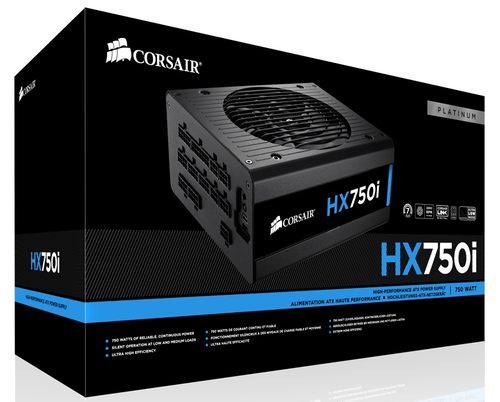
Во втором случае если сохранилась упаковка от блока питания, на ней можно найти название модели. Вбив ее в поисковую строку браузера, легко отыскать характеристики БП, включая габариты и мощность по каналам. Габариты также важны — если придется менять источник, новый может просто не уместиться на место старого.
Если упаковка не сохранилась, можно поискать сведения в инструкции или технической спецификации. Там можно обнаружить не только название модели, но и другую важную информацию. Если этих документов нет, можно посмотреть товарный чек – в большинстве случаев там написано наименование модели.
Если блок питания приобретался в интернет-магазине, то можно посмотреть историю покупок. Возможно, информация о типе устройства сохранилась там. Также могут помочь любые источники – сохранившиеся записи от руки и т.п.
Можно ли узнать с помощью программ
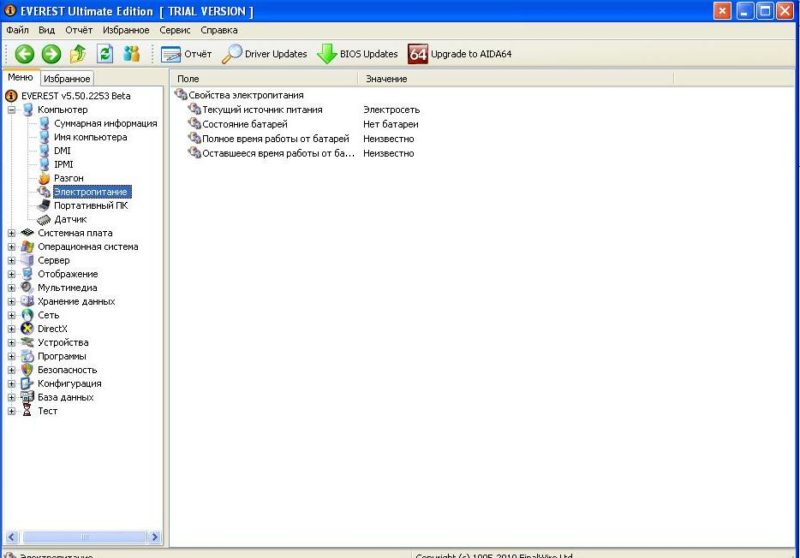
С помощью специальных утилит, распознающих «железо» персонального компьютера, можно узнать многое. Одна из известных программ, предназначенных для идентификации компонентов ПК – Everest (Aida). Она может все. Но определить тип и мощность блока питания даже ей не под силу. На вкладке «Электропитание» информация довольно скудна. Можно посмотреть, откуда в данный момент питается компьютер (это важно для ноутбука) и остаток заряда батарей (если имеются).
Чуть больше информации можно получить на вкладке «Датчик». Туда выводятся сведения о напряжениях, присутствующих на шинах питания компьютера.
Информация о напряжениях доступна только при условии, что в компьютере установлены соответствующие датчики.

Видно, что информации о типе и мощности блока питания утилита не выдает. И связано это не с недосмотром разработчиков. Дело в том, что источник питающих напряжений не обменивается информацией по шинам данных. Все общение с материнской платой сводится к разрешению запуска (зеленый провод БП соединяется с нулевой шиной) и к выдаче обратно сигнала готовности (-5 вольт на сером проводе). Возможность передачи какой-либо другой информации отсутствует.
Поэтому с помощью софта получить необходимые сведения нельзя в принципе. И от операционной системы это не зависит. По тем же причинам невозможно выяснить тип и характеристики БП в BIOS.
Визуальный метод со снятием крышки
Если техническая документация на компьютер утеряна или недоступна, то единственный способ узнать какой блок питания стоит на компьютере — визуально.
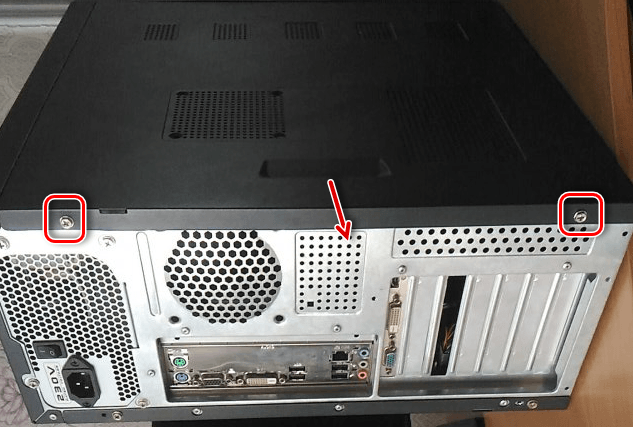
Для этого нет необходимости разбирать корпус полностью. Достаточно снять одну боковую крышку (обычно, правую, если смотреть с тыльной части корпуса). Это несложно – в большинстве случаев надо вывинтить два винта.
Перед снятием стенки обязательно выключить компьютер из сети!

У большинства ПК источник питания расположен вверху слева (если смотреть со стороны снятой крышки). У дизайнерских моделей он может находиться снизу слева. Определить его можно визуально – БП чаще всего выполнен в виде металлического бокса. На задней части, выведенной на тыльную панель корпуса, находятся:
Обычно на этой же стороне находится и таблица, на которой можно посмотреть параметры блока питания: тип, выходные напряжения и допустимые нагрузки. Если нет – придется снять крышку с другой стороны.
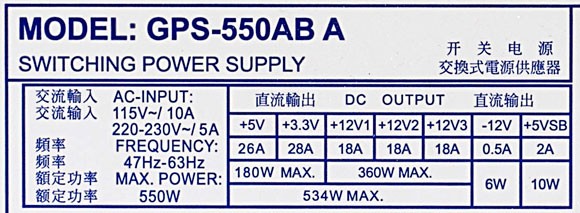
В этом примере блок питания имеет следующие характеристики.
| Параметр | Значение |
|---|---|
| Входной ток, А | 10 А при напряжении питания 115В, 5 А – при 220 В |
| Частота входного напряжения, Гц | 47..63 |
| Максимальная мощность нагрузки, Вт | 550 |
| Максимальная общая мощность по шинам 5 В и 3,3 В, Вт | 180 |
| Максимальная общая мощность по шинам 12 В, Вт | 360 |
| Максимальная мощность по шине —12 В, Вт | 6 |
| Максимальная мощность по шине 5 В, Вт | 10 |
Может получиться так, что наклейка с информацией отсутствует. Тогда можно снять крышку корпуса (можно попробовать сделать это без демонтажа блока питания). Возможно, название модели нанесено на плате или любой другой панели внутри источника. Если какие-либо сведения отсутствуют, можно сделать фото блока питания снаружи или изнутри (полезной информацией будут типы микросхем или мощных транзисторов) и разместить это на специализированном форуме. Есть вероятность, что опытные специалисты смогут определить если не модель, то хотя бы ориентировочные нагрузочные возможности блока.
Информацию о типе БП для компьютера реально найти различными способами. Можно посоветовать во избежание проблем в будущем, после приобретения ПК не выбрасывать если не коробки, то, по крайней мере, технические спецификации или финансовые документы. Пригодятся.
Год выпуска компьютера как узнать
Нередки ситуации, когда любому пользователю может пригодиться общая или детальная информация о компьютере. Это может быть покупка компьютера с рук или даже в магазине для сверки заявленных характеристик с существующими. Ещё чаще – предоставление информации о системе при отправке сообщений о тех или иных ошибках удалённому администратору.
Способов немало, и для сбора информации можно использовать не только сторонние программы, но и встроенные средства Windows. Кроме того, информацию о компьютере можно собирать, даже если сама операционная система уже не работает. Такие команды из консоли очень помогают, когда нужны конкретные данные, Windows”поломалась”, а Мария Ивановна, позвавшая вас на подмогу, молчит как белорусский партизан на допросе. Итак, далее мы узнаем:
Чтобы узнать информацию о компьютере …
Для начала я покажу вам как узнать приблизительную дату сборки вашего компьютера или ноутбука. Для этого необходимо попасть в командную строку cmd и уже оттуда набрать команду
В появившемся окне наберите следующий код, сохраняя регистр
В строке последние символы и есть дата рождения компьютера.

Итак, если вам необходима узнать информацию о компьютере и его составляющих, таковую можно получить:
Пройдя по пути Пуск – Мой компьютер (правой мышкой) – Свойства
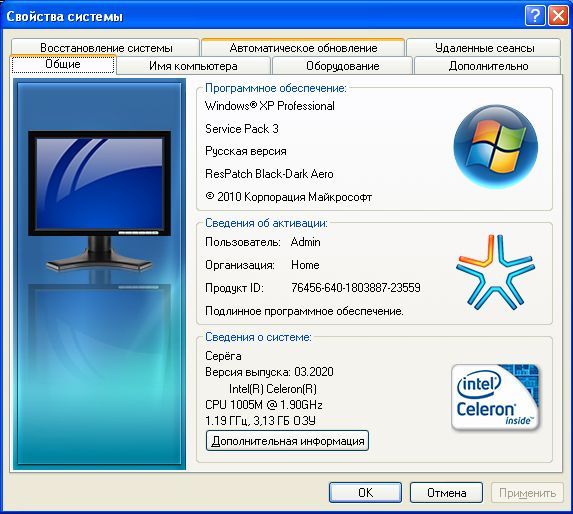
Это наиболее полная информация, которую можно получить от компьютере встроенными средствами. С помощью этого окна можно получить информацию об установленном физическом и программном оборудовании, настройках восстановления и визуальных настройках. Из этой вкладки прямая дорога в Диспетчер установленного оборудования, который покажет возможные ошибки в конфигурации системы, отсутствующих драйверах. В общем, первая команда, которую вы должны использовать при анализе системы.
Пуск – Найти программы и файлы (или Выполнить) – cmd
В консоли команд наберите systeminfo. Встретит вас вот такое окно
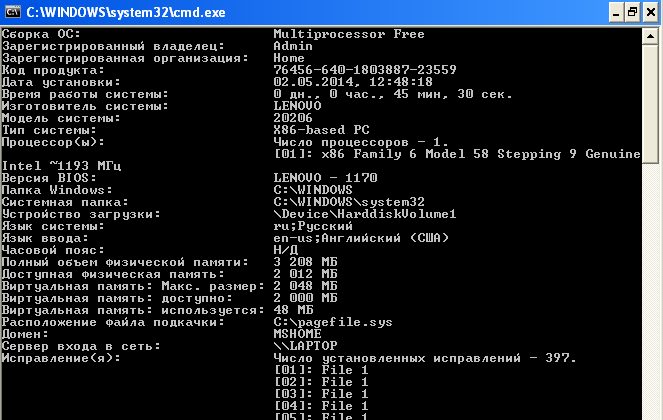
Список бедноват, но в отличие от предыдущего варианта, эту информацию подкорректировать руками умелого пользователя или нечистоплотного продавца трудновато. Это информация непосредственно от железа компьютера, она наиболее достоверна, так как минует систему Windows. Но не пугайтесь, если вместо двух установленных процессоров в этом окне, вы увидите один – увы, DOS писалась в те времена, когда двух и более ядерных технологий не существовало…
Пуск – Выполнить (Найти программы и файлы) – dxdiag
Нас встретит вот окно:
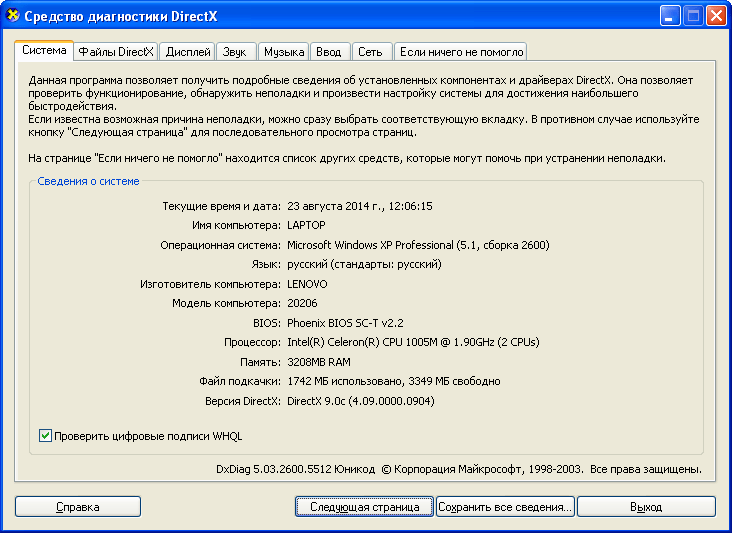
Пробегитесь по вкладкам окна средства диагностики DirectX. Вся информация про систему, мышь, клавиатуру, монитор, сеть к вашим услугам.
Как узнать модель материнской платы? Знакомьтесь: WMIC.
Вообще, именно Консольный инструментарий управления Windows WMIC является неоценимым помощником в случаях, когда Windows не запускается. Если вам нужна информация по конкретным узлам Windows, вам помогут вот эти команды. Нам снова понадобится консоль cmd от имени администратора. Оттуда вводим команду:
Окно немедленно выведет информацию о центральной плате компьютера в несколько столбцов:

Узнаем размер оперативной памяти и всё остальное…
Всё тоже самое, только теперь это команда:
консоль вернёт количество установленных планок RAM с объёмом памяти на каждую в байтах. Можно попросить выдать эту информацию в текстовом формате. Команда примет вид:

В папке C:WindowsSystem32 вы найдёте файл RAM.txt и прочитаете всё про планки памяти. Или можно не искать, набив тут же команду:
Привожу список полезных команд WMIC. Их можно использовать следующим образом:
Собственно, сами команды:
БУАГАГА!
hdd и dvd или датакод или просто дата выпуска. Иногда приходится вычислять по серийному номеру или номеру партии через сайт изготовителя.
блок питания должен быть того же возраста, что и другие детали. Я имел как-то глупость съэкономить на новом блоке питания. Поставил старый. Закончилось печально.
С материнкой тоже можно по датакодам компонент, но мыторно. Лучше по дате выпуска первой версии BIOS.
Пример.
1. Открыл компьютер. Глянул на материнку.
Написано Gigabyte GA-EP35-DS4
2. Идём на сайт производителя.
http://gigabyte.com/
В разделе Support&Download ищем BIOS для продукта.
3. Первый релиз был выпущен 2007.12.11 – это приблизительно дата выпуска продукта.
Материнка потребительского класса продаётся менее года. Так что с точность до года, можем считать что компьютер 2008 года выпуска. Сопоставив с данными по другим компонентам, вы можете уточнить до квартала и даже до месяца.
Знание даты производителя на вашем компьютере может быть полезным. Это позволяет точно знать, когда был собран ваш компьютер, что может быть полезно при диагностике проблем с оборудованием. Если ваш компьютер новый, оборудование не должно выходить из строя. Более новые компьютеры имеют недавно изготовленное оборудование, поэтому любые проблемы, скорее всего, вызваны другими проблемами. Если ваш компьютер более старый, возможно, его необходимо заменить. Поиск даты производителя на компьютере HP – это простой процесс, который займет всего несколько секунд.
Шаг 1
Найдите серийный номер на вашем компьютере HP. Это можно найти в ряде мест. Компьютер будет поставляться с наклейкой на корпусе, которая включает серийный номер. Если вы удалили эту наклейку, вы найдете ее в другом месте, обычно на задней панели. Серийный номер также находится непосредственно на материнской плате вашего компьютера на внутренней стороне корпуса.
Шаг 2
Посмотрите на серию номеров в центре серийного номера. Серийный номер содержит различные буквы, за которыми следуют несколько цифр и несколько букв. Цифры важны; они показывают дату изготовления.
Шаг 3
Ищите числа в серийном номере, которые представляют год, когда компьютер был изготовлен. Например, если ваш компьютер был изготовлен в 2007 году, то «2007» будет включен в ваш серийный номер.
Шаг 4
Ищите номера сразу после года в вашем серийном номере. За четырьмя цифрами, обозначающими год изготовления вашего компьютера, будут следовать две цифры, обозначающие неделю, когда был изготовлен ваш компьютер. Так что если за «2007» в вашем серийном номере следует «05», то ваш компьютер был собран на пятой неделе 2007 года.
3 способа узнать, сколько лет компьютеру
Срок службы каждого электронного устройства ограничен, и по истечении этого времени вам просто нужно его заменить. То же самое и с вашими компьютерами.
Если ваш компьютер, будь то настольный компьютер или ноутбук, работает ненормально, вы можете подумать о его замене на более новую модель. Однако важно знать, сколько лет вашему компьютеру, прежде чем вы его заменяете, так как он может оказаться не таким старым и может прослужить еще несколько лет.
В этой статье обсуждаются 3 различных метода, с помощью которых вы можете понять, сколько лет вашему устройству. Сказав это, может оказаться невозможным получить точную дату производства со всей собранной информацией. Тем не менее, получить приблизительную дату существования оборудования достаточно, чтобы понять, сколько лет вашему компьютеру.
Проверьте серийный номер вашего компьютера
Серийный номер — это уникальный идентификатор вашего компьютера. Вы можете использовать это для поиска другой связанной информации на веб-сайте производителя.
Серийный номер вашего устройства может быть напечатан где-то внизу или внутри корпуса. Однако самый быстрый и простой способ получить его — через командную строку. Откройте командную строку и введите следующую команду, чтобы получить ее серийный номер:
Это отобразит серийный номер вашего устройства, как в примере ниже:
Запишите серийный номер: откройте веб-браузер и перейдите на сайт производителя вашего компьютера. Там, вероятно, вы найдете раздел поддержки. Введите свой серийный номер, и он должен указать дату отправки. Этой датой отгрузки обычно является дата, когда продукт отгружается со склада производителя клиенту или продавцу.
Теперь, когда вы знаете дату отгрузки вашего компьютера, вполне вероятно, что он был изготовлен на несколько дней или недель раньше.
Проверьте версию BIOS вашего компьютера
Базовая система ввода / вывода (BIOS) отвечает за правильную загрузку вашего ПК. Возможно, метка времени BIOS вашего компьютера примерно такая же, как и при изготовлении. Это даст вам представление о том, сколько лет вашему компьютеру. Обратите внимание, что это будет верно только в том случае, если BIOS с тех пор не обновлялся.
Чтобы проверить отметку времени версии BIOS, введите msinfo32 в поле «Выполнить» или найдите информацию о системе в поле поиска и откройте его. На правой панели окна вы должны увидеть «Версия / дата BIOS», за которой следует версия и ее временная метка.

Указанная дата — это временная метка для программного обеспечения BIOS, которое установлено на вашем устройстве, что дает ориентировочное время производства вашего компьютера. Обратите внимание, что это не точная дата.
Проверить дату выпуска процессора
Еще один отличный способ узнать, сколько на самом деле лет вашему компьютеру, — это проверить, сколько времени существует его стандартный процессор. Это можно определить, зная точную модель процессора, а затем проверив, когда он был выпущен. Конечно, это становится недействительным, если на вашем компьютере установлен процессор послепродажного обслуживания.
Чтобы проверить точную модель процессора, введите msinfo32 в поле «Выполнить» или найдите информацию о системе в поле поиска и откройте его.
На правой панели вы найдете «процессор», за которым следует полное название модели процессора. Запишите эту информацию.

Теперь найдите номер модели процессора на веб-сайте производителя, и вы сможете найти дату его введения среди другой информации.
Это дата, когда процессор был впервые выпущен производителем, а это означает, что ваш компьютер не может быть старше указанной даты. Это отличный способ определить максимальный срок существования вашего компьютера.
Заключительные слова
По отдельности, 3 метода, обсуждаемые в этой статье, могут быть не лучшим способом определить, сколько лет вашему компьютеру. Но если их объединить, вы получите довольно хороший диапазон временных рамок. Мы рекомендуем вам получить соответствующую информацию с помощью всех трех методов, а затем объединить полученные данные, чтобы понять, сколько лет вашему устройству.
Как узнать какой блок питания установлен в моем компьютере?
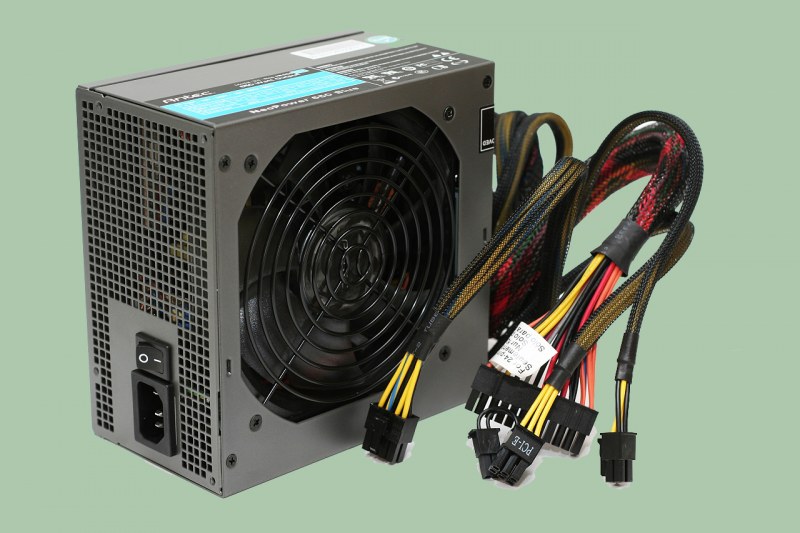
Вы хотите знать, какой блок питания у вас на ПК? Если ваш ответ утвердительный, продолжайте читать, так как здесь я расскажу вам о том, как вы можете узнать подробности о вашем блоке питания, который в настоящее время установлен на вашем компьютере.
Всегда полезно знать о компонентах вашего компьютера, особенно о блоке питания, потому что это один из самых важных компонентов, но его важность часто игнорируется большинством пользователей. Если вы сами собрали свой собственный ПК, то вы уже знаете обо всех своих компонентах, включая блок питания, но если вы не настолько разбираетесь в технологиях и приобрели готовый ПК или каким-то образом приобрели старый ПК откуда-то, возможно, вы не знаете о своем блоке питания. Итак, чтобы помочь вам, здесь я собираюсь рассказать вам о способах, которыми вы можете узнать о характеристиках вашего БП.
Зачем знать про свой БП?
Теперь возникает вопрос, почему вы должны знать о своем блоке питания? Что ж, ответ на этот вопрос заключается в том, что если вы хотите обновить свою видеокарту или хотите или добавить видеокарту или любой другой компонент, вам следует знать о требованиях к питанию вашего ПК. Это связано с тем, что новый компонент создаст дополнительную нагрузку на ваш блок питания, и если потребляемая мощность вашего компьютера превысит мощность блока питания, это приведет к перегрузке вашего блока питания, и к его выходу из строя или перегоранию, а также к повреждению ваших внутренних устройств.
Существует несколько высокопроизводительных блоков питания, особенно от Corsair, которые позволяют контролировать и управлять скоростью вращения вентилятора, температурой и выходной мощностью через свое программное обеспечение, например источники питания Corsair RM/AX/HX Series. Они включают в себя специальный кабель/разъем, который подключается через разъем USB на материнской плате с помощью специального концентратора, например, Corsair Link Hub.
Как узнать о своем блоке питания
Вот способы, с помощью которых вы можете узнать подробности вашего источника питания или его характеристики.
Физический метод
[открыв корпус ПК]
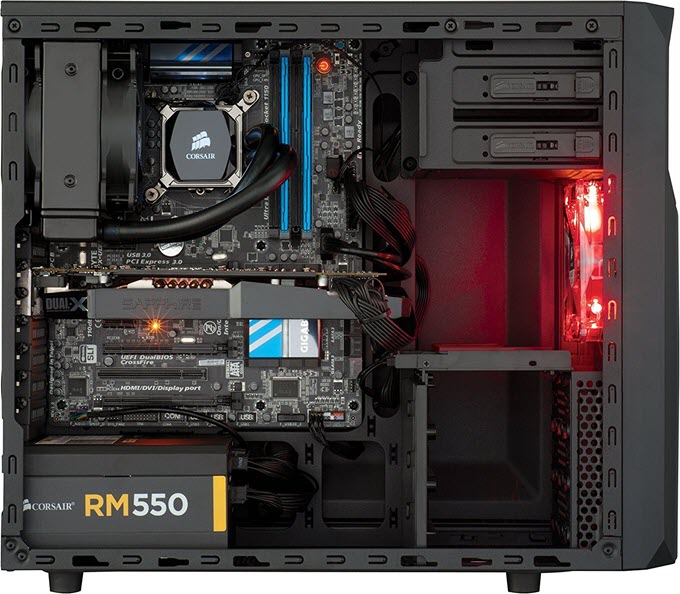
Как читать этикетку/наклейку блока питания
На каждой этикетке блока питания вы найдете следующую информацию:
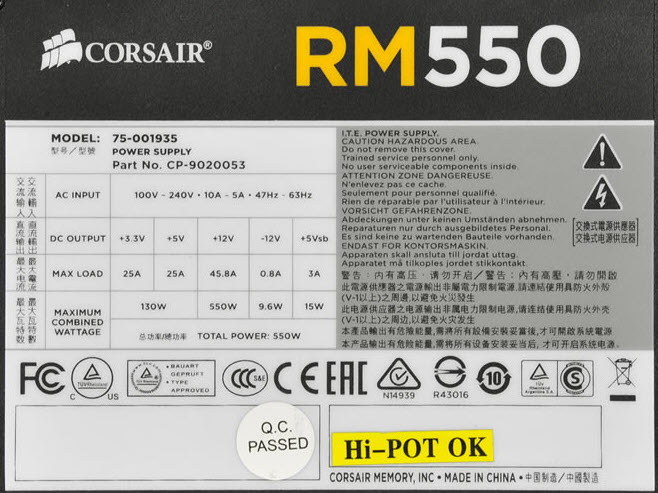
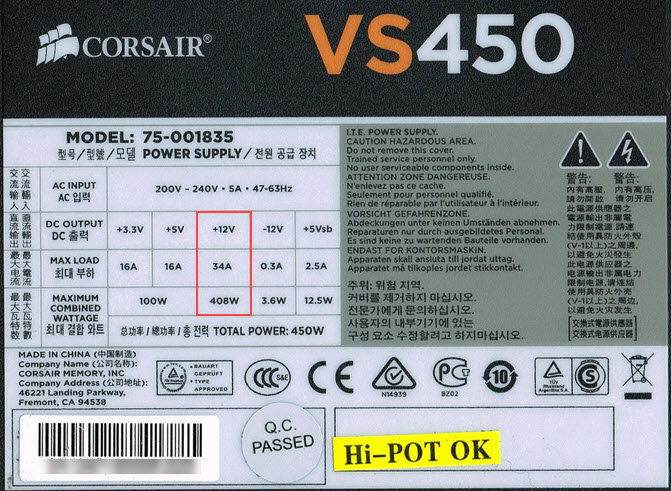 Одна шина 12 В в блоке питания
 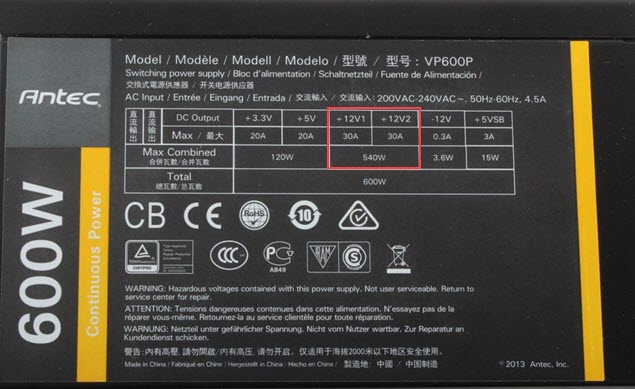 Двойные шины 12 В в блоке питания
Мощность (Вт) = Напряжение(В) x Ток(I)
Узнайте о кабелях и разъемах
После открытия корпуса вы также можете проверить количество и типы разъемов и кабелей, которые есть у вашего устройства питания. Ниже приведены наиболее распространенные типы кабелей, которые обычно встречаются, отвечающих требованиям ATX 12V 2.2+.
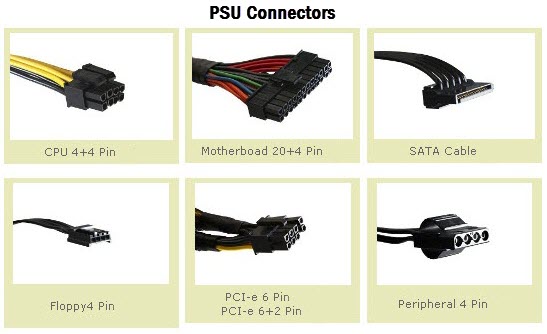
Как узнать подробную информацию
Узнав название и номер модели вашего блока питания, вы можете перейти на сайт производителя, чтобы узнать о нем более подробную информацию. Вы также можете скачать руководство по устройству или спецификацию оттуда. Например, если у вас блок питания Corsair VS550, вы можете выполнить поиск по этой модели в Google или напрямую перейти на сайт производителя, чтобы узнать все подробности.
См. Руководство/поиск в Интернете
[Для предварительно собранных ПК]
Если у вас есть предварительно собранный ПК, вы можете обратиться к руководству, чтобы узнать его характеристики, которые могут рассказать об установленном блоке питания. Если у вас нет руководства, вы также можете обратиться к веб-сайту производителя; найдите там номер модели своего ПК и ознакомьтесь со спецификациями блока, указанными там, для номера модели вашего ПК. Эта информация может быть не всегда точной, потому что некоторые производители могут заменить устройства на свои новые варианты той же модели ПК, поэтому всегда лучше открывать боковую панель корпуса ПК, чтобы проверить модель и характеристики блока.
Железный сайт
Регистрационный номер UL
На наклейке почти всех блоков питания нанесено число Underwriters Laboratories (UL). Обычно мелким шрифтом под эмблемой, которая похожа на «UR», отраженную в зеркале (мы приводим эту эмблему на фото далее, чтобы Вы точно знали, как она выглядит). Определив это число, Вы можете зайти на веб-сайт UL и проверить, кто владелец данной надписи.
Пройдите по ссылке выше и введите указанное число с вашего блока питания в поле “UL File Number”, а затем нажмите кнопку «Search». В результате Вы должны увидеть название компании, которая получила свидетельство UL. Если система возвращает название марки источника питания, а Вы знаете точно, что это не реальный изготовитель блока питания, это означает, что компания заплатила, чтобы получить собственное число UL. Например, посмотрите на источник питания, показанный на изображении ниже, который продается под маркой OCZ. При вводе данного числа UL, система возвращает “OCZ Technology” как субъект, получивший патент, но так как мы знаем, у OCZ нет фабрик по производству блоков питания, это означает, что они купили собственное число UL. В случаях как этот, Вам нужно будет искать другие признаки настоящего производителя.

Число UL для OCZ Z Series 1000 W (возвращает OCZ, как владельца UL).
Но, если Вам повезет, то показанным способом Вы сможете определить реального изготовителя блока питания. Ниже мы приводим несколько примеров использования данного метода. Попытайтесь ввести числа UL на указанном веб-сайте UL, чтобы самим посмотреть, как это работает.
У JonnyGuru есть полный список всех известных чисел UL, с реальными производителями, ссылкой на их веб-сайты, и информацией о том, каким компаниям они продают перемаркированные источники питания.
Теперь рассмотрим некоторые примеры на конкретных блоках питания.

Antec Neo HE 550, произведенный компанией Seasonic.

Thermaltake Toughpower 750 W произведен CWT.

Cooler Master RS-500-ASAA произведен AcBel Polytech.

OCZ ModStream 520 W произведен Topower.
К сожалению, у источников питания, которые выпущены не для продажи в США, возможно, отсутствует число UL. Также некоторые источники питания могут иметь лого UL, но без регистрационного номера. Мы даже встречали несколько блоков питания low-end с надписью “Made in China” с поддельными числами UL (числа были скопированы с другого источника питания)!


