
Как определить дату выпуска техники Apple по 12-значному серийному номеру

Раньше с помощью серийника проще всего было выяснить дату выпуска устройства – достаточно было посмотреть на третий, четвёртый и пятый знаки, которые всегда были цифрами. Третий показывал последнюю цифру года выпуска (например, 8 = 2008 год, 9 = 2009-й), а четвёртый и пятый вместе давали номер недели, на которой выпущено устройство (от 01 до 52). Но такая система действовала лишь в течение первого десятилетия XXI века. С 2010 года Apple начала переходить на новый формат серийных номеров, вместо 11-значных серийников теперь используются 12-значные.
Пример такого нового серийного номера показан выше. Привычных цифр в нём больше нет. Но значит ли это, что год и номер недели больше не получится узнать? Вовсе нет. Правда, по 12-значному серийному номеру сделать это на порядок труднее.
Структура 12-значных серийников Apple такая:
Нас с вами интересует год и неделя выпуска – но без дополнительной расшифровки их узнать не получится. Смотреть надо на четвёртый и пятый знаки серийного номера. Как мы уже сказали, четвёртый знак кодирует полугодие, причём по очень странной системе – счёт полугодий начинается с 2010 года, а нумерация является буквенной, начиная с буквы C. Буквы E, I, O и U из нумерации исключены. Всего получается 20 букв, т.е. 12-значные серийники Apple будет использовать ровно десять лет, а в 2020-м перейдёт на новый формат (возможно, на 13-значные номера). Соответствие между буквами и годами следующее:
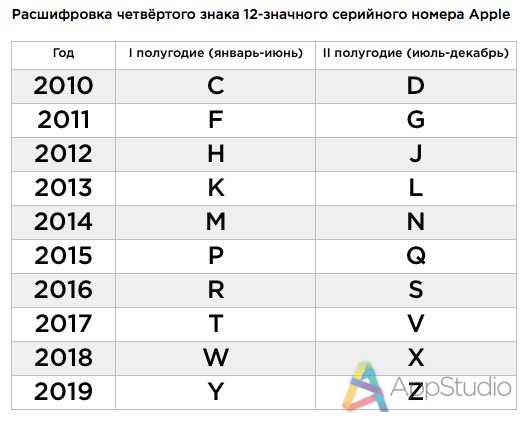
Пятый знак серийника кодирует номер недели выпуска внутри полугодия, как с помощью цифр, так и с помощью букв. Сначала идут цифры с 1 по 9, затем буквы латинского алфавита (за исключением A, B, E, I, O, S, U, Z) – итого 27 возможных значений. Пятый знак нельзя расшифровать без четвёртого: сначала вы должны узнать, в первом или втором полугодии выпущено устройство.
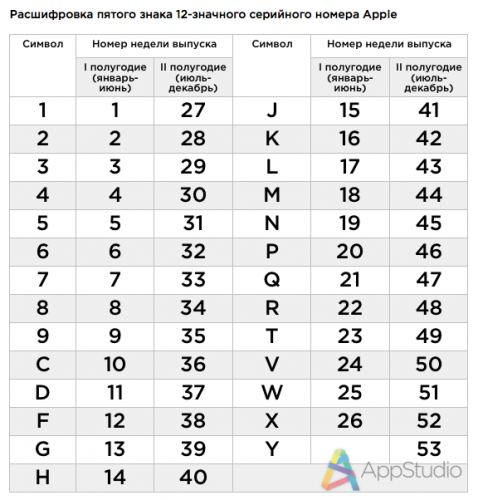
Сложно? Разберём на практическом примере из начала статьи:
DMPJL8QEF18G
Четвёртый знак – J, значит, это второе полугодие 2012 года. Пятый знак – L, с учётом второго полугодия это 43-я неделя 2012-го года.
Как узнать какая у меня модель iPad
Одной из особенностей техники Apple является то, что на ней нет названия модели. Например, на планшетных компьютерах iPad написано просто «iPad» и понять какая конкретно это модель не просто.
На самом деле, все нужная информация на корпусе есть, просто нужно знать некоторые особенности техники Apple. В этом материале мы продемонстрируем сразу три способа, как можно узнать модель iPad по информации, которая указана на корпусе устройства.
Проверка модели iPad по серийному номеру
Если вы хотите узнать какой у вас Айпад, то вы можете сделать это с помощью проверки серийного номера на сайте Apple. Данная проверка предназначена для получения информации о том, легальный ли у вас Айпад и есть ли у вас право на обслуживание и поддержку со стороны компании Apple. Но, вы можете использовать эту проверку для того чтобы узнать какая у вас модель Айпада.
Для того чтобы воспользоваться этим способом нужно зайти на страницу https://checkcoverage.apple.com/ru/ru/, ввести там серийный номер Айпада, который указан на задней стороне устройства, ввести проверочный код и нажать на кнопку «Продолжить».
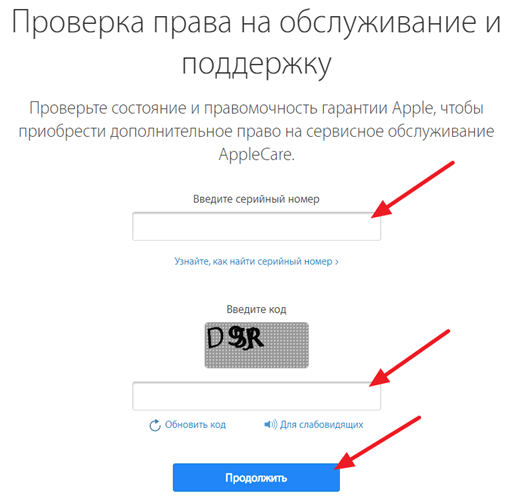
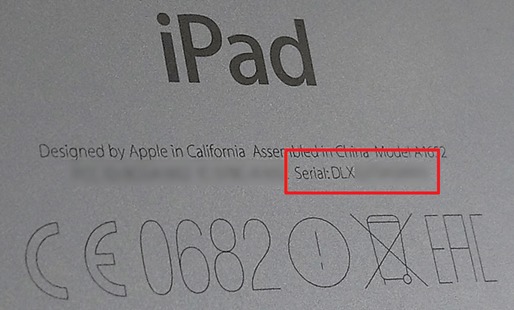
Нужно отметить, что серийный номер на задней стороне Айпада написан очень мелким и тонким шрифтом, так что ввести его верно с первого раза может быть сложно, а количество попыток на ввод ограничено.
После того, как вы ввели все верно, появится страница с информацией о вашем праве на обслуживание и поддержку.
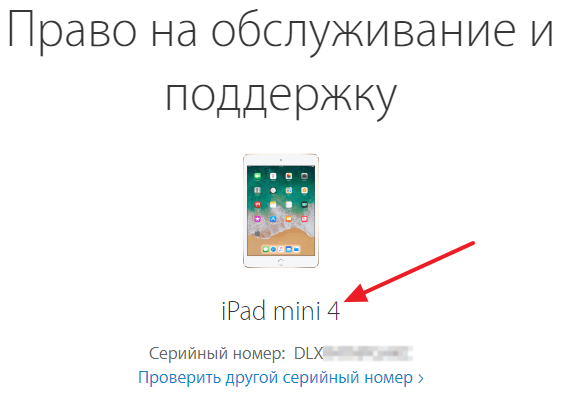
Среди прочей информации на этой странице будет указана и модель вашего Айпада.
Определение модели iPad по ее номеру
Кроме серийного номера на задней стороне Айпада указано много другой информации. Здесь есть номер модели, с помощью которого можно узнать реальное название модели. Номер модели находится в конце первой строки и выглядит как слово «Model», а потом буква «A» и число. Например, тыльной стороне может быть указано Model A1455, A1430, A1460, A1432, A1396 или другой подобный номер.
Для того чтобы узнать, какой у вас Айпад, вам нужно сверить номер модели с таблицей, приведенной ниже. Просто находите номер модели в столбце «Номер» и смотрите название модели в столбце «Название».
Модели и поколения iPad
| Название | Год | Номер модели |
| iPad | 2011 | A1219, A1337 |
| iPad 2 | 2012, 2014 | A1395, A1396, A1397 |
| iPad (3rd generation) | 2012 | A1403, A1416, A1430 |
| iPad (4th generation) | 2013, 2014 | A1458, A1459, A1460 |
| iPad (5th generation) | 2017 | A1822, A1823 |
| iPad (6th generation) | 2018 | A1893, A1954 |
| iPad (7th generation) | 2019 | A2197, A2198, A2200 |
| iPad (8th generation) | 2020 | A2270, A2428, A2429, A2430 |
Модели и поколения iPad mini
| Название | Год | Номер модели |
| iPad mini | 2012, 2013, 2015 | A1432, A1454, A1455 |
| iPad mini 2 | 2013 | A1489, A1490, A1491 |
| iPad mini 3 | 2014 | A1599, A1600 |
| iPad mini 4 | 2015, 2016 | A1538, A1550 |
| iPad mini (5th generation) | 2019 | A2133, A2124, A2126, A2125 |
Модели и поколения iPad Air
| Название | Год | Номер модели |
| iPad Air | 2013 | A1474, A1475, A1476 |
| iPad Air 2 | 2014, 2016 | A1566, A1567 |
| iPad Air (3rd generation) | 2019 | A2152, A2123, A2153, A2154 |
| iPad Air (4th generation) | 2020 | A2072, A2324 |
Модели и поколения iPad Pro
| Название | Год | Номер модели |
| iPad Pro 12.9 inch | 2015, 2016 | A1584, A1652 |
| iPad Pro 9.7 inch | 2016 | A1673, A1674, A1675 |
| iPad Pro 10.5 inch | 2017 | A1701, A1709 |
| iPad Pro 11-inch | 2018 | A1980, A2013, A1934, A1979 |
| iPad Pro 12.9 inch (2nd generation) | 2017 | A1670, A1671 |
| iPad Pro 12.9 inch (3rd generation) | 2018 | A1876, A2014, A1895, A1983 |
| iPad Pro 12.9-inch (4th generation) | 2020 | A2069, A2229, A2232, A2233 |
| iPad Pro 11-inch (2nd generation) | 2020 | A2068, A2228, A2230, A2231 |
Также вы можете вбить номер модели в любую поисковую систему, и в поисковых результатах обязательно будет указано название модели, которое соответствует данному номеру.
Просмотр названия модели iPad в iTunes
Если у вас под рукой есть компьютер с установленной программой iTunes и кабель для подключения Айпада, то вы можете узнать название модели через iTunes. Для этого просто подключите ваш Айпад к компьютеру, запустите программу iTunes и нажмите на иконку Айпада, которая появится в левом верхнем углу окна.
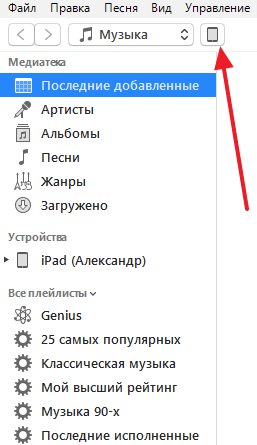
Таким образом вы попадете в настройки Айпада. Здесь, в верхней правой части окна будет указано название модели вашего Айпада.
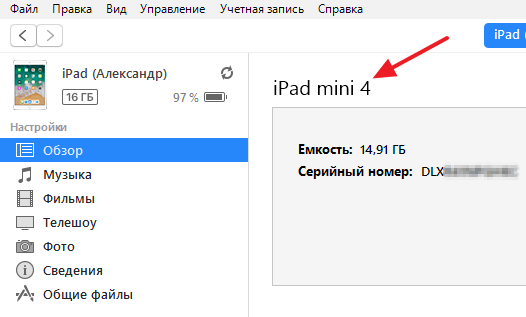
Также здесь будет доступна и другая информация, например, серийный номер Айпада, версия iOS и многое другое.
Как узнать когда выпущен iPhone
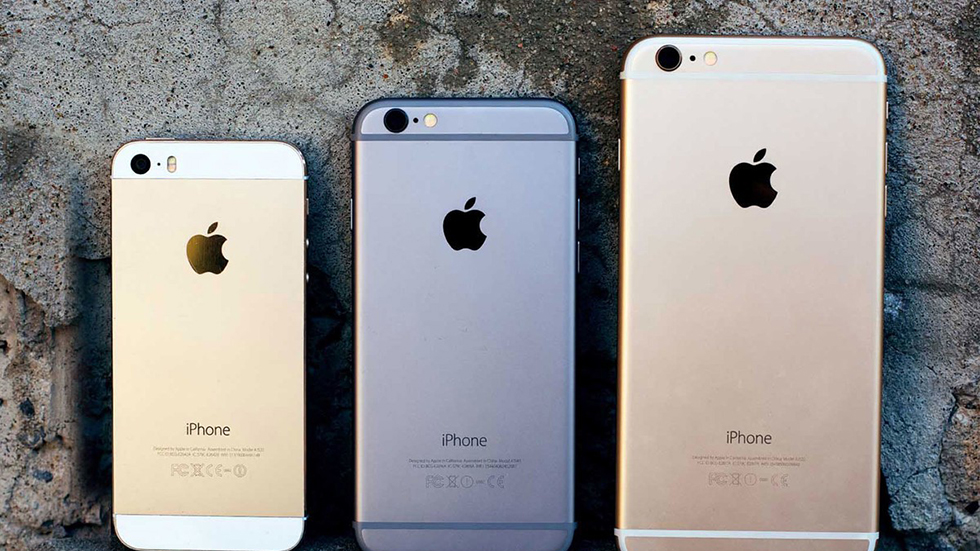
Чтобы не купить “кота в мешке”.
Заинтересовались подробными сведениями о своем iPhone, вплоть до даты выхода смартфона с одного из заводов? Узнать об этом, а заодно и о других интересных вещах можно на специальных сайтах, которые «пробивают» устройство по базе данных. В этой инструкции расскажем об этом процессе подробнее.
Понадобиться информация о дате выхода iPhone может в самых разных ситуациях, но чаще всего владельцами смартфонов движет обычное любопытство. Для того чтобы узнать дату выпуска и другие интересные подробности об iPhone первым делом нужно посмотреть серийный номер устройства. Мы уже писали подробную инструкцию по этому поводу, однако, повторимся и здесь.
Как узнать когда выпущен iPhone или iPad
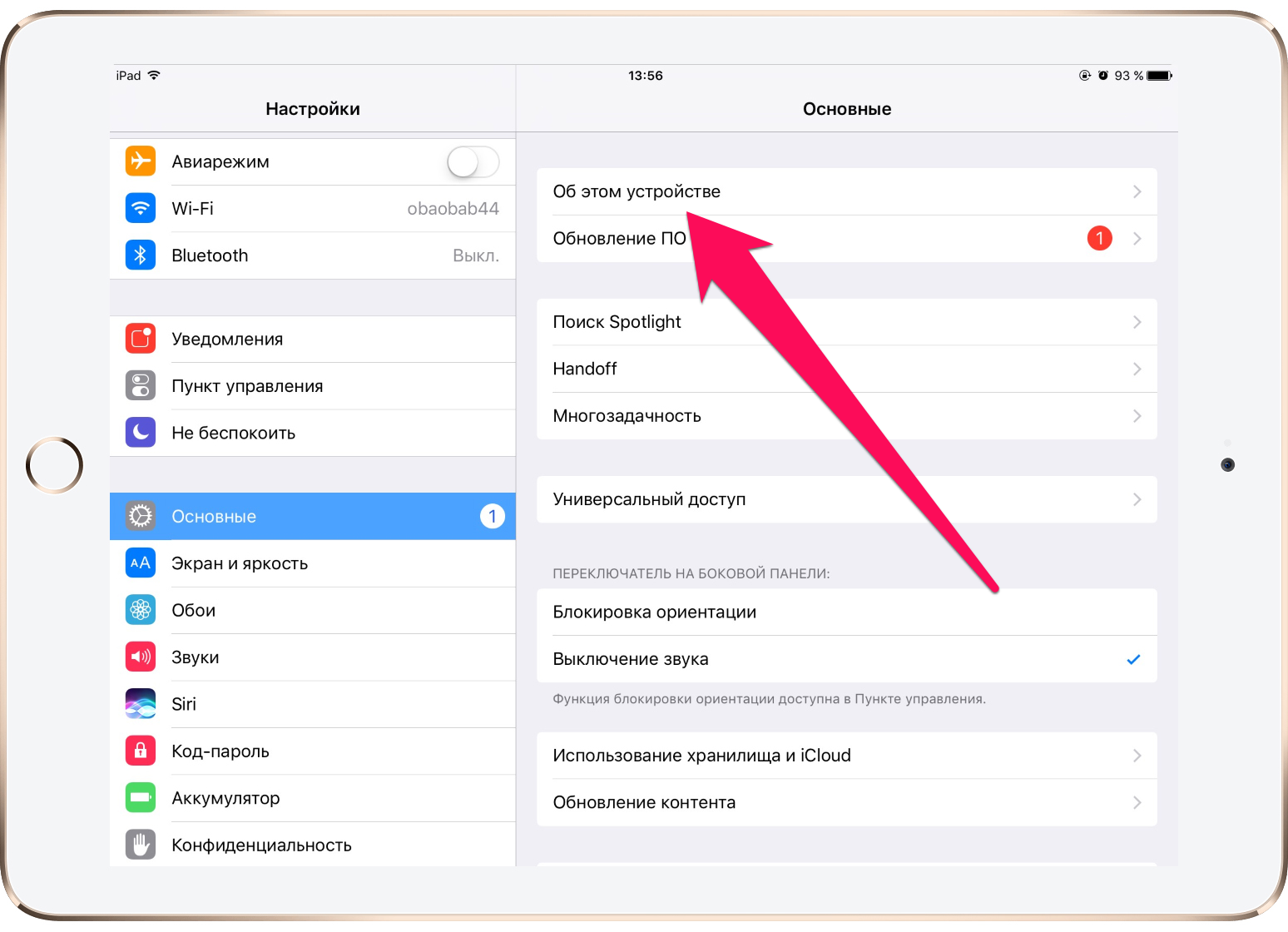
Шаг 1. Перейдите в меню «Настройки» → «Основные» → «Об этом устройстве».
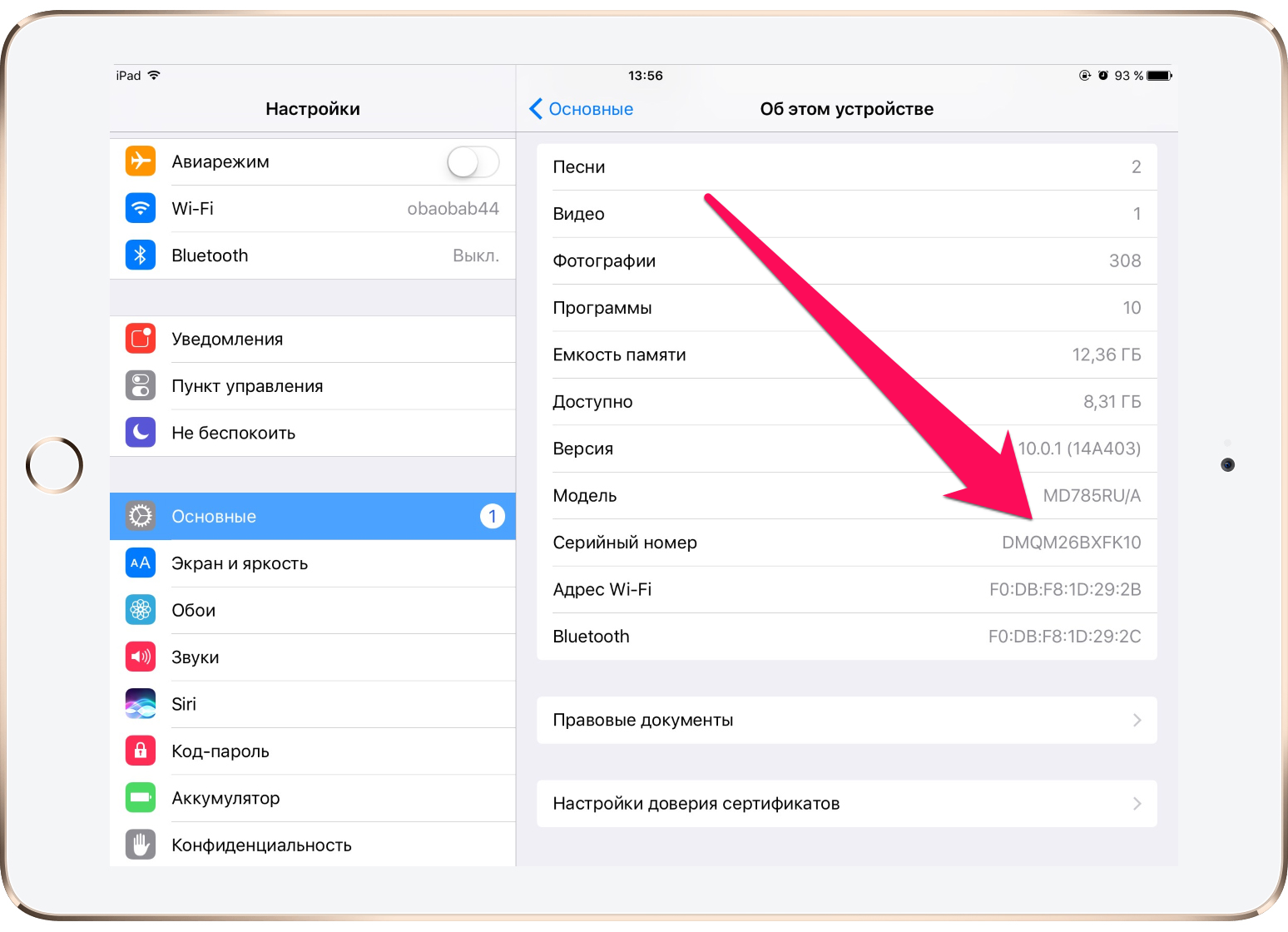
 Шаг 2. Пролистайте список до пункта «Серийный номер».
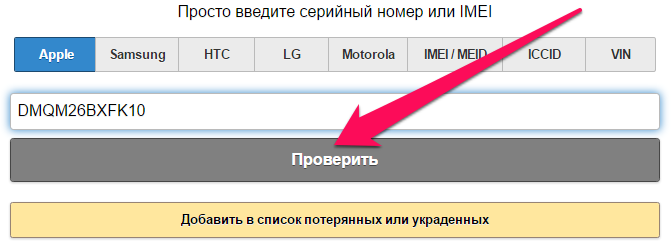
 Шаг 3. Перейдите на этот сайт, впишите номер вашего устройства в окошке и нажмите «Проверить».
 Шаг 4. Посмотрите год и неделю выпуска вашего устройства в одноименных графах.
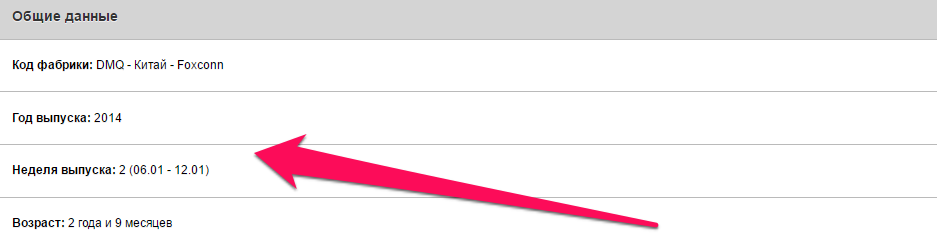 Здесь же можно узнать и другие интересные подробности об устройстве, например, технические характеристики, завод, на котором был изготовлен смартфон и прочее.
Как узнать какого года выпуска iPhone
Номер модели и серийный номер позволяют узнать много интересной информации об iPhone, которая может быть полезной при покупке или продаже нового или б/у устройства. В этой статье мы расскажем, как на основе этой информации узнать дату выпуска iPhone. Будет рассмотрено несколько способов, а также приведены ссылки на полезные сервисы.
Как узнать дату выпуска iPhone по номеру модели
Если вы хотите узнать дату выпуска iPhone, то самый простой способ, это воспользоваться номером модели и приведенной ниже таблицей. Номер модели всегда указывается на тыльной стороне iPhone и выглядит как «Model A1429», где «A1429» это и есть номер модели.
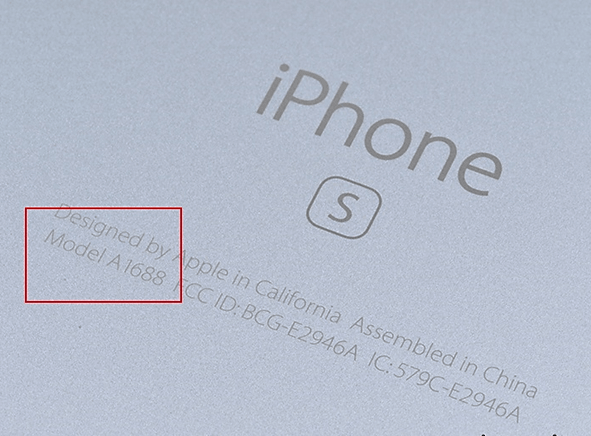
Зная номер модели iPhone, можно свериться с данной таблицей и узнать год выпуска.
| Номер модели | Название iPhone | Год выпуска |
| A2342 A2410 A2411 A2412 | iPhone 12 Pro Max | 2020 |
| A2341 A2406 A2407 A2408 | iPhone 12 Pro | 2020 |
| A2176 A2402 A2404 A2404 A2403 | iPhone 12 Mini | 2020 |
| A2172 A2398 A2400 A2399 2399 | iPhone 12 | 2020 |
| A2161 A2218 A2220 | iPhone 11 Pro Max | 2019 |
| A2160 A2215 A2217 | iPhone 11 Pro | 2019 |
| A2111 A2221 A2223 | iPhone 11 | 2019 |
| A2275 A2296 A2298 | iPhone SE2 | 2020 |
| A1984 A2105 A2106 A2108 | iPhone XR | 2018 |
| A1921 A2101 A2102 A2104 | iPhone XS Max | 2018 |
| A1920 A2097 A2098 A2100 | iPhone XS | 2018 |
| A1865 A1901 A1902 | iPhone X | 2017 |
| A1863 A1905 A1906 | iPhone 8 | 2017 |
| A1864 A1897 A1898 | iPhone 8 Plus | 2017 |
| A1660 A1778 A1779 | iPhone 7 | 2016 |
| A1661 A1784 A1785 | iPhone 7 Plus | 2016 |
| A1633 A1688 A1700 | iPhone 6s | 2015 |
| A1634 A1687 A1699 | iPhone 6s Plus | 2015 |
| A1549 A1586 A1589 | iPhone 6 | 2014 |
| A1522 A1524 A1593 | iPhone 6 Plus | 2014 |
| A1723 A1662 A1724 | iPhone SE | 2016 |
| A1453 A1457 A1518 A1528 A1530 A1533 | iPhone 5s | 2013 |
| A1456 A1507 A1516 A1529 A1532 | iPhone 5c | 2013 |
| A1428 A1429 A1442 | iPhone 5 | 2012 |
| A1431 A1387 | iPhone 4s | 2011 |
| A1349 A1332 | iPhone 4 | 2010 (GSM) 2011 (CDMA) |
| A1325 A1303 | iPhone 3GS | 2009 |
| A1324 A1241 | iPhone 3G | 2008 2009 (Китай) |
| A1203 | iPhone | 2007 |
Нужно отметить, что в данной таблице указывается ориентировочная дата выпуска, основанная на дате презентации устройства. Если вы хотите узнать точную дату выпуска конкретно вашего устройства, то ее можно определить по серийному номеру.
Как узнать дату выпуска iPhone по серийному номеру
Для того чтобы узнать дату выпуска конкретно вашего iPhone, нужно знать его серийный номер. Узнать этот номер можно разными способами. Например, серийный номер устройства всегда указывается на задней стороне коробки.
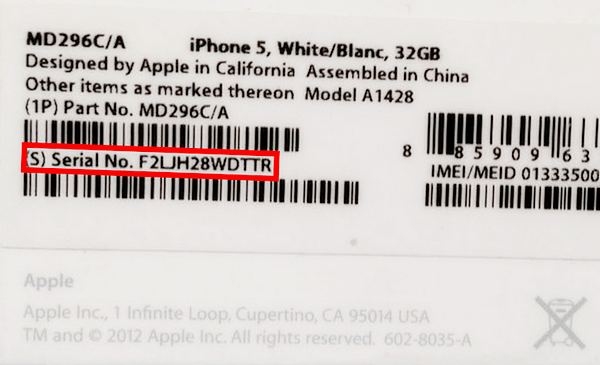
Также вы можете узнать серийный номер в настройках iPhone. Для этого нужно открыть настройки и перейти в раздел «Основные – Об этом устройстве». Здесь будет доступна вся техническая информация об устройстве, среди которой будет указан и серийный номер iPhone.
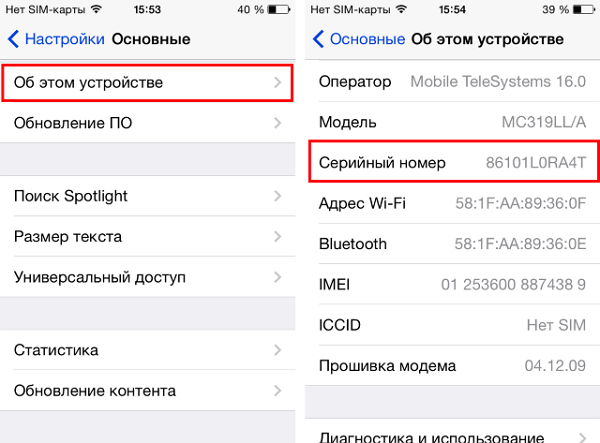
В серийном номере зашифрована информация о годе и недели выпуска данного конкретного устройства. Расшифровать эту информация можно самостоятельно или с помощью онлайн сервисов.
Онлайн сервисы для определения даты выпуска
Для начала рассмотрим более простой вариант с использованием онлайн сервисов. В интернете существует множество онлайн сервисов, с помощью которых можно расшифровать серийный номер и получить информацию дате выпуска iPhone. Найти такие сайты можно с помощью Google по запросу «iphone serial number info».
Например, можно использовать сервис https://sndeep.info/ru. Для этого перейдите по ссылке, выберите «Apple», введите свой серийный номер и нажмите на кнопку «Проверить».
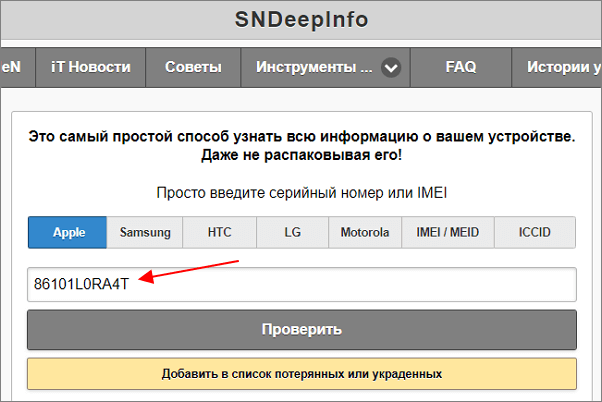
В результате откроется страница с подробной информацией о вашем iPhone. Здесь можно будет узнать название модели, технические характеристики, а также год и неделю выпуска iPhone.
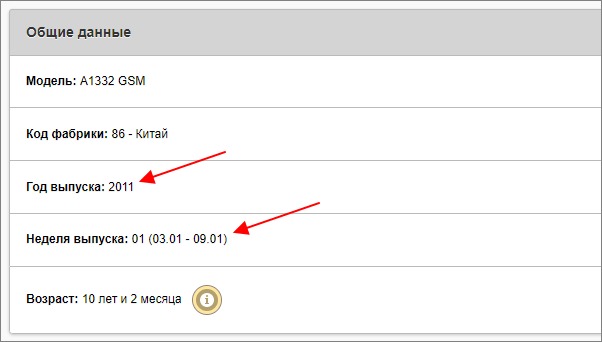
Также эту информацию можно получить и с помощью других сервисов. Например, можно использовать:
Определяем дату выпуска вручную
При желании извлечь дату выпуска из серийного номера можно и вручную. Для этого понадобятся приведенные ниже таблицы, а также информация о структуре серийного номера.
До 2012 года длина серийных номеров Apple составляла 11 символов. В таких серийных номерах третий слева символ обозначал последнюю цифру года, а 4 и 5 символ – соответствующую неделю в этом году.
Позже длина была увеличена до 12 символов, которые могут включать цифры и буквы (кроме буквы О). В таких серийный номерах 4 символ обозначает год и полугодие выпуска, согласно таблице внизу.
| Год | Первое полугодие | Второе полугодие |
| 2010 | С | D |
| 2011 | F | G |
| 2012 | H | J |
| 2013 | K | L |
| 2014 | M | N |
| 2015 | P | Q |
| 2016 | R | S |
| 2017 | T | V |
| 2018 | W | X |
| 2019 | Y | Z |
А 5 символ обозначает неделю, выпуска согласно таблице внизу.
| Символ | Номер недели производства | Символ | Номер недели производства | ||
| 1 полугодие (январь-июнь) | 2 полугодие (июль-декабрь) | 1 полугодие (январь-июнь) | 2 полугодие (июль-декабрь) | ||
| 1 | 1 | 27 | J | 15 | 41 |
| 2 | 2 | 28 | K | 16 | 42 |
| 3 | 3 | 29 | L | 17 | 43 |
| 4 | 4 | 30 | M | 18 | 44 |
| 5 | 5 | 31 | N | 19 | 45 |
| 6 | 6 | 32 | P | 20 | 46 |
| 7 | 7 | 33 | Q | 21 | 47 |
| 8 | 8 | 34 | R | 22 | 48 |
| 9 | 9 | 35 | T | 23 | 49 |
| С | 10 | 36 | V | 24 | 50 |
| D | 11 | 37 | W | 25 | 51 |
| F | 12 | 38 | X | 26 | 52 |
| G | 13 | 39 | Y | 53 | |
| H | 14 | 40 | |||
Например, если мы хотим определить дату выпуска iPhone с серийным номером «G6TZL899N70M», то это будет выглядеть так:
43 неделя в 2019-м году – это октябрь 2019-го.


