
Как узнать, где именно была сделана фотография (и сохранить ваше местоположение в тайне)
Современные смартфоны (и многие цифровые камеры) встраивают GPS-координаты в каждую сделанную ими фотографию. Да, на тех фотографиях, которые вы делаете, есть данные о местоположении, по крайней мере по умолчанию. Вы можете скрыть эту информацию при публикации конфиденциальных фотографий в Интернете.
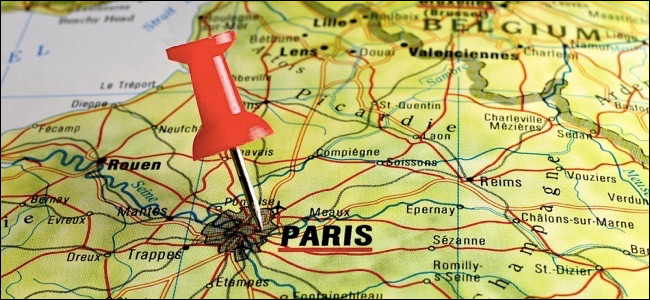
Как посмотреть координаты GPS
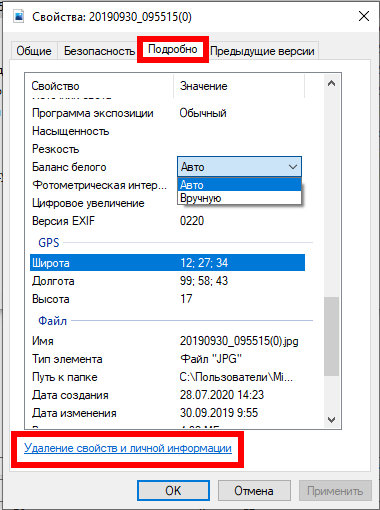
Координаты GPS хранятся в виде «метаданных», встроенных в сами файлы фотографий. Все, что вам нужно сделать, это просмотреть свойства файла и найти их.
На самом деле метаданные имеют очень многие файлы: документы Microsoft Office, файлы PDF, музыкальные файлы, видео файлы и многие многие другие.
В Windows все, что вам нужно сделать, это щёлкнуть правой кнопкой мыши файл изображения, выбрать «Свойства», а затем перейти на вкладку «Детали» в окне свойств. Найдите координаты широты и долготы под GPS.
В macOS щелкните файл изображения правой кнопкой мыши (или нажмите «Control»+ щелкните его) и выберите «Получить информацию». Вы увидите координаты широты и долготы в разделе «Подробнее».

Конечно, вы можете увидеть эту информацию в приложении «EXIF viewer», но в большинстве операционных систем эта функция встроена.
GPS-координаты не встраиваются в каждую фотографию. Человек, сделавший фотографию, возможно, отключил эту функцию на своём телефоне или вручную удалил детали EXIF. Многие службы обмена изображениями в Интернете, но не все из них, автоматически убирают сведения о геолокации из соображений конфиденциальности. Если вы не видите этих подробностей, они были удалены (или никогда не включены в) из файла изображения.
Как по координатам найти место на карте
Это стандартные GPS-координаты, поэтому вам просто нужно сопоставить их с местоположением на карте, чтобы определить, где на самом деле была сделана фотография. Многие картографические сервисы предлагают эту функцию — например, вы можете подключить координаты прямо в Google Maps. Google предлагает инструкции для правильного форматирования координат для Google Maps.
Имейте в виду, что это всего лишь метаданные, которые могут быть фальсифицированы, но довольно редко кто-то пытается фальсифицировать метаданные, а не удалять их полностью. Также возможно, что местоположение GPS немного искажено. Телефон или цифровая камера, возможно, просто использовали своё последнее известное местоположение, если не могли получить актуальный сигнал GPS во время фотосъёмки.
Быстро узнать место на карте, где была сделана фотография
Даже зная GPS координаты, невозможно сказать, в каком именно географическом месте была сделана фотография. В статье «Как в Windows получить GPS координаты фотографии для вставки в Google Maps» показано, как можно получить координаты в том виде, каком его понимают Карты Google, чтобы можно было посмотреть на расположение, где была снята фотография.
Хотя инструкция весьма простая, видно, всё равно нужно сделать несколько шагов.
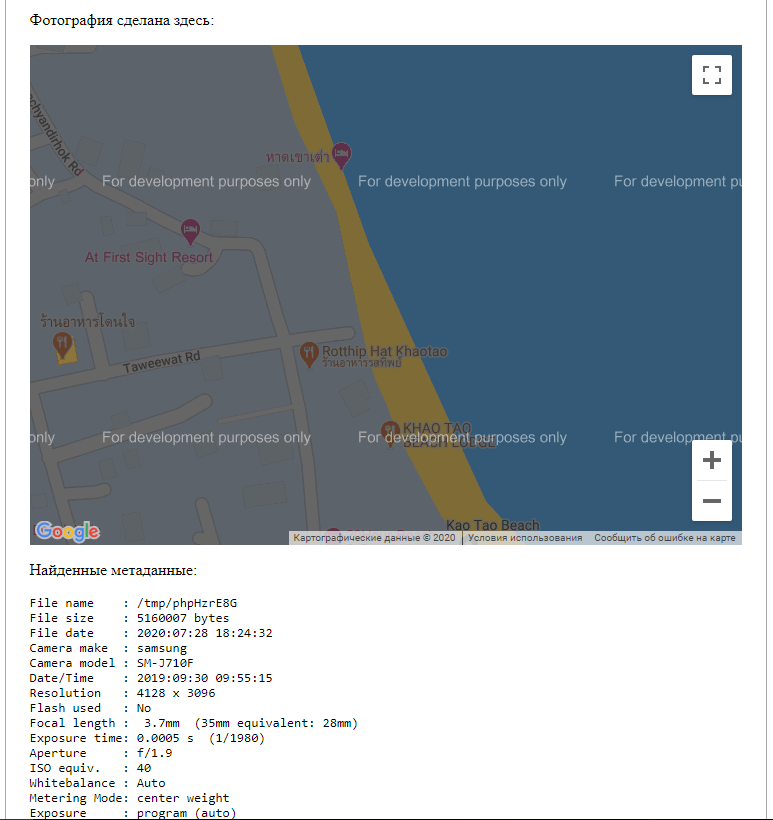
Сервис «Геолокация фотографий по GPS меткам в метаданных» мгновенно покажет место на карте, где была сделана фотография (конечно же, если в ней есть GPS метки).
Вам будет показано место на карте и в текстовом виде все найденные метаданные.
Как запретить встраивание координат GPS в ваши фотографии
Если вы хотите полностью отключить добавление данных GPS, вы можете зайти в приложение «Камера» своего телефона и отключить в настройках сохранение местоположения.

Имейте в виду, однако, что GPS-координаты тоже могут быть очень полезными. Например, с таким сервисом, как Google Photos, Yahoo! Flickr, или Apple iCloud Photo Library, вы можете упорядочивать свои фотографии и просматривать их в соответствии с тем, где они были сняты, что позволяет с лёгкостью просматривать фотографии, сделанные в определённый отпуск или на любимой достопримечательности. Вы всегда можете самостоятельно удалить информацию о местоположении, если хотите поделиться фотографией, поэтому многие службы автоматически удаляют данные геолокации, когда вы делитесь фотографией с кем-то ещё.
Метаданные EXIF, хранящиеся вместе с фотографиями, также включают некоторые другие детали. Например, вы можете точно определить, какую модель камеры (или смартфона) использовал человек, чтобы сделать фотографию. Вы также можете проверить настройки экспозиции и другие детали. Большинство этих деталей не считаются такими же чувствительными, как данные о местоположении GPS, хотя профессиональные фотографы могут захотеть сохранить свои секреты и настройки.
Как узнать место, где была снята любая фотография на Android
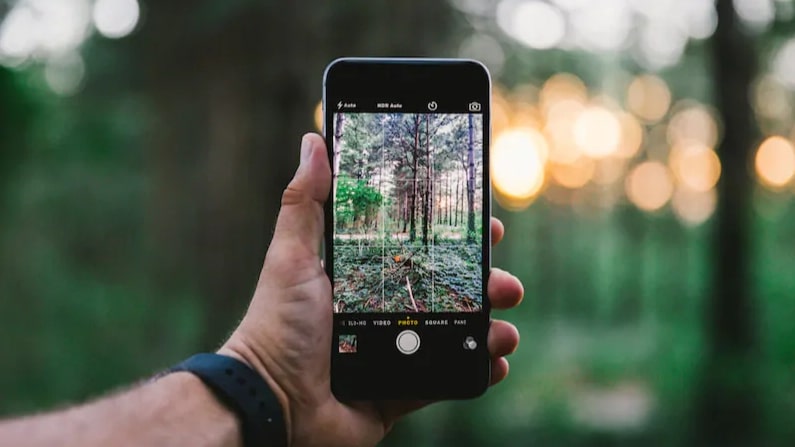
Знаете ли вы, что помимо самой картинки, которая является внешним проявление фотографии, она также содержит внутренние данные, раскрывающие интересную информацию о том, каким образом, когда и где она была сделана?
Всё это заключается в метаданных фотографий, доступ к которым может получить абсолютно каждый, так что учитывайте это перед тем как загружать очередной снимок в Facebook или Instagram.
Как узнать геолокацию фотографии на Android
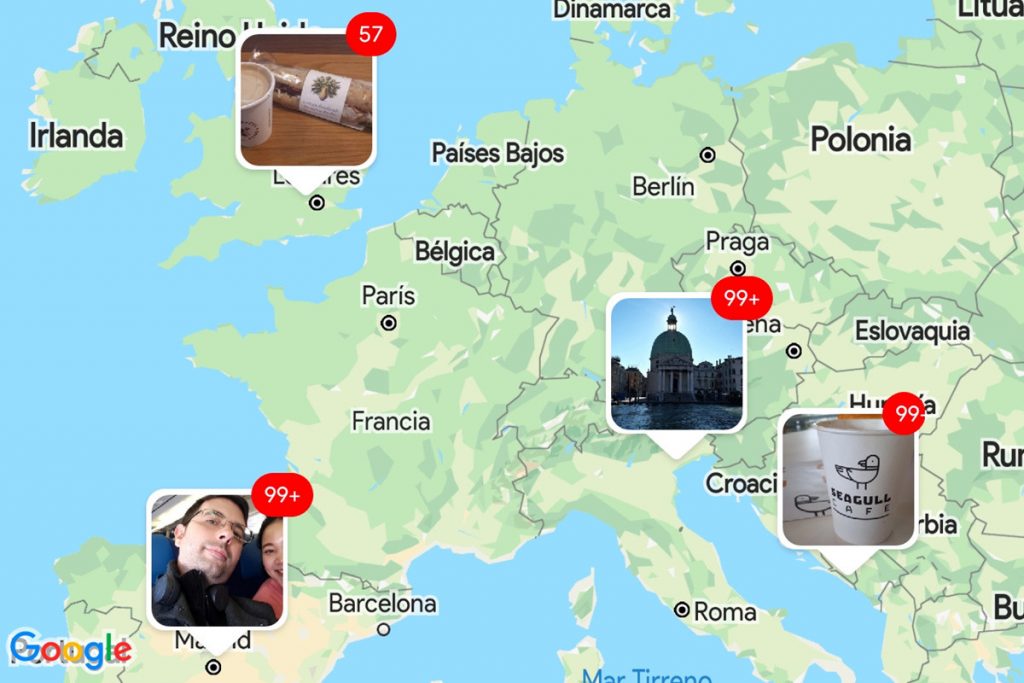
Существует несколько способов, позволяющих сделать это, первый из которых заключается в том, чтобы отправить копию нужной вам фотографии на ПК и открыть её «Свойства», где и будет доступна вся эта информация.
Проще это сделать в самом смартфоне и для этого вам необходимо будет сделать следующее:

Как отключить фиксацию местоположения при снятии фото на Android
Не хотите, чтобы ваше местоположение можно было легко вычислить по фото? Тогда сделайте следующее:
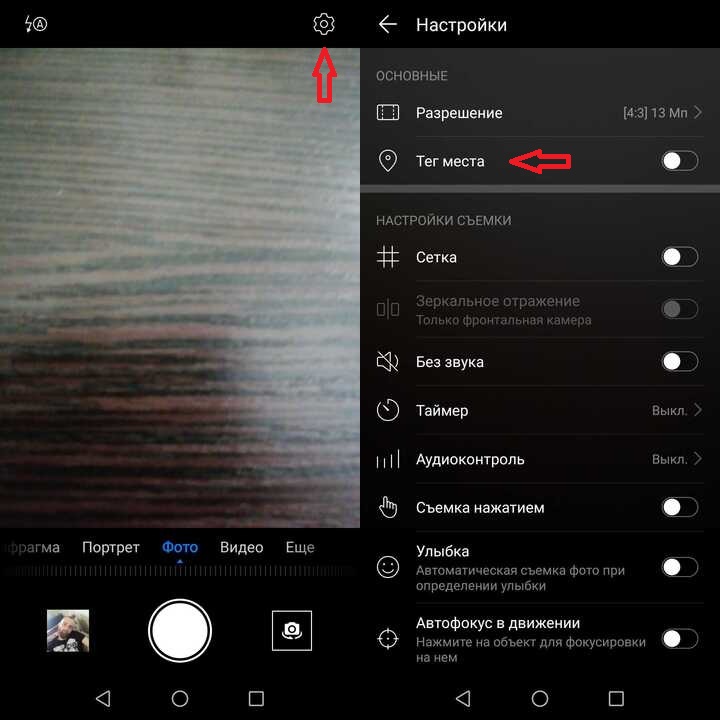
Наоборот хотите фиксировать местоположение на фото в метаданных? Тогда переведите курсор вправо и предоставьте камере доступ к данным о местоположении устройства.
Как изменить геолокацию фото в метаданных на Android
Задаётесь вопросом о том, можно ли изменить координаты, где было сделано фото? Ответ на этот вопрос положительный, но вам придётся установить стороннее приложение, к лучшим из которых можно причислить Photo exif editor.
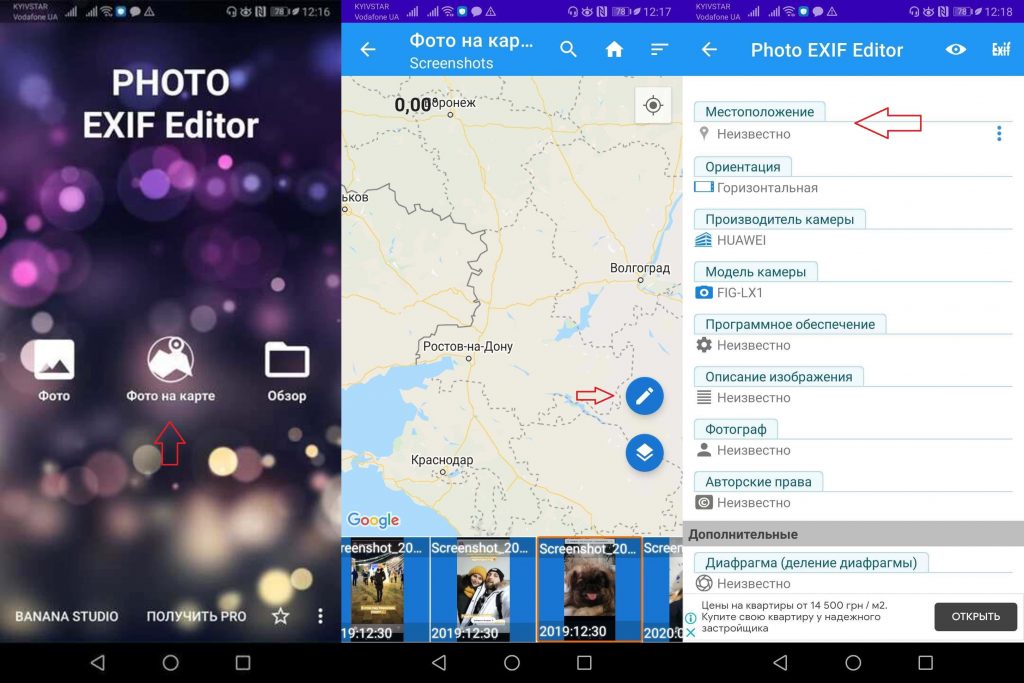
Photo exif editor
Полезный инструмент, с помощью которого вы сможете изменить метаданные любой фотографии на Android.
Как сделать фото с геолокацией на Андроид
Как добавить, изменить или удалить место съемки
В настоящее время сведения о месте съемки можно добавить или изменить только на компьютере. В верхней части экрана нажмите Компьютер. В приложении «Google Фото» можно удалять только приблизительные места съемки. Сведения о местоположении, сохраненные камерой устройства, удалить нельзя.
Как поделиться фотографией вместе со сведениями о месте съемки
Когда вы делитесь своей фотографией через Google Фото, другой пользователь может увидеть сведения о месте съемки, если их добавили вы или они были определены вашим устройством.
Если не ограничить доступ к сведениям о месте съемки своих фотографий, возможны описанные ниже ситуации.
Как удалить приблизительное место съемки
Гугл Карты онлайн (Google Maps) — город, улица, дом
Используя кнопки управления, можно приближать местность к масштабам улиц и домов. Прокручивая колёсико и передвигая мышью с зажатой левой кнопкой, можно сместить карту на интересующую местность и увеличить детализацию объектов
Гугл Карты мира — спутник в реальном времени
Используя постоянно обновляемую информацию карт в реальном времени, можно найти спутниковое изображение любой точки мира. Управление картой Гугл в реальном времени осуществляется:
Проверьте, включены ли Службы геолокации для приложения Камера в iPhone
Для того чтобы Камера iPhone смогла сохранять данные о местоположении фото, включите Службы геолокации. Для этого откройте приложение Настройки и перейдите в раздел Конфиденциальность. Выберите меню Службы геолокации и активируйте соответствующий переключатель в самом верху.

Проверьте, напротив приложения Камеры должно быть значение Используя.

При включении настройки определения локации в приложении «Камера» просмотр значений долготы и широты станет простым делом.
Как узнать GPS-координаты места, где была сделана фотография на iPhone в приложении Фото
Данный способ позволяет определить координаты, используя стандартное приложение Фото, однако сделать это немного сложнее, чем, например, при помощи утилит, представленных ниже.
1. Откройте фотографию в приложении Фото.
2. Сдвиньте экран с фотографией вверх и под изображением карты нажмите на определившееся местоположение.

3. Нажмите и удерживайте палец на «булавке».
4. Потяните вверх появившуюся «шторку».

5. Искомые данные: широта и долгота.

Как узнать GPS-координаты места, где была сделана фотография на iPhone при помощи бесплатных программ
Ознакомьтесь с некоторыми бесплатными утилитами просмотра метаданных фотографий, при помощи которых можно легко узнать GPS-координаты места съемки понравившейся фотографии.
Стоит только осуществить беглый поиск в App Store подобных инструментов для получения GPS-координат, как появится немало вариантов. Вот лишь некоторые из них, протестированные нами.
Каждое из этих приложений корректно работает и предоставляет метаданные для открываемых в программе фотографий. Получить координаты места совершения снимка – довольно просто.
Как посмотреть координаты GPS
Связанная статья: Как удалить скрытую личную информацию, которую Microsoft Office добавляет к вашим документам
Координаты GPS хранятся в виде «метаданных», встроенных в сами файлы фотографий. Все, что вам нужно сделать, это просмотреть свойства файла и найти их.
На самом деле метаданные имеют очень многие файлы: документы Microsoft Office, файлы PDF, музыкальные файлы, видео файлы и многие многие другие.
В Windows все, что вам нужно сделать, это щёлкнуть правой кнопкой мыши файл изображения, выбрать «Свойства», а затем перейти на вкладку «Детали» в окне свойств. Найдите координаты широты и долготы под GPS.

В macOS щелкните файл изображения правой кнопкой мыши (или нажмите «Control»+ щелкните его) и выберите «Получить информацию». Вы увидите координаты широты и долготы в разделе «Подробнее».

Конечно, вы можете увидеть эту информацию в приложении «EXIF viewer», но в большинстве операционных систем эта функция встроена.
GPS-координаты не встраиваются в каждую фотографию. Человек, сделавший фотографию, возможно, отключил эту функцию на своём телефоне или вручную удалил детали EXIF. Многие службы обмена изображениями в Интернете, но не все из них, автоматически убирают сведения о геолокации из соображений конфиденциальности. Если вы не видите этих подробностей, они были удалены (или никогда не включены в) из файла изображения.
Как запретить встраивание координат GPS в ваши фотографии
Если вы хотите полностью отключить добавление данных GPS, вы можете зайти в приложение «Камера» своего телефона и отключить в настройках сохранение местоположения.

Имейте в виду, однако, что GPS-координаты тоже могут быть очень полезными. Например, с таким сервисом, как Google Photos, Yahoo! Flickr, или Apple iCloud Photo Library, вы можете упорядочивать свои фотографии и просматривать их в соответствии с тем, где они были сняты, что позволяет с лёгкостью просматривать фотографии, сделанные в определённый отпуск или на любимой достопримечательности. Вы всегда можете самостоятельно удалить информацию о местоположении, если хотите поделиться фотографией, поэтому многие службы автоматически удаляют данные геолокации, когда вы делитесь фотографией с кем-то ещё.
Метаданные EXIF, хранящиеся вместе с фотографиями, также включают некоторые другие детали. Например, вы можете точно определить, какую модель камеры (или смартфона) использовал человек, чтобы сделать фотографию. Вы также можете проверить настройки экспозиции и другие детали. Большинство этих деталей не считаются такими же чувствительными, как данные о местоположении GPS, хотя профессиональные фотографы могут захотеть сохранить свои секреты и настройки.
Google Lens сможет определить место
Google Lens — умная система искусственного интеллекта. Она в реальном времени определит любой предмет одушевленный или нет, изображенный на фотографии, и предоставит вам полную информацию о нем из интернета. Технология представлена нам уже два-три года назад, но уже давно завоевала популярность среди пользователей.
Не так давно, но Google Lens могли пользоваться только владельцы телефонов Google Pixel. Сейчас же из магазина Googe Play программу можно установить на любое устройство под управлением операционной системы Android.
Как работает приложение? Оно анализирует всю информацию об объектах на фотоснимке, а после предоставляет информацию. Если вы хотите понять, где была сделана та или иная фотография, тогда сделайте несколько простых шагов:
Яндекс Алиса найдет место по фотографии
Голосовой помощник Алиса от крупной и известной компании Яндекс завоевала любовь многих. Это не просто голосовой ассистент, которых уже и так много, это настоящий собеседник.
Алиса с легкостью найдет для вас любую информацию, поиграет с вами в слова или города, включит любимую музыку и даже поставит проигрывать сказку для ребенка. С ней можно просто разговаривать, а еще она умеет определять объекты на фотографии. Также, благодаря Алисе можно определить место, где был сделан снимок.
Что нужно сделать, чтобы Алиса нашла для вас нужную информацию? Голосовой помощник нельзя скачать и установить как отдельный софт. Она идет в комплекте с Яндекс Браузером для ПК и мобильных устройств.
Photo Map распознает по изображению
Photo Map — приложение для мобильных устройств, которое способно распознать по изображению место, где оно было снято. Для начала работы с программой, зайдите в магазин приложений на вашем телефоне.
Удобно то, что в приложении есть выбора вида карты, то есть вы сможете смотреть на нее в режимах:
Также, во время просмотра своих снимков в приложении, вы можете удалять их, как и на телефоне, либо делиться с друзьями в мессенджерах.
AeroPic ищет места по снимку
Интересное приложение для истинных любителей путешествий под названием AeroPic. Оно поможет найти место съемки фотографии, но это еще не все. С его помощью можно узнать как добраться до данного места, стоимость проживания в ближайших местах и то, может ли человек находиться в безопасности в данных окрестностях.
Местоположение популярных объектов может отображаться с высокой точностью до метра, а еще пользователи постоянно публикуют новые красивые места.
Чтобы воспользоваться приложением, нужно:
Заключение
Не стоит удивляться, что в наше время найти любое место по фотографии не составит труда. Для любых целей, для облегчения жизни людей, уже созданы миллионы приложений, сайтов и сервисов. Вам остается лишь найти то, что необходимо под ваши желания и потребности. А пока выбирайте удобное приложение для поиска места по фотоснимку и отправляйтесь в путь за прекрасными видами.
Как по gps координатам через EXIF узнать, где было сделано фото
Мобильные устройства, iPhone и Android, при съемке на камеру, сохраняют информацию о местоположении. В снимке имеется т.н. EXIF-информация, где и находятся нужные координаты.
В этой статье поговорим, как узнать координаты, выяснить место, где было сделано фото, как управлять настройками gps и при необходимости отключить данную настройку, которая, очевидно, ставит под вопрос конфиденциальность.
Навигация по статье:
Где в свойствах фото хранятся GPS координаты
Информация о координатах съемки вшита в так называемые метаданные, которые присутствуют в большинстве фото. Для того, чтобы прочесть метаданные, необходимо заглянуть собственно в свойства интересующего вас файла.
Инструкция для Windows 7 – 10:
Инструкция для Mac OS:
Если вы имеете дело с файлом в формате HEIC, вам понадобится программа-конвертер, чтобы преобразовать в JPG и затем открыть фотографию на компьютере. Как это сделать, читайте в практическом руководстве: Конвертация HEIC в JPG
Просмотр метаданных EXIF через специальные программы
ExifTool – программа доступна для Mac и Windows, использовать можно бесплатно. Работает с большинством популярных форматов, в том числе фото и видео, извлекает gps данные из EXIF. Есть десяток других полезных фич, но говорить о них в контексте статьи нет смысла.
ExifTool – мобильное приложение для Андроид. Использует ту же одноименную Perl библиотеку, что и вышеупомянутая программа. Из EXIF можно извлечь GPS координаты, записанные цифровыми камерами или на камеру телефона, если функция записи координат была активирована на момент съемки.
https://www.metadata2go.com/ – бесплатный онлайн сервис для получения всех метаданных, вшитых в фотографию. Функции те же, что и у программ, устанавливаемых на телефон или ПК. Работает так:
Что такое EXIF данные
EXIF – свойства медиа файла, которые включают в себя различную полезную информацию как то: модель камеры или мобильного устройства, параметры съемки (выдержка, диафрагма, ISO), геолокация и другие характеристики.
Почему в фото нет GPS данных
Дело в том, что при многократном сохранении фото данные о местоположении могли исчезнуть из итогового файла. Это происходит, когда конвертер не сохраняет данные координат или пользователь умышленно отключил возможность хранения дополнительных метаданных в программе, где сохранялось фото. В частности, подобное редактирование EXIT-информации возможно в Photoshop, Lightroom или любом просмотрщике изображений. Онлайн-сервисы также предпочитают автоматически удалять конфиденциальную информацию как в копиях оригиналов, так и в эскизах.
Как узнать местоположение по координатам
Допустим, у вас есть долгота и широта, указанные в координатах фотографии. Как можно узнать местоположение на карте?
Как отключить сохранение местоположения на фото
С одной стороны, координаты – удобная штука не только для того, чтобы получить сведения о месте, в котором сделан снимок, но и для того, чтобы систематизировать фотографии по категориям. Программы для ПК, например, Lightroom, позволяют это делать в автоматическом режиме.
Безусловно, вы в любой момент можете отключить сохранение координат в снимок. Делается это прежде всего в целях безопасности: по сути, любой желающий сможет узнать, где и когда вы были, заглянув в свойства фото, снятого на камеру. Итак, давайте разбираться, как отключить свойства локации.
Таким образом, камера телефона не получит доступ к настройкам GPS и не сможет управлять свойствами местоположения.
Для Андроид 9 и выше:
Метаданные – как узнать, где была сделана фотография?
Метаданные – сведения о самих данных. Вы можете найти человека по фотографии, но знать, как ее создали, где, когда и, кто это сделал – порой бывает важнее. Любой документ (относится не только к фото) созданный с помощью мобильного устройства или же компьютера, имеет под собой часть скрытой информации.
Очень часто загружая фотографии в социальные сети (Инстаграм, Вконтакте, Фейсбук, Твиттер, Одноклассники и т.д.) люди не понимают, что дарят используемой соц. сети: тип камеры, модель телефона, имя, местонахождения и другие данные о себе и своем устройстве. Статья будет интересна для Вас, если желаете узнать, где была сделана фотография и если еще не знаете, что такое метаданные, как они работают, как их посмотреть, изменить и удалить.
Метаданные фотографии что это?
Рассмотрим понятие «метаданные» на очень простом и бытовом примере. Цифровая фотография (то, что мы видим и анализируем с внешней стороны) является своего рода пирогом, который испекла любящая мама и поставила на стол – мы видим его, но не знаем, что внутри. Метаданные – информация о том, как и где была сделана фотография, название города или достопримечательности, время, дата, устройство, т. е. другими словами – пирог в разрезе, когда уже можем сказать о структуре, цвете, о том какие ингредиенты внутри, в каком виде, количестве, объеме, какой у него вкус и т. д.
Метаданные цифровых фотографий – невидимая информация о свойствах и признаках, созданная в автоматическом режиме, с помощью фотоаппарата или мобильного устройства. По своей сути напоминает фингерпринт и, при необходимости, меняется с помощью графического редактора или другого специализированного программного обеспечения. Если раньше для того, чтобы определить, место съемки и, кто на ней изображен, люди подписывали фотокарточки с обратной стороны, то сейчас в этом нет никакой необходимости, просто потому, что цифровая фотография подписывается в автоматическом режиме.
Виды метаданных цифровой фотографии
Любой тип файла (звук, текст, изображение, видео) имеет свой стандарт метаданных. Для цифровых фотографий, в основном, используют:
Наиболее широкое распространение среди метаданных имеет стандарт EXIF, который является неотъемлемой частью цифровых изображений и содержит в себе полное описание настроек камеры, а именно:
Любой параметр из перечисленных и не вошедших в этот список, имеет определенную категорию и формат. Ключевой фактор метаданных – четко организованная структура, что позволяет читать данные, как людям, так и технике. Такое разграничение позволяет работать с огромным количеством информации за малый промежуток времени, использовать полученные метаданные для сбора, хранения, поиска, обработки и объединения в автоматическом режиме.
Наглядным примером, является, например, сервис Google Images и Яндекс.Картинки. Достаточно добавить любое фото и поиск, благодаря метаданным, покажет идентичные или же похожие изображения по объектам, структуре, содержанию, цветовому оформлению и т. д.
Область применения метаданных
В правильных руках метаданные могут быть, как «спасательный круг», в ином случае, как «камень привязанный к ногам и тянущий на дно». При наличии знаний и умений, метаданные цифровых фотографий, файлов и документов – невероятно мощный инструмент. Они находят свое применение среди злоумышленников, хакеров, в правоохранительных органах и специалистов службы безопасности при тестах на проникновение. О том, какую опасность содержат в себе скрытие данные о файлах и какое применения им можно найти – смотрите в ролике на YouTube от блоггера «overbafer1»:
Одним из примеров, где метаданных стали роковой ошибкой для человека, является история с Джоном Макафи, основателем и разработчиком одноименного антивирусного программного обеспечения – McAfee.
В определенный период времени он находился в бегах скрываясь от правительства по обвинению в убийстве, несмотря на это – имел множество поклонников и подражателей. Так, журналисты от компании Vice имели честь провести несколько дней с беглецом в тайном убежище, впоследствии чего опубликовали статью об этом приключении содержащую в себе фотографию с iPhone.
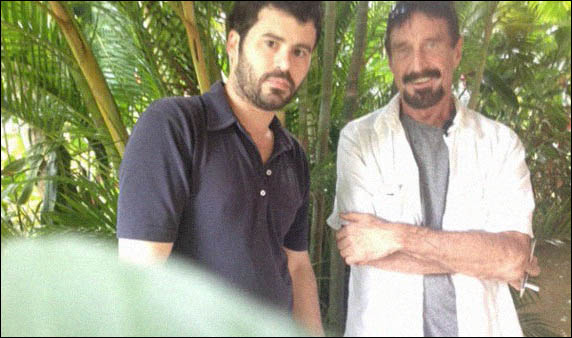
Проблема в том, что они не учли тот факт, что iPhone, как и множество других современных устройств встраивает данные геолокации в каждый снимок. Как только они осознали этот факт (или, скорее всего, кто-то сказал им), фотография была удалена и заменена новой без отображения географических координат в EXIF, однако уже было поздно.
В скором времени, после идентификации, Макафи, был задержан в Гватемале по обвинению в незаконном пересечении границы. Таким образом, не стоит недооценивать метаданные, ведь с помощью них можно найти, как человека, так и устройство, которое украдено или утеряно.
«Мы слепо стали использовать технологии, без понимания рисков. А риск – в полной потере конфиденциальности!» – заявил в одном из интервью Джон Макафи.
Как посмотреть метаданные и узнать, где была сделана фотография?
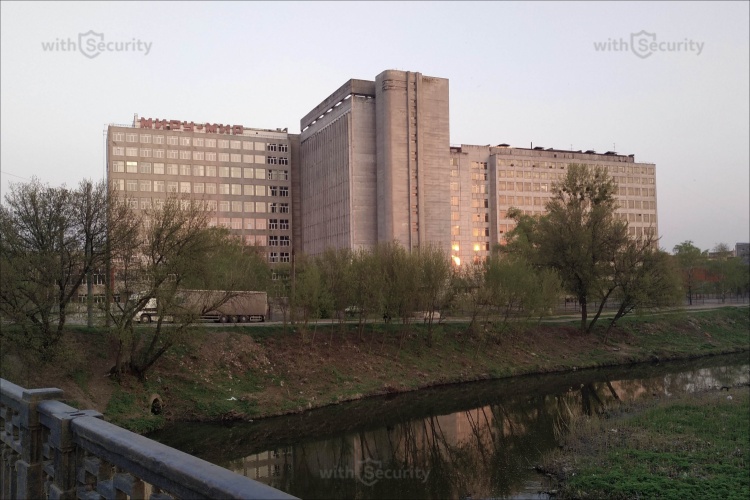
Увидеть и проанализировать скрытые данные можно с помощью свойств файла, программного обеспечения для просмотра изображений, графических редакторов и специальных онлайн-сервисов. В качестве примера, возьмем данную фотографию:
Узнать GPS-координаты и метаданные фотографии через свойства
Свойства файла – функция позволяющая увидеть техническую информацию фотографии: имя, тип, дата создания, размер, атрибуты и т. д. Данные параметры является частью изображения и практически любые изменения в этом разделе метаданных доступны только при изменении файла.
Просмотр свойств – самый доступный из всех способ получения метаданных, т. к. реализуем если и не на любой, то практически на всех современных операционных системах. Для примера рассмотрим, как это сделать на ОС Windows 10. В настоящее время существует два доступных варианта, и первый из них:
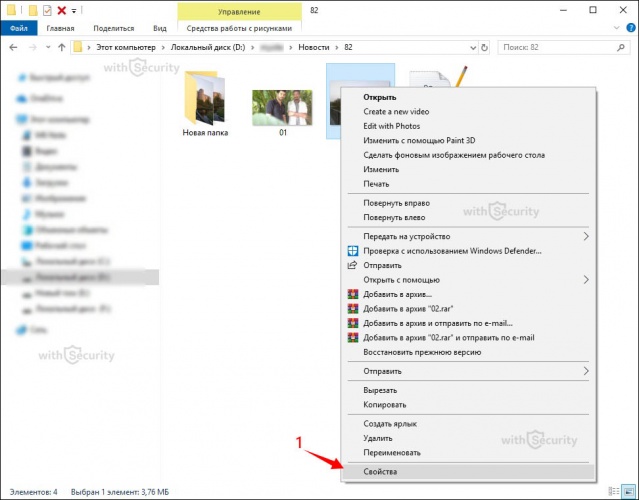
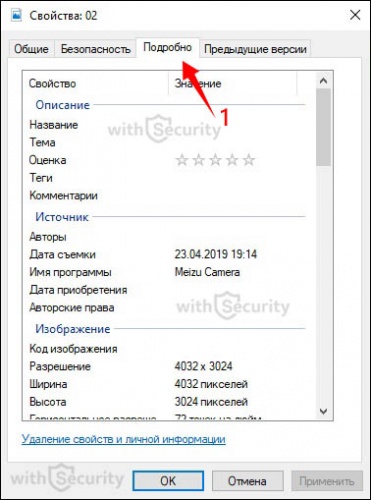
В этом окне помимо технических метаданных, так же содержится ряд других разделов:
В разделе GPS (отображается не на всех фото) можно увидеть координаты. Загрузив их в карты Google или Яндекс возможно узнать, где была сделана фотография:
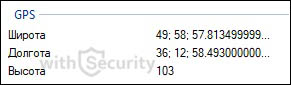
Второй вариант просмотра географических координат, такой же простой и даже более доступный, т. к. сразу подгружается карта и не нужно совершать дополнительных действий (на ОС Windows 10, на других, возможно, не так все радужно):
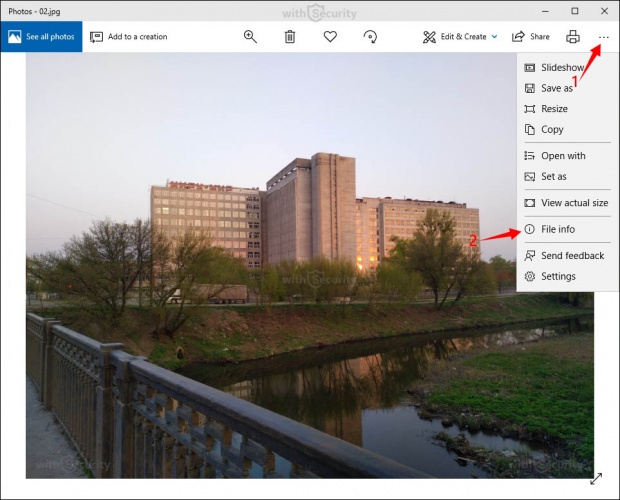
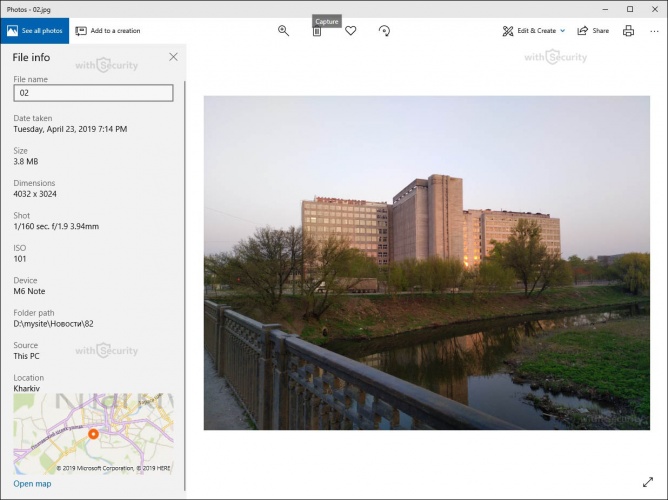
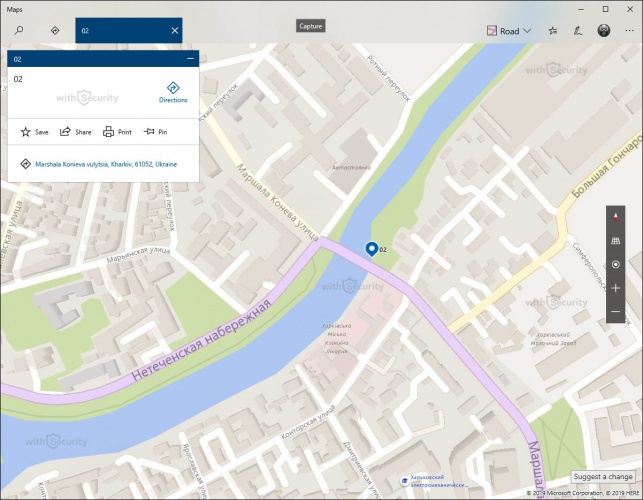
Точность идентификации крайне высокая. Погрешность составляет порядка 5-15 метров.
Просмотреть метаданные фотографии онлайн
В Интернете существует множество способов следить за человеком и телефоном и без сомнения, существуют онлайн-ресурсы позволяющие определить метаданные фотографии и обнаружить ее геоданные. Их слишком большое количество и каждый из них по своему отличается и чем-то выделяется. В данной статье рассмотрим наиболее популярные и эффективные.
Самый простой по функционалу и, вероятно, самый востребованный ресурс по поиску метаданных. По заявлению автора, фотографии и данные, просматриваемые с помощью этого сервиса, никому не передаются, и при этом, они не сохраняются после временного периода, необходимого для функционирования сервиса. Поддерживает очень большое количество форматов фото. Для того, чтобы воспользоваться поиском, перейдите на официальный сайт Jeffrey’s Image Metadata Viewer по ссылке выше:
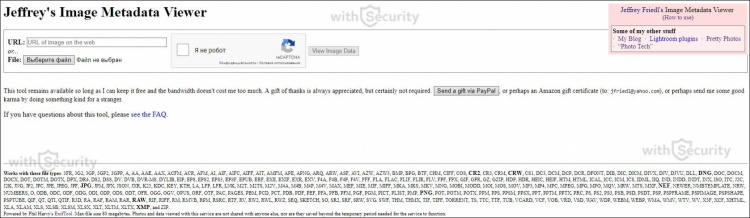
Загрузите изображение с компьютера или же укажите ссылку. Пройдите проверку, что Вы не робот и нажмите кнопку «View Image Data». Спустя несколько секунд фото будет загружено и отобразится окно с базовой информацией:
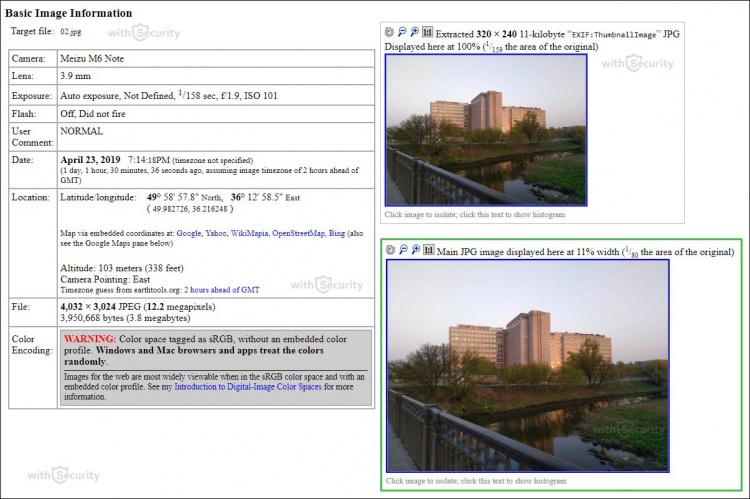
В этом окне, помимо различного рода параметров и характеристик присутствуют координаты и ссылки на онлайн-карты от Google, Yahoo, WikiMapia, OpenStreetMap, Bing, что с легкостью позволяет узнать и увидеть место съемки. Если пролистать страницу ниже, будете наблюдать полную информацию о фотографии в разделе EXIF, File и Composite.
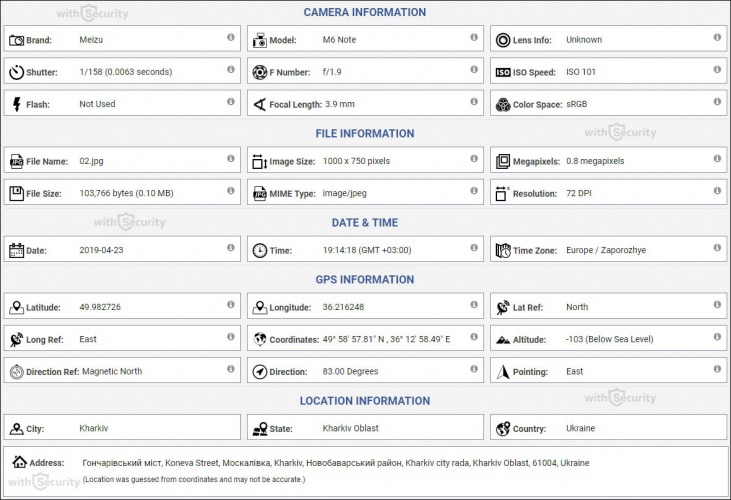
Забыли, где сделали снимок с помощью мобильного устройства или же камеры? Может просто желаете узнать, в каком месте сделан снимок? Pic2Map анализирует метаданные EXIF, встроенные в изображение, чтобы найти координаты GPS и местоположение (если они присутствуют) и, в качестве результата, показывает фотографию на карте с полным описанием характеристик и параметров камеры.
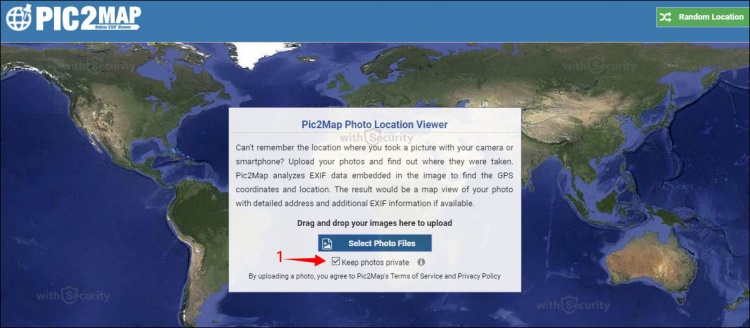
Сервис Pic2Map работает очень просто – переходим на главную страницу сайта по ссылке выше, нажимаем кнопку «Select photo files». Если не желаете, чтобы загруженное фото было общедоступным – установите отметку напротив «Keep photos private»:
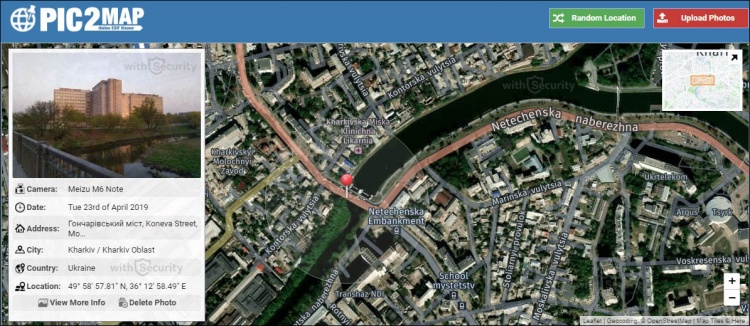
После того, как сервис обработает EXIF-данные фотографии, Вы увидите отметку на карте с местоположением и краткую информацию:
Несколько ниже, на этой же странице, содержится текстовое описание настроек и параметров снимка:
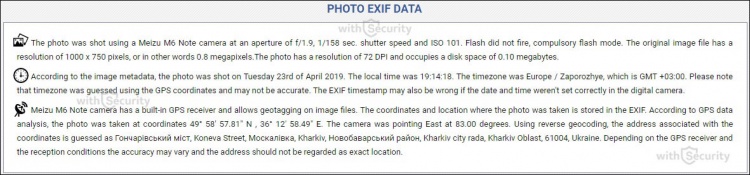
Из описания следует, что:
Помимо текстового описания, сервис отображает информация по категориям, в структурированном формате:
В том числе, на сайте расположены общедоступные альбомы сформированные пользователями. В них содержаться снимки разного характера с отметкой позиции на карте.
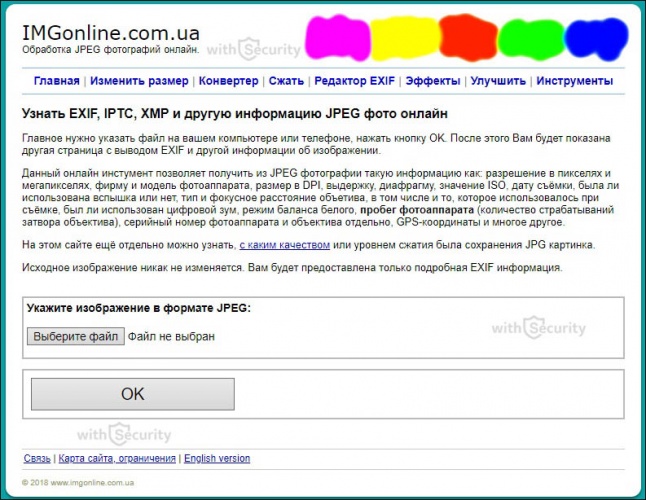
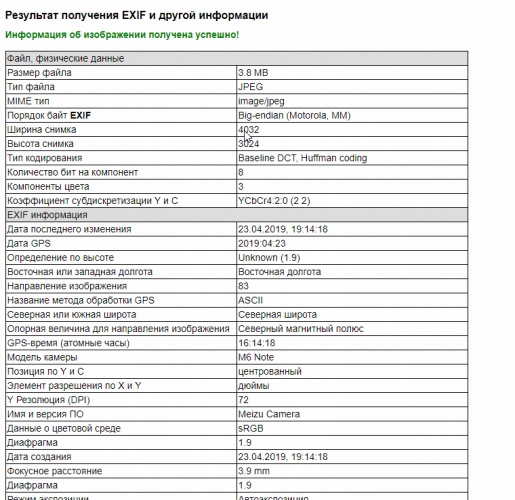
Сервис позволяющий узнать EXIF, IPTC, XMP и другую информацию JPEG фото онлайн. Данный онлайн-инструмент анализирует JPEG фотографию на наличие метаданных и отображает такую информацию, как: разрешение фото, фирму и модель техники, размер в DPI, выдержку, диафрагму, значение ISO, дату и время съёмки, использована вспышка или нет, тип и фокусное расстояние объектива, в том числе и то, которое использовалось при съёмке, наличие цифрового зума, баланс белого, пробег фотоаппарата (количество срабатываний затвора объектива), серийный номер фотоаппарата и объектива отдельно, GPS-координаты и многое другое.
Для того, чтобы выполнить анализ, перейдите на официальный сайт ресурса по ссылке выше и загрузите фотографию:
Спустя несколько секунд получите результат обработки, где содержится технические, EXIF и просчитанные метаданные:
↓ Анимированное изображение ► нажмите на него, чтобы посмотреть ↓
Программы для просмотра метаданных фотографий
В Интернете, помимо онлайн-сервисов для просмотра метаданных, существует множество стационарного программного обеспечения для различных платформ. В большей степени, выглядят это все, как обычные программы для просмотра изображений, только включают в себя дополнительный функционал для просмотра «невидимой» информации.
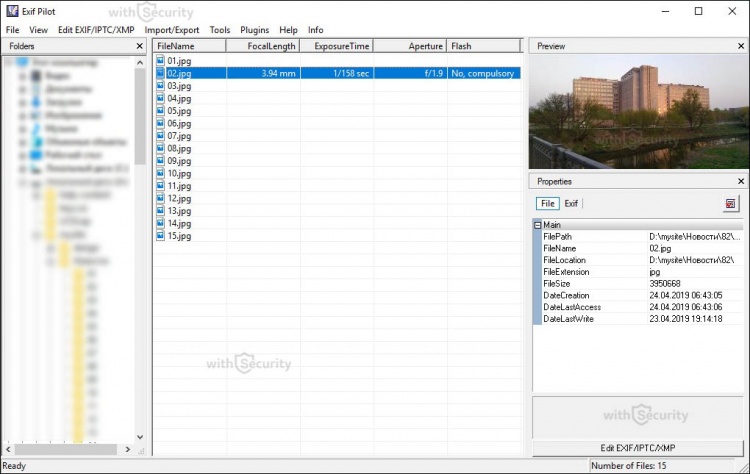
На википедии уже содержится полноценное сравнение программ просмотра метаданных с подробным описание платформ, поддерживаемых стандартов и форматов данных. В рамках данной статьи, для примера, возьмем одну программу из представленного списка, а именно Exif Pilot – программа для просмотра, редактирования и создания метаданных:
Является условно-бесплатной, т. е. основной функционал бесплатный, при этом доступен дополнительный контент для расширения возможностей. В бесплатной версии пользователь имеет возможность осуществлять:
Дополнительные возможности в платной версии:
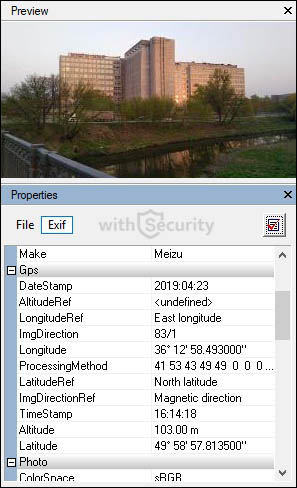
Интерфейс программы прост в использовании. Необходимо найти фотографию для анализа и в меню справа появятся ее характеристики: миниатюра, технические метаданные и EXIF, где можно узнать координаты и по ним определить место съемки:
Как редактировать или удалить метаданные фотографии?
Скрытые данные фотографий легко меняются с помощью встроенных функций операционной системы и специализированным ПО. Возможность замены вводит в заблуждение и не позволяет ориентироваться на метаданные, как достоверный источник информации.
Самый простой и доступный способ изменить или удалить «невидимые» данные фотографии – воспользоваться функциями операционной системы (в рамках примера – это Windows 10):
↓ Анимированное изображение ► нажмите на него, чтобы посмотреть ↓
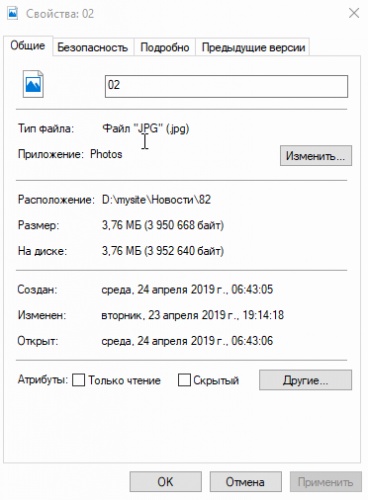
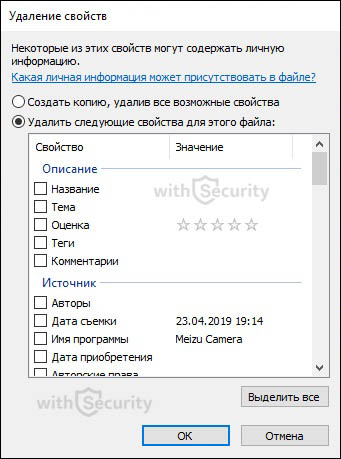
Здесь необходимо выбрать наиболее подходящий вариант:
Поменять метаданные также можно с помощью онлайн-инструментов, которых в Интернете бесчисленное множество. Одним из таких сервисов является редактор IMGonline, достаточно лишь загрузить фотографию и нажать кнопку «Редактировать»:
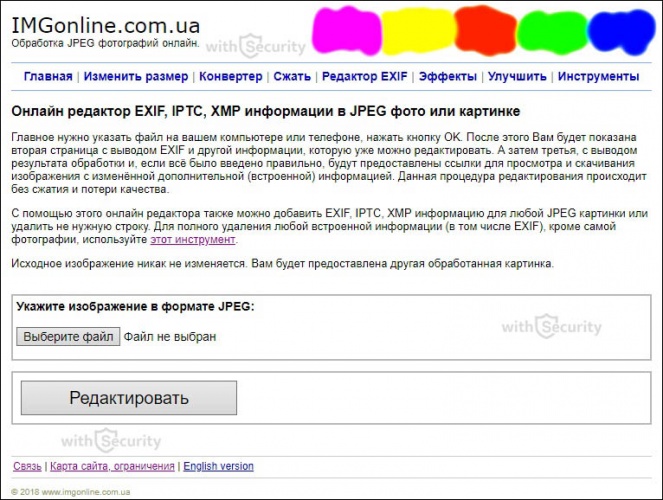
После того, как фотография будет обработана открывается окно, где содержится множество полей доступных для редактирования, а именно:
↓ Анимированное изображение ► нажмите на него, чтобы посмотреть ↓
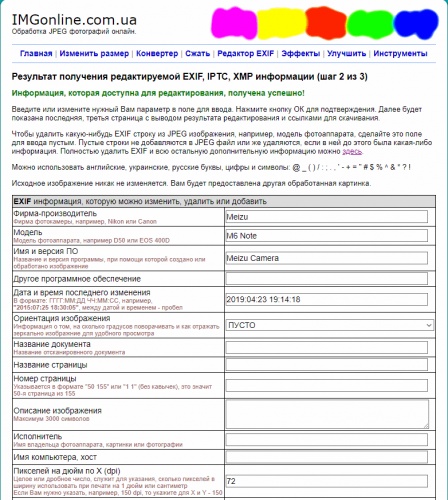
Согласно комментариям от автора, для того, чтобы стереть какую-нибудь EXIF строку из JPEG изображения, например, географические координаты, необходимо оставить данное поле пустым. Строки без содержимого не добавляются в JPEG файл или же удаляются, если до этого была какая-либо информация. Полностью удалить EXIF и другие «невидимые» данные с изображения возможно с помощью еще одного онлайн-сервиса от IMGonline:
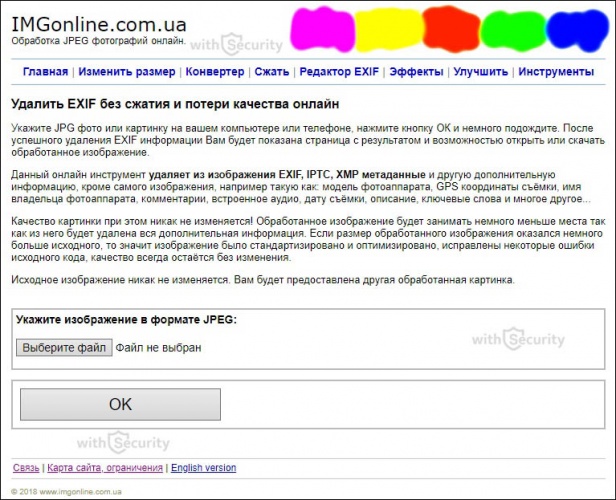
Принцип его работы такой же простой, как и в предыдущем случае – загружаете фотографию и на выходе получаете девственно-чистое изображение, где содержится малая толика технических метаданных, без каких-либо опознавательных признаков и характеристик.
И последний способ для редактирования и удаления метаданных – воспользоваться специализированной программой. Чаще всего они идут с полным функционалом, т. е. дают возможность, как просмотреть метаданные, так и произвести изменения.
Для примера, воспользуемся все тем же ПО, что и для просмотра – Exif Pilot. При двойном нажатии на изображение открывается окно с полным набор метаданных доступных для редактирования:
↓ Анимированное изображение ► нажмите на него, чтобы посмотреть ↓
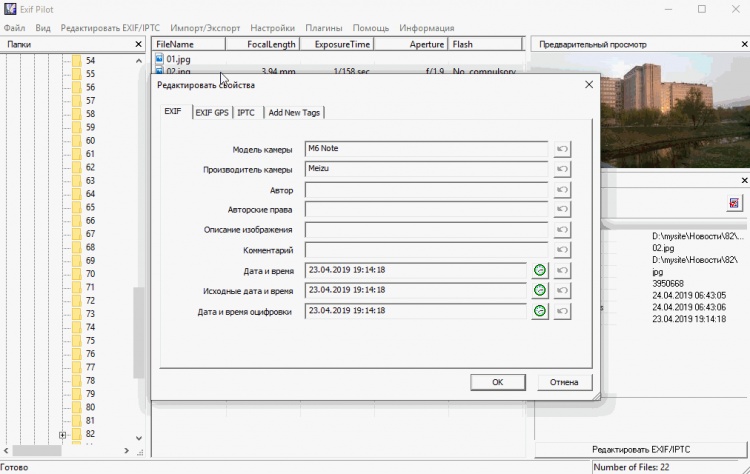
Как видите, спектр настроек и возможностей довольно обширный для экспериментов.
Что делать если не удалось определить метаданные и найти, где была сделана фотография?
«Невидимая» информация на фотографиях – отличный способ получить необходимые для Вас сведения о человеке или же объекте, но здесь, как говорится «палка о двух концах», поскольку этой информацией можете воспользоваться, как Вы, так и злоумышленники.
Собранные данные: геолокация, дата и время, технические параметры и другие характеристики могут найти свое применения для атаки на человека или же компанию, например, с помощью метода социальной инженерии.
Основная проблема и преимущество метаданных в современном мире – практические любой редактор или же социальная сеть, в которой пользователи делятся своими фотографиями, заботятся о безопасности и стирают метаданные (заменяют их на нейтральные), что не позволяет однозначно идентифицировать, где была сделана фотография, с помощью какого устройства и т. д.
В свое время, «Лаборатория Касперского» проводили интересный эксперимент и проверяли, что интересного можно узнать из метаданных фотографий в Интернете. Из полученных результатов, если рассматривать наиболее популярные ресурсы, то при публикации в:
Такие результаты достигнуты на период 2016 года. Прошло уже 3 года и многое поменялось. Повторный эксперимент не проводился и приведен он здесь лишь для того, что бы показать, что, к сожалению, или же, к большому счастью, не каждая фотография, особенно из социальных сетей, будет содержать метаданные с автором, датой и местом съемки.
Поэтому ответ на вопрос: «Что делать если не удалось найти, где была сделана фотография?» – экспериментировать. Имея в наличии фото – можно найти контактные данные человека, например, номер телефона. В последствии, определить социальные сети с помощью номера телефона и произвести поиск по мессенджерам. В средствах мгновенного обмена сообщениями определить никнейм. Сделать поиск по нику – получить ряд других источников, которыми пользуется человек и т. д.
Интернет открывает массу возможностей для поиска информации о фотографии, человеке и объектах. Метаданные – лишь один из инструментов для достижения данной цели и может послужить, как конечной точкой, так и отправной. Вы можете получить метаданные, но как их использовать и с какой целью – зависит только от Вас.
Рекомендации при публикации фотографий
Знать о том, в каком месте сделана фотография – прекрасно для личного архива, но прежде, чем опубликовать ее в Интернете – позаботьтесь о том, чтобы скрыть ее метаданные или хотя бы GPS координаты.
Если Вы делаете фотографию с помощью смартфона – перейдите в настройки и уберите привязку географических координат к снимку:
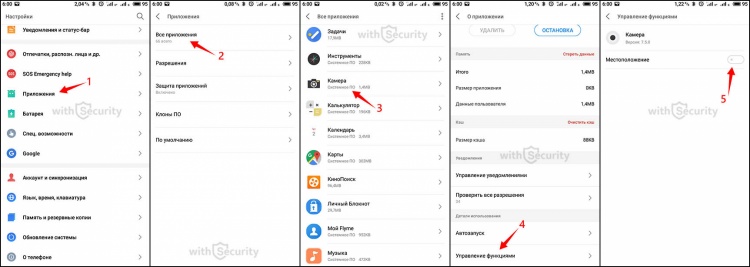
Если снимки сделанные у Вас с помощью фотоаппарата – воспользуйтесь любым методом описанных выше для того, чтобы изменить метаданные или же удалить их перед публикацией.
В Интернете можно найти если не все, то почти все. Имейте в виду, что метаданные содержатся не только у фотографий. За каждым цифровым файлом присутствует часть скрытой информации, поэтому подходите к публикации чего-либо в сети осознанно и не забывайте о собственной безопасности.


