
Если вы забыли свой идентификатор Apple ID
Ваш идентификатор Apple ID — это учетная запись, используемая для входа во все сервисы Apple. Если вы забыли свой идентификатор Apple ID или не уверены, что он у вас есть, вы можете попытаться узнать его либо проверить, не входили ли вы в приложение или сервис с помощью своего идентификатора ранее.
Проверьте электронные письма от Apple во входящей почте
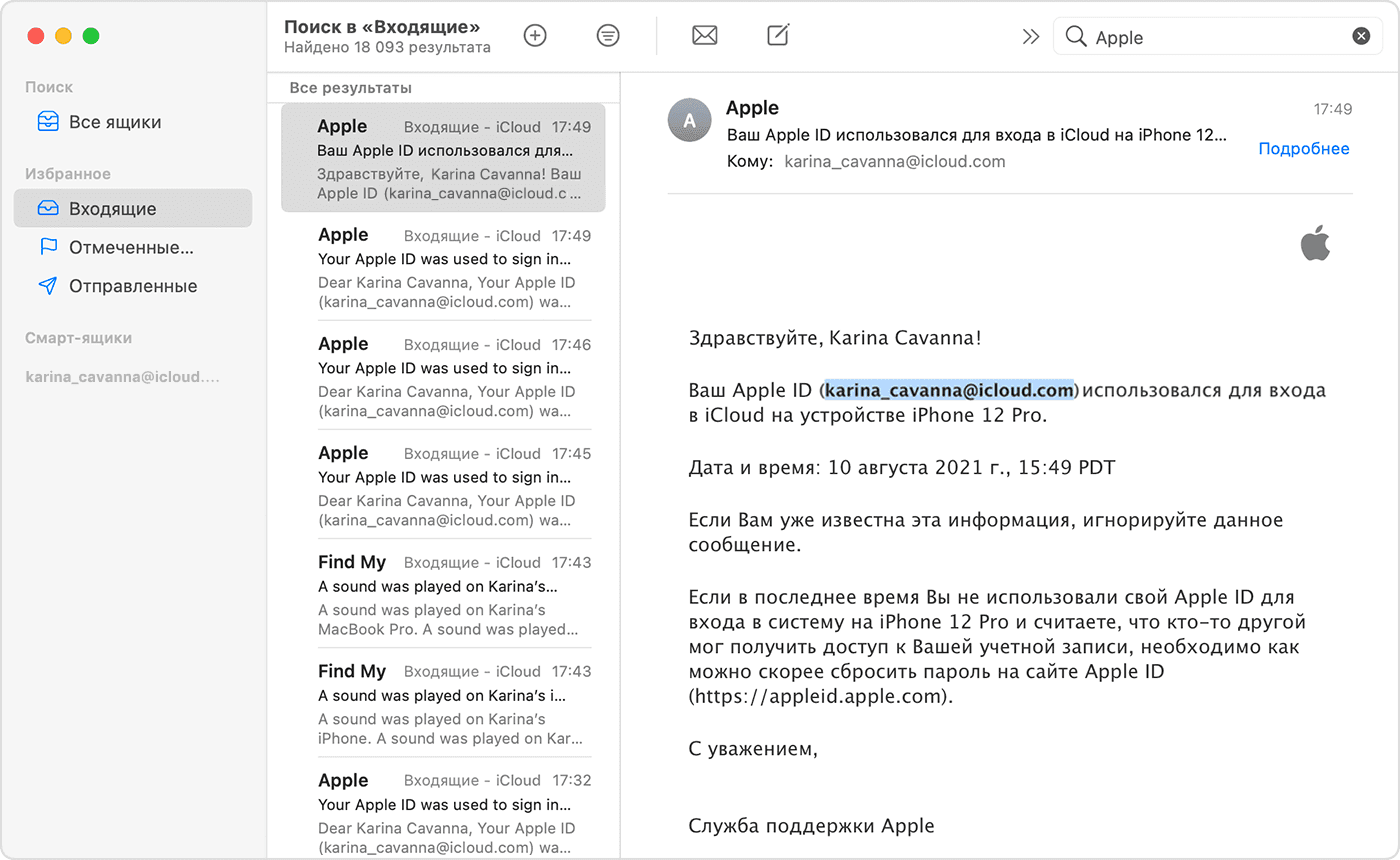
Ваш идентификатор Apple ID может быть указан в некоторых электронных письмах от Apple. Поищите во входящей почте квитанции, а также сообщения о ремонте, поддержке или выставлении счетов от Apple.
Если ваш адрес электронной почты замаскирован (k*****@icloud.com), количество звездочек может не совпадать с фактическим количеством символов в вашем адресе электронной почты.
Проверьте, не выполнен ли уже вход с помощью идентификатора Apple ID
Проверьте, не выполняли ли вы вход на устройстве либо в каком-либо приложении или сервисе Apple.
На iPhone, iPad или iPod touch
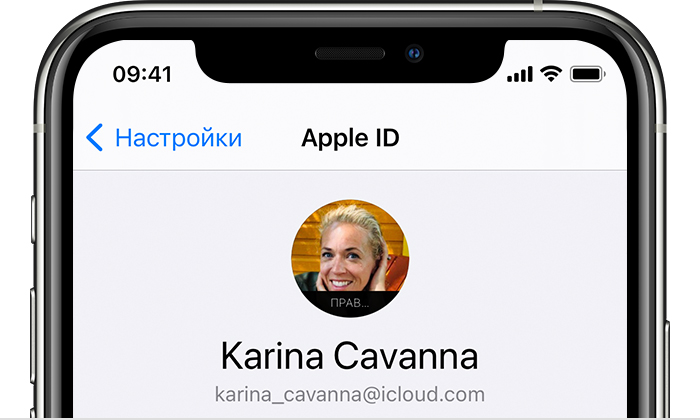
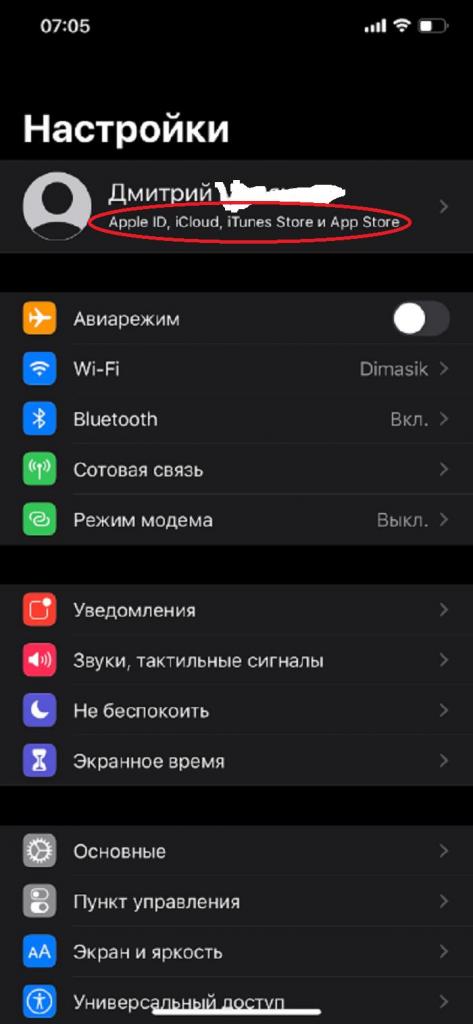
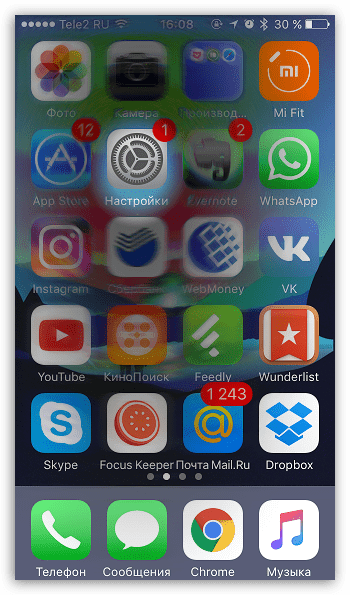
Перейдите в меню «Настройки» и нажмите [ваше имя].
На компьютере Mac
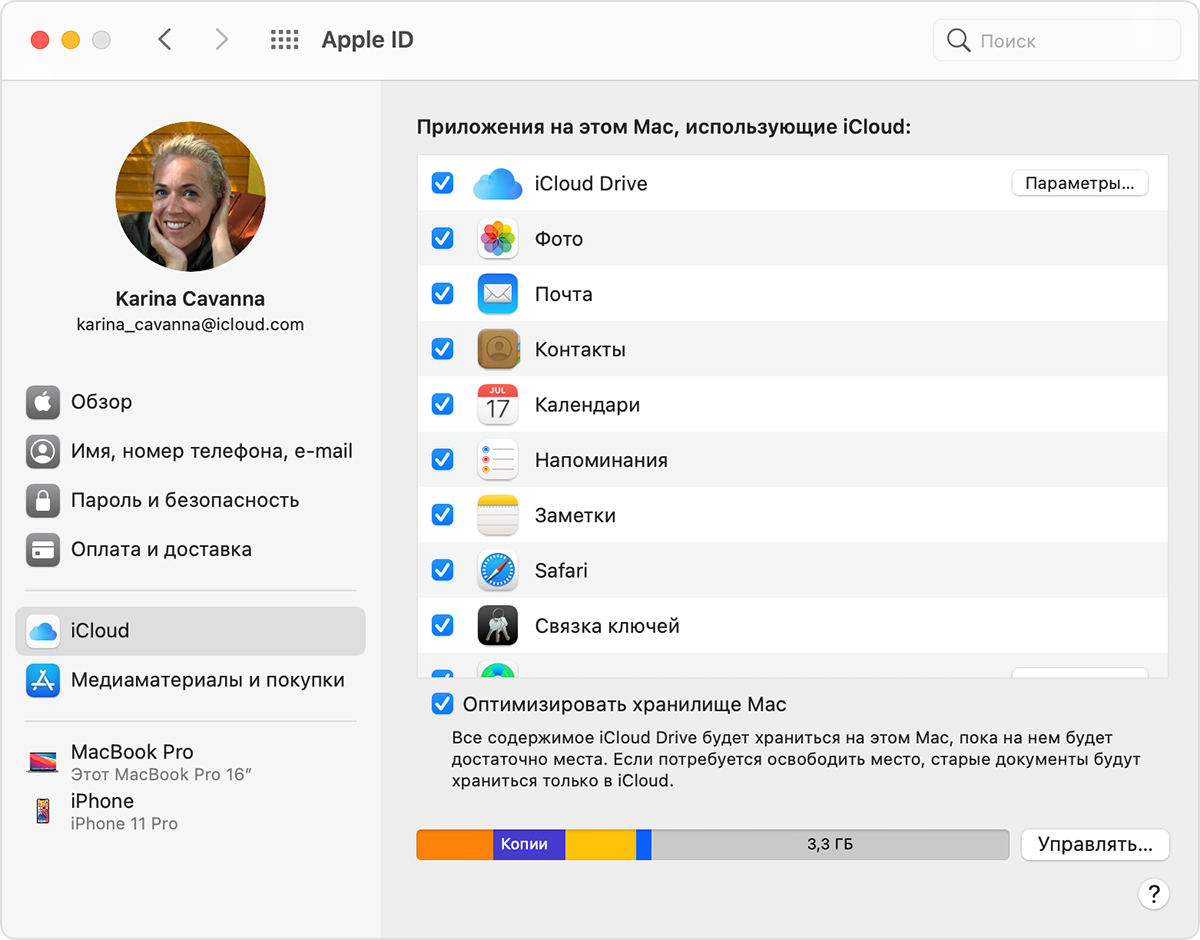
Выберите меню Apple > «Системные настройки», затем нажмите идентификатор Apple ID.
На компьютере с Windows
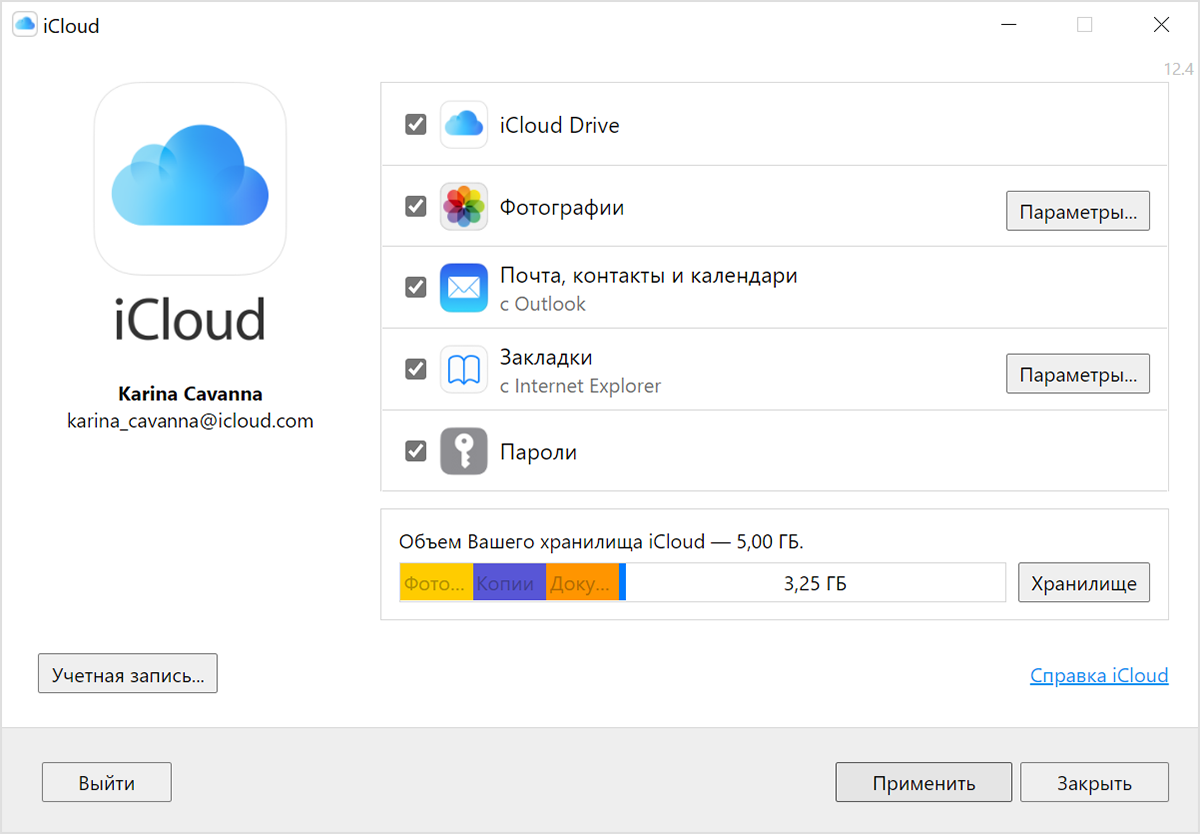
Откройте iCloud для Windows и посмотрите идентификатор Apple ID под своим именем.
Другие способы узнать свой идентификатор Apple ID
Вы можете проверить, не выполняли ли вы вход в приложение App Store, FaceTime или «Сообщения» на iPhone, iPad, iPod touch или на компьютере Mac либо в iTunes для Windows на компьютере с Windows. Также можно перейти на сайт iCloud.com или appleid.apple.com и посмотреть, не появится ли ваш идентификатор Apple ID на экране входа.
Приложение FaceTime доступно не во всех странах и регионах.
Как узнать Apple ID – все способы

Для начала разберемся, что это такое и зачем нужно? Обычная учетная запись, необходимая для прохождения авторизации в различных сервисах, в частности в AppStore и iCloud на аппарате марки Apple. Каким образом ее можно получить? Если вы один из тех, кто забывает данный идентификатор, не стоит расстраиваться. Мы попытаемся помочь возобновить в памяти эти сведения. К тому же, и в планшетных ПК, и в смартфонах он прописывается практически везде. Также, вы узнаете, как получить эту информацию на тех устройствах, что были заблокированы и восстановить собственный пароль.
Как получить информацию об Apple ID
Следует отметить, что забыть учетную запись практически невозможно, так как это адрес вашей электронной почты. То есть, если вам нужен этот параметр, просто вспомните адрес собственного почтового ящика, но если это проблема и память не справляется с поставленной задачей, возьмите свой смартфон и с него перейдите в iCloud (пункт настройки). В нем имя учетной записи полностью отобразится.
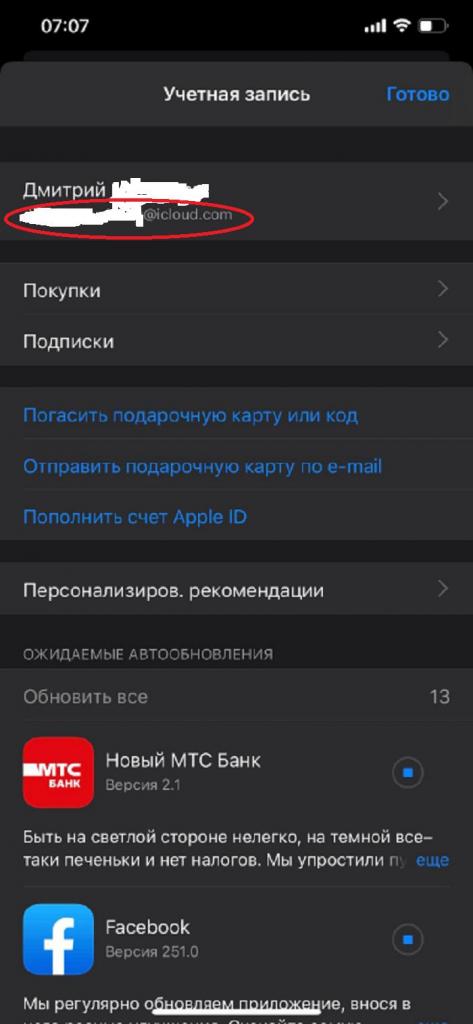
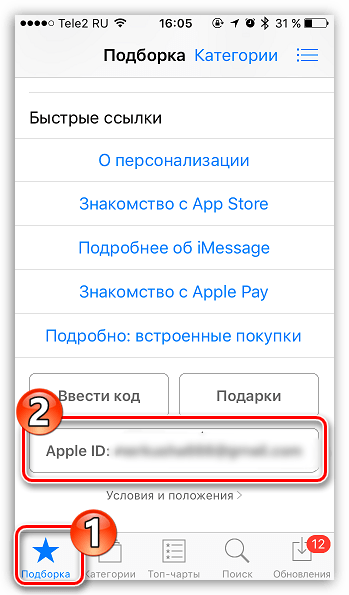
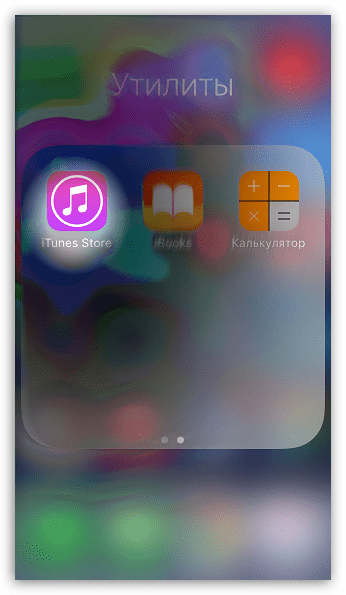
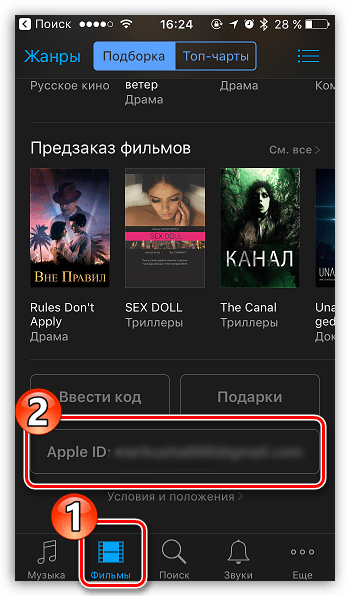
Есть и второй способ получения полезных и требуемых данных. Сделать нужно простую процедуру – просто войти в AppStore. После запуска приложения вы перемещаетесь в нижнюю часть и видите идентификатор, который нам и важно было определить. Если ранее на этом аппарате учетная запись была вами же и удалена, есть большая вероятность того, что сведения сохранились в iTunes. Поэтому входим в эту программку, переходим в iTunes Store. Необходимые данные должны быть отображены справа в углу вверху.
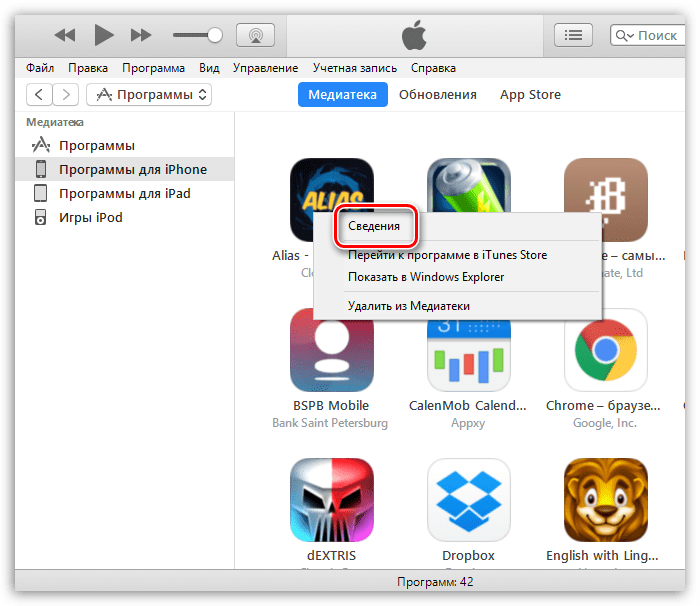
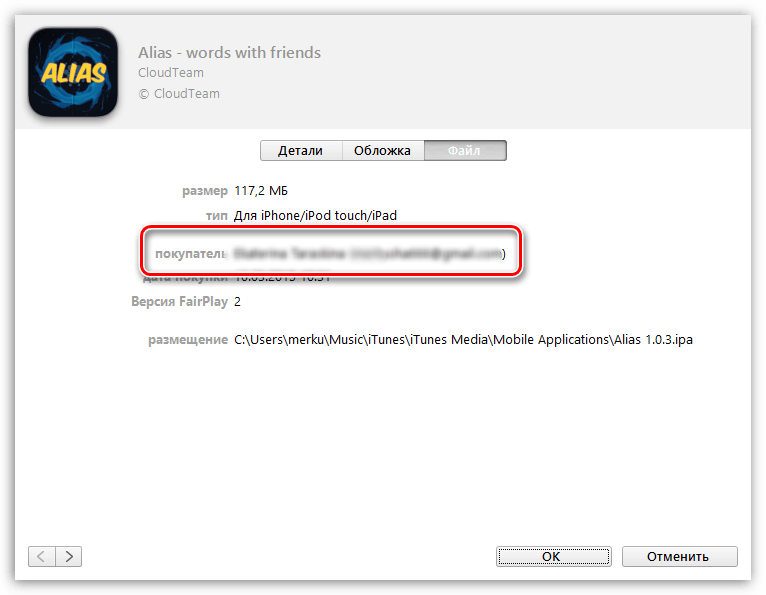
Внимание! Точно также вы можете увидеть свой Apple ID в ранее установленных программных обеспечениях. Используя iTunes «Мои программы», открываете данные об одном из приложений. Там есть и имя покупателя, и логин.
Как можно получить пароль
С самой учетной записью мы разобрались. Осталось теперь вспомнить от нее пароль, мы предлагаем три варианта решения проблемы:
Последние два варианта решения вопроса являются наиболее простыми. Здесь не подразумевается продолжительный период времени для получения ответа.
Каким образом можно получить учетную запись бывшего хозяина устройства
Если ваш гаджет был в употреблении и вам требуется соответствующая информация бывшего хозяина, можно попытаться поступить таким образом. Зайти в AppStore или iCloud и выполнить уже описанные ранее действия. Но это возможно только в том случае, если информация не была предварительно удалена владельце. В противном случае вам нужно будет обратиться непосредственно к тому, кто вам это устройство продал или подарил, с просьбой отключить функцию под названием «Найти iPhone» и таким образом, сделать отвязку учетной записи.
В том случае, если предыдущий хозяин использовал указанную опцию, то смартфон, к сожалению, заблокирован, и у вас отсутствует возможность провести активацию устройства под собственной учеткой.
Как узнать сведения на ранее заблокированном аппарате
Для отвязки учетки потребуется пароль. Он нужен и для разблокировки телефона, который был заблокирован. Каким образом можно получить эту информацию. Если у вас именно такая ситуация, вы приобрели заблокированное устройство, остается всего лишь посочувствовать. В поисках дешевого смартфона вы натолкнулись на мошенников.
Вы можете поступить следующим образом:
Зачем необходим IMEI и что делать с этими сведениями? Если у вас будет эта информация, вы сможете отправить письмо тому, кому устройство принадлежало до вас, и попросить предоставить пароль, чтобы можно было провести отключение. В некоторых случаях это действительно работает. Чтобы узнать все что требуется по IMEI, вы должны иметь UDID, специальный номер. Посмотреть его можно, если подключить устройство к ПК и зайти в свойства драйвера. Как только вы сюда зашли, нажимайте «Путь к экземпляру устройства», сначала вы увидите вот такую запись USB\VID_05AC&PID_12A8\ (последовательность символов достаточно длинная), а затем и номер UDID.
Внимание! Для получения данных об учетной записи этим способом, вам нужно посетить ряд специальных сервисов. Они и предоставляют информацию этого типа. Но мы настоятельно рекомендуем внимательно отнестись к тому, кто вам продает планшет или смартфон, ранее бывший в употреблении. Заблокированные устройства всегда являются источником ряда проблемных ситуаций.
Если же это ваше личное устройство, но вы, несмотря ни на что, умудрились забыть учетку, при этом устройство заблокировано, попробуйте подать запрос в службу поддержки абонентов. Вы должны будете предоставить отсканированные чеки и документацию на свой аппарат. После того, как будут проверены ваши данные, устаревшая (забытая) информация будет сброшена. Но вся процедура достаточно длительная и иногда для ее прохождения потребуется от двух до трех недель.
Как узнать свой айклауд: порядок действий, простые способы, пошаговая инструкция и рекомендации
В наше время очень многих интересует вопрос о том, как узнать свой айклауд. Некоторые пользователи не совсем точно понимают важность этого слова и что это вообще такое. Для этого существует несколько простых решений. Обо всех способах мы и узнаем из статьи.
Что такое iCloud и как им пользоваться?
Регистрация на таких сервисах обязательна для пользователя любой платформы. Если не пройти ее, человек попросту не сможет пользоваться смартфоном. Именно регистрация дает возможность устанавливать необходимые приложения, узнавать о последних новостях и даже просто пользоваться почтой. Зарегистрировав себя в одной из вышеописанных систем, обладатель телефона получает полноценную поддержку от официальных представителей конкретной фирмы, а также право на бесплатную техническую поддержку, если он столкнется с какими-либо проблемами.
Как проходить регистрацию?
После покупки телефона и первого включения пользователю сразу же поступит предложение с регистрацией в системе. Рекомендуется использовать настоящие имя и фамилию, поскольку в противном случае человека будет невозможно идентифицировать, соответственно, ни на какую техподдержку рассчитывать не придется. Особенно это касается обладателей смартфонов от фирмы Apple. Итак, введя свои имя и фамилию, будет необходимо придумать пароль для входа в фирменный сервис. Специалисты рекомендуют использовать пароль с маленькими, заглавными буквами и обязательно цифрами. Это необходимо для того, чтобы злоумышленники и различного рода мошенники не смогли получить личные данные владельца смартфона. Не стоит пренебрегать этим, так как в настоящее время у подавляющего большинства пользователей к их аккаунту привязаны банковские карты и разнообразные платежные сервисы.
Как узнать свой айклауд на айфоне?
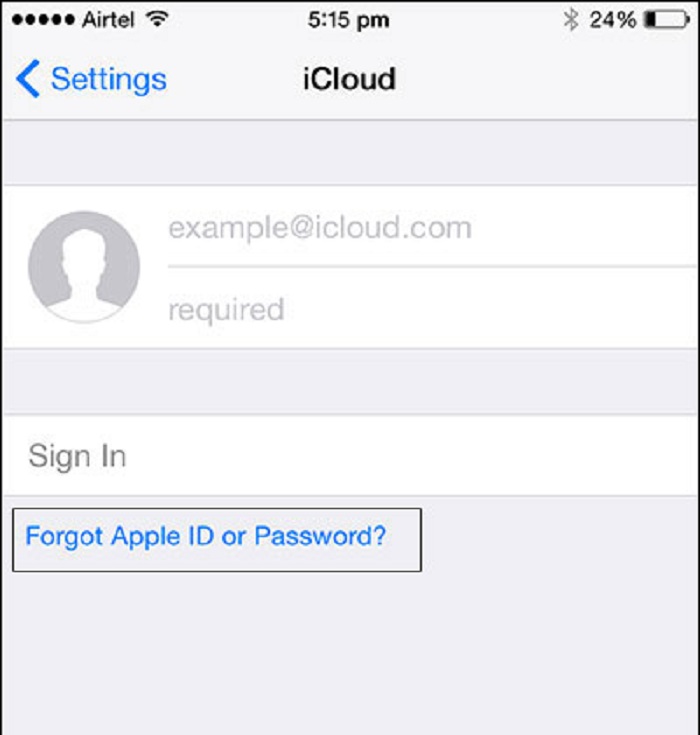
Владельцам «яблочных» смартфонов и планшетов не составит никакого труда узнать свой личный идентификатор. Для этого потребуется просто перейти в раздел настроек на айфоне или айпаде. Тяжелее придется владельцам, которые забыли пароль, установленный на смартфон. Ниже в статье мы приведем пример того, как узнать пароль от айклауда на айфоне и не только. Со смартфонами Apple дело обстоит очень просто. Для восстановления пароля необходимо написать обращение в техническую поддержку или позвонить туда по бесплатному номеру. Стоит обратить внимание, что специалисты фирмы попросят пользователя указать свои подлинные фамилию, имя и отчество, дату рождения, а также предоставить фото коробки купленного смартфона с идентификационным номером (IMEI) либо фото с чеком покупки. После передачи всех необходимых документов сотрудники технической поддержки без проблем сбросят пароль владельца.
Другие способы восстановления
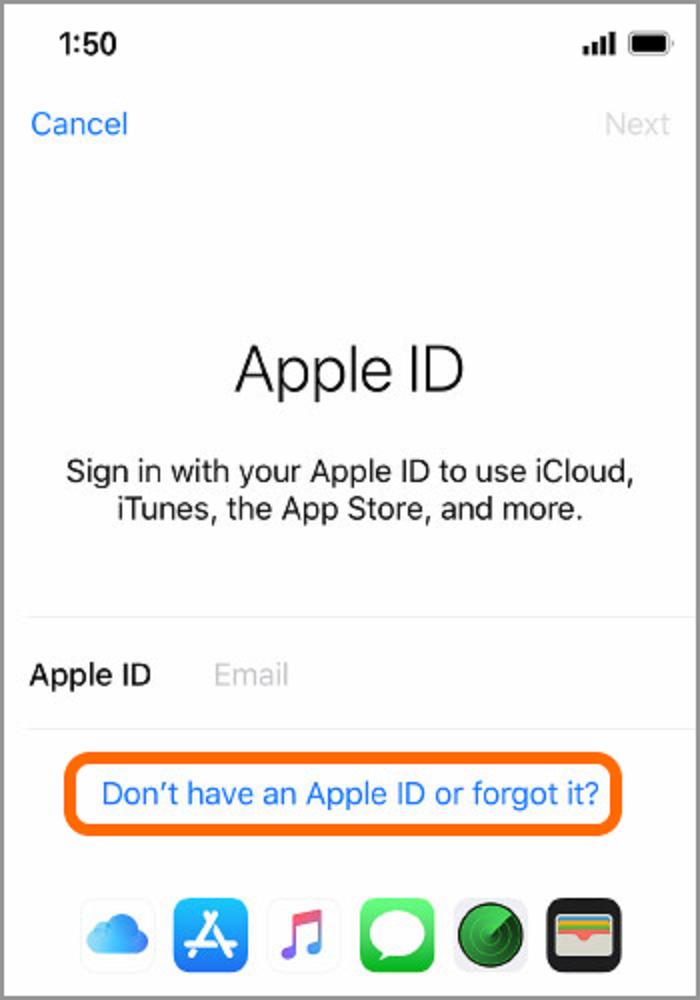
Существуют и другие альтернативные методики действий в вышеописанных ситуациях. Например, пользователи интересуются, как узнать айклауд по номеру телефона. Для этого метода также потребуется минимум действий. В такой ситуации необходимо нажать кнопку, располагающуюся чуть ниже поля ввода пароля под названием «Забыли пароль?». Ее нажатие откроет специализированное меню, из которого пользователь сможет выбрать метод восстановления пароля с помощью номера, указанного при регистрации продукта. На указанный телефон будет отправлен уникальный SMS-код, состоящий из шести цифр, после ввода которого сервис автоматически сбросит старый пароль и сразу предложит владельцу создать новый. Инструкцию по созданию надежной защиты мы приводили выше.
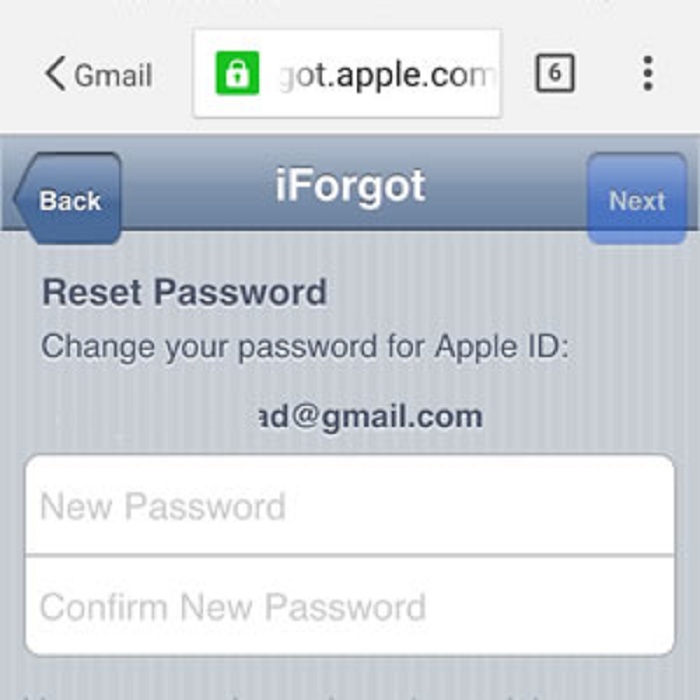
Блокировка смартфона в целях безопасности
Зачастую бывают ситуации, в которых телефон автоматически блокируется, если его владелец не ввел защитный код. Как узнать айклауд на заблокированном айфоне? Для этого существуют два способа. Оба довольно простые. Пользователь может позвонить в техническую поддержку (как было указано выше), назвать собственные ФИО, год рождения и дополнительно последние восемь цифр серийного номера айфона. Этот номер не получится посмотреть при блокированном смартфоне, но его всегда можно найти на коробке от купленного устройства под штрих-кодом с названием IMEI1. По этой причине мы рекомендуем всем владельцам не выбрасывать коробки от купленных продуктов, поскольку это может привести к неприятным последствиям. Коробка не займет много места, но существенно ускорит восстановление пароля в случае забывания или неправильного ввода.
Порядок действий при блокировке устройства Apple
Небольшое дополнение
Существует еще несколько хитростей для того, чтобы узнать свой айклауд. Для просмотра собственного идентификатора можно зайти в AppStore и перейти в свой профиль, нажав на соответствующую кнопку. Также для этого идеально подойдет приложение «Почта», установленное во всех «яблочных» смартфонах по умолчанию. При открытии этой программы владелец устройства сразу увидит свой электронный адрес в системе Apple, аналогичный личному идентификатору пользователя. На ноутбуках Mac OS его также можно узнать, перейдя в AppStore или открыв свойства компьютера через меню Finder. Итак, мы подробно описали, как узнать свой айклауд на возможных устройствах Apple.
Если человек пользуется планшетом этой фирмы, алгоритм действий при восстановлении аналогичен методике восстановления на смартфоне. Стоит помнить, что Apple надежно защищает ваши данные, поэтому стоит внимательно относиться к регистрации нового продукта для избежания неприятных ситуаций.
Узнаем забытый Apple ID

В качестве логина для Apple ID используется адрес электронной почты, который пользователь указывает в процессе регистрации. К сожалению, подобная информация легко забывается, и в самый важный момент не получается ее вспомнить. Как быть?
Обращаем ваше внимание на то, что в интернете можно найти сервисы, якобы позволяющие узнать Apple ID устройства по IMEI. Настоятельно не рекомендуем ими пользоваться, поскольку в лучшем случае вы зря потратите некоторую денежную сумму, а в худшем — обманом ваше устройство могут удаленно заблокировать (если у вас была активирована функция «Найти iPhone»).
Узнаем Apple ID на iPhone, iPad или iPod Touch, на котором выполнен вход
Самый простой способ узнать свой Apple ID, который поможет в том случае, если у вас имеется Эппл-устройство, на котором уже выполнен вход в вашу учетную запись.
Вариант 1: через App Store
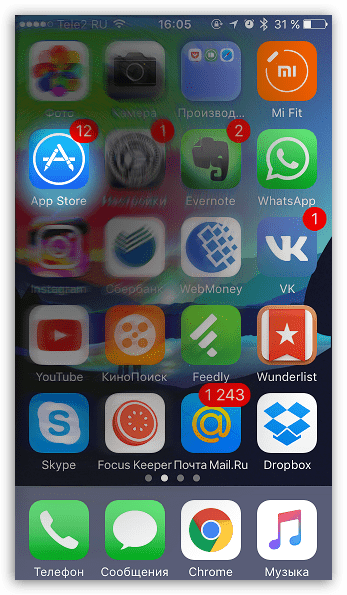
Приобретать приложения и устанавливать на них обновления можно только при условии выполненного входа в Apple ID. Если данные функции вам доступны, значит, и вход в систему выполнен, и, следовательно, вы сможете увидеть свой адрес электронной почты.
Вариант 2: через iTunes Store
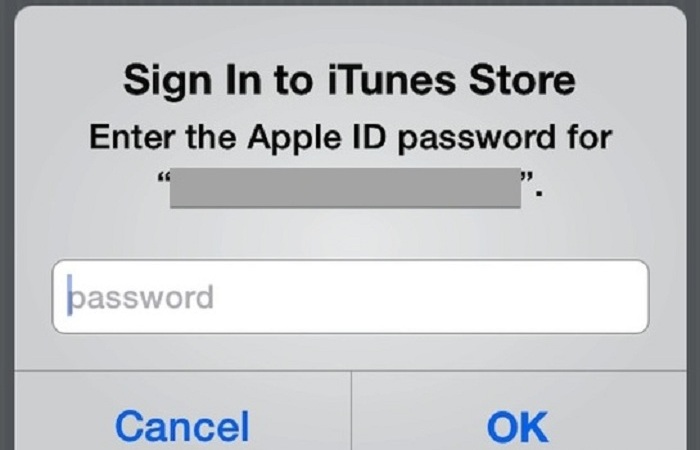
iTunes Store – стандартное приложение на вашем устройстве, которое позволяет приобретать музыку, рингтоны и фильмы. По аналогии с App Store посмотреть Эппл АйДи можно и в нем.
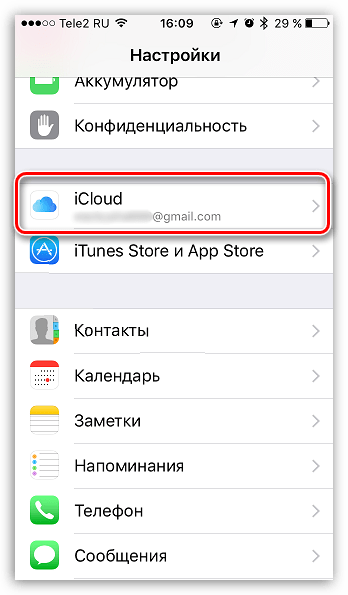
Вариант 3: через «Настройки»
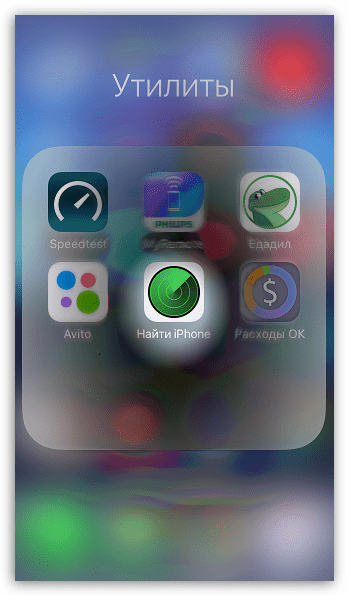
Вариант 4: через приложение «Найти iPhone»
Если вы в приложении «Найти iPhone» авторизировались хотя бы один раз, впоследствии адрес электронной почты от Apple ID будет автоматически отображаться.

Узнаем Apple ID на компьютере через iTunes
Теперь переходим к рассмотрению способов просмотра Apple ID на компьютере.
Способ 1: через меню программы
Данный способ позволит узнать ваш Эппл АйДи на компьютере, но, опять же, при условии, что в программе iTunes выполнен вход в вашу учетную запись.
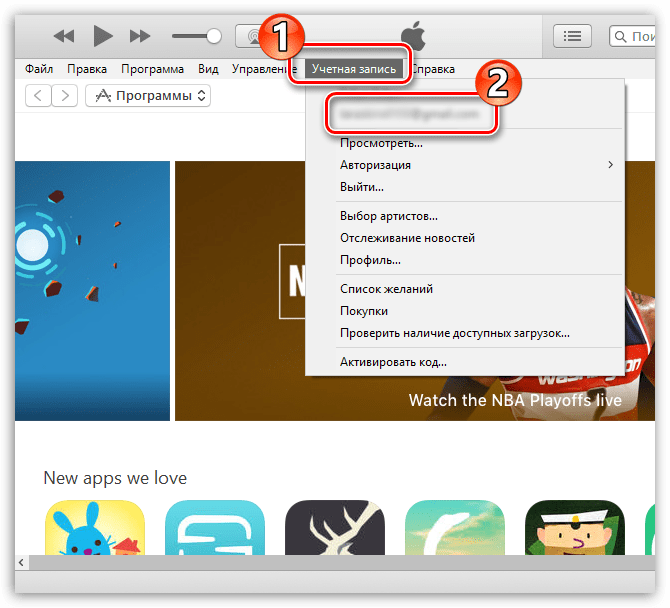
Запустите iTunes, а затем кликните по вкладке «Учетная запись». В верхней части отобразившегося окна будут видны ваши имя и адрес электронной почты.
Способ 2: через медиатеку iTunes
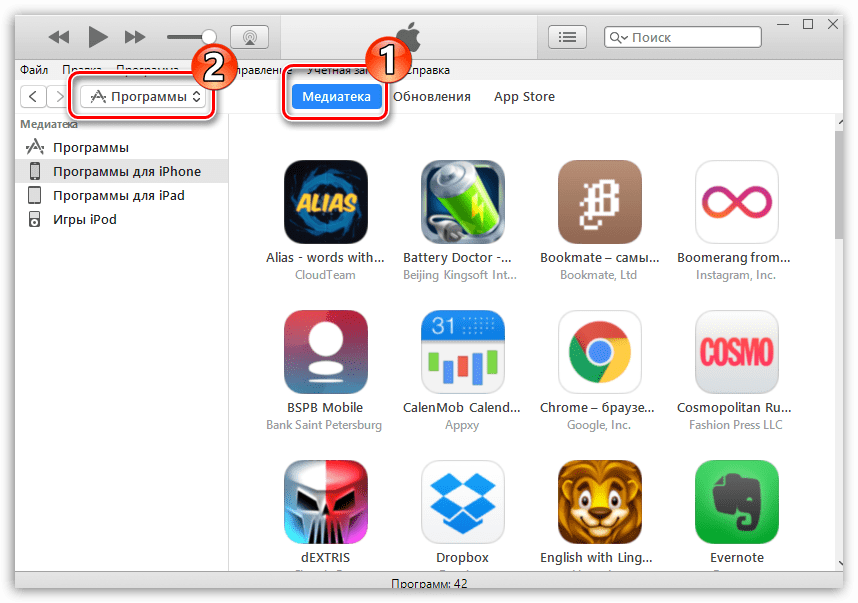
Если в вашей медиатеке Айтюнс имеется хотя бы один файл, то вы сможете узнать, через какую учетную запись он был приобретен.
Если ни один способ не помог
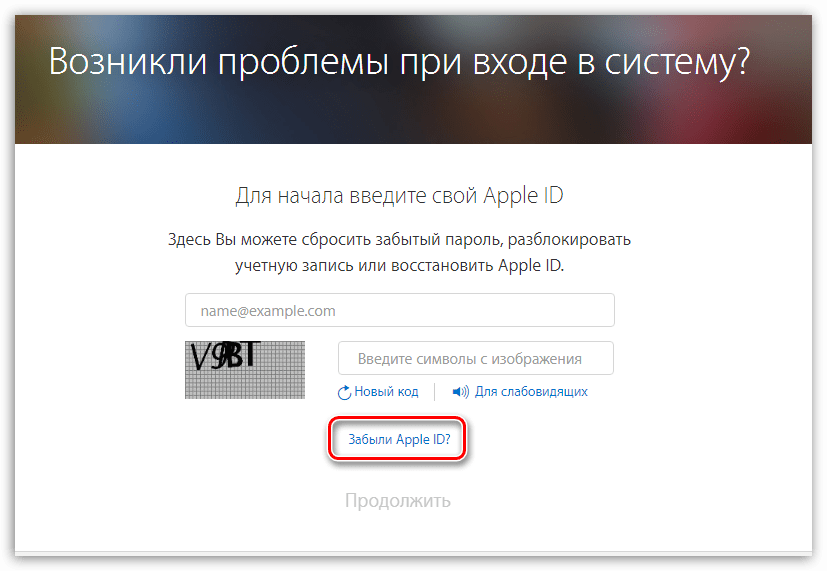
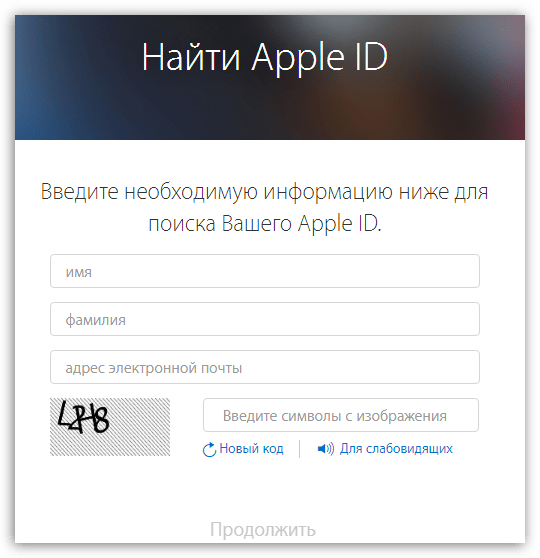
В том случае, если ни в iTunes, ни на вашем яблочном устройстве нет возможности просмотреть логин от Эппл АйДи, то его можно попытаться вспомнить на сайте Apple.
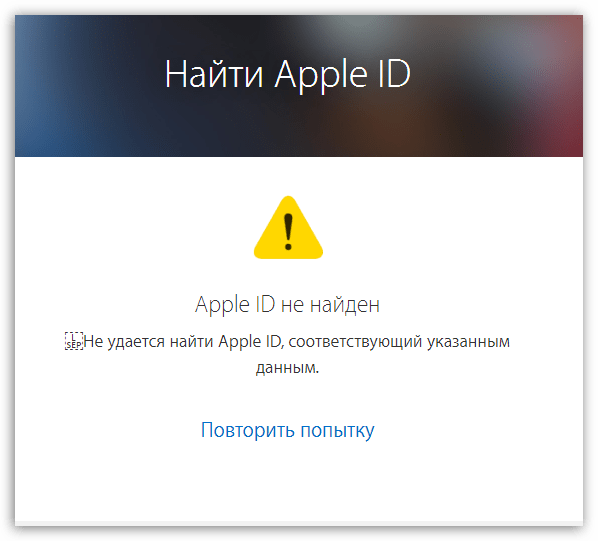
Собственно, это все способы, позволяющие узнать логин забытого Apple ID. Надеемся, данная информация была для вас полезна.
Помимо этой статьи, на сайте еще 12226 инструкций.
Добавьте сайт Lumpics.ru в закладки (CTRL+D) и мы точно еще пригодимся вам.
Отблагодарите автора, поделитесь статьей в социальных сетях.
Как узнать Apple ID на заблокированном iPhone
Устройства от Apple по праву считаются самыми надежными и безопасными. В гаджеты встроены многоуровневые схемы проверки и контроля доступа. Но создание сложного пароля и двухфакторная аутентификация создает и свои проблемы.
Часто пользователь жалуется, что он забыл свой Apple ID, забыл контрольные вопросы, и задает вопрос в службу, или ищет ответ на форуме, как узнать Apple ID на заблокированном iPhone.
Как узнать Apple ID на заблокированном iPhone
Чтобы оградить себя от подобных проблем, следует четко запомнить, что восстановить Apple ID можно достаточно легко в трех случаях.
Рассмотрим каждый случай восстановления забытого Apple ID и ответим на вопрос, как вспомнить и никогда не забыть восстановленный идентификатор
Особенности идентификатора Apple
При первичной регистрации учетной записи ваша электронная почта, на которую была проведена привязка гаджета, будет выступать в качестве в качестве логина, т.е. это и есть Apple ID.
При активации устройства, логин отображается в зашифрованном виде. Пользователь не видит свой полный идентификатор, посмотреть весь набор данных можно на ПК, на активированном iPad и iPhone.
Восстановление Apple ID на рабочем iPhone и iPad
В том случае, если пользователь хотя бы раз скачивал на гаджет рингтон, аудиофайл, понравившуюся игру, любую программу, логин остается открытым внизу страницы каждого подменю.
Apple ID отображается в настройках устройства и в меню таких программ:
Посмотреть свой полный логин можно практически на всех страницах активированного гаджета
Восстановление Apple ID при заблокированном устройстве
Пользователи чаще сталкиваются с проблемой, что делать для восстановления доступа, если АйФон или АйПад заблокированы паролем и не включаются. В этом случае можно воспользоваться ПК, с операционными системами Mac, Windows, Linux.
Восстановление логина на ПК Mac
Если вы пользовались программами Mac App Store и iTunes и выполняли вход в свою учетную запись, восстановление идентификатора Эппл займет несколько минут, при использовании шагов.
Через приложение iTunes
Если закрыт вход в программу медиаплеера, воспользуйтесь следующей инструкцией.
Через приложение Mac App Store
Через хранилище iCloud
Посмотреть свой логин можно в системных настройках облачного хранилища, при условии, что оно подключено.
Восстановить логин можно на странице Айклауд в браузере Safari, при условии, что вы уже пользовались «Сафари» для входа в веб-хранилище
Через специальный запрос
Этот способ пригодится тем пользователям, кто не входил в медиаплеер и App Store, не подключал облачное хранилище через свой логин Эппл.
В открывшейся форме заполните анкету: почта, на которую была сделана регистрация, имя, фамилия. Система начнет поиск и выдаст «Найден Apple ID» только в том случае, если вы верно указали почту и свои данные.
Восстановление логина через Windows
Самый простой способ увидеть свой идентификатор, это через рабочие приложения облачного хранилища и медиаплеер.
Важно! Горячая клавиша Alt запустит вкладку главного меню, если нельзя его открыть через опцию
Если вы не пользовались своей учетной записью для входа в программы через Windows, посмотрите свой логин через загруженные программы медиаплеера, шаги аналогичны при проверке логина через ПК Mac.
Чтобы не забыть свои данные для управления гаджетом, создайте на ПК файл «Незабудка» и не поленитесь скопировать восстановленный логин и пароль
Если вам не удастся восстановить Apple ID через компьютер, проверку почты, если не был выполнен вход в уч. запись на синхронизированных приложениях, в медиаплеере нет ни одного приложения, открывайте любую официальную страницу разработчика и связывайтесь со службой поддержки Эппл.


