
Как считать коды датчиков давления в шинах TPMS


Короче этот пост пишу просто чтоб люди гуглили и находили как решить проблему.
Нужно устройство за 140 баксов, которое называется Autel TS401 MaxiTPMS
1) Включаем устройство
2) Выбираем там машину, год, модель и пр
3) Подносим к колесу где пыптык через который качать
4) Нажимаем сканировать
5) Делаем для остальных колес в заданной очередности прибором последовательности
6) Получаем все данные по колесам и ID датчиков
7) Потом мы сможем прописать данные в комп машины с помощью кабеля Techstream за 30 баксов и качанной программы с инета через ноут.
Буду рад если кому помог. Если кто-то хочет помочь мне то может попробовать угадать почему у меня раз в несколько дней загораются ошибки утечки паров бензина P0455 P0441 и лампа скользкой дороги. Крышка бензобака целая новая, трубки все на месте, бак не травит, горловина новая, попытка накачать машину дымом в бензобак толку не дала. Пробовал заткнуть бензобак пробкой с залитым клеем клапаном — звука «чпок» при открывании бензобака нет. Поможете если расскажете технологию как оно проверяет герметичность EVAP и где какие датчики и пр стоит, я физик-ядерщик, может что придумаю.
А еще можете почитать про будни автомобилиста в США и про парковочный ад у меня в инст www.instagram.com/smellslikelife/
Или подписаться на меня или машину тут на драйве, тоже будет прикольно. В США механики криворукие так что я все делаю сам и это может быть интересно.
Прописка датчиков давления шин с помощью Carista

ПРЕДВАРИТЕЛЬНО НУЖНО ЗНАТЬ ID КАЖДОГО ДАТЧИКА, ЕСЛИ ЭТОГО НЕТ, ТО ЭТО ПИСАНИНА ВАМ НЕ ПОМОЖЕТ!
По просьбам трудящихся выкладываю. Специально выкладываю много картинок т.к некоторый пролетариат не желает читать и спамит в лс.
Как узнать ID датчика, если несколько способов:
1. произвести разбортовку колес, переписать буквы с датчика
2. посмотреть номер в сабже через телефон
3. ехать к дилеру и чтобы он за %СУММА% денег все сделал сам, пока ты чилишь в клиентской зоне.
Порядок действий:
1. Идем сюда, логинимся, качаем любую ломаную версию и ставим её на свой сяоми.
2. Сопрягаемся с вашим китайским адаптером и заходим в только что установленный софт, переходим в «Обслуживание», появляется процесс загрузки и дожидаемся 100%, затем нажимаем «датчики давления в шинах (TPMS)»
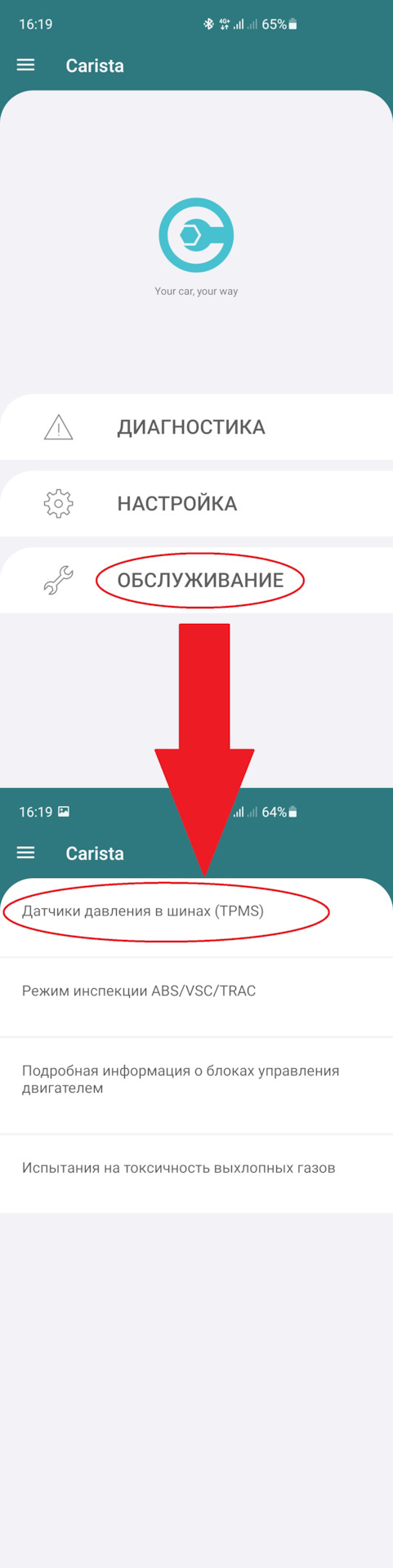
3. Видим ID датчиков(№1-пер лев, №2-пер прав, №3-задн лев, №4-задн прав, №5-запасное колесо) и запоминаем их. В моем случае это датчики в зимнем комплекте шин и эти номера понадобятся при следующей замене
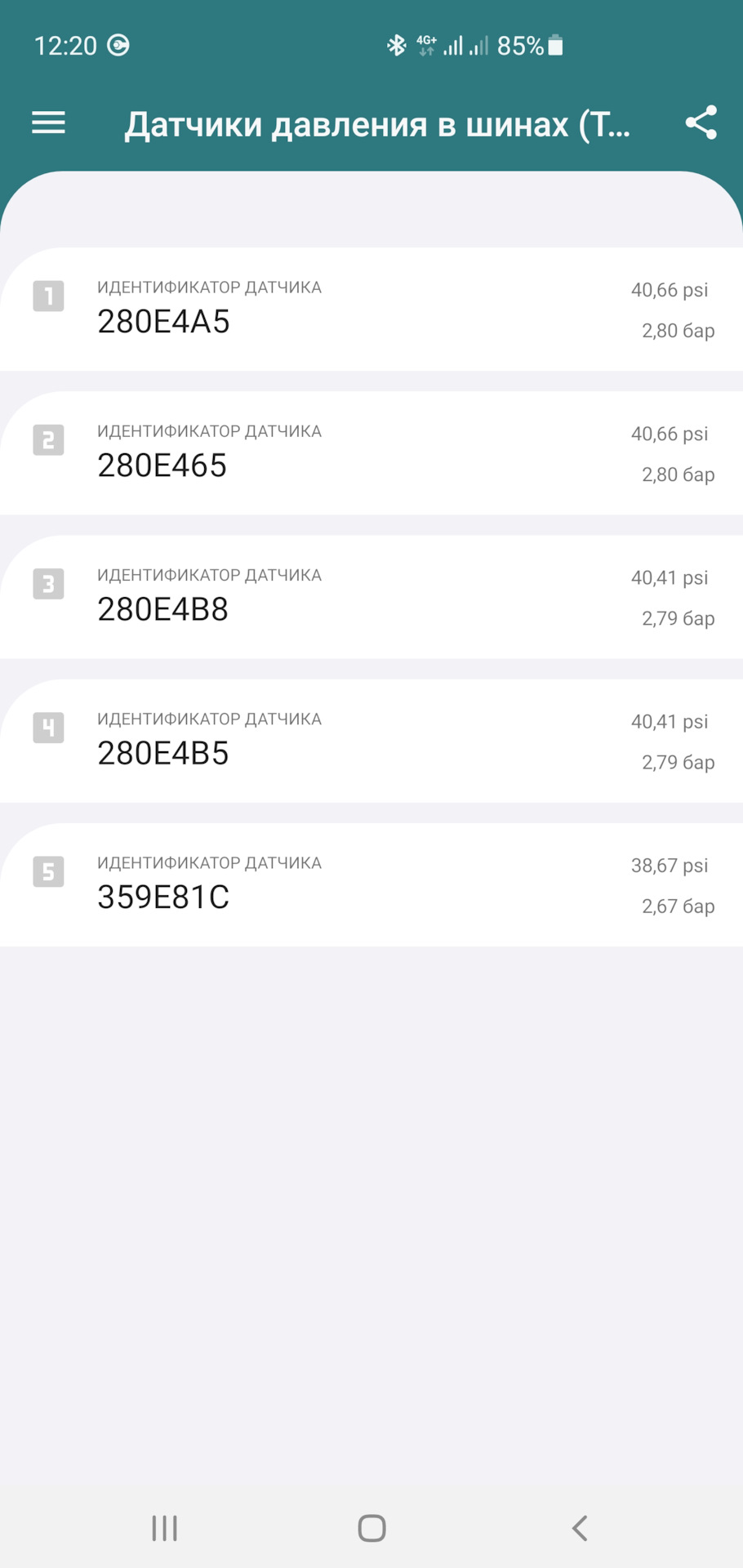
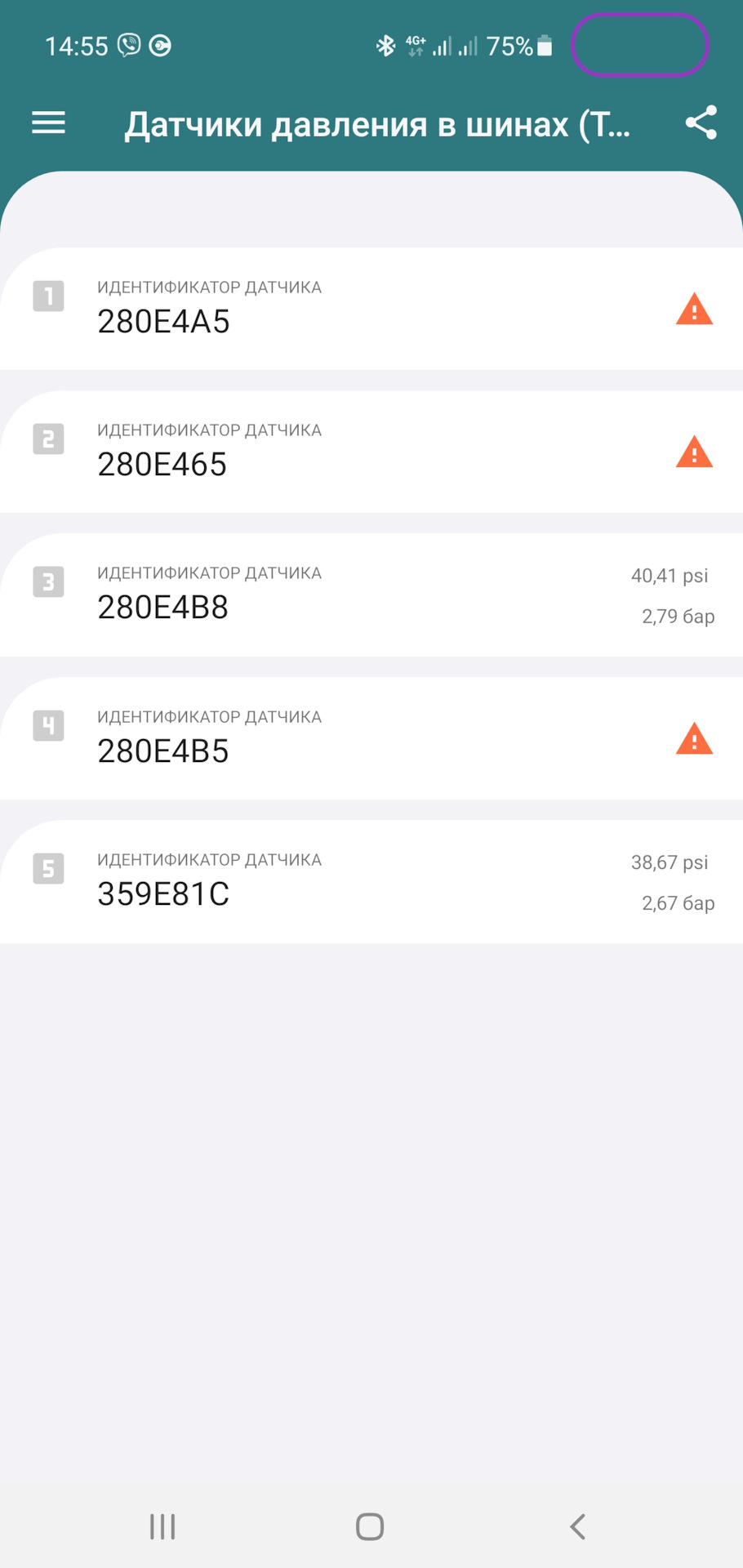
4. Меняем колеса, после замены в Carista будут висеть треугольники и старые датчики, а в панели приборов через небольшое время будет ошибка с горящей подковой т.к новые датчики мы не прописали, а автомобиль будет пытаться искать старые датчики, которых уже нету рядом.
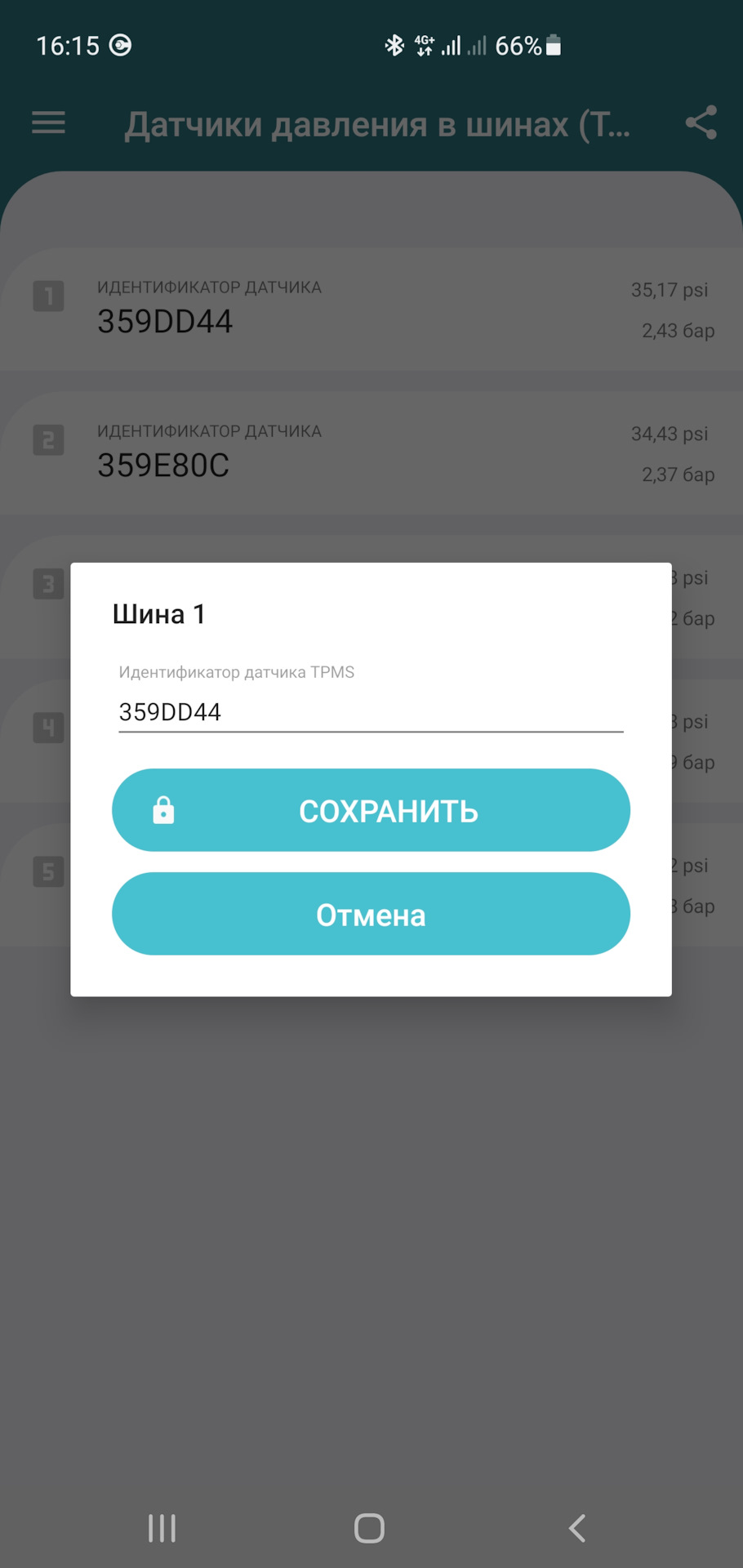
5. Т.к мы знаем номера датчиков к шинах, которые установлены в автомобиль в настоящий момент, то мы тыкаем на нужный нам датчик из списка, прописываем нужный ID датчика (№1-пер лев, №2-пер прав, №3-задн лев, №4-задн прав, №5-запасное колесо) и нажимаем сохранить.(картинка для примера, я забыл сделать скриншот в момент непосредственной замены номера, не обращайте внимания на надписи)
6. Все эти действия я производил на включенном двигателе, после прописки новых номеров я для гарантии выключил двигатель и включил по новой, чтобы удостоверится что крякнутый софт корректно сохранил данные, после этого проехал 50 метров и вместо прочерков на панели приборов появились цифры.
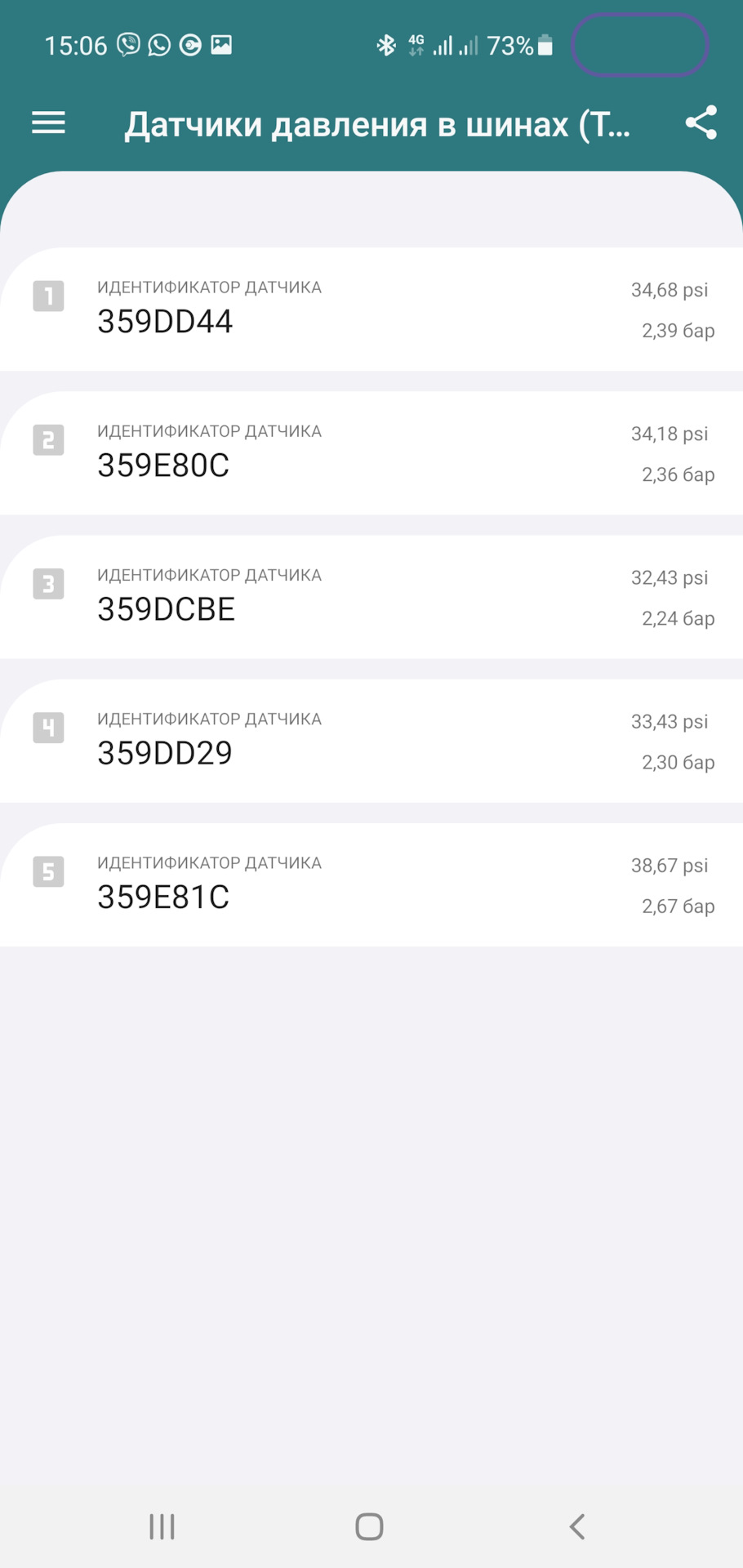
При этом в панели приборов я не нажимал «замена колес», на все это ушло у меня 5 минут времени и кататься с подковой 300 км не пришлось.
Как узнать код датчика TPMS(Система контроля давления в шинах) если отсутствует наклейка

Всем привет!
Хочу рассказать свою историю прописки датчиков(без кодов).
С покупкой авто мне достались два комплекта датчиков TPMS(в литых и железных дисках).
Коды на датчиках в литых дисках были, следовательно проблем с пропиской у меня не возникло.
Сняв датчики с железных дисков не было найдено наклеек с кодом для прописки.
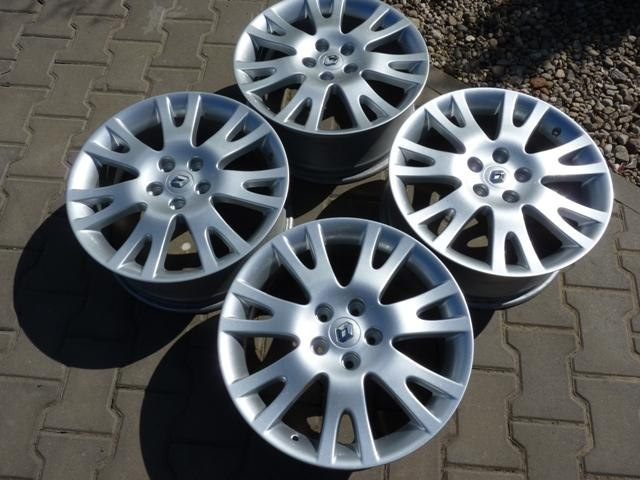
Покупая Silverstone R17 мне достались еще точно таких 4 датчика. И очень долго они лежали и ждали своего часа:)
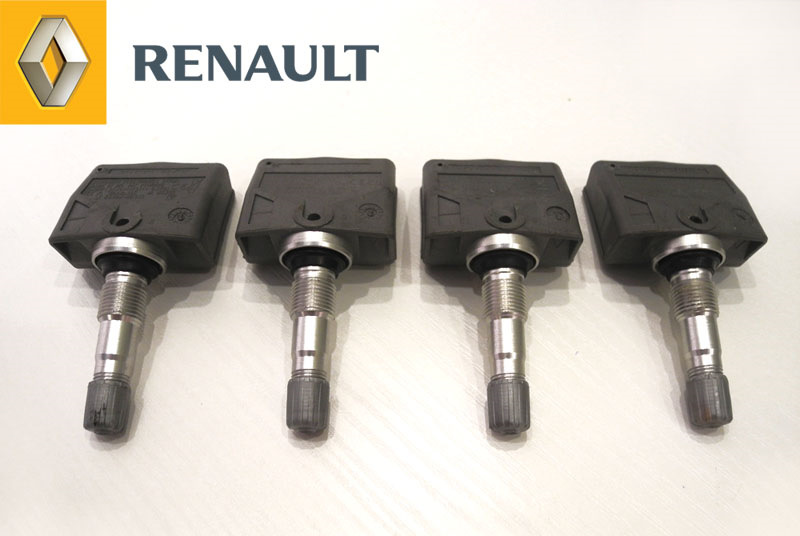
На днях решил проверить автоматический поиск датчиков и их работоспособность!
Подключаем Can Clip. Заходим ЦЭКБС->Ремонтный режим->Ввод параметров->Программирование кодов 4 датчиков давления в шинах. Выбираем нужное нам колеса (например переднее левое) и наживаем автоматический поиск датчика.
Перед выбором автоматического поиска берем автомобильный компрессор и качаем воздух(
3 Атм) в отверстие сенсора на датчике.
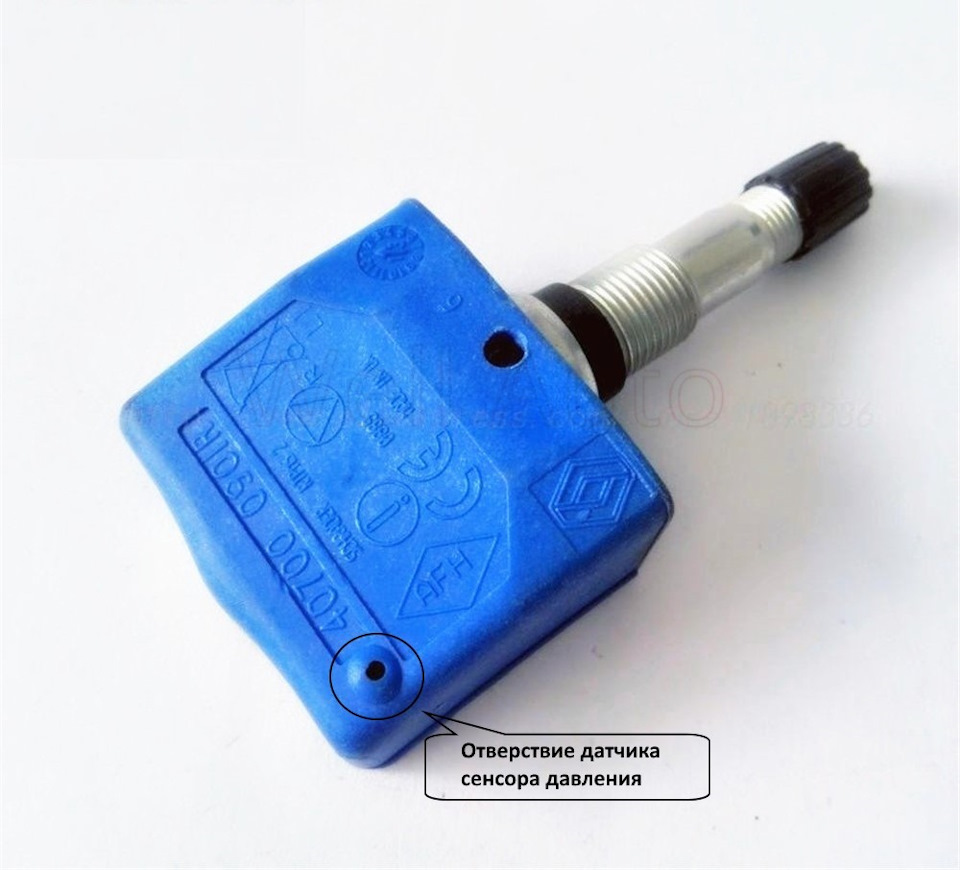
После чего делаем утечку воздуха для снижения давления до 2 АТМ. (Все манипуляции делал на стоящем авто)
Код датчика находится автоматически! Это происходит не с первой попытки, так как датчики обмениваются с приемником по определенному алгоритму описанному в тех. ноте по TPMS
[16] J2534 шнурок, Techstream, клоны ID датчиков давления в шинах

Статья может быть полезна тем, кто страдает с подключением китайского диагностического OBD II шнурка к программе Techstream или какими-то настройками, связанными с ней. Возможно даже шире, т.к. Techstream работает с разными OBD2 девайсами (Mongoose и др.), и большинство вопросов по программе от этого не зависит, да и машина не обязательно должна быть RAV4, и даже не обязательно Тойота 🙂
За эксперта ни в коем случае не сойду, но пока воспоминания свежи, хочу по максимуму всё записать сюда (много букв). Ну и по мере времени готов помочь вообще с любыми вопросами по теме. Где-то мог ошибиться, поправляйте, в дискуссии да родится истина.
.
.
.
— Краткая историческая и терминологическая справка —
Techstream (или иногда GTS, Global TechStream, или TIS, Technical Information System, но последнее вроде не совсем верно) — это дилерская компьютерная программа Toyota для работы с данными из различных блоков (ECU) автомобиля.
Примеры таких «блоков»: Engine (двигатель), TPMS (система мониторинга давления в шинах), ABS, итд.
Программа по каждому блоку может показывать (и стирать) ошибки, а также читать записанные в блоки данные. Ну и, наконец, манипулировать всеми любимыми «скрытыми» функциями (включать/выключать некоторые фишечки, типа Follow-Me-Home, настройка всевозможных таймингов).
Благодаря тому, что протокол открыт, и программа работает по стандартному интерфейсу J2534, пользователь может выбирать передающее устройство для работы (начиная от дешманского китайского шнура Mini VCI и заканчивая дилерским монстром TD3).
Почитать подробнее или выбрать альтернативы подключения можно тут: vdiag.net/ttis.html
TPMS — Tire Pressure Monitor System, система мониторинга давления в шинах. Чтобы «узнавать» свои колёса, в этом блоке хранятся уникальные номера (ID) датчиков давления, установленных в каждом колесе. Эти ID в свою очередь (могут и должны быть) прошиты непосредственно в каждом датчике. Общаются они по радио-каналу, который может отличаться в зависимости от происхождения автомобиля (например, на русской сборке это 433 MHz, а в США используется 315 МГц, т.е. датчики от американского Лексуса никак не смогут дружить с вашим питерским железным конём).
.
.
.
— И ещё немаловажная заметка про Techstream —
Для начала нужно упомянуть, что программа постоянно дорабатывается и за последние годы появилось множество версий (самую старую я видел 7.12.000, самую новую — 14.00.018, т.е. от 7й до 14й).
Все они отличаются друг от друга наличием возможностей. Естественно, чем новее версия, тем больше новых «фич». Но не всё так радужно. Судя по всему, у программы поддержка не на высшем уровне, поэтому с новыми возможностями открывается и простор для новых глюков, причём возникать они могут в любом месте, в том числе и в уже привычном функционале предыдущих версий. Именно с этим была связана вся история, из-за которой я вообще пишу эту статью. Так-то многое уже 1000 раз обговорено-переговорено на различных профильных форумах.
Кстати, помимо, собственно, возможностей диагностики и манипуляции данными блоков автомобиля, программа обзавелась и собственной защитой. Начиная с определённой версии, она будет требовать регистрацию. Ключи можно купить, подобрать, взломать, итд. Но на всякий случай надо знать о последней версии, в которой регистрации ещё не было совсем.
v10.10.018 — последняя версия Techstream без регистрации.
Чтобы её «активировать», делаем элементарное действие. Сразу после установки открываем любым текстовым редакотором (например, Notepad) файл C:\Program Files\Toyota Diagnostics\Techstream\Env\IT3System.ini, находим строку TISFunction=1, и просто цифру 1 заменяем на 0. Сохраняем и всё, можно пользоваться.
Скачать любые версии можно много откуда, например с рутрекера или vdiag.net, ссылку на который давал выше. Там же обычно есть инструкции по активации.
32-битные системы уже редкость в наши дни, а софт разрабатывался изначально именно под них, и с настройкой всего этого периодически возникают некоторые трудности.
В сети (в том числе на Драйв2) масса инструкций по запуску Techstream на 64-рязрядных операционных системах (например, Windows 8 или 10), все они различной степени подробности, корявости и давности. Поэтому из всех нюансов здесь напишу лишь несколько, которые коснулись меня, и которые были не очевидны, в результате с ними пришлось повозиться.
В конце прошлого года решил, наконец, заморочиться комплектом датчиков для зимних шин.

Оригинал был безоговорочно признан грабежом, поэтому смотрел исключительно в сторону Алиэкспресса, предварительно изучив опыт драйвовчан.
Перед НГ были хорошие скидки, но с жабой договориться не удалось.

После НГ скидки кончились, я уже почти отложил это дело на неопределённый срок. Как внезапно к концу января скосили ещё больше, чем на НГ! Через мобильную приложеньку и с отправкой из Китая вышло 5220 р. за комплект из 4 датчиков (из Москвы было на
1200 р. дороже). Жаба недоуменно квакнула и я сделал заказ. На адрес Lukum‘а (у него есть программатор).
Пришло довольно быстро, судя по всему, отправляли всё-таки из Москвы. Но доставка тупая у них (IML). Почти неделю провалялось в пункте выдачи, потому что кроме как спросить у них «Где блин моя посылка?», никаким другим способом нельзя узнать о том, что она приехала. Ну да ладно.
Дальше стояла задача прочитать ID оригинального комплекта датчиков, чтобы их клонировать.
Изначально вариантов было два: заехать на ближайший сервис с диагностическим оборудованием, или заиметь свой OBDII девайс и прочитать самому.
Лёгких путей я не искал.
Да и даже отчаявшись в какой-то момент, обзвонил ближайшие сервисы, где в итоге сказали, что такое не смогут сделать. До официального дилера мне ехать было лень. Поэтому по стоимости альтернативного варианта не подскажу. Если кто так делал — напишите в комменты.
Ещё на работе коллега предложил свой OBD сканер за 100 рублей (ага, смешно, ну а вдруг?!), и я скачал на смартфон приложеньку Carista, у неё есть пробный период на 7 дней с полным функционалом, и они относительно недавно добавили возможность как раз работать с TPMS, но чуда не произошло, выпала ошибка, что девайс дефектный.
Ну и самое главное — спортивный интерес, очень уж интересно самому поковыряться.
И тут мы, наконец, переходим ближе к сути статьи.
За 910 р. Доехал он крайне быстро, 12 дней, для посылки из Гонконга это рекорд среди всех моих заказов с Али.
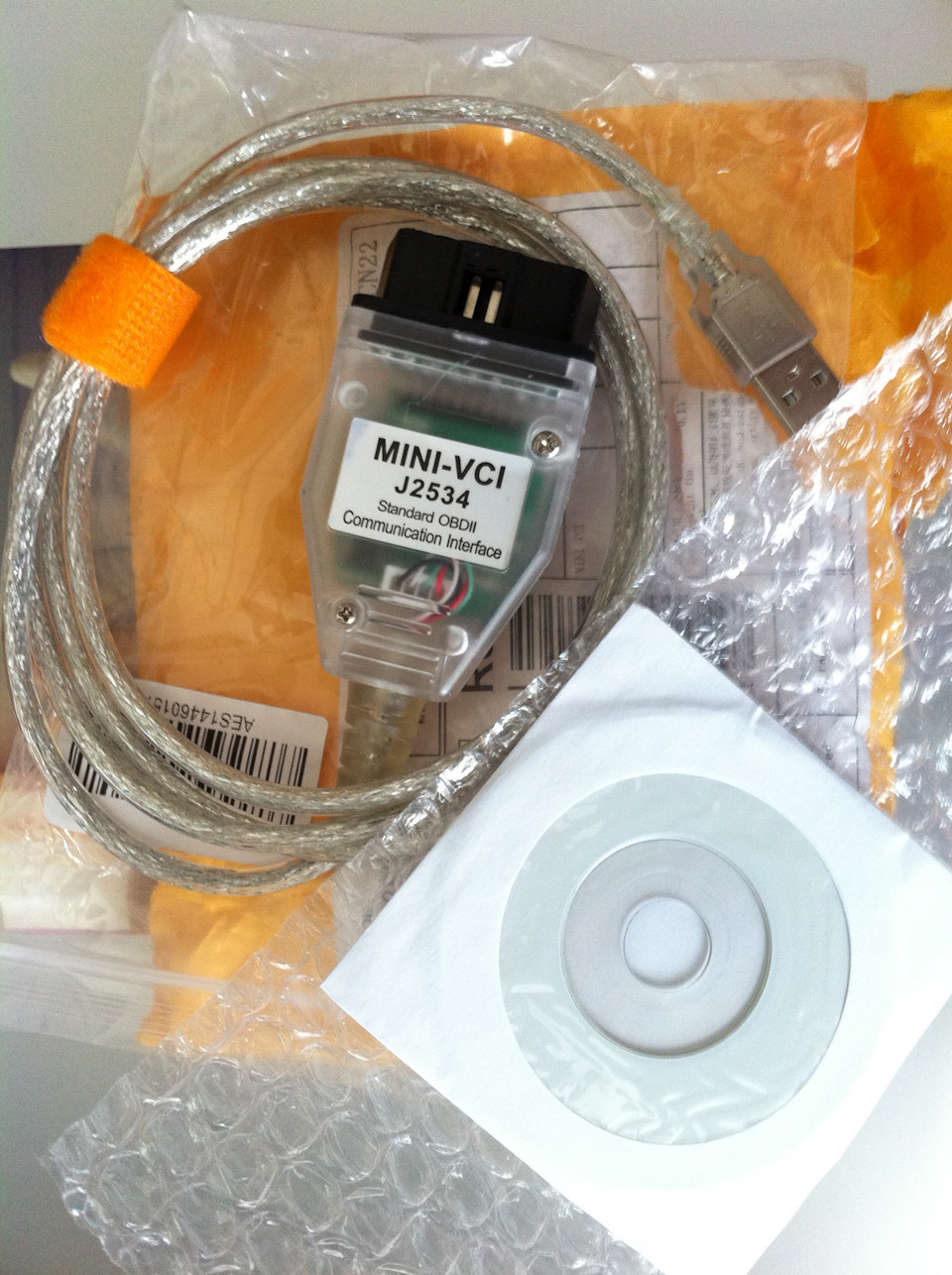
Порядок не имеет значения, просто для удобства навигации. По идее вполне можно наоборот — сначала установить драйвера для шнурка, затем Techstream. Также и при подключении к машине не важно что вы сначала куда втыкаете (а то видел на разных форумах подробные инструкции для страждущих, где обязательно шнур втыкали в выключенный ноутбук, потом всё запускали и в последний момент подключали к OBD машины. По опыту это оказалось НЕ ВАЖНО, можно в любом порядке).
.
.
.
— 1. Установка и настройка Techstream —
Сама установка проще простого — запускаем Techstream.exe из комплекта поставки и следуем стандартным инструкциям (Next > Next… OK, Finish, ну вы поняли).
Запускаем установленную программу (обычно на рабочем столе создаётся ярлык Techstream, если нет, то MainMenu.exe в папке с программой) и активируем (если требуется и если не «активировали» её ещё до запуска).
Возможно лишь придётся зайти в меню Setup > VIM Select, выбрать там из списка «XHorse — MVCI» и нажать ОК.
Это мы сообщаем Techstream, что будем пользоваться китайским шнурком для подключения к машине.
У меня всего один раз пришлось так сделать, а в основном сразу стояло правильное значение. Но именно в этот «один раз» я и не был к такому готов 🙂 так что есть смысл проверить.
.
.
.
— 2. Установка драйверов для Mini VCI —
Подружим шнурок со своим компьютером.
Если ОС у вас 32-bit, то скорее всего всё будет гладко.
/// Для контроля (можно не делать, на работу не влияет):
После этого в Диспетчере Устройств (Device Manager) перед вами должна предстать такая картина (важное выделено зелёными рамками):
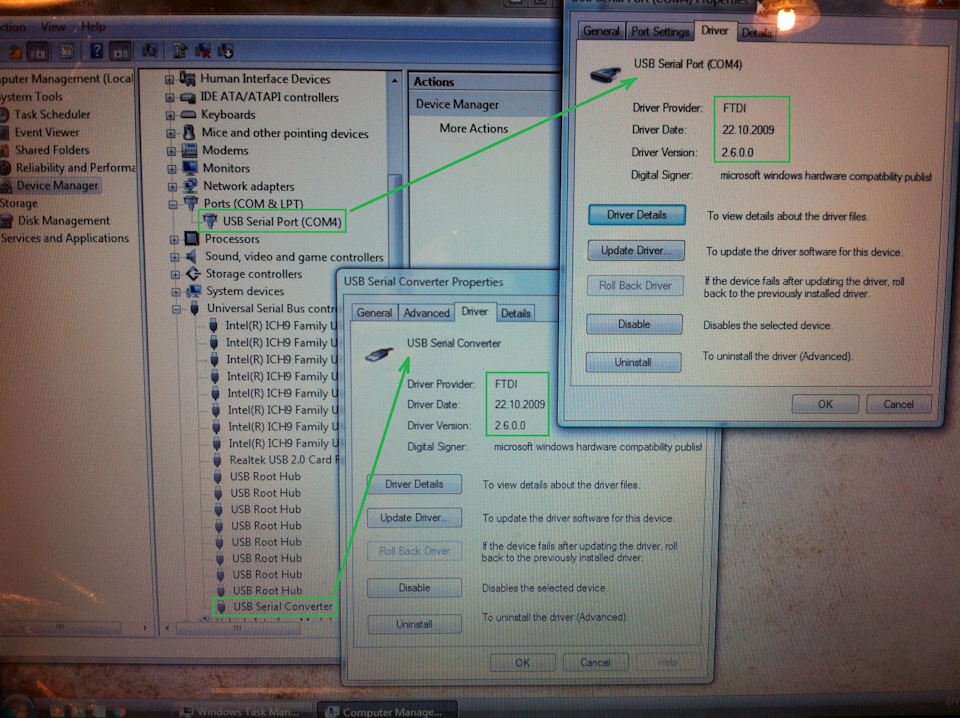

Всё из этого важно. Если чего-то не хватает или драйвера другие — ноутбук не сможет работать с Mini VCI шнурочком. Если на пальцах, то эта комбинация эмулирует КОМ-порт, конвертируя его из USB — чтобы программа Techstream могла получать данные от шнурка и отправлять их через него.
/// Для дополнительного контроля (можно не делать, на работу не влияет):
Вместе с «дровами» ставится программка FirmwareUpdateTool.exe (обычно создаётся ярлык на рабочем столе — MVCI Firmware Update Tool), можно запустить её и кликнуть кнопку Device Info в правом верхнем углу. Если слева в текстовых полях появилось «Connected» и данные о вашем MVCI шнурке, значит всё хорошо, можно двигаться к следующему шагу.

.
.
Если же у вас 64-bit OS (почти наверняка), то велика вероятность, что без небольших танцев с бубном не обойдётся.
Поехали!
Проверьте в проводнике, что всё распаковалось как надо.

В 64-разрядных ОС в регистре есть специальная ветка WOW6432Node, которая отвечает за 32-битные приложения.
Данные Techstream попадают сюда:
HKEY_LOCAL_MACHINE\SOFTWARE\WOW6432Node\DENSO CORPORATION\TIS techstream
Там есть ключ J2534KeyName.
Его значение должно быть «SOFTWARE\PassThruSupport.04.04\XHorse — MVCI» (drive2 какого-то лешего удлинняет дефис, НЕ КОПИРУЙТЕ отсюда, если что, лучше перепечатайте и перепроверьте! Там должен быть простой минус).
У меня там (где выделено красным) было что-то другое, из-за этого драйверы не определялись.

Естественно, не помешает проверить, что по этому пути у вас действительно есть запись (должна появиться после установки драйверов). И вообще все строки, где есть пути реестра или файловой системы, с обеих сторон (Techstream и MVCI).
Т.к. программа вспомогательная, а не необходимая, просто забиваем.
Если всё же требуется убедиться в работоспособности шнурка — придётся искать компьютер с подходящей ОС (может быть даже стационарный, автомобиль не нужен) или использовать виртуальную машину (об этом чуть подробнее ниже — в разделе Виртуальная Машина).
В первую очередь, я бы рекомендовал ДО втыкания шнурка в ноутбук отключить Интернет (отключить WiFi в трее или выдернуть провод Ethernet), т.к. винда обязательно найдёт для вас подарочек в сети. И потом может быть нелегко объяснить ей, что ваши дрова лучше))) Я с этим столкнулся в самом начале, так как посчитал себя самым умным и первым делом воткнул Mini VCI шнурок в комп.
Потом искал и долго пробовал разные способы обмануть систему. Она долго сопротивлялась, утверждала что её драйвера уж точно лучше, либо что в указанной папке вообще нет драйверов. В какой-то момент всё получилось, честно говоря, я даже не очень понял как именно. Наверное так: я удалил оба устройства из Device Manager, вытащил шнур, отключил Интернет и воткнул шнур обратно.
В общем, две картинки выше в помощь, всё должно получиться именно так, как на них, иначе ничего работать не будет.

.
.
.
— 3. Подключение к автомобилю —
Обращаю внимание, что пока ещё автомобиль даже не нужен! К нему мы пойдём чуть позже. Пока можно спокойно, лёжа на диване, всё проверить, чтобы не бегать зря туда-сюда (я по сумме 5 раз в 4 разных дня бегал в машину с ноутбуком, половины из которых можно было бы избежать, знай я заранее, что на этом этапе можно ещё без машины понять что что-то не так).
Итак, с софтом у нас вроде всё готово, в Techstream подключаемся к Mini VCI.
Для этого выбираем меню Function > Connect to Vehicle > Manual Vehicle Select.
Вывалится окно, где нужно будет выбрать марку, модель, год, двигатель и прочие возможные модификации вашего авто (наличие Smart Key и адаптивного круиза). При этом VIN она не определяет (ну, так было в моём случае). И из двигателей доступен почему-то только один — 2AR-FE, хотя у меня, например, 3ZR-FE. Но об этом отдельно чуть ниже (раздел Метод научного тыка).
Установка и активация TPMS

Сбылась, как говорится, мечта идиота 🙂 Шучу. Хотел поставить сию фичу достаточно давно, после того как одним нехорошим зимним днем из-за постепенного падения давления было напрочь убито одно колесо. А после того, как почти аналогичным образом только чудом не было похерено еще одно, хотелка сильно укрепилась. Да и бюджет мероприятия оказался относительно невелик — меньше стоимости двух колес, даже без учета работ по их переборке и замене.
UPD: Теория по работе системы уже расписывалась на драйве ранее (в комментариях есть ссылка), поэтому пойдем сразу по практике.
Датчики
Было куплено 4 новых датчика VDO S180014810Z, именно такие и лежат в коробках с оригинальными номерами 7701476636, 7701476662, 407005578R и т.д.

Доблестные шиномонтажники, которым я доверил установку датчиков в колеса, несмотря на прямое на то указание, конечно же забыли записать какой датчик куда они установили. Ну да ладно, просто в конце концов чуть больше телодвижений вышло.
Активация и прописывание датчиков
По фирменной документации для православного прописывания датчиков на Ф2 помимо CLIP требуется еще иметь девайс под названием TPMS tool. Но при его отсутствии нас прекрасно спасает замечательная сборка pyren + базы ddt2000 (mod_ddt). Также можно все проделать с помощью непосредственно DDT2000 (где бы его еще взять?) или DDT4ALL.
Соответственно, у нас 3 задачи:
I. активировать TPMS в приборке
II. активировать TPMS в ЦЭКБС
III. прописать датчики в ЦЭКБС
Аккум в ноутбуке дохлый, поэтому половина работы и скриншотов делалась с телефона.
I.
1. Первым делом запускаем pyren и включаем режим расширенных команд. Последнее нужно для того случая, если мы будем активировать фичу в ЦЭКБС непосредственно в pyren.

2. Заходим в ПАНЕЛЬ ПРИБОРОВ, выбираем экран CF. Нам нужна функция CF145, выполняем ее.


