
Как узнать ID страницы, записи и категории в WordPress
Привет, дорогие читатели. В сегодняшней статье на DmitriyZhilin.ru я расскажу, как в WordPress узнать id страницы, статьи или рубрики. К сожалению, удобного пользовательского интерфейса, в котором можно было бы просмотреть id всех записей сразу в этой системе управления сайтом нет. Поэтому, сейчас я покажу вам хитрый и, одновременно простой, способ как это можно делать за считанные секунды.

Прежде чем мы перейдем к инструкциям я хочу сказать, что для WordPress существует специальный плагин, который позволяет увидеть id всех статей и категорий, но я его ставить не рекомендую, так как любое дополнение нужно устанавливать только в том случае, если в нем будет реальная необходимость и от него будет действительно серьезная польза.
Устанавливать плагин только для того, что бы узнать id это глупо – нецелевое использование серверных ресурсов. Если вы будете при малейшей необходимости заливать себе на блог новый плагин, то рано или поздно вы столкнетесь с глюками из-за конфликтов, а сам сайт станет медленным как черепаха.
Как узнать id страницы в WordPress
Для страниц и статей алгоритм совпадает, только, чтобы определить id страницы необходимо в административной панели управления сайтом войти в раздел «Записи» => «Все записи», а для страницы в раздел «Страницы» => «Все страницы».
Далее наводим курсор на название той страницы или записи, id номер которой мы хотим узнать. К примеру, на картинке ниже я навел курсор на свою статью “Как самому создать сайт для заработка денег в Интернете“:
Теперь обращаем внимание на нижний левый угол, при наведении курсора на заголовок страницы в нем появляется url-адрес для редактирования. И именно из этого url-адреса мы можем получить id страницы. Он находится сразу между символами «post»= и «&action».
Id страницы/статьи из примера равен 1889. Также id страницы можно увидеть в режиме редактирования. Для этого кликните по заголовку страницы и обратите внимание на ее адрес в адресной строке браузера.
Вот так быстро и просто мы можем получить id номер любой страницы сайта на WordPress без использования всяких плагинов. Согласитесь, устанавливать для этого специальное дополнение явно лишняя затея.
Как узнать id категории в WordPress
Точно также в WordPress можно посмотреть и id категорий сайта. Переходим в раздел «Записи» => «Рубрики», наводим курсор на ту рубрику, id номер которой нас интересует. Увидеть его мы можем в всплывающем внизу адресе между символами «tag_ID=» и «&post»:
Получается id номер категории «Вопросы и ответы» равен 91. Также мы можем определить его и в режиме редактирования, переходим в этот режим и обращаем внимание на адресную строку в браузере:
Теперь вы знаете как можно определять id номера нужных вам элементов сайта. Ничего сложного здесь нет.
На этом я буду заканчивать свою статью и напоследок еще раз напомню — всегда старайтесь держать свой интернет-ресурс в чистоте и порядке. Не перегружайте его плагинами и различными скриптами. Только так вы добьетесь быстрой и стабильной работы своего сайта, а скорость напрямую влияет на комфорт посетителей и, соответственно на посещаемость.
Как узнать ID рубрики, категории, записи или страницы в WordPress и как вернуть столбец с ID в админку Вордпресса
Здравствуйте, уважаемые читатели блога KtoNaNovenkogo.ru. При использовании некоторых плагинов или функций, которые вы добавляете, например, в файл functions.php или другие шаблоны используемой вами темы оформления, возникает необходимость узнать ID рубрики, записи или страницы. Как это сделать?

Как узнать ID рубрики, записи или страницы?
Довольно просто. Например, заходите из левого меню админки WordPress в «Записи» — «Рубрики» и подводите курсор мыши к той рубрике, ID которой вам нужно узнать.
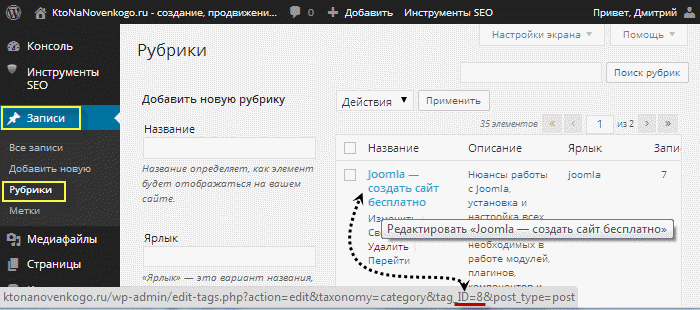
В строке состояния вашего браузера (обычно она выводится в самом низу окна) появится Урл Адрес этой категория без использования ЧПУ, где в явном виде можно увидеть, что >
То же самое можно проделать и на страницах со списком записей, и на статических страницах в WordPress. Например, для записей это будет выглядеть так.
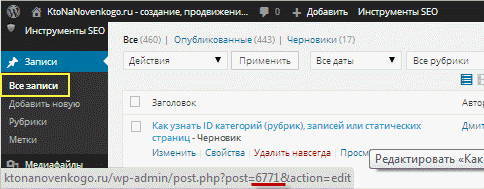
Пример использования ID рубрик или страниц в WordPress
Где могут понадобиться подобные ID (идентификационные номера)? Например, если в используемой вами теме оформления предусмотрено меню, которое формируется на основе имеющихся на вашем блоге статических страниц, то вы, наверняка, задавались вопросом — а как сделать так, чтобы отдельные статические страницы в этом меню не выводились. Довольно просто.
Для этого обычно используется функция wp_list_pages, которая позволяет добавить ID рубрик, названия которых не должны выводиться. Делается это с помощью exclude= и перечисления через запятую всех ненужных категорий. У меня такое меню когда-то формировалось с помощью вот такого вот кода:
Само это меню у меня проживало в файлике header.php из папки с темой оформления. Для реализации правильности работы этой WordPress функции мне пришлось из левого меню админки выбирать «Страницы» — «Все страницы» и находить описанным чуть выше способом все ID, которые надо было добавить в исключения.
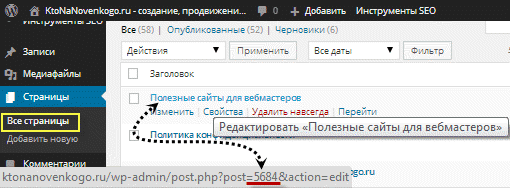
Как вернуть столбец с ID в админку вашего блога на WordPress?
Способ этот придумал не я, а уважаемый мною разработчик Dimox (советую, кстати, к нему обращаться, если хотите переложить часть работы над вашим блогом на чужие плечи — очень грамотный и адекватный товарищ).
Что он предлагает? В общем-то, очень простое в реализации дополнение. Нужно будет открыть находящийся в папке с используемой вами темой файлик функшион. пхп и добавить в любое подходящее место в нем (читайте про него подробнее по приведенной ссылке) следующий фрагмент кода:
Ребят, настоятельно рекомендую не пользоваться возможностями админки Вордпресса по редактированию файлов вашей темы оформления. Почему? Потому что если что-то пойдет не так, то исправить содеянное вы уже не сможете. Поверьте, проверено это не однократно и не только мною, но и большим числом моих читателей, которые отписывались о своем печальном опыте.
Поэтому не ленитесь, скачивайте новую Файлзилу, настраивайте безопасную работу с ней путем хранения паролей к сайтам в Кипасе и открывайте код на редактирование в Нотепаде или любом онлайн редакторе Html или PHP кода. Это на порядок безопаснее, ибо всегда можно будет «сделать шаг назад».
Итак, после внесения описанных изменений заходите в админку WordPress и на вкладках с записями, рубриками и страницами увидите появившийся в самом конце столбец «ID». Что нам и требовалось реализовать.
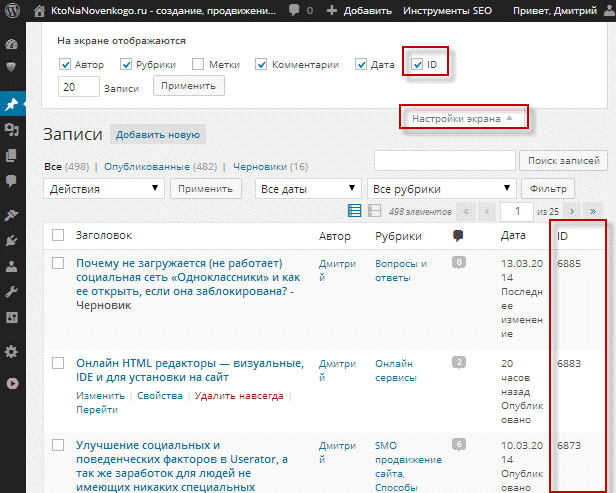
Если надобность в нем у вас возникает не часто, то можете этот столбец временно скрыть, убрав галочку напротив «ID» в выпадающей области «Настройки экрана» вверху окна админки WordPress, как показано на предыдущем скриншоте.
Удачи вам! До скорых встреч на страницах блога KtoNaNovenkogo.ru
Комментарии и отзывы (1)
Добрый день! Внесла ваш код в файл functions.php. и теперь отображается не понятно какие цифры. Как здесь прикрепить скрин я не знаю. Но id категорий на странице записей отображаются в виде шести или нескольких букв. Если я правильно понимаю, то получается дубль цифр. Например ид 156 а отображается 156156
Как исправить подскажите пожалуйста. Спасибо. Марина
Как узнать и получить ID категории WordPress?


Узнаём и получаем ID Вордпресс категорий
В предыдущей статье описал способ как вывести в WordPress похожие записи. В настройках плагина, который требуется для этого бывает нужным указать ID (уникальный идентификатор) категории.
В этой небольшой заметке опишу, где его вообще взять.
Узнать в WordPress ID категории (т.е. рубрики) довольно просто: нужно в админке зайти в раздел «Записи — Рубрики» и навести курсор мышки на нужную рубрику.
Теперь в строке состояния окна браузера (слева внизу или где-то ещё — зависит от браузера) вы увидите идентификатор данной рубрики (см. картинку ниже).
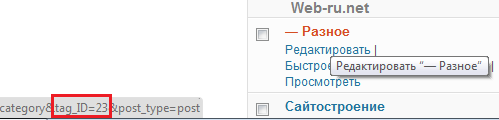
Так в WP можно узнать ID категории
В принципе, можно просто щёлкнуть на эту категорию и взглянуть на строку браузера:

Несложно понять, что ID категории в данном случае равен 23 (параметр tag_ID).
В общем-то, в WordPress таким образом можно узнать ещё и идентификаторы тэгов (меток), страниц и записей.

Или, что интересней: добавить для каждой рубрики уникальную картинку под заголовком записи:
get_cat_ID() WP 1.0.0
Получает ID категории по переданному названию.
Функция возвращает 0, если не удалось получить идентификатор.
Возвращает
Использование
Примеры
#1. Записи из указанной рубрики
Пример использования этой функции для получения записей из определенной категории при помощи функции query_posts():
Список изменений
Код get_cat_ID() get cat ID WP 5.8.1
Cвязанные функции
Рубрики

Надо еще в начале странице (Перед абзацем о том что ф-я запрещена) большими буквами написать что теперь её аналог get_term_by();

Можно было обычно сказать, что ошибка, издеваться совсем не к чему. Убрал сообщение, была ошибка в маркировке функции.

Добрый день.
Искал как просто получить id текущей категории, не передавая имя.
нашел, решил дополнить.
Спасибо за дополнение. 
Тут нужно дописать, что так ID категории можно получить только находясь на архивной странице категории, т.е. отвечающей условию is_category().
Ну да, именно это и нужно. Использовал для создания меню, для определенной страницы категории. Через ее имя не особо удобно  айди получать.
Спасибо. Правлю очередной шаблон. Инфа, как всегда кстати, чета не задумывался про глобальную переменную. Нужно будет вообще ее посмотреть, че там еще полезного вынуть можно

Kama, подскажи, пожалуйста, а как вывести какой-либо элемент на всех страницах одной рубрики? Мне нужно вывести отдельное меню для одной рубрики, которое будет показываться только в самой этой рубрике.
Заранее большое спасибо, если сможешь помочь.
Зарегистрируйте меню и выведете его в шаблоне с использованием условного тега is_category(). Как-то так:

вот так заработало.

В названии категории содержится подобная конструкция «20 — 30» и такого вида код:
возвращает не ID существующей категории, а 0 (не удалось получить идентификатор).
Если «20 — 30» заменить на «20—30», то все работает как надо и ID выводится нужный.
Как это исправить? В чем может быть проблема?
Вы сами ответили на свой вопрос. Это из-за очистки ярлыка наверное. Попробуйте заменить «—» на «-«.

Не помогло, он все равно выводит длинное тире. Я думал может можно как-нибудь экранировать знак или что-то в таком духе. В итоге просто удалил пробел между числами и тире между ними (только это уже не тире тогда, а дефис).
Как узнать ID рубрики на WordPress?
 Здравствуйте, уважаемые читатели блога kviter.ru.
Сегодня у меня небольшая, но полезная статья о том, как узнать ID рубрики на блоге под управлением WordPress.
Что такое ID?
Сначала выясним, что такое ID и для чего он нужен. ID, или идентификатор – это некоторое число, номер, который автоматически присваивается элементам блога при их создании. Такой номер имеют пользователи, рубрики, метки, страницы, записи и т. д. Идентификаторы служат для создания внутренней структуры блога самим движком. Для обычных пользователей CMS WordPress эти номера не нужны. Они пользуются более удобной для них системой: пользователи имеют имена, рубрики и посты – названия, метки – это просто некоторые слова.
Для программных средств удобнее числовая идентификация.
Для чего нужно знать ID?
Иногда возникает необходимость узнать этот номер. Чаще всего это нужно, когда вы вносите какие-то изменения в код WordPress. Например, иногда нужно, чтобы записи из заданной рубрики не отображались на главной странице. Чтобы это сделать, необходимо добавить некоторый код, содержащий ID рубрики.
Определение ID
Итак, узнать ID категории очень просто. Для этого заходим в панель управления CMS WordPress, открываем список рубрик и наводим указатель мыши на название нужной нам рубрики.
Теперь обращаем внимание на то, что в нижней части страницы отображается URL этой рубрики. Нас интересует часть, содержащая символы Это и есть нужный нам идентификатор. 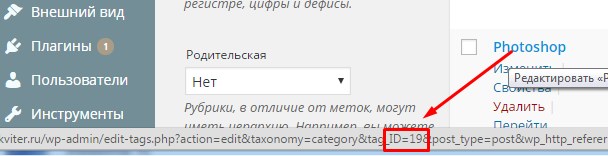
Аналогично можно определить ID не только для рубрик, но и для меток, записей, страниц, медиафайлов, только вместо ID там будет отображаться post=… 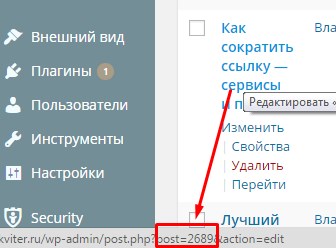
Я надеюсь, вам все понятно, не забудьте поделиться статьей с друзьями.


