
Передача лидов с сайта в CRM BITRIX 24
Нужно передать данные формы сайта в лиды Crm Bitrix24. Форма отправляется методом POST. Язык сайта:PHP.
| Поле | Переменная |
| Имя | $_POST[“NAME_CALLBACK”] |
| Телефон | $_POST[“PHONE_CALLBACK”] |
| Электронная почта | $_POST[“EMAIL_CALLBACK”] |
| Метка UTM_SOURCE | $_POST[“UTM_CALLBACK”] |
Вариант 1
Сперва сделал через crm/configs/import/lead.php
[ИМЯ].bitrix24.ru – Имя СРМ Битрикс 24
[логин]– логин пользователя в CRM
[пароль]– пароль пользователя в CRM
TITLE– Название лида (обязательное)
PHONE_WORK– Рабочий телефон лида
EMAIL_WORK– Рабочая почта лида
ASSIGNED_BY_ID – ид отвественного
SOURCE_ID= Источник лида, здесь SOURCE_ID=WEB – веб сайт
UTM_SOURCE – метка UTM_source
Также не предаются метки UTM, поэтому пришлось воспользоваться вебхуком.
Вариант 2 ВЕБХУК
В CRM Bitrix 24 выбираем Приложения, вкладка Вебхуки, добавить ВебХук – Входящий
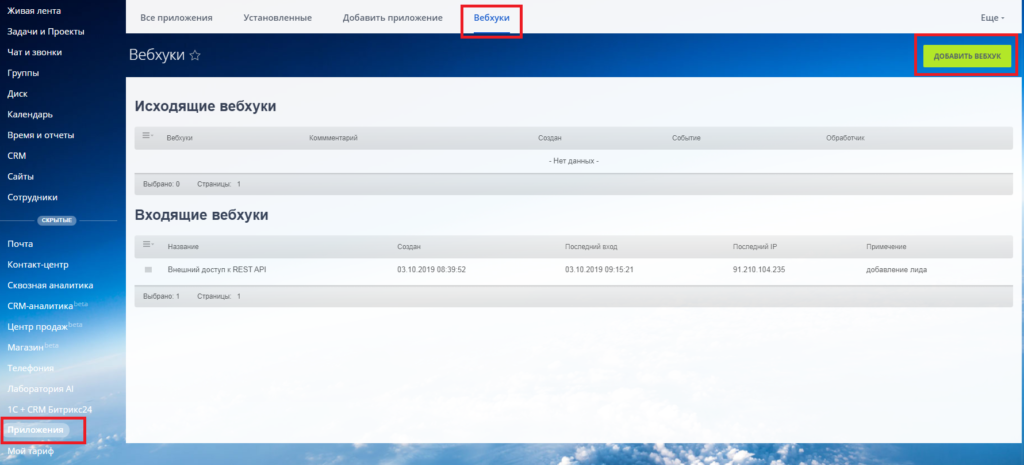
Вводим название, описание и отмечаем галку CRM. После сохранения появится код вебхука и пример URL, который нужно использовать при отправке данных в СРМ Битрикс24.
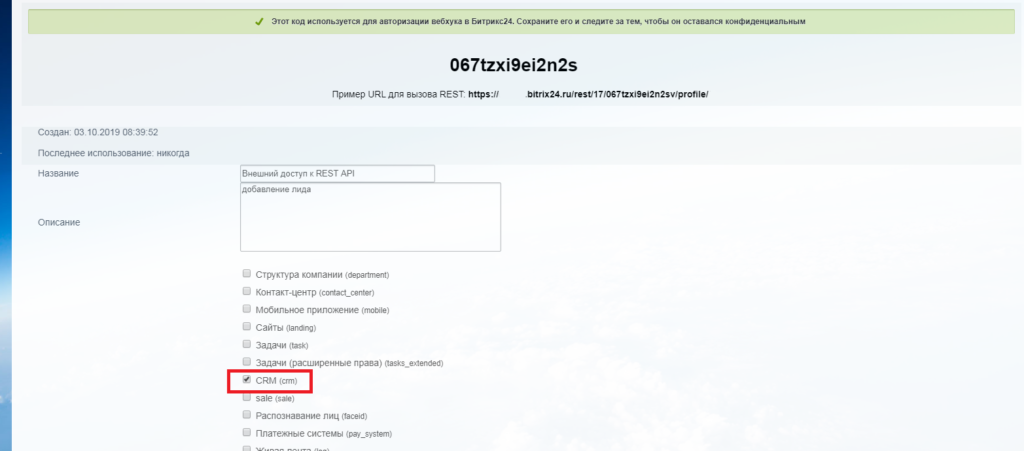
На основании полученного кода вебхука и примера формируем запрос к Битрикс24:
$Url = ‘https://[ИМЯ].bitrix24.ru/rest/[id пользователя]/[код вебхука]/crm.lead.add.json‘;
При тестировании данного способа выявилось, что некоторые поля поменялись. PHONE_WORK и EMAIL_WORK теперь нужно передавать как маcсивы PHONE и EMAIl
В итоге код PHP по отправки лидов СРМ Битрикс 24 выглядит следующим образом:
Как получить свойства, идентификаторы и значения полей универсального списка в Битрикс24 для использования в бизнес-процессе?
В Битрикс24 есть очень удобный функционал Универсальных списков. В Универсальных списках обычно хранят дополнительную информацию вроде данных о договорах или сведений о клиентах. Также данный функционал часто используется при создании бизнес-процессов.
Именно в этом случае чаще всего и возникает вопрос о том, как найти информацию о внутренней структуре списка или “вытащить” из списка нужные для процесса данные. Вручную искать нерационально, ведь в списке может быть не одна сотня или даже тысяча значений.
На помощь приходит приложение «Данные инфоблоков и их полей Универсальных списков» для Битрикс24. Данное решение выполняет REST запросы к порталу и выводит полученные данные в понятном для человека виде.
Приложение идеально подходит для тех, кто разбирается в функционале бизнес-процессов Битрикс24. Если перед вами стоит задача по получению и обработке данных из Универсальных списков в Битрикс24, рекомендуем использовать именно это решение.
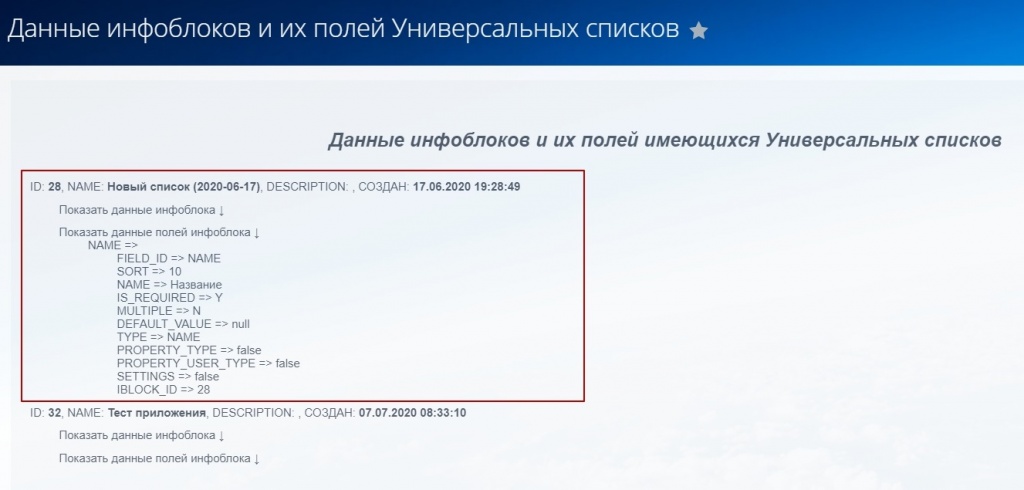
Если же вам требуется помощь в решении этой или любой другой задачи по Битрикс24, обращайтесь к нам.
Доставка полезной информации от экспертов по Битрикс24!
Подпишитесь, и раз в неделю у вас на почте будет подборка полезных советов и обзоров про Битрикс24
Пользовательские поля в шаблонах документов

В Битрикс24 вы можете использовать пользовательские поля в шаблонах документов.
Для этого используйте специальный параметр, который Битрикс24 создаёт для каждого поля.
К примеру, добавим в шаблон поле Адрес доставки. Это поле с типом Адрес Google-карты, в котором мы указываем точное местоположение клиента для курьера.
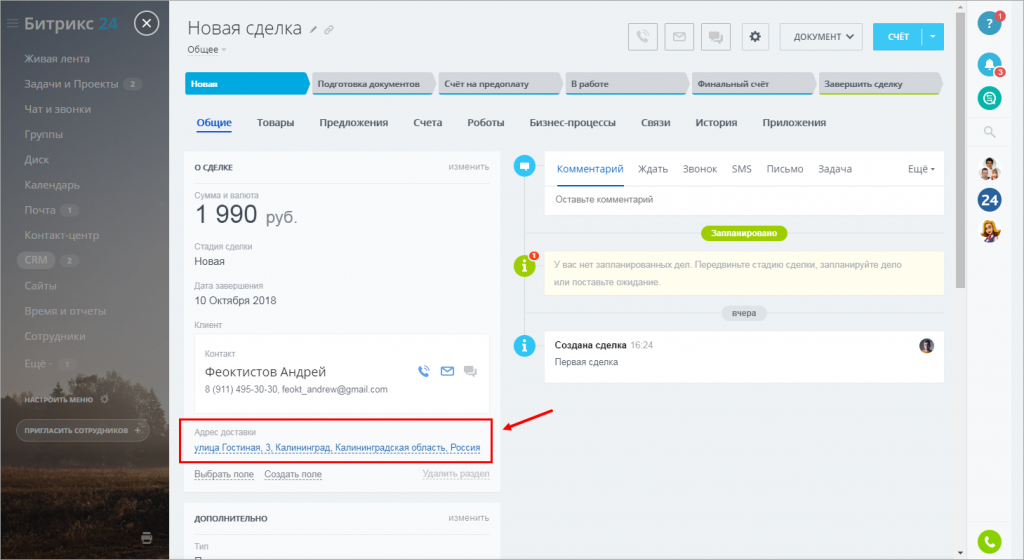
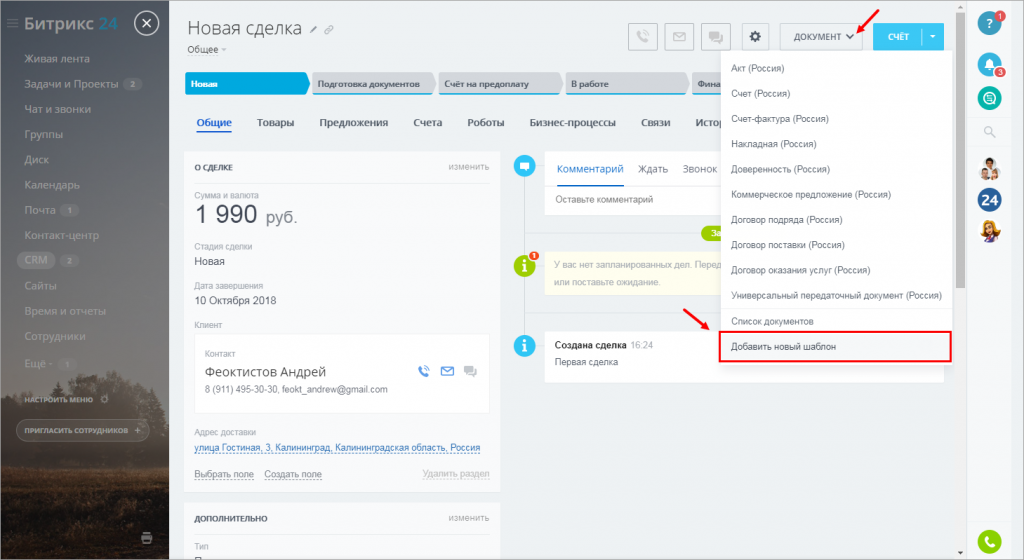
Нажмём шестерёнку и выберем пункт Список полей.

Здесь расположены все доступные параметры, введём в поиске название нашего поля.
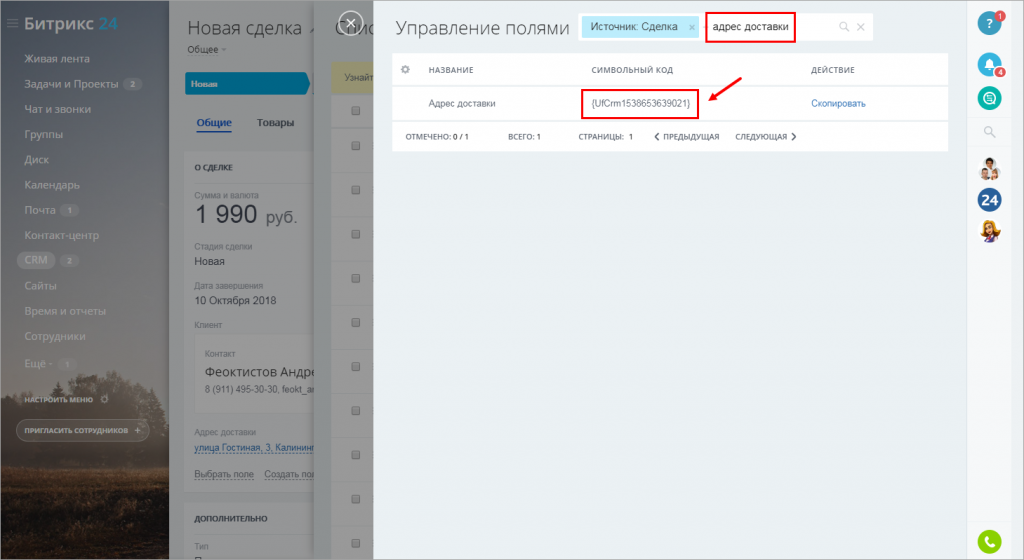
Скопируем символьный код и вставим в шаблон документа.
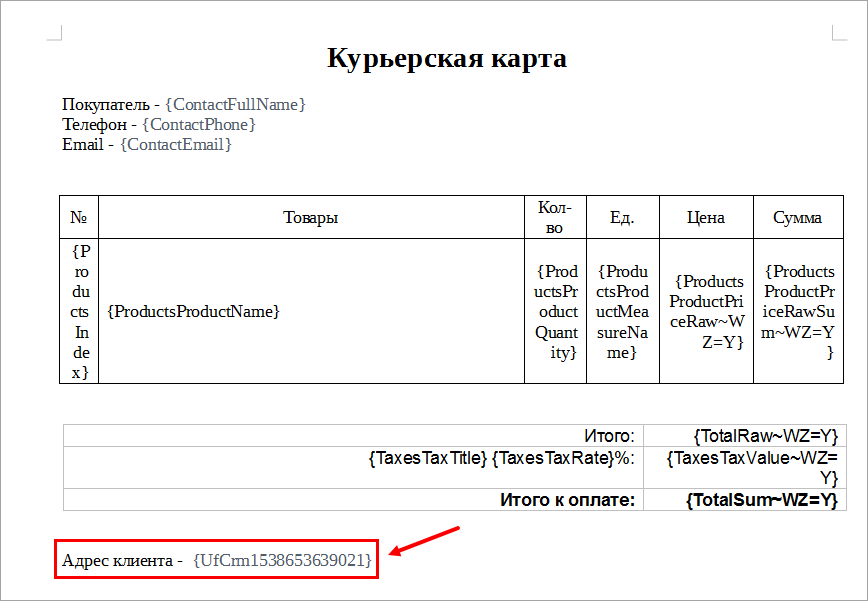
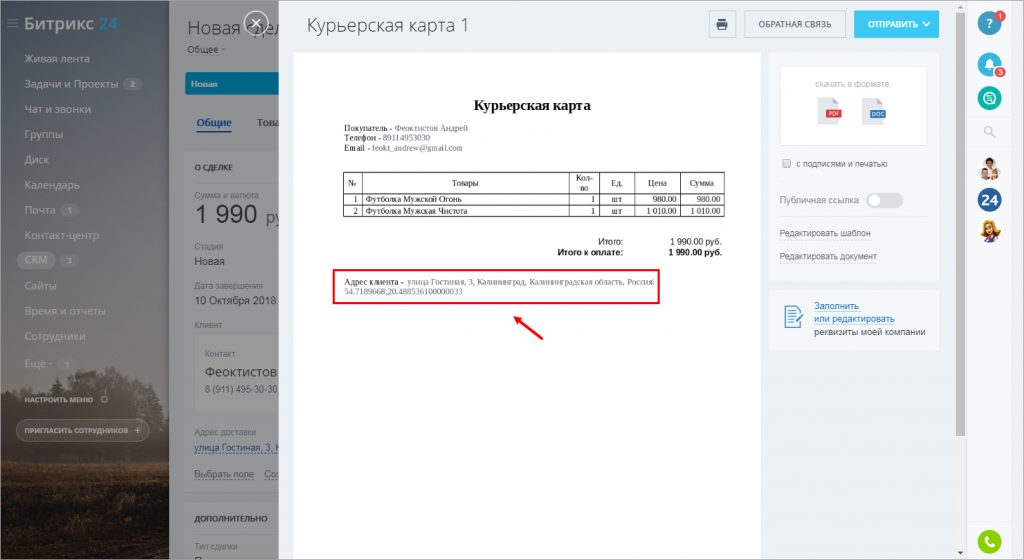
Готово! Документ теперь содержит адрес из пользовательского поля.
Как же выводятся разные типы пользовательских полей?
Адрес Google-карты выводится как строка с адресом и координатами.
Для Привязки к пользователю создаётся набор полей (такой же, как у поля Ответственный).
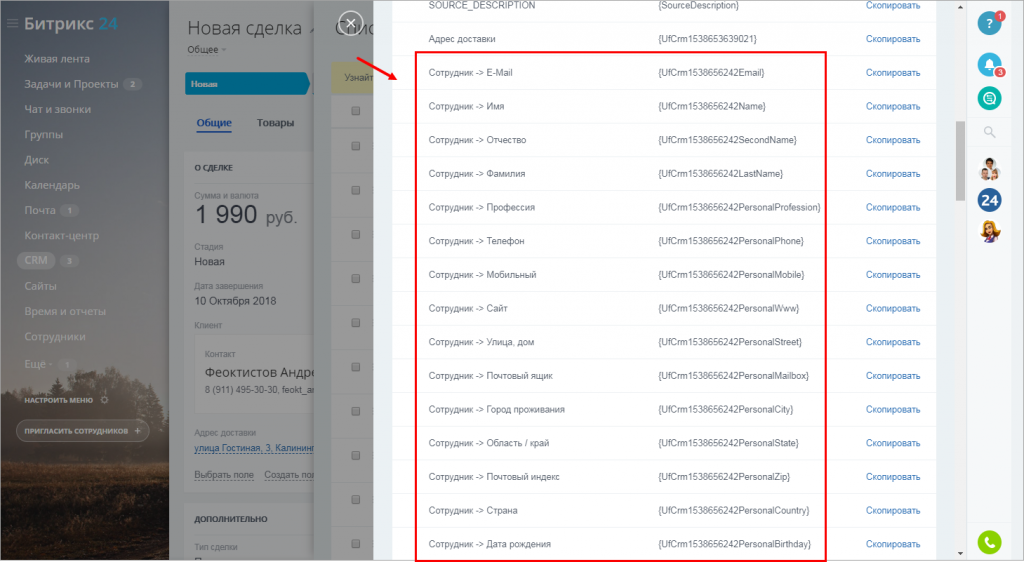
Поле типа Файл можно использовать по аналогии с логотипами, печатью и подписями.
Поле типа Деньги выводится по настройкам выбранной валюты в вашем Битрикс24.
Для правильной работы необходимо выбрать привязку только к одному элементу. В ином случае Битрикс24 не сможет правильно сформировать параметры.
Как узнать id поля в bitrix24
Курс предназначен для базовой подготовки пользователей, осуществляющих администрирование порталов, созданных на коробочной версии сервиса Битрикс24. Изучение курса позволяет освоить основные методы администрирования системы. Если вы хотите ознакомиться с тем как внедрить наш сервис в работу вашей компании, то для вас создан курс Внедрение корпоративного портала.
Курс предусматривает обучение по двум ролям администраторов: Администратор корпоративного портала и Администратор системы.
Разные роли созданы в связи с тем, что для администрирования настроенного и отлаженного корпоративного портала нет необходимости в работе профессионала высокого уровня. Вполне достаточно пользователя успешно изучившего данный курс в рамках роли Администратор КП.
При условии качественного изучения материалов курса, по его окончании специалист должен уметь:
Начальные требования
Для прохождения курса необходимо:
Если вам предстоит самостоятельная установка системы, то рекомендуется к изучению курс Установка и настройка.
Администратору системы будет полезно ознакомиться с курсом Разработчик Bitrix Framework, рассказывающем о принципах работы Bitrix Framework.
Тесты и сертификат
После изучения курса вам будет предложено пройти тесты на сертификацию. При успешной сдаче линейки тестов на странице Моё обучение можно просмотреть результат обучения и загрузить сертификат в формате PDF.
Для преподавания оффлайн
Если данный курс берётся в качестве основы для оффлайного преподавания, то рекомендуемая продолжительность: 10 дней (70 академических часов).
Если нет интернета
 Скачать материалы курса в формате EPUB. Файлы формата EPUB Чем открыть файл на
Android:
EPUB Reader
CoolReader
FBReader
Moon+ Reader
eBoox
iPhone:
FBReader
CoolReader
iBook
Bookmate
Windows:
Calibre
FBReader
Icecream Ebook Reader
Плагины для браузеров:
EpuBReader – для Firefox
Readium – для Google Chrome
Интеграция с CRM Битрикс24
Сделки
В открывшемся окне перейдите на вкладку «Сделки».
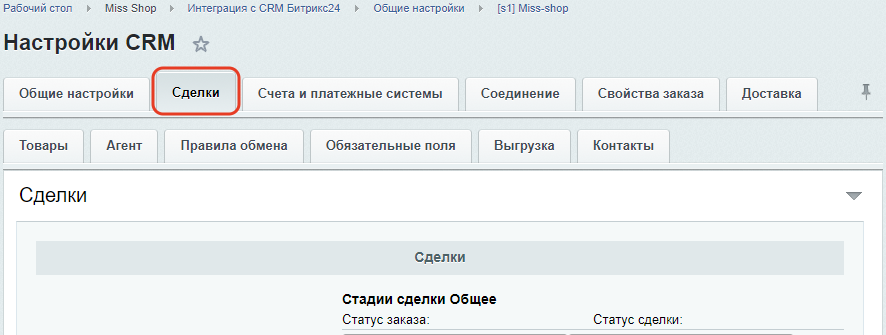
Раздел: Сделки
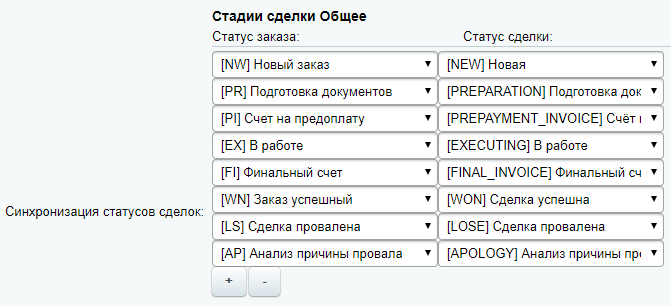
Синхронизация статусов сделок
Установите соответствие требуемых этапов сделки в CRM статусам заказа на сайте. Соответствие требуется установить для всех направлений сделки CRM.
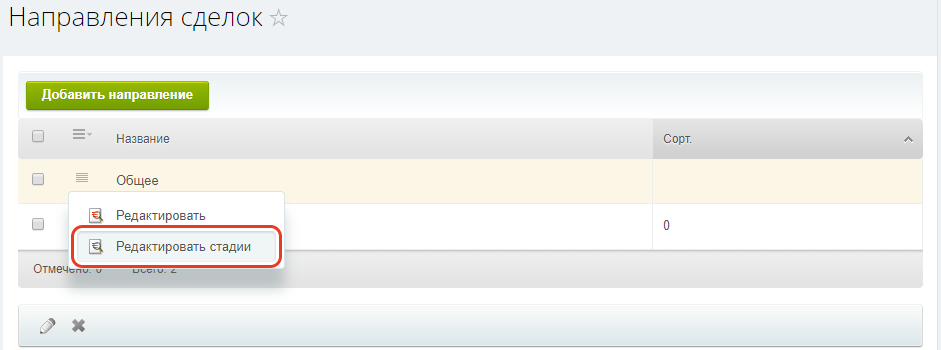
В открывшемся окне вы можете просмотреть все этапы выбранного направления сделок.
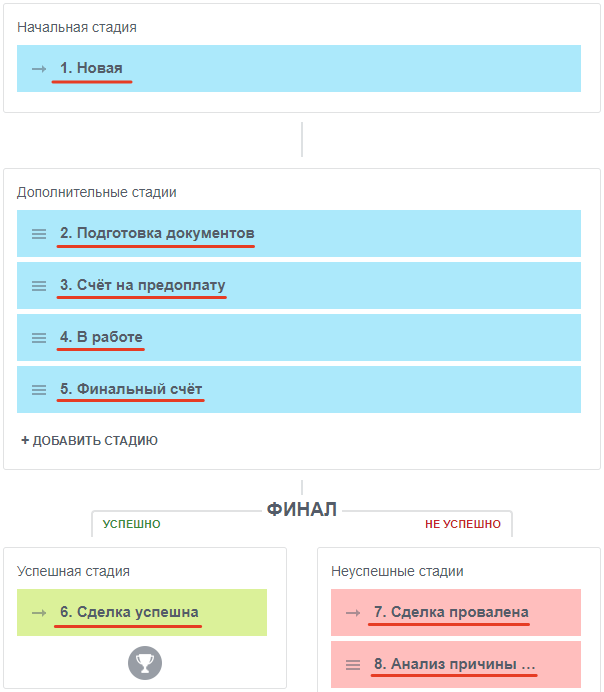
Битрикс: Рабочий стол > Магазин > Настройки > Статусы
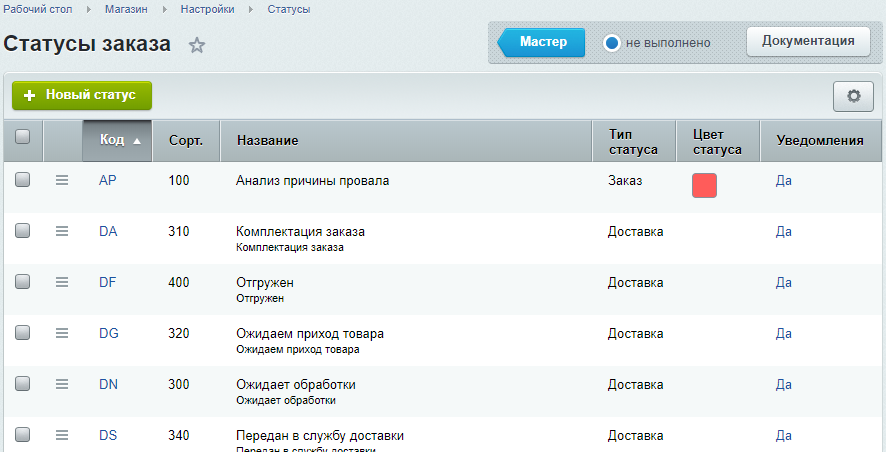
В случае отсутствия данных в одной из систем, создайте их.
Направление сделки по умолчанию
Укажите направление сделки по умолчанию

Синхронизация направление сделок с товарами
Укажите соответствие направлений сделки разделам товаров на сайте. Таким образом можно гибко настроить направления сделок для разных типов товаров.
В случае если требуется общая настройка, установите в поле «Разделы на сайте» основной каталог товаров, а в поле «Разделы в CRM» необходимое направление сделки.

Ответственный за сделку
ID пользователя ответственного за сделку
Установите в поле «ID пользователя ответственного за сделку» ID сотрудника в Битрикс24.
Для просмотра ID сотрудника перейдите в Битрикс24: Сотрудники > Структура компании
Наведите курсор на требуемого сотрудника до появления всплывающего окна и нажмите на имя сотрудника.
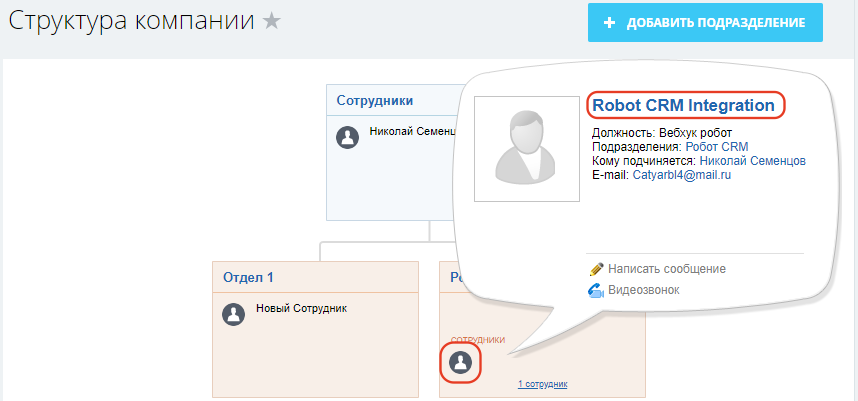
В открывшемся окне обратите внимание на адрес страницы в браузере. Цифра, стоящая в конце адреса является идентификационным номером (ID) пользователя. На представленной картинке он равен 9.
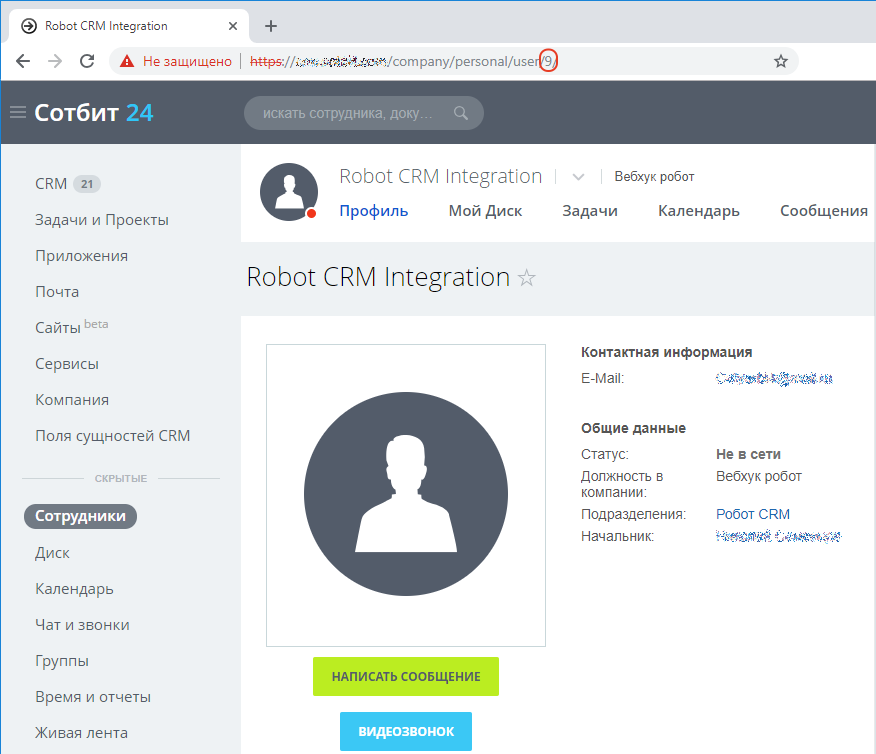
После того, как вы узнали ID требуемого сотрудника, установите требуемое значение в поле «ID пользователя ответственного за счет».

ID ответственного за пользователя в crm
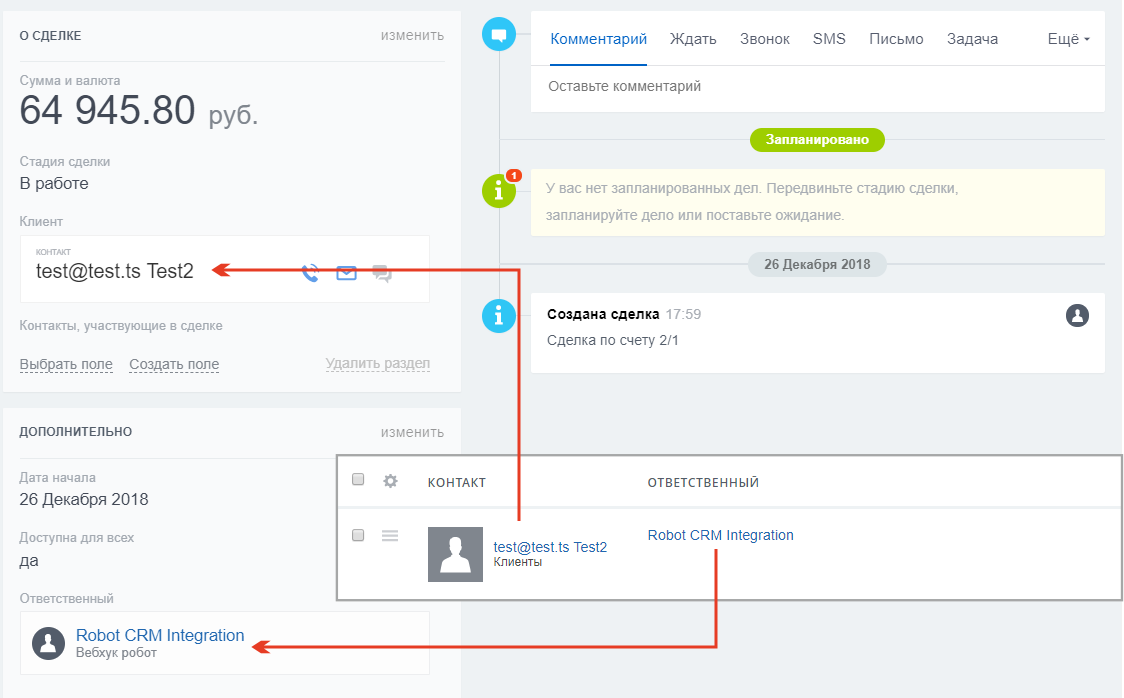
При включении опции «ID ответственного за пользователя в crm» ответственным за сделку будет пользователь ответственный за клиента. Наглядно это изображено на рисунке ниже.
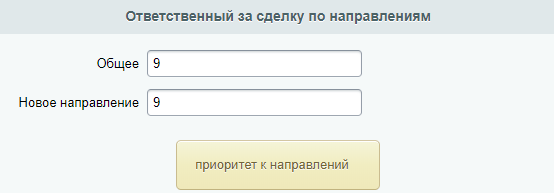
Ответственный за сделку по направлениям
Укажите в полях для каждого направления ID сотрудника, ответственного за сделки.
Для просмотра ID сотрудника перейдите в Битрикс24: Сотрудники > Структура компании
Наведите курсор на требуемого сотрудника до появления всплывающего окна и нажмите на имя сотрудника.
В открывшемся окне обратите внимание на адрес страницы в браузере. Цифра, стоящая в конце адреса является идентификационным номером (ID) пользователя. На представленной картинке он равен 9.
Заполнение полей сделки
Настройте раздел, если используется режим «Создавать только сделку».
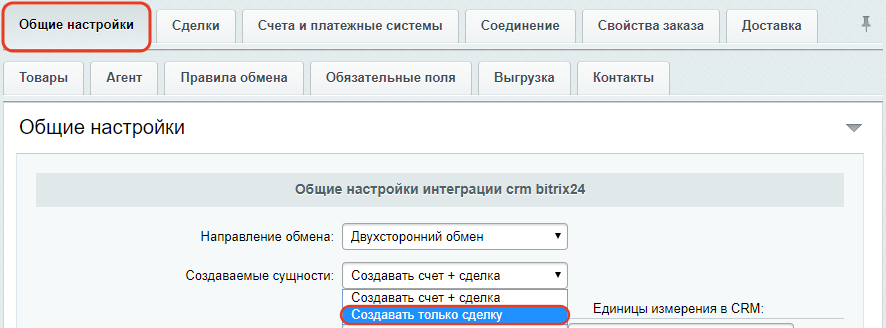
Для этого перейдите в Битрикс24: CRM > Настройка форм и отчетов > Пользовательские поля
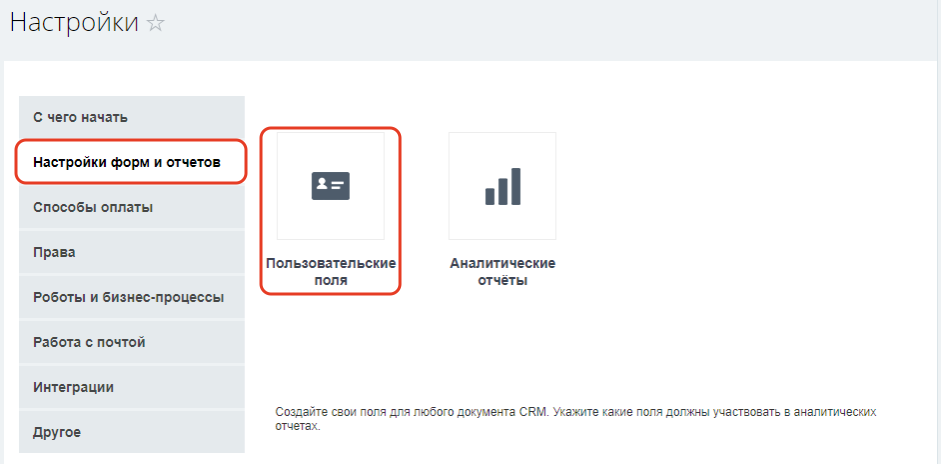
В открывшемся окне перейдите к списку полей раздела «Сделка».
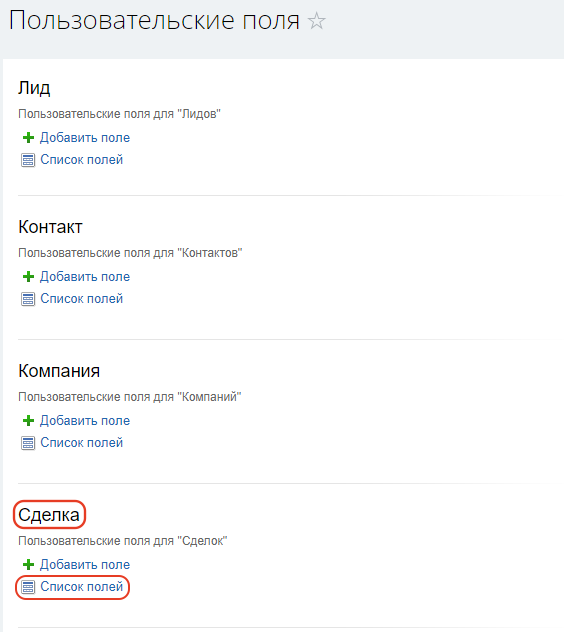
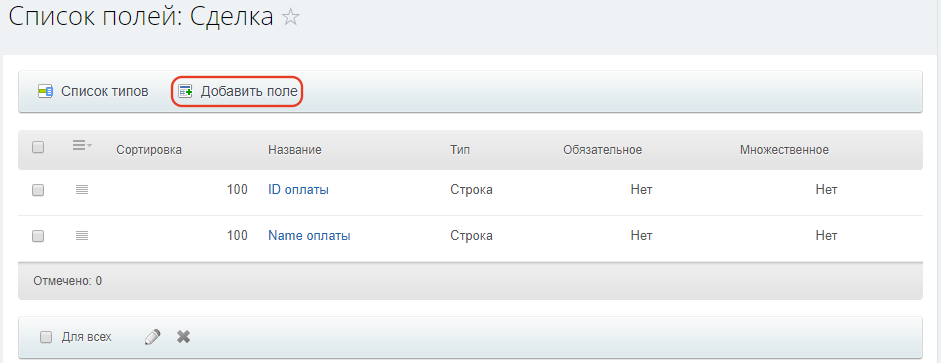
В открывшемся окне создайте все требуемые поля, в которых будет храниться информация о счете. Для этого нажмите на кнопку «Добавить поле».
В открывшемся окне заполните поле «Название», отключите все опции и укажите Тип – Строка.
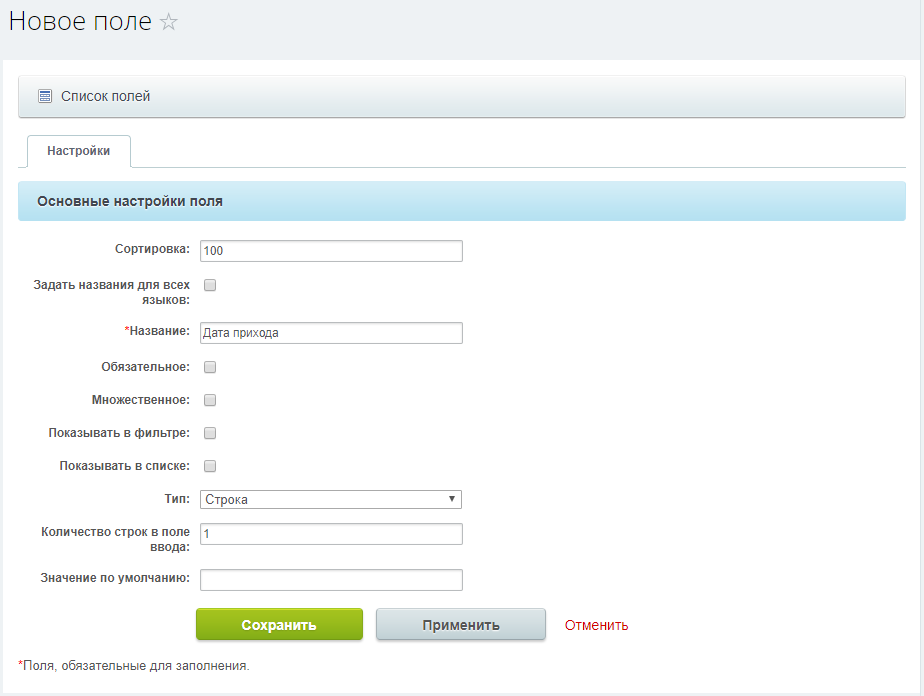
Добавьте таким образом все необходимые пользовательские поля, после чего вернитесь к настройкам интеграции и установить соответствия.

Оплата по умолчанию
Настройте раздел, если используется режим «Создавать только сделку».
Установите требуемый способ оплаты по умолчанию.


