
Как узнать доменное имя по IP-адресу
Если изначально разобраться, в чем кроется разница между именем сайта и его IP-адресом, можно легко по этому самому IP-адресу узнать имя сайта. Не всем пользователям Всемирной паутины известно, что сайт в Интернете имеет несколько имен (как минимум — два). Первое имя (название) легко узнаваемо и привычно пользователю: mail.ru, vk.com, wikipedia.org и др. Его также называют URL или «доменное имя».
За оболочкой видимого и понятного скрывается обратная сторона – техническая. С этой стороны компьютеры имеют дело с именем сайта, более понятным для них, которое как раз и является IP-адресом. Именно это, скажем так второе «техническое», имя сайта и является его настоящим названием в сети Интернет. Например, IP-адрес сайта yandex.ru – 5.255.255.5.
DNS-сервер (такое специальное приложение) сначала ищет IP-адрес, который введен пользователем в любом удобном браузере, и только потом показывает нужное содержимое. Техническая сторона поиска происходит мгновенно – поэтому и не заметна для человека. Таким образом, напрашивается вывод, что IP-адрес – это индивидуальный определитель любого сайта в сети Интернет.
Узнать доменное имя по IP
Параллельно возникает вопрос: если узнать адрес IP по названию сайта достаточно легко, можно ли осуществить поиск наоборот? То есть найти нужный сайт по его IP-адресу. Ответ будет положительным, такой поиск возможен, но не без специального «помощника». Ресурс Whoer.net, позволяет в несколько простых шагов достичь нужного результата:
Если, в качестве примера, ввести выше названный IP-адрес 5.255.255.5, то в строке «хост» увидим имя «yandex.ru».
Разобранную ситуацию с поиском сайта по IP-адресу не будет лишним дополнить таким понятием, как «история IP-адресов сайта». К примеру, если у домена (сайта) меняется владелец, то у него зачастую меняется и IP-адрес, так как собственник работает с каким-то другим хостингом. Ситуация встречающаяся реже – сам хостинг меняет у сайта-клиента IP-адрес. В этом случае адреса-IP могут быть разными, но имя сайта останется прежним.
Какой у меня DNS-сервер? Узнайте 4 метода проверки IP-адреса
Все компьютеры, подключенные к Интернету, имеют IP-адрес, чтобы найти их через Интернет другими машинами.
Этот IP-адрес состоит из нескольких номеров для удобства в вычислительных целей.
192.0.2.1 – пример для IP-адреса.
Но эти IP-адреса не являются юзер-френдли для человека, а это означает, что людям нелегко или невозможно зппомнить IP-адреса всех важных для них машин.
Поэтому в качестве решения для этой цели была введена новая концепция под названием Domain Names.
«www.example.com» – пример имени домена.
Они просты и легко запоминаются, поскольку они являются словами с алфавитными символами.
Каждое имя домена сопоставляется с IP-адресом.
Служба DNS выполняет преобразование между этими доменными именами и IP-адресами.
DNS-сервер – это компьютерный сервер, который содержит базу данных общедоступных IP-адресов и связанных с ними доменных имен.
Когда вы вводите имя домена в свой веб-браузер, если ваш маршрутизатор не располагает достаточной информацией для преобразования имени домена в IP-адрес, он использует помощь DNS-сервера для выполнения этого преобразования, подключившись к одному из доступных DNS-серверов.
Чтобы найти IP-адрес DNS-сервера, который используется вашим маршрутизатором, можно использовать один из приведенных ниже методов.
Способ 1. Использование графического интерфейса маршрутизатора
Самый простой способ найти IP-адрес DNS-сервера вашего маршрутизатора – проверить его с помощью графического интерфейса маршрутизатора.
1. Сначала вам нужно узнать IP-адрес вашего маршрутизатора. (В большинстве случаев IP-адрес по умолчанию – 192.168.1.1)
Для машин Windows:
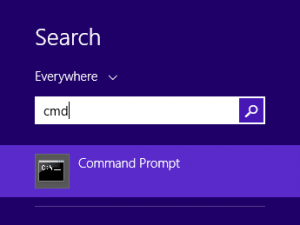
1.1. Если вы используете машину Windows, откройте командную строку, набрав «cmd» в строке поиска Windows.
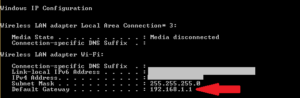
1.2. Введите «ipconfig», чтобы просмотреть информацию о сети.
Там вы сможете увидеть данные адреса шлюза по умолчанию в разделе «Сведения о беспроводной локальной сети».
В этом случае это 192.168.1.1
Для Linux-машин:
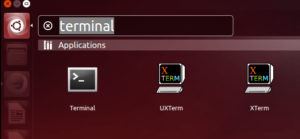
1.3. Если вы используете машину Linux, откройте терминал.
например, на машине Ubuntu.
Терминал можно открыть, выполнив поиск на панели поиска.
Здесь есть 2 IP-адреса, а один с самой низкой метрикой выбран в качестве IP-адреса по умолчанию, который в этом случае равен 10.8.0.1
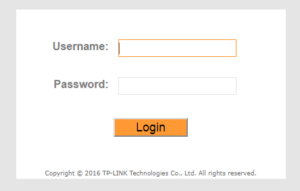
2. Затем введите этот IP-адрес в адресную строку вашего веб-браузера, и вам будет предложено ввести имя пользователя и пароль, чтобы получить доступ к веб-интерфейсу вашего маршрутизатора
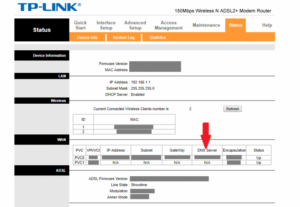
3. Затем на вкладке «Статус» вы сможете просматривать информацию DNS вашего маршрутизатора
Способ 2. Использование команд Windows
2.1. Один из способов – использовать команду nslookup.
Эта команда предоставляет вам информацию о поиске DNS.
Чтобы просмотреть их, вы можете ввести в командной строке:
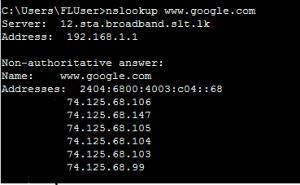
Первые 2 строки вывода предоставляют вам данные DNS-сервера.
2.2. Второй способ – использовать команду «ipconfig / all» в командной строке:
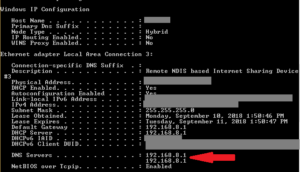
Как вы можете видеть, 192.168.8.1 является DNS-адресом в соответствии с указанным выше выводом.
Способ 3: Использование команд Linux
В дистрибутивах Linux данные DNS могут быть извлечены из команд «host» или «dig»
host: host command – это утилита, которая выполняет поиск DNS.
Поэтому данные DNS-сервера можно просмотреть, как показано ниже:

Согласно вышеприведенному выводу, 10.0.10.11 является IP-адресом DNS-сервера.
dig: dig – инструмент, который используется для запроса DNS-серверов имен для получения информации о адресах хостов, почтовых обменах, серверах имен и соответствующей информации.

Как показано выше, эта команда предоставляет вам IP-адрес DNS-сервера, который используется вашим маршрутизатором.
Однако в некоторых случаях вы можете определить IP-адреса DNS-серверов, которые необходимы вашему компьютеру для использования, а затем их также можно передать на ваш маршрутизатор.
Их можно определить в файле ‘/etc/resolv.conf’, а его содержимое можно посмотреть:

В соответствии с вышеизложенным приоритет присваивается 10.0.80.11, и только если он не может получить соответствующую информацию, данные передаются в 10.0.80.12 для выполнения DNS-запроса.
Способ 4. Возьмите дамп пакетов и просмотрите данные DNS.
Чтобы взять пакетный дамп текущего сетевого трафика, можно использовать команду tcpdump.
Tcpdump – это инструмент анализа сетевых пакетов, в котором используются пакеты захвата или фильтрации tcp / ip, которые передаются по сети.
Он широко используется пользователями Linux для устранения неполадок в сети.
Чтобы просмотреть сетевой трафик, выполните команду ниже в от рута отдельной вкладки в терминале
Затем на другой вкладке генерируйте трафик DNS с помощью команды host или dig, как показано ниже.
Затем вы сможете увидеть аналогичный вывод ниже, в выводе tcpdump
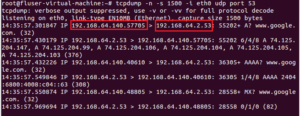
В приведенном выше примере вы можете четко увидеть мою машину (IP-адрес 192.168.64.140) с DNS-сервером (IP-адрес 192.168.64.2) о доменном имени www.google.com
5 thoughts on “ Какой у меня DNS-сервер? Узнайте 4 метода проверки IP-адреса ”
Нет интернета что-то случилось с настройками?
Нет, что-то случилось с твоим мозгом
*itisgood, зачем же так грубо отвечать, особенно представительнице слабого пола? Где же ваши манеры, ваше воспитание, ваше интеллигентность, ваше субординация и ваше культурность, невежда? Зачем вы поступаете, как быдло? Какая у вас с этого выгода? Если нормально себя вести перед людьми, то люди не будут смотреть на вас, как на идиота сбежавшего из психиатрической больницы, а наоборот – к вам потянутся, это же так здорово, чем быть быдлой, кем вы себя и продемонстрировали.
Как проверить IP по домену и имя сайта по IP
2 ноября 2018 Опубликовано в разделах: Работа с соцсетями. 10572

IP-адрес и домен взаимосвязаны: по одному можно найти другой. Например, фаервол блокирует некий ресурс, и вы видете его IP-адрес, не привычный для обычного пользователя. Сегодня мы расскажем несколько способов узнать IP по домену и наоборот.
Взаимосвязь доменного названия и IP
Человек запоминает сайты в интернете по доменному имени, например, yandex.ru, google.com. А технические устройства, будь то смартфоны, компьютеры, роутеры, общаются между собой на языке цифр — IP-адресов. И программы, встроенные в них, уже умеют определять IP без стороннего софта.
Когда пользователь вводит в браузерной строке название сайта, формируется DNS-запрос к ближайшему серверу. В ответ устройство получает IP для перехода на ресурс. Если же ответа на этом DNS-сервере нет, то запрос отправляется в другой сервер, и так до тех пор, пока IP не будет найден.
По этой системе работает любой софт, имеющий доступ в интернет.
Что такое DNS
DNS — система доменных имен, от английского Domain Name System. Она занимается их преобразованием в IP-адрес. Первоначально для этого был создан специальный файл hosts, но с развитием технологий он потерял свою эффективность.
Как настроить DNS и привязать домен к IP
Обратите внимание! DNS-серверы по всему миру обновляются примерно в течение 24 часов. Только после их обновления ресурс будет доступен для поиска в глобальной сети.
Динамический IP не подходит для привязки домена. Вам понадобится доменное имя второго уровня и статический адрес.
Выберите регистратора. Каждый из них предоставляет подробную инструкцию по работе именно с их интерфейсом. В них будет путь к настройкам, в которых надо проставить галочку «Использовать сервера регистратора», а дальше указать соответствие адресов и названий.
Например, у reg.ru инструкция здесь.
Как узнать доменное имя по IP-адресу и IP по домену
Без сервисов
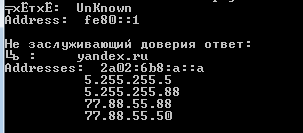
Отметка «Не заслуживающий доверия ответ» говорит о том, что проверка идет не через публичный DNS, например, шлюз, wi-fi роутер. Этим ответам можно доверять, потому что обычно локальные DNS получают ответы из внешних проверенных сервисов.
Через сервисы
Таким же образом можно узнать IP-адрес сайта по домену: во втором пункте нужно указать название.
Где можно получить информацию об IP-адресе или домене
Любой сайт, который предоставляет покупку доменов, тоже имеет раздел WhoIs. Вы можете воспользоваться любым из них, осуществить поиск по имеющимся сведениям и получить результат. Вот несколько примеров:
Дополнительные сведения есть в разделе истории доменного имени.
Обратите внимание! Если на сайте недавно настроили DNS или «А»-запись, сервисы не сразу дадут ответ. Например, reg.ru берет информацию из серверов Google, которые обновляются каждые 4 часа.
Подводим итоги
Узнать IP по доменному имени можно быстро и без дополнительного софта. Введите в командной строке команду nslookup домен. Другой способ — открыть сервис WhoIs, который может как отдельно работать, так и внутри отдельного сайта-регистратора.

Когда бренд интересен подписчикам.
Когда ваш контент нравится.
Когда про вас не забывают.
Когда ваш сайт посещают.
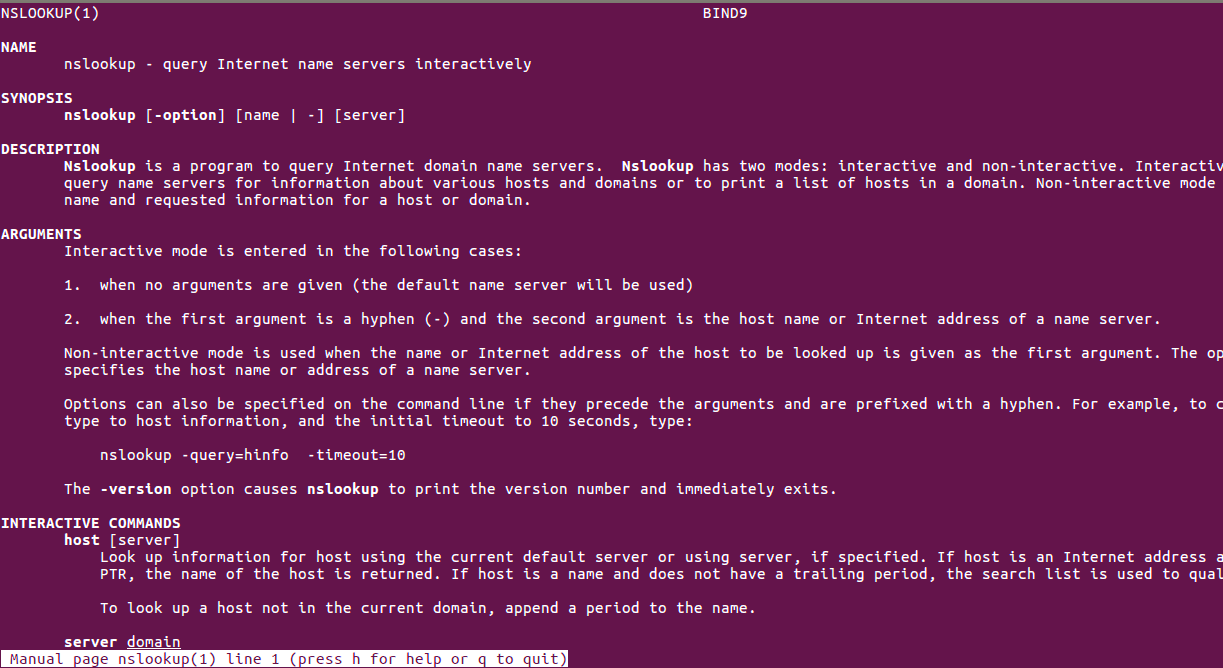
Команда nslookup, получение информации от DNS
Команда nslookup — инструмент сетевого администрирования для запросов в доменной системе имен (DNS) с целью получения доменного имени, IP-адреса или другой информации из записей DNS.
Кроме того, эта команда используется для поиска и устранения проблем с DNS. В данном руководстве мы рассмотрим наиболее типичные примеры ее применения.
Команда nslookup может работать в интерактивном и неинтерактивном режимах. Интерактивный режим позволяет пользователю в режиме диалога отправлять DNS-серверу запросы о различных узлах и доменах. Неинтерактивный режим позволяет отправить один запрос об одном узле или домене.
Синтаксис команды nslookup
Наиболее распространенные опции и типы аргументов мы рассмотрим ниже в соответствующих примерах.
Получение IP-адреса домена
Если указать в качестве аргумента команды nslookup доменное имя, она возвращает его «запись A» (A — address, IP-адрес).
Здесь поле Server означает IP-адрес DNS-сервера, а затем выводится информация об IP-адресе домена «yandex.ru».
Авторитативный и неавторитативный ответы
В приведенном результате присутствует фраза «Non- Authoritative Answer» (неавторитативный ответ).
Авторитативным считается ответ от DNS-сервера, на котором есть полная информация о зоне домена. Во многих случаях на DNS-серверах такой информации нет, они хранят кэш с результатами прошлых запросов, на которые был получен авторитативный ответ. Когда такой сервер получает запрос, он осуществляет поиск в файле кэша и при наличии необходимых данных отправляет их как неавторитативный ответ, как в рассматриваемых нами примерах.
Запрос записи MX
В рассмотренном выше примере для домена «redhat.com» есть 2 записи MX. Число рядом с именем сервера (5, 10) означает его приоритет. Чем меньше число, тем выше приоритет. То есть при отправке письма на адрес «@redhat.com» сначала будет использоваться сервер mx1.redhat.com, а если он недоступен — mx2.redhat.com.
Запрос записи NS
Запрос записи SOA
Просмотр всех имеющихся записей DNS
Обратный поиск DNS
Если вместо имени указать в качестве аргумента IP-адрес, будет выполнен обратный поиск DNS:
Использование конкретного DNS-сервера
Для разрешения доменного имени можно использовать конкретный сервер имен (в данном случае ns1.redhat.com):
Обратите внимание, что в результате отсутствует фраза «Non-authoritative answer», так как ns1.redhat.com обладает всей информацией о зоне для redhat.com.
Изменение номера порта
Изменение интервала ожидания ответа
Режим отладки
В режиме отладки при поиске выводится информация о пакетах.
Интерактивный режим
Для входа в интерактивный режим запустите команду nslookup без опций. Далее можно вводить необходимые имена или адреса, а также устанавливать парметры при помощи команды set, например, следующие команды интерактивного режима:
возвращают результат, аналогичный команде
Конечно, при поиске записей для одного имени использовать интерактивный режим бессмысленно. Но при необходимости работы с большим количеством записей он очень удобен, так как позволяет работать в режиме диалога.
Заключение
Мы рассмотрели основы работы с командой nslookup, а также основные типы записей DNS. Для более подробной информации о команде и ее опциях можно обратиться к соответствующей man-странице.
Если вы нашли ошибку, пожалуйста, выделите фрагмент текста и нажмите Ctrl+Enter.


