
Как узнать какая у меня сетевая карта
Довольно часто после переустановки Windows пользователи сталкиваются с тем, что у них не работает локальная сеть и Интернет. Очевидно, что нужно устанавливать драйверы, но для какой сетевой карты непонятно. В таких случаях пользователи задаются вполне закономерным вопросом, как узнать какая у меня сетевая карта.
Как узнать какая у меня сетевая карта на Windows 7, 8 или 10
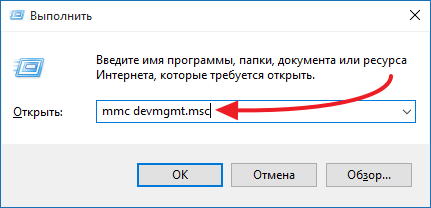
Если вы используете операционную систему Windows 7, 8 или 10, то для того чтобы узнать какая у вас сетевая карта вам необходимо отрыть « Диспетчер устройств ». Самый простой способ открыть « Диспетчер устройств » это выполнить команду « mmc devmgmt.msc ».
Для этого нажмите комбинацию клавиш Windows+R и в открывшемся окне введите команду « mmc devmgmt.msc » (без кавычек, естественно).
После этого перед вами появится окно « Диспетчер устройств ». Здесь нужно открыть раздел « Сетевые адаптеры ». В данном разделе будет отображаться название вашей сетевой карты.
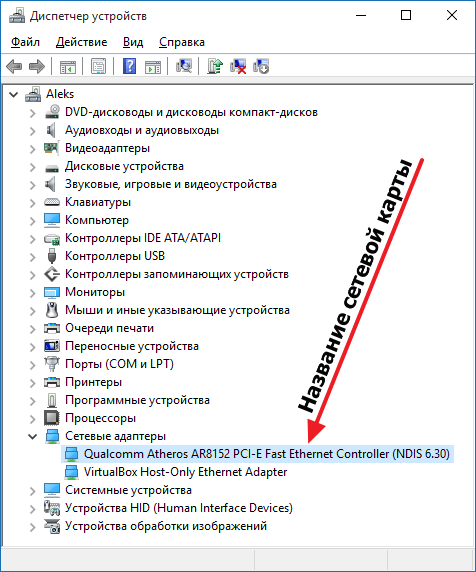
Обратите внимание, некоторые программы могут создавать виртуальные сетевые адаптеры, которые потом отображаются в списке сетевых адаптеров в « Диспетчере устройств ». Отличить такие виртуальные адаптеры довольно просто. Поскольку они имеют такое же название, как и программа. Например, на скриншоте выше есть виртуальный адаптер от программы VirtualBox.
Как узнать какая у меня сетевая карта на Windows XP
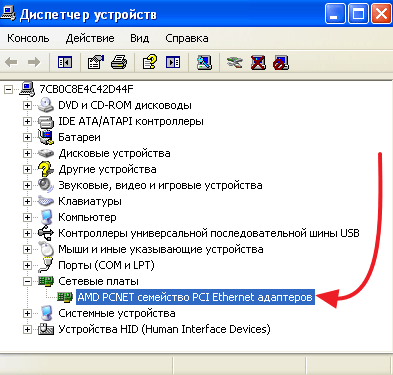
В операционной системе Windows XP все точно также, как описано выше. Вам нужно открыть « Диспетчер устройств » с помощью команды « mmc devmgmt.msc » и посмотреть название сетевой карты. Единственное отличие, в Windows XP раздел с сетевыми картами называется не «Сетевые адаптеры», а « Сетевые платы ».
Как узнать какая у меня сетевая карта с помощью командной строки
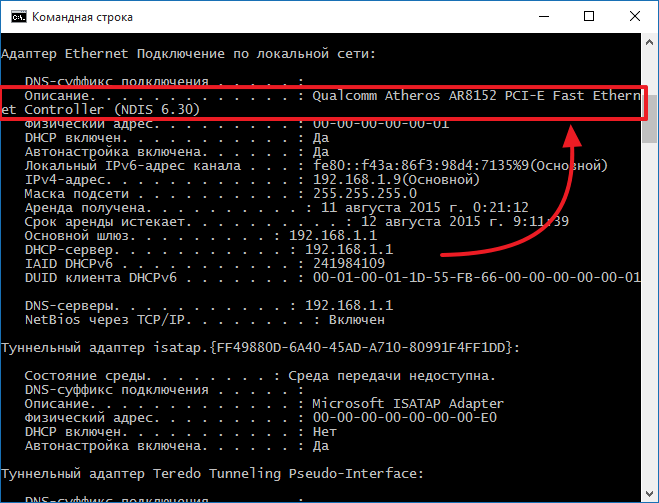
Также вы можете узнать название сетевой карты с помощью командной строки. Для этого откройте «Командную строку Windows» и введите команду « ipconfig/all ».

После этого в командной строке появится информация о всех сетевых подключениях на данном компьютере. Напротив, пункта «Описание», для каждого из сетевых подключений будет указано название сетевой карты.
Другие способы просмотра информации о сетевой карте
Все выше описанные способы получения информации о сетевой карте используют встроенные в операционную систему средства. Но, вы можете прибегнуть к помощи сторонних программ. Например, можно использовать программу AIDA64. В данной программе нужно открыть раздел « Устройства – Устройства Windows – Сетевые адаптеры ».
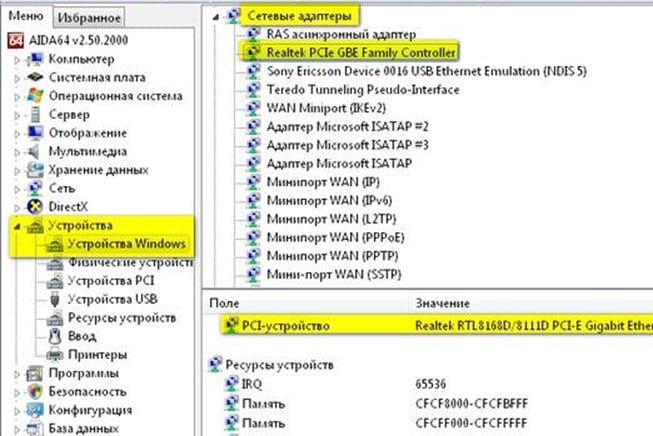
В данном разделе будет указано название сетевой карты, а также другая информация о ней.
Как найти и обновить драйвер для Ethernet-контроллера (сетевой карты)
 Здравствуйте.
В общем, в этой заметке предложу несколько вариантов решения подобной загвоздки. Кстати, скорее всего вам понадобится под-рукой смартфон (с интернетом) для загрузки драйвера (либо другой ПК/ноутбук).
Способы поиска и загрузки драйвера для Ethernet-контроллера
Диск с драйвером
Если в комплекте при покупке с вашим ПК/ноутбуком шел компакт-диск с драйверами — то, как правило, достаточно установить всё, что на нем было и проблема разрешится.
На современные устройства, обычно, CD-приводы уже не устанавливают, поэтому на этом не зацикливаюсь и перехожу к п.2.
Используем спец. утилиту 3DP Net

Кстати, ее размер всего около 100 Мб, что позволяет ее скачать с любого смартфона, а потом передать на ПК.
Определение модели карты через командную строку
Если у вас обычный ПК и сетевой контроллер встроен в мат. плату, то найти и загрузить драйвер можно на сайте ее производителя. Чтобы узнать точную модель мат. платы, проделайте следующее:
Далее по производителю и модели платы в поисковой системе (Google, Yandex) можно найти официальный сайт и загрузить драйвер.
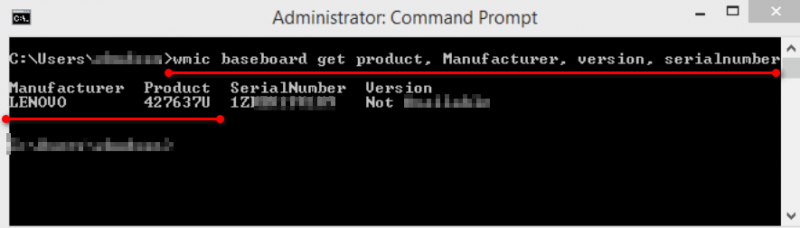
Узнаем модель мат. платы через командную строку
Определение модели по VEN и DEV
Этот способ аналогичен предыдущему, только поиск драйвера будет вестись по спец. идентификаторам VEN и DEV ( прим.: у каждого оборудования они свои, уникальные).
Во вкладке сведения выберите свойство «ИД оборудования» : перед вами появится искомая строка.
Примечание : обратите внимание, что нужны не все параметры, а только напротив VEN и DEV. В моем случае (см. скрин ниже), это будет VEN: 10EC, DEV: 8168.
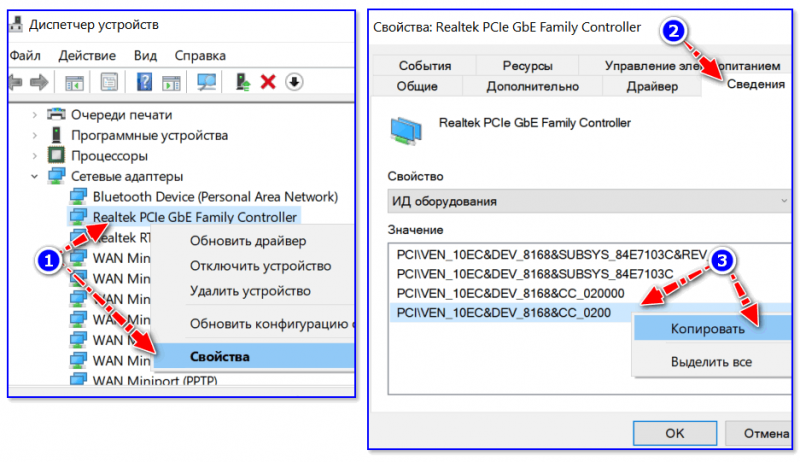
VEN, DEV / В качестве примера
Подключить телефон как модем, и обновить с помощью Driver Booster
Если у вас под-рукой есть смартфон (с подключенным мобильным интернетом), то драйвер можно найти быстро и в автоматическом режиме. Рассмотрю по шагам.
1) Подключаем телефон к ПК USB-кабелем и открываем доп. настройки сетей (см. скрин ниже, приведен Андроид 6.0).
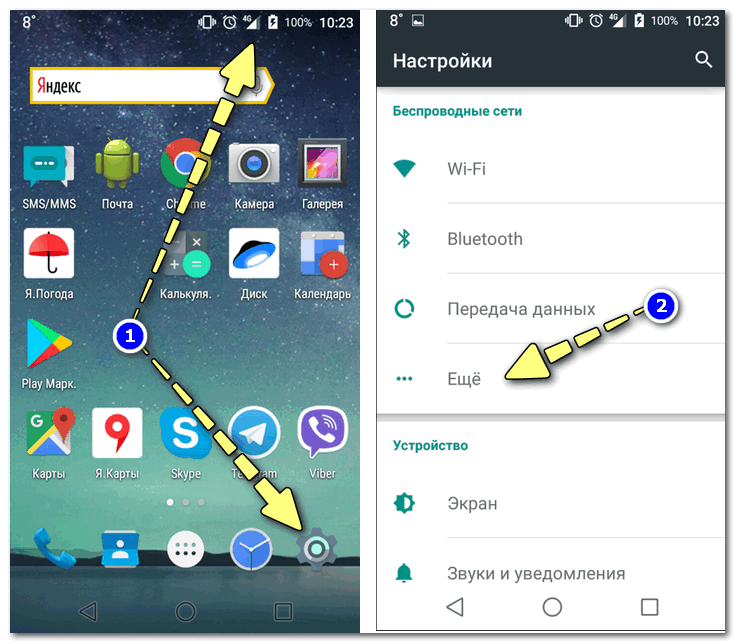
В помощь! Как с Android раздавать интернет на компьютер или ноутбук (делаем из смартфона модем) — https://ocomp.info/razdavat-internet-s-android.html

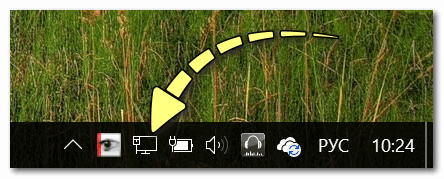

Driver Booster — поиск драйверов
Использовать ОС Windows 10 (последней версии)
1) Как скачать ISO-образ с ОС Windows 10 [официально и легально] — https://ocomp.info/kak-skachat-win10-legalno.html
Как установить драйвер без установщика
Еще одна достаточно популярная проблема: не всегда драйвера распространяются в виде удобного «Setup» файла, который достаточно один раз запустить и дождаться установки.
В ряде случаев, после извлечения архива (загруженного с офиц. сайта), у вас несколько папок, в которых лежат «несколько» файлов.
Дальше нужно сделать так:
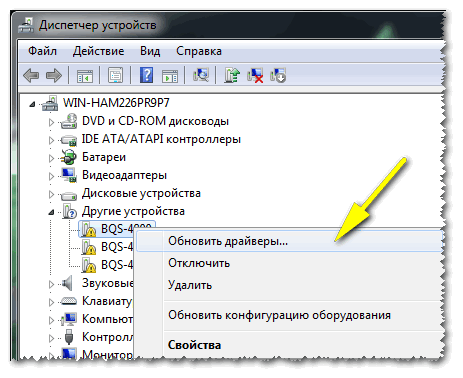
Обновить драйверы / Диспетчер устройств
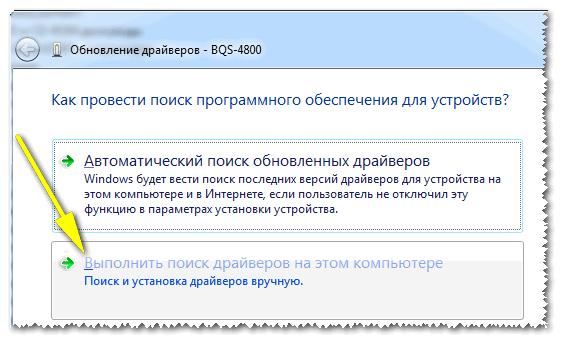
2) После указать, что вы хотите выполнить поиск драйверов вручную на этом компьютере (см. скриншот ниже).
3) Далее указать папку, в которую был извлечен драйвер — после, Windows автоматически найдет его «там» и установит (без вашей доп. помощи ✌).
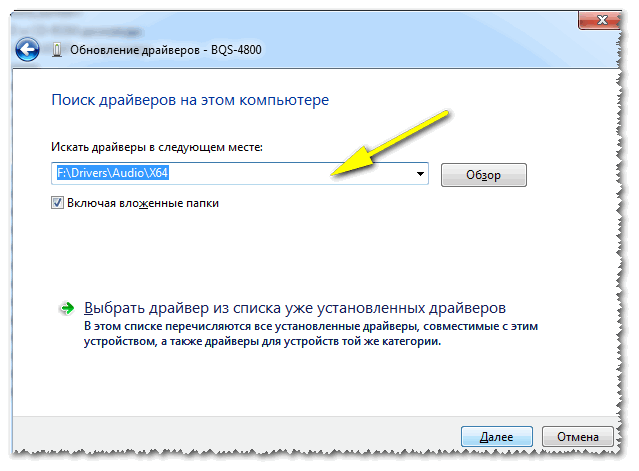
Указываем папку с драйвером
Все-таки, как бы не «ругали» создателей Windows — современная 10-ка после установки уже практически готова к работе, и экономит «тонну» времени.
Дополнения по теме были бы кстати.
Узнаем и находим драйвера для сетевой карты и устанавливаем
Всем привет! Сегодня поговорим, как узнать драйвер сетевой карты, где это можно посмотреть и как подобрать свой для Ethernet контроллера, где его найти или взять.

Пара слов об особенностях сетевого адаптера
Перед тем, как мы приступим, нужно сделать небольшое отступление, которые касаются этих самых драйверов. Найти необходимое ПО к твоему ПК в этом случае не просто, а очень просто. Начиная с Windows 7, а тем более в версии 10, софт для Ethernet адаптера почти всегда устанавливается автоматически.
Это касается как десктопных системных блоков, так и ноутбуков. Обычно сетевой контроллер — компонент, интегрированный в материнскую плату. Установить драйвера может потребоваться только в случае, если у встроенной платы не отображается корректно модель.
Переустановить их может потребоваться в случае критической ошибки, когда LAN адаптер не может работать корректно. Хочу отметить, что происходит такое очень редко.
В целом, необходимый софт к компьютеру практически не обновляется: если вы покупали материнскую плату или ноут лет 5 назад, ПО с диска, который был в комплекте, все еще актуально.
Как определить модель адаптера через Диспетчер устройств
Для запуска этого инструмента нажмите кнопку «Пуск», откройте Панель управления и перейдите в соответствующий раздел. Все LAN контроллеры находятся во вкладке «Сетевые адаптеры». Обычно в названии такой компонент содержит слова LAN, Ethernet, PCI или Family Controller.
Если драйвера уже есть в системе, то девайс выводится так, как называется согласно артикулу производителя. Если вас интересует версия ПО, выделите название компонента, кликните ПКМ и в меню «Свойства» найдите вкладку «Драйвер».
Обратите внимание! Если деталь отображается корректно, но интернета у вас нет, проблема не в сетевухе, а в чем-то еще (это может быть кабель или роутер).
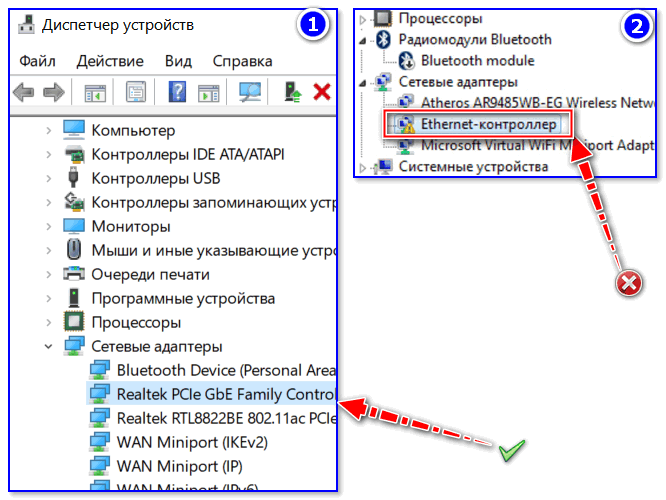
Если в означенном списке сетевухи нет, то оно находится в разделе «Другие устройства» и маркировано как Ethernet-контроллер. Напротив него будет нарисован восклицательный знак в желтом треугольнике. Это и есть сетевая плата, которая не работает корректно по причине отсутствия подходящего ПО.
Попробуйте кликнуть по названию правой кнопкой мыши и выбрать опцию «Обновить драйвер». Высока вероятность, что Виндовс автоматически найдет в интернете подходящее программное обеспечение и установит его.
Узнаем, какие нужны, по модели системной платы
В некоторых случаях нужно предварительно удалить ПО LAN контроллера, а потом переустановить его повторно. Как я уже писал выше, в комплекте с ноутбуком или материнской платой почти всегда идет диск, на котором записаны все необходимые файлы, в том числе и на LAN контроллер. Однако он может быть утерян или поврежден.
В этом случае нужно посетить сайт производителя ноутбука и найти подходящий софт для конкретной модификации. Если в случае с Wi-Fi адаптерами их может быть несколько, то драйвер сетевого адаптера обычно один, иногда два, разных версий. Модель ноута обычно указана на шильдике, который наклеен на днище устройства.
Для стационарного ПК подходящее ПО нужно искать по модели материнской платы. Если вы покупали собранный ПК в магазине, коробку от материнки, где указана ее модель, должны были отдать в числе прочих коробок. Если ее нет, модель системной платы можно узнать с помощью диагностических утилит — AIDA64, Everest, HWMonitor или Speccy.
Также узнать модель материнки можно с помощью командной строки. Нажмите кнопку «Пуск», введите cmd и запустите обнаруженный файл. В командной строке нужно ввести:
А дальше все просто: набираете в любом поисковике «Драйвер для…» — и вам предлагает множество ресурсов, где можно скачать необходимое ПО. Если вас не устраивает подобный вариант, идите на официальный сайт производителя девайса и ищите вкладку «Поддержка».
Также для вас будут полезны статьи «Как узнать свою сетевую карту на Windows 10» и «Как установить сетевую карту на компьютер». О том, как проверить сетевую карту на работоспособность, читайте вот тут.
Не забывайте поделиться этим постом в социальных сетях — так вы поможете другим пользователям получить полезный контент с моего блога. До завтра!
Как узнать «ИД оборудования» Wi-Fi адаптера, определить производителя, модель и найти драйвер?
Не секрет, что большинство проблема, которые связаны с Wi-Fi в Windows возникают из-за драйверов. Либо вообще не установлен драйвер на Wi-Fi, либо драйвер какой-то «кривой» и ничего не работает. Найти нужный драйвер – это не простая задача. Особенно для пользователей, которые с этим никогда не сталкивались. На эту тему я написал уже очень много инструкций, ссылки на которые будут оставлять в процессе написания этой статьи.
В случае с ноутбуками, самое правильное решение, это скачать драйвер с сайта производителя конкретно под свою модель и установленную операционную систему. Об этом я уже рассказывал в статье какой драйвер нужен для работы Wi-Fi на ноутбуке. Но не всегда получается загрузить нужный драйвер с сайта производителя. В основном, по двум причинам:
В отдельных статьях я показывал, как найти и установить драйвер беспроводного адаптера конкретно на ноутбуках ASUS, Acer и Lenovo.

 Решение: посмотреть специальный код «ИД оборудования» в свойствах этого адаптера (известного, или неизвестного) и уже по этому коду, через поиск, или на специальном сайте (об этом дальше в статье) узнать производителя, модель, или сразу же найти нужный драйвер.
Узнаем «ИД оборудования» и копируем код
Все очень просто. В диспетчере устройств нажимаем правой кнопкой мыши на нужный адаптер (который уже установлен в Windows, или отображается как неизвестное устройство) и выбираем «Свойства».
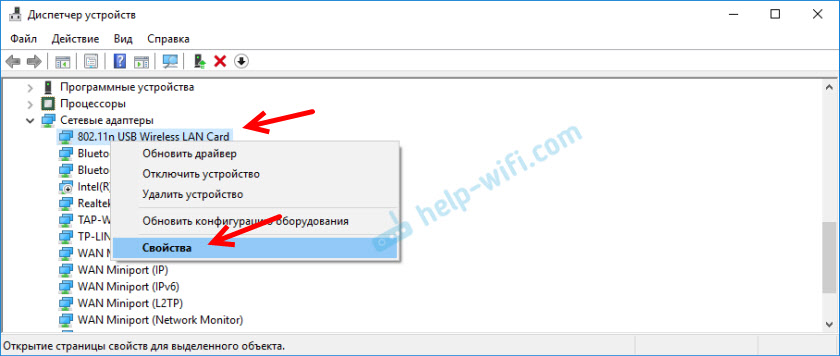
Дальше нас интересует вкладка «Сведения». Там в выпадающем меню нужно выбрать «ИД оборудования» и скопировать первую строчку в списке.

По этому коду мы будем искать всю необходимую информацию о нашем устройстве. В том числе драйвер.
Определяем производителя, модель и находим драйвер
Можно просто скопировать ИД оборудования и воспользоваться поисковой системой.

Или в поиске перейти на сайты, которые предлагают скачать драйвера для этого устройства. Только будьте осторожны с этими сайтами! Если у вас цель найти и скачать драйвер, то лучше всего делать это на сайте DevID.info.
Заходим на сайт devid.info и в строку поиска вставляем код «ИД оборудования». Не забывайте, что лишнее в коде нужно удалить. Отставить только значение VID и PID. В противном случае поиск может не дать результатов.

Появится список драйверов, которые подходят для этого устройства. Возле каждого драйвера будет указано: для какой операционной системы он подходит, дата выхода и версия драйвера. А так же производитель устройства.

Загружаем драйвер на компьютер. Скорее всего он будет в архиве.
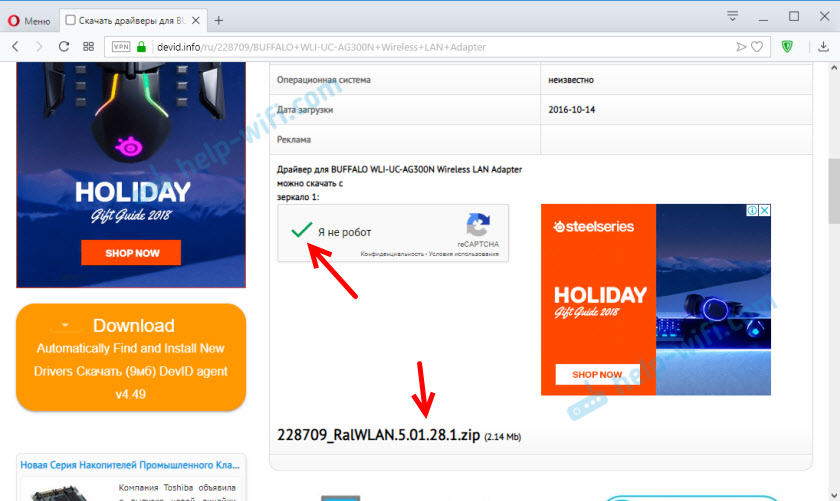
После этого нужно извлечь папку с драйвером из архива и установить его.

В том случае, если этот способ не сработает – нужно устанавливать через диспетчер устройств.
Правой кнопкой мыши на устройство (для которого мы загружали драйвер) и выбираем «Обновить драйвер».
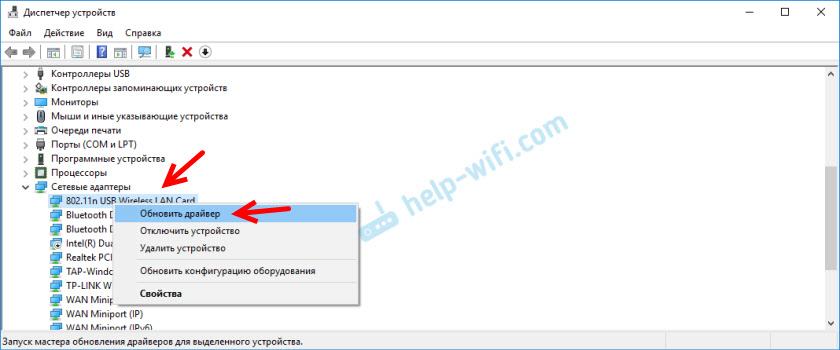
Дальше пункт «Выполнить поиск драйверов на этом компьютере» и указываем путь к папке с драйвером.
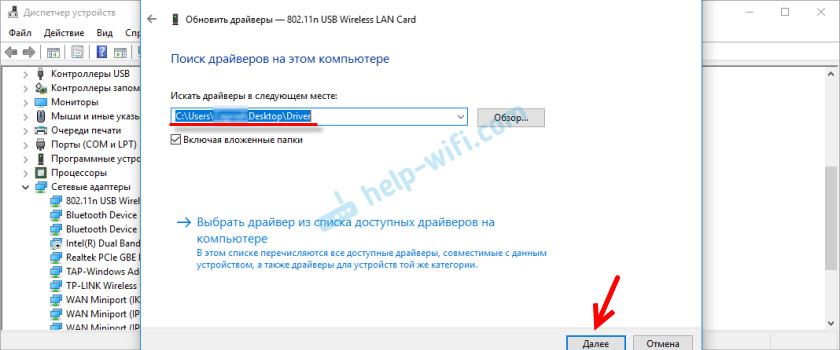
И если все прошло успешно, то должно появится сообщение, что драйвер установлен, или обновлен.

На этом все! Если что – я на связи в комментариях. Всего хорошего!
Как узнать, какой сетевой драйвер установить?
Как узнать, какой сетевой драйвер мне нужен?
В этом разделе описывается, как найти и загрузить сетевой драйвер. Перейдите в Панель управления (найдите и выберите Панель управления с помощью значка поиска на панели задач).
…
Как узнать, какой драйвер локальной сети установить?
Как проверить драйвер сетевой карты
Как узнать, какой у меня сетевой адаптер?
Щелкните правой кнопкой мыши «Мой компьютер», выберите «Свойства», перейдите на вкладку «Оборудование» и нажмите «Диспетчер устройств». Дважды щелкните Сетевые адаптеры и убедитесь, что выбрано правильное имя сетевого адаптера. Если вы не знаете имя своего сетевого адаптера, не волнуйтесь.
Как установить драйверы без интернета?
Метод 1. Загрузите и установите драйверы локальной / проводной / беспроводной сети с помощью драйвера для сетевой карты
Как включить подключение к локальной сети?
Что такое драйверы LAN?
Драйверы LAN (Local Area Network) — это программы, используемые для подключения компьютера к сети других компьютеров. При обращении к драйверам, установленным на сетевом сервере, драйверы LAN также могут называться сетевыми драйверами. … Локальная сеть — это группа компьютеров, соединенных общим каналом передачи данных.
Нужен ли мне драйвер Intel LAN?
Intel Network Connections — это утилита для управления работой сетевой карты Intel, обычно не требуется и, вероятно, устанавливается, если вы только что установили драйвер, используя настройки по умолчанию, а не пользовательские, только для установки драйвера. Обычно безопасно удалить.
Как исправить, что Windows не может найти драйвер для моего сетевого адаптера?
Попробуйте эти исправления:
Почему мой сетевой адаптер не работает?
Обновите драйвер сетевого адаптера. Устаревший или несовместимый драйвер сетевого адаптера может вызвать проблемы с подключением. … В диспетчере устройств выберите Сетевые адаптеры, щелкните правой кнопкой мыши свой адаптер и выберите Свойства. Выберите вкладку Драйвер, а затем выберите Обновить драйвер.
Как переустановить сетевой адаптер?
Как установить драйвер вручную?
Эта статья относится к:
Как мне скачать и установить драйверы?
Как установить драйвер
Могу ли я установить Windows без интернета?
Да, Windows 10 можно установить без доступа к Интернету. … Если у вас нет подключения к Интернету при запуске программы установки обновлений, она не сможет загрузить какие-либо обновления или драйверы, поэтому вы будете ограничены тем, что находится на установочном носителе, пока не подключитесь к Интернету позже.


