
Узнать имя процесса имея HWND
Возник такой вопрос: как можно узнать имя процесса, имея его HWND?
Добавлено через 18 минут
Точнее имея HWND окна процесса
Помощь в написании контрольных, курсовых и дипломных работ здесь.
 Узнать HWND главного окна процесса имея его имя?
Запускаем калькулятор Windows. Имя этого процесса (полученное с использованием PROCESSENTRY.
Нужно узнать имя и путь исполняемого файла, имея handle его окна
Нужно узнать имя и путь исполняемого файла, имея handle его окна. Когда используешь handle.
Как узнать имя запущенного процесса
Как узнать имя запущенного процесса и записать его имя в строку (LPWSTR)?
Как узнать имя текущего процесса и использованное время процессора?
Как узнать имя текущего процесса и использованное время ЦП? Эта функция возвращает имя текущего.
Что есть: запущенный калькулятор. HWND = 36. 43 (адрес окна), имя окна = «Калькулятор». Нужно получить: «calc.exe», т. е. имя exe + разрешение запущенного приложения, имея только handle окна
Добавлено через 23 минуты
Похоже я еще путаю handle с hwnd
Сямский кот дает +15 к скилу кодинга
Это не сиамский, а британский, если что 🙂 И не кот, а кошка
Volvo, спасибо! Совсем забыл, что нулевой модуль в памяти приложения и есть «путь к исполняемому файлу»
Добавлено через 22 минуты
Подскажите что неправильно.
Ошибка: [ILINK32 Error] Error: Unresolved external ‘GetModuleFileNameExA’ referenced from F:\BORLAND\BUILDER10PRJS\HANDLE ANALIZER\RELEASE\UNIT1.OBJ
Добавлено через 1 минуту
Чтобы GetModuleFileNameExA работал, я прописывал:
Если дескриптор окна идентифицирует существующее окно, возвращаемое значение не нуль.
Если дескриптор окна не идентифицирует существующее окно, возвращаемое значение нулевое.
Если функция завершается с ошибкой, величина возвращаемого значения ПУСТО (NULL). Чтобы получить дополнительные данные об ошибке, вызовите GetLastError.
Если функция завершается успешно, возвращаемое значение задает длину строки, скопированную в буфер.
Добавлено через 53 секунды
а. У вас не компилируется. Так бы и говорили, а то «не работает».
Добавлю, что через FindWindow не все найдешь. Особенно если дело касается процессов, а не окон.
А луче расскажите про задумку, то что то подсказывает что у Вас гораздо проще..чем вы хотите реализовать =)
Ок..Вот небольшой пример, по клику процессов на ListBox, в Memo будут перечислены модули что к ним относятся или от них порождены или участвую в их работе.
Помощь в написании контрольных, курсовых и дипломных работ здесь.
Как узнать Handle или PID процесса, зная его имя и класс?
Как узнать Handle или PID процесса, зная его имя и класс?
Получить HWND внутри процесса
Есть запущенный программа, внедряю я тута dll через createremote. Вопрос: как можно получить.
Получение HWND окна по дескриптору процесса
Помогите пожалуйста, мне надо узнать хэндл окна по дескриптору процесса, возможно ли вообще это.
Считывание HWND процесса с клавиатуры и использование в дальнейшем
У меня есть программа которая отправляет другой программе по HWND данные, HWND другого процесса я.
Как получить HWND окна/процесса/консоли
Как получить HWND окна/процесса/консоли? мне надо для Shellexecute. Реализация в Dll #include.
Как узнать PID (идентификатор процесса) в Windows

В данной статье показаны действия, с помощью которых можно узнать PID (идентификатор процесса) в операционной системе Windows.
Идентификатор процесса (process identifier, PID) — уникальный номер процесса в операционной системе Windows.
Все процессы имеют уникальные идентификаторы PID, которые автоматически присваиваются каждому процессу когда он создается в операционной системе, что позволяет ядру системы различать процессы.
При необходимости можно узнать PID (идентификатор процесса).
Как узнать PID (идентификатор процесса) в диспетчере задач

Теперь найдите нужный процесс, и в столбце ИД процесса будет отображен идентификатор соответствующего процесса.

Как узнать PID (идентификатор процесса) в командной строке
Также узнать PID (идентификатор процесса) можно используя командную строку.
Запустите командную строку и выполните следующую команду:
Найдите нужный процесс, в столбце PID будет отображен идентификатор процесса.

Также можно отобразить процессы в виде списка, для этого в командной строке выполните следующую команду:
Найдите нужный процесс, в строке PID будет отображен идентификатор процесса.

Используя рассмотренные выше действия, можно узнать PID (идентификатор процесса) в операционной системе Windows.
Как узнать, какой программе принадлежит окно или сообщение с помощью Sysinternals Process Explorer
У одного моего читателя вдруг испортилось настроение. А испортило его непонятная ошибка, выскакивающая при загрузке компьютера. Он долго пытался выяснить, что же это за программа показывает ошибку, но найти источник своего плохого настроения так и не смог. Тогда он обратился за помощью ко мне.
Я посоветовал ему использовать утилиту Марка Руссиновича “Sysinternals Process Explorer”, однако справиться с ней он не смог в силу слабой компьютерной подготовки. Пришлось накидать на скорую руку данное руководство по поиску противной программы, портящий ему настроение всякими нехорошими сообщениями.
Итак, пусть у нас есть непонятное окно об ошибке, но что за программа его показывает – мы не знаем:
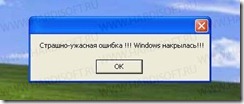
Будем узнавать. Для этого скачиваем программу Sysinternals Process Explorer с сайта https://technet.microsoft.com/ru-ru/sysinternals/processexplorer
Программа в zip-архиве, поэтому разархивируем ее куда-нибудь. В архиве 3 файла: текст лицензии, файл справки и сама программа. Запускаем файл procexp с иконкой в виде увеличительного стекла на фоне флага Windows.
При первом запуске программы будет предложено согласиться с лицензионным соглашением. Жмем “Agree” и идем дальше:

Дальше видим окно Process Explorer’a, в котором отображаются все запущенные в системе процессы (программы). Однако по данному списку мы блуждать не будем, а воспользуемся инструментом поиска по окну. Кнопка этого инструмента находится на панели инструментов и выглядит как прицел:

Нажимаем на эту кнопку левой кнопкой мыши и держим ее нажатой. Стрелочка курсора превратится в прицел. Продолжаем держать левую кнопку мыши и тащим прицел на заголовок окна с непонятной нам ошибкой. Окно ошибки должно выделиться по периметру:
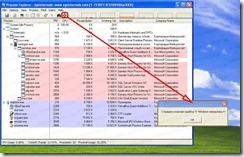
Когда окно выделилось – отпускаем левую кнопку мыши. Курсор из прицела снова станет стрелочкой, а в списке процессов синим цветом выделится тот процесс, который породил данное окно:
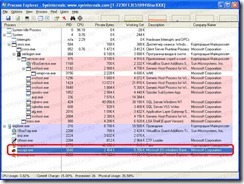
Щелкаем на нем два раза левой кнопкой мыши, откроется окно свойств процесса:
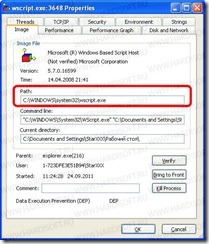
В данном окне, в поле “Path” и будет путь к процессу показавшему ошибку и название его файла.
Теперь программа показавшая окно нам известна, можно делать с ней все, что угодно: удалить саму программу, удалить программу из автозагрузки или выяснить, чего программе не хватает, раз она показывает такое окно. В общем, что дальше делать – решать вам.
Вот и все. Желаю удачи в поисках. Вопросы и благодарности как всегда приветствуются.
Как проверить список запущенных процессов в Windows?
В статье описывается несколько способов, которые помогут отобразить список запущенных процессов в Windows. Операции производятся в Windows 10, но что-то сработает и в более ранних версиях.
Согласитесь, задача отобразить список запущенных процессов далеко не самая сложная. Однако подходы к её решению не обязательно должны быть стандартными. Информацию по процессам можно представить и в более комфортном виде, чем, например, через…
Диспетчер задач
Чаще всего, кроме этого способа, пользователям больше ничего и не известно. Но, раз уж это так, значит, этого большинству из нас достаточно. Вызывается оный во всех последних версиях Windows просто – достаточно зажать три клавиши быстрого доступа:
Ctrl + Shift + Esc
Вкладка с процессами не изменилась со времён Windows XP:

Однако, если вы на К76, вам Диспетчера мало. Согласен, продолжаем.
Список запущенных процессов из командной строки
В Windows есть встроенная командная утилита tasklist, отображающая список запущенных процессов на указанном компьютере. Как и многие другие в папке System32, tasklist принадлежит к числу административных утилит, которые могут смотреть запущенные процессы на удалённых машинах по сети. Для локального компьютера команда в консоли, запущенной от имени администратора, может, например, принять такой вид:
После этого на Рабочем столе появится текстовый файл:

в котором запущенные на момент исполнения команды будут представлены в удобочитаемом виде. Текстовый вывод не понимает кириллицы, так что я обычно использую специальные текстовые редакторы типа Notepad ++. Но, думаю, что в файле написано, понятно и так:

Или процессы можно представить в табличном формате; если есть Excel, можете просматривать процессы оттуда:
Для удалённого компьютера команда примет вид:
На этом можно было бы и закончить, но я продолжу аналогичным вариантом, откуда вы узнаете…
Как узнать список запущенных процессов из Power Shell
Информация из файла, получаемого аналогичным путём, будет немного более информативнее. Этот вариант доступен владельцам копий Windows 7/10, и командлет на отображение списка на том же Рабочем столе будет таким:

для локальной копии Windows:
Как узнать, какая программа и идентификатор процесса обращается к заданному IP-адресу в Windows?
можно ли перехватить, какая программа обращается к определенному IP-адресу?
Я обнаружил, что мой компьютер наводнения и хотите проверить адреса один за другим.
можно ли для этого настроить аудит?
4 ответов
Решение TCPView
TCPView С SystemInternals отобразит » подробные списки всех конечных точек TCP и UDP в вашей системе, включая локальные и удаленные адреса и состояние TCP-подключений.»
TCPView-это программа для Windows, которая покажет вам подробные списки всех конечных точек TCP и UDP в вашей системе, включая локальные и удаленные адреса и состояние TCP-подключений. В Windows Server 2008, Vista и XP, TCPView также сообщает имя процесса, которому принадлежит конечная точка. TCPView предоставляет более информативное и удобное подмножество программы Netstat, поставляемой с Windows. Загрузка TCPView включает Tcpvcon, версию командной строки с той же функциональностью.
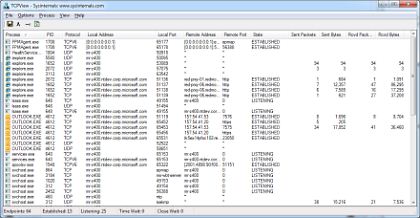
убедитесь, что у вас есть «разрешить адреса» снят флажок, чтобы получить IP-адреса вместо домена Имена.
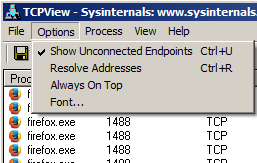
вы можете сортировать результаты по «удаленный адрес», чтобы найти IP-адрес, который вас интересует.
этот скриншот показывает подключение Firefox к stackoverflow.com.

CurrPorts Решение
CurrPorts С Nirsoft предоставляет очень похожи функциональность.
CurrPorts-это программное обеспечение для мониторинга сети, которое отображает список всех открытых портов TCP / IP и UDP на вашем локальном компьютере. Для каждого порта в списке также отображается информация о процессе, который открыл порт, включая имя процесса, полный путь процесса, сведения о версии процесса (имя продукта, описание файла и т. д.), время создания процесса и пользователя, который его создал.
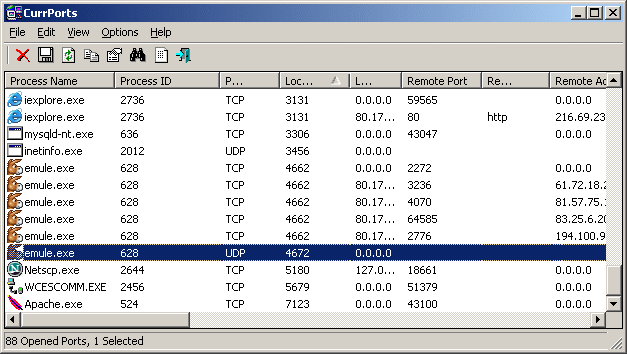
этот скриншот показывает подключение Firefox к stackoverflow.com.

Что делать, если я хочу, чтобы войти результаты?
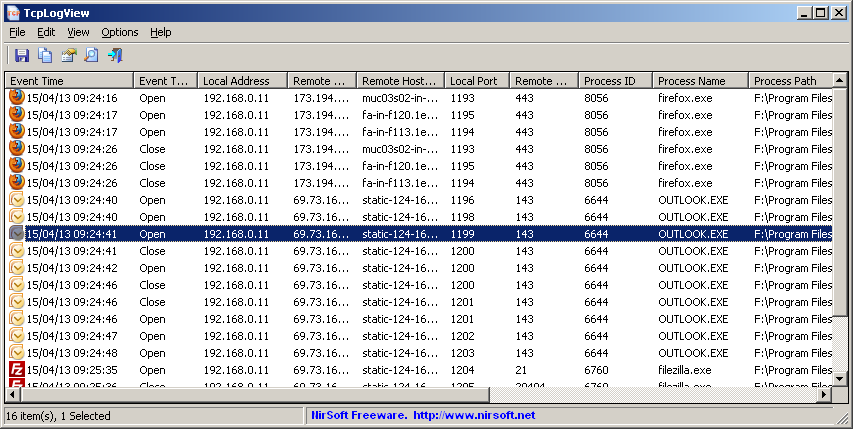
TcpLogView и с Nirsoft обеспечивает протоколирование соединений TCP.
TcpLogView это простая утилита, которая контролирует открытый TCP и добавляет новую строку журнала каждый раз, когда TCP-соединение открыто или закрыто. Для каждого журнала строке отображается следующая информация: время, тип события (открытие, закрытие, слушать), локальный адрес удаленный адрес удаленный хост имя, локальный порт, удаленный порт, идентификатор процесса, имя процесса, и страны, информация из удаленных IP (требуется для того, чтобы скачать IP к стране, файл отдельно.)
отказ от ответственности
Я никоим образом не связан с SystemInternals (частью Microsoft) или Nirsoft, я просто конечный пользователь их (бесплатных) утилит.
самый простой способ открыть Монитор ресурсов-это:
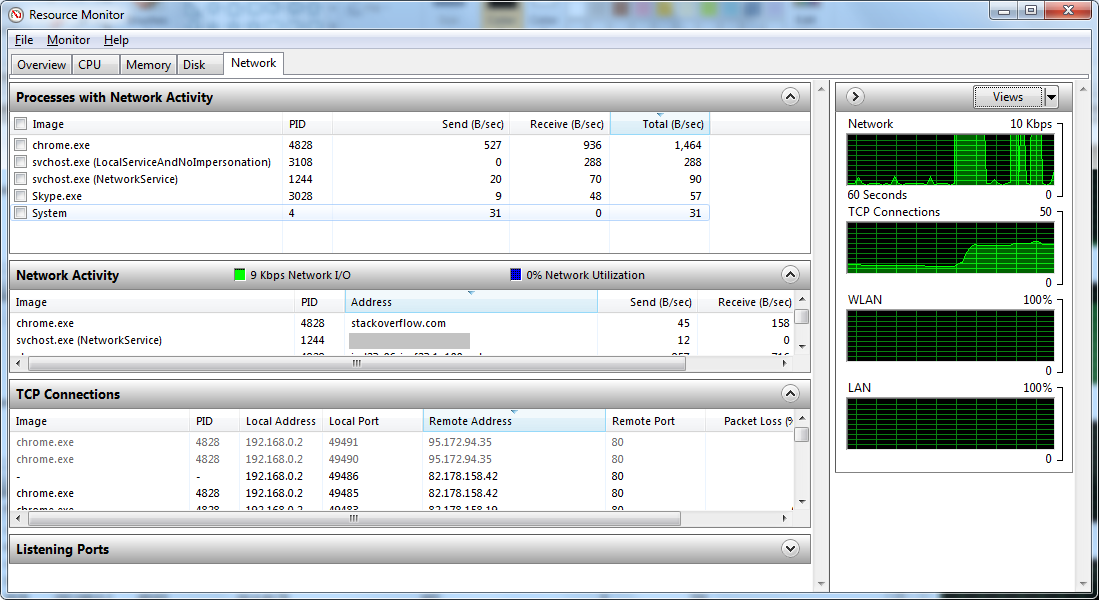
вы можете достичь этого без загрузки дополнительных инструментов из командной консоли администратора, а также.
запустить командную оболочку администратора:
введите команду: netstat-tabn
переключатели означают следующее:
Это, по общему признанию, не так сложно, как вывод, достигнутый многими параметрами графического интерфейса, но он присутствует и доступен без загрузки дополнительных инструментов. Он также работает на Linux со слегка отличающимися переключателями.
отображает все подключения через порт 80 (локально или удаленно)
затем вы можете проверить этот процесс в Диспетчере задач или сделать другой фильтр в командной строке с помощью tasklist на этот раз:


