
Как определить название компьютера по ip в локальной сети
Для работы в интернет каждый компьютер получает собственное уникальное имя и IP-адрес, по которым его можно идентифицировать. Случается, что в большой сети на десятки или сотни пользователей требуется быстро найти определенное устройство. В этом случает проще и быстрее всего найти его по индивидуальному обозначению, которое известно заранее. Как узнать имя компьютера по IP в локальной сети?
В каких случаях необходимо знать имя ПК в локальной сети
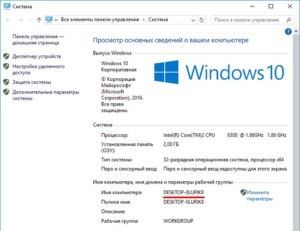
Имя компьютера также называют NETBIOS или DNS. У каждого устройства имеется собственное, индивидуальное название (например, LVS), которое необходимо знать. Узнав наименование ПК, можно быстро найти его в локальной сети и при необходимости подключиться к нему с другого устройства, также его можно будет указывать при необходимости.
Способы определения
Как же можно узнать IP-адрес компьютера в локальной сети по имени, а также некоторые важные характеристики? Для этого существует несколько способов:
Специальные программы
Существует немало специальных программ, которые запускают сканирование локальной сети интернет и помогают находить имена всех входящих в нее компьютеров. Они работают с разными ОС: Windows, Ubuntu от Linux и другими.
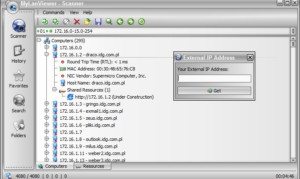
Одной из таких программ является MyLanViewer. При сканировании все ПК отображаются в удобном виде: показывают их имена, IP и MAC адреса, общие файлы и другие характеристики.
Также с помощью MyLanViewer можно отслеживать изменения состояния компьютеров и управлять ими.
Загрузить софт можно с официального сайта. Затем необходимо установить программу и запустить ее. Далее потребуется:
Важно! Программа платная, бесплатная версия доступна первые 15 дней.
«Командная строка»
Этот способ позволит узнать наименование компьютера, его идентификатор, IP и другие данные. Посмотреть его можно в несколько шагов:
Важно! Вместо «Командной строки» может быть пункт «Windows PowerShell».
Узнать название компьютера в сети можно через команду «>hostname» в строке «C:\Users».
Изменение
Самый простой способ узнать и изменить название следующий:
Как узнать ip адрес компьютера в локальной сети
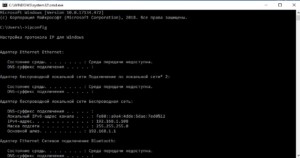
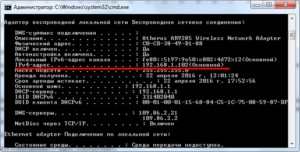
IP (АйПи) — это уникальный адрес ПК, под которым он заходит в интернет. Проще всего узнавать его следующим способом:
Также узнать IP-адрес можно при помощи программы, которая отсканирует сеть, например, при помощи бесплатной «Advanced IP Scanner» или «SoftPerfect Network Scanner». Обе утилиты определяют имена и адреса ПК, а также обладают другими возможностями.
У каждого компьютера есть свое отдельное имя. Оно помогает идентифицировать ПК среди прочих и при необходимости обращаться к нему напрямую удаленно. Определить это название можно разными способами: через кнопку «Пуск», командную строку, специальные программы. Не менее важно знать, как это имя изменить при необходимости или как найти IP ПК.
Как определить название компьютера по ip в локальной сети
Для работы в интернет каждый компьютер получает собственное уникальное имя и IP-адрес, по которым его можно идентифицировать. Случается, что в большой сети на десятки или сотни пользователей требуется быстро найти определенное устройство. В этом случает проще и быстрее всего найти его по индивидуальному обозначению, которое известно заранее. Как узнать имя компьютера по IP в локальной сети?
В каких случаях необходимо знать имя ПК в локальной сети
Имя компьютера также называют NETBIOS или DNS. У каждого устройства имеется собственное, индивидуальное название (например, LVS), которое необходимо знать. Узнав наименование ПК, можно быстро найти его в локальной сети и при необходимости подключиться к нему с другого устройства, также его можно будет указывать при необходимости.
Способы определения
Как же можно узнать IP-адрес компьютера в локальной сети по имени, а также некоторые важные характеристики? Для этого существует несколько способов:
Специальные программы
Существует немало специальных программ, которые запускают сканирование локальной сети интернет и помогают находить имена всех входящих в нее компьютеров. Они работают с разными ОС: Windows, Ubuntu от Linux и другими.
Одной из таких программ является MyLanViewer. При сканировании все ПК отображаются в удобном виде: показывают их имена, IP и MAC адреса, общие файлы и другие характеристики.
Также с помощью MyLanViewer можно отслеживать изменения состояния компьютеров и управлять ими.
Загрузить софт можно с официального сайта. Затем необходимо установить программу и запустить ее. Далее потребуется:
Важно! Программа платная, бесплатная версия доступна первые 15 дней.
«Командная строка»
Этот способ позволит узнать наименование компьютера, его идентификатор, IP и другие данные. Посмотреть его можно в несколько шагов:
Важно! Вместо «Командной строки» может быть пункт «Windows PowerShell».
Узнать название компьютера в сети можно через команду «>hostname» в строке «C:\Users».
Изменение
Самый простой способ узнать и изменить название следующий:
Как узнать ip адрес компьютера в локальной сети
IP (АйПи) — это уникальный адрес ПК, под которым он заходит в интернет. Проще всего узнавать его следующим способом:
Также узнать IP-адрес можно при помощи программы, которая отсканирует сеть, например, при помощи бесплатной «Advanced IP Scanner» или «SoftPerfect Network Scanner». Обе утилиты определяют имена и адреса ПК, а также обладают другими возможностями.
У каждого компьютера есть свое отдельное имя. Оно помогает идентифицировать ПК среди прочих и при необходимости обращаться к нему напрямую удаленно. Определить это название можно разными способами: через кнопку «Пуск», командную строку, специальные программы. Не менее важно знать, как это имя изменить при необходимости или как найти IP ПК.
Как узнать имя устройства по ip адресу в локальной сети
Ситуация банальная, нужно узнать имя компьютера по его IP-адресу, т.к. учёт статистики интернет ведётся на прозрачном прокси, а что там DHCP выдал и кому… так вот:
1. Если Вы сами сидите на компьютере с Windows, то в CMD пишем:
Это под Windows 7 — где я проверил.
2. Если Вы сами сидите на компьютере с Linux — ом каким, то в терминале нужно написать:
sudo apt-get install nbtscan — устанавливаем команду nbtscan — у меня не стояла.
После установки пишем:
nbtscan 192.168.*.* — точнее IP адрес той машины, имя которой мы хотим узнать, и получаем ответ в виде красивой таблички с IP- адресом, NetBIOS именем и MAC-адресом сетевого интерфейса интересующего нас компьютера.
Во втором случае работает, если имя компьютера хотим узнать, на котором установлена операционная система Windows. Если сканировать компьютер с Linux из под Linux, то таблички никакой не получается. Думаю, что всё дело в протоколе… Но поскольку в нашей локалке кроме меня под Linux никто не сидит, дальнейшие исследования, считаю, можно не проводить…. т.к. итак понятно, кто качал с сайта Ubuntu, например, да и свой IP я в состоянии посмотреть… и когда он динамически присваивается, в том числе. 🙂
Другие записи из рубрики:
27 комментариев к записи “Узнать имя компьютера по IP-адресу”
с Линукса можно использовать и nmblookup
Socket opened.
Looking up status of 192.168.X.X
DC — B
FIRMA — B
FIRMA — B
DC — B
FIRMA — B
FIRMA — B
FIRMA — B
..__MSBROWSE__. — B
MAC Address = 00-XX-31-XX-BB-XX
получим и название машины и MAC
Если найдут сайт в поиске,вопрос про MAC рано или поздно всплывет!Так,что выноси в отдельную тему!;-)
А с чего-бы вдруг ему всплывать-то? Вот тебе лично часто ли пригождался МАС? Понимаю, если в настройках точки в безопасности хосты прописать, а так — зачем тебе нужно знать МАС адреса обычных рядовых станций, коих полно в конторе?
Ну допустим для привязки ip по mac!(Hезервирования на DHCP)
Вот тебе лично часто ли пригождался МАС?
мне да!
И насколько актуальна такая фраза(Вы забываете о продукте бил гейца который придумал винду и сделал так что, у нее есть серийный номер который прописывается в железо и вас легко вычисляют при совпадении).Нигде не могу найти ни подтверждения ни опровержения??
Спс за потраченное время
«вопрос:
можно или нет идентифицировать сам компьютер??»
Есть программы, типа «Клиент-банк» например, которые считывают все параметры железа и при установке-регистрации программы жестко это запоминают. На случай, чтобы не запускали где ещё. Я однажды жёсткий диск полудохлый так менял у гл.буха. Я его отклонировал Acronis Thrue Images и восстановил на новый диск. Всё работало кроме клиент-банка. Пришлось в Банк звонить, объяснять, что и почему. Тоже и с виндой — просит заново ввести ключ при смене железа — например мат.платы с тем-же чипсетом, что и была ( например сгорела ). Так вот, я не знаю, что там за игрушка браузерная такая, но чисто теоритически возможно привязать логин в игре к конфигурации конкретного железа- компьютера или ноутбука. Понятно, что IP- адрес тут ни при чём, к тому-же он динамический наверняка. И кстати по поводу IP — уж не на роутере ли он задаётся, который присваивается каждый раз один и тот-же? Может проще на роутере IP-адрес поменять?
По поводу фразы — не знаю, серийный номер виндовс, конечно, ни в какое железо не прописывается, и если он и привязывается к железу, то на серверах майкрософт в буржуяндии, и что от туда кто-то приедет к Вам я ну прям сомневаюсь. К тому-же пиратской винды в инете — тонна, и у каждой серийник… Определение серийника в Microsoft идёт до региона — там Поволжье, Московская обл и т.д. — а в регионе столько виндовсов… Да и одну винду даже официально Microsoft разрешает переставлять 25 раз на разное железо ( если это не OEM поставка ) так что никто вычислять не будет. Если понадобитесь — просто системник или ноутбук опечатают и положат в «Отдел К» до выяснения всех обстоятельств, и всё. 🙂
Cтавил жёсткий я большего объёма и другой вроде ( был WD поставил Seagate ), хотя могу ошибаться, давно уж это было. При установки Windows каждому компьютеру присваивается sid — я сейчас про уникальное сетевое имя, которое сама винда знает. Если, например, этот компьютер склонировать на ещё несколько машин, потом у них поменять сетевые имена и включить в одну сеть — сеть может глючить! Так сами майкрософты говорят. Нужно сначала «убрать уникальность» — и даже для этого специальную утилиту выпустили. Возможно используются для привязки как-раз эти уникальные идентификаторы, которые, кстати, на каждую железку генерятся свои при установке Windows, ну там на материнку, жёсткий, сетевуху — у сетевухи, кстати, MAC-адрес уникальный, хотя программно и меняется в пару щелчков мыши.
В виртуалке понятно что будет работать медленнее, чем в реале.
Это что за прикол, в виртуалке работать с LiveCD? Что-то я пропустил… Зачем. А нельзя просто запрет на запись поставить, ну там чтобы каждый раз запускалась та-же девственно-чистая виртуалка?
Почему acpi нет — не знаю, может плохо ищете…
В синий экран выпадают может потому, что на флешку не интегрировали драйвера для контроллера жёсткого диска. Думаю nLite нужно воспользоваться, интегрировать драйвера SATA в дистрибутив, создать нормальную загрузочную флешку и всё должно получиться.
Драйвера сначала нужно взять, засунуть их в образ, образ сделать загрузочным и записать на флешку, причём флешка тоже должна быть создана загрузочной. Драйвера в образ пихает nLite. По этому поводу нужно прочитать тематическую статью. По запросу Яндексу «как nlite создать загрузочную флешку» можно прокачаться на эту тему 🙂
«Но если так, то LiveCD, каждый раз при запуске генерирует новые…,» — нет. На LiveCD уже записаны какие-то идентификаторы, которые были при создании этого самого CD, т.е. той винды, с которой делали LiveCD. Потом эту винду взяли, закатали в образ и на болванку, и грузится эта винда в оперативную память по большей части, ну и небольшая часть временных файлов распаковки, необходимых винде, кладётся на винт. Но что, сколько кладётся на винт и кладётся ли вообще, зависит от того, как кто и чем делал этот самый LiveCD. sid-ы уже записаны на болванку и они не меняются. Думаю, что на болванке куча универсальных драйверов уже записано стандартных, которые по умолчанию работают с большинством оборудования. Ну как после установки Windows XP, например, особенно с 1 и 2 сервис паками было заметно, разрешение экрана было низкое, но работало. Потом доставляли драйвера на видеокарточку, и оно становилось нормальным. И т.д.
«и соответственно при клонировании у них у всех будут одинаковые, и эта специальная утилита и исправляет этот момент.» — точнее она убирает «ту уникальность», которая железу сейчас присвоена и генерирует новую.
Привет!спс за ответ.
«точнее она убирает «ту уникальность», которая железу сейчас присвоена и генерирует новую»
—а эта программа как называется?или её нет в сети?
1. Это про Norton Ghost идёт речь? Таки не знаю, чем именно приглянулся данный программный продукт, но я им перестал пользоваться лет эдак 8 назад, как-раз когда появились первые sata — диски и тогда на них образы и перестали нормально разворачиваться 🙂 Понимаю, много воды с тех пор утекло, но всё-же, рекомендую разворачивать образ тогда ( ну и создавать естественно ) с помощью Acronis True Image Server + Acronis Universal Restore — т.е. на другое железо можно разворачивать и на лету драйвера пихать без всякого геморроя, проверял, работает и на серверах с RAID — не то что какая-то там виртуалка… это первое. Только посмотри, чтобы загрузочный диск был, а не то, что нужно поставить сначала, а потом образ делать, т.е. — это первое.
Что за игрушка такая, если столько … любви…:) надеюсь, она того стоит 🙂
2. Ты пробовал просто загрузить свой ноут с ливсиди и зайти на сайт с игрушкой. Палят? А если после этого почистить куки и зайти через прокси сервер какой анонимный, всё равно палят? Или задача в том, чтобы запустить 5 виртуалок с разными образами, каждой выйти через свой анонимный прокси-сервер, и этим войском кого-нибудь атаковать? 🙂
3. В чём состоит задача. Вообще, без уникальности и прочих непонятных действий.
Здравствуйте!
Мне эта тема интересна,так как вчера какойто нехороший человек снял деньги с моего счета в Яндекс-деньги. Причем он знал мой пароль от яндекс. Всё, что у меня осталось-это IP адрес ублюдка, с которого была проведена операция по снятию. Деньги уже не вернуть, почитав сегодня на тему: «мошенничество в Яндекс», я осознал, что я не первый кого кинули с помощью Яндекс. Может кто-то подскажет, как отомстить уроду зная его IP?
Скорее всего тебе можно только посочувствовать… У меня как-то на одной машине зашифровались файлы пользователя с именами — адрес электронной почты. Поскольку у меня лицензионный антивирь, я списался с тех.поддержкой — и они… послали меня в «Отдел К» моего региона! Говорят, что данные файлы можно расшифровать только если иметь ключ шифрования, т.е. нужно чтобы отдел К нашёл этих хацкеров, взял их за яйца, вытрес ключ шифрования и тогда ( после того, как я им перешлю ключ ) они расшифруют мне файлы… Я нашёл еле-еле этот самый «Отдел К», и поскольку винды у меня не везде лицензионные стоят, было вообще так… напряжно им звонить. Но я позвонил, пообщался с начальником, нормальный чел, кстати, и он говорит следующее, цитирую:
«Напиши им письмо, если они попросят перевести деньги на Яндекс.Деньги или Вебмани — мы их сможем найти, если на биткоины — то скорее всего они сидят через Турецкие анонимные прокси-сервера, и тут мы их не найдём.»
Я написал, привожу ответ, так, для истории:
«Hallo liewe Sowjet vriende! Te ontsluit en kry die dekodeerder, moet jy
skenk aan kinders in Afrika 0.4 Bitcoins die gebruik van elektroniese
betaling by die tempo van https:…
Net om seker te maak, kan jy stuur vir ons ‘n ge?nkripteer l?er,
dekripteer, en ons sal jou l?er stuur na sy oorspronklike toestand.
Здравствуйте, дорогие советские друзя! Для разблокировки и получения
дешифратора, Вам необходимо
пожертвовать детям африки 0.4 биткоина при помощи электронного
платежа по курсу https:…
Так же для проверки,вы можете прислать нам зашифрованный файл, мы
дешифруем и вышлем ваш файл в исходном состоянии.»
Я узнал курс биткоина и мягко говоря офигел.
Я им написал, что согласен за 0.01 биткоина ( пользователь был согласен ) но в ответ — тишина… Так и пришлось восстанавливать с момощью специальных утилит от DrWeb, процентов 20 каких-то файлов восстановилось.
Так к чему это я… Я, конечно, понимаю, что это «по-ламерски», но тем не менее:
1. IP-адрес в большинстве случаев динамический, и только провайдер знает, кому он принадлежал такого-то числа в такое-то время. Тебе они не скажут, а «Отделу К» — да.
2. Даже если ты узнаешь, кто именно, ты «Соберёшь пацанов и подъедешь?» Уверен, что никому ничего не поломают физически из твоих пацанов за хх Яндекс.Денег — я к тому, много денег-то увели?
3. Если ты хочешь удалённо уронить ихние компы, то, скорее всего, у тебя ничего не получится… Я думаю, что ихний скилс в IT-делах выше твоего… раз они у тебя деньги увели, а не ты ихние, без обид.
Так что если ты хочешь результата ( я к тому, что увели ощутимую сумму ) — быстрее и проще накляузничать… и пущай другие, заметь, профессионалы и забесплатно! мстят за тебя. 🙂 К тому-же начальник «Отдела К» мне говорил, что Яндекс.Деньги и WebMoney они могут отследить все операции. Либо с тех.поддержкой Яндекс.Денег связывайся, только дальше опять они дадут тебе IP и пошлют к провайдеру и усё…
Сегодня утром прочитал почту!
Пришло письмо от яндекса:»Недавно вы пытались заплатить на витрине «Перевод на благотворительные цели», но почему-то не дошли до конца»
Благо у меня бабки привязаны к номеру телефона и смс…
P.S: смс я не получал,видимо не стали запрашивать!
P.S.S: странное совпадение….пора видимо менять везде пароли!
Извините, пооправка: «есть компьютер с IP-адресом, скажем, 192.168.1.8»
Проверил. Хммм. Согласен 🙂 Под Windows XP SP3 действительно, разницы нет никакой. Под Windows 7 ответ получается такой:
Обмен пакетами с Имя_Компьютера [192.168.x.x] с 32 байтами данных:
Ответ от 192.168.x.x: число байт=32 время hippelalex :
Команда nbtscan! 192.168.*.0/24 полную таблице по подсети!
Как раз то, что искал 🙂
Спсибо!
5 способов узнать имя компьютера

Здравствуйте уважаемые читатели в прошлой статье я рассказал как узнать ip адрес компьютера, а сегодня рассмотрим как узнать имя компьютера. Оно может помочь вам во многих ситуациях. Например чтобы подключиться с другого компьютера.
Как узнать имя компьютера?
Так же как и ip адрес, иногда бывает нужна информация о имени компьютера, рассмотрим способы, чтобы его узнать.
1. Первый способ:
Нажимаем пуск — выполнить (или клавиши Win-R).
Вводим msinfo32 и нажимаем enter.
В открывшемся окне, видим имя компьютера. Так же тут отображаются и другие параметры, которые возможно вам пригодятся.
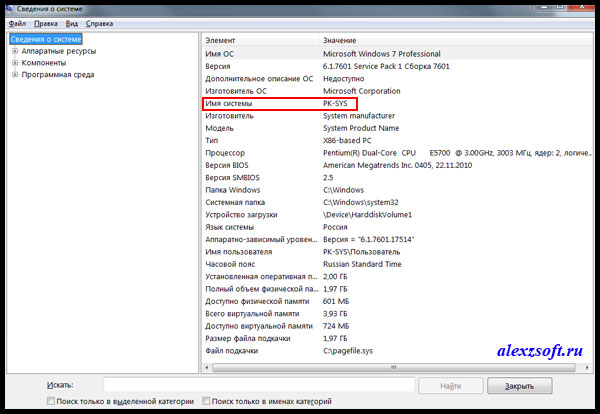
2. Второй способ:
Узнать имя компьютера можно и более легким способом. Нажимаем правой кнопкой мыши по моему компьютеру и выбираем свойство.
Чуть ниже будет имя компьютера. Тут отображается и полное имя, а так же отобразится ваша рабочая группа или домен, если компьютер в нем.
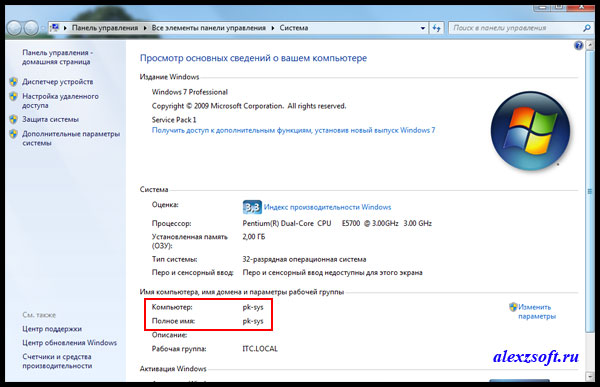
3. Третий способ:
Нажимаем правой кнопкой мыши по любому ярлыку выбираем свойство, далее вкладка подробнее. Внизу можно узнать имя компьютера. Я например взял ярлык от любимого браузера оперы.
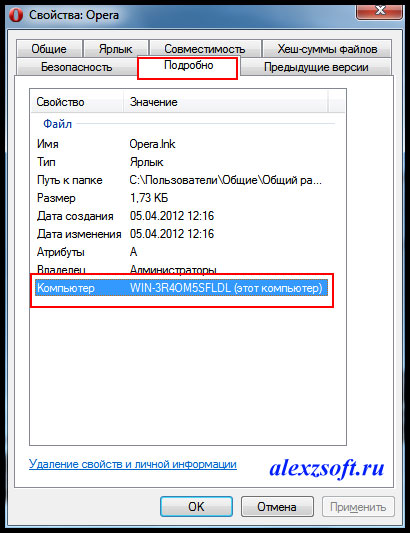
4. Четвертый способ:
Открываем командную строку (в пуске или в команде выполнить пишем cmd, потом enter).
В ней вводим hostname. Так же получим результат.
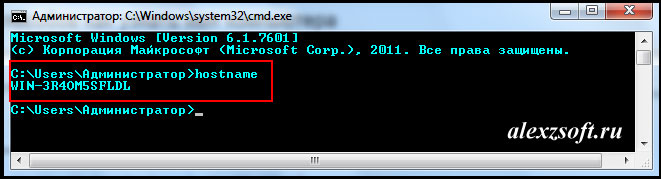 5. Пятый способ:
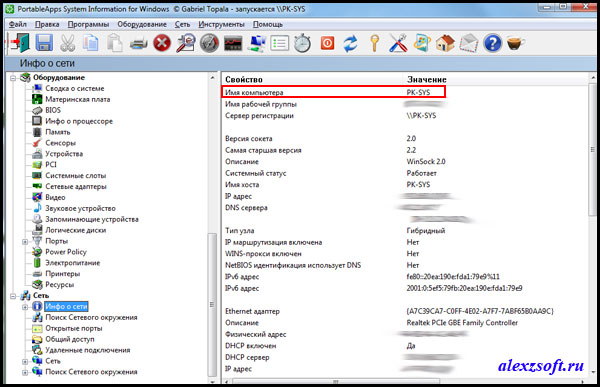
Можно узнать имя компьютера с помощью программы SIW.
По мимо этого эта программа небольшого размера и имеет много функций! Для своего размера, программа умеет делать очень многое. Она покажет абсолютно всю информацию о вашей системе.

Как узнать имя компьютера по ip адресу
Недавно нашел маленькую и полезную программу для того чтобы узнать имя компьютера по ip адресу.
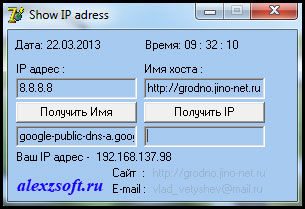 Я ввел ip гугла и узнал его имя компьютера. Так же можно узнать IP по имени, но по сайту она почему-то ip не выдает. Может у вас получится.
Вот таким образом, можно узнать ip компьютера, а так же имя компьютера по ip адресу.
Как узнать имя компьютера в локальной сети
Имя компьютера (или NETBIOS-имя, DNS-имя) – это название ПК, которое используется для доступа из локальной сети. С помощью данного имени можно взаимодействовать с компьютером по локальной сети не используя IP-адрес, который может быть трудно запомнить. В этой инструкции мы рассмотрим несколько способов, как узнать и изменить это имя компьютера. Все способы достаточно универсальны и будут работать как в Windows 7, так и в Windows 10.
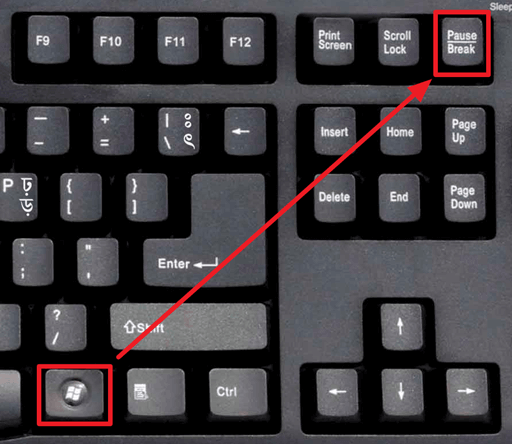
Как определить имя компьютера с помощью комбинации клавиш Windows-Pause/Break
Самый простой способ узнать имя компьютера в локальной сети, это воспользоваться комбинацией клавиш Windows-Pause/Break. Данная комбинация работает как в Windows 10, так и в более старых версиях Windows, например в Windows 7.
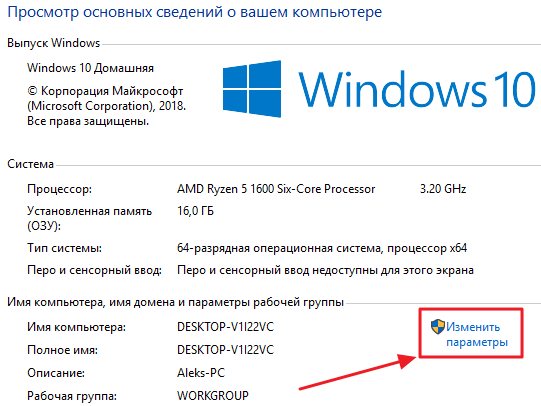
После нажатия данной комбинации клавиш появляется окно « Просмотр основных сведений ». В этом окне можно узнать название процессора, объем оперативной память, а также другие базовые характеристики ПК и операционной системы. Среди прочего здесь указано и имя компьютера, которое используется для обозначения ПК в локальной сети.
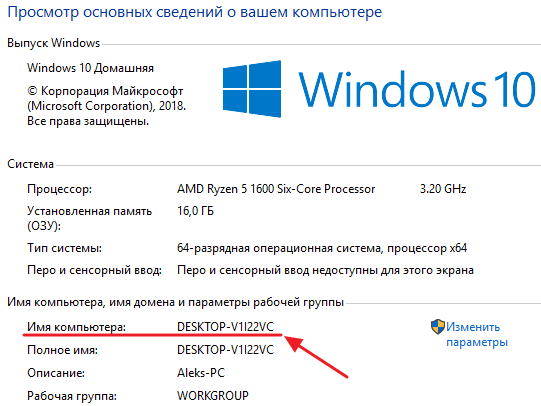
Также здесь есть ссылка « Изменить параметры », которая позволяет быстро перейти к окну редактирования имени компьютера.
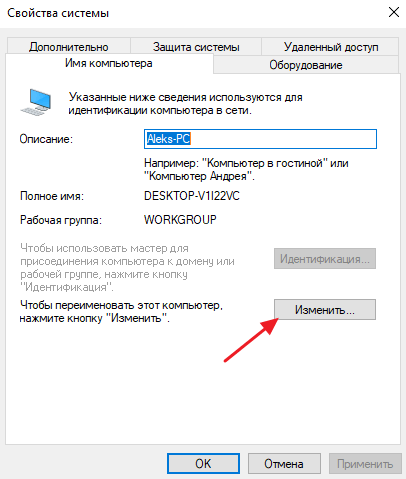
После нажатия на ссылку « Изменить параметры » открывается окно « Свойства системы ». Здесь также указано имя компьютера в локальной сети, а также имя локальной группы. Чуть ниже есть кнопка « Изменить », которая открывает окно для смены имени.
После нажатия на кнопку « Изменить » появится окно « Изменение имени компьютера или домена ».
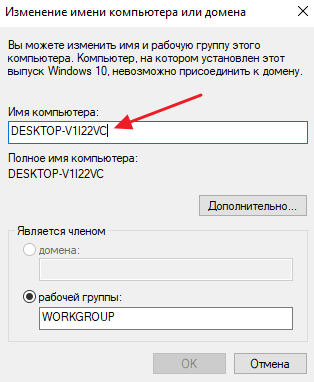
Здесь можно указать новое имя для вашего ПК, а также изменить название домена или рабочей группы.
Как определить имя компьютера по свойствам ярлыка
Еще один не сложный способ определения имени компьютера заключается в использования любого ярлыка на рабочем столе. Для этого нужно кликнуть правой кнопкой мышки по любому ярлыку (нужен именно ярлык, а не файл) и перейти в « Свойства ». После этого в свойствах ярлыка нужно открыть вкладку « Подробно » и найти там строчку « Компьютер ».
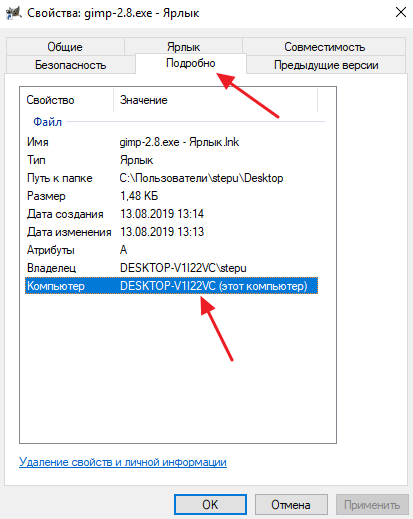
В этой строке будет указано имя компьютера, на котором находится данный ярлык.
Как определить имя компьютера с помощью командной строки
Также вы можете определить имя компьютера с помощью командной строки. Для этого нажмите комбинацию клавиш Windows-R и выполните команду «CMD» либо запустите командную строку любым другим удобным способом.
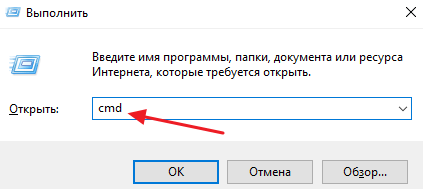
В открывшемся окне командной строки нужно выполнить команду « hostname », после чего операционная система выведет текущее название системы в локальной сети.
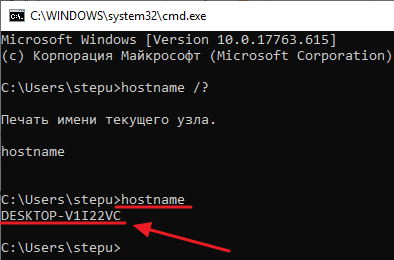
Также через командную строку можно изменить имя компьютера. Для этого запустите CMD с правами администратора и выполните следующую команду:
Где «NewName» — это новое имя.
Как найти имя компьютера в msinfo32
Msinfo32 – это команда, которую нужно выполнить для того, чтобы открыть окно « Сведения о системе ». В этом окне можно получить большое количество информации о текущей конфигурации системы и состоянии Windows. В частности, здесь можно найти имя компьютера в локальной сети.
Итак, для того чтобы воспользоваться данным способом вам нужно нажать комбинацию клавиш Windows-R и выполнить команду « msinfo32 ». Также вы можете ввести данную команду в поиск в меню «Пуск».
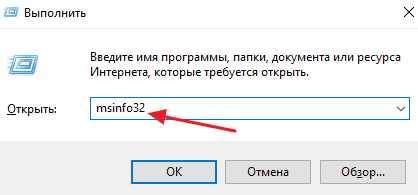
После этого перед вами должно появиться окно « Сведения о системе ». Здесь нужно выделить мышкой первый раздел и обратить внимание на информацию в правой части окна.
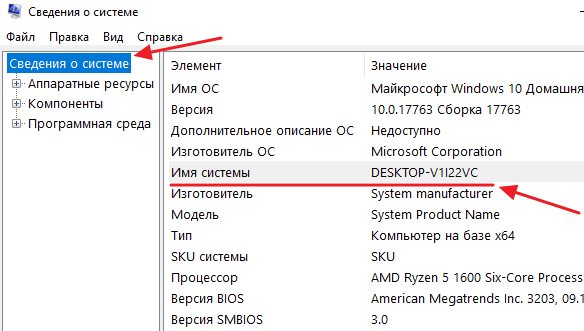
Тут нужно найти строку «Имя системы», в которой и будет указано имя компьютера.
Как узнать имя компьютера по IP адресу в сети
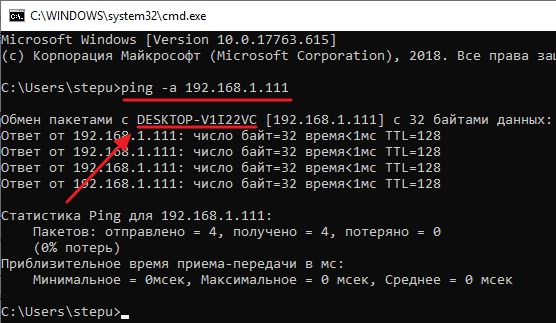
При использовании параметра «-a» система выполнит команду Ping с выводом сетевого имени компьютера.


