
5 способов узнать имя компьютера
Здравствуйте уважаемые читатели в прошлой статье я рассказал как узнать ip адрес компьютера, а сегодня рассмотрим как узнать имя компьютера. Оно может помочь вам во многих ситуациях. Например чтобы подключиться с другого компьютера.
Как узнать имя компьютера?
Так же как и ip адрес, иногда бывает нужна информация о имени компьютера, рассмотрим способы, чтобы его узнать.
1. Первый способ:
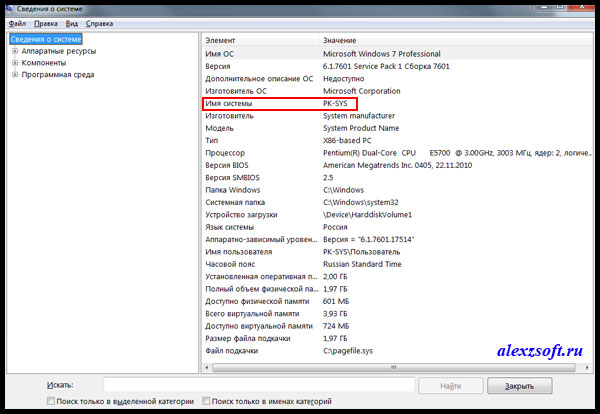
Нажимаем пуск — выполнить (или клавиши Win-R).
Вводим msinfo32 и нажимаем enter.
В открывшемся окне, видим имя компьютера. Так же тут отображаются и другие параметры, которые возможно вам пригодятся.
2. Второй способ:
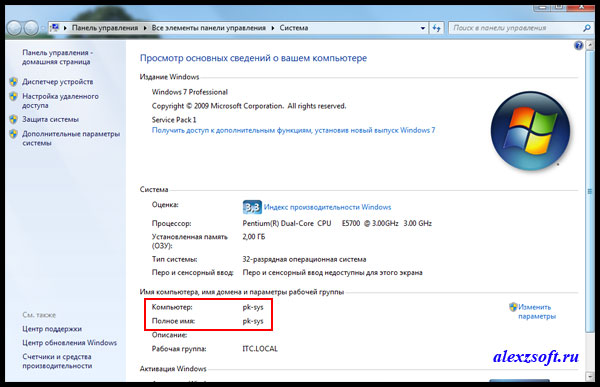
Узнать имя компьютера можно и более легким способом. Нажимаем правой кнопкой мыши по моему компьютеру и выбираем свойство.
Чуть ниже будет имя компьютера. Тут отображается и полное имя, а так же отобразится ваша рабочая группа или домен, если компьютер в нем.
3. Третий способ:
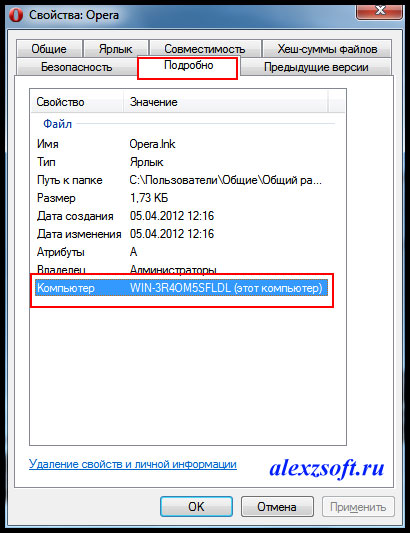
Нажимаем правой кнопкой мыши по любому ярлыку выбираем свойство, далее вкладка подробнее. Внизу можно узнать имя компьютера. Я например взял ярлык от любимого браузера оперы.
4. Четвертый способ:
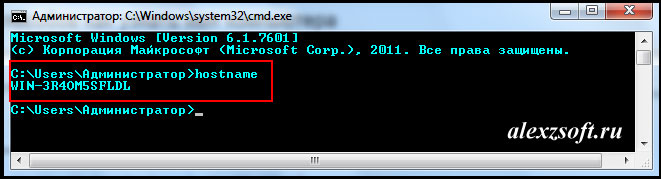
Открываем командную строку (в пуске или в команде выполнить пишем cmd, потом enter).
В ней вводим hostname. Так же получим результат.
 5. Пятый способ:
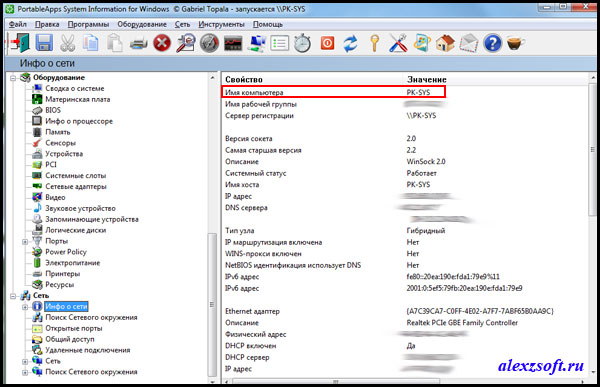
Можно узнать имя компьютера с помощью программы SIW.
По мимо этого эта программа небольшого размера и имеет много функций! Для своего размера, программа умеет делать очень многое. Она покажет абсолютно всю информацию о вашей системе.

Как узнать имя компьютера по ip адресу
Недавно нашел маленькую и полезную программу для того чтобы узнать имя компьютера по ip адресу.
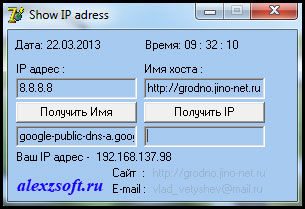 Я ввел ip гугла и узнал его имя компьютера. Так же можно узнать IP по имени, но по сайту она почему-то ip не выдает. Может у вас получится.
Вот таким образом, можно узнать ip компьютера, а так же имя компьютера по ip адресу.
Узнаём имя пользователя на Windows 10

Как узнать имя пользователя
В более старых вариантах Виндовс псевдоним учётной записи отображался при вызове меню «Пуск», но разработчики отказались от этого в версии «окон» начиная с 8. В сборках «десятки» до 1803 эта возможность вернулась – имя можно было посмотреть через дополнительное меню «Пуска», доступное по нажатию кнопки с тремя полосками. Однако в 1803 и выше это убрали, и в новейшей сборке Windows 10 доступны иные варианты просмотра имени пользователя, приведём самые простые.
Способ 1: «Командная строка»
Множество манипуляций с системой можно совершить с помощью «Командной строки», в том числе и необходимую нам сегодня.
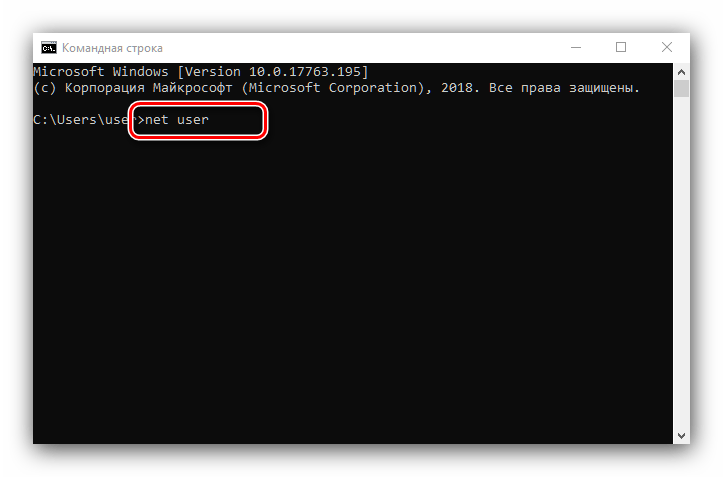
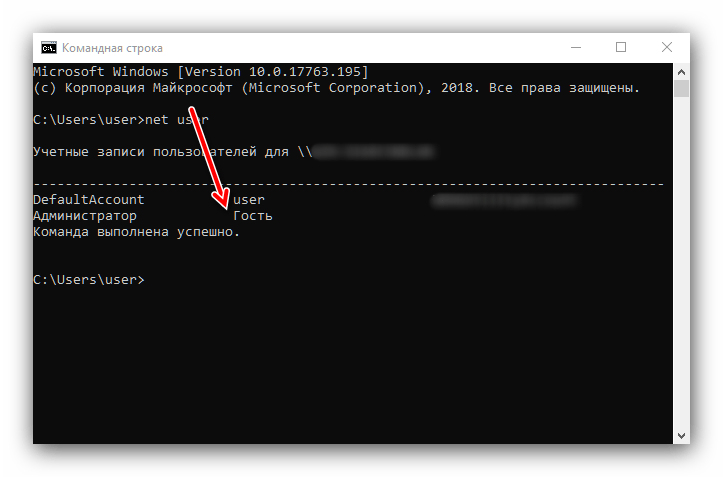
К сожалению, никакого выделения текущего пользователя не предусмотрено, поэтому этот способ подходит только для компьютеров с 1-2 учётными записями.
Способ 2: Панель управления
Второй метод, с помощью которого можно узнать имя пользователя – инструмент «Панель управления».
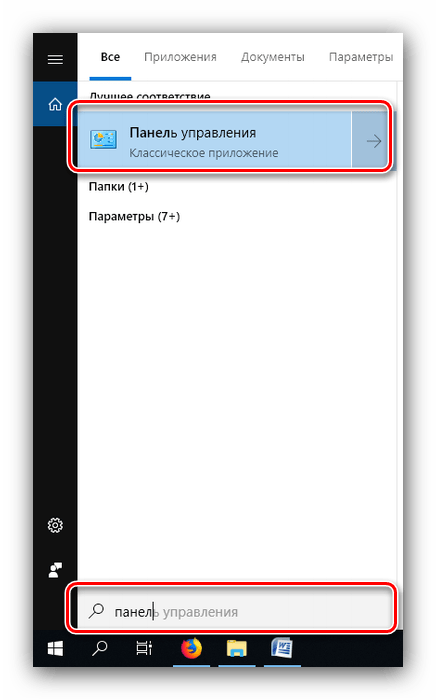

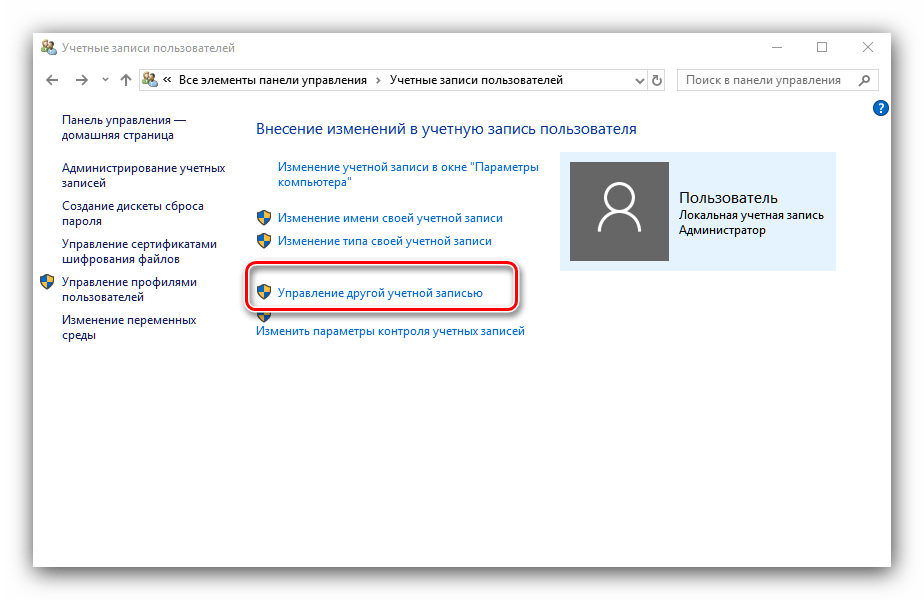

Такой способ удобнее, чем задействование «Командной строки», поскольку применять его можно на любой учётной записи, и информацию указанная оснастка отображает более наглядно.
Мы рассмотрели способы, которыми можно узнать имя пользователя компьютера на Windows 10.
Помимо этой статьи, на сайте еще 12229 инструкций.
Добавьте сайт Lumpics.ru в закладки (CTRL+D) и мы точно еще пригодимся вам.
Отблагодарите автора, поделитесь статьей в социальных сетях.
Помогла ли вам эта статья?
Поделиться статьей в социальных сетях:
Еще статьи по данной теме:
используйте команду
whoami
При определении имени пользователя в командной строке получил результат:
C:\Users\andre>net user
Учетные записи пользователей для \\DESKTOP-X553M
——————————————————————————-
andre DefaultAccount WDAGUtilityAccount
Администратор Гость
Команда выполнена успешно.
C:\Users\andre>
где andre как я правильно понимаю пользователь. Хотя я точно такое имя пользователя не задавал.
При определении имени пользователя через Панель управления получаю
Имя пользователя Андрей Оленко
Администратор
Защищена паролем
Возникает логичный вопрос. Почему в имени учетной записи появился andre хотя я такое имя не задавал, и почему определяя одно и тоже имя пользователя но разными средствами я получаю разные результаты?
Какое имя пользователя мне использовать при подключении с удаленного компьютера чтобы зайти на свой. и какой пароль мне задавать?
В случае необходимости как я могу поменять имя пользователя?
Почему с апреля месяца никто не ответил на предыдущий вопрос? Сайт мёртвый?
Задайте вопрос или оставьте свое мнение Отменить комментарий
Как узнать свой логин в скайпе, чем ник отличается от логина
Как узнать свой логин в скайпе, чем ник отличается от логина
Логин – это уникальное сочетание букв, цифр, знаков (подчеркивания, дефисов, точек); есть возможность использовать имейл в качестве логина (для новых учетных записей; удобно тем, что трудно забыть + можно использовать для бизнеса).
Логин может понадобиться, чтобы друзья могли найти и добавить в свой список контактов и можно было начать общаться по Скайпу. Если рекомендации, ниже которые подскажут, где можно посмотреть свой собственный логин, не помогут, но у вас есть общие друзья, попросите одного из них отправить контакты:
Это можно сделать, даже не зная логина – принимающему новый контакт, достаточно кликнуть по нему в чате, чтобы он появился в списке контактов.
Самый простой способ — это поместить скрипт в планировщик задач, который будет выполняться при входе пользователя в систему. Этот способ не подразумевает удаленной работы. Почти полный скрипт выглядит так:

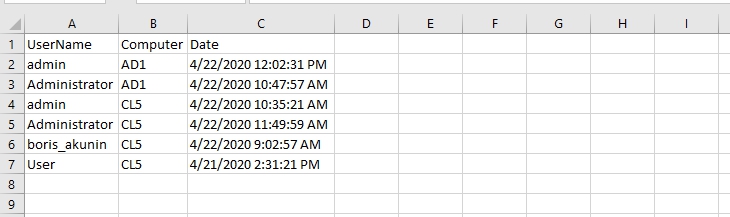
Можно создать политику, которая будет запускать скрипт при входе и экспортировать в CSV. Сам файл CSV может находится на удаленном компьютере. Следующая команда сделает это записав данные в конец существующий файл (т.е. не перезапишет файл):
Получится примерно следующий вид файла:
Как создавать команды и функции в Powershell вызывать их и передавать параметры
Панель управления
Подходит только для ситуаций, когда вы обладаете администраторскими привилегиями. Обладает тем же недостатком, что и предыдущий метод – текущий аккаунт никак не обозначается в списке.
1. Запустите Панель управления (через поисковую строку, например).

2. Переключите вид её элементов на «Крупные значки».

4. Кликните «Управление другой учётной записью» (для выполнения действия нужны права администратора).

5 способов как узнать имя компьютера

Существует много способов для того, чтобы узнать имя компьютера, но я расскажу вам только о пяти. Этого, я думаю, вполне достаточно. Все эти способы можно применить в любой операционной системе Windows/
Определяем имя компьютера при помощи окна «Выполнить»
Открываем окно «Выполнить». Для этого жмем на клавиатуре горячие клавиши Win + R.
Откроется окно, в котором необходимо ввести команду msinfo32 (без пробела)
И ниже нажать кнопку «ОК».
Откроется окно «Сведения о системе», в котором необходимо найти «Имя системы» в колонке «Элемент».
Это и есть имя компьютера.
Определяем имя компьютера через «Мой компьютер»
Кликните правой кнопкой мыши по значку «Мой компьютер» (в Windows XP), или «Компьютер» (в Windows 7), или «Этот компьютер» (в Windows 10), и выберите в выпадающем списке контекстного меню пункт «Свойства».
Если на вашем рабочем столе нет такого значка, то найдите одноименную ссылку в меню «Пуск», кликните по ней правой кнопкой мыши и выберите пункт «Свойства».
Откроется окно «Система». Справа найдите блок «Имя компьютера, имя домена и параметры рабочей группы», а в нем строку «Компьютер» и «Полное имя».
Это и есть имя вашего компьютера.
Узнаем имя компьютера по ярлыку
Выбираем любой ярлык на рабочем столе. Это должен быть именно ярлык, а не папка и не файл.
У ярлыка внизу справа имеется маленькая синяя стрелочка.
Кликните правой кнопкой мыши по ярлыку и выберите в выпадающем списке пункт «Свойства». Он обычно находится в самом низу.
Откроется окно «Свойства: Название ярлыка». Перейдите на вкладку «Подробно». В строке «Владелец» и «Компьютер» вы увидите имя вашего компьютера.
Узнаем имя компьютера через командную строку
Для того, чтобы быстро попасть в командную строку воспользуемся опять окном «Выполнить». Для этого на клавиатуре жмем заветные клавиши Win + R и вписываем команду cmd, и жмем ENTER (на клавиатуре) или кнопку «ОК».
В окне командной строки вводим команду hostname и жмем на клавиатуре кнопку ENTER.
Ниже вы увидите имя своего компьютера.
Узнаем имя компьютера по значку сети
Если ваш компьютер подключен к локальной сети, то кликните по значку сети в правом нижнем углу левой кнопкой мыши и выберите «Центр управления сетями и общим доступом».
В открывшемся окне справа в блоке «Просмотр основных сведений о сети и настройка» вы увидите значок компьютера и название под ним.
Это название и есть имя вашего компьютера.
Видео «Как узнать имя компьютера»
Имя компьютера можно изменить. О том, как это сделать, читайте в статьеВ более старых вариантах Виндовс псевдоним учётной записи отображался при вызове меню «Пуск», но разработчики отказались от этого в версии «окон» начиная с 8. В сборках «десятки» до 1803 эта возможность вернулась – имя можно было посмотреть через дополнительное меню «Пуска», доступное по нажатию кнопки с тремя полосками. Однако в 1803 и выше это убрали, и в новейшей сборке Windows 10 доступны иные варианты просмотра имени пользователя, приведём самые простые.
Способ 1: «Командная строка»
Множество манипуляций с системой можно совершить с помощью «Командной строки», в том числе и необходимую нам сегодня.
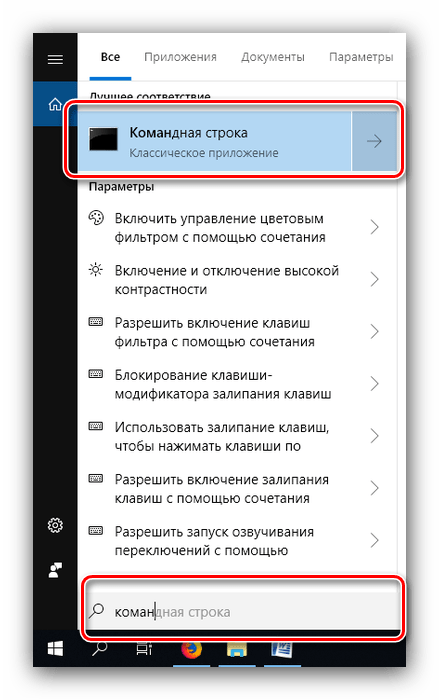
- Откройте «Поиск» и начните набирать словосочетание командная строка. В меню отобразиться нужное приложение – кликните по нему.
К сожалению, никакого выделения текущего пользователя не предусмотрено, поэтому этот способ подходит только для компьютеров с 1-2 учётными записями.
Способ 2: Панель управления
Второй метод, с помощью которого можно узнать имя пользователя – инструмент «Панель управления».
- Откройте «Поиск», наберите в строке панель управления и кликните по результату.
Режим отображения значков переключите в «Крупные» и воспользуйтесь пунктом «Учётные записи пользователей».
Щёлкните по ссылке «Управление другой учётной записью».
Такой способ удобнее, чем задействование «Командной строки», поскольку применять его можно на любой учётной записи, и информацию указанная оснастка отображает более наглядно.
Мы рассмотрели способы, которыми можно узнать имя пользователя компьютера на Windows 10.


Выполните слияние REG-файла AddViewOwner.reg.
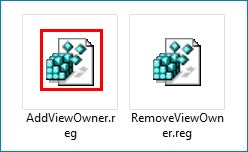
После этого в контекстном меню Проводника у вас появится новый пункт «Владелец объекта».
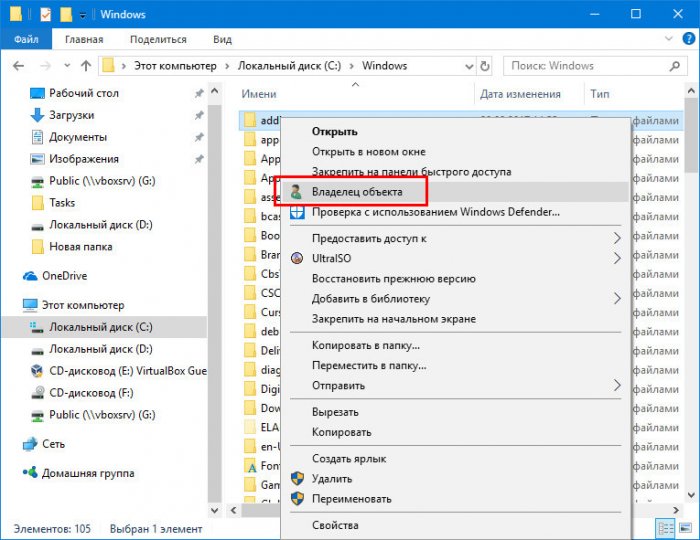
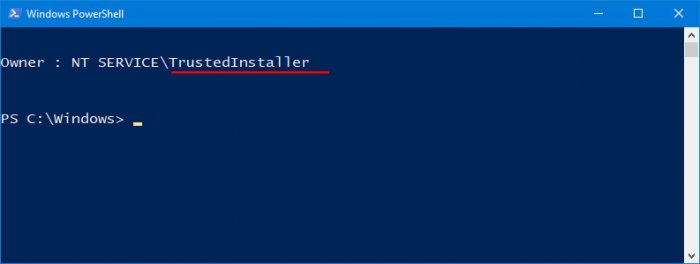
Кликните ПКМ по любому файлу или папке и выберете в меню эту новую опцию. Тут же откроется консоль PowerShell, в которой будет указано имя владельца данного объекта.
Для удаления опции из меню выполните слияние файла RemoveViewOwner.reg.

В обоих случаях изменения вступают в силу немедленно.
Метки к статье: Твики
Наш сайт рекомендует:

Популярные статьи
Список категорий:
Как узнать SID пользователя
Операционная система Windows для идентификации использует специальный идентификатор безопасности (Security Identifier, SID), который присваивается каждой учетной записи пользователя (а также компьютера или группы) при ее создании. В отличие от имени каждый SID уникален, что позволяет системе однозначно идентифицировать пользователя. Поэтому операционная система оперирует именно SID-ами и использует их для контроля доступа к различным ресурсам — принтерам, файлам и папкам и т.п.
Примечание. Говоря об уникальности SID, надо сделать одну оговорку. В Windows существуют так называемые встроенные (BuiltIn) учетные записи, такие как Administrator или Guest. SID-ы этих записей одинаковы в каждом экземпляре Windows вне зависимости от версии ОС. Это дает администратору возможность более-менее централизованно управлять доступом при отсутствии доменной структуры.
SID для локальных учетных записей храниться базе данных диспетчера учетных записей (Security Account Manager, SAM) на локальном компьютере, для доменных — в базе Active Directory. И сегодня речь пойдет о том, как можно узнать SID пользователя по его имени и наоборот, как выяснить имя пользователя по его SID.
Whoami
Когда требуется посмотреть SID текущего пользователя, то проще всего воспользоваться утилитой whoami. Для этого надо открыть консоль cmd и выполнить команду:
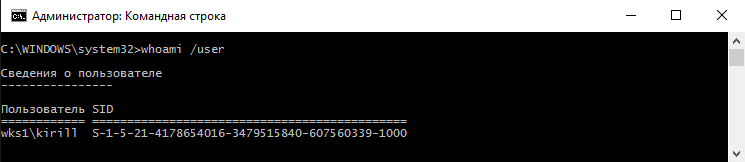
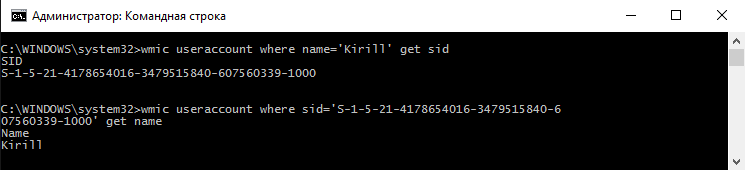
В том случае, когда необходимо узнать SID произвольного пользователя, можно воспользоваться Windows Management Instrumentation (WMI). Один из инструментов для работы с WMI — утилита WMIC. Так например, узнать SID пользователя Kirill можно такой командой:
wmic useraccount where name=′Kirill′ get sid
А можно и наоборот, выяснить имя пользователя по его SID:
wmic useraccount where sid=′S-1-5-21-4178654016-3479515840-607560339-1000′ get name
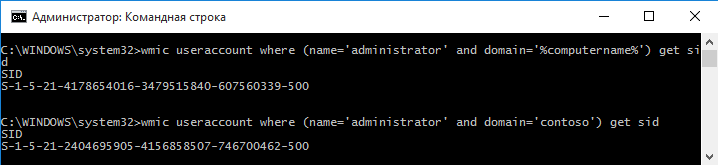
Дополнительно в WMI-запросе можно указать имя компьютера (для локального) или домена (для доменного пользователя). Например эта команда выведет SID локального администратора:
wmic useraccount where (name=′administrator′ and domain=′%computername%′) get sid
wmic useraccount where (name=′administrator′ and domain=′contoso′) get sid
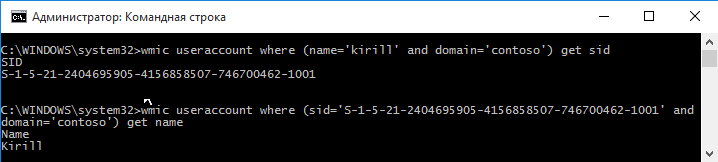
Для обычного пользователя все также, узнаем SID по имени:
wmic useraccount where (name=′kirill′ and domain=′contoso′) get sid
wmic useraccount where (sid=′S-1-5-21-2404695605-4156858507-746700462-1001′ and domain=′contoso′) get name
Примечание. В запросе вместо имени компьютерадомена можно использовать переменные %computername% и %userdomain%.
PowerShell и WMI
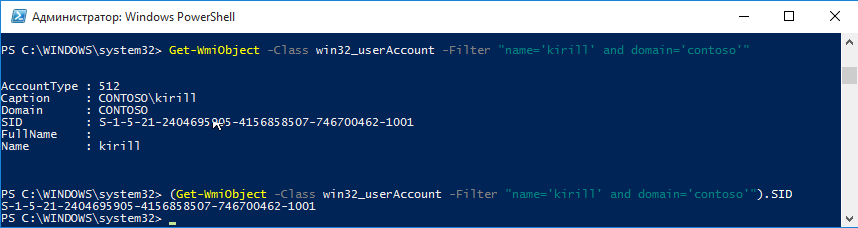
PowerShell также позволяет работать с WMI. Для примера обратимся к классу win32_userAccount и выведем SID доменного:
и локального пользователя:
Также вместо имени компьютера и домена можно указывать переменные окружения $env:computername и $env:userdomain, например:

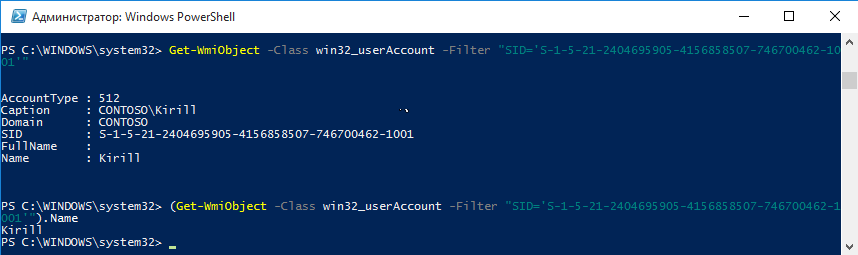
Для обратной операции (узнать имя пользователя по SID) нам потребуется использовать свойство SID класса win32_SID. Например:

Как вариант, для работы с WMI можно использовать командлет Get-WmiObject (или Get-CimInstance). Например так мы узнаем SID пользователя:
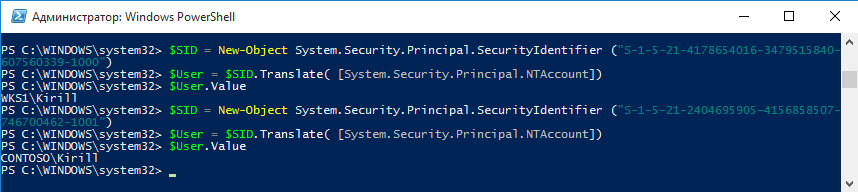
Для доменного пользователя процедура идентична, только в виде параметра передаются имя пользователя и имя домена:

Для обратной процедуры получения имени по SID делаем наоборот — сначала создаем объект класса System.Security.Principal.SecurityIdentifier и передаем ему в виде параметра SID пользователя, а затем переводим его в объект класса System.Security.Principal.NTAccount и выводим свойство Value, содержащее имя пользователя:
PsGetSid
Как видите, встроенных средств для выяснения SID в Windows предостаточно, но для полноты картины возьмем еще одно, от стороннего разработчика.
PsGetSid — утилита командной строки от Sysinternals, входящая в состав пакета PsTools. PsGetSid умеет получать SID пользователя по его имени и наоборот, работает как с локальными, так и с доменными аккаунтами. Утилита не требует установки, ее достаточно скопировать на нужный компьютер и запустить.
Для примера запросим SID пользователя по его имени:
Как узнать ip адрес компьютера в локальной сети
IP (АйПи) — это уникальный адрес ПК, под которым он заходит в интернет. Проще всего узнавать его следующим способом:
Также узнать IP-адрес можно при помощи программы, которая отсканирует сеть, например, при помощи бесплатной «Advanced IP Scanner» или «SoftPerfect Network Scanner». Обе утилиты определяют имена и адреса ПК, а также обладают другими возможностями.
У каждого компьютера есть свое отдельное имя. Оно помогает идентифицировать ПК среди прочих и при необходимости обращаться к нему напрямую удаленно. Определить это название можно разными способами: через кнопку «Пуск», командную строку, специальные программы. Не менее важно знать, как это имя изменить при необходимости или как найти IP ПК.
Способ №3. Facebook.com


Примечания: работает со всеми почтами. Особенно хорошо снимает вопросы по @yandex.ru, т.к. прошлые способы не очень хорошо работает с этими почтами. Кстати, удалось найти пользователя с достаточно эксклюзивным адресом на @hotbox.ru
Чем больше полей, тем ниже конверсия – это факт. А теперь вопрос к e-mail маркетологам: Зачем использовать два поля (email и имя), если можно использовать одно? Почти все имена подписчиков мы можем определить по адресу электронной почты перечисленными способами.
Элементарно, Ватсон! Нам осталось только сделать автомат по сбору имён с базой стандартных синонимов (Andrey > Андрей). Когда сделаем – подписчики его смогут протестировать. Так что, не забывайте подписываться на наш блог и оставлять свои наблюдения в комментариях. Удачи! 
Рустем Фахрутдинов
Директор по производству


