
База знаний
Try 2 Fix beta
Настройка онлайн-кассы Штрих-М в режиме Ethernet и Wi-Fi (Штрих-М-02Ф / Штрих-Мини-01Ф)

В преддверии перехода на онлайн-кассы, рассказываем как настроить популярный фискальный регистратор Штрих-М-02Ф (или аналогичные) для передачи данных в ОФД через Ethernet и Wi-FI.
Подключение онлайн-кассы Штрих-М к компьютеру
Перед проведением всех необходимых работ, нужно подключить Вашу онлайн-кассу Штрих-М к ПК через кабель USB 2.0 TypeA-TypeB или кабель RS232. На установке драйверов для кабелей останавливаться не будем, никакой сложности эти действия не представляют.
Подключение онлайн-кассы Штрих-М к Интернету
С текущими настройками (PPP = 0, Использовать Wi-Fi = 0, RNDIS = 0) наше устройство ждёт подключения через Ethernet кабель. Для подключения через Wi-Fi меняем в строке «6. Использовать wifi» значение на 1, вводим в строки 7 и 8 название Wi-Fi (SSID) сети и пароль от Wi-Fi. Поиска Wi-Fi сети как в смартфоне тут нет, так что надо быть предельно внимательным.
Эти статьи будут Вам интересны
Ubuntu: смена часового пояса и синхронизация времени
Любой сервер нуждается в выставлении точного времени. Это нужно для самых различных вещей, начиная от сбора корректных логов, заканчивая работой WEB-приложений, в работе которых участвуют сертификаты. Установка точного времени складывается из двух частей: синхронизация самого времени и установка правильного часового пояса. Посмотрим, как нам это сделать.
1С:Предприятие 8.2: Не обнаружена лицензия для использования программы. Бесконечная активация
У нашего клиента возникла вполне стандартная ситуация: Windows 10 получила большой пакет обновления и после перезагрузки ПК при запуске 1С:Предприятие пользователь увидел окно с текстом «Не обнаружена лицензия для использования программы». Пока ничего не обычного. Но после ввода нового пин-кода 1С:Предприятие и сообщения об успешной активации при очередном входе в программу сообщение о том, что лицензия не найдена снова всплывает. Разбираемся, в чём же дело.
Windows Server: Контроль доступа пользователей в систему
Контролировать когда, под каким пользователем и с какого хоста был осуществлён вход на Windows Server можно встроенными средствами ОС. Также можно следить за тем, кто и когда пытался войти в систему, но безуспешно. По умолчанию эти средства контроля в Windows Server отключены. Настраиваем всё необходимое.
База знаний «Try 2 Fix» Beta
Все материалы свободны
к распространению с обязательным
указанием источника
TCPIP через USB RnDIS- первое знакомство с инструкцией от Штрих-М
Сначала качаем файлы от Штрих-М : (см. внизу Файлы для скачивания) : Настройка ККТ для передачи данных Ethernet, USB (RNDIS), Wi-Fi [pdf] и пытаемся по этой инструкции включить возможность по USB управлять кассой через TCP IP протокол. А также настроить отправку чеков в ОФД также через USB.
По-видимому эта инструкция возможно работала для Windows 7, хотя и тут много сомнений. Для Windows 10 смотрите рабочую настройку RnDis для Штриха на соседней странице нашего сайта. Но тем не менее проанализируем инструкцию.
У RNDIS адаптера свои настройки (как у реального сетевого адаптера) со своим выходом в интернет (только интернет этот олицетворяет сама касса). В соответствие с картинками от Штрих-М RNDIS адаптер надо настраивать вручную так :
192.168.137.1 ip
255.255.255.0 маска
шлюз по инструкции пустой

192.168.137.111 этот ip у ККТ (но может быть и любой из диапозона 192.168.137.ххх)
255.255.255.0
192.168.137.1 шлюзом указывается ваш RnDis адаптер и это правильно.

192.168.137.1 (ваш сетевой RnDIS адаптер)
255.255.255.0
192.168.137.111 (ваша ККТ)
255.255.255.0
Для управления ККТ извне (из интернета или из локальной сети сетевого адаптера №1) нам надо пробрасывать порт 7778 с сетевого адаптера №1 на RNDIS адаптер №2.
пробрасываем порты на Windows для управления ККТ по TCP IP
netsh interface portproxy add v4tov4 listenaddress=192.168.1.50 listenport=7778 connectaddress=192.168.137.111 connectport=7778
Еще поскольку у вас 2 отдельные сети не забудьте проверить блокировку входящих подключений (антивирусом или защитником Windows) для каждой из сетей отдельно.

Проверьте и настройте брандмауэр и(или) антивирус для разрешения проброса пакетов из одной сети в другую
Поскольку у вас 2 отдельных сети надо настроить разрешение входящих (и возможно исходящих) подключений на определенные порты (7778. ) в брандмауэре Windows например.
У меня на Windows 10 работает только при включенном правиле для входящих подключений :

Проверку связи делаю с другого компьютера из локальной сети 192.168.1.2 (сетевой адаптер №1 Ethernet)

Исходящие порты типа 7778. брандмауэр Windows 10 у меня например не блокирует, что логично. Вы же браузеров по 80 порту выходите в интернет, а может и по 7778 захотеть.
Главный Вывод
Подробнее еще раз специально под Windows 10 можно почитать и проверить рабочие настройки RnDIS адаптера на соседней странице нашего сайта.
Настройка ККТ производства Штрих-М для передачи фискальных данных через USB
С внесением нового законодательства по онлайн кассам фискальные регистраторы и кассовые аппараты обязаны передавать фискальные данные в ОФД через сеть Интернет. В большинстве случаев сделать это можно посредством порта Ethernet или беспроводной связи Wi-Fi или мобильной сети GSM. Однако, существует оборудование, которое способно передавать данные посредством USB порта (благодаря протоколу RNDIS). И некоторые бюджетные аппараты Штрих-М осуществляют передачу данных только таким образом, например ККМ Штрих-Онлайн или Ритейл-01Ф.
К сожалению, в отличие от оборудования АТОЛ, в котором для подобной операции используется служба Ethernet over USB, оборудование Штрих-М настраивается очень неудобно. Процесс потребует знаний в области настройки домашней сети и опыта работы с таблицами в драйверах Штрих-М. В этой статье мы подробно распишем последовательность настройки, возможные сложности и решение возникающих проблем.
Мнение пользователя: лучше не приобретать ККТ Штрих-М с передачей данных через USB, ни на одном из компьютеров настроить передачу фискальных данных не удалось.
Для корректной работы Вам могут потребоваться драйвер RNDIS и драйвер VCOM.
ВНИМАНИЕ:
Установка драйвера ККМ Штрих-М
Для настройки ККТ Штрих-М на компьютер потребуется установить последний драйвер (который до сих пор носит название «Тест драйвера ФР»). Скачать последнюю версию драйвера можно по этой ссылке.
Подключение ККТ к ПК и основные настройки
После установки Тест драйвера ФР и подключению ККТ к компьютеру через USB, требуется запустить драйвер.
После того, как проверка соединения пройдена требуется зайти в сетевые настройки устройства. Делается это таким образом:
Если все настроилось хорошо, то в Сетевых подключениях Windows должно отобразиться сетевое подключение RNDIS в тот момент, когда ККМ Штрих-М подключена к компьютеру через USB.
В свойствах подключения открываем свойства IP версии 4. Установим «Использовать следующий IP-адрес» и укажем адрес подобный такому: 192.168.137.111 и маску подсети 255.255.255.0.
Далее переходим к настройкам сети в зависимости от динамического или статического IP-адреса в Вашей сети.
Если в сети используется статический адрес, то в графе Static ip ставим 1, иначе ставим 0.
В любом случае вводим параметры, как на скриншоте снизу.
Ну и в принципе все. Сохраняем введенные параметры и. молимся всем известным богам, что бы все это заработало.
Дело в том, что на моем личном компьютере все это не заработало ни в какую, при этом на компьютере клиента все заработало.
Возможные проблемы
К сожалению, у Штрих-М к передаче данных через USB наплевательский подход. Система может не заработать в принципе. Либо работать через раз.
Обязательно, должна быть прошивка не ниже С.1, сборка 35433, дата сборки 14.02.2017. Без этой прошивки, по заявлениям разработчика ничего не будет работать (что далеко не факт).
Возможны проблемы с синхронизацией 1С и настроенного как сетевое устройство ККТ.
Инструкция по настройке ККТ Штрих-М:
1. Если у Вас «Расширение» то действуйте как на картинке: 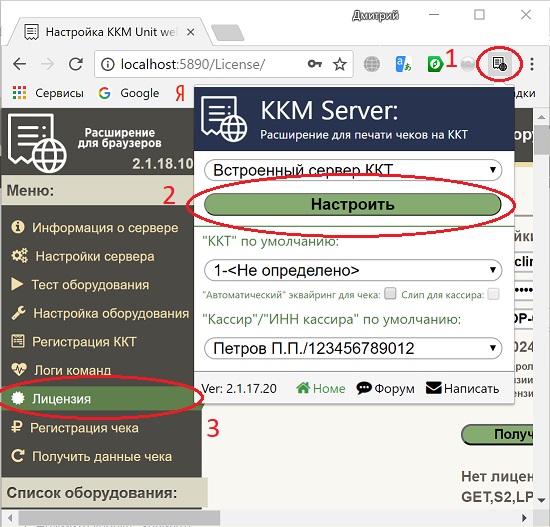
2. Если у Вас KkmServer или UnitServer то действуйте как на картинке: 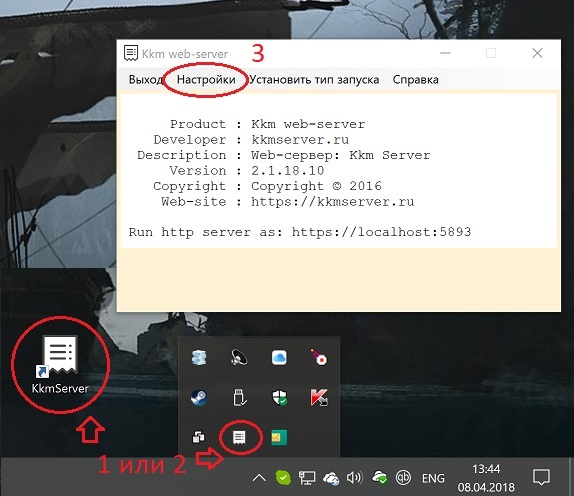
3. Или можно зайти в настройки набрав URL в строке браузера (Если настройки «по умолчанию»):
Расширение: http://localhost:5890 или https://localhost:5890
KkmServer: http://localhost:5893 или https://localhost:5893
UnitServer: http://localhost:5894 или https://localhost:5894
1. Сбоку в меню выберите «Настройка оборудования».
Под меню выберите «Добавить устройство».
В открывшейся странице выберите «Фискальный регистратор» и «Штриш-М: ККТ. «. 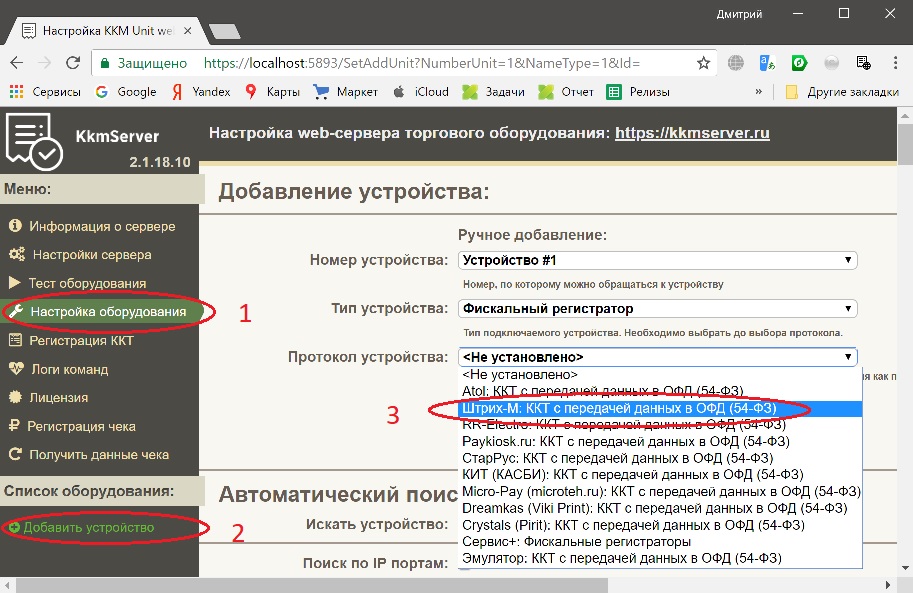
ККТ ‘Штрих-М’ может быть подключен через следующие интерфейсы (типы соединений):
Ehternet/WiFi: сеть (Предпочтительный способ подключения)
USB(протокол RNDIS): эмуляция Ehternet интерфейса через USB
USB-to-COM: эмуляция СОМ порта через USB
COM порт: через СОМ порт ПК
При включении интерфейса ‘USB(протокол RNDIS)’ необходимо убедится что в ККТ задан постоянный IP, Шлюз, Маска сети и отключен dhcp.
По умолчанию IP = 192.168.137.111, Маска сети = 255.255.255.0, Шлюз = 192.168.137.1
При работе через ‘Ehternet/WiFi’ рекомендуется включить dhcp.
Узнать какой канал сейчас включен на ККТ ‘Штрих-М’ можно так:
1. Наберите в строке поиска windows «Диспетчер устройств» и запустите.
2. В диспетчере разверните ветку «Порты (СОМ и USB)»
3. Наберите в строке поиска windows «Центр управления сетями и общий доступ» и запустите.
4. Выключите/включите ККТ и обратите внимание где и какое устройство пропадет и появится: 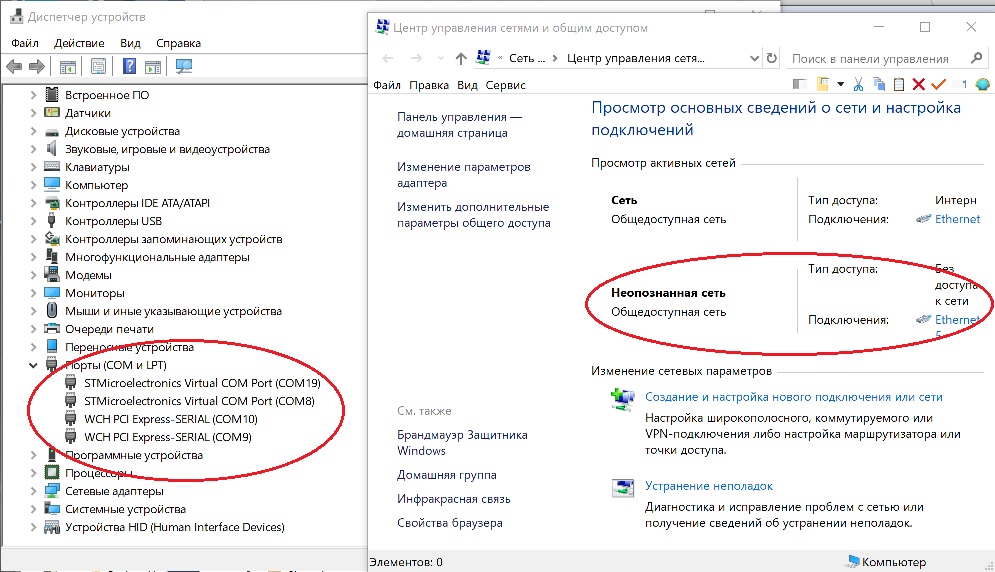
2. Нажмите на ссылку Ethernet порта ККТ (не перепутайте со штатным портом)
3. В открывшемся окне состояния нажмите кнопку «Свойства»
4. В открывшемся окне свойств порта выберите «IP Версии 4 (TCP/IPv4)»
5. Нажмите кнопку «Свойства»
6. В открывшемся окне свойств IPv4 в поле «IP адрес» укажите «192.168.137.1»
7. Сохраните установки
2. Нажмите на ссылку Ethernet порта, по котрому ПК выходит в интернет (не перепутайте с портом Штрих-М)
3. В открывшемся окне состояния нажмите кнопку «Свойства»
4. В открывшемся окне свойств порта выберите закладку «Доступ»
5. Включите все и веберите интерфейс ККТ Штрих-М «Свойства» 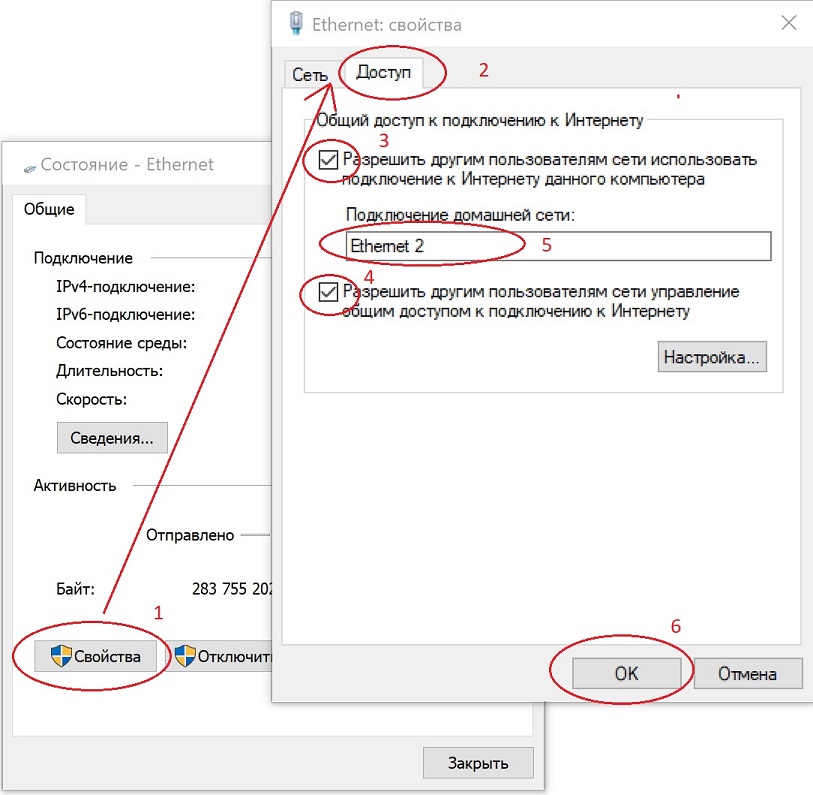
6. Сохраните установки
Штрих-М
Драйвер используется для подключения к кассе фискальных регистраторов, работающих по протоколу Штрих-М.
Настройка фискального регистратора осуществляется через менеджер оборудования.
Для подключения ФР в списке драйверов выберите ФР Штрих-М и сохраните его в списке устройств.

Параметры подключения ФР
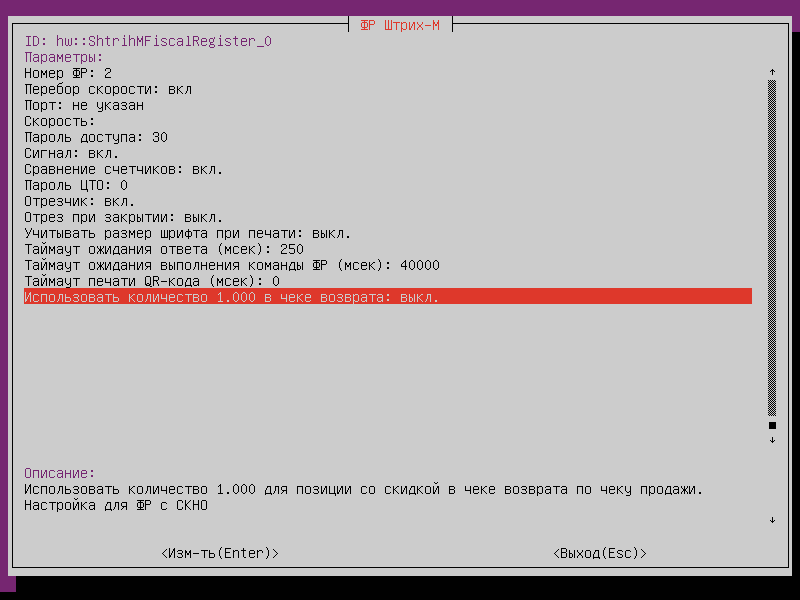
Сигнал – включение подачи звукового сигнала ФР. Сигнал срабатывает только при условии, если это разрешено настройками кассовой программы. Подробнее о подаче звукового сигнала можно прочитать в разделе «Добавление товара».
Модели ФР 22 Retail-01K не поддерживает подачу звукового сигнала.
Отрез при закрытии – отрезка бумаги после закрытия чека. Отрезчик срабатывает по команде программы.
Использовать количество 1.000 в чеке возврата – при включении данной настройки будет использоваться количество 1.000 для позиции со скидкой в чеке возврата по чеку продажи. Настройка для ФР с СКНО. По умолчанию выключена.
Подключение по протоколу TCP
Для подключения ФР по протоколу TCP необходимо:
Поддерживаемые шрифты
Драйвер Штрих-М поддерживает печать документов следующими шрифтами:
ФР MSTAR TSP700II использует при печати другие шрифты, поэтому в программе настроено соответствие шрифтов драйвера и принтера:
Связь ФН с ОФД
Протокол RNDIS используется для передачи данных в ОФД только ККМ Штрих.
Протокол RNDIS представляет собой сетевой интерфейс, предназначенный для передачи данных от ККМ в кассовую программу по USB подключению с целью дальнейшей передачи данных в ОФД.
Передача данных от ККМ осуществляется по двум каналам:
Подготовка к настройке обмена данными
Перед настройкой обмена данными с ОФД через RNDIS необходимо:
Просмотреть настройки ККМ, выполнив команду:
В результате выполнения команды в файл /linuxcash/logs/current/frinit.log будут выведены таблицы с существующими параметрами ФР.
В таблице 16 заданы сетевые настройки:
Просмотреть параметры сети, к которой подключена касса.
Настройки сети в кассовой программе не должны совпадать с настройками сети ФР, т.к. обмен данными ККМ-касса и ККМ-ОФД должен выполняться в разных интерфейсах.
Настройка передачи данных
В большинстве случаев для передачи данных могут быть использованы параметры по умолчанию и не требуется их дополнительного программирования.
Для подключения одного ФР – настройки шлюза, которые запрограммированы в ФР (строки 16.7.1 – 16.10.1):
Для подключения от двух до десяти ФР – настройки шлюза, а также MAC-адрес каждого из ФР:
После настройки интерфейса RNDIS данные фискальных чеков будут автоматически передаваться в ОФД.
Доступность сетевого интерфейса RNDIS
Проверка потоварных счетчиков в ФР
Добавление товарных позиций в ФР осуществляется при закрытии кассового чека в программе.
При з акрытии чека позиции из программы объединяются по отделам и в ФР на каждый отдел добавляется отдельная позиция. Если у товара не указан отдел, указан отдел с №0 или не настроено соотнесение отделов, то в ФР такие позиции записываются в отдел №1.
При закрытии чека кассовая программа сравнивает счетчики в программе и в ФР.
ФР Штрих позволяет использовать 16 логических отделов.
В кассовой программе сформирован чек:
| Товар | Количество | Отдел |
|---|---|---|
| Консервы | 1 | 4 |
| Хлеб | 10 | 4 |
| Молоко | 1 | 4 |
| Колбаса | 5 | — |
| Печенье | 2 | 0 |
В ФР записаны позиции:
| Товар | Количество | Отдел |
|---|---|---|
| Колбаса, печенье | 2 | 1 |
| Консервы, хлеб, молоко | 3 | 4 |
Чек в ФР закрывается корректно.
Прошивка ФР
Кассовое ПО Artix позволяет выполнять прошивку ФР Штрих.
Требования к ФР для возможности прошивки:
Для прошивки ФР необходимо:
Прошивка ФР осуществляется только при закрытой смене!
Системы налогообложения для ФР Штрих
Для ФР Штрих используются следующие системы налогообложения:
Перерегистрация ККТ с заменой системы налогообложения (СНО)
Начиная с версии 4.6.170 в качестве СНО по умолчанию (если не настроено соотнесение систем налогообложения и логических отделов) для ФР Штрих используется первая установленная в битовой маске СНО (по порядку: «OSN», «USN1», «USN2», «ENVD», «ESHN», «PATENT»).
Перерегистрация ККТ с заменой СНО происходит только при закрытой смене в ФР.
Для перерегистрации ККТ с заменой СНО необходимо:
Поместить в директорию json-файл:
producer – наименование производителя, необязательное поле;
registerFrom – дата, начиная с которой будет произведена перерегистрация ФР, необязательное поле;
taxSystem – список систем налогообложения в строковом виде, обязательное поле. Возможные значения:
«PATENT» – Патентная система налогообложения (ПАТЕНТ).
Может быть указано несколько СНО:
При наличии нескольких json-файлов загружается первый попавшийся.
После успешной перерегистрации ККТ с заменой СНО json-файл в директории /linuxcash/cash/conf/sno/ удаляться не будет.
Загрузка лицензии на ФР Штрих
Для загрузки лицензии на ФР Штрих необходимо:
Поместить в директорию json-файл:
При наличии нескольких json-файлов загружается первый попавшийся. В файле последовательно считываются все json-объекты. Если серийный номер ФР и серийный номер в json-файле совпадёт, то будет произведено сравнение лицензии из ФР и из файла:
Проверка лицензии происходит после установки скорости с устройством, но перед перерегистрацией ККТ с заменой СНО.


