
Как узнать IP адрес компьютера Linux
IP-адрес — это уникальный адрес, который идентифицирует устройство в Интернете или локальной частной сети. Для идентификации каждого компьютера в сети требуется его собственный уникальный IP адрес. Существует два разных IP адреса: частный и публичный. Компьютеру могут быть назначены частные IP-адреса или общедоступные IP-адреса, или и то, и другое.
Общедоступный (внешний) IP адрес — это адрес, который доступен Интернету. К устройствам, которым назначен общедоступный IP-адрес, можно получить доступ из Интернета. Принимая во внимание, что частный IP-адрес доступен для локальной внутренней сети.
В этой статье мы рассмотрим различные способы определения IP-адреса системы Linux.
Узнать свой IP адрес с помощью командной строки в Linux
Внутренний IP адрес присваивается таким устройствам, как ноутбуки, принтеры, телефоны для внутренней связи. Если этому компьютеру необходимо общаться с внешним миром, то необходимо использовать маршрутизатор.
Диапазоны адресов, используемые частными сетями, следующие:
В Linux доступно несколько команд для поиска IP-адреса. Популярная команда для того чтоб узнать свой ip адрес « ip addr «.
Чтобы отобразить все сетевые интерфейсы и назначенный им IP адреса, введите команду:
Есть еще несколько команд, которые могут отображать частный IP-адрес вашей системы (Внутренний IP).
Узнать свой IP адрес с помощью графического интерфейса
Если вы используете Linux в графической среде, вы можете легко перейти к сетевым настройкам, чтобы узнать свой IP-адрес. Здесь я использую интерфейс Ubuntu GNOME.
На рабочем столе Gnome щелкните правой кнопкой мыши значок «Сеть«.
 Значок сеть в Ubuntu Linux
В раскрывающемся меню нажмите «Подключение».
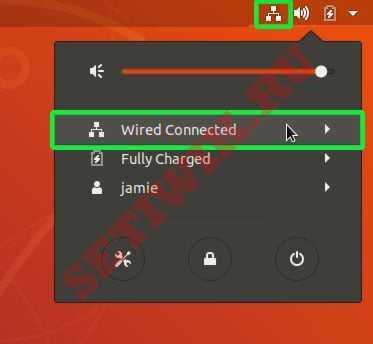 Как узнать IP адрес в Linux
Затем нажмите на опцию «Проводные настройки«, которая отображается ниже
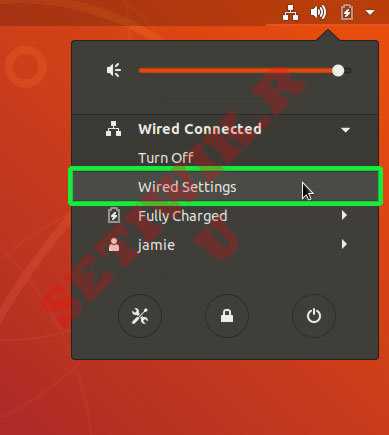 Проводные настройки Gnome
Откроется окно «Настройки сети«. Теперь нажмите на значок шестеренки, в открывшемся окне на первой вкладке «Сведения» отображается IP-адрес системы.
 На вкладке «Сведения» отображается IP адрес системы
Как узнать внешний IP адрес Linux
Диапазон адресов, используемых общедоступными сетями, составляет от 0.0.0.0 до 255.255.255.255 (за исключением частных IP-адресов, нескольких неиспользуемых и зарезервированных IP-адресов).
Поскольку внешний IP адрес маршрутизируется по всему миру, мы можем использовать внешний веб-сайт, службы HTTP/HTTPS, команду dig или curl для отображения внешнего IP адреса.
Самый простой способ узнать внешний IP адрес это открыть веб-сайт в любом браузере.
Вы также можете использовать следующие команды для того чтоб узнать внешний IP адрес:
Заключение
В этой статье мы показали различные способы которыми можно узнать свои IP адреса в системе Linux. Эти способы включают в себя поиск как частного (внутреннего), так и общедоступного (внешнего) IP адреса.
Как найти IP-адрес в командной строке Linux
Главное меню » Операционная система Linux » Как найти IP-адрес в командной строке Linux

Несколько лет назад ifconfig был способом узнать IP-адрес в Linux. К сожалению, команда ifconfig устарела. Если вы попытаетесь использовать эту команду сегодня, вы, скорее всего, увидите следующую ошибку:
Итак, как вы узнаете IP-адрес? Позвольте нам показать вам, как это сделать.
Найти IP-адрес в командной строке Linux
Ну, вы можете использовать команду ip для этой цели. Команда ip является универсальной и может использоваться для нескольких других вещей, связанных с сетью.
И вы увидите вывод, вроде этого:
В приведенном выше выводе вы можете игнорировать первый, называемый lo (loopback). Вы можете видеть, что IP-адрес отображается 192.168.34.113/24, следующие за ним, являются маской подсети.
Вот и все. Вот как вы отображаете IP-адрес хост-системы в командной строке Linux.
Другие способы найти IP-адрес вашей системы в Linux
Показать IP-адрес с помощью команды hostname
Команда hostname обычно отображает имя хоста вашей системы. Он также может быть использован для отображения IP-адреса хоста:
Он просто отобразит IP-адрес хоста в терминале.
Отображение IP-адреса с помощью инструмента nmcli
Большинство дистрибутивов Linux поставляются с инструментом Network Manager. Этот инструмент имеет интерфейс командной строки под названием nmcli. Вы можете использовать этот инструмент nmcli для просмотра ряда сетевых конфигураций.
IP-адрес может отображаться с помощью:
Вы должны увидеть IP-адрес в выходных данных.
Как насчет ifconfig?
На самом деле, вы все еще можете использовать команду ifconfig. Он присутствует в пакете net-tools. Вы можете установить его с помощью менеджера пакетов вашей системы. Однако использование net-tools не рекомендуется, поэтому мы предлагаем придерживаться команды ip.
В дистрибутивах на основе Ubuntu вы можете установить net-tools, используя эту команду:
Теперь вы можете использовать команду ifconfig для отображения IP-адреса вашей системы.
Опять же, ifconfig устарела и не должна использоваться.
Бонусный совет: поиск публичного IP-адреса вашей системы
До сих пор вы видели частный IP-адрес вашей системы. Мы имеем в виду, что если вы используете сетевой маршрутизатор, вы, скорее всего, находитесь за NAT.
IP-адрес вашей системы является частным и используется только для связи с устройствами в вашей подсети. Ни одно устройство за пределами вашей домашней/рабочей сети не сможет найти вас с этим IP-адресом. Им нужен теперь IP-адрес вашего роутера. Ваш маршрутизатор распознает ваше устройство и связывается через частный IP-адрес.
Как вы получаете ваш публичный IP-адрес (IP-адрес вашего маршрутизатора)? Вам придется использовать сторонние инструменты.
Например, вы можете использовать команду host с OpenDNS и получить публичный IP-адрес:
Вывод должен быть похож на этот:
Мы надеемся, что этот быстрый совет помог вам найти IP-адрес вашей системы в командной строке Linux.
Как всегда, не стесняйтесь оставлять свои отзывы и предложения в разделе комментариев ниже.
Если вы нашли ошибку, пожалуйста, выделите фрагмент текста и нажмите Ctrl+Enter.
[в закладки] Шпаргалка системного администратора по сетевым инструментам Linux
В повседневные задачи системных администраторов входит работа с сетями и с подключённым к ним оборудованием. Нередко роль рабочего места администратора играет компьютер, на котором установлен какой-нибудь дистрибутив Linux. Утилиты и команды Linux, о которых пойдёт речь в материале, перевод которого мы публикуем сегодня, включают в себя список инструментов различной сложности — от простых, до продвинутых, которые предназначены для решения широкого спектра задач по управлению сетями и по диагностике сетевых неполадок.

▍Примеры
Ping, кроме того, можно использовать для выяснения IP-адресов сайтов на основе их имён. Вот как это выглядит.

Использование ping для выяснения IP-адреса сайта по его имени
Traceroute
▍Пример
Telnet
Утилита telnet позволяет связаться с удалённым компьютером по протоколу Telnet и взаимодействовать с ним, используя соответствующие команды.
▍Пример
Для организации сеанса Telnet-связи с другим компьютером используется следующая команда:
Netstat
Эта команда позволяет собирать сведения о сети и используется в ходе поиска и исправления сетевых неполадок, применяется для проверки данных о работе интерфейсов и портов, для исследования таблиц маршрутизации, для изучения информации о работе протоколов. Эта команда непременно должна присутствовать в арсенале системного администратора.
▍Примеры
Для того чтобы получить список всех портов, находящихся в режиме прослушивания, воспользуйтесь такой командой:
Для просмотра таблиц маршрутизации воспользуйтесь такой командой:
Вот как выглядит результат выполнения этой команды.
Сведения о таблице маршрутизации
Вот вариант этой команды, выводящий статистику по протоколам:
Статистика по протоколам
Следующий вариант вызова netstat позволяет узнать сведения об отправленных и полученных пакетах (transmission/receive, TX/RX) по каждому интерфейсу:
Данные об отправленных и полученных пакетах
Nmcli
Утилита nmcli отлично подходит для управления сетевыми соединениями, для выполнения настроек и для решения других подобных задач. С её помощью можно управлять программой NetworkManager и модифицировать сетевые параметры различных устройств.
▍Примеры
Вот как с помощью nmcli вывести список сетевых интерфейсов:
Так можно вывести информацию по конкретному интерфейсу:
Следующий вариант вызова команды позволяет проверить подключение устройства к сети:
Примеры использования nmcli
Эта команда позволяет отключить заданный интерфейс:
А эта позволяет включить интерфейс:
Вот пример команды, которая добавляет VLAN-интерфейс с заданным VLAN-номером, IP-адресом и шлюзом к указанному интерфейсу:
Маршрутизация
Существует множество команд, которые можно использовать для проверки правил маршрутизации и их настройки. Рассмотрим самые полезные из них.
▍Примеры
Следующая команда показывает все текущие маршруты, настроенные для соответствующих интерфейсов:
Маршруты, настроенные для интерфейсов
Эта команда позволяет добавить в таблицу маршрутизации шлюз, используемый по умолчанию:
Следующая команда добавляет в таблицу маршрутизации новый сетевой маршрут. Существует и множество других её параметров, позволяющих выполнять такие операции, как добавление маршрута и шлюза, используемых по умолчанию, и так далее.
С помощью такой команды можно удалить запись о заданном маршруте из таблицы маршрутизации:
Использование команды route
Вот команда, которая применяется для вывода текущей таблицы соседей. Кроме того, её можно использовать для добавления, изменения или удаления сведений о соседях:
Взглянем на примеры её использования.
Данные, полученные с помощью команды ip neighbor
Вот сведения о команде ip neigh
Сведения о команде ip neigh
Вот пример её вызова.
Вызов команды arp
Tcpdump и Wireshark
▍Примеры
Такая команда показывает, в режиме реального времени, пакеты с заданного интерфейса:
Использование tcpdump
Следующий вариант команды используется для захвата пакетов, приходящих с заданного IP системы-источника:
Так можно захватить пакеты, идущие на заданный адрес системы-приёмника:
Вот пример использования tcpdump для захвата пакетов для заданного номера порта, например, это может быть порт 53, 80, 8080, и так далее:
Здесь показано, как с помощью tcpdump захватывать пакеты заданного протокола, вроде TCP, UDP или других:
Iptables
Утилита iptables похожа на файрвол, она поддерживает фильтрацию пакетов, что позволяет управлять трафиком, пропуская или блокируя его. Диапазон возможностей этой утилиты огромен. Рассмотрим несколько наиболее распространённых вариантов её использования.
▍Примеры
Следующая команда позволяет вывести все существующие правила iptables :
Эта команда удаляет все существующие правила:
Следующие команды разрешают прохождение трафика с заданного номера порта к заданному интерфейсу:
Следующие команды разрешают loopback-доступ к системе:
Nslookup
Инструмент nslookup используется для получения сведений о назначении IP-адресов сетевым ресурсам. Его можно использовать и для получения сведений с DNS-серверов, например таких, как все DNS-записи для некоего веб-сайта (ниже мы рассмотрим соответствующий пример). На nslookup похожа утилита dig (Domain Information Groper).
▍Примеры
Следующая команда выводит IP-адреса вашего DNS-сервера в поле Server, и, ниже, выдаёт IP-адрес искомого сайта:
Такая команда показывает все доступные записи для заданного веб-сайта или домена:
Поиск неполадок
Вот набор команд и список важных файлов, используемых для идентификации сетевых неполадок.
▍Примеры
Итоги
В этой небольшой шпаргалке мы рассказали о сетевых инструментах Linux, предназначенных для системных администраторов. Надеемся, вам эти инструменты пригодятся.
Уважаемые читатели! Чем вы пользуетесь для администрирования сетей и для выяснения причин сетевых неполадок?
Как в линуксе узнать IP-адрес
IP-адрес устройства служит неким идентификатором в локальной сети Интернет. К каждому ПК привязан собственный адрес, при помощи которого распознается устройство. Во многих ситуациях пользователь может обойтись и без этой информации, однако, в некоторых случаях знать IP Linux всё же полезно. Эти данные могут понадобиться для работы с домашним компьютером, а также с локальной сетью.
В данной статье будут рассмотрены альтернативные способы того, как узнать IP-адрес устройства Linux.
IP-адреса принято делить на 3 типа:
Программное обеспечение любого устройства функционирует между собой при помощи сетевых протоколов. Для нормального взаимодействия нескольких программ требуется внутренний IP ПК. Обычно этот адрес выглядит следующим образом:
Если говорить об адресах локальной сети, то в этом вопросе возникают определенные трудности. По идее, каждый компьютер должен иметь уникальный сетевой идентификатор, но с некоторых пор это стало невозможным. В мире появилось слишком много устройств – свободные адреса начали стремительно заканчиваться. Теперь обычный пользователь не может иметь ПК с собственным IP-адресом в локальной сети (эта возможность доступна только серверам). Через NAT провайдеры начали размещать своих клиентов на одинаковых IP.
Это приводит к тому, что компьютер без проблем получает доступ к Интернет-серверу, но подключиться к такому ПК невозможно, поскольку его адрес совпадает с адресом сотни других устройств. Их владельцы также получили его от провайдера.
На текущий момент времени не существует иного способа осуществить подключение устройства к Интернету. Без NAT пользователю пришлось бы обеспечить отдельное Интернет-подключение для каждого устройства (например, для двух ноутбуков). А это, как минимум, очень дорого и неудобно.
Резюмируем: благодаря NAT подключение устройства к локальной сети происходит за счет получение устройством внешнего IP, принадлежащего поставщику услуг (провайдеру). Этот адрес также используется сотнями других пользователей.
Внутренний IP-адрес в Линукс
Следует еще раз напомнить о том, что внутренний адрес устройства всегда идентичный. Он был упомянут выше. Данная информация актуальна не только для пользователей Linux, но и остальных операционных систем. Если хочется убедиться в правдивости информации, можно воспользоваться терминалом:
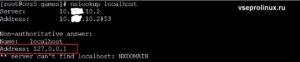
Локальный IP-адрес в Линукс
Чтобы получить нужные данные, достаточно воспользоваться специальной командой в терминале дистрибутива Линукс:
Утилита выведет информацию обо всех интерфейсах и их адреса.
Более подробно о параметрах можно посмотреть в другой статье https://www.vseprolinux.ru/komanda-ip
Такая команда работает в разных версиях Линукс, таких как ubuntu, debian, centos.
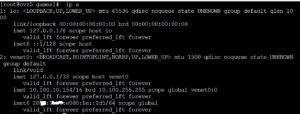
В появившемся окне также можно увидеть множество дополнительных данных об интерфейсах: маска сети, некоторые статистические данные. Если не получается самостоятельно найти локальный адрес в окошке, обратите внимание на цифры, указанные после слов «inet». Это и есть искомый IP.
Чтобы вывести на экран окно, содержащее исключительно IP-адреса, выполните команду:

Узнать IP address можно с помощью команды «ifconfig», однако она считается устаревшей и в большинство дистрибутивов она не установлена по умолчанию.
Как узнать Внешний IP-адрес
Основная загвоздка заключается в том, что пользователь устройства не имеет доступа к серверу своего поставщика услуг. Это решало бы проблему одним махом, но такой возможности нет. Юзеру нужно искать обходные пути.
Если есть необходимость выяснить IP-адрес маршрутизатора, то придется действовать иным методом. Чтобы получить нужную информацию, внимательно ознакомьтесь с настройками гаджета.
Заключение
IP-адрес Линукс может потребоваться юзеру в различных ситуациях. Новичку нужно внимательно разобраться с типами адресов, чтобы понять специфику данного вопроса. Воспользовавшись нашими рекомендациями, вы быстро выявите способ получения важной информации о своем компьютере, функционирующем на базе популярной операционной системы Linux. Все эти способы указаны в статье. Совсем немного практики – и задача уже не кажется такой сложной, как это было в начале.
Как узнать IP адрес, используя командную строку Linux

Рассмотрим, как узнать текущий IP-адрес системы Linux, используя командную строку.
ifconfig уже устарел
Раньше для просмотра текущих сетевых интерфейсов и их параметров (включая IP-адреса), использовалась команда ifconfig. Но она уже несколько лет как устарела, и в современных дистрибутивах Linux не поддерживается.
Вместо ifconfig рекомендуется использовать команду ip
Определяем IP-адрес командой ip
Чтобы определить IP-адрес вашего сетевого интерфейса можно использовать команду ip address (или эквивалентный вызов ip addr или просто ip a ).
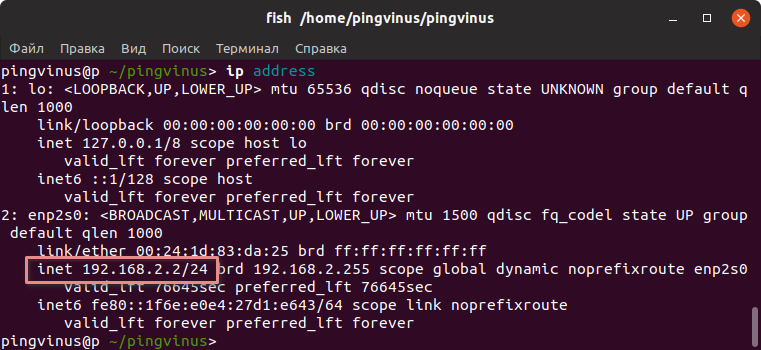
В результате выполнения команды на экран будет выведен список текущих сетевых интерфейсов и их параметры. Первый интерфейс в списке обычно lo — это loopback интерфейс (нас он сейчас не интересует). Нас интересует Ethernet-интерфейс или WiFi-интерфейс (в зависимости от того, какое у вас подключение).
Ethernet интерфейсы обычно имеют имена вида enp2s0 или eth0, а WiFi-интерфейсы имеют имена вида wlp2s0 или wlan0 (цифры в названии могут отличаться).
Определяем IP-адрес командой hostname

Команда выводит все сетевые адреса хоста (системы), кроме loopback интерфейса. Если у вас всего одно сетевое соединение, то, скорее всего, будет выведен один IP-адрес.
Через графическую утилиту
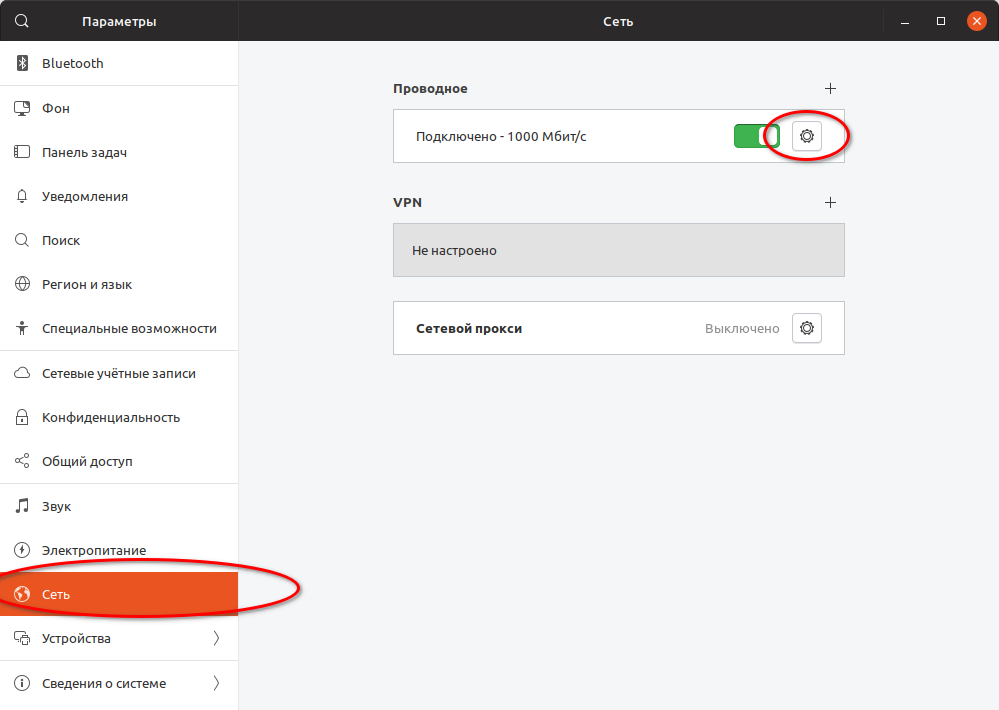 Параметры→Сеть
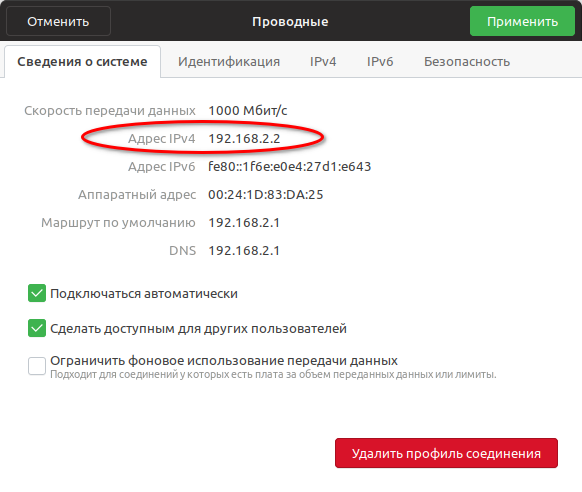 Настройки сетевого интерфейса.


