
Как узнать ip адрес утм
Дата публикации 12.07.2018
Использован релиз 1.6.15
Для настройки обмена перейдите в рабочее место Обмен с ЕГАИС (раздел Закупки или Компания — Сервис — Обмен с ЕГАИС), разверните группу Настройки и справочники и перейдите по ссылке Параметры подключения к ЕГАИС.
Создайте новое подключение. В открывшемся окне заполните следующие поля:
Нажмите на кнопку Получить из УТМ, будет выведено сообщение об успешном подключении.
В случае неудачной попытки подключения появится сообщение об отсутствии связи и будет доступна гиперссылка для повторной проверки.
Далее необходимо сопоставить Организацию ЕГАИС, Организацию и Торговый объект (магазин).
Перейдите по ссылке с наименованием организации ЕГАИС, будет открыта карточка Организация ЕГАИС.
В открывшемся окне установите формат обмена с УТМ «V3».
Свяжите текущие данные организации, полученные из ЕГАИС, с организацией и магазином в группе настроек Сопоставлено в ИБ.
В нижней части окна Организация ЕГАИС располагается флажок Находится в сельской местности. Его необходимо установить, если магазин находится в сельской местности.
Запишите и закройте Организацию ЕГАИС. Значения для организации и торговой точки будут подставлены в настройки подключения ЕГАИС.
Заполните дополнительные настройки обмена с ЕГАИС:
Порт для УТМ ЕГАИС: как открыть
Система по контролю за оборотом алкоголя обязательна для всех торговых организаций, ведущих продажу алкогольной продукции. Но представленные программные решения не всегда работают правильно с момента установки. Возникают ошибки. Чаще всего они связаны с работой универсального транспортного модуля (УТМ). Одна из распространённых — не открыт порт ЕГАИС. Расскажем об установке УТМ, возможных ошибках в его работе, диагностике и устранении.
Начало: устанавливаем УТМ
Универсальный транспортный модуль — это сервер, работающий на вашем компьютере, который, в свою очередь, подключается к серверам ЕГАИС и отвечает за обмен данными. Программы обращаются к транспортному модулю. Он может быть установлен как на отдельный сервер в вашей сети, так и на тот же компьютер, где работает 1С или другая программа учёта алкогольной продукции.
Скачать транспортный модуль лучше в личном кабинете сайта http://egais.ru. Там вы всегда сможете найти актуальную версию. Для входа и работы с ЛК потребуется ключ JaCarta с рабочим сертификатом, установленный клиент JaCarta, Internet Explorer 9 или новее, Windows 7 или более новая. Запустите установку УТМ и следуйте инструкциям. После установки перезагрузите компьютер.
С момента загрузки компьютера для запуска служб УТМ и установки подключения к серверу ЕГАИС потребуется некоторое время, после чего он должен работать.
Если установка успешна, появится доступ к странице транспортного модуля. Попасть на неё можно в браузере: адрес сервера УТМ ЕГАИС 127.0.0.1:8080 (localhost:8080). Если транспортный модуль установлен на другом компьютере сети, то обратиться к нему можно в формате адрес_компьютера:8080 (например, server:8080 или 192.168.0.254:8080). В любом случае, порт УТМ ЕГАИС: 8080. Менять его не надо, иначе некоторые программы не смогут найти транспортный модуль. Не все решения позволяют задать параметры вручную.
Не работает УТМ ЕГАИС
Вы не можете попасть на страницу УТМ, программы не могут получить и отправить данные. Это говорит о том, что универсальный транспортный модуль не запускается. Причины могут быть следующие:
Узнать о проблемах в работе транспортного модуля просто: в программах 1С, БухСофт и других появится сообщение «Введите корректный адрес и порт УТМ». Как диагностировать проблему:
Транспортный модуль установлен и работает, но не приходят накладные, не отправляются акты и запросы. Это значит, что УТМ не соединяется с сервисом ЕГАИС. Читаем логи:
В логах встретятся сообщения об отсутствии соединения с сервером. Причина: не открыт порт ЕГАИС или соединения заблокированы.
Транспортный модуль для передачи данных в интернете использует протокол HTTPS. Служба transport подключается к адресам сервера ЕГАИС: utm.egais.ru и update.egais.ru.
Как открыть порт ЕГАИС
Для протокола HTTPS предназначен порт 443. Причиной его недоступности, обрыва соединений или недоступности сервиса ЕГАИС вообще могут быть:
Отключите брандмауэр и антивирус, перезапустите транспортный модуль. Если он заработал, необходимо:
Проверим третий пункт: зайдите на страницу https://utm.egais.ru в любом браузере, отключив предварительно антивирус и брандмауэр. Если видите окно с запросом сертификата или строку «SSL_ERROR», адрес доступен. Настройте брандмауэр и антивирус.
Если страницы не открываются, и продолжают появляться сообщения «Нет соединения с сервером», значит соединение с интернет настроено неправильно. В зависимости от его реализации, открыть порт ЕГАИС можно по-разному. В любом случае, надо разрешить соединения на адреса utm.egais.ru:443 и update.egais.ru:443.
Транспортный модуль мог получить накладные до сбоя. Сохраните их, чтобы затем не пришлось повторять отправку. Лучше настроить резервное копирование базы данных модуля сторонними средствами.
Вывод: главное, чтобы работал УТМ
Проверьте, чтобы на всех местах, где установлены программы для работы с ЕГАИС и транспортный модуль, были правильно настроены брандмауэр Windows и антивирус: не запрещали соединения с серверами в интернете и на локальный адрес сервера УТМ ЕГАИС, был открыт порт 443. Добавьте в исключение адреса серверов ЕГАИС и убедитесь, что другие программы не мешают работе транспортного модуля. Проделав это, можно исключить проблемы и простои.
Помните: за продажу алкоголя без использования системы ЕГАИС или несвоевременную подачу информации об обороте алкоголя организациям грозит ответственность.
Настройка программы для работы с ЕГАИС
После того, как система ЕГАИС будет установлена на ваш компьютер, необходимые ключи шифрования записаны в ключ JaCarta, вы можете приступать к настройке программы Тирика-Магазин для работы с ЕГАИС. Для этого убедитесь, пожалуйста, что у вас установлена программа версии 6.0 или выше: предыдущие версии программы работать с ЕГАИС не будут. Если у вас установлена одна из предыдущих версий программы Тирика-Магазин, то для работы с ЕГАИС вам нужно будет перейти на версию 6 или более позднюю согласно вот этих инструкций; переход этот может быть платным.
После установки версии 6.0 или более поздней версии программы Тирика-Магазин выберите, пожалуйста, в программе пункт меню Файл|Настройки|Конфигурация и включите конфигурацию «Розничная торговля алкоголем». После этого в списке настроек программы появится секция ЕГАИС:
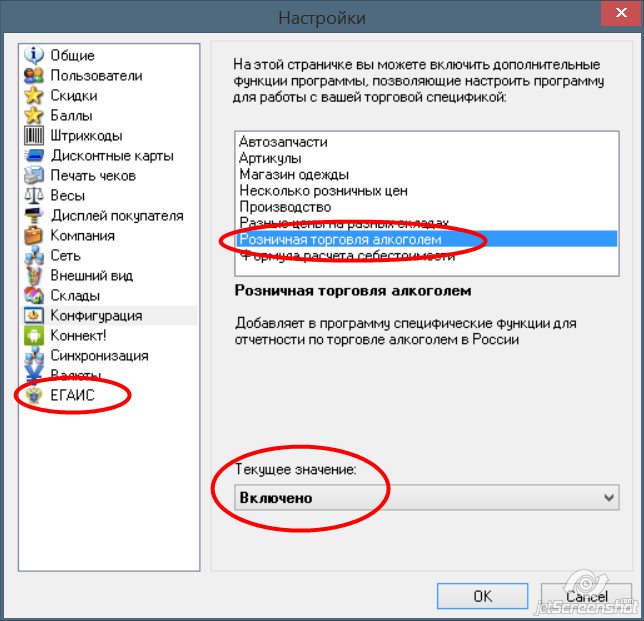
Перейдите в секцию ЕГАИС настроек программы. Там вам нужно указать:
После того, как все перечисленный выше данные будут введены, нажмите кнопку Проверка, и программа Тирика-магазин попробует соединиться с УТМ ЕГАИС. Если соединение прошло успешно, программа тирика-магазин сообщит вам об этом, как сообщит вам и в том случае, если настройки были введены неверно и с программой УТМ соединиться не удалось. правильность ввода FSRAR_ID программа Тирика-магазитн не проверяет.
После того, как все описанные выше настройки будут сделаны, вы можете нажать кнопку OK в окне настроек, и программа Тирика-Магазирн будет готова к работе с ЕГАИС.
Как узнать ip адрес утм
Настройки модуля ЕГАИС находятся в меню « ЕГАИС | Настройки ».
• Настройка УТМ для организации — название организации/ИП, для которых будут заданы настройки.

Если в базе ведется несколько организаций, то для каждой из них необходимо указать свои настройки.
• Идентификатор организации в ФС РАР — регистрационный номер организации/ИП в ФС РАР.
• Адрес сервера УТМ — адрес компьютера, где установлен УТМ. Задан по умолчанию, но доступен для изменения, если настройки отличаются от стандартных.

Если УТМ и база данных установлены на разных компьютерах, то в этом поле указывается статический IP-адрес компьютера, где установлен УТМ. Если УТМ и база на одном компьютере, то можно оставить значение по умолчанию localhost.
• Проверить УТМ — позволяет проверить работоспособность указанного в настройках УТМ.
При нажатии кнопки «Проверить УТМ» открывается окно браузера, где в адресной строке уже указана команда для проверки соединения с УТМ.
Если соединения с УТМ не происходит, то в браузере отображается соответствующее сообщение. В этом случае нужно проверить работу службы УТМ.
Если соединение прошло успешно, то в браузере отобразятся записи вида:
• Учет немарк.алкогольной продукции в розлив вести в, Учет марк.алкогольной продукции в розлив вести в — может принимать одно из значений: «Литрах», «Миллилитрах». В операции «Поступление в розлив» в зависимости от принимаемого значения опции пересчет будет либо в литрах, либо в миллилитрах.
• Отправлять чеки в ЕГАИС (Подтверждение продаж) — включение/отключение фиксации продаж в рознице.
• Контроль двойных продаж может принимать значения:
o Запретить — если акцизная марка уже ранее заносилась в программу, то при повторном внесении появится сообщение и алкогольную продукцию с этой маркой нельзя будет пробить.
o Предупреждать — если акцизная марка уже ранее заносилась в программу, то при повторном внесении появится сообщение, но далее на выбор пользователя будет предложено продолжить добавление продукции или остановить продажу.
• Выполнять обмен — задает интервал автоматического обмена с ЕГАИС для документов: входящие ТТН, квитанции от поставщика (составленный на акт расхождения), квитанции на акты от получателя ТТН, регистрационная форма учета на исходящую ТТН, все возможные квитанции (ticket) на отправленные в ЕГАИС запросы. Может принимать одно из значений: «Вручную», «Каждые 5 минут», «Каждые 10 минут», «Каждые 15 минут», «Каждые 30 минут», «Каждый час», «Каждые два часа».
• Выполнять обмен только с этого ПК — указывается имя компьютера, с которого будет осуществляться автоматический обмен с ЕГАИС. Поле доступно если опция «Выполнять обмен» принимает значение, отличное от «Вручную».
• Выборочная загрузка ТТН — при включении опции при загрузке данных из УТМ появится возможность выбора ТТН, которые необходимо загрузить. Если ТТН не выбрана из списка, то она не будет загружена в программу, а ее ссылка останется в УТМ.
• Указать УТМ для автообмена — при нажатии кнопки можно отметить УТМ, с которыми будет производиться обмен данными (в случае если УТМ несколько и ведется учет по филиалам).
Здесь содержатся сведения о филиалах. Для филиалов также надо задать:
• Название и Код — произвольное название,
• КПП и Адрес — реквизиты филиала,
• ЕГАИС: Рег. номер ЕГАИС — идентификатор филиала в ЕГАИС,
• ЕГАИС: Адрес сервера УТМ — статический IP-адрес компьютера на котором установлен УТМ.
Проверьте версию УТМ до 1 июня, чтобы работать с ЕГАИС в штатном режиме
К чему готовиться
Только при версии УТМ не ниже 4.2.0. пользователи смогут получать от ЕГАИС накладные, отправлять отчетность о продажах алкоголя и выполнять другой документооборот. Федеральная служба по регулированию алкогольного рынка (ФСРАР) сделает новую версию УТМ обязательной с 1 июня 2021 года.
Сервис Контур.Маркет поддерживает работу со свежей версией УТМ с апреля прошлого года. Однако на стороне пользователей готовность к июню невелика — около 40% по оценке экспертов Маркета. Проверьте, какой УТМ установлен на компьютер, который находится в вашем магазине или заведении общепита.
Как проверить и обновить версию УТМ
Ниже описаны действия, которые нужно выполнить на компьютере, где установлен УТМ.
Откройте домашнюю страницу «Универсальный транспортный модуль».
Для этого зайдите в любой браузер, например, Chrome, Firefox, Intertnet Explorer. В адресную строку впишите адрес домашней страницы своего УТМ. По умолчанию это ссылка http://localhost:8080, у вас она может быть другой.
На домашней странице проверьте статус ПО и отправки чеков.
Установите новую версию УТМ, если на втором шаге указана старая версия и все чеки отправлены.
Перейдите по ссылке install.kontur.ru/egais и нажмите «Далее». Дождитесь, когда закончится проверка системы и нажмите «Установить».

Готово. После завершения установки по ссылке, которую вы указывали на первом шаге, откроется обновленная домашняя страница. На ней вы увидите версию УТМ, которая позволит работать с ЕГАИС по всем новым требованиям.

Напомним, что в Контур.Маркете есть бесплатный помощник УТМ — программа, которая помогает обмениваться документами с ЕГАИС, не приезжая в торговую точку. Если у вас несколько магазинов, посмотрите, как пользоваться помощником УТМ.


