
Как узнать IP адрес, используя командную строку Linux

Рассмотрим, как узнать текущий IP-адрес системы Linux, используя командную строку.
ifconfig уже устарел
Раньше для просмотра текущих сетевых интерфейсов и их параметров (включая IP-адреса), использовалась команда ifconfig. Но она уже несколько лет как устарела, и в современных дистрибутивах Linux не поддерживается.
Вместо ifconfig рекомендуется использовать команду ip
Определяем IP-адрес командой ip
Чтобы определить IP-адрес вашего сетевого интерфейса можно использовать команду ip address (или эквивалентный вызов ip addr или просто ip a ).
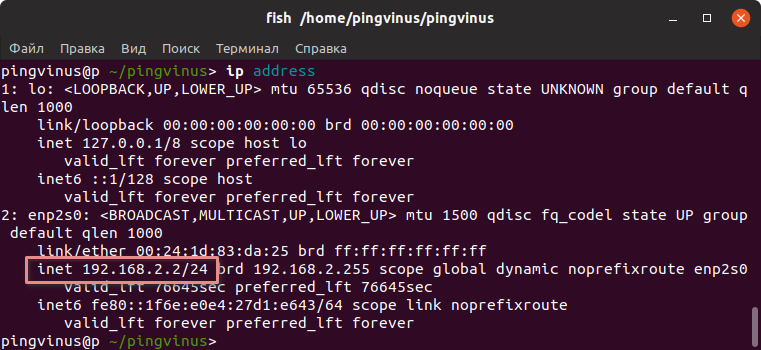
В результате выполнения команды на экран будет выведен список текущих сетевых интерфейсов и их параметры. Первый интерфейс в списке обычно lo — это loopback интерфейс (нас он сейчас не интересует). Нас интересует Ethernet-интерфейс или WiFi-интерфейс (в зависимости от того, какое у вас подключение).
Ethernet интерфейсы обычно имеют имена вида enp2s0 или eth0, а WiFi-интерфейсы имеют имена вида wlp2s0 или wlan0 (цифры в названии могут отличаться).
Определяем IP-адрес командой hostname

Команда выводит все сетевые адреса хоста (системы), кроме loopback интерфейса. Если у вас всего одно сетевое соединение, то, скорее всего, будет выведен один IP-адрес.
Через графическую утилиту
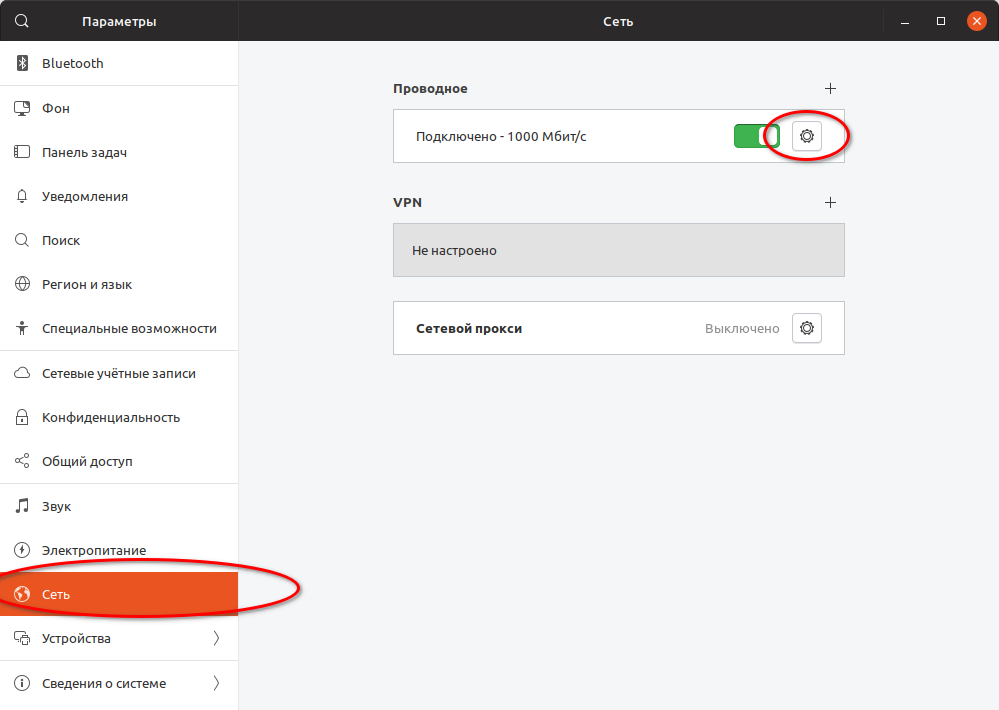 Параметры→Сеть
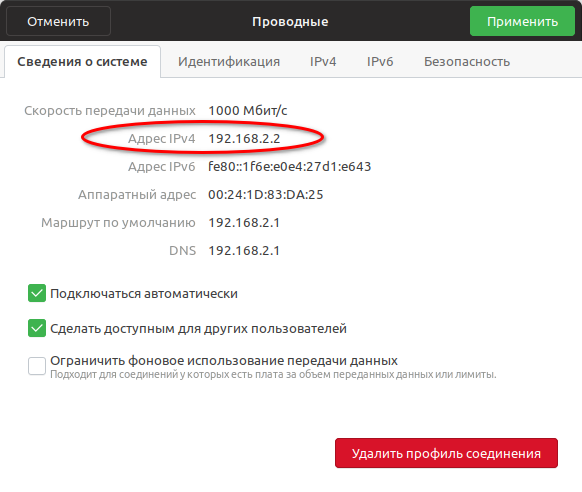 Настройки сетевого интерфейса.
Настройка сети CentOS 7
В этой статье мы рассмотрим как выполняется настройка сети CentOS 7. Мы разберем настройку сети через графический интерфейс с помощью NetworkManager, настройку с помощью службы инициализации сети CentOS, а также ручную настройку в терминале. Обратите внимание, что эта статья охватывает только проводное и Wifi подключение, информации про ppp вы здесь не найдете.
Как работает сеть?
Перед тем как переходить к самим настройкам, важно понять как работает сеть. Мы не будем рассматривать очень сложные вещи, только основные моменты. Вы, наверное, уже знаете, что все данные в сети передаются в виде пакетов. Какого бы размера не были данные, они делятся на пакеты фиксированного размера и передаются к цели.
Для идентификации компьютеров в сети используются IP адреса. Компьютер должен знать куда нужно передать пакет и кто его отправил. Поэтому в глобальной сети все IP адреса уникальны. Но невозможно подключить все компьютеры к одной общей сети, потому что IP адресов на всех не хватит. Поэтому были созданы локальные сети.
Следующий важный для нас параметр, это компьютер, с помощью которого мы можем получить доступ к внешней сети, он называется шлюзом или Gateway. В каждой сети, подключенной к интернету есть шлюз.
Последнее, на чем осталось остановиться вид адресов сайтов. Как я уже сказал, все компьютеры имеют IP адрес и доступ к ним осуществляется именно по нему. Но в адресной строке браузера мы видим понятное имя, а не сложные цифры. Для преобразования имени в цифры IP адреса используется служба DNS. Ее нам тоже предстоит настроить. В случае если компьютер получает все эти параметры по DHCP нам достаточно только включить службу. Но если нужна ручная настройка сети из консоли centos 7, то каждый из параметров нужно указать вручную. А теперь перейдем к практике.
Настройка сети в GUI с помощью Network Manager
На данный момент самый удобный инструмент для настройки сети в графическом интерфейсе, здесь поддерживается не только конфигурация проводного соединения, но и работа с Wifi и даже создание точки доступа. Вы можете воспользоваться апплетом на панели инструментов.
Или откройте «Параметры системы» затем пункт сеть. Для настройки сетевого подключения по протоколу Ethernet (проводное) выберите пункт «Проводные» и переключите выключатель в положение On:
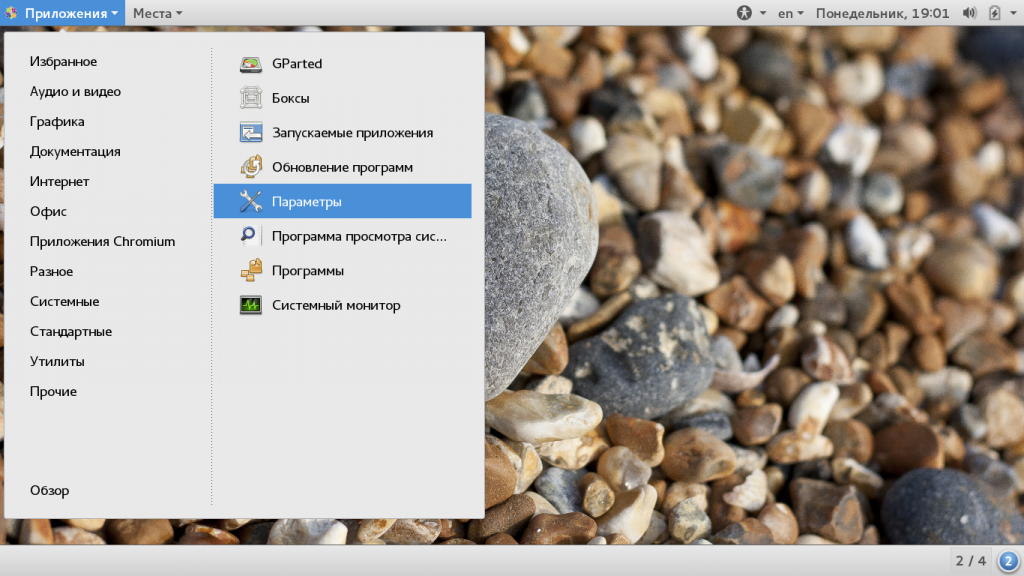
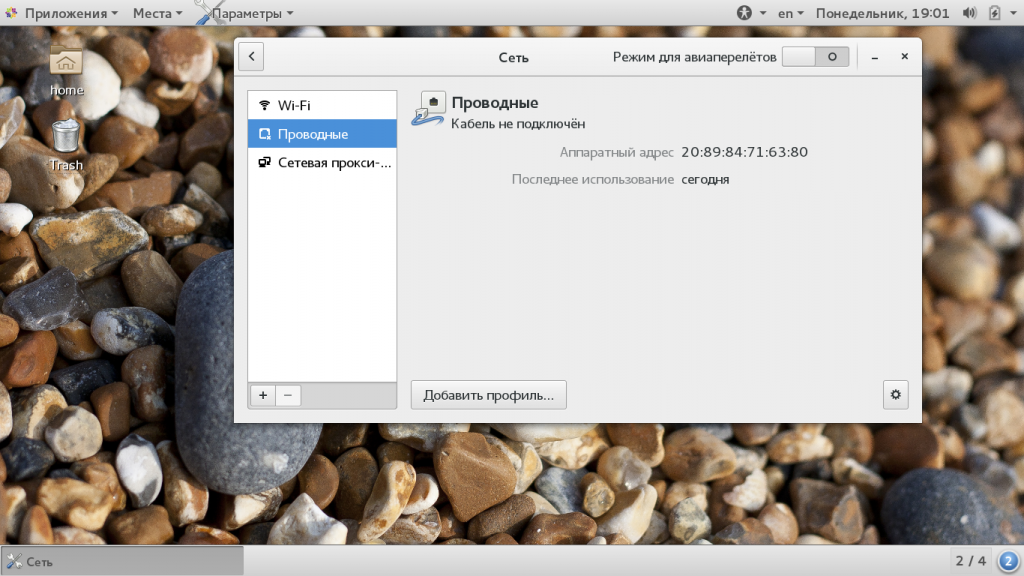
Если провод подключен, и вы собираетесь использовать DHCP то подключение настроится автоматически.
Настройка статического IP адреса
Если нужно настроить статический IP адрес, то тут ситуация немного сложнее. Нажмите небольшую кнопку со значком шестеренки:
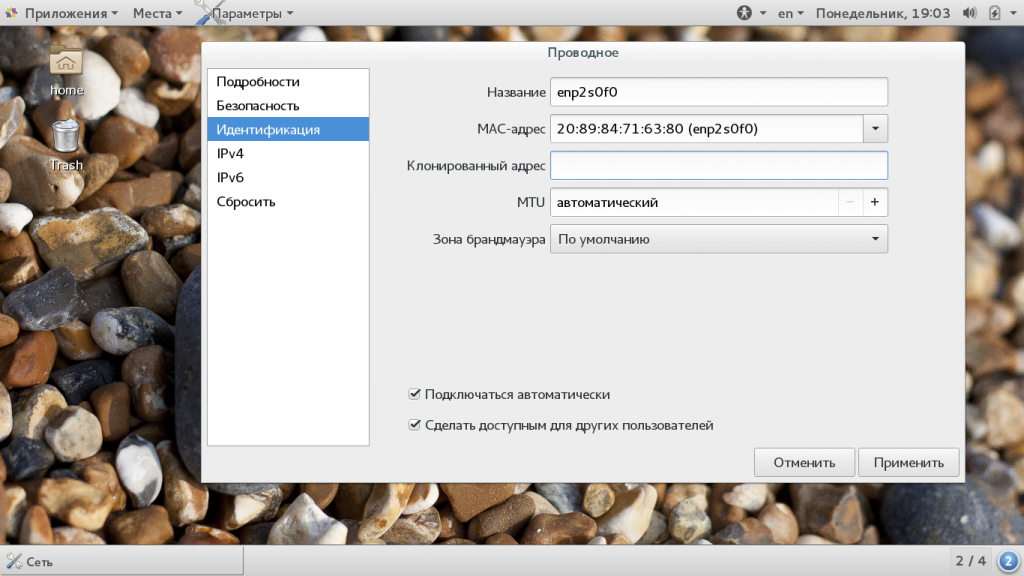
Затем перейдите в раздел IPv4. Затем нужно указать несколько полей, которые обычно система получает по протоколу DHCP, но поскольку вы хотите настраивать IP адрес вручную, то и все остальное тоже нужно настроить вручную. Первым делом необходимо в поле «Адреса» выбрать вместо «Автоматически DHCP», «Вручную».
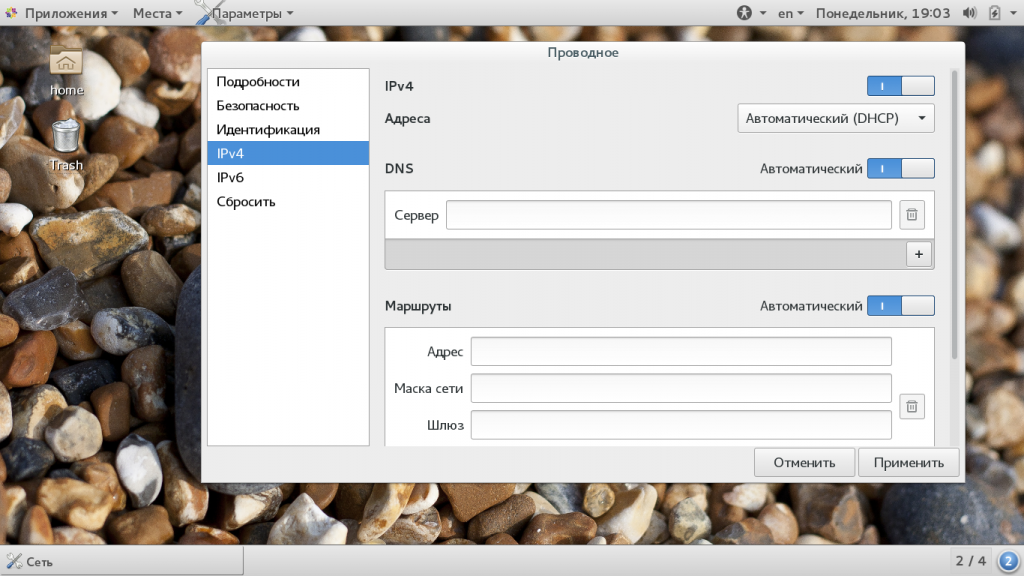
Затем нам нужно указать ряд параметров. В предыдущем разделе мы подробно рассмотрели каждый из них, зачем они нужны и какие значения указать. Например, установим IP адрес 192.168.1.4, тогда маска сети будет 255.255.255.0 и, допустим, что IP адрес нашего маршрутизатора, подключенного к внешней сети будет 192.168.1.1:
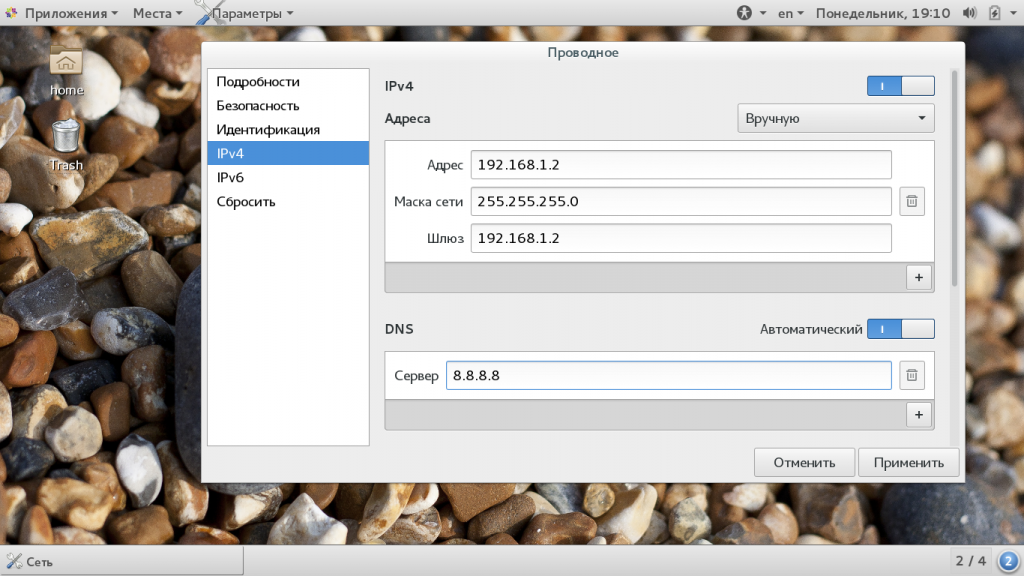
Готово. Вам осталось сохранить настройки и перезапустить подключение. Дальше все будет работать так, как вы настроили, если, конечно, все было настроено правильно. Избегайте использования уже занятых IP адресов и обязательно укажите правильный шлюз.
Настройка сети через консоль с помощью networking
Кроме NetworkManager, сетями управляет служба Networking. Она интегрирована с NetworkManager и позволяет настроить все необходимые вам параметры с помощью редактирования конфигурационных файлов. Сначала нам нужно посмотреть список сетевых интерфейсов:
sudo ls /sys/class/net/
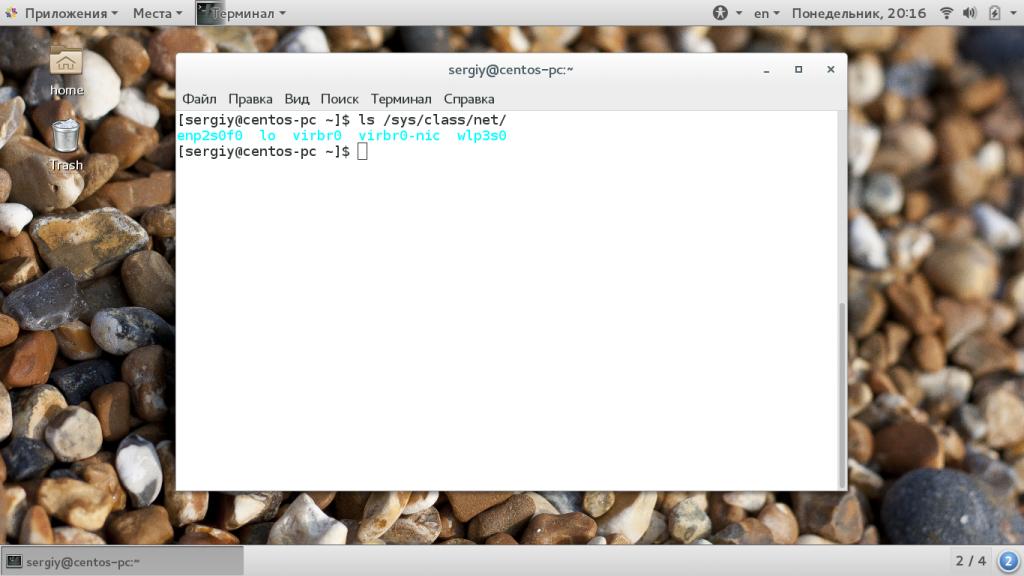

У меня имя сетевого интерфейса enp2s0f0. Именно на его примере дальше будет выполняться подключение к сети centos 7. Все настройки для сети Networking хранятся в каталоге /etc/sysconfig/network-scripts/. Для нашего сетевого интерфейса конфигурационный файл будет называться /etc/sysconfig/network-scripts/ifcfg-enp2s0f0.
Давайте сначала рассмотрим основные параметры, которые вам придется рассмотреть:
Фактически вы уже знаете большинство этих параметров. Теперь рассмотрим какой набор нужно задать для каждого способа получения IP адреса.
Настройка получения IP по DHCP
Настройка сети dhcp centos предусматривает использование значения BOOTPROTO dhcp, остальные параметры задавать необязательно:
TYPE=Ethernet
BOOTPROTO=dhcp
NAME=enp2s0f0
UUID=9c3362c0-a615-4504-bb07-f2951f3810dd
DEVICE=enp2s0f0
ONBOOT=yes
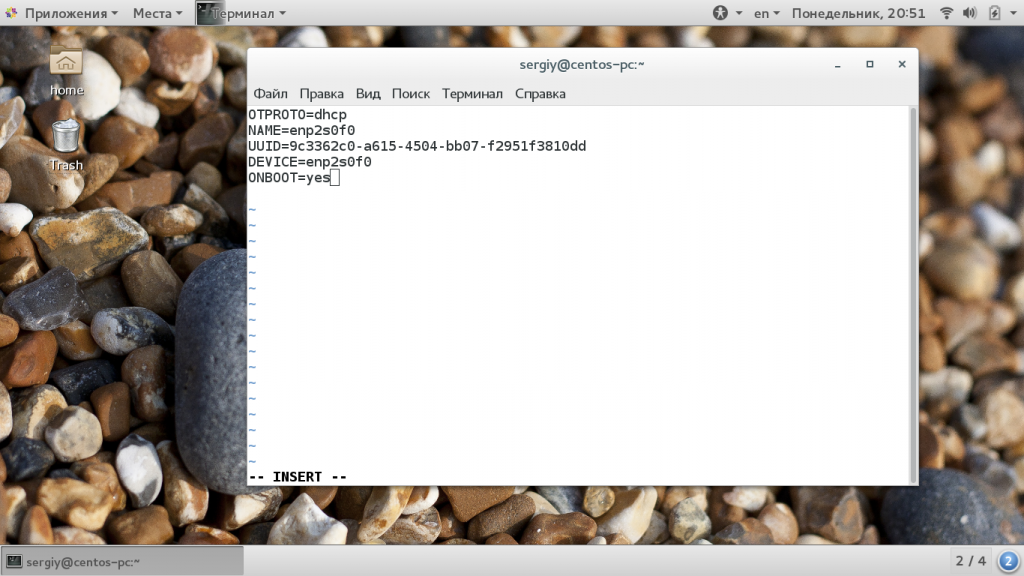
Теперь сохраните изменения и перезапустите сеть. Все должно заработать.
Настройка сети со статическим IP
TYPE=Ethernet
BOOTPROTO=dhcp
NAME=enp2s0f0
UUID=9c3362c0-a615-4504-bb07-f2951f3810dd
DEVICE=enp2s0f0
ONBOOT=yes
IPADDR=192.168.1.2
NETMASK=255.255.255.0
GATEWAY=192.168.1.1
DNS1=8.8.8.8
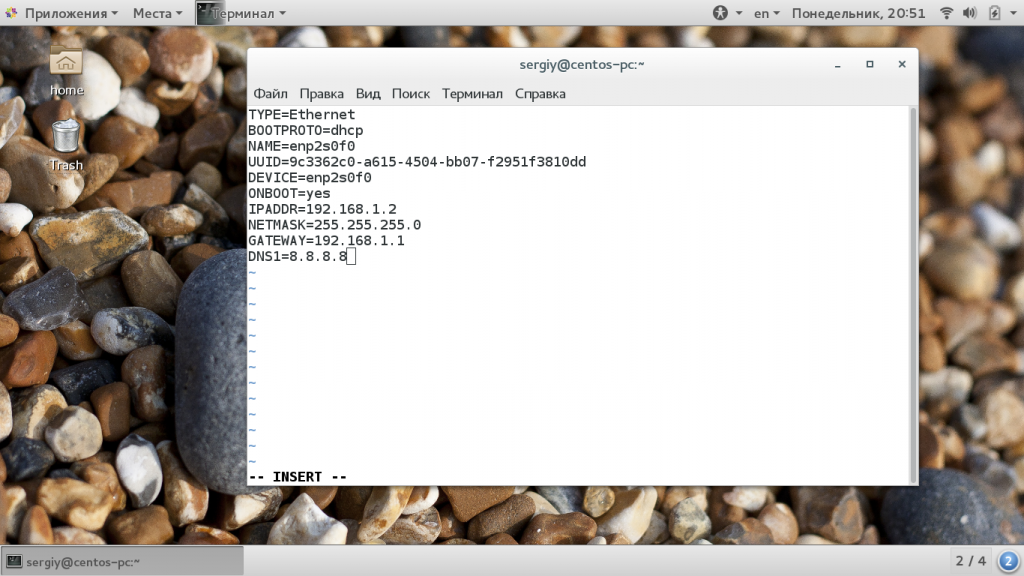
Укажите свои значения и сохраните настройки. Для перезагрузки сети используйте команду:
sudo systemctl restart networking
Затем вам останется проверить работу сети. Если все было сделано правильно сеть будет работать.
Выводы
В этой статье мы рассмотрели как в centos 7 настроить сеть. Если у вас есть возможность выполнять настройку в графическом интерфейсе, то проблем вообще возникнуть не должно. С настройкой в консоли придется разобраться, но в остальном там тоже нет ничего сверхсложного. Надеюсь, эта статья была вам полезной.
Как найти IP-адрес в командной строке Linux
Главное меню » Операционная система Linux » Как найти IP-адрес в командной строке Linux

Несколько лет назад ifconfig был способом узнать IP-адрес в Linux. К сожалению, команда ifconfig устарела. Если вы попытаетесь использовать эту команду сегодня, вы, скорее всего, увидите следующую ошибку:
Итак, как вы узнаете IP-адрес? Позвольте нам показать вам, как это сделать.
Найти IP-адрес в командной строке Linux
Ну, вы можете использовать команду ip для этой цели. Команда ip является универсальной и может использоваться для нескольких других вещей, связанных с сетью.
И вы увидите вывод, вроде этого:
В приведенном выше выводе вы можете игнорировать первый, называемый lo (loopback). Вы можете видеть, что IP-адрес отображается 192.168.34.113/24, следующие за ним, являются маской подсети.
Вот и все. Вот как вы отображаете IP-адрес хост-системы в командной строке Linux.
Другие способы найти IP-адрес вашей системы в Linux
Показать IP-адрес с помощью команды hostname
Команда hostname обычно отображает имя хоста вашей системы. Он также может быть использован для отображения IP-адреса хоста:
Он просто отобразит IP-адрес хоста в терминале.
Отображение IP-адреса с помощью инструмента nmcli
Большинство дистрибутивов Linux поставляются с инструментом Network Manager. Этот инструмент имеет интерфейс командной строки под названием nmcli. Вы можете использовать этот инструмент nmcli для просмотра ряда сетевых конфигураций.
IP-адрес может отображаться с помощью:
Вы должны увидеть IP-адрес в выходных данных.
Как насчет ifconfig?
На самом деле, вы все еще можете использовать команду ifconfig. Он присутствует в пакете net-tools. Вы можете установить его с помощью менеджера пакетов вашей системы. Однако использование net-tools не рекомендуется, поэтому мы предлагаем придерживаться команды ip.
В дистрибутивах на основе Ubuntu вы можете установить net-tools, используя эту команду:
Теперь вы можете использовать команду ifconfig для отображения IP-адреса вашей системы.
Опять же, ifconfig устарела и не должна использоваться.
Бонусный совет: поиск публичного IP-адреса вашей системы
До сих пор вы видели частный IP-адрес вашей системы. Мы имеем в виду, что если вы используете сетевой маршрутизатор, вы, скорее всего, находитесь за NAT.
IP-адрес вашей системы является частным и используется только для связи с устройствами в вашей подсети. Ни одно устройство за пределами вашей домашней/рабочей сети не сможет найти вас с этим IP-адресом. Им нужен теперь IP-адрес вашего роутера. Ваш маршрутизатор распознает ваше устройство и связывается через частный IP-адрес.
Как вы получаете ваш публичный IP-адрес (IP-адрес вашего маршрутизатора)? Вам придется использовать сторонние инструменты.
Например, вы можете использовать команду host с OpenDNS и получить публичный IP-адрес:
Вывод должен быть похож на этот:
Мы надеемся, что этот быстрый совет помог вам найти IP-адрес вашей системы в командной строке Linux.
Как всегда, не стесняйтесь оставлять свои отзывы и предложения в разделе комментариев ниже.
Если вы нашли ошибку, пожалуйста, выделите фрагмент текста и нажмите Ctrl+Enter.
Как узнать IP-адрес Linux
Каждый компьютер в сети интернет нужно определённым образом идентифицировать. Для этого используются IP-адреса. Каждый компьютер, подключённый к интернету, имеет свой адрес, с помощью которого можно очень просто обратиться к этому компьютеру.
Если вы хотите каким-либо образом взаимодействовать с другим компьютером по Сети, вам нужно узнать его IP-адрес Linux. Очень часто приходится работать по IP-адресу с серверами, но это может быть полезно и для домашних компьютеров, и для локальных сетей. В этой небольшой статье мы рассмотрим, как узнать IP Linux разными способами. Поговорим о том, как узнать внешний IP, выданный провайдером, и внутренний IP в вашей локальной сети. Но сначала давайте попытаемся понять, что такое IP-адрес, и как всё работает.
Немного теории
Мы можем выделить три типа IP-адресов, с которыми вам придётся сталкиваться:
Но с локальной сетью всё немного сложнее. В идеале, каждый компьютер в мире должен был бы иметь уникальный IP-адрес для полноценного доступа в интернет. Но с ростом популярности этой технологии свободные адреса скоро начали заканчиваться, и теперь уникальные IP имеют только серверы, а обычные пользователи размещаются провайдерами по несколько сотен на одном IP с помощью NAT.
Технология NAT позволяет компьютеру подключиться к любому серверу в интернете и получить от него ответ, но инициировать подключение к такому компьютеру невозможно, поскольку фактически один IP принадлежит сотне компьютеров, и система просто не знает, к какому из них обращаются.
Как вы поняли, ваш домашний компьютер мог бы иметь внешний IP-адрес доступный всем, но это нецелесообразно как минимум по двум причинам. Во-первых, дорого, во-вторых, очень небезопасно. Поэтому подключение компьютера к интернету сейчас выглядит приблизительно так:
Теперь, когда вы немного начали ориентироваться в вопросе, давайте рассмотрим способы узнать свой IP Linux.
Как узнать внутренний IP Linux
Вы можете убедится в этом, выполнив nslookup:
Как узнать локальный IP в Linux
Узнать локальный IP компьютера тоже не очень сложно. Для этого вам не нужны никакие сервисы, мы можем просто посмотреть информацию об интерфейсах.
Чтобы узнать свой IP Linux в локальной сети? выполните такую команду:
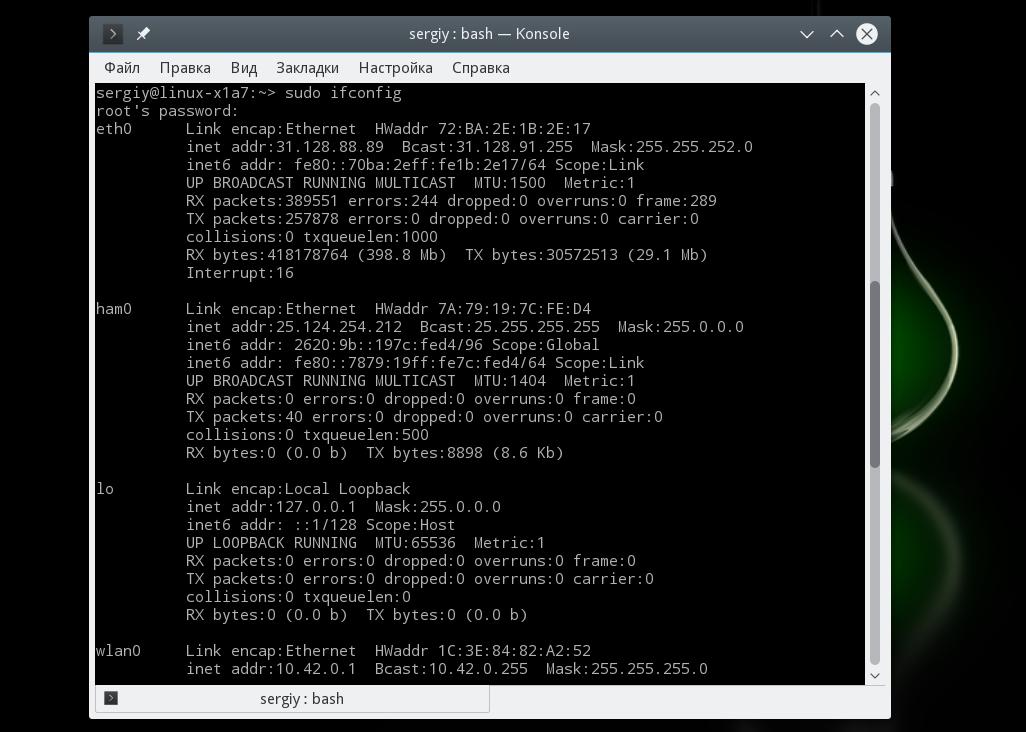
Здесь отображается довольно много информации о сетевых интерфейсах. Кроме IP, здесь можно увидеть MAC-адрес, маску сети и небольшую статистику по работе интерфейса. IP-адрес каждого интерфейса отображается после слов inet addr.
Вы можете отфильтровать лишнюю информацию и вывести только IP-адреса:
sudo ifconfig | grep «inet addr»
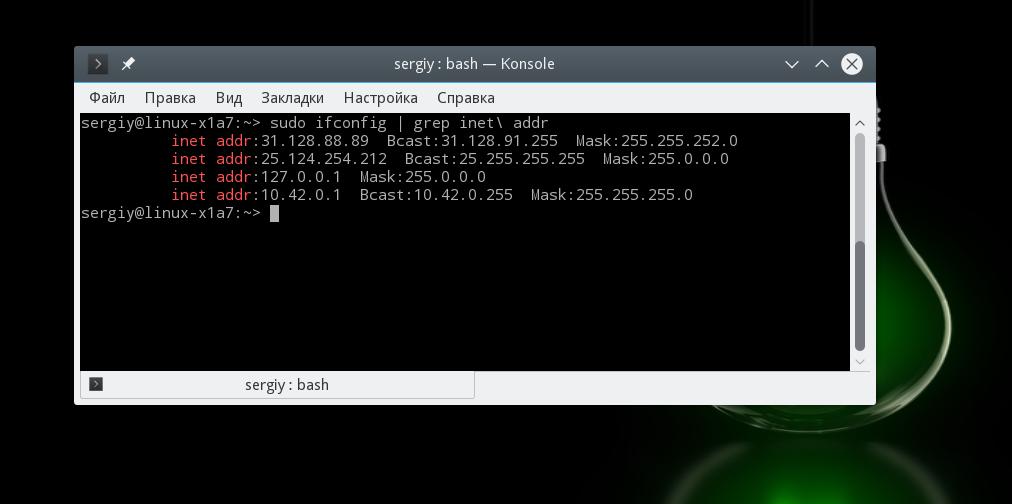
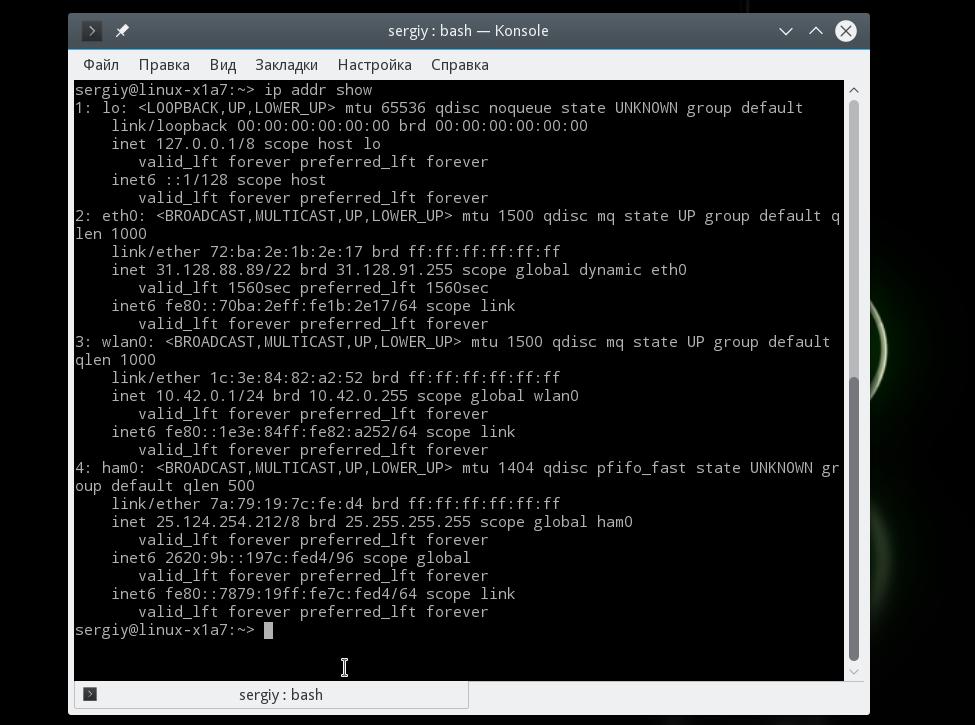
Здесь IP-адрес отображается после слова inet. Вы знаете, как посмотреть IP-адрес Linux для компьютера в локальной сети, теперь рассмотрим внешний.
Как узнать внешний IP-адрес в Linux
С внешним IP-адресом ситуация немного сложнее. Конечно, если бы у вас был доступ к серверу провайдера, вы бы могли выполнить ту же самую команду ifconfig и узнать внешний IP Linux точно так же, как и на своём компьютере.
Понятное дело, что доступа к серверам провайдера у вас нет, поэтому придётся пользоваться обходными путями. Мы можем открыть специальный сайт, который посмотрит, с какого IP мы его открыли, и скажет его нам. Есть несколько таких сайтов. Проще всего сделать это с помощью браузера, например, откройте сайт ifconfig.me или eth0.me:
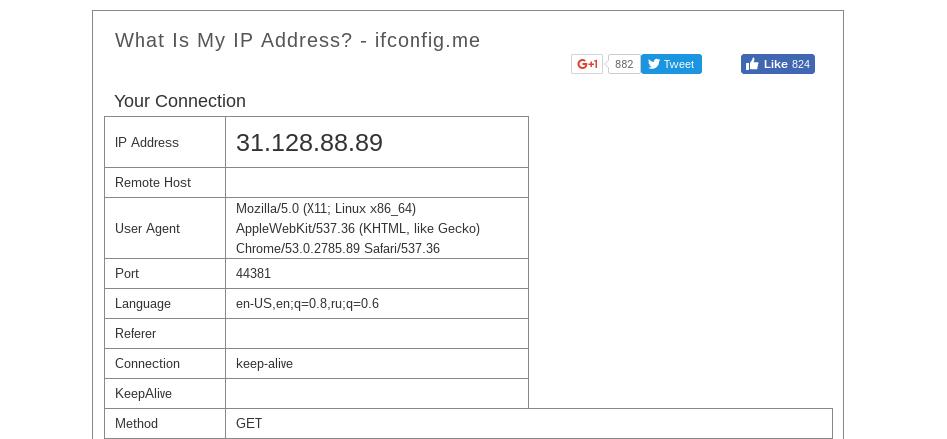
Но это не совсем удобно. Лучше сделать это с помощью терминала. Просто используйте команду wget. Сразу рассмотрим несколько таких сайтов, чтобы вы могли использовать любой понравившийся из них:
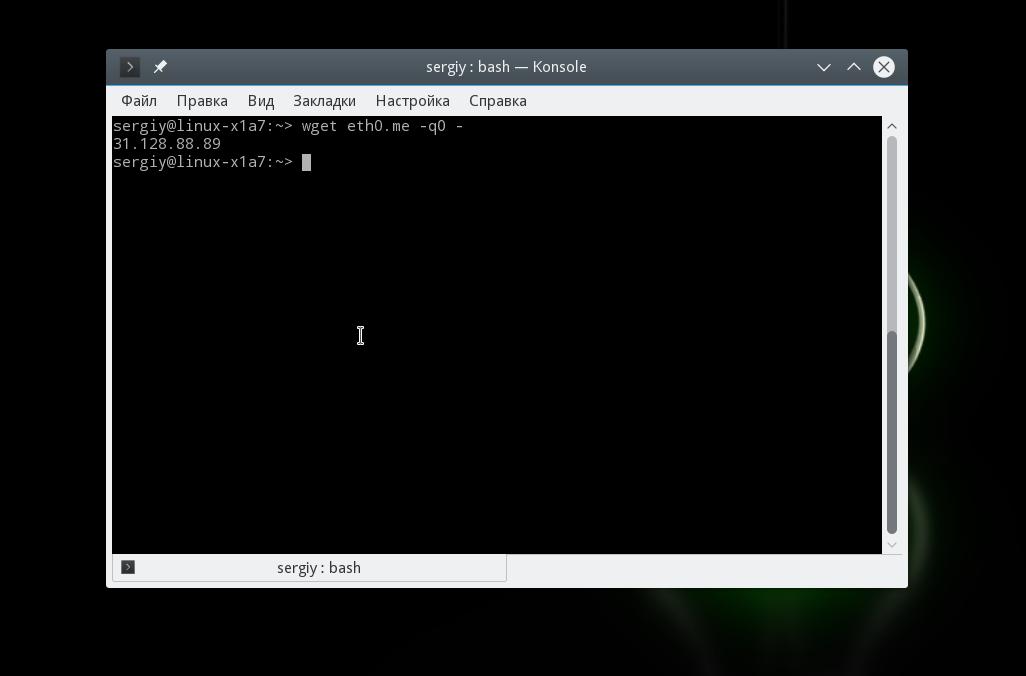
Чтобы не набирать длинную команду каждый раз, вы можете создать удобный алиас:
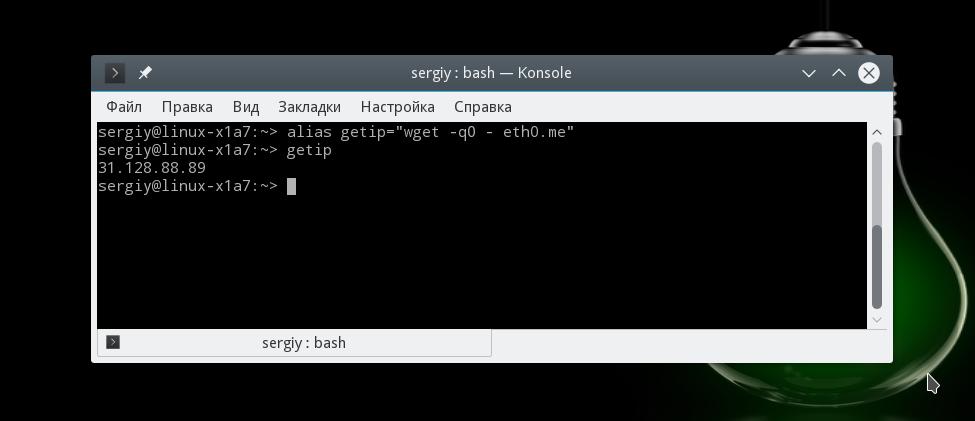
Хочу заметить, что если вы хотите узнать не внешний IP компьютера, а именно адрес роутера в сети провайдера, то такой способ не поможет. Вам нужно посмотреть в настройках роутера или попытаться сделать это через командный интерфейс роутера, так как это описано в предыдущем варианте.
Выводы
Вот и всё, теперь вы точно знаете, как узнать IP-адрес Linux, оказывается, это не так сложно, как могло показаться сразу. Правда, во всех этих терминах можно сначала запутаться, но с практикой это проходит. Если у вас остались вопросы, спрашивайте в комментариях!
В статье мы рассмотрели, что такое IP-адрес, но маршрутизацию затронули только вскользь. Если вы хотите узнать об этом подробнее, то можете посмотреть вот это видео:
6 способов найти свой частный IP-адрес в CentOS 8
Главное меню » CentOS » 6 способов найти свой частный IP-адрес в CentOS 8

В этом посте мы опишем некоторые методы поиска частного IP-адреса в CentOS 8. Эти методы включают методы как из командной строки, так и из графического интерфейса.
Ниже приведены диапазоны IP-адресов, определенные IANA:
6 способов найти частный IP-адрес в CentOS 8
Метод №1: команда «ip»
Самый распространенный способ найти IP-адрес в CentOS – использовать команду «ip». Просто введите ip, а затем опцию « addr» или «a»:
Эта команда отобразит все сетевые интерфейсы вместе с соответствующими частными IP-адресами.
Метод № 2: команда «ifconfig»
Команда «ifconfig» также используется для поиска частного IP-адреса. Чтобы использовать эту команду, просто введите команду ifconfig в терминал:
Если выполнение указанной выше команды дает вам ошибку «команда не найдена», вам необходимо сначала установить net-tools следующим образом:
После установки вы можете использовать его для поиска частного IP-адреса.
Эта команда отобразит все сетевые интерфейсы вместе с соответствующими частными IP-адресами.
Метод № 3: Команда «hostname»
Метод №4: Команда «nmcli»
«Nmcli» – это утилита командной строки для управления NetworkManager. Его также можно использовать для поиска частного IP-адреса вашей системы.
Метод 5: Использование команды ip route
Команда «ip route» используется для настройки и отображения статических маршрутов в ОС Linux. Эта команда также показывает частный IP-адрес системы. Выполните следующую команду в Терминале, чтобы найти свой частный IP-адрес:
В этом посте мы описали несколько способов, с помощью которых вы можете найти частный IP-адрес в CentOS 8. Если вам известны некоторые другие способы, которые мы упустили для поиска частного IP-адреса в CentOS, поделитесь с нами в комментариях!
Если вы нашли ошибку, пожалуйста, выделите фрагмент текста и нажмите Ctrl+Enter.


