
Как найти полное видео по фрагменту онлайн бесплатно
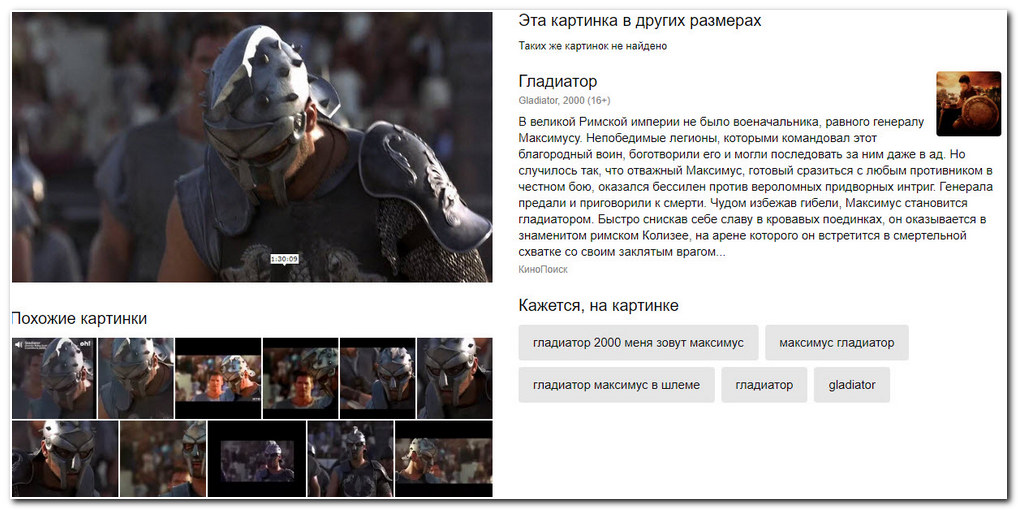
На Youtube и других видеоресурсах часто встречаются ролики, смонтированные из нескольких отрывков. Поиск видео по фрагменту онлайн позволяет пользователям найти полное видео фильма, программы и т.п., для чего были разработаны специальные сервисы. В статье рассмотрим наиболее популярные способы поиска, которые выдают самые точные результаты.
Поиск видео по фрагменту в Яндексе
Первым на помощь в поиске нужного видео по отрывку приходит Яндекс. Инструкция состоит из таких действий:
Поиск фильма по отрывку видео с помощью онлайн сервиса TinEye
Одним из точных способов, который помогает найти нужное видео по отрывку, является Tineye.com. Для поиска потребуется скриншот, который загружается на сайт сервиса. Затем ресурс выдает ссылки на страницы с похожей картинкой.
Как искать пошагово:
Поиск видео по метаданным из отрывка
У каждого видео файла или изображения есть метаданные, в которых содержится техническая информация, такая как размер, разрешение, время создания и пр. Иногда в этих данных есть информация о названии полного имени ролика или об авторе. Поэтому данный вариант поиска видео по фрагменту онлайн, да еще и бесплатно, стоит также рассматривать.
Как искать по метаданным:
Возможно среди имеющейся информации будут ключевые слова, которые помогут в поиске нужного видео.
Как найти видеоролик по гифке
В соцсетях сегодня многие для выражения своих мыслей используют GIF-файлы (гифки). Данный файл представляет собой зацикленную последовательность кадров в виде анимации. Но как выполнить поиск полного видео по такому фрагменту?
Есть несколько способов:
- Группы ВК по поиску видео. Сайты с GIF-файлами (http://replygif.net/, http://giphy.com/). Форумы по поиску фильмов.
Нелишним будет внимательнее рассмотреть героев гифки. Возможно, вы поймете, где происходит действие, узнаете место, персонажа. Исходя из этих данных можно будет облегчить себе поиск видео по фрагменту в интернете.
Каким образом на Youtube найти видео по фрагменту
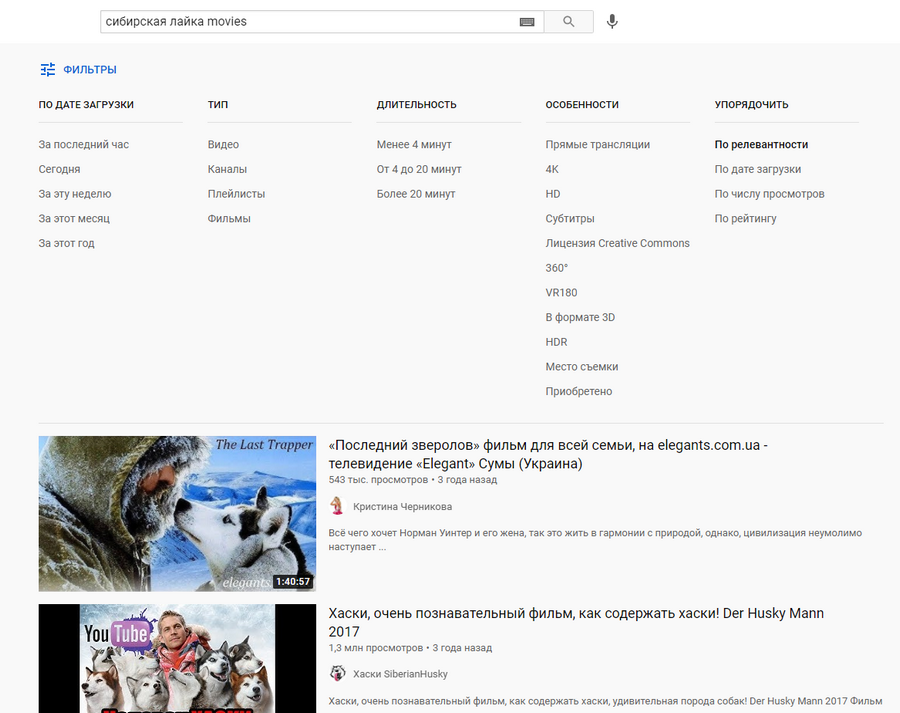
Чтобы найти среди множества видеороликов нужный фильм, к поисковому запросу в конце нужно дописать « movies ». Так автоматически будет выполняться поиск фильмов. Если нужен поиск по новым роликам, которые были загружены на этой неделе/месяце, то выбирайте «Week» или «Month».
Как определить исполнителя по отрывку из видеоролика с помощью приложения Shazam
Если в вашем распоряжении имеется только фрагмент видео, в котором есть песня любимого певца, то с помощью специального ПО можно узнать, кто её исполняет. Для поиска видео по фрагменту с телефона необходимо скачать приложение Shazam, которое доступно в Google Play и App Store.
Инструкция по поиску:
Когда композиция определится, её можно будет прослушать непосредственно из библиотеки Shazam. Под названием песни можно увидеть, сколько раз её искали другие пользователи. Также есть возможность ознакомиться с текстом практически любой песни, даже если она на русском.
Другие способы поиска видео по фрагменту
Если у вас есть отрывок видео, можно попытаться найти исходный файл и другими способами.
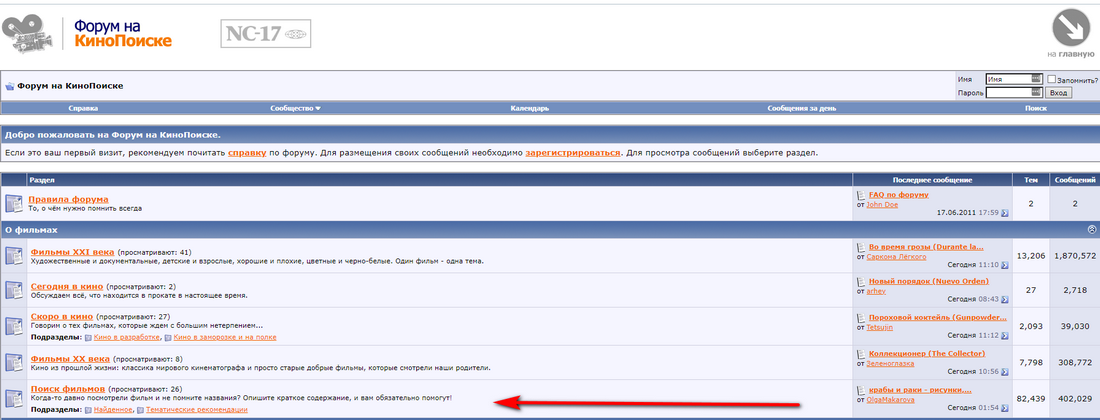
Кинофорумы
Одним из эффективных может быть форум КиноПоиска, где есть немало людей «в теме». Задав вопрос в соответствующей ветке, вполне реально получить на него достоверную информацию.
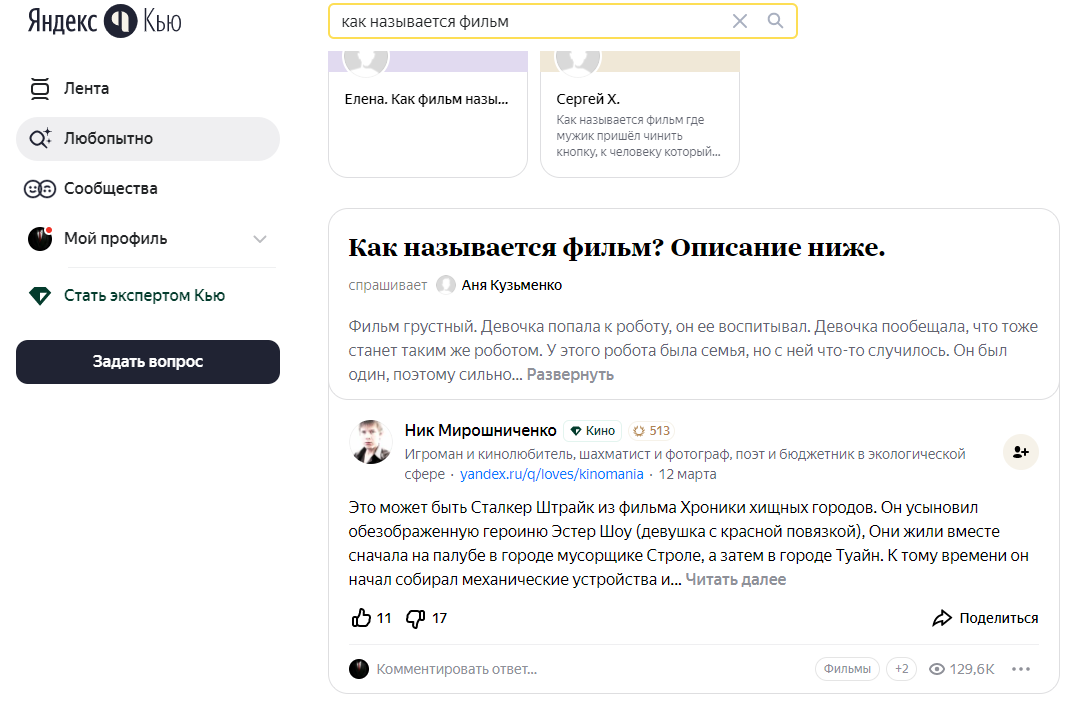
На площадках вопросов/ответов
По ключевым словам
При поиске по ключам можно воспользоваться тем же Яндексом или Гуглом. Нужно вслушаться в текст из ролика и ввести фразы в поисковики. В некоторых ситуациях это может значительно облегчить поиск.
По актёрам
Один из вариантов поиска фильма по фрагменту видео с известными актерами – просмотр их фильмографии.
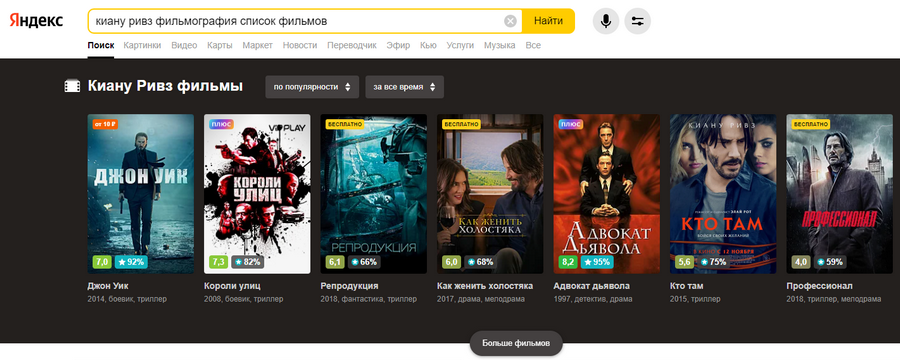
На подбор нужного варианта может уйти немало времени, но если другие способы не помогли, то выбирать не приходится. Каждый из фильмов нужно запускать поочередно и перематывать по кадрам. Как правило, по внешнему виду актеров становится понятно, вы на верном пути или нет.
Рассмотрев разные способы поиска полного видео по отрывку онлайн, можно выбрать понравившийся вариант или пройтись по каждому из них отдельно. После этого можно выявить наиболее точные и в будущем использовать их при поиске любимых фильмов.
Секреты Google: 5 способов найти прямую ссылку на любой фильм


Содержание
Содержание
Для любителей кино поиск прямых ссылок на фильмы остается актуальной проблемой. Существуют тысячи сайтов, где можно посмотреть очередной блокбастер, не посещая кинотеатров. Проблема таких сервисов в рекламе, которая заполоняет всю страницу, а также появляется во время просмотра. Избавиться от этого можно, просто скачав фильм через прямую ссылку. Нам поможет в этом Google.
Поисковые системы имеют множество полезных функций, о которых знают немногие пользователи. Далее мы рассмотрим способы поиска прямых ссылок для скачивания любых фильмов. Предложенные методы выручат, если нет возможности или желания использовать торренты или аналогичные сервисы.
Подойдет любой браузер. Кроме того, нам понадобится название фильма на русском языке и оригинальное название (можно посмотреть в Википедии).
Предложенные методы универсальны и подходят для ПК, ноутбуков, смартфонов, планшетов и других мультимедийных устройств с браузером. Установка дополнительного софта не требуется.
Важное уточнение
В качестве примеров, за исключением третьего способа, использовались оригинальные названия фильмов. В большинстве случаев это означает скачивание видео без перевода. Локализация фильма может отразиться на названии. Например, используемый в качестве одного из примеров фильм «Типа крутые легавые» имеет оригинальное название «Hot Fuzz».
Способ 1: Поиск фильмов по указателям
Итак, после запуска браузера нужно ввести в поисковую строку Google следующий код:
где вместо (название фильма) нужно указать соответствующий фильм.
Пример для фильма «Джентльмены» (The Gentlemen):
1. Прописываем в поисковой строке следующее:

2. Теперь достаточно пройтись по первой десятке сайтов в выдаче, чтобы найти интересующее видео в каталогах.

Чтобы быстрее найти в списке каталога нужный файл, можно воспользоваться функцией поиска на странице, которая вызывается комбинацией клавиш Ctrl+F.
3. После нажатия на ссылку с файлом начнется автоматическое скачивание или воспроизведение. Если стоит цель скачать фильм, то в открывшемся окне заходим в меню.

4. Выбираем пункт «Скачать», и дожидаемся завершения загрузки.

Фильм скачан, приятного просмотра.
Ссылку из каталога после перехода на сайт можно использовать для закачки через любой менеджер загрузок или встроенное средство загрузки в браузере.
Способ 2: Поиск фильма в заданном формате
Иногда возникает необходимость получения прямой ссылки на фильм в определенном формате. Например, в целях экономии внутренней памяти устройства.
Для этого нужно прописать следующий код в строке поиска Google:
intitle:index.of? mkv (название фильма), где mkv — интересующий формат.
Как это выглядит на примере фильма «Исчезнувшая» (Gone Girl).


Вместо «mkv» можно использовать любой другой интересующий формат. Важно, чтобы воспроизводящее устройство поддерживало работу с файлами этого расширения.
Способ 3: Волшебные кавычки
В этом случае мы обращаемся уже не к каталогам, а непосредственно к сайтам, отыскивая нужные страницы по интересующим ключам. В этом нам помогут кавычки («»), которые мы будем использовать в поисковой строке.
Сразу стоит отметить, что эффективность этого метода значительно ниже, поэтому придется основательно покопаться в списке выдачи Google.
Чтобы найти кино в таком случае, нужно ввести в поисковой строке набор ключей:
«(название фильма)» «фильм» «скачать» «.mp4»
«(название фильма)» «фильм» «скачать сейчас»
Как это выглядит на примере фильма «Типа крутые легавые» (Hot Fuzz).


Другой пример с фильмом «Джокер» (Joker).

Недостатки этого способа можно заметить даже по скриншотам: большинство сайтов с интересующими ключами просто не предлагают скачать фильм, и могут быть совсем неуместными.
Способ 4: Кавычки + указание расширения файла
Используя этот метод, можно найти файлы с искомым названием и форматом. Как правило, в команде используется несколько значений, что расширяет область поиска. Кавычки в этом случае пригодятся для того, чтобы удалить из списка выдачи страницы, где встречается одно из слов названия фильма.
Выглядит это примерно так:
«(название фильма)» filetype:avi | filetype:mp4 | filetype:mkv, где количество форматов можно расширить.
В качестве примера приведем уже упомянутый фильм «Исчезнувшая» (Gone Girl).

Способ 5: Ищем название фильма в URL
Название фильма обычно находит свое отражение в URL-адресе страницы (ссылке на сайте). Это можно использовать в поиске. Возможность прямого скачивания в таком случае не гарантирована.
Для этого нам потребуется следующая команда:
inurl:.mkv+(название фильма).
Как это выглядит на примере фильма Начало (Inception).

Все предложенные способы подходят для поиска фильмов, музыки, изображений или документов.
Знаете другие методы? Поделитесь ими с остальными.
Как найти видео по отрывку
На Ютубе и прочих видео сайтах можно найти ролики, в которых фрагменты были склеены из нескольких частей. Но нам иногда нужно отыскать определенное видео по его части. Далее расскажем вам, как этом можно сделать, где совершать поиск целого ролика в Интернете.
Как узнать исполнителя из отрывка видеоклипа
А также предоставить источник звука. Шазам умеет перехватывать звук как внутри системы, так и при помощи микрофона в мобильном, через который мы разговариваем во время звонков.
Порядок действий для поиска исполнителя по отрывку видео:
После определения песни вы сможете тут же её прослушать в библиотеке Shazam. Под названием отображается количество поисков этой же песни в Шазам.
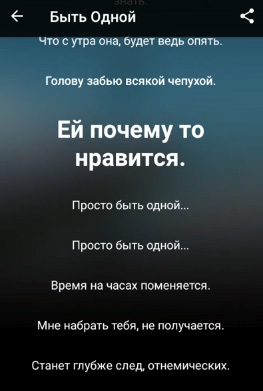
Практически для каждой песни на русском языке есть текст, несмотря на то, что приложение создано западными разработчиками.
Каким образом найти видео по одному кадру
Для повышения вероятности нахождения сделайте несколько скриншотов видеоролика.
Дальнейшие действия будут такими:
Воспользовавшись переводчиком, мы смогли определить, что созданные нами скриншоты взяты из кинофильма «Такси» первой части.
Поиск ролика по картинке в поисковике
Найти полное видео из отрывка видеоролика вы сможете при помощи поисковых систем. Сегодня у каждой из них есть раздел с видео и картинками. Они смогут помочь в нашем поиске. Для дальнейших действий вам также понадобится создать несколько кадров в виде картинок, чтобы искать по ним видео.
И укажите на компьютере расположение картинки, созданной из отрывка видео;
Здесь будут как другие картинки, которые похожи на ролик, так и видео с предоставленным вами кадром. Всю информацию, которую вам удастся найти в результатах поиска, введите в поиске на странице с роликов. Попробуйте такой же поиск по картинкам в Google, используйте раздел с отрывками видео.
Выберите его и попытайтесь описать что вы видите на изображении.
Инструкция, которая поможет найти видео по мета-данным из отрывка
Порядок действий для поиска видео:
Возможно в описании среди информации вам удастся найти ключевые слова. С их помощью можно попытаться найти ролик на Youtube. Или снова вернуться в поисковую систему, чтобы отыскать его среди видео Яндекса или Google.
Youtube — поможет отыскать любой видеоролик
Ютуб — это один из самых посещаемых в Интернете поисковых систем. Только поиск производится не по текстовым сайтам, а среди самой большой в мире базы видеороликов.
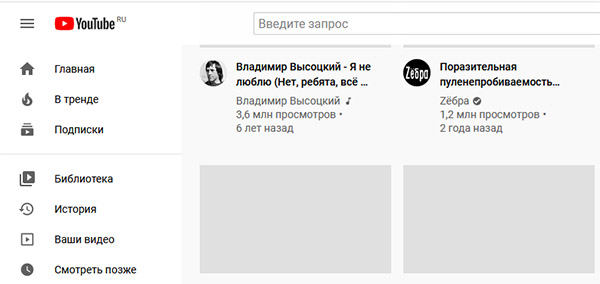
Если уметь пользоваться поиском этого видеосервиса, вы сможете не только найти подходящий ролик, но и отыскать полнометражные фильмы по отрывку. Они будут доступны совершенно бесплатно.
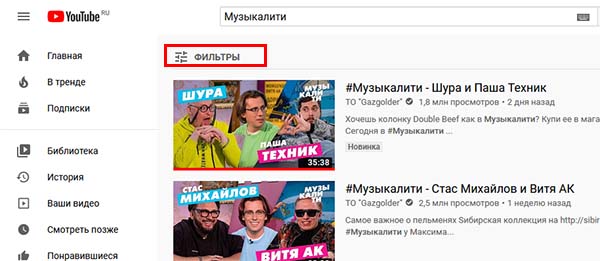
После того, как вы совершите на сайте поиск по какому-нибудь запросу, откроется кнопка с фильтром.
| Фильтры: | Описание: |
|---|---|
| « По дате загрузки » | Здесь можно найти ролики, которые были загружены за последний час, за неделю, месяц или в этом году. |
| « Тип » | Выбрав одну из вкладок — «Видео», «Канал», «Плейлисты», «Фильмы», «Шоу», — вы сможете найти подходящий ролик по типу. |
| « Длительность » | В этом столбце всего два вида видео: «Короткие» и «Длинные». Короткими считаются ролики продолжительностью до 4 минут. |
| « Особенности » | Здесь можно искать видео по его свойствам: HD, 4К, с субтитрами, VR, 360°, по месту съёмки и прочим. |
| « Релевантность » | Позволяет искать по дате загрузки, рейтингу или числу просмотров. |
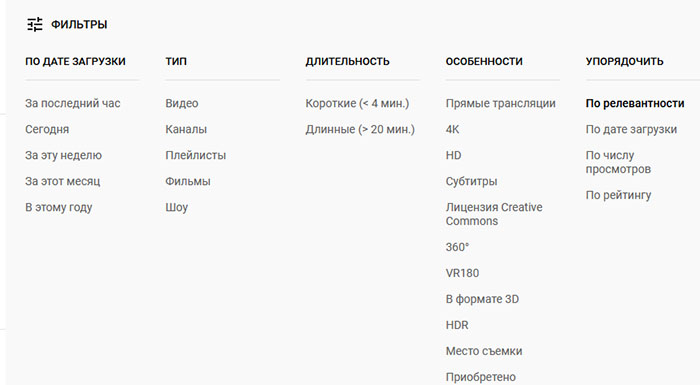
Для начала нужно написать запрос в строке поиска на Ютуб, после чего выбрать один из подходящих фильтров. И по вашему запросу он активируется, а видео в результатах будут сформированы в соответствии с параметрами фильтра. Кроме этого существуют операторы, которые могут помочь в поиске. Они являются теми же фильтрами, но в отличие от них позволяют искать сразу же без раскрытия списка фильтров.
Если вам нужно найти среди видео какой-нибудь фильм, то к поисковой фразе в конце допишите «movie». К поиску автоматически применится фильтр « Фильмы ». Или вам нужно искать среди роликов, которые были загружены на этой недели/месяце — введите после запроса слово « Week » или « Month ». Таким же образом можно приписать « Year », « Today » и т.д.
Поиск по отрывку видео на форумах
Человеческий фактор может и уступает чем-то машинам в поиске информации, но качеством точно выигрывает. Не стоит отбрасывать источники, на которых вам могут помочь другие пользователи. Люди часто помогают друг другу на тематических форумах и онлайн сервисах. Попробуйте зарегистрироваться и оставить свой вопрос в форуме.
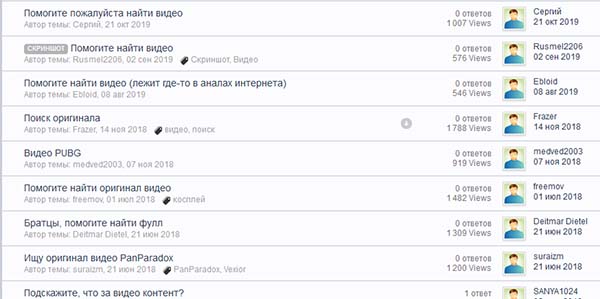
Попросите помощи на других ресурсах, например, на сервисе « Ответы Mail.ru » или « Яндекс.Знатоки ».
На «Ответах» люди очень часто отвечают на вопросы, для кого-то это выгодно, другим просто интересно помочь. Вы можете загрузить часть видеоролика, который ищете на сервере, чтобы другие смогли определить его и ответить на ваш вопрос.
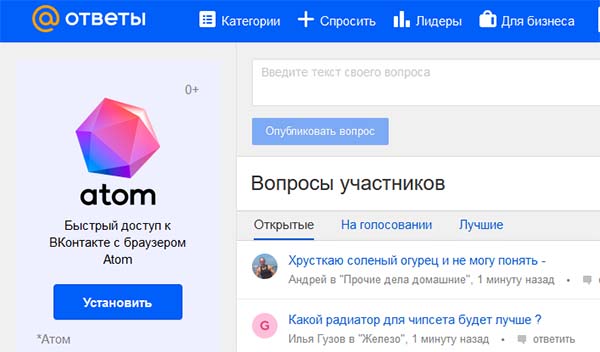
Если для вас эта помощь является очень важной, вы можете разместить свой вопрос в рекламном баннере на «Ответах» платно и получите в 10 раз больше советов. Не обязательно искать форумы и сервисы с тематикой о поиске видео. Каждый популярный ресурс имеет раздел для вопросов или флуда. Используйте их, чтобы достичь своей цели.
Видео-инструкция
Чтобы лучше понять, каким образом найти полный видеоролик по короткому отрывку видео, посмотрите данную инструкцию. В ней несколько способов нахождения фильмов, клипов или авторского вино, часть которого вы нашли в Интернете.
Как найти видео по видео в интернете? Существуют ли такие сервисы?
Иногда, просмотрев фрагмент фильма или матча, концерта мы хотим найти его полную версию. Возможно ли это и как найти видео по видео? Мы попробуем помочь вам ответить на этот вопрос.

Как найти видео по фрагменту?
Прямого способа найти видео по фрагменту, нет. Можно попробовать пойти в обход. Например, сделать скриншот наиболее яркого кадра и искать по нему. Скриншот или «скрин» – снимок экрана вашего устройства, его фотография. Как сделать такой с видеоролика?
Готовый скрин перетаскиваем в Google image непосредственно в саму строку поиска. Он покажет вам все возможные варианты, связанные с этим кадром. Чем больше кадров вы сделаете и запустите в поиск, тем больше шансов, что найдете нужный целиком. Такой способ помогает в 80% случаев.

Ищем видео на форумах
Итак, вы обзавелись кадром-скриншотом драгоценного видеоролика. Пробуем найти его оригинал. Обращаемся за помощью к участникам тематических форумов, создаем новую тему или смотрим уже имеющиеся, задаем вопросы.
Вставляйте свои картинки в сообщения, спрашивайте у людей. Это позволит не только узнать больше о вашем ролике, но и приятно провести время, пообщаться. Если вы не знаете, как вставить свой скриншот в форуме, воспользуйтесь следующими советами:
Такие поиски вполне могут увенчаться успехом, надо набраться лишь немного терпения и вы найдете на форуме человека, который знает, откуда взят данный кадр.

Как найти видео по «гифке»?
В социальных сетях часто выражают свои мысли «гифками». Что это и как найти видео по ней? Gif – формат изображения, которое может быть и анимационным. В простонародье – «гифка». Оно представляет собой последовательное цикличное воспроизведение нескольких кадров. То есть после окончания последнего, автоматически начинается первый. И так по кругу. Пользователи научились резать такие мини-ролики из фильмов, клипов, рекламных проектов и отправлять их друг другу вместо смайликов для выражения своего мнения. Как найти оригинал?
Другие способы найти видео
Можно искать по содержанию, например:
Можно попробовать выложить фрагменты на универсальную площадку ответов и вопросов, например Ответы Mail.Ru. Здесь люди спрашивают о чем угодно. Почему бы не попробовать и вам.

Как найти видео по ключевым словам?
При поиске по словам также может помочь Tubenoia – позволяет в том числе искать ролик по ключевым фразам. Единственный минус – все написано на английском языке, но разобраться сможет любой, кто обладает хоть небольшим знанием языка.
В крайнем случае, можно воспользоваться онлайн-переводчиками.

Как распознать человека на видео?
Для того чтобы узнать человека на видео поступаем так:
Если вы сможете отыскать героя видеоматериала, тогда разматывать клубок событий станет легче. В сети отыскать информацию о конкретном человеке, актере, певце, проще.
Итак, мы разобрались, как найти видео по видео. Оказывается это так легко, необходимо провести целый ряд мероприятий, потратить некоторое количество времени, набраться терпения. Иногда, приходится начинать с малого, хвататься за тонкие ниточки. Но ведь это даже и интересно, столько можно узнать о простом ролике и его судьбе.

Видеоурок: ищем оригинал видео
В данном уроке Анатолий расскажет про все возможные способы поиска оригинала нужного видеоролика в сети интернет:
Поиск и просмотр видео
Поиск видео осуществляется в соответствии с Лицензией на использование поисковой системы Яндекса. Сервис находит ролики, размещенные на видеоресурсах в свободном доступе.
Для формирования результатов поиска система автоматически обрабатывает видео — анализирует название, описание, метки (теги) и другие атрибуты роликов, а также использует алгоритмы ранжирования видео, разбора запросов, подавления спама и т. п.
По умолчанию сервис ищет видео без ограничений по давности публикации. Дата загрузки указана возле названия ролика.
Режим поиска
В поиске по видео доступно несколько режимов:
Режим Умеренный включен по умолчанию. Чтобы выбрать другой режим, во время поиска видео нажмите значок справа сверху.
Расширенный поиск
Вы можете воспользоваться расширенным поиском и уточнить свой запрос с помощью дополнительных параметров:
Чтобы включить расширенный поиск:
Поиск по определенным сайтам
Чтобы ограничить поиск только определенным видеохостингом, воспользуйтесь языком запросов: в запрос добавьте host и название видеохостинга, например [pixar host:www.youtube.com].
Рекомендации популярных запросов
Блок с рекомендациями формируется автоматически на основе анализа поисковых запросов, взаимосвязей между объектами и удачного опыта при работе с запросами других пользователей, а также с учетом ваших предпочтений, если данные о них имеются. Подробнее.
Связанные объекты
Например по запросу [москва слезам не верит] в качестве связанных объектов показывается подборка культовых советских фильмов. А по широкому запросу [фильмы 2016] отображаются карточки фильмов, объединенные одним признаком, в данном случае годом.
В зависимости от типа объекта в карточке может быть представлена дополнительная информация. Так для фильмов указывается рейтинг и год выхода картины.
Блок связанных объектов формируется автоматически на основе технологии Яндекса Объектный ответ. Для формирования блока используются данные из КиноПоиска, Википедии и других авторитетных источников.
Чтобы просмотреть результаты поиска по запросу для связанного объекта, нажмите на карточку объекта.
Блок «Сериалы»
Блок «Сериалы» отображается по запросам про сериалы в верхней части выдачи поиска по видео. Блок позволяет быстро переключаться между сезонами и сериями сериала и запоминать просмотренные серии.
Блок «Сериалы» формируется автоматически на основе множества факторов, в том числе анализируются поисковые запросы и поведение пользователей в поиске по видео. Также используется технология Яндекса Объектный ответ и данные из открытых источников — Википедии, Кинопоиска и портала myshows.me.
Если вы хотите оставить отзыв о работе блока, напишите нам.
Трансляция видео через Яндекс.Станцию и Яндекс.Модуль
С помощью Яндекс.Станции и медиаприставки Яндекс.Модуль видео из результатов поиска можно транслировать на телевизор.
Подробную информацию см. в разделах Справки Станции и Модуля.


