
Как посмотреть историю поиска людей в контакте?
История активности в контакте доступна для просмотра. Щелкнув два раза мышью на кнопку «Настройки», вы зайдете в меню страницы Вконтакте. На странице нужно найти пункт «Последняя активность».
Как в ВК посмотреть историю поиска людей?
Открыть нужный раздел возможно с помощью стандартного сочетания клавиш «Ctrl+H». Оказавшись на странице со списком посещений, найдите строчку «Искать в истории».
Как посмотреть историю в приложении в контакте?
Для этого нужно просто нажать на иконку с миниатюрой своей аватарки в правом верхнем углу сайта и выбрать здесь пункт «Настройки». Далее на вкладке «Безопасность» (в правом меню) в разделе «Безопасность» нужно кликнуть на «Показать историю активности».
Как посмотреть историю просмотров видео в контакте?
Как узнать, кто смотрел историю в ВК
Как посмотреть свои действия в контакте?
Зайти на личную страницу, и в верхнем правом углу выбрать раздел «Настройки». В открывшемся окне следует выбрать вкладку «Безопасность». Внизу, под пунктом «Подтверждение входа», располагается информация о текущем местоположении и IP-адресе, а также кнопка «Показать историю активности».
Как посмотреть все входы в ВК?
Посмотреть историю активности вконтакте
Как посмотреть откуда заходил в ВК с телефона?
Через дополнительное меню справа переключитесь на вкладку «Безопасность» и воспользуйтесь ссылкой «Показать историю активности». В результате откроется одноименное всплывающее окно, где в первой же колонке рядом с каждым сеансом будет отображена иконка, означающая вход с того или иного устройства.
Как узнать с кем общается человек в контакте?
Еще один сервис https://vkdia.com/ позволяет узнать, с кем переписывается человек в ВК. Для начала наблюдения необходимо только ввести ссылку на человека. … Вся необходимая информация уже есть — это интервалы времени, проведённые человеком (а главное — его друзьями) онлайн во ВКонтакте с точностью до секунды.
Как посмотреть историю ВК после 24 часов?
Нажимаем на иконку с четырьмя горизонтальными полосками с правом верхнем углу. Затем выбираем «История», и затем снова «История». Откроется вся история посещений по дням
Как посмотреть просмотренные видео в ВК на телефоне?
Щелкнув два раза мышью на кнопку «Настройки», вы зайдете в меню страницы Вконтакте. На странице нужно найти пункт «Последняя активность». Нужно просто щелкнуть на эту надпись, откроются следующие данные: дата, время последнего посещения и браузер, с которого осуществлялся заход на станицу социальной сети Вконтакте.
Как удалить историю видео в контакте?
Для того чтобы очистить историю посещений ВК надо кликнуть по меню настроек – троеточие в правом верхнем углу окна. Далее выбирают вкладку «История» и переходят в пункт «Очистить» за последний час, сутки или удалить все элементы.
Как найти недавно просмотренные страницы в ВК?
Щелкнув два раза мышью на кнопку «Настройки», вы зайдете в меню страницы Вконтакте. На странице нужно найти пункт «Последняя активность». Нужно просто щелкнуть на эту надпись, откроются следующие данные: дата, время последнего посещения и браузер, с которого осуществлялся заход на станицу социальной сети Вконтакте.
Можно ли посмотреть комментарии в контакте?
Если в группе есть раздел «Обсуждения», зайди в него в полной версии ВК (нажми в группе на слово Обсуждения), введи в строке поиска имя и фамилию человека и нажми Ввод. ВК найдет все комментарии человека в темах обсуждений в данной группе.
Как посмотреть все свои комментарии в контакте?
Способ 1: Раздел «Новости»
Все об Историях Вконтакте: секреты и скрытые возможности
Сегодняшний пост об историях. Видели в начале ленты блок с прямоугольными карточками, в которых фото, а внутри аватарки ваших друзей? Это блок историй, их могут создавать пользователи Вконтакте через мобильный телефон. Если хотите научиться создавать истории и узнать все секреты, читайте дальше.
Что такое история Вконтакте
Истории Вконтакте – это заимствованная функция у мессенджера Инстаграм. Она представляет собой фотографии или короткие видеозаписи, которые отображаются в шапке новостной ленты у всех, кто подписан или в друзьях у пользователя, добавившего историю. Таким способом люди делятся впечатлениями в разговорной форме, или снимая что-то на их взгляд интересное. Часто посредством Истории Вконтакте, популярные сообщества или страницы пользователей доносят до широких масс какие-либо предстоящие мероприятия.
Активная история видна на странице новостей в виде круглой иконки, нажав на которую, вы сможете смотреть видео или фото, продолжительностью в 12 секунд. Новая история имеет синюю подсветку, просмотренная история ее теряет.
 Как выглядят истории Вконтакте
Инструкция по созданию Истории Вконтакте через мобильное приложение вашего смартфона:
Чтобы сделать историю в ВК через телефон:
Есть неофициальный способ, как добавить историю с компьютера. Также можно делать и видеоистории.
Добавление двух и более фотографий в раздел Истории Вконтакте:
Чтобы добавить в историю ВК несколько фото:
Узнаем, кто из пользователей просматривал вашу Историю:
Чтобы узнать, кто посмотрел вашу историю в ВК:
 Как узнать, кто посмотрел историю
Анонимный просмотр историй Вконтакте с телефона.
Незаметно посмотреть историю в ВК можно с помощью сторонних приложений. Одним из наиболее популярных программ является «Истории ВКонтакте — Story Saver Vk». Инструкция по установке и пользованию:
 Как сохранить историю в ВК
Удаляем свою Историю Вконтакте с мобильного приложения:
Чтобы удалить историю в ВК на телефоне:
Делимся ссылками на страницы пользователей и сообщества внутри социальной сети через Истории Вконтакте:
Вконтакте есть возможность прикрепить ссылку к истории.
Данная возможность завоевала признание большинства пользователей, которые, в основном, ведут рекламную деятельность посредством записей, постов и историй. Как добавить ссылку к картинке или видеозаписи вы узнаете из подробной инструкции:
 Ссылка прикрепленная к истории
История от имени группы и сообщества Вконтакте:
Возможность доступна для администраторов верифицированных групп, либо получивших прометея либо особо крупных — от 300 тысяч подписчиков. И только по запросу в техподдержку.
Как посмотреть историю в ВК на телефоне в приложении – инструкция
В социальной сети ВКонтакте зарегистрировано огромное количество пользователей, при этом они используют платформу для разных целей. Кто-то просто общается с друзьями или родственниками, а кто-то занимается бизнесом и просматривает тематические группы. Со временем сервис значительно изменился: появилось мобильное приложение, добавился ряд новых функций. Некоторые люди интересуются, как посмотреть историю в ВК через приложение на телефоне. Давайте подробно разберём этот вопрос, а также рассмотрим некоторые особенности.
Как посмотреть историю в приложении ВКонтакте
Перед началом инструкции отметим, что для просмотра истории конкретного человека в ленте, необходимо быть на него подписанным. В остальных случаях никаких оповещений приходить не будет, а придётся самостоятельно переходить на нужную страницу. Итак, первым делом запускаем мобильное приложение и заходим во вкладку с новостями.

Нажимаем по иконке истории для её просмотра
А теперь остаётся нажать по иконке интересующей истории, которые имеют оформление в виде круга с названием аккаунта или сообщества. На экране появится изображение или видео небольшой длительности. Полоска в верхней части экрана показывает то, какая часть истории уже просмотрена. Если их несколько, то после окончания предыдущей истории запустится следующая. Аналогичный принцип используется и в Instagram, поэтому если вы зарегистрированы в этой социальной сети, то разобраться с ВКонтакте проблем не составит.

Пример просмотра истории
При желании можно оставить сообщение, нажав по соответствующему полю. Его можно отправить как в текстовом варианте, так и в аудиоформате. В итоге получатель увидит к какой истории написан комментарий, и если посчитает нужным, то ответит на него.

Оставляем сообщение в истории
Также разработчиками предусмотрено дополнительное меню, для открытия которого достаточно нажать по «трём точкам» в нижней части приложения. Перед вами появится окно с тремя вариантами: «Настройки», «Пожаловаться» и «Скрыть автора из историй».

Просматриваем дополнительное меню в истории
Как можно догадаться, первый пункт откроет раздел с параметрами, которые при желании можно изменить.

Изучаем настройки истории ВК
Второй же предназначен для отправки жалобы в случае, если история содержит запрещённые материалы. Ну и третий вариант позволяет сделать так, чтобы истории конкретного автора больше не отображались в ленте.
Как посмотреть историю активности в приложении
К сожалению, разработчиками не предусмотрена возможность просмотра истории активности через мобильное приложение. Однако расстраиваться не стоит, так как ничего не мешает вам сделать это с помощью веб-версии платформы. Достаточно открыть браузер на смартфоне, перейти на сайт vk.com и авторизоваться в своём профиле. После этого включаем режим отображения страницы на ПК и следуем по следующему пути:

Просматриваем историю активности ВКонтакте
Как видите, просмотреть историю активности не так и сложно.
Заключение
Таким образом, посмотреть историю в ВК через мобильное приложение проще простого. Думаем, не стоит напоминать, что следуя представленным инструкциям с этим справится любой пользователь. А если после прочтения статьи остались какие-либо вопросы, то смело пишите их в комментариях. Редакция нашего сайта ответит на них в кратчайшие сроки.
Как посмотреть историю Вконтакте
История посещений ВК – это своеобразный инструмент безопасности личного профиля, который отображает все посещения аккаунта. Чтобы убедиться в единоличном доступе к учетной записи необходимо периодически проверять время и список устройств, с которых осуществлялся вход. В текущем материале разберемся, как посмотреть историю ВК на компьютере и можно ли это сделать в приложении на телефоне.
Просмотр истории на ПК
Изучить свою историю входа в профиль социальной сети может любой пользователь. Для этого необходимо следовать инструкции:

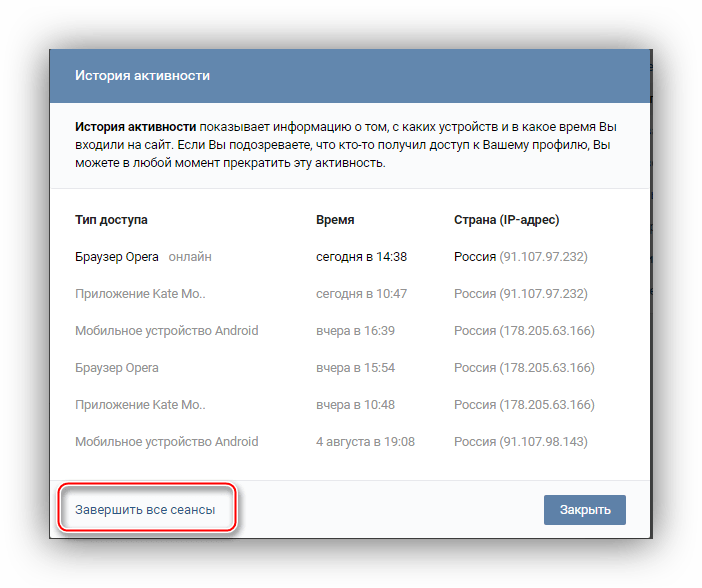
Во всплывающем окне отобразится история посещений за ближайшее время. В ней указаны следующие данные:

Инструменты безопасности ВКонтакте
В случае обнаружения незнакомого устройства, несоответствующего времени или города с которого выполнялся вход – необходимо завершить все активные сеансы и сменить пароль. Нахождение нестыковок в истории может свидетельствовать о том, что данными для входа в аккаунт обладает не только его владелец. Потребуется нажать строку «Завершить все сеансы», которая располагается в разделе «Безопасность». После этого система сообщит, что все сеансы, кроме текущего были завершены.

Еще одной системой, уберегающей аккаунт от взлома, является подтверждение входа при помощи СМС. Активировать ее можно на той же странице. Действовать нужно так:


Теперь при входе с незнакомого браузера или устройства, система будет отправлять проверочный код на привязанный номер телефона. Даже завладев логином и паролем, хакер не сможет войти в аккаунт, не имея при себе мобильного устройства владельца.
Просмотр истории в приложении
В настоящее время изучение истории посещений через приложение невозможно. Разработчики программы посчитали этот функционал излишним и не включили его в список инструментов. Единственным вариантом просмотра истории и сброса активных сеансов является открытие социальной сети с мобильного браузера и переход на полную версию сайта.
Любому пользователю ВК важно знать, как просмотреть историю своих посещений. Это позволит исключить доступ сторонних лиц к профилю, что в свою очередь сохранит конфиденциальные данные владельца. При обнаружении неизвестных устройств в списке истории нужно немедленно завершить активные сеансы и сменить пароль. Дополнительным этапом защиты станет двухфакторная аутентификация, которая подразумевает необходимость ввода кода подтверждения при попытке авторизации с незнакомого адреса.
Как посмотреть историю ВКонтакте

Используя социальную сеть ВКонтакте, достаточно важно знать о том, как и когда посещался данный ресурс. В этой статье мы расскажем, какими методами можно проверить историю аккаунта VK.
Просмотр сеансов посещений ВК
Изначально довольно важно сделать оговорку на то, что процесс просмотра хроники переходов по ВКонтакте напрямую связан с базовым функционалом используемого интернет-обозревателя. По ходу статьи мы затронем исключительно популярные браузеры, так как именно ими пользуется подавляющее большинство людей.
Обратите внимание на то, что в рамках статьи мы коснемся также еще одной темы связанной, со специальным функционалом «Истории ВКонтакте».
Просмотр посещений VK в Google Chrome
Интернет-обозреватель Google Chrome является самым популярным браузером на сегодняшний день, поэтому чаще всего у пользователей возникают проблемы именно с ним. Более того, на движке Chromium были разработаны и многие другие аналогичные программы, имеющие схожий интерфейс.
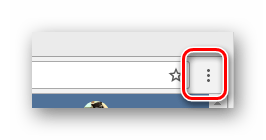
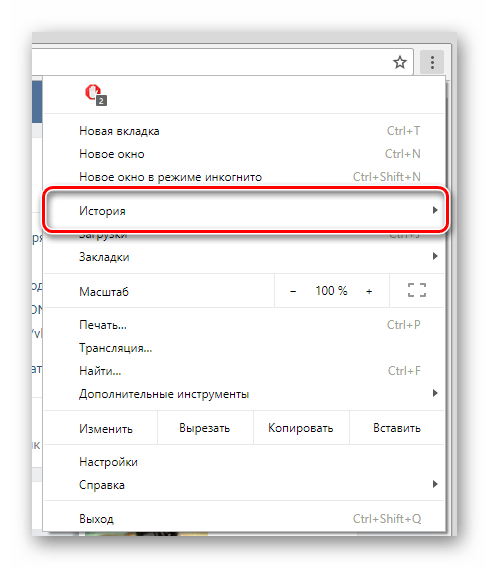
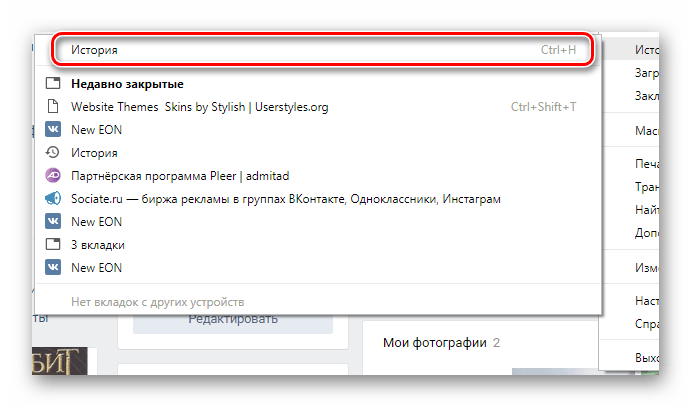
Открыть нужный раздел возможно с помощью стандартного сочетания клавиш «Ctrl+H».
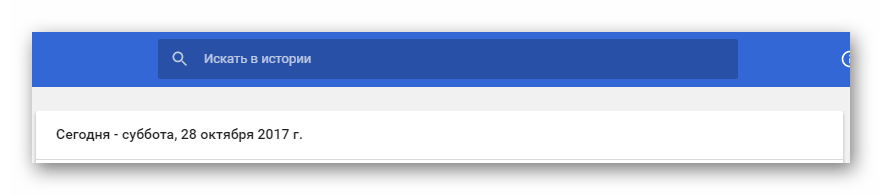
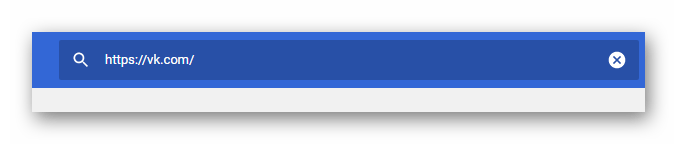
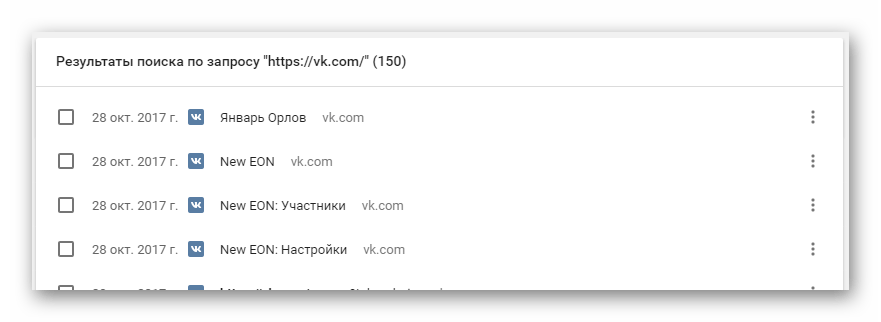
Вдобавок к сказанному, обратите внимание, что если вы авторизованы через аккаунты Гугл и у вас активирована синхронизация, то копия хроники посещений будет автоматически сохраняться на серверах. При этом не забывайте о том, что данные в разделе могут быть удалены.
Просмотр посещений VK в Opera
В случае интернет-обозревателя Opera процесс просмотра хроники активности происходит несколько иным методом, но по тому же принципу, что и в Хроме. Кроме того, данные в Опере также без проблем синхронизируются с серверами.
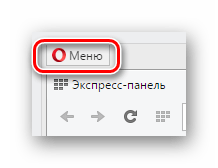
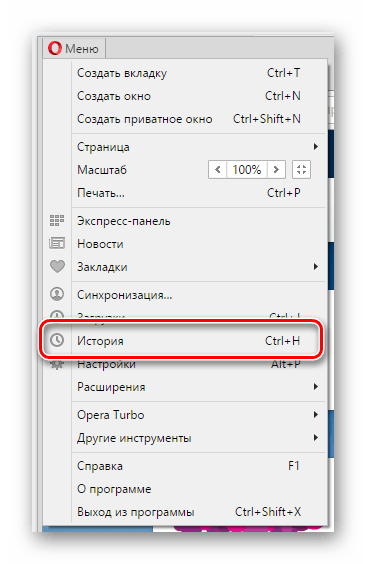
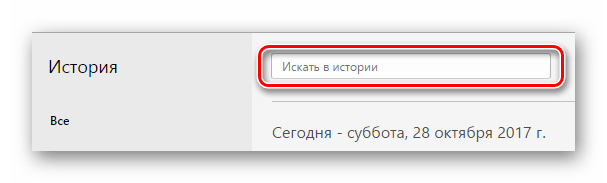
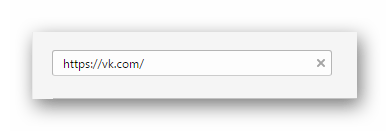
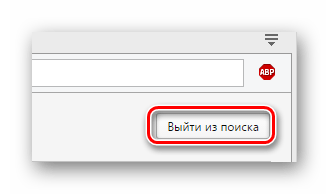
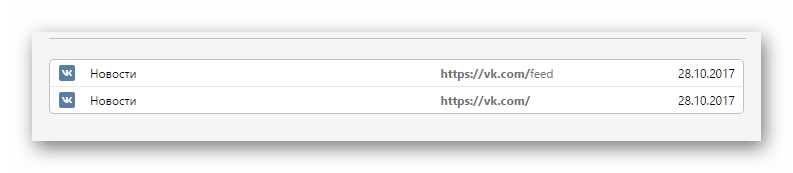
На этом можно завершить процесс просмотра последних действий на сайте ВКонтакте с использованием браузера Опера.
Просмотр посещений VK в Яндекс.Браузере
Касаясь того, как в Яндекс.Браузере расположены компоненты, можно заметить, что он является неким гибридом между Оперой и Хромом. Отсюда же появляются уникальные нюансы, касательно месторасположения разыскиваемых данных.
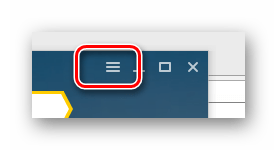
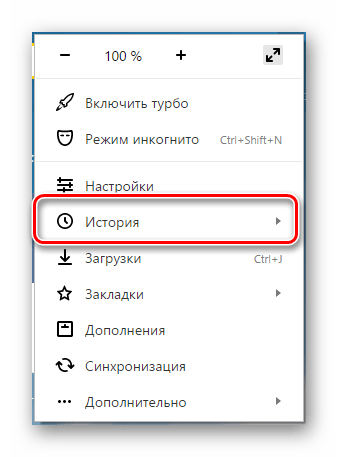
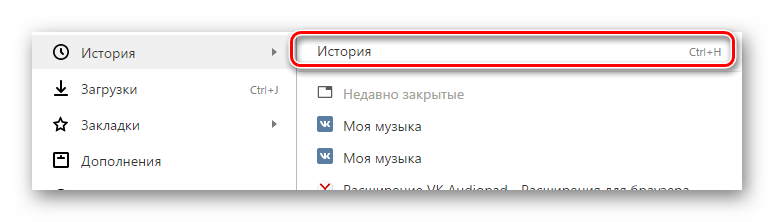
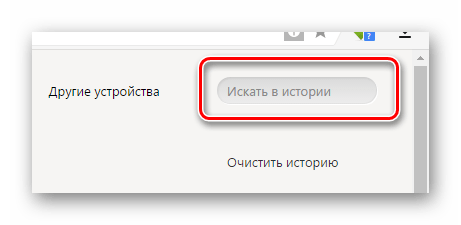
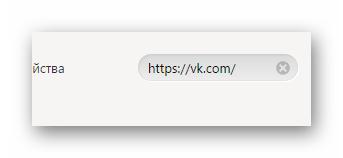
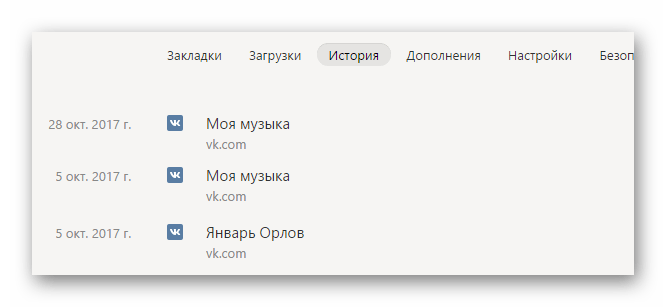
Если по каким-либо причинам вам потребуется очистить всю хронику обозревателя, воспользуйтесь соответствующей статьей.
Просмотр посещений VK в Mozilla Firefox
Интернет-обозреватель Мазила Фаерфокс в рамках данной статьи является самым уникальным, так как разработан на другом движке. Вследствие этой особенности проблемы зачастую возникают в тех случаях, когда пользователь решается перейти с Хрома на Firefox.
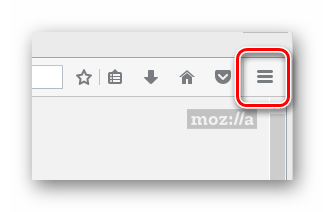
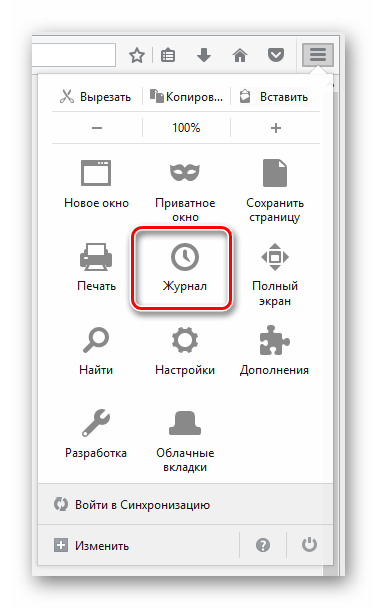
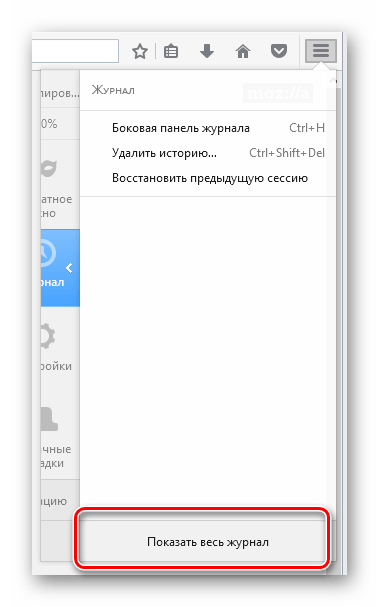
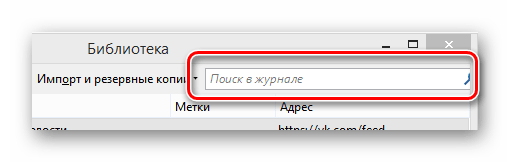
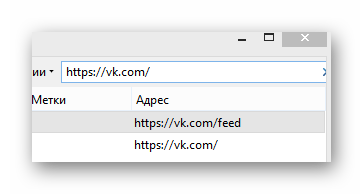
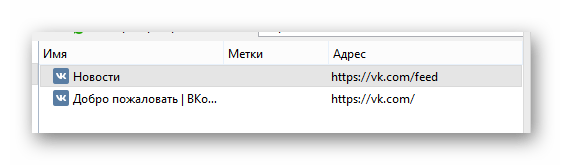
На этом с поиском хроники в интернет-обозревателях можно закончить.
Просмотр «Историй друзей»
Рассматриваемая часть функционала ВКонтакте является сравнительно новой, будучи введенной администрацией лишь в 2016 году. Предназначен это материал для запечатления каких-либо моментов с последующей публикацией в специальном блоке на сайте. Еще не все пользователи сайта знают, как посмотреть «Истории» ВК, поэтому в этой статье мы рассмотрим этот процесс подробнее.
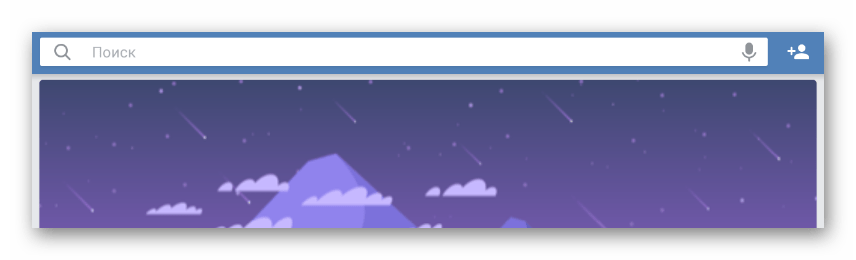
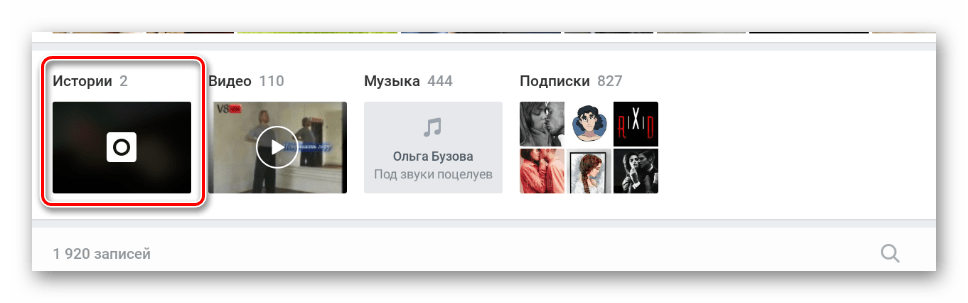
«Истории друзей» в полной версии сайта
Данная возможность доступна для использования исключительно пользователям мобильного приложения за исключением процесса просмотра.
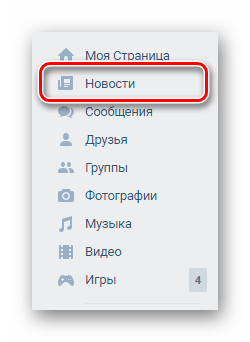
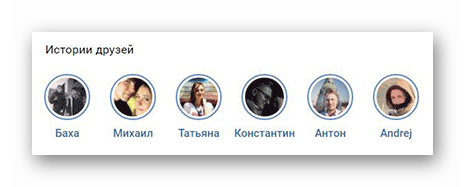
Если у вас не получается отыскать нужный раздел, то, вероятнее всего, ваши друзья не публиковали соответствующего материала.

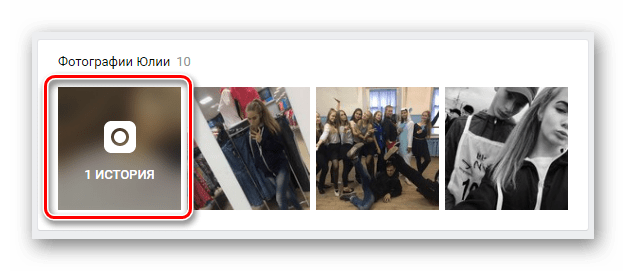
«Историй» может быть сразу несколько, идущих в хронологическом порядке в одном и том же разделе.
Как видно, поиск и просмотр нужного материал не может вызвать осложнений.
«Истории друзей» в мобильном приложении
В официальном приложении ВКонтакте пользователям предоставляется дополнительная возможность создавать новые «Истории». При этом контент, размещенный другими людьми, также доступен для просмотра в специально отведенных местах сайта.
Учтите, что рассматриваемый материал находится в соответствующем блоке только первые 24 часа с момента публикации, после чего автоматически удаляется.
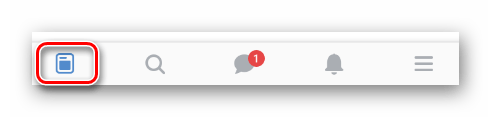
Воспользовавшись кнопкой «Моя история», вы можете сами запечатлеть какие-либо моменты, ограниченные по времени.

Надеемся, у вас не возникло трудностей с процессом просмотра «Историй друзей».
Завершая данную статью, нельзя не упомянуть о том, что администрация ВКонтакте в числе стандартных возможностей предоставляет владельцу аккаунта такой функционал, как «Активные сеансы». Более подробно мы рассматривали эту часть интерфейса в специальной статье.
После ознакомления с изложенным материалом ваши проблемы с поиском хроник посещений и просмотра специального материала «Истории» должны были разрешиться. Удачи!
Помимо этой статьи, на сайте еще 12229 инструкций.
Добавьте сайт Lumpics.ru в закладки (CTRL+D) и мы точно еще пригодимся вам.
Отблагодарите автора, поделитесь статьей в социальных сетях.


