
Как проверить интернет-соединение на стабильность
Проверить интернет-соединение на стабильность совсем не сложно. Для этого нужна всего-лишь одна команда и время, чем больше, тем лучше.
Попрошу вас не путать скорость приема и передачи данных со стабильной работой соединения. Это разные понятия. Скорость проверяется совсем другим способом. Для этой цели существуют специализированные онлайн-ресурсы.
Все пользователи знают, что быстрое и стабильное интернет-соединение необходимо для комфортного просмотра динамического контента, загрузки файлов больших объемов, а также игр в онлайн-игры. Особенно для игр!
Для загрузки больших файлов, если присутствует вероятность возможного обрыва соединения, рекомендуется использовать программы-загрузчики с возможностью дозагрузки. А вот во время игры, если происходит обрыв, вы или вылетаете с миссии или ждете восстановления интернет-соединения с «замороженной» картинкой, в то время, как члены команды продолжают играть.
Простой тест скорости ничего вам не скажет в таком случае. Он только сделает мгновенный снимок вашего канала в данный момент.
Чтобы контролировать стабильную работу необходимо задействовать «ping» сети в течение продолжительного периода времени. В случае получения плохого итогового результата, это будет серьезный повод для анализа.
Хорошей новостью является то, что вам не нужно стороннее программное обеспечение для осуществления мониторинга. Вполне хватит Командной строки и правильной команды.
Так вот, если вы подозреваете, что ваш интернет-канал не стабилен, рекомендую сделать следующий тест. Приступим?!
ПРОВЕРИТЬ ИНТЕРНЕТ-СОЕДИНЕНИЕ
Откройте Командную строку (можно без административных прав), дайте следующую команду:

Эта команда будет отправлять запросы DNS-серверу Google (8.8.8.8). Можете использовать адрес другого сервера, например того, к которому хотите подключиться. DNS Google приведен для примера. Вы станете получать новый ответ ежесекундно, поэтому позвольте команде поработать в течение как можно большего периода времени.
Серьезные ошибки вы увидите сразу. А вот другие надо будет проанализировать. Если вы решили остановить процесс сбора статистики, нажмите сочетание клавиш Ctrl + C на клавиатуре. Ниже будет отображен итоговый отчет.

Необходимо проверить, сколько пакетов было потеряно. В идеале не должно быть ни одного. Потом, насколько велика разница между минимальным временем приема-передачи и максимальным. Огромная разница во времени и большое количество потерянных пакетов — это однозначно указывает на проблемы.
Получите список всех компьютерных советов и пошаговых инструкций в Карте блога. Присоединяйтесь к нам в группе Facebook!
Главная / Интернет / Как проверить интернет-соединение на стабильность
109 комментариев к “Как проверить интернет-соединение на стабильность”
ctrl + c закрывает тест без статистики
Здравствуйте, интернет работает не стабильно или возможно причина кроется в чем то другом… дело в том что по всем проверкам показывает что все хорошо работает. Однако при открытии страниц, часто пишет соединение не установлено, иногда она автоматически перезагружается и загружается нормально,… иногда же при загрузке файла скажем драйвера ловит стоп, или в браузерной игре часто пишет соединение не установлено если нужно выбрать другую локацию. Кабельное соединение скорость до 200 Мбит/с. Подскажите что можно предпринять…
Статистика Ping для 8.8.8.8:
Пакетов: отправлено = 251, получено = 251, потеряно = 0
(0% потерь)
Приблизительное время приема-передачи в мс:
Минимальное = 50мсек, Максимальное = 67 мсек, Среднее = 54 мсек
Александр! Просканируйте систему на вирусы и вредоносное ПО. Попробуйте другой браузер. Лучше всего проконсультируйтесь с техподдержкой своего интернет-провайдера, они часто могут установить причину.
подскажите пожалуйста у меня все нормально?
Очень мало времени уделили тесту. Необходимо дать команде больше поработать. Много потерь.
Статистика Ping для 8.8.8.8:
Пакетов: отправлено = 275, получено = 275, потеряно = 0
(0% потерь)
Приблизительное время приема-передачи в мс:
Минимальное = 29мсек, Максимальное = 51 мсек, Среднее = 30 мсек
подскажите пожалуйста у меня все нормально?
Да, все хорошо. Только мало времени для теста.
По ходу у меня проблемы. Ноутбук ASUS TUF Gaming FX705DT
Статистика Ping для 8.8.8.8:
Пакетов: отправлено = 84, получено = 84, потеряно = 0
(0% потерь)
Приблизительное время приема-передачи в мс:
Минимальное = 27мсек, Максимальное = 2897 мсек, Среднее = 203 мсек
Control-C
Сергей! Мало отправили пакетов. Постарайтесь хотя бы минут 10 подержать.
не могу получить статистику
Статистика Ping для 8.8.8.8:
Пакетов: отправлено = 109, получено = 108, потеряно = 1
(0% потерь)
Приблизительное время приема-передачи в мс:
Минимальное = 388мсек, Максимальное = 3797 мсек, Среднее = 1656 мсек
Я так понимаю у меня все очень плохо
Александр! Не стоит так обращать внимание на 1 потерянный пакет и среднее время приема и передачи, если соединение с Интернет работает стабильно.
Вадим. Точно такая же проблема была. Качалось все окей, а в онлайн играх немного поиграешь, затем лаг, затем выкидывало с сервера + не работал интернет. Дело было в кабеле, который шел на роутер перебился видимо. Приехали заменили все работает.
Вот что происходит при игре в Арех
Ответ от 8.8.8.8: число байт=32 время=78мс TTL=43
Превышен интервал ожидания для запроса.
Ответ от 8.8.8.8: число байт=32 время=78мс TTL=43
Ответ от 8.8.8.8: число байт=32 время=78мс TTL=43
Ответ от 8.8.8.8: число байт=32 время=78мс TTL=43
Ответ от 8.8.8.8: число байт=32 время=78мс TTL=43
Ответ от 8.8.8.8: число байт=32 время=78мс TTL=43
Ответ от 8.8.8.8: число байт=32 время=78мс TTL=43
Общий сбой.
Общий сбой.
Общий сбой.
Общий сбой.
Общий сбой.
Общий сбой.
Ответ от 8.8.8.8: число байт=32 время=78мс TTL=43
Ответ от 8.8.8.8: число байт=32 время=78мс TTL=43
Ответ от 8.8.8.8: число байт=32 время=78мс TTL=43
Ответ от 8.8.8.8: число байт=32 время=78мс TTL=43
Ответ от 8.8.8.8: число байт=32 время=78мс TTL=43
Ответ от 8.8.8.8: число байт=32 время=78мс TTL=43
Ответ от 8.8.8.8: число байт=32 время=78мс TTL=43
Общий сбой.
Общий сбой.
Общий сбой.
Превышен интервал ожидания для запроса.
Превышен интервал ожидания для запроса.
Ответ от 8.8.8.8: число байт=32 время=78мс TTL=43
Общий сбой.
Общий сбой.
Общий сбой.
Общий сбой.
Общий сбой.
Ответ от 8.8.8.8: число байт=32 время=78мс TTL=43
Ответ от 8.8.8.8: число байт=32 время=78мс TTL=43
Ответ от 8.8.8.8: число байт=32 время=78мс TTL=43
Ответ от 8.8.8.8: число байт=32 время=78мс TTL=43
Ответ от 8.8.8.8: число байт=32 время=78мс TTL=43
Статистика Ping для 8.8.8.8:
Пакетов: отправлено = 1018, получено = 998, потеряно = 20
(1% потерь)
Приблизительное время приема-передачи в мс:
Минимальное = 78мсек, Максимальное = 83 мсек, Среднее = 78 мсек
Помогите, такая проблема, при игре в Арех начали происходить странные вещи, а именно разрыв соединения, то есть 5 минут играю все отлично, и тут бац сначала лаг, потом еще, и в итоге вылет, отключается интернет, больше ни где такого не происходит и да, раньше и в апексе не было такого, не знаю что делать
Вадим! Может, если Вы используете WiFi соединение, роутер разрывает связь?
Роутер поменяли, проблема осталась, соединение идёт через кабель в роутер и из него тоже по кабелю в пк, скачка больших файлов, например дестени 2 80гб проходит быстро и без сбоев, может ли быть что меня дудосят?
12 способов проверки реальной скорости Интернета
Покупая услуги провайдера, мы надеемся, что скорость Интернет-соединения будет именно такой, как указано в договоре. Ну, или почти такой. Однако на практике она исключительно редко соответствует цифрам на бумаге, ведь на нее влияет масса факторов — от загруженности сети до состояния клиентского устройства — компьютера, смартфона, планшета или Smart TV. Кроме того, в договоре провайдер указывает максимальную, а не фактическую скорость подключения. Впрочем, если последняя постоянно и намного ниже первой, качество услуги можно ставить под сомнение.
Чтобы контролировать работу провайдера и просто быть в курсе реальной скорости Интернета, необходимо знать, как ее определить. Благо для этого существует большое количество специального ПО и бесплатных веб-сервисов, с которыми мы будем знакомится сегодня. Но начнем с того, какими возможностями располагает в этом плане операционная система Windows. А также выясним, как получить максимально достоверный результат.
Встроенные возможности Windows
Текущую скорость интернет-соединения проще и быстрее всего посмотреть в диспетчере задач на вкладке «Производительность». Если сеть загружена слабо, график в окошке «Пропускная способность» будет невысоким; если сильно — окошко заполнится им почти полностью, а скорость, показанная в верхнем правом углу, приблизится к тому, что указано в договоре с провайдером. Так должно быть в норме. Если же при сильной загрузке сети скорость остается низкой, значит, где-то возникло препятствие. Только вот где — у вас или у него?
Чтобы узнать максимально достижимую (в теории) скорость Интернета в рамках конкретного типа соединения, откройте папку «Сетевые подключения» и выберите в контекстном меню вашей сети раздел «Состояние».

Нужная информация содержится на вкладке «Общие».
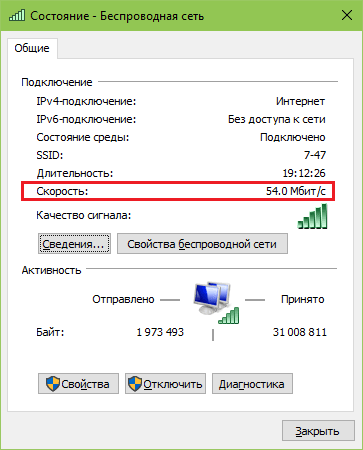
Реальная скорость обычно в 2-3 раза ниже максимальной. Кстати, при передаче данных по Wi-Fi и по кабелю она может отличаться в разы.
Предположим, вы установили, что Интернет на вашем компьютере должен работать быстрее. Следующая задача — выяснить, кто повинен в снижении скорости — ваши устройства или провайдер.
Как провести проверку скорости Интернет-соединения вручную
Чтобы получить максимально достоверный результат, проверять скорость Интернета нужно на компьютере, к которому подключен сетевой кабель провайдера. При отсутствии возможности вставить кабель непосредственно в компьютер, например, в случае поддержки им только беспроводных соединений или привязки подключения к MAC-адресу роутера, на время проверки отключите от Интернета все прочие устройства.
Зная размер файла в мегабайтах и количество секунд, затраченных на его передачу, вы легко рассчитаете скорость Интернета в мбит/с. Если она приближена к указанной в договоре, значит, провайдер выполнят обязательства перед вами, а причина замедления — в ваших устройствах. Если нет, значит, наоборот.
Те из вас, кто не хочет заниматься вычислениями, могут проверить скорости работы Интернета способами, речь о которых пойдет ниже. Для достоверности советуем выполнить проверку несколько раз в течение часа.
Веб-сервисы
2ip.ru
Проверить скорость Интернета с помощью сервиса 2ip проще простого: нажимаем кнопку «Тестировать» и ждем 1-2 минуты.
Помимо показателей пинга, а также входящей и исходящей скоростей, 2ip позволяет узнать:
Такой своеобразный бенчмарк. Ниже на странице приведена таблица десяти последних измерений.
Кстати, на дату проверки ни один из крупнейших лидеров рынка провайдерских услуг в РФ, Беларуси, Украине и Казахстане — Ростелеком, ByFly, Укртелеком, Казахтелеком, МТС, Билайн, Акадо, Йота, Дом.ру, Ситилинк и ТТК, так и не стал рекордсменом. Первые места заняли небольшие и не слишком известные компании.
И еще. Если вам есть, что рассказать об услугах вашего интернет-провайдера другим пользователям, можете оставить на сайте отзыв о нем.
SpeedTest
SpeedTest — еще один простой бесплатный сервис подобного назначения. Чтобы запустить проверку, достаточно кликнуть кнопку «Начать». Результат отобразится на экране через пару минут.

Кстати, если вы зарегистрируетесь на Спидтесте (это тоже бесплатно), то сможете сохранять результаты проверок в своем аккаунте и делиться ссылками на них с другими юзерами.
Помимо веб-сервиса, доступного онлайн через браузер с любого устройства, SpeedTest существует в виде приложения для стационарных (Windows, Mac OS X) и мобильных (iOS, Android, Windows Mobile, Amazon) платформ.
Яндекс.Интернетометр
Сервис Яндекс.Интернетометр определяет скорость входящего и исходящего соединений без пинга. Однако в дополнение к этому он показывает подробную информацию о вашем интернет-соединении, операционной системе и браузере, в котором вы запустили проверку. Жаль только, что бенчмарков и возможностей сохранять результаты тестирования здесь не предусмотрено.

Для запуска проверки нажмите кнопку «Измерить». Результат, как и у конкурентов, появляется на экране через 1-2 минуты.
2ip.ua
2ip.ua очень напоминает набором функций одноименный сервис в домене «ru» и отличается от него лишь стилем оформления. Кроме кнопки тестирования скорости интернета, на этом ресурсе содержится рейтинг украинских провайдеров и показатели 20 последних проверок.
Пользователям с российскими IP сайт 2ip.ua открывается на русском языке, жителям Украины — на украинском.
Speedcheck
Сервис Speedcheck.org/ru/ позволяет тестировать наиболее высокоскоростные подключения на всем протяжении маршрута с максимально высокой точностью. И всё потому, что его серверные сети построены на оборудовании, которое поддерживает скорость 40 Гбит/с. Для сравнения: большинство подобных сервисов измеряют скорость Интернета лишь на отрезке от точки доступа или компьютера пользователя до сервера провайдера. Результаты такой проверки, как правило, всегда завышены, поскольку не учитывают время прохождения пакетов по остальному участку маршрута.
Пользоваться сервисом Speedcheck, пожалуй, проще, чем аналогами. Для запуска теста достаточно кликнуть единственную на странице кнопку «Начать проверку». Ход измерения скорости – сначала при скачивании, потом при загрузке, отображается в реальном времени:

А результат выводится на экран в наглядном, обобщенном виде:

Пока вы не удалили из браузера кэш страницы, сервис хранит историю ваших проверок. Чтобы иметь к ней постоянный доступ с любого подключенного к Интернету устройства, создайте учетную запись пользователя Speedcheck. Для этого щелкните в верхнем меню пункт «История» и следом – кнопку «Регистрация».
И главное. Измерение скорости интернет-соединения выдает показатели, которые можно лишь сравнивать между собой. А что делать, если они не радуют, никто не рассказывает. Никто, кроме Speedcheck: прокрутите страницу с результатом проверки вниз – здесь находится справочник «Полное руководство по выполнению спид тест» на русском языке.
Из руководства вы узнаете:
А еще вы можете использовать Speedcheck на мобильных устройствах. Приложения для Android и iOS доступны в AppStore и Google Play совершенно бесплатно.
Бесплатные программы для проверки скорости Интернета на ПК и мобильных устройствах
Если вы воспользуетесь вышеперечисленными сервисами несколько раз подряд, то заметите, что показатели пропускной способности Интернета будут всегда разными. Это нормально, однако не совсем информативно, особенно когда связь работает с перебоями. Приложения, в отличие от веб-сервисов, позволяют мониторить сетевой трафик непрерывно. И в этом их главное преимущество.
NetTraffic для Windows
Утилита NetTraffic, выпускаемая в установочной и портабельной версиях, представляет собой небольшое окошко, постоянно висящее в углу экрана, где скорость подключения отображается в реальном времени.

Помимо текущих данных, она собирает статистику трафика за указанные пользователем временные промежутки. Может мониторить несколько сетевых интерфейсов одновременно.
TMeter для Windows
TMeter — более продвинутый инструмент контроля интернет-трафика, чем предыдущая утилита, но тоже весьма простой для понимания и использования. Помимо скоростных параметров, собирает статистику об IP-адресах посещенных ресурсов, портах, протоколах и т. д.
Tmeter имеет встроенный файервол и распределитель трафика (трафик-шейпер) между устройствами локальной сети. Эти функции становятся доступны, если программа запущена на компьютере, который используется как шлюз для подключения к Интернету других устройств.
NetworkTrafficView
Утилита NetworkTrafficView предназначена для мониторинга всего потока информации, проходящего через сетевой адаптер, в том числе и скорости передачи данных. Изначально англоязычная, но для нее выпущен русификатор (доступен на странице загрузки), который достаточно скопировать в папку с исполняемым файлом или архивом программы.
 NetworkTrafficView работает без установки и не требует особых настроек. Данные о подключении отображаются в виде таблицы в главном и единственном окне утилиты.
Тест скорости Интернета для Android
Мобильное приложение «Тест скорости Интернета» не только стильно оформлено, но и весьма функционально. Помимо сбора основных скоростных характеристик сетей вай фай и 2/3G, оно отображает время задержки отправки пакетов, позволяет выбрать тестовый сервер (его доступность и удаленность влияют на показатели), накапливает статистику и публикует результаты проверок в социальных сетях.

Еще приложение удобно тем, что поддерживает даже очень старые версии Android.
Метеор — тест скорости для Android
Метеор — тест скорости — одно из немногих мобильных приложений, которое удостоилось высочайшей оценки пользователей — 4,8 баллов. Оно не только показывает реальную скорость Интернет-соединения, но и определяет, насколько быстро будут работать популярные сетевые программы при текущем качестве связи. Среди таких программ — клиенты социальных сетей, браузеры, почта Gmail, YouTube, Skype, WhatsApp, навигатор Wase, карты Google Maps, служба такси Uber и т. д. Всего 16 разных приложений.

Другие достоинства «Метеора» в том, что он поддерживает все виды сетевых соединений, включая 4G, и не содержит рекламы.
Как проверить Интернет-соединение на стабильность и качество работы
Во время работы в Интернете у пользователя иногда возникают проблемы: пропадает связь, медленно открываются страницы и т. д. Как это происходит? Что делать в подобных ситуациях, чтобы избежать повторения?
Какие факторы определяют плохое качество Интернет-соединения
Причины, по которым появляется плохое качество Интернет-соединения, объединим группами:
Скорость Интернета для конечного пользователя предоставляется провайдером. Для каждого пакета услуг есть ограничение по скорости. Например, «Дом.Ру» предоставляет следующие тарифные планы:

Для сравнения: просмотр видео среднего качества доступен в первых вариантах, а для UltraHD 4K – понадобятся более высокоскоростные подключения.
На стороне поставщика услуги присутствует специализированное сетевое оборудование, которое обеспечивает клиентам доступ к Интернету. Вечером происходит максимальное количество одновременных подключений, что приводит к падению скорости у конечного потребителя. Проблема решается только у оператора связи: необходимо докупать новые маршрутизаторы и распределять нагрузку.
Как плохое качество Интернет-соединения влияет на скорость интернета
Рассмотрим, как изменяется показатель скорости в Интернете при низком качестве сигнала. Пользователь открывает браузер, вводит адрес и переходит на сайт.
Если наблюдаются нарушения в линиях передачи данных, страница долго загружается или не открывается, выдавая ошибку 404 (page not found).
Другой вариант: страница открывается, но с перебоями. То есть идет загрузка данных, а потом прерывается связь. Канал через минуту восстанавливается, но элементы отображаются с ошибками.
Рассмотрим подробнее, как проводится проверка Интернета на стабильность сигнала и исправить ситуацию в случае проблем.
Как проверить качество Интернет-соединения на компьютере или телефоне
Качество (стабильность) и скорость соединения с Мировой паутиной – разные понятия. Соответственно, методы тестирования отличаются.
Приведем типовые способы проверки качества сигнала Интернета для мобильных устройств и персональных компьютеров.
На ПК
Простейший способ – запустить команду ping с неограниченным временем. Нажимаем Win + R, вводим cmd.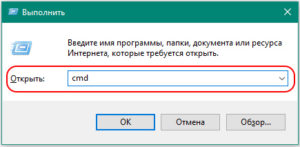
Откроется новая рабочая область. Прописываем ping –t 8.8.8.8
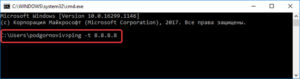
Синтаксис расшифровывается следующим образом:
Команда постоянно посылает простейшие запросы к серверу, а в ответ приходит подтверждение. В случае низкого качества сигнала часть пакетов потеряется. На скриншоте пример выделен красным цветом.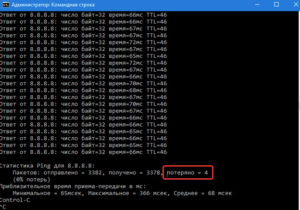
Важно! Поскольку ping запущен как непрерывный процесс, прервать его можно сочетанием клавиш Ctrl + C.
Второй момент, на который обязательно обращаем внимание, минимальное и максимальное время отправки/приема пакетов. Если разница большая, это тоже говорит о плохом качестве канала.
Как альтернативный вариант рассмотрим утилиту WinMTR.
Скачиваем архив, распаковываем, запускаем ПО.
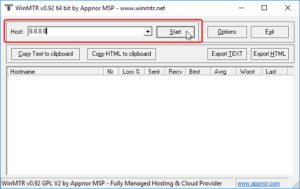
В строке Host указываем IP-адрес сервера, который будет принимать запросы. Как пример возьмем известный адрес 8.8.8.8. Далее нажимаем Start.
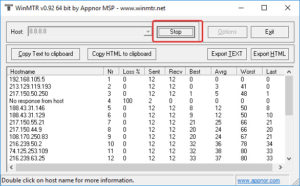
Чтобы остановить процесс, нажимаем кнопку Stop. Утилита выгружает полученную информацию в текстовом формате либо HTML-текст. Если качество канала хорошее, ping будет низким
На мобильном устройстве
Для мобильных платформ существуют приложения, доступные для загрузки в Интернет-магазинах. Например, SpeedTest. Ссылка:
Загружаем приложение, нажимаем «Начать».
Утилита представляет собой комбинированное решение, которое также протестирует входящую и исходящую скорости.
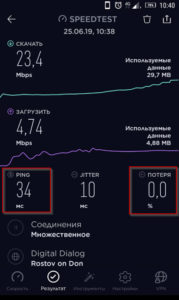
Красным выделены пункты, которые показывают стабильность сигнала: ping и потери пакетов. Если наблюдаются проблемы с каналом, первое значение выражается трехзначным числом, а потери отображаются в процентном соотношении.
Существует множество решений, рассчитанных на телефоны под управлением Android и iOS, но функция одна и та же – запуск команды ping для проверки стабильности Интернет-подключения.
Также качество сигнала падает, если уровень связи слабый. Допустим, пользователь находится в деревне, где на ближайшие 50 километров одна вышка. Ее возможностей не хватает на абонентов в радиусе действия.
Как исправить плохое качество Интернет-соединения
Разберемся, как «пофиксить» Интернет, то есть исправить ситуацию. Сначала тестируем скорость, которая доступна пользователю, и качество подключения.
Важно! Сигнал должен обладать устойчивостью к помехам и работать без «разрывов»
Для этого откроем приложение SpeedTest, о котором рассказывалось выше.
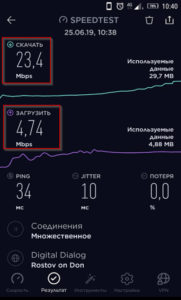
Красным выделены показатели скорости. Если значения не соответствуют заявленным провайдером, а показатель утилиты ping становится трехзначным, обращаемся в техподдержку оператора.
Тест на качество связи также называют «Проверка разрывов Интернета». Это объясняется тем, что нестабильный сигнал прерывается (происходит «разрыв»), что приводит к потере данных.
Особенности работы Wi-Fi-роутера
Второй ключевой точкой является маршрутизатор: необходимо проверить работоспособность сетевого оборудования на стороне конечного потребителя. Подключаемся к нему другим смартфоном или ноутбуком и проверяем его.
Если Интернет по-прежнему недоступен или «лагает» (страницы «тормозят» во время открытия), проблема на стороне сетевого оборудования. Перезагружаем роутер, проверяем доступ к Интернету.
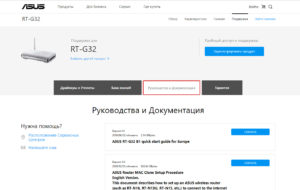
Также обновляем прошивку маршрутизатора, так как вендор регулярно выпускает обновления. Переходим на сайт разработчика, ищем модель по названию, скачиваем актуальную версию микропрограммы.
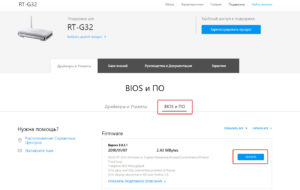
Открываем настройки устройства, находим вкладку «Обновление» (Update). Указываем путь к загруженному обновлению и запускаем процесс. После установки «свежей» версии ПО роутер необходимо перезагрузить.
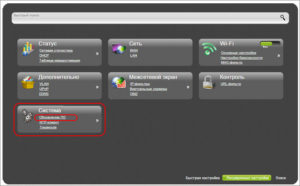
Если перезагрузка или обновление не помогли, сбрасываем параметры сетевого оборудования на заводские, а потом заново вводим данные.
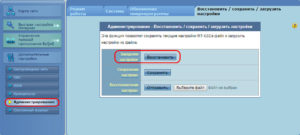
Важно! Учетное имя, пароль и конфигурация хранятся у провайдера.
Инструкция по настройке маршрутизатора в зависимости от модели находится на сайте в разделе «Настройки роутера».
Некорректные сетевые настройки
Третий узел – конечное устройство потребителя: проверим сетевые параметры ПК и смартфона.
Важно! Прежде чем менять сетевые настройки, необходимо узнать у оператора связи корректные параметры.
Заключение
Публикация рассмотрела основные факторы, которые влияют на качество связи. Рассмотрено, как проверить Интернет на стабильность соединения в зависимости от типа используемого оборудования, а также приведены способы решения проблем.


