
Как посмотреть FPS в CS:GO
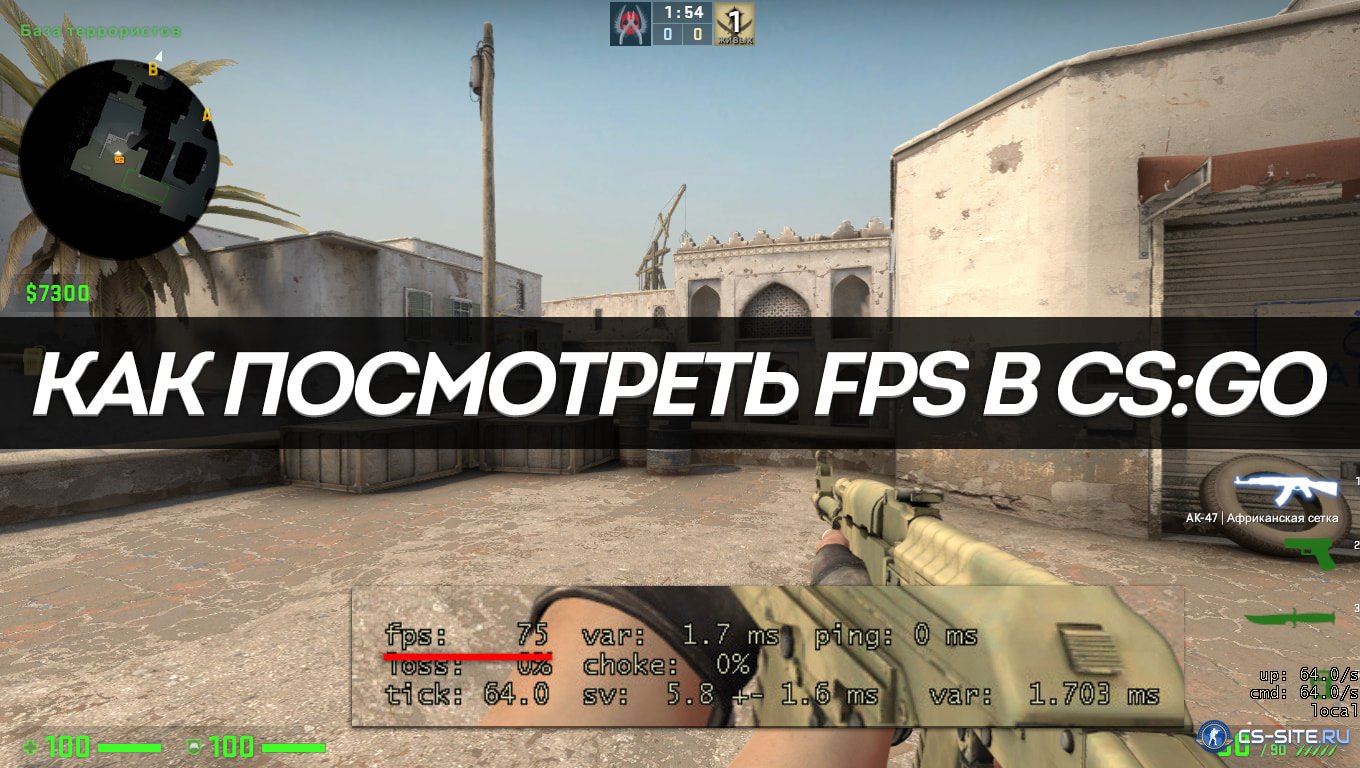
FPS, Frame Per Second или же ФПС — это обозначение частоты изменения кадров на мониторе. Чем он будет выше, тем комфортнее станет играть. Соответственно, низкий ФПС приводит к зависаниям и, в целом, серьезно осложняет геймплей из-за постоянных подергиваний картинки.
Для любого игрока следить за этим показателем критически важно. Именно поэтому стоит знать, как посмотреть ФПС в КС:ГО.
Как узнать ФПС в КС:ГО и зачем он нужен
FPS — ключевой параметр, определяющий комфорт игры. Высокое значение означает частоту смены кадров, что обеспечивает плавность картинки. Когда все вокруг двигается естественно, прицеливание становится гораздо проще. В случае же с низким показателем FPS, все становится печально. Постоянные тормоза и подвисания сделают картинку дерганой, поэтому попасть во врага с той же AVP станет практически невозможно даже если пинг до сервера будет 0 мс, поскольку FPS – более важная часть геймплея. И хотя оба эти параметра неразрывно связаны с игровым процессом, именно частота смены кадром становится определяющей все, в том числе и необходимость апгрейда компьютера, если его характеристик недостаточно, чтобы FPS находился на адекватном уровне.
Ознакомиться с тем, как узнать фпс в КС:ГО необходимо всем игрокам. Для этого разработчики предусмотрели отличный способ — консольные команды.
Команда для показа ФПС в КС:ГО
» в главном меню, либо во время матча.
Всего есть две команды:

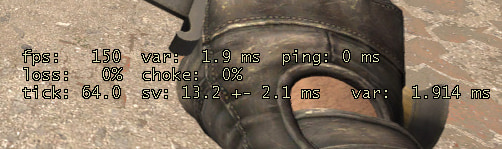
По сути, команда КС:ГО для показа ФПС должна использоваться только одна. Большего не нужно. Цифры ФПС в них одинаковы. Поэтому первую можно использовать в «бытовой» ситуации, когда необходимо следить за уровнем во время матча, а вторую уже тогда, когда идет полноценная настройка клиента. Отображение таких параметров как тикрейт, пинг, процент потери пакетов и многая другая техническая информация к этому располагает.
Теперь, зная обе команды для отображения ФПС, можно начинать настройку своего компьютера под игру.
Как убрать счетчик ФПС в КС:ГО

Если требуется убрать счетчик, то для этого необходимо использовать ту же команду, но со значением 0, например, net_graph 0 заставит исчезнуть счетчик ФПС с экрана. Больше ничего делать не потребуется.
Какой FPS является оптимальным?
Комфортный показатель ФПС сильно зависит от конкретного игрока и параметров его компьютера. Кто-то отлично чувствует себя при 60 ФПС, а кому-то окажется мало и 120. Новичку сложно ориентироваться в том, что является удобным значением, а что нет. Из-за этого могут возникать дополнительные вопросы о комфортном уровне частоты кадров. Стоит разобрать их прямо сейчас:
Полная настройка Counter-Strike 1.6
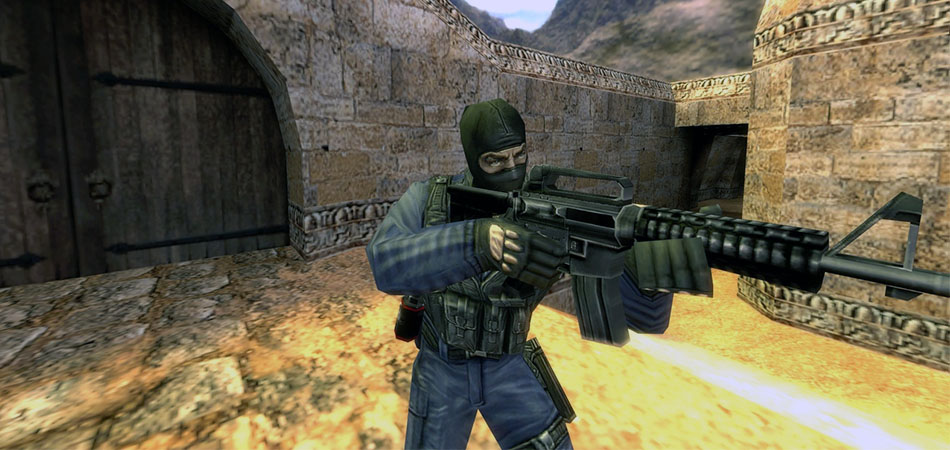
Counter-Strike 1.6 остается одним из наиболее популярных шутеров в киберспортивных дисциплинах. Но не все игроки знают, как правильно оптимизировать игровой процесс, сделав его плавнее и комфортнее. Настройка CS 1.6 требует ввода специализированных команд и изменения характеристик через графический интерфейс.
Далее мы рассмотрим, какие именно опции нужно отредактировать.
Внутриигровые параметры CS 1.6
Опции в Counter-Strike 1.6 можно поделить на те, что доступны в графическом интерфейсе, и те, что можно изменить только с помощью консоли. Они близки друг к другу, так как вносят изменения в один и тот же конфигурационный файл, но изменение параметров через графический интерфейс определенно будет понятнее новичкам. Поэтому я разберу их в первую очередь, а затем перейду к более детальным настройкам с помощью текстовых команд.
Опции в графическом интерфейсе тоже разберем не все. Затронем лишь несколько самых важных вкладок, параметры которых могут повлиять на игровой процесс для конкретного игрока. Остальные вкладки мимолетом обсудим в блоке «Другие параметры».
Multiplayer
Здесь можно настроить базовую презентацию своего персонажа в глазах других игроков.
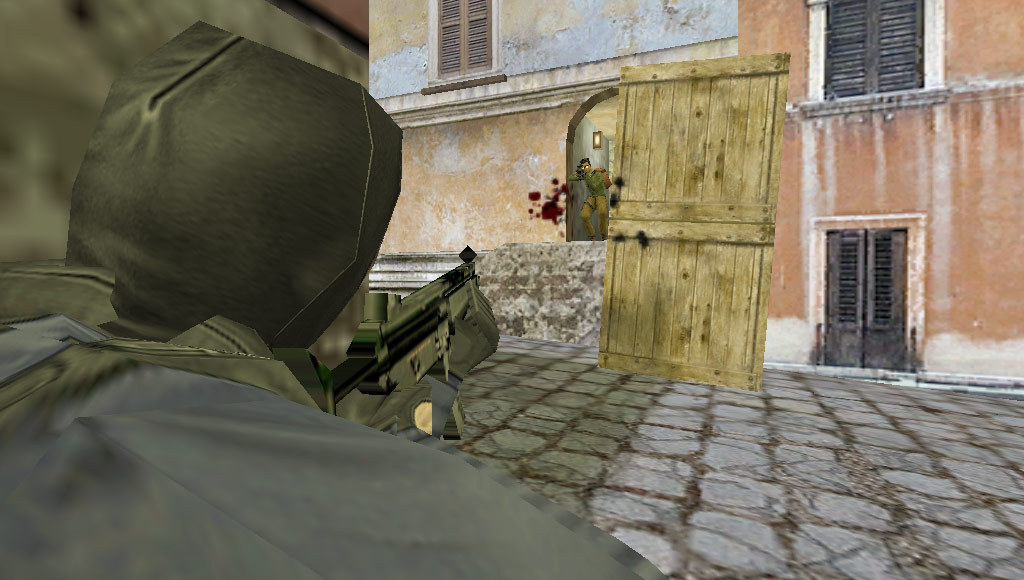
Эти опции оказывают небольшое влияние на производительность и практически никак не влияют на игровой процесс.
Настройки мыши
Действительно важные параметры мыши вводятся через командную строку. Здесь же собраны базовые параметры, важные для игры, но зачастую остающиеся в состоянии «по умолчанию», так как любые изменения делают только хуже.
Здесь же можно поставить 7 галочек:
Чуть ниже расположен ползунок чувствительности. Какой уровень чувствительности выбрать, вы поймете с опытом.
Графика
Важнейшая опция в этой вкладке – разрешение. В других играх все просто: выбираем самое высокое из доступных и наслаждаемся четкой картинкой. В Контр Страйк 1.6 ситуация сложнее. Низкое разрешение позволяет лучше контролировать игровой процесс, поэтому даже профессиональные игроки с мощными ПК устанавливают разрешение в пределах 800 на 600 точек.
Правда, в таком случае падает видимость. Поэтому игроки, которым не нравится «ближний бой», отказываются от таких радикальных мер и играют на более высоком и комфортном для себя разрешении. Также некоторые игроки предпочитают оставлять на своем широкоформатном экране черные полосы по бокам. Таким образом, они сокращают зону внимания глаз и концентрируются на прицеле, что делает их более точными и резкими.
Остальные настройки видео можно выставить на свой вкус. На игру они не особо повлияют.
Другие параметры
Прочие аспекты игры можно настроить под свои нужды самостоятельно. Нужно лишь иметь в виду пару вещей:
Настройки консоли и параметры запуска Counter-Strike 1.6
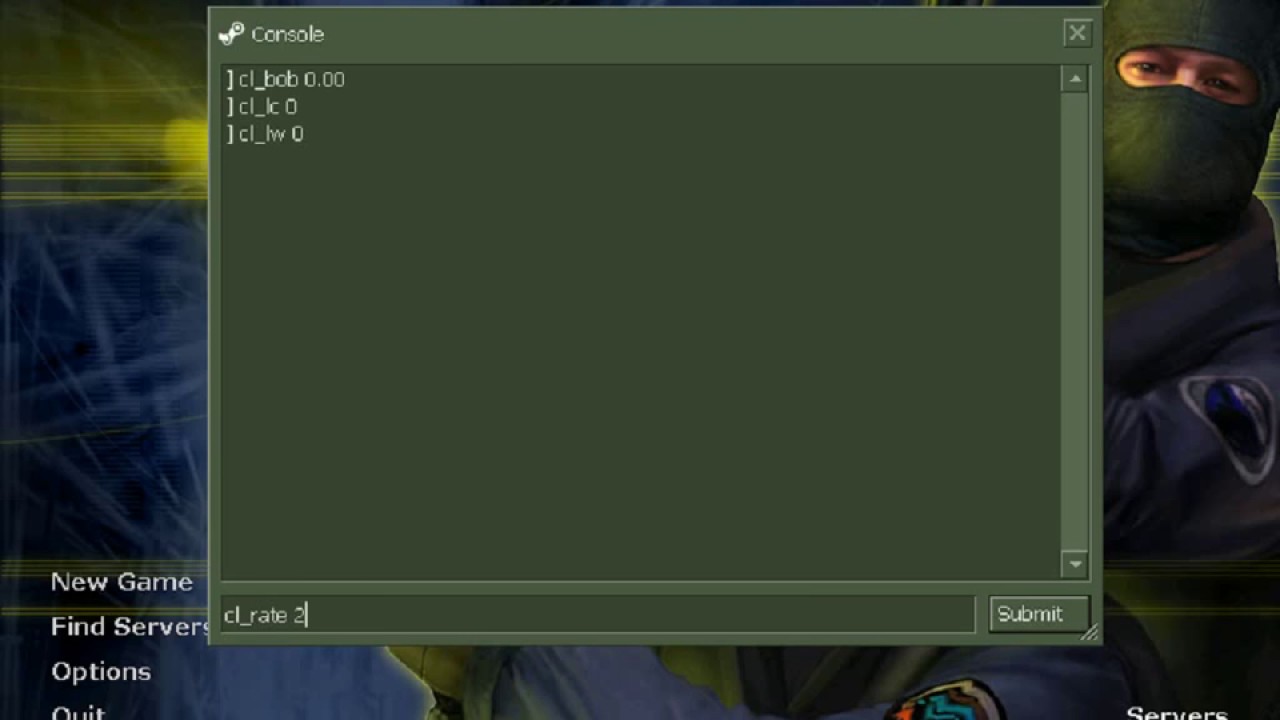
Под игровой консолью имеется в виду командная строка в игре, позволяющая менять разного рода аспекты КС 1.6, включая те, что недоступны в графическом интерфейсе. Такой подход позволяет вносить изменения в игру, не выключая ее.
Опции, изменяемые при помощи консоли, называются «кварами», и они все связаны с одним или несколькими показателями Counter Strike 1.6 (графическими, звуковыми, сетевыми, геймплейными, техническими и т.п.).
Чтобы скорректировать квар, нужно:
Некоторые квары вводятся еще до запуска КС 1.6. Они становятся частью этого запуска. Чтобы это реализовать, нужно:
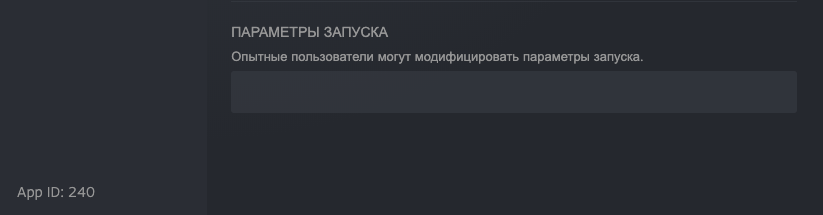
Настройка параметров запуска CS 1.6 в Steam производится несколько иным образом:
В новых версиях Steam открывать дополнительное меню не нужно. Строка с параметрами отображается в свойствах по умолчанию.
Все без исключения опции записываются в специальный конфигурационный файл настроек CS 1.6. Его называют «конфигом». Это текстовый документ, в котором прописаны программные переменные игры и их значения.
От значения переменной зависит поведение того или иного аспекта игры. Допустим, каждая степень чувствительности мыши имеет свое значение в числовом эквиваленте. Можно прописать это число в конфигурационном файле и моментально установить для мыши выбранное поведение.
Это лишь один пример, опций может быть множество. Как мы уже выяснили, их гораздо больше, чем тех, что отображаются в графическом интерфейсе. Это позволяет более гибко настраивать игровой процесс.
Далее рассмотрим наиболее распространенные и часто используемые параметры.
Настраиваем графику CS
Мы уже выставляли эти настройки через графический интерфейс. Повторим через консоль.
Для изменения внешнего вида текстур и изображения в целом, нужно корректировать значения следующих переменных:
Меняем технологию отображения
В одном из патчей к Контр-Страйк 1.6 компания Valve заменила встроенный рендерер. Длительное время компания использовала технологию D3D.
Это технология сильно устарела, и Valve решила перейти на OpenGL. Он и с точки зрения графики оказался лучше, и с точки зрения производительности. К тому же новые графические адаптеры могут не поддерживать некоторые старые технологии, поэтому OpenGL сейчас в приоритете.
Изменения в графическом движке повлекли за собой появление новых параметров запуска:
Выбранный рендерер может повлиять на работу читов, таких как vermillion hack.
Убираем черные полосы (или наоборот)
Контра 1.6 разрабатывалась много лет назад и адаптировалась под мониторы с другим соотношением сторон. С появлением широкоформатных мониторов появились черные рамки вокруг картинки. Но были выпущены и соответствующие обновления.
Чтобы убрать полосы, достаточно установить последнюю версию Контр Страйк 1.6 и обновить используемые графические драйверы. Проблемы должны быть устранены автоматически. Система сама правильно настроит масштабирование и уберет лишние элементы. В крайнем случае придется вручную выставить разрешение в игре.
Формат изображения можно настроить и вручную, используя утилиты NVIDIA Control Panel или Catalyst Control Center.
Чтобы вернуть полосы, нужно выставить разрешение со стандартом 4:3 (640 на 480 точек или 800 на 600).
Более точная настройка графики через консоль
Теперь перейдем непосредственно к тем параметрам, которые нужно скорректировать для оптимизации игры. Все эти параметры снижают нагрузку на видеокарту и повышают скорость работы Контр Страйк 1.6.
Ослабляем нагрузку на видеочип
Сюда входит настройка видеокарты и оптимизация графических параметров.
Переменная Low video quality
Эта переменная нужна только тем игрокам, у которых возникли сложности при запуске или слишком сильно падает производительность (как в общем, так и в определенные моменты, когда на экране слишком много частиц).
Параметр запуска +_set_vid_level 1
Эта опция понадобится тем, кто хочет снизить нагрузку на ПК, оснащенный только встроенной видеокартой. Она снижает качество текстур и заметно повышает количество кадров в секунду на устаревших компьютерах.
Фильтрация
Оптимизировать производительность можно с помощью двух дополнительных параметров:
Смена значения частоты обновления изображения на экране
Оба параметра, отвечающие за частоту обновления изображения на экране, были удалены из игры. И -freq, и refresh больше не работают. Чтобы выставить конкретное значение, теперь нужно пользоваться сторонним программным обеспечением (например, Refresh Lock) либо настраивать частоту с помощью инструментов, встроенных в графический драйвер видеокарты.
Изменение параметров вертикальной синхронизации
В CS 1.6 есть квар, отвечающий за включение и отключение вертикальной синхронизации. Этот квар может влиять на производительность и на отображение некоторых объектов. Чтобы они не искажались, лучше вертикальную синхронизацию выключить. В любом другом случае трогать этот квар не стоит, пользы не будет.
Для выключения синхронизации вводим gl_vsync 0, для включения – gl_vsync 1.
Настраиваем частоту кадров в секунду
От частоты кадров зависит общая плавность игры. Чем выше этот показатель, тем сильнее происходящие в игре события будут приближены к реальным по скорости отображения. Максимальная плавность достигается при значении выше 60. Относительно плавно и комфортно можно играть при значении выше 30. Все, что ниже 30, приводит к «тормозам» и делает Counter Strike 1.6 практически неиграбельной.
Чтобы узнать свой FPS, нужно прописать в консоли команду net_graph 3.
Чтобы повысить FPS, можно прописать в игровую командную строку команды gl_vsync 0 и fps_max 100. Тогда частота кадров должна вырасти. Этот способ подойдет, если нет проблем с настройками видеокарты и соответствующими драйверами.
Если есть подозрения на видеочип, то можно сделать следующее:
Настройка стрельбы
Основной параметр, влияющий на ощущения от стрельбы, – это rate (рейт). Он представляет собой количество байт, которое может передаваться между сервером и клиентом. Чем выше скорость передачи данных, тем «отзывчивее» становится игра. Также можно оптимизировать работу прицела, FPS и нескольких других характеристик, не связанных с ведением огня напрямую, но помогающих изменить общие ощущения от стрельбы в игре.
Эти параметры мы и будем настраивать, чтобы сделать стрельбу в CS 1.6 наиболее комфортной.
Есть еще пара показателей для некоторых видеокарт, также оказывающих влияние на ощущения от ведения огня в CS 1.6. Это настройки, повышающие FPS и снижающие качество некоторых графических эффектов.
Настройка NVIDIA для CS 1.6 требует ввода параметра gl_polyoffset 0.1. Он сделает стрельбу более податливой.
Настройка Radeon для CS 1.6 требует ввода параметров gl_polyoffset 4, ati_npatch 0 и ati_subdiv 0.
Лучшие настройки CS 1.6 от профессиональных игроков
Delpan, играющий с винтовкой AWP, использует следующие квары:
Популярный игрок GeT_RiGhT использует:
HeatoN (один из немногих, кто играет с высоким разрешением) использует:
Есть настройка КС 1.6 для комфортной игры от Fox (тоже играет с AWP). Он задействует такие квары:
Как видите, все профессиональные игроки используют схожие параметры. А еще большая их часть играет с разрешением 640 на 480 точек.
Идеальные параметры предлагают различные серверы и игроки. Кому-то нравится настройка CS 1.6 fastcup (от одноименной лиги), а кто-то вводит параметры, полагаясь на свои ощущения. Выбор за вами.
Квары для мыши
Теперь перейдем к оптимизации поведения курсора. Следующие параметры могут быть полезны для пользователей с недорогими мышками.
Параметр m_rawinput
Эта опция меняет способ обработки информации с курсора. Переключает использование стандартной технологии на directinput. Последняя представляет собой программный механизм, позволяющий запущенным приложениям получать информацию с устройств ввода (клавиатуры, мыши и т.п.) напрямую, то есть игнорируя обработку на стороне операционной системы. Такой подход позволяет заметно ускорить обработку сигналов с компьютерной мыши.
Также directinput дает возможность настраивать дополнительные клавиши на органах управления. Чтобы активировать такой способ взаимодействия с органами управления, нужно ввести в консоль m_rawinput 1.
Параметр m_mousethread_sleep
Эта опция позволяет сменить периодичность опроса координат указателями мыши в игре. То есть дает возможность настроить то, как часто игра запрашивает информацию о расположении компьютерной мыши. Значение указывается в миллисекундах.
Чем чаще происходит запрос, тем быстрее игра реагирует на движение мыши. Выбрав подходящее значение, можно тонко настроить поведение курсора, подогнав его под свои требования к точности и резкости.
m_mousethread_sleep со значением 1 устанавливает частоту запросов периодом в 1 миллисекунду. А команда m_mousethread_sleep 0 сделает частоту максимально возможной. Есть и более высокие значения.
Чтобы эта функция работала, необходимо в параметрах запуска ввести команду m_rawinput 0.
Дополнительные настройки скорости мыши
Прочие опции
Создаем горячие клавиши (бинды)
Бинд – это назначаемый hotkey, то есть возможность назначить определенное действие или набор действий на конкретную клавишу. Некоторые игровые команды могут требоваться довольно часто и причем прямо по ходу игры. Поэтому куда удобнее привязывать их к отдельным кнопкам на клавиатуре и моментально задействовать одной кнопкой.
Синтаксис настройки биндов следующий:
Например, чтобы закупиться AWP и Desert Eagle нажатием одной клавиши (в нашем случае F4), нужно ввести:
За клавишей можно закрепить любой набор действий и команд. Если конкретнее, то все, что можно изменить в игре с помощью консоли.
Команда ex_interp
Эта опция позволяет настроить размер хитбоксов для отдельных игровых моделей. Хитбокс – это область, попадание в которую наносит цели урон. Чем она выше, тем выше шансы попасть, даже выстрелив не прямо в противника, а в миллиметре от него (без поправки на скорость полета пули). Чем эта область меньше, тем больше она соответствует игровой модели попиксельно.
В КС 1.6 это соответствие также зависит от скорости интернета. Поэтому фактическое расположение хитбоксов может отличаться от расположения противника на экране в зависимости от настроек.
Соответственно, чтобы привести поведение игры к более предсказуемому и адекватному виду, нужно уменьшить эту зону и приблизить ее к фактическому расположению другого игрока на карте.
Для этого нужно ввести в консоль ex_interp 0.05 – это среднее значение, позволяющее комфортно играть со средним пингом на большинстве серверов.
ex_interp можно прописать в свойствах файла еще до запуска, чтобы настройка автоматически активировалась при каждом входе в CS 1.6.
Меняем настройки запуска
Параметров запуска существует много. Можно практически все базовые настройки прописать еще до запуска, но мы не станем обсуждать все, потому что условную графику и парочку других игровых опций можно выбрать уже и после запуска. Выберем только наиболее полезные:
Настройки сервера CS 1.6
В этом разделе статьи мы не будем обсуждать настройку сервера с нуля, для этого есть готовые решения. Здесь же мы рассмотрим некоторые параметры Counter-Strike 1.6, дающие возможность скорректировать настройки игрового сервера.
Важный параметр, который нужно ввести еще на старте, – cl_dlmax. Он блокирует возможность менять большую часть переменных в конфигурационном файле. На них не сможет повлиять ни сервер, ни сторонние плагины.
Также можно настроить количество рейтов с помощью команд sv_minrate и sv_maxrate. Принимаются значения до 10000. Если на сервер зайдет игрок со значениями ниже или выше, то они будут автоматически заменены на серверные.
Как сбросить настройки CS 1.6?
Самый простой способ – найти конфигурационный файл и стереть его (или его содержимое), а затем перезапустить игру.
Выводы
Какой патч нужен для разных читов? Узнай Здесь!
Статьи и описания по Counter-Strike


A: от чего зависит успешность запуска чита?
B:
1. как правило, читы запускаются в режиме графики OpenGL в настройках КС
2. многие читы заточены под определённый патч КС
Bот такая таблица соответствия патча номеру версии (build version)
|


А: какой нужен комп для комфортной игры в CS 1.6 с читами?
В:
1. если речь идёт о незаметных читах, подойдёт любой комп уровня Пентиум 3 и выше
2. Если речь идёт о мясных читах, должно хватить процессора 2 ГГц, оперативная память не имеет значения, контра занимает всего 100 с небольшим мегабайт, достаточно производительная видеокарта*
*это достаточно спорный вопрос, когда я сменил видеокарту на более мощную, мне показалось что бегает шустрее, то же самое когда я сменил процессор, но это мог быть эффект плацебо.
А: какие нужно сделать видео настройки для игры в контру с читами?
В:
1. стоит отключить V-sync (вертикальная синхронизация или синхроимпульс) в настройках драйвера видеокарты, т.к. это ограничивает максимальный FPS
2. во многих читах есть OpenGL хаки whitewalls, когда все текстуры заменяются на белые и хаки с понижением уровня детализации и фильтрации текстур, дающие размытую картинку, nosky, то есть отключение текстуры неба; на мой взгляд, их влияние на производительность незначительное
А: эээ чота ты прогнал.
В: короче, пентиума 4 >2 ГГц и средней современной видеокарты типа GeForce 8600 должно хватить, гораздо чаще сливают из-за пинга
A: вот, я слышал есть программа, которая делает тебя без IP, легко меняет IP, делает так что вообще админ забанить не может. есть такая?
B:
1. Нет.
2. работающий узел в сети Интернет без IP адреса невозможен
Как установить патч для CS 1.6
Не всегда игра работает правильно, без зависаний или ошибок. Чтобы устранить все эти ошибки и добавить в игру различные дополнения, которые сделают игру более интересной и увлекательной, можно скачать бесплатные патчи для CS1.6
Что такое патч для CounterStrike
Патч для CS – это небольшая программа, которая вносит изменения в игру и изменяет игровой процесс частично или полностью. Патчи могут содержать не только улучшения для игры, но и ее системное обновление до более новой версии. Совсем не обязательно искать в интернете новую версию игры и загружать себе на компьютер большие файлы с игрой, а достаточно просто скачать патч для CS, который весит существенно меньше игры и «пропатчить» ее до нужной версии. Также патчи помогают всего в несколько кликов русифицировать игру или обойти требования ввода лицензионного ключа в играх.
Как установить патч для CS1.6
В установке патча нет ничего сложного, нужно лишь обратить внимание на несколько моментов при установке патча для КС. Сначала посмотрите на разрешение скаченного патча. Если разрешение «rar», то сначала распакуйте архив, а только потом устанавливайте. Если же разрешение «exe», то сразу устанавливайте патч. При установке патча у многих возникает вопрос: Куда устанавливать патч для CS 1.6, чтобы он исправно работал в игре. Патч для Counter Strike необходимо извлекать (если он в архиве) или устанавливать (если это установочный файл) в папку с самой игрой, т.е. туда, где находятся все файлы с игрой. При установке патча от вас может потребоваться замена некоторых файлов на файлы, которые содержит патч. Не бойтесь, смело заменяйте устаревшие файлы и наслаждайтесь совершенно новым игровым процессом.


