
Как определить класс карты памяти (флешки)
Автор: Робин · Опубликовано 23.05.2013 · Обновлено 26.10.2016

В ответ мне сказали примерно следующее: «Чем выше класс памяти, тем увереннее вы можете себя чувствовать, так как тем надежнее запиcь и хранение информации на ней. И самый лучший класс – это 10-ый». Я ничего на это не ответил, просто улыбнулся и вышел.
Так что же такое класс памяти на самом деле и как его узнать рассказано далее…
Что такое класс карты памяти?
Конечно, класс карты памяти не может определять степень надежности информации. К тому же, в последнее время оборудование в продаже, к сожалению, становиться все менее надежным. Это происходит потому, что наш рынок просто наводнен товарами Китайского производства сомнительного качества.
Класс карты памяти (SD Speed Class) определяет лишь гарантированную скорость записи информации на карту (причем потоковым методом). Понятие класса применимо с картам SD (Secure Digital Memory Card).
Чем выше класс памяти, тем больше скорость записи информации на карту. Скорость определяется в Мб/с следующим образом:
Скорость можно классифицировать и по X. Скорость в 1x = 150 Кб/с.
Таким образом скорость в 6x = 900 Кб/c, что примерно и составляет 0.9 Мб/с.
Таблица скоростей SD Card Association:

Класс карты памяти может быть явно указан на самой карте в виде цифры в кружке, как, например, в данном случае:

Здесь видно явно, что класс карты памяти – 10.
Но класс карты может и не быть указан, например, как в случае ниже:


В данном случае нет возможности визуально определить класс этих карт.
На самом деле и явно указанный класс карты может быть блефом – попросту обманом. И покупая, даже дорогую карту или флешку , можно попасть впросак – она окажется не того класса, который на ней указан.
Как определить класс карты памяти или флешки?
Нужно иметь возможность протестировать скорость записи на карту памяти.
Для тестирования можно использовать специальную маленькую программку H2testw, которую можно скачать на нашем сайте по ссылке: «H2TestW — программа тестирования USB — устройств». Она очень проста в использовании, да и подробное описание всех функций Вы там найдете, если уж что-то будет непонятным.
Совсем недавно мной была куплена карта памяти 10 класса (как видно на снимке ниже) на 8 Гб бренда DNS:

После тестирования данной карты программой H2TestW видим следующие результаты:

Как видно по результатам тестирования, карта не выдерживает 10-ый класс. Можно сказать по скорости записи на нее, что это максимум 5 класс (тест скорости записи подчеркнут красным цветом). Но так как в классификации SD Card Association 5 класс не используется в SD-картах, то карту можно отнести к 4-ому классу.
Вот так получается: берешь карту 10-го класса, а она на самом деле оказывается в 2 раза ниже рейтингом.
Еще пример: берем карту памяти бренда Kingston на 4 Гб класса 4:

После тестирования данной карты программой H2TestW видим следующие результаты:

Видно, что и эта карта до указанного класса немного не дотягивает – ее смело можно отнести к классу 2.
Хочу сказать, что в процессе тестирования программа H2TestW создает файлы вида X.h2w по 1Мб каждый, где X — номер файла. Таких файлов может быть много. Их после теста нужно просто удалить с карты.
Какого класса карты памяти нужно покупать?
Конечно, чем выше класс карты памяти, тем лучше, так как тем больше вероятность избежать «глюков» в работе оборудования (устройства), вызванных недостаточной скоростью записи. Обычно для работы современных фотокамер и видеокамер достаточно карт памяти класса 6, так как скорость потоковых данных при записи составляет около 3 Мб/с.
Надеюсь, что данная статья кому-то да поможет. Не давайте себя обмануть!
Как узнать класс карты памяти, что он собой представляет
После приобретения современного девайса возникает необходимость в приобретении дополнительной карты памяти, без которой обеспечить полноценное функционирование устройства просто невозможно. Любые мультимедийные приложения нуждаются в достаточном количестве свободной памяти. А вот какому съёмному накопителю отдать предпочтение, не все понимают. Волнение усиливается, когда продавец интересуется, какой нужен класс карты памяти. Это что такое, на что он влияет — разобраться, если не полениться, всё-таки можно.
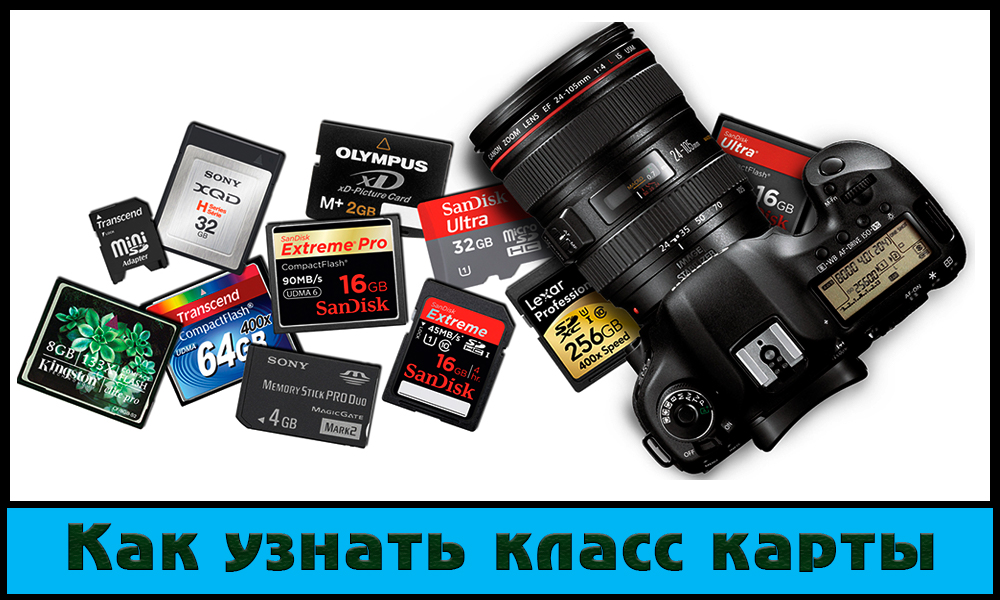
Карты памяти различаются по классу.
Кроме этого, желая сохранить отснятые фото, видеоролики, тоже очень важно иметь свободное пространство. К сожалению, встроенной памяти не хватает для активных пользователей, обладающих современными девайсами, поэтому неудивительно, что практически сразу после приобретения смартфона, планшета или фотоаппарата пользователи устремляются вновь в компьютерные магазины.
Только на этот раз их внимание полностью направляется на изучение ассортимента карт памяти. Большинство пользователей предпочитают останавливать свой выбор, ориентируясь на объём устройства и его стоимость. Каково же возникает изумление, когда они обнаруживают несколько разновидностей съёмных накопителей одинакового объёма, но при этом серьёзно отличающихся стоимостью. Разобраться, в чём заключается такая ценовая разница неопытному пользователю действительно сложно.
Однако никакого секрета в этом нет, цена зависит от того, какой имеется класс у флешки микро СД. А вот разобраться, что такое класс флешки, как узнать классы карт, можно каждому, если предварительно ознакомиться с комментариями опытных пользователей.
Классификация карт
Большинство ориентируются в том, что существуют мини, микро СД, а также полноценные карты СД. Легко догадаться, что первые два варианта подходят для смартфонов и планшетов, а последний вариант для профессиональных фотоаппаратов или видеокамер.
Каждая флешка сопровождается своими техническими характеристиками, среди которых максимально важной для многих является скорость записи и считывания информации. Опираясь именно на такой параметр, производитель подразделил съёмные накопители на классы карт памяти микро СД. Показательно то, что чем больше класс, тем скорость записи будет выше.
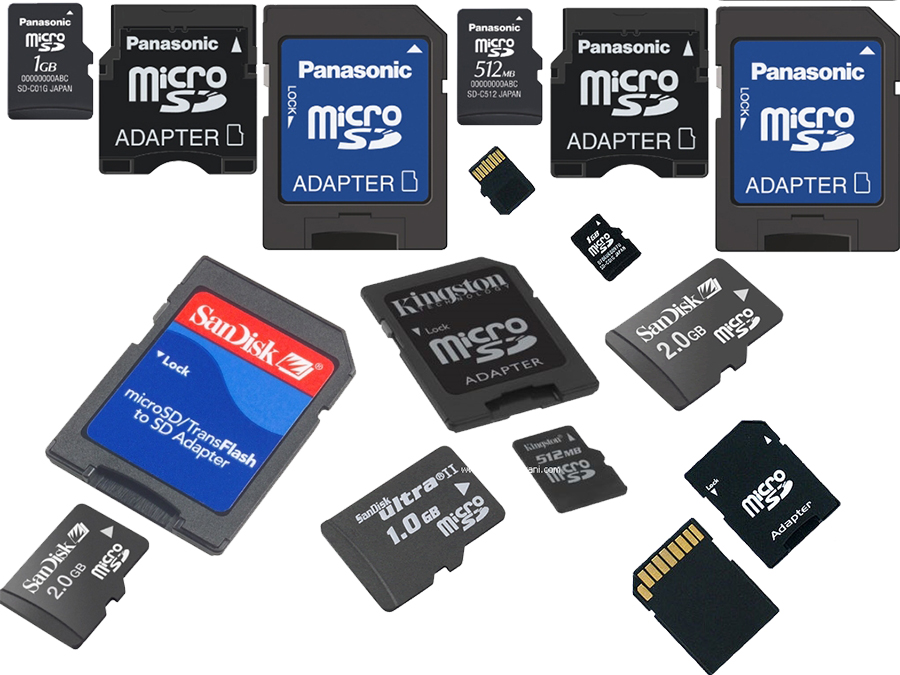
Однако, держа в руках microSD, как узнать класс флешки, многие не знают, поэтому, теряясь в догадках, просто приобретают съёмные накопители наугад. Безусловно, поспешные приобретения иногда влекут за собой частые разочарования, поэтому совсем не мешает знать, какой класс карты памяти лучше, на чём остановить свой выбор.
Варианты классов
Существует несколько разновидностей съёмных накопителей, отличающихся классами. Интересуясь, как узнать класс карты памяти microSD, мы рекомендуем вам обратить внимание на поверхность самого накопителя. Там, в полукруге, напоминающем букву C, вы легко обнаружите определённое число.
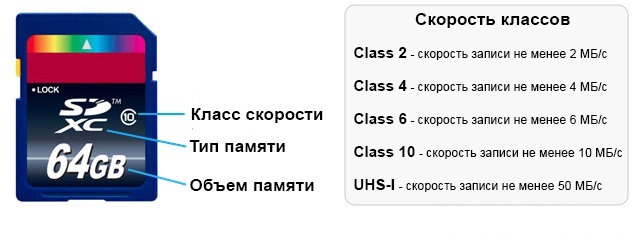
Именно эти числовые показатели указывают классы у флешки microSD карт памяти. Это числовое значение весьма показательно для покупателей, поскольку оно наглядно демонстрирует, какова минимальная скорость записи гарантирована производителем. В частности, если вы обнаружили 2-й класс карты памяти, это обозначает, что этот съёмный накопитель сможет обеспечить запись со скоростью не менее 2 МБ/с.
Для смартфонов, планшетов съёмный накопитель второго классификационного уровня — хороший вариант. Конечно, если необходимо приобрести карту памяти для видеоаппаратуры, приходится рассматривать иной вариант, гарантирующий более высокую скорость и качественную запись.
Если вы предпочитаете вести видеосъёмку, но только для домашнего просмотра, тогда можно приобрести карту 4-го уровня классификации. Желая повысить качество съёмки и получить высококачественное изображение в формате JPEG или RAW, опытные пользователи рекомендуют остановить свой выбор на 6-м классе карт памяти.
Проверка скорости
Итак, после того, как вы получили порцию полезной информации, как узнать класс флешки, вы можете отправиться в торговое заведение и на практике проверить уровень своих познаний.
Некоторые производители предпочитают эту информацию не выставлять напоказ, поэтому узнать о скорости записи съёмного накопителя удастся, если попросить продавца прокомментировать технические параметры такого товара.
Однако в некоторых случаях не следует слепо доверять даже тому, что указано на внешней поверхности съёмного накопителя. Некоторые недобросовестные производители хитрят, завлекая внимание потребителя. Они преднамеренно искажают скоростной показатель.
Если вы уже приобрели съёмный накопитель, в ваших руках находится, например, флешка 10-го класса, что это значит и соответствует ли это действительности, можно разобраться, проделав некоторые несложные действия. Итак, тестировать скорость записи съёмных накопителей можно при помощи различных утилит, одной из которых является H2testw.
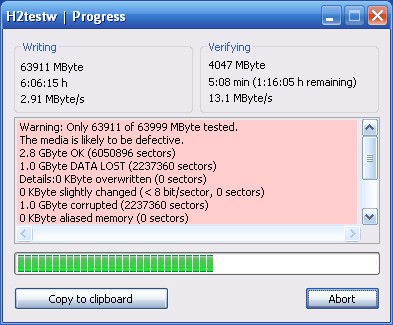
Такая утилита совершенно не сложна в использовании. Интерфейс понятный, поэтому так просто разобраться в том, что отображается в открытом диалоговом окне. Помимо этого, утилита сопровождается расширенным справочником, ознакомившись с которым удаётся вникнуть и разобраться во всех имеющихся функциях.
После тестирования на экране появляются ожидаемые нами показатели. На строке Writing будет указана скорость записи контента, сопровождаемая единицами измерения МБ/с.
Если вы приняли решение приобрести карту памяти, совсем нелишним будет обдумать вариант приобретения брендовых моделей. Такие съёмные накопители могут иметь более высокую цену, но при этом в большинстве случаев можно быть спокойным относительно того, что карта прослужит достаточно долго, а не выйдет со строя сразу в первый год эксплуатации.
Итак, если вы стремитесь иметь девайс, сопровождаемый корректной работой, изучите рекомендации относительно выбора съёмного накопителя, отправляйтесь в торговое заведение, не скупитесь и приобретайте ту модель, которая сможет обеспечить выполнение всех ваших пожеланий.
Как отличить поддельную карту microSD от настоящей?
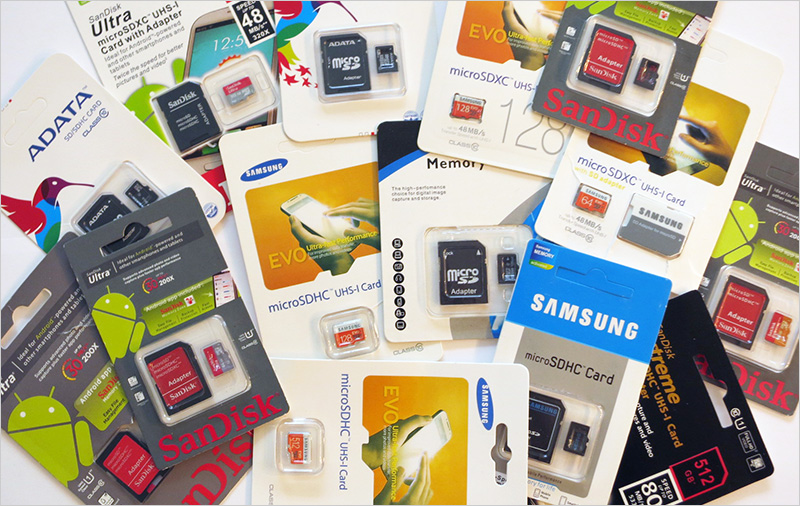
Карты памяти — одно из величайших изобретений человечества. Они миниатюрные, относительно дешевые и позволяют хранить достаточно большой объем данных. Но не все карты одинаково хорошие — мошенники пользуются их популярностью и продают поделки — Samsung, Kingston, SanDisk на 64 или 128 ГБ запросто может оказаться безымянным фейком с 4 или 8 ГБ памяти. Как узнать, какая карта поддельная, а какая настоящая?
Прежде всего обратите внимание на цену: если кто-нибудь выставил на Ebay или AliExpress карту со 128 ГБ памяти всего за 10 долларов, это должно насторожить, таких цен нет, вам явно хотят подсунуть фейк. В настоящее время карты с 64 ГБ стоят от 1000 рублей, а со 128 ГБ примерно в три раза дороже.
Если вы приобрели карту microSD и хотите проверить ее подлинность, можно сравнить ее упаковку и оформление с оригиналом (в картинках Google или Яндекса), воспользоваться программой, которая определяет реальный объем и скорость копирования файлов, или приложением SD Insight, которое показывает подробную информацию о карте, включая ее серийный номер.
Визуальная проверка
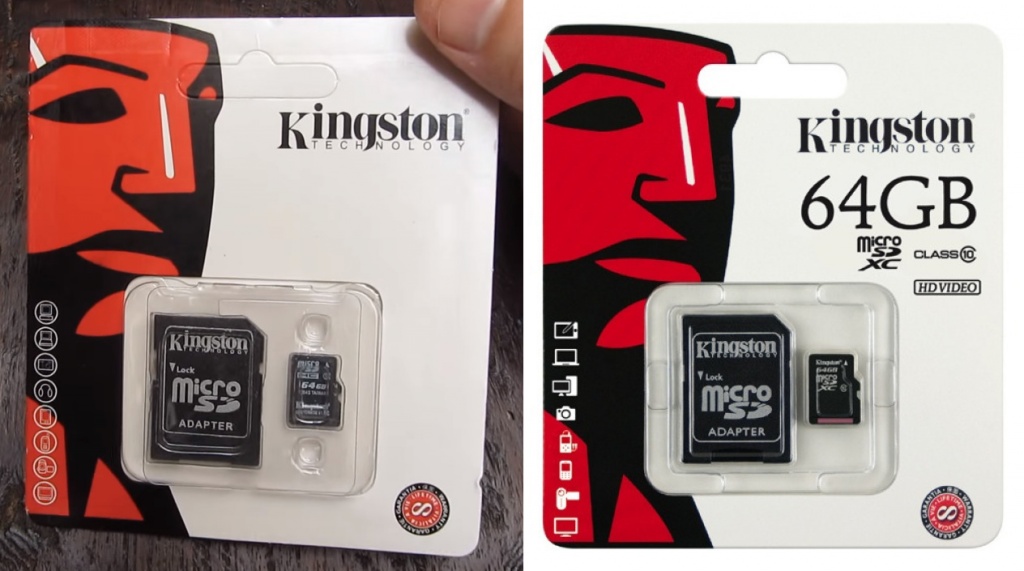
Вбейте в поисковик название карты, и если она достаточно популярна, вы увидите картинки, на которых фейки сравниваются с оригиналом. Как правило, у поддельных карт некачественная упаковка и размытые надписи, которые наносятся кустарным способом в каком-нибудь китайском подвале.
Проверка емкости и скорости на компьютере
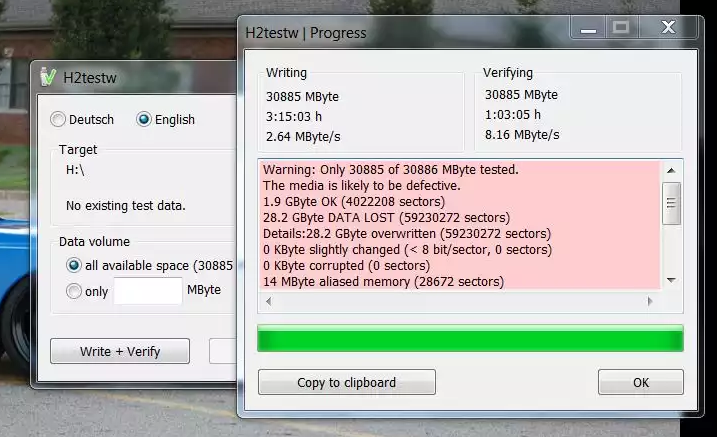
Мошенникам не составляет труда перепрошить карту, после чего компьютер, смартфон или планшет показывает не реальную емкость, а какую угодно. Для проверки настоящего объема и скорости копирования файлов можно использовать программы F3 (для Windows, OS X и Linux), h2testw или FakeFlashTest(для Windows).
Менее эффективный способ проверки — попытаться через проводник или файловый менеджер закинуть на карту файлы заявленного объема и посмотреть, запишутся ли они и с какой скоростью. Правда, карта может быть настроена таким образом, что запись на нее будет вестись циклически, а новые файлы будут перезаписывать старые.
Проверка карты на смартфоне
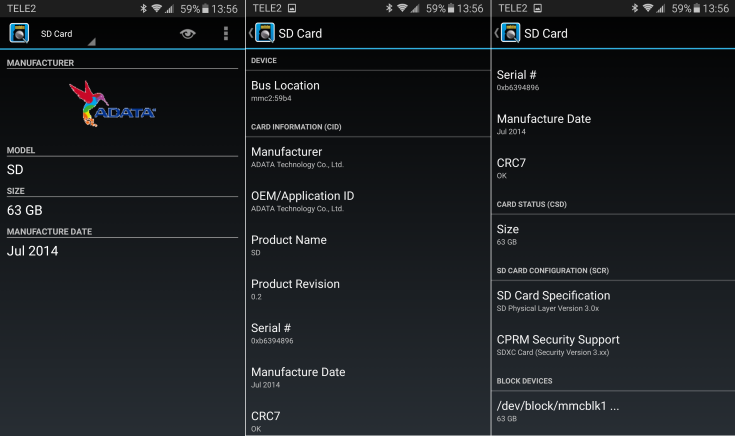
Установите приложение SD Insight и запустите его. SD Insight покажет производителя карты и подробную информацию о ней: модель, емкость, дату выпуска, серийный номер, ревизию и прочее. Как правило «карточные пираты» не заморачиваются подделывать все эти сведения.
Что делать с фейковой картой памяти, решайте сами — можно выкинуть ее, установить в какой-нибудь нетребовательный смартфон или планшет, но лучше, конечно же, вернуть ее продавцу, чтобы он понял, что вы его раскусили. Стопроцентно надежного способа проверки карты на подлинность нет, но в любом случае, фейк однажды проявит себя: вы заметите, что у него не такая емкость, как заявлено, файлы копируются слишком медленно, а в какой-то момент карта вовсе перестанет считываться.
Немного о картах памяти для чайников
При покупке новой карты памяти важно учесть моменты, на которые пользователи не обращают внимания. Ориентируйтесь не только на бренд, объем и цену. Расскажу и о том, как не переплатить за крутые функции, которые не поддерживает телефон.
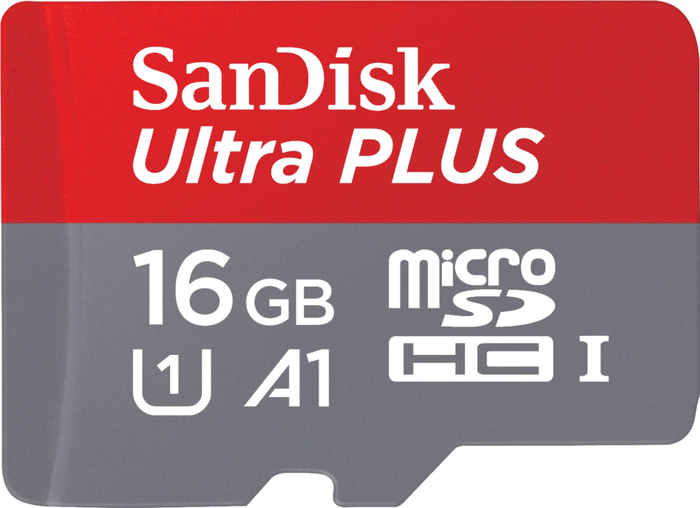
Все карты памяти microSD подойдут ко всем слотам для microSD, но не все станут работать. Обратная совместимость не предусмотрена. Более новые не будут читаться устройствами, в которых предусмотрена поддержка только более старых форматов. Нужно знать, какие карты памяти поддерживает ваш телефон.
Существуют четыре формата:
— microSD: емкость до 2 гигабайт; работает в любом слоте microSD;
— microSDHC: емкость от 2 до 32 гигабайт; работает в устройствах, поддерживающих форматы SDHC и SDXC;
— microSDXC: емкость от 32 гигабайт до 2 терабайт (теоретически); поддерживается только телефонами, совместимыми с SDXC;
— microSDUC: формат анонсирован в июне 2018 года; теоретически достижимый максимальный объем — 128 терабайт; знание о нем вам станет полезно в будущем, когда появятся и сами карты памяти и совместимые устройства.
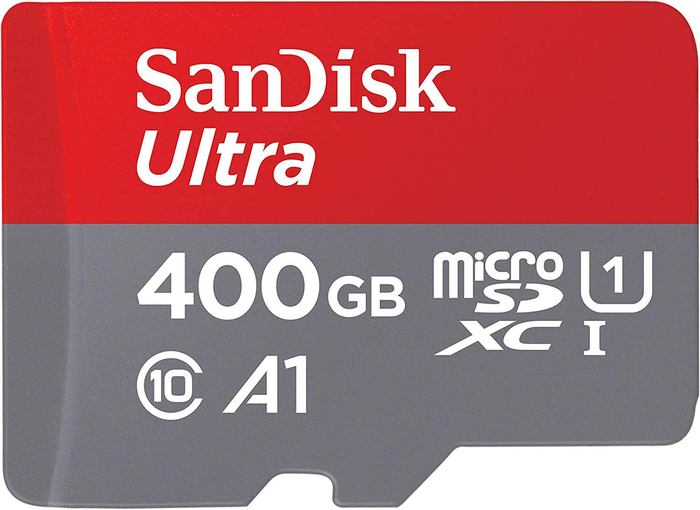
Телефон с поддержкой microSDXC не станет читать все карты памяти этого формата. Пример: Samsung Galaxy S9 официально поддерживает карты памяти объемом не более 400 гигабайт. Не факт, что 512-гигабайтная память будет в нем работать.
Обращайте внимание на такую характеристику телефона, как максимальная емкость совместимых с ним карт памяти.
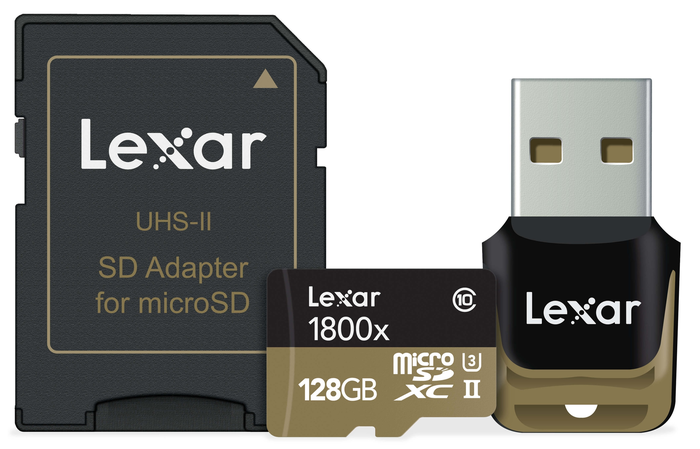
Если вы планируете открывать карту памяти на компьютере, необходимо, чтобы ее файловая система поддерживалась вашей ОС. microSDXC по умолчанию отформатированы в файловой системе exFAT. Windows давно поддерживает ее, а macOS — только начиная с версии 10.6.5 (Snow Leopard). Довольно древняя ОС, но, поскольку Mac исправно работают десятилетиями, этот нюанс также следует отметить.
В картах формата SDHC и SDXC может поддерживаться повышенная скорость шины (UHS). Данные будут перемещаться быстрее, но не всегда, а только если телефон поддерживает UHS. В старых слотах UHS-карты будут работать, но с пониженной скоростью — 25 мегабит в секунду.
Версии UHS (в скобках указана предельная скорость в мегабитах в секунду):
Прирост производительности выглядит круто, но вам нет никакого смысла переплачивать за UHS-карту, если смартфон ее не поддерживает.
4. Характеристики скорости
Есть несколько характеристик скорости. Производители порой используют их все. Класс:
— Class 2: не менее 2 мегабит в секунду
— Class 4: не менее 4 мегабит в секунду
— Class 6: не менее 6 мегабит в секунду
— Class 10: не менее 10 мегабит в секунду
Показатель ничего не говорит о максимальной скорости, только о минимальной. Теоретически карта памяти второго класса может работать быстрее, чем шестого. Карты Class 10 почти всегда быстрее, поскольку скорость шины — 25 мегабит в секунду, а 12,5, как у карт памяти других классов.
Класс скорости UHS (приведена минимальная скорость записи в мегабитах в секунду):
Класс производительности приложений (Application Performance Class). Показатель характеризует минимальную скорость произвольного чтения и записи. Измеряется в числе операций ввода-вывода в секунду (IOPS). Характеристика важна, если вы храните приложения на карте памяти и запускаете их оттуда:
— A1: чтение — 1500; запись — 500
— A2: чтение — 4000; запись — 2000
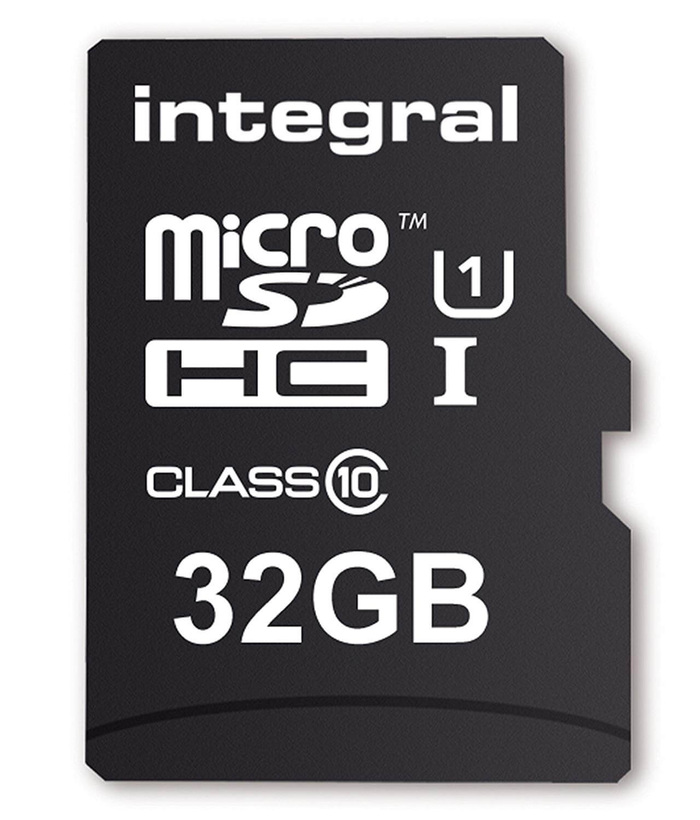
Класс скорости видео (минимальная скорость в мегабитах в секунду):
Чем выше разрешение видео, которое вы смотрите, тем более высокий Video Speed Class вам нужен.
Некоторые производители указывают также и максимальную скорость выпускаемых ими карт памяти. Уже не в мегабитах, а в мегабайтах в секунду. Данные основаны на тестах и отражают наиболее благоприятный сценарий работы оборудования, а не его реальное использование.
На скорость чтения и записи влияют факторы, которые не зависят от карты памяти. В их числе — USB-кабель.
Так определяли скорость CD: 2x, 4x, 16x. Показатель отражает, во сколько раз скорость выше, чем первоначальная скорость компакт дисков (150 килобайт в секунду).
Обозначение 100x для microSD говорит о том, что в идеальных условиях скорость достигает 15 мегабайт в секунду.
На какие характеристики вы смотрите при покупке карты памяти?
Найдены возможные дубликаты
Споткнулся об название статьи: сложно понять, зачем в чайник вставлять карту памяти?
У тебя без карты?! Да тебя, небось, чайник и «телегу» не поддерживает?

— Class 10: не менее 10 мегабит в секунду
Автор не понимает разницу мегабайт с мегабитами.
Скорость в мегабитах измеряется. Дели мегабайты свои на 8 и получишь нужную цифру. То есть карта 10 класса не записывает 10 мегабайти в секунду, а примерно 1.3 мегабайта в секунду.
Наоборот.
Скорость для носителей измеряется в мегабайтах.
В мегабитах измеряется скорость интернета.
Человек правильно указал на ошибку, а ты решил сумничать и обосрался
нет. Скорость записи чтения и записи это своего рода мощность. Измеряется минимальной величиной к минимальной единицы времени. По скольку там большая цифра, то добавляется приставка мега. В дальнейшем перейдем на Гига, но очень не скоро.
байты там, байты, не позорься
Пожалуйста, прекрати оскорбления и перейди на конструктивный диалог. С чего такое мнение, что там байты?
С чего мнение, что небо голубое?
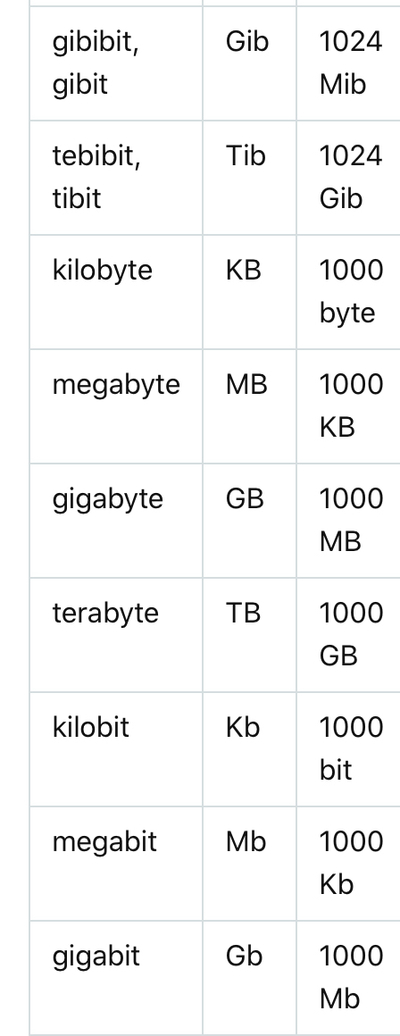
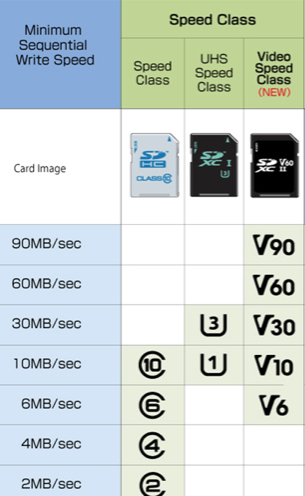
Расшифруй, пожалуйста, что за стандарт. И расскажи, как ты отличаешь мегайбайты от мегабитов в данных обозначениях. Возможноя действительно плохо разбираюсь в данном вопросе.
Спасибо за разъяснение.
ага, гнать 8к на карточку со скоростью до 90 Мбит/с. ну норм, чо.
И где в вашей ссылке указаны мегабайты? Указаны мегабиты в секунду.
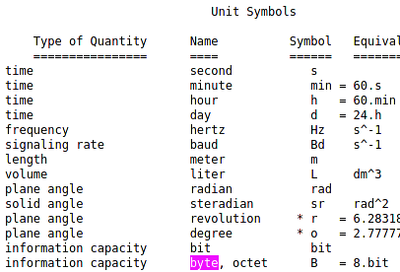
Простите, но в вашей ссылке всё на не русском. Я не мастер переводить тексты и в данной таблице понял чуть больше чем ничего. Не могли бы вы разъяснить для тех кто не понимает?
Спасибо за конструктивный диалог и разъяснение.
Ок. Я измеряю скорость интернета. Та же самая скорость записи и чтения. Вот скрин. Те же самые обозначения, что и при описании флешек. Объяни, пожалуйста, почему в одном случае Мегабиты, а в другом случае мегабайты? Возможно я и правда не разбираюсь в данном вопросе. Но приведите ваши доводы.
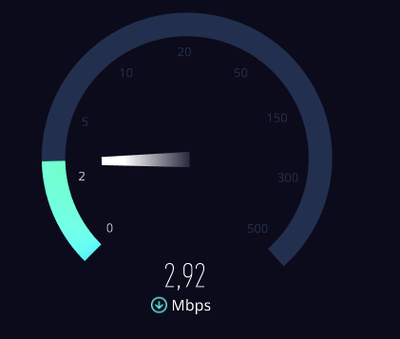
ты не видишь разницы между Mb и MB?
Вот например, что в википедии. Мегаби́т — количество информации, 106 или 1000000 (миллион) бит. Используется сокращённое обозначение Mbit или, в русском обозначении, — Мбит (мегабит не следует путать с мегабайтом МБ). В соответствии с международным стандартом МЭК 60027-2 единицы бит и байт применяют с приставками СИ. Мегабит равен 125000 восьми-битовых байт, 125 килобайт (кБ) или примерно 122 кибибайта (КиБ).
Мегабит обычно используется провайдерами для обозначения скорости передачи данных в компьютерных или телекоммуникационных сетях. Например, 100 Мбит/с (мегабит в секунду) Fast Ethernet подключение или 10 Мбит/с подключение к сети Интернет.
Мегабит не следует путать с мегабайтом, один мегабит равен 0,125 мегабайт. Скорость передачи информации через сеть часто измеряют в мегабитах, а размеры файлов, передающихся через эти сети, обычно измеряют в мегабайтах. Так для достижения скорости передачи 1 мегабайт в секунду потребуется подключение к сети со скоростью 8 мегабит в секунду.
Двоично интерпретированный аналог мегабита — мебибит содержит 1048576 (220) бит.
Здесь не указаны международные обозначения, но указаны измерения скорости записи и чтения.
Всё, что вам нужно знать об SD-картах памяти, чтобы не облажаться при покупке

Если вы думаете, что при покупке карт памяти для своих гаджетов нужно смотреть только на поддерживаемый формат и объём, придётся вас расстроить. Учитывать следует как минимум пять важных моментов.
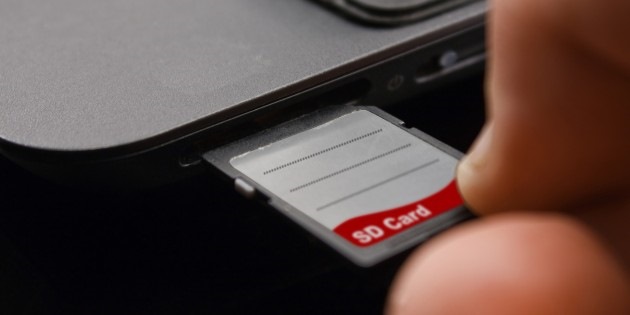
Для большинства людей microSD — это лишь форм-фактор, но на самом деле это не так. Вы без проблем сможете вставить любую microSD-карту в стандартный слот, но далеко не каждая из них будет работать, поскольку карты различаются по множеству признаков.

Всего существует три различных формата SD, доступных в двух форм-факторах (SD и microSD):
SD (microSD) — накопители объёмом до 2 ГБ, работают с любым оборудованием;
SDHC (microSDHC) — накопители от 2 до 32 ГБ, работают на устройствах с поддержкой SDHC и SDXC;
SDXC (microSDXC) — накопители от 32 ГБ до 2 ТБ (на данный момент максимум 512 ГБ), работают только на устройствах с поддержкой SDXC.
Как видите, обратной совместимости у них нет. Карты памяти нового формата на старом оборудовании работать не будут.
Заявленная производителем поддержка microSDXC не означает поддержку карт этого формата с любым объёмом и зависит от конкретного устройства. Например, HTC One M9 работает с microSDXC, но официально поддерживает только карты до 128 ГБ включительно.
С объёмом накопителей связан ещё один важный момент. Все карты microSDXC используют по умолчанию файловую систему exFAT. Windows поддерживает её уже более 10 лет, в OS X она появилась начиная с версии 10.6.5 (Snow Leopard), в Linux-дистрибутивах поддержка exFAT реализована, но «из коробки» работает далеко не везде.
Высокоскоростной интерфейс UHS
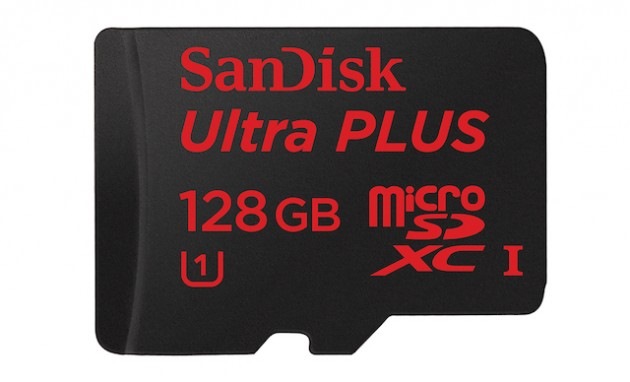
Карты форматов SDHC и SDXC могут поддерживать интерфейс Ultra High Speed, который при наличии аппаратной поддержки на устройстве обеспечивает более высокие скорости (UHS-I до 104 МБ/с и UHS-II до 312 МБ/с). UHS обратно совместим с более ранними интерфейсами и может работать с не поддерживающими его устройствами, но на стандартной скорости (до 25 МБ/с).
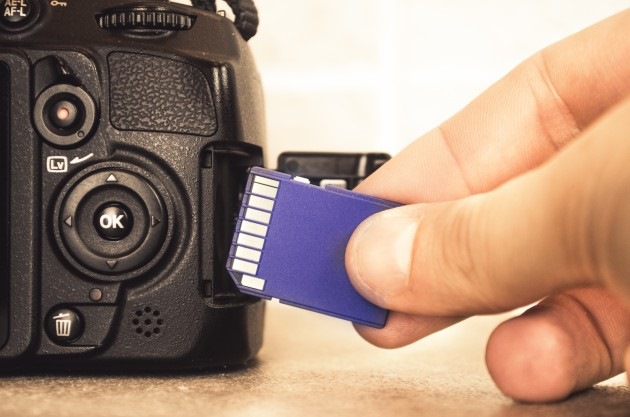
Классификация скорости записи и чтения microSD-карт так же сложна, как их форматы и совместимость. Спецификации позволяют описывать скорость карт четырьмя способами, и, поскольку производители используют их все, возникает большая путаница.
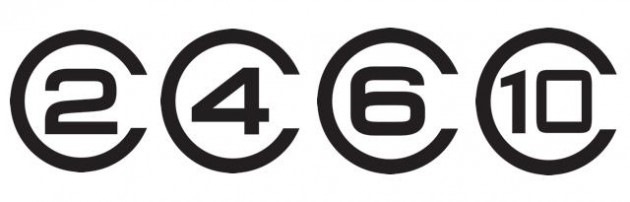
К классу скорости (Speed Class) привязана минимальная скорость записи на карту памяти в мегабайтах в секунду. Всего их четыре:
Class 2 — от 2 МБ/с;
Class 4 — от 4 МБ/с;
Class 6 — от 6 МБ/с;
Class 10 — от 10 МБ/с.

У карт, работающих на высокоскоростной шине UHS, пока всего два класса скорости:
Class 1 (U1) — от 10 МБ/с;
Class 3 (U3) — от 30 МБ/с.
Поскольку в обозначении класса скорости используется минимальное значение записи, то теоретически карта второго класса вполне может быть быстрее карты четвёртого. Хотя, если это будет так, производитель, скорее всего, предпочтёт более явно указать этот факт.
Класса скорости вполне достаточно для сравнения карт при выборе, но некоторые производители помимо него используют в описании максимальную скорость в МБ/с, причём чаще даже не скорость записи (которая всегда ниже), а скорость чтения.
Обычно это результаты синтетических тестов в идеальных условиях, которые недостижимы при обычном использовании. На практике скорость зависит от многих факторов, поэтому не стоит ориентироваться на эту характеристику.
Ещё один вариант классификации — это множитель скорости, подобный тому, который использовался для указания скорости чтения и записи оптических дисков. Всего их более десяти, от 6х до 633х.
Множитель 1х равен 150 КБ/с, то есть у простейших 6х-карт скорость равна 900 КБ/с. У самых быстрых карт множитель может быть 633х, что составляет 95 МБ/с.
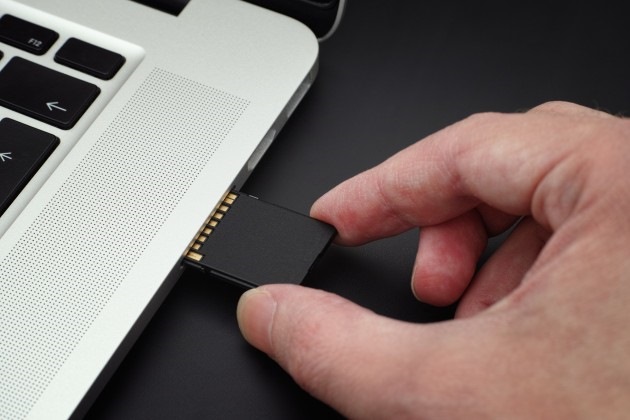
Правильно выбирать карту с учётом конкретных задач. Самая больша́я и самая быстрая не всегда лучшая. При определённых сценариях использования объём и скорость могут оказаться избыточными.
При покупке карты для смартфона объём играет большую роль, чем скорость. Плюсы большого накопителя очевидны, а вот преимущества высокой скорости передачи на смартфоне практически не ощущаются, поскольку там редко записываются и считываются файлы большого объёма (если только у вас не смартфон с поддержкой 4K-видео).
Камеры, снимающие HD- и 4K-видео, — это совсем другое дело: здесь одинаково важны и скорость, и объём. Для 4K-видео производители камер рекомендуют использовать карты UHS U3, для HD — обычные Class 10 или хотя бы Class 6.
Для фото многие профессионалы предпочитают пользоваться несколькими картами меньшего объёма, чтобы минимизировать риск потери всех снимков в форс-мажорных обстоятельствах. Что до скорости, то всё зависит от формата фото. Если вы снимаете в RAW, есть смысл потратиться на microSDHC или microSDXC класса UHS U1 и U3 — в этом случае они раскроют себя в полной мере.
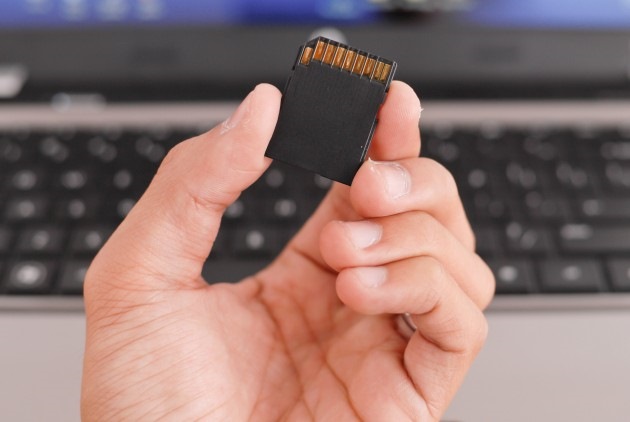
Как бы банально это ни звучало, но купить подделку под видом оригинальных карт сейчас проще простого. Несколько лет назад SanDisk заявляла, что треть карт памяти SanDisk на рынке является контрафактной. Вряд ли ситуация сильно изменилась с того времени.
Чтобы избежать разочарования при покупке, достаточно руководствоваться здравым смыслом. Воздерживайтесь от покупки у продавцов, не заслуживающих доверия, и остерегайтесь предложений «оригинальных» карт, цена которых значительно ниже официальной.
Злоумышленники научились подделывать упаковку настолько хорошо, что порой её бывает очень сложно отличить от оригинальной. С полной уверенностью судить о подлинности той или иной карты можно лишь после проверки с помощью специальных утилит:
H2testw — для Windows;
F3 — для Mac и Linux.
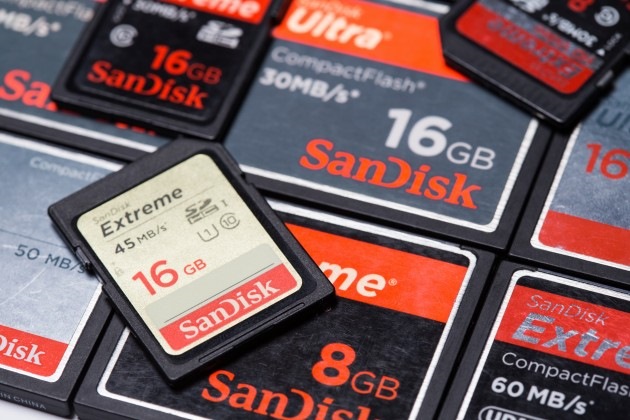
Если вы уже сталкивались с потерей важных данных из-за поломки карты памяти по той или иной причине, то, когда дело дойдёт до выбора, вы, скорее всего, предпочтёте более дорогую карту известного бренда, чем доступный «ноунейм».
Помимо большей надёжности и сохранности ваших данных, с брендовой картой вы получите высокую скорость работы и гарантию (в некоторых случаях даже пожизненную).
Теперь вы знаете об SD-картах всё, что необходимо. Как видите, есть много вопросов, на которые вам придётся ответить перед покупкой карты. Пожалуй, наилучшей идеей будет иметь различные карты для различных нужд. Так вы сможете использовать все преимущества оборудования и не подвергать свой бюджет лишним расходам.


