
Как узнать какая конфигурация 1с

Если у Вас спрашивают какая у Вас установлена версия 1С Предприятие, узнать это можно по этой инструкции.
В первую очередь обратите внимание на ярлык на рабочем столе которым Вы запускаете 1С. Они могут выглядеть так:
| Вид ярлыка | Версии платформы |
 | 1С Предприятие 7.7 |
 | 1С Предприятие 8.0 |
 | 1С Предприятие 8.1 |
 | 1С Предприятие 8.2 и 8.3 |
Теперь когда вы по ярлыку понимаете какая у Вас установлена платформа смотрите инструкции для каждой версии ниже.
Как узнать версию платформы и конфигурации 1С 7.7?
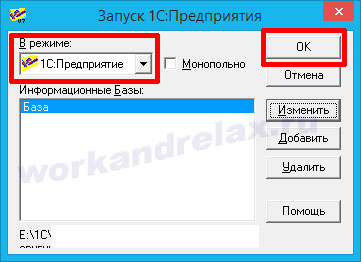
Запускаем программу 1С с ярлыка на рабочем столе:
Выбираем в списке нужную базу и запускаем в режиме «1С:Предприятие»:
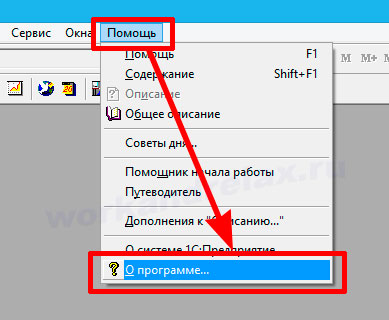
В окне программы нажимаем Помощь => О программе:
В появившемся окне О «программе» видим, в моём случае, версия платформы 7.70.025, а версия конфигурации «Торговля + Склад» редакция 9.2 релиз 7.70.935:
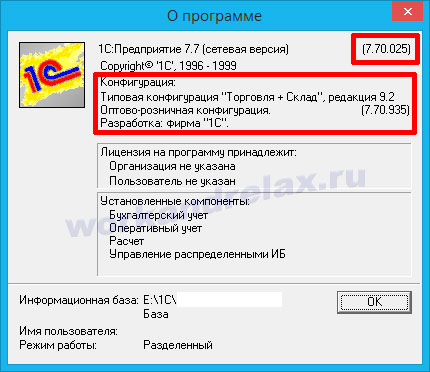
Этой информации в большинстве случаев достаточно, чтобы ответить на вопрос какая у вас версия 1С семёрки.
Как узнать версию платформы и конфигурации 1С 8?
Как правило для обновления платформы и конфигурации требуется знать какая сейчас у Вас установлена версия 1С Предприятие. Отдельно описывать как узнать версии для платформ 8.0 и 8.1 в данной статье не буду, скажу только, что в программе надо нажать Справка => О программе, а для версия 8.2 и 8.3 покажу на примерах. Дело в том, что до версии 8.2 1С могла работать только в режиме обычного приложения, а начиная с неё еще и в режиме управляемого приложения. И узнать версию Вашей программы Вы можете по разному, смотря какая у вас установлена конфигурация.
Запускаете ярлык 1С 8:
Выбираем Вашу базу и запускаем в режиме «1С:Предприятие»:
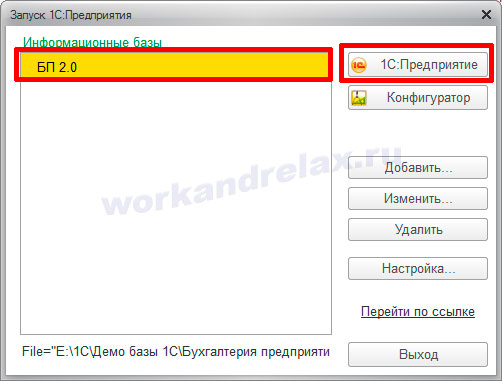
На примере демо конфигурации 1С Бухгалтерия предприятия 2.0 посмотрим какой именно у Вас релиз конфигурации и версия платформы. Для этого в окне программы жмём Справка => О программе:
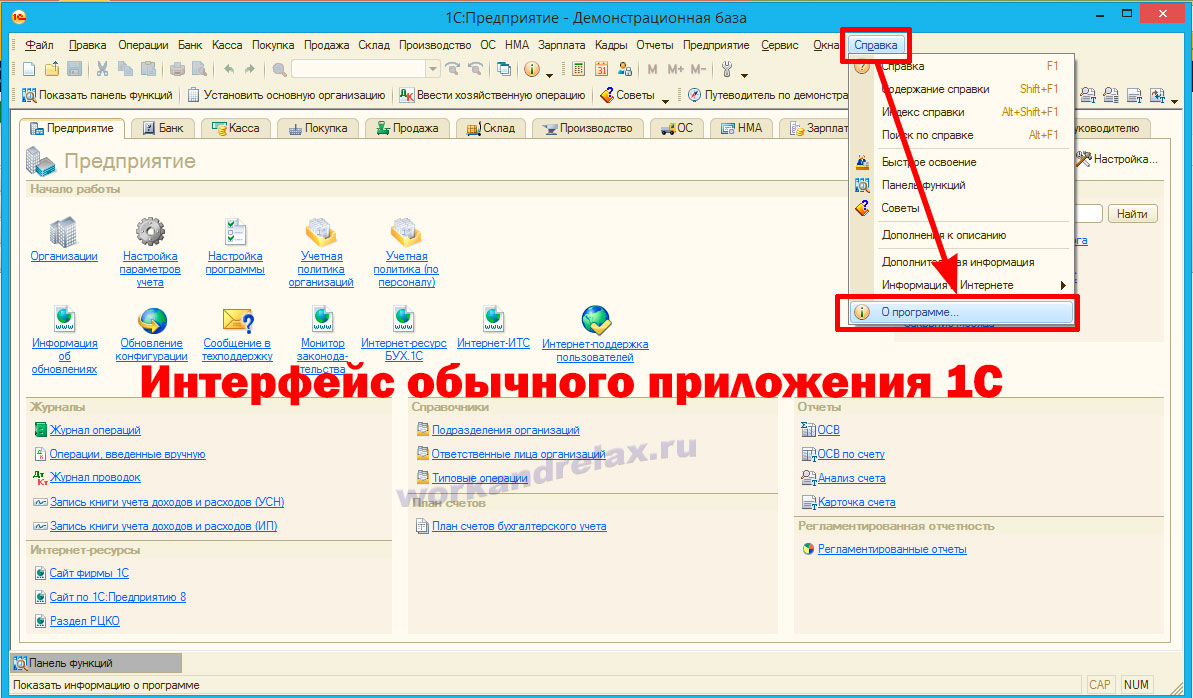
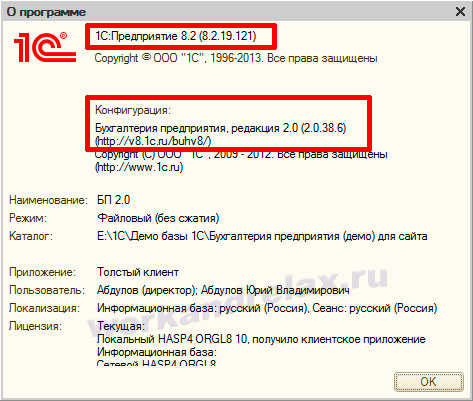
В открывшемся окне видим, что, в моём случае версия платформы 1С 8.2.19.121, а название и релиз версии конфигурации Бухгалтерия предприятия 2.0.38.6:
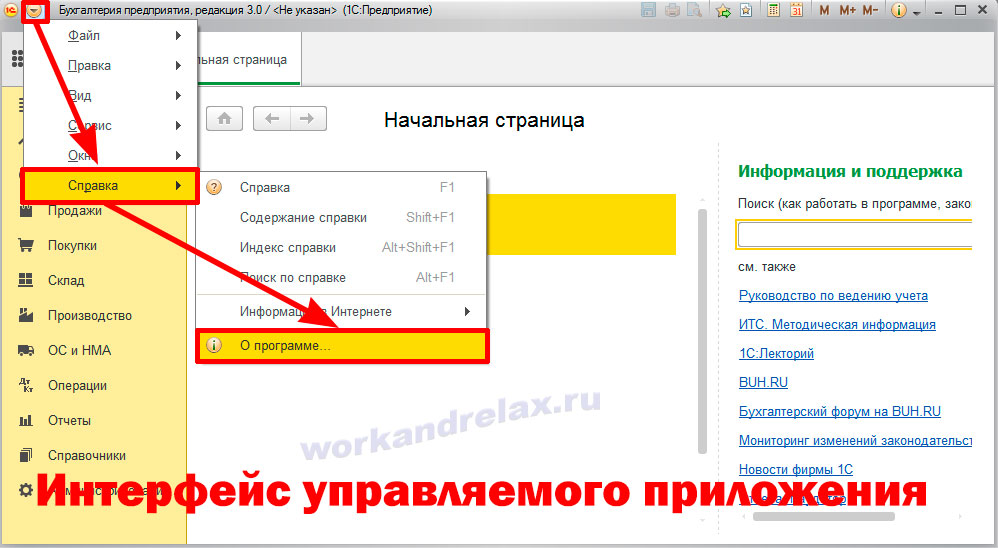
Если после запуска программы она выглядит как показано ниже (режим управляемого приложения), то необходимо открыть меню в левом верхнем углу и выбрать Справка => О программе:
Либо нажать на значок «О программе» на панели в правом верхнем углу:
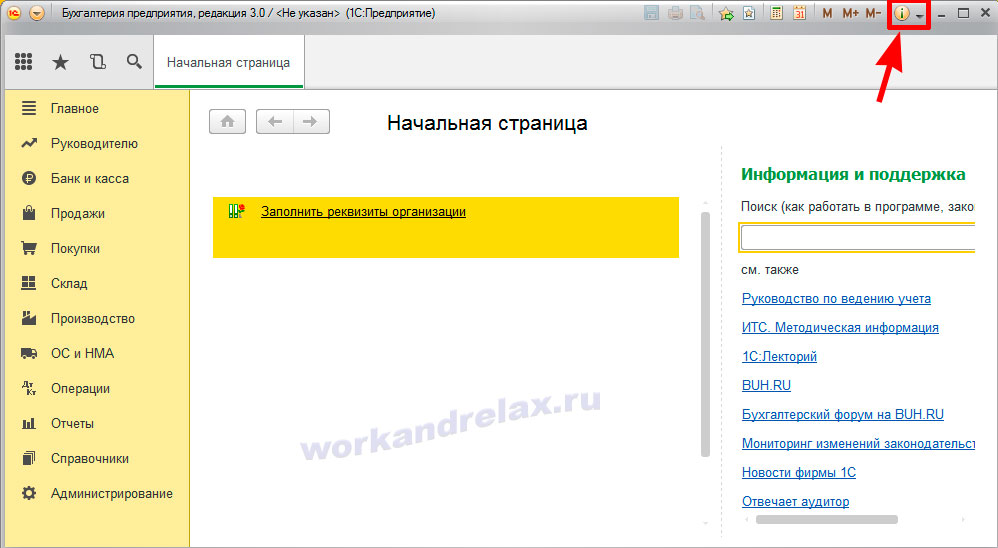
После этого в окне видим, в моём случае, версия платформы 1С 8.3.6.2332, а версия конфигурации Бухгалтерия предприятия 3.0.37.37:
Как посмотреть версию 1С?
Фирма 1С выпускает большое количество программа и когда подбирается дополнительные отчеты для своей программы, нужно знать название конфигурации, номер редакции и желательно версию платформы. Дело в том, что отчеты от одной версии 1С могут не работать на других версиях.
Чтобы узнать версию платформы 1С, название конфигурации и ее редакцию — нужно открыть пункт меню «О программе». В зависимости от программы, его расположение может меняться. Вот несколько вариантов, где можно найти этот пункт. Посмотрите на картинки и найдите ту, которая больше похоже на вашу 1С:


В результате у вас откроется окно, в котором будет содержатся полная информация о версии 1С:Предприятие. Обратите внимание, что версия состоит из трех составляющих:
Пример №1

Расшифровка для этой картинки:
Пример №2
Расшифровка для этой картинки:

Пример №3

Расшифровка для этой картинки:
Как определить версию 1С Базовая, ПРОФ или КОРП
Программы на платформе 1С 8, дополнительно могут подразделяться на три категории: Базовая, ПРОФ и КОРП.
Определить их очень просто. В том же меню «О программе», посмотрите внимательно на название конфигурации. Если есть слово «КОРП» — значит у вас КОРПоративная версия; если в названии есть «(базовая)» — значит у вас базовая версия;. Если слов в названий нет — значит у вас ПРОФ-версия.

Обработка для определения названия конфигурации 1С
Подходит только для платформы 8.2, 8.3 и 8.4
Мы подготовили небольшую программу, которая сама определит и покажет название и версию конфигурации 1С. Последовательность действий следующая:
Как узнать, какая конфигурация 1С, установлена на компьютере, и ее релиз.
Прежде чем перейти к определению какая конфигурация 1С у Вас установлена, предлагаю сначала ознакомиться с основными понятиями.
Что такое платформа, конфигурация и информационная база в 1С
Платформа – это предметно-ориентированная среда разработки (также и среда работы с базой) для решения задач, связанных с автоматизацией предприятий. На платформе разрабатываются и запускаются конфигураций. На данный момент существует четыре основные платформы 1С – это 1С: Предприятие 7.7, 1С: Предприятие 8.1, 1С: Предприятие 8.2 и 1С: Предприятие 8.3 (более ранние платформы мы не рассматриваем)
На основе конфигурации платформа формирует базу данных, т.е. непосредственно создает таблицы и связи между ними согласно описаниям. Пользователь, работающий с системой, создает записи в этих таблицах. В пользовательском режиме платформа выполняет алгоритмы работы с данными.
База данных и конфигурация неразрывно связаны, и их совокупность называется информационной базой (ИБ).
Что бы узнать какая конфигурация 1С, установлена на Вашем компьютере, требуется осуществить вход в 1С. Для этого на «рабочем столе» ищем ярлычок с надписью: «1С Предприятие».
Как узнать какая конфигурация и ее релиз установлены (на платформе 1С 8.1, 1С 8.2 и 1С 8.3)
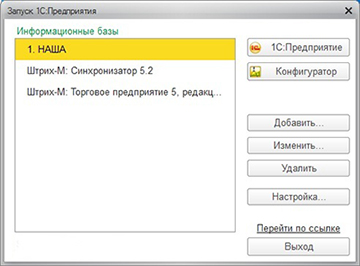
Два раза нажимаем по ярлычку «1С Предприятия», открывается окно «Запуск 1С: Предприятия». Выбираем нужную базу из списка, если их несколько и нажимаем на «1С: Предприятие» в правом верхнем углу.
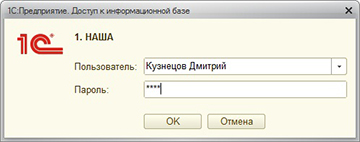
Выбираем пользователя и вводим пароль.
После запуска 1С: Предприятия, заходим в меню «Справка» — «О программе»
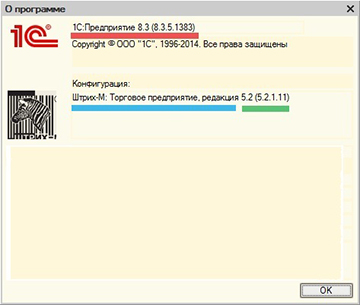
В данном окне отображаются все сведения о программе:
1С: Предприятие 8.3 (8.3.5.1383) – платформа 1С (выделена красным цветом)
Штрих-М: Торговое предприятие, редакция 5.2 – конфигурация 1С (выделена голубым цветом)
5.2.1.11 – релиз конфигурации (выделен зеленым цветом).
Как узнать какая конфигурация и ее релиз установлены (на платформе 1С 7.7)
Два раза нажимаем по ярлычку «1С Предприятия», открывается окно «Запуск 1С: Предприятия». Выбираем нужную базу из списка, если их несколько. В режиме выбираем «1С: Предприятие» в правом верхнем углу нажимаем «ОК».
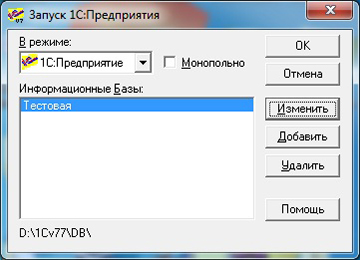
Выбираем пользователя и вводим пароль.
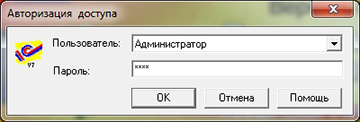
После запуска 1С: Предприятия, заходим в меню «Помощь» — «О программе».
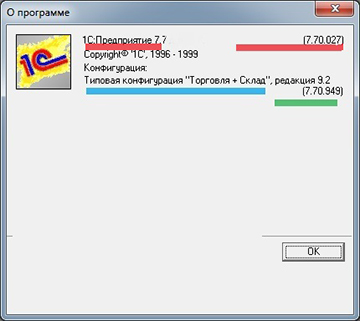
В данном окне отображаются все сведения о программе:
1С: Предприятие 7.7 (7.70.027) – платформа 1С (выделена красным цветом)
Торговля + Склад, редакция 9.2 – конфигурация 1С (выделена голубым цветом)
7.70.949 – релиз конфигурации (выделен зеленым цветом).
Как узнать номера релизов и другую информацию о используемой программе системы 1С:Предприятие
Как узнать номера релизов технологической платформы, конфигурации и другую информацию о используемой программе системы «1С:Предприятие».
Программные продукты 1С постоянно совершенствуются, появляются новые варианты поставок, режимы использования, технологии работы и сейчас пользователю помимо номеров релизов технологической платформы и конфигурации часто необходимо и другую техническую информацию о используемом программном продукте, например:
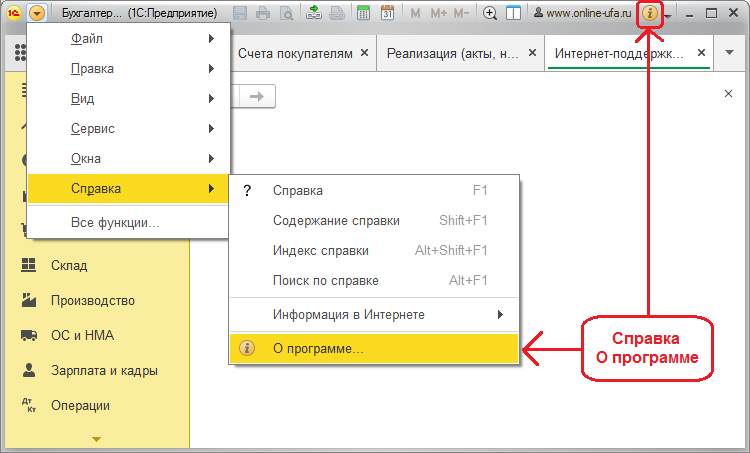
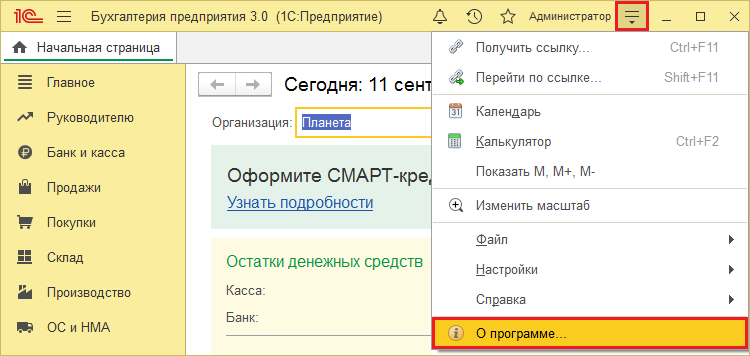
Откроется информационное окно.
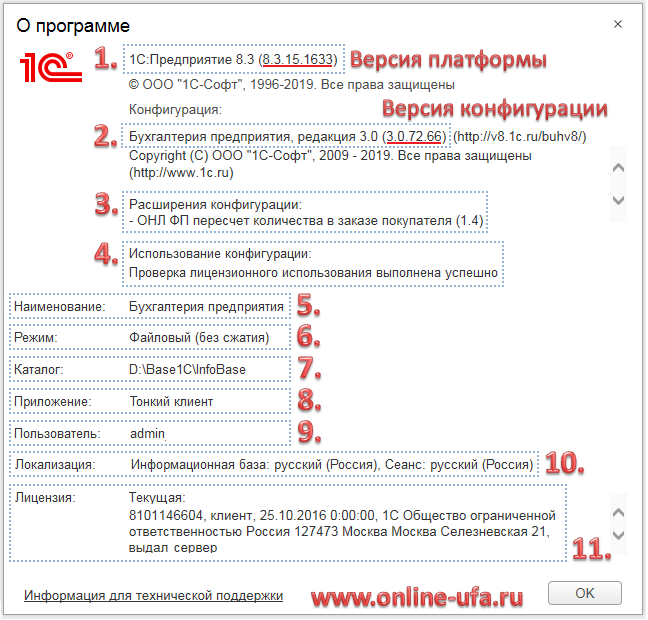
Каждая надпись в данном окне имеет определенное значение:
1. В данном поле указывается версия технологической платформы 1С:Предприятие 8.3. В нашем примере версия платформы 8.3, релиз 8.3.15.1633
4. В поле «Использование конфигурации:» отображаются результаты проверки правомерности использования конфигурации в «Центре защиты обновлений» фирмы 1С. Процедура проверки проводится после обновления конфигурации, при этом используется информация о программе и данные учетной записи, созданной при регистрации программного продукта и договора информационно-технологического сопровождения (ИТС) на Портале 1С:ИТС portal.1c.ru.
Подробнее см. в статье:
5. В поле «Наименование» указывается наименование информационной базы в списке информационных баз при запуске программы 1С. В нашем примере «Бухгалтерия предприятия»
6. В данном поле указывается режим запуска и сжатие. Возможны варианты режима: Файловый, Серверный, Веб-сервер. Сжатие может быть: без сжатия, обычное, усиленное. В нашем примере Файловый режим без сжатия.
7. Отображение и наименование данного поля зависит от режима запуска. Если режим файловый, то в поле называется «Каталог:» и указывается путь к каталогу с базой данных. В нашем примере путь к каталогу «D:\Base1C\InfoBase». Если информационная база 1С работает в Серверном режиме, то вместо каталога будут указаны имя сервера и имя информационной базы. Если режим «Веб-сервер», то вместо «Каталог:» будет указан «Адрес:» и URL-адрес информационной базы опубликованной на Веб-сервере в виде http/https. По этому URL адресу можно определить, находиться ли ваша информационная база в облачном сервисе 1С:Фреш или каком-то другом. Если информационная база находится в облаке 1С:Фреш, то этот адрес будет вида: https://1cfresh.com/a/ba/999999/ru_RU/. Для государственных учреждений, использующих облачные версии «1С:Бухгалтерия государственного учреждения» или «1С:Зарплата и кадры государственного учреждения» строка адреса может немного отличаться: https://gos.1cfresh.com/a/ba/999999/ru_RU/. Для пользователей подключенных по акции «1С:БизнесСтарт» строка адреса начинается с https://1cbiz.ru/.
8. В поле «Приложение» указывается тип используемого приложения: Толстый клиент, Тонкий клиент или Веб-клиент. В нашем примере «Тонкий клиент».
9. В поле «Пользователь» указывается имя пользователя, под которым запущена информационная база.
10. В поле «Локализация» указываются основной язык информационной базы и сеанса. В нашем примере в обоих случаях язык русский.
Как узнать какая конфигурация 1с
Однажды кто-нибудь (например, программист) попросит вас назвать версию платформы 1С и конфигурации базы, которую вы используете. Где можно это посмотреть?
Способ универсальный
1. Откройте базу 1С.
2. Выберите из меню ‘Справка’->’О программе. ‘:
3. Появится окно с информацией о программе:

К версии конфигурации лучше всегда добавлять её полное название:
‘Бухгалтерия предприятия, редакция 3.0 (3.0.25.9)’.
Кстати, чтобы скопировать эту информацию удобнее всего нажать на ссылку «Информация для технической поддержки» (располагается в самом низу окна):
В открывшемся окне выделите мышкой весь текст и нажмите на нём правой кнопкой:
Выберите пункт «Копировать» и далее вставьте эту информацию, к примеру, в письмо для программиста:
Способ быстрый
Он идеально подойдёт для пользователей моей программы Обновлятор-1С.
В этом случае для получения полной информации о базе просто отметьте её галкой и нажмите кнопку «Проверить настройки»:

Во вкладку Отчёт попадёт вся необходимая нам информация:

И теперь вы можете выделить и скопировать эту информацию в письмо в виде текста, а можете нажать в любом месте отчёта правой кнопкой мыши и выбрать пункт «Сохранить весь отчёт в файл. «:

Сохраненный файл прикрепляйте к письму как обычное вложение.
С уважением, Владимир Милькин (преподаватель школы 1С программистов и разработчик обновлятора).
| Подписывайтесь и получайте новые статьи и обработки на почту (не чаще 1 раза в неделю). |
Вступайте в мою группу ВКонтакте, Одноклассниках, Facebook или Google+ — самые последние обработки, исправления ошибок в 1С, всё выкладываю там в первую очередь.

Как помочь сайту: расскажите (кнопки поделиться ниже) о нём своим друзьям и коллегам. Сделайте это один раз и вы внесете существенный вклад в развитие сайта. На сайте нет рекламы, но чем больше людей им пользуются, тем больше сил у меня для его поддержки.
Нажмите одну из кнопок, чтобы поделиться:


