
Как узнать какая оперативная память стоит на моём компьютере/ноутбуке
Подскажите, как узнать какая оперативная память установлена на моем компьютере. Дело в том, что у меня 2 ГБ памяти (узнал через свойства в «Мой компьютер»), и я хочу еще добавить 2÷4 ГБ, но не знаю какую планку купить.
Кстати, разбирал системный блок, доставал саму планку памяти, но на ней нет наклеек и никакого другого обозначения. Поэтому просто переписать маркировку со старой памяти и взять точно такую же — вариант не подходит.
Рассмотрю ниже несколько вариантов определения типа и объема памяти.
Определяем тип и объем памяти, не разбирая компьютер
Для дальнейшей работы — нам будет нужна спец. утилита определения характеристик ПК (лучше выбрать Speccy или AIDA). О них я писал в одной из своих прошлых статей — ссылка на нее ниже.

И так. Запустив Speccy, вы увидите довольно много различных данных: модель процессора, материнской платы, температуру основных компонентов и т.д. Нужно открыть раздел RAM (стрелка-1 на скрине ниже 👇).
Что в нем узнаете (прокомментирую скрин ниже):
В общем-то, представленной информации в утилите, более чем достаточно для большинства пользователей. Если вы хотите докупить планку оперативной памяти для компьютера — то просто можете приобрести такую же по характеристикам, как уже установлена на ПК/ноутбуке.
Для ноутбуков. Обратите внимание на две вещи:
👉 Стоит пару слов сказать о вольтаже. Внимательно посмотрите маркировку памяти, например, DDR3 и DDR3L — так-то они являются обратно-совместимыми, но некоторые ноутбуки работают только с определенным типом памяти.
Чтобы определить какая у вас память — посмотрите на Voltage (Вольтаж) в Speccy, при раскрытии подробной информации о планке памяти (Slot #1): если 1,35В — значит DDR3L, если 1,5В — значит DDR3.
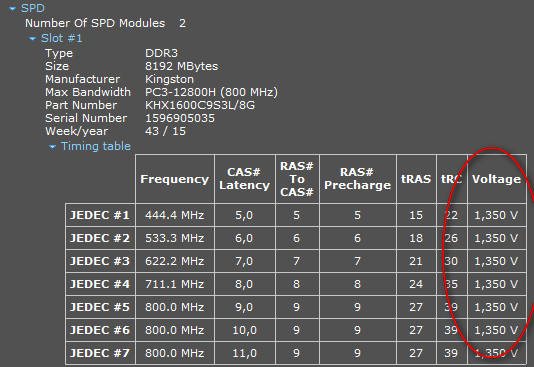
Voltage RAM / Speccy
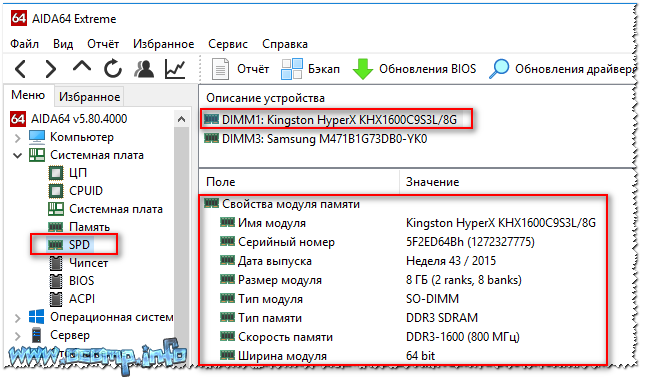
Также подробную информацию о памяти можно получить и с помощью других аналогичных утилит — например, очень удобно работать с AIDA. Пример показан ниже, на скрине. В принципе, представлена вся та же информация, немного в другой компоновке, поэтому не комментирую.
Обозначение и маркировка на планке ОЗУ
Вообще, на планке памяти, обычно, всегда присутствует наклейка со всей необходимой информацией: производитель, объем памяти, скорость работы, типа памяти, тайминги.
Рассмотрю на примере одной из планок (дабы они все аналогичные, и разобрав одну — по остальным вы разберетесь и без меня ☝).
2GB 1Rx8 PC3-12800S-11-11-8B2 — что означают эти цифры:
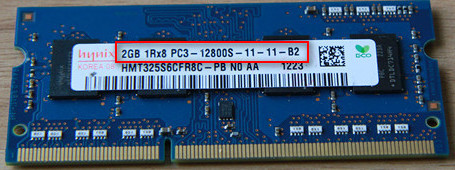
Маркировка на планке памяти
Кстати, при помощи таблицы ниже, вы можете перевести обозначение PC3-12800 — в стандартное название — DDR3-1600 (что кстати, также порой указывается на планках ОЗУ).
Таблица со спецификацией стандартов (DDR3)
| Стандартное название | Частота шины, МГц | Эффективная (удвоенная) скорость, млн. передач/с | Название модуля | Пиковая скорость передачи данных при 64-битной шине данных в одноканальном режиме, МБ/с |
|---|---|---|---|---|
| DDR3‑800 | 400 | 800 | PC3‑6400 | 6400 |
| DDR3‑1066 | 533 | 1066 | PC3‑8500 | 8533 |
| DDR3‑1333 | 667 | 1333 | PC3‑10600 | 10667 |
| DDR3‑1600 | 800 | 1600 | PC3‑12800 | 12800 |
| DDR3‑1866 | 933 | 1866 | PC3‑14900 | 14933 |
| DDR3‑2133 | 1066 | 2133 | PC3‑17000 | 17066 |
| DDR3‑2400 | 1200 | 2400 | PC3‑19200 | 19200 |
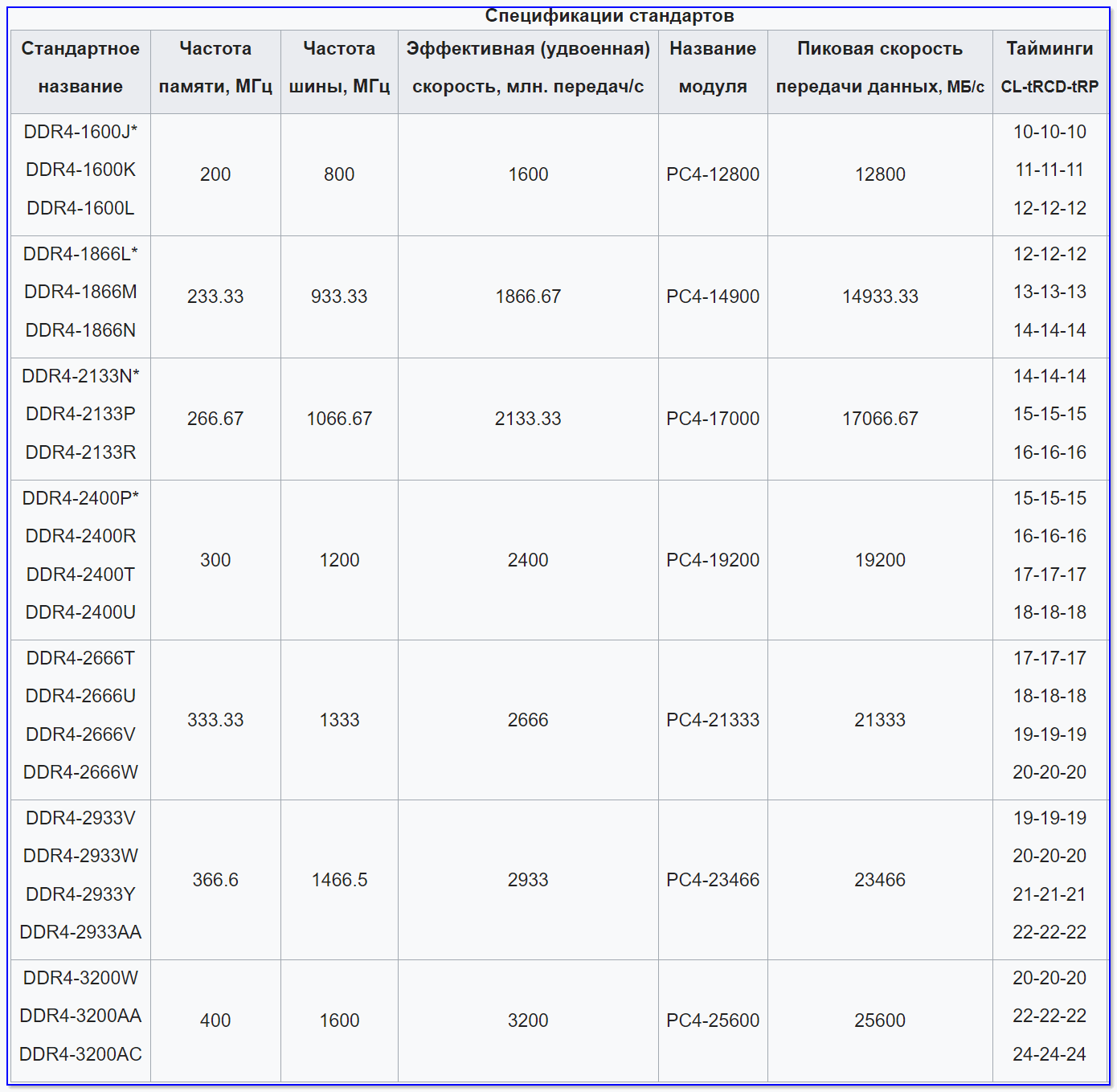
DDR2, DDR3, DDR4 как отличить?
Довольно часто приходится слышать вопросы, как различать память разных типов, например, DDR2, DDR3, DDR4 (особенно начинающие пользователи бояться при покупке доп. памяти к себе на ПК).
Вообще, самый простой вариант — используйте и читайте маркировку на планке с памятью. Если на самой планке нет маркировки, мой совет — вообще откажитесь от покупки такой памяти!
Также, прежде чем покупать память, проверьте какая плашка вам подойдет (об этом выше), посмотрите, какая у вас уже стоит на ПК (и подберите аналог).
👉 Кроме этого, обратите внимание, что планки разного типа (те же DDR2 и DDR3) отличаются еще и геометрией! На фото ниже представлена линейка и планки разных типов.
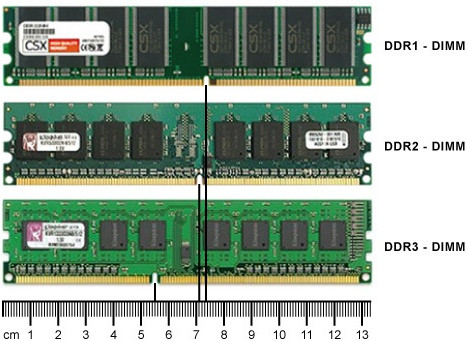
👉 Кстати, планка памяти для ноутбука короче, чем для стационарного компьютера. Обозначается она, обычно, SO-DIMM (для ПК просто DIMM ).
👉 Обратите внимание, что планку от ноутбука через спец. переходник можно поставить в компьютер, планку же от ПК поставить в ноутбук не удастся — она просто не влезет в компактный корпус устройства!
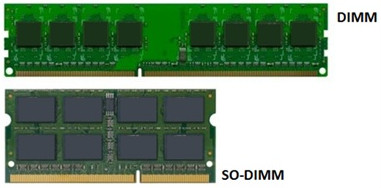
Планки памяти для ПК и ноутбука
«Больше 640 Кб памяти персональным компьютерам никогда не понадобится».
Как узнать производителя чипов оперативной памяти с помощью командной строки или сторонних программ

Командную строку
В системе эти сведения тоже есть, хотя и выудить их не так-то просто. Нам поможет командная строка, которую нужно запустить от имени администратора. Как нельзя лучше подходит команда wmic memorychip get devicelocator, — если написать только её, то никакого результата мы не получим. После запятой нужно будет дописать значение, зависящее от того, что мы хотим узнать:


Друзья, мы сегодня сделали акцент на изготовителя, но для общей информации добавлю, что если к команде wmic memorychip get devicelocator, прибавить capacity, то командная строка расскажет про объём ОЗУ, speed – про скорость, memorytype – про тип. Ещё можно напечатать команду wmic memorychip list full – результатом станет табличка с подробными сведениями.

Утилиты
Гораздо проще воспользоваться специальной программой, предназначенной для определения чипов оперативной памяти и не только, которых полно в интернете. Расскажу о самых популярных, а в скобках буду оставлять ссылки для безопасного скачивания на официальных ресурсах.
Aida64
Первая утилита в моём списке достойных — Aida64 ( https://www.aida64russia.com/Скачать ). Скачайте, установите и давайте научимся пользоваться:

У Aida64 есть только один недостаток – она платная, но ссылка, приведённая мной выше, поможет вам скачать бесплатную пробную версию, которой вполне хватит для разового использования.
CPU-Z – ещё один достойный продукт, о котором хочется вам поведать. Если честно, то мне он нравится дальше больше, чем «Аида». CPU-Z выигрывает тем, что не требует установки – нужно просто скачать архив, распаковать его и запустить файл.exe нужной разрядности ( https://www.cpuid.com/downloads/cpu-z/cpu-z_1.92-en.zip ).

Сразу после запуска покажет всё, что вам нужно:


HWiNFO
Ещё одна утилита, альтернативная предыдущим двум – это HWiNFO. Она англоязычна, но зато бесплатна ( https://www.hwinfo.com/download/ ), а также имеет портативные версии. Алгоритм использования HWiNFO следующий:


Программы нужно скачивать и устанавливать, они займут некое пространство на ПК, но зато без лишних проблем отобразят всю необходимую информацию об оперативной памяти. Командная строка же всегда под рукой, но чтобы ей пользоваться, нужно знать команды и уметь их набирать. Можно, конечно, скопировать из этой статьи, но горячие клавиши Ctrl+C и Ctrl+v в cmd не работают. Если будете копировать, то вызывайте контекстное меню правым щелчком мыши. Друзья, выбирайте свой способ, а если возникнут сложности – пишите в комментариях, обязательно помогу всем. До свидания.
Узнаем тип оперативной памяти на компьютере

Любой персональный компьютер или ноутбук состоит из множества деталей. Каждая запасная часть отвечает за определенные характеристики устройства. Одной из важнейших составляющих любого компьютера является оперативная память. Ее размер отвечает за скорость работы устройства, и чем больше ее объем, тем меньше времени будет потрачено на загрузку программ, работающих на вашем персональном компьютере, или сайтов в интернете.
Как только вы начнете замечать, что устройство тормозит, не спешите отправляться в магазин за новым компьютером. Первоначально попробуем разобраться, как узнать оперативную память компьютера, ее тип и характеристики.
Что можно узнать об оперативной памяти
Для выбора плана действий при апгрейде компьютера или ноутбука, нужно изучить характеристики ОЗУ устройства.
Наиболее важным является количество мегабайт или гигабайт оперативной памяти. При большем объеме памяти компьютер работает быстрее.
Еще одна отличительная особенность — это тип ОЗУ. В настоящее время в оргтехнике используется оперативка стандартов:
Последняя характеристика — это частота. Она влияет на скорость работы оперативки, чем показатель выше — тем лучше.
Все способы, узнать какая оперативка стоит на компьютере
Рассмотри основные методы определить оперативную памяти на ПК.
Открыть системный блок и посмотреть
Для того, чтобы посмотреть какая оперативная память на компьютере, попробуйте открыть боковую часть системника. Этот способ подойдет владельцам системного блока, которые не побоятся немного поработать отверткой. Однако, он не всегда будет на 100% информативен.

Наклейка на плате ОЗУ может отсутствовать или обозначения, которые на ней отражены недостаточны для точного определения характеристик.
Для осмотра необходимо:
Если вам не хочется возиться с отверткой, или вы являетесь владельцем ноутбука и считаете себя уверенным пользователем, попробуйте узнать, какая оперативная память стоит на устройстве при помощи BIOS.
Для входа в Биос при загрузке компьютера нужно нажать кнопки Del, F1 или Esc, в зависимости от производителя.
В Биосе информация об ОЗУ может располагаться в следующих разделах:
Раздел О программе
Если необходимо узнать только объем, можно воспользоваться сведениями о конфигурации ПК. Из всех возможных способов этот является самым легким, но информации о типе и ее частоте вы не получите.
Для этого воспользуйтесь несколькими способами:
Msinfo32
Воспользуйтесь командой «Выполнить». Запуск ее осуществляется через «Пуск» или можно одновременно нажать клавиши Win и R. В открывшемся окошке введите команду «msinfo32». 
В сведениях о системе, прокрутив бегунок вниз, можно увидеть объем оперативки.

Диспетчер задач
Получить информацию об объеме оперативной памяти компьютера можно через «Диспетчер задач».

Где посмотреть: во вкладке «Производительность» в подпункте «Память» в правом верхнем углу обозначен объем ОЗУ.
Командная строка
Чтобы посмотреть оперативную память на компьютере, используйте командную строку. Для вызова командной строки можно нажать одновременно кнопки Win и X и затем выбрать необходимый пункт. В появившемся окне введите команду «Systeminfo». На экране появится таблица с характеристиками вашего компьютера.
Если в командной строке ввести «wmic memorychip get devicelocator» и после запятой «memorytype», вы сможете узнать тип памяти на компьютере.
Если в командной строке ввести «wmic memorychip get devicelocator», а через запятую «Capacity», вы увидите размер оперативной памяти.
Не забывайте о том, что для работы с командной строкой нужно обладать правами администратора ПК.
При помощи сторонних программ
Узнать характеристики оперативной памяти своего компьютера вы можете используя специальное программное обеспечение. Одни из них должны быть установлены на персональное устройство, некоторые работают без установки. Почти у каждой из этих программ существуют версии, скачиваемые абсолютно бесплатно. Одной из наиболее используемых программ является Aida64.
Скачайте и установите программу Aida64. Окончив загрузку, произведите запуск программы. Найдите пункт «Системная плата» и разверните его. В нем вы сможете узнать какая ОЗУ стоит на компьютере, если перейдете в «SPD».

Разработаны программы, которые необходимо обязательно установить на компьютер или ноутбук. Они соберут наиболее полную информацию об устройстве и покажут все его характеристики. Вы точно сможете узнать оперативную память на ноутбуке.
Это приложения Piriform Speccy, HWiNFO и ряд других. Однако, описанных выше будет достаточно.
Как узнать вольтаж оперативной памяти
Программные продукты CPU-Z и Aida64 поможет определить объем оперативной памяти вашего устройства и ее вольтаж. Скачайте и произведите запуск данного приложения. Во вкладке «SPD» можно увидеть необходимую информацию.
Советы, как увеличить ОЗУ на ПК
Для увеличения объема оперативной памяти на устройстве не получится просто добавить еще одну плату оперативки. Обязательно убедитесь, чтобы материнская плата и процессор смогли поддержать увеличение объема. В идеале нужно постараться подобрать точно такую же ОЗУ, как и та, которая уже стоит на устройстве. Зачастую, на рынке сложно найти устаревшую модель. Если в наличии нет моделей нужного производителя, подберите максимально подходящую по параметрам.
В данном руководстве максимально подробно описаны методы и программные продукты для определения характеристик оперативной памяти вашего устройства. Надеемся, что персональный помощник прослужит вам еще не один год.
Как узнать, какая оперативная память стоит на компьютере
DDR3 память достигает максимальной скорости передачи данных (запись/чтение) до 2133 МГц (миллионов передач в секунду), а DDR4 до 3200 МГц. В свою очередь, DDR3 может иметь разную скорость, к примеру вы купили планку DDR3 c 1333 МГц. По умолчанию она и будет работать с такой скоростью. Если вы хотите выжить максимум от ОЗУ, то нужно брать DDR3 c 2133 МГц. К сожалению, DDR3 не поддерживает выше скорость, и если вам мало, то можно приобрести DDR4, но стоит учесть подойдет ли она к вашей материнской плате. Узнать это можно из характеристик самой платы.
Скорость оперативной памяти DDR, также измеряется в ГБ, передаваемых в секунду. DDR3 может передавать до 14,9 ГБ/секунду, а DDR4 до 25,6 ГБ/секунду.
Разберем способы, как узнать, какая оперативная память стоит на компьютере или ноутбуке под управлением системы Windows 10. Узнаем полные характеристики ОЗУ и какой объем, частота, тип DDR3 или DDR4, имеет RAM.
1. Через диспетчер задач
Нажмите сочетание кнопок на клавиатуре Ctrl+Shift+Esc, чтобы запустить диспетчер задач. Перейдите во вкладку «Производительность» и в левом столбце нажмите на «Память«. С правой стороны вы увидите информацию об установленной оперативной памяти на компьютере или ноутбуке, такую как объем, скорость и тип. В моем случае, установлено 16 ГБ объема, тип DDR4 и скорость 2133 МГц.

Примечание: Обратите внимание, если установлена ОЗУ тип DDR3 (рис. ниже), то само слово будет написано в диспетчере устройств, а если тип DDR4, то будет без слово, как на рисунке выше.

2. Детальная информация о RAM
Подробную информацию как производитель, объем, скорость, номер детали, серийный номер, объем каждого модуля, тип, форм-фактор и все это через командную строку без сторонних программ.
Производитель ОЗУ
Запустите командную строку от имени администратора и введите ниже команду:

Номер детали
Запустите командную строку от имени администратора и введите команду:

Серийный номер
Запустите CMD от имени админа и введите:

Объем на планку
Запустите командную строку от имени админа и введите команду:
Примечание: Цифры указаны в байтах, переводим их в ГБ для удобства. У меня стоит две планки по 8 Гб.

Общий объем
Откройте командную строку от имени админа и введите:

Скорость
Откройте CMD от имени админа и введите:

Тип памяти
Отройте командную строку от имени администратора и введите ниже команду:

Форм-фактор памяти
Чтобы определить, являются ли планки ОЗУ форм-факторами DIMM или SODIMM, запустите командную строку от имени админа и введите:

Полный список
Запускаем CMD от имени админа и вводим:
Как узнать какая марка оперативной памяти стоит на компьютере

Для того, чтобы расширить/заменить оперативную память на компьютере или ноутбуке нужно знать как можно больше информации о характеристиках уже установленной памяти. Это необходимо для того, чтобы подобрать максимально совместимый новый модуль. Также в этом случае может потребоваться собрать некоторую информацию о материнской плате.
Узнать характеристики установленного модуля или модулей оперативной памяти можно несколькими способами, которые не отличаются высокой сложностью. Основные параметры, на которые нужно обратить внимание – размер самой планки, тип, частота.
Внешний осмотр планки
Посмотреть и “подержать” в руках модуль ОЗУ придётся в любом случае. Однако, если оперативная память впаяна в материнскую плату, то это будет невозможно.
Для начала разберите корпус системного блока или ноутбука. Процесс разборки полностью индивидуален. При разборке ноутбука рекомендуется проявлять некоторые меры предосторожности:
Внешне стандартная планка ОЗУ выглядит примерно так (внешний вид может немного различаться в зависимости от модели).

На ней должны быть написаны все основные характеристики, такие как объём, производитель, модель, тип, частота. На последние три нужно обратить особое внимание. Подробнее о каждом из них:
К сожалению, не всегда можно узнать максимально подробную информацию об оперативной памяти только взглянув на модуль. Поэтому рекомендуется использовать сторонний софт. Возможности Windows позволят только узнать размер доступной на данный момент памяти.
Способ 1: узнаём характеристики при помощи Cpu-Z
Cpu-Z – это многофункциональная утилита для оценки производительности. Для начала скачайте архив с официального ресурса. Чтобы начать работу с утилитой, извлеките её из архива и откройте. Cpu-Z не требует установки.
Инструкция по использованию:


Способ 2: проводим анализ ОЗУ в Speccy
Утилита Speccy является условно-бесплатной, однако, она имеет более простой интерфейс по сравнению с Cpu-Z, т.к. оттуда убрана вся лишняя информация. Краткая инструкция как узнать параметры оперативной памяти при помощи этой программы:


Узнать характеристики своей оперативной памяти совсем несложно. Чтобы получить как можно больше информации об установленной ОЗУ, проведите не только внешний осмотр модуля, но и сделайте анализ с помощью программ.


