
Как узнать температуру видеокарты
В статье разберем несколько способов, как узнать температуру видеокарты на компьютере с помощью стандартных сервисов windows и сторонних утилит.
Узнаем температуру видеокарты при помощи встроенных средств Windows
Последние обновления операционной системы Windows 10 коснулись сервиса «Диспетчер задач». Представлены полезные функции, позволяющие пользователю следить за загруженностью процессора, оперативной памяти и логических дисков винчестера, состоянием графического процессора.

Важно! Если видеокарта интегрирована в материнскую плату, то данных о ее температуре Диспетчер задач не выдаст. Эта опция доступна только при наличии дискретного графического процессора.
Приложение может показывать неполный набор данных, если драйвера видеокарты не обновлены до актуальной версии. Чтобы проверить обновления, зайдите на официальный сайт производителя, в раздел драйвер, выполните поиск драйвера в окне, где нужно задать параметры вашего графического процессора.
Использование сторонних утилит для мониторинга температуры видеокарты
Приведем несколько программных продуктов с мощным функционалом и понятным интерфейсом, которые смогут безопасно применять пользователи-новички.
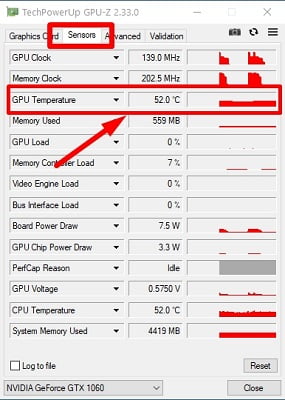
Утилита GPU-Z
Распространяется разработчиком в сети бесплатно, но скачивать лучше с официального источника, чтобы избежать заражения компьютера вирусами. Основное преимущество программного продукта — отображение детальных технических данных только о видеокарте. В ней нет ничего лишнего, поэтому запутаться в опциях очень сложно. Пользователям для того, чтобы узнать температуру видеокарты, нужно скачать утилиту и установить на ПК.
Программный продукт GPU-temp
Удобная в использовании утилита для проверки температуры видеокарты. Выводит основную информацию о технических характеристиках видеокарты. Программа, также показывает температуру каждого ядра процессора в отдельности. Этот пункт пригодится пользователям, которые активно используют ПК для игр, построений графики и пр.
Утилита распространяется в сети бесплатно. Устанавливается стандартным способом.
Программа Speccy
Функциональная и полезная утилита от разработчиков CCleaner. Ее интерфейс более сложен, поскольку программа разработана для мониторинга работы всей аппаратной составляющей компьютера, ноутбука. Сканирование устройств происходит автоматический, задача пользователя выбрать нужный раздел.
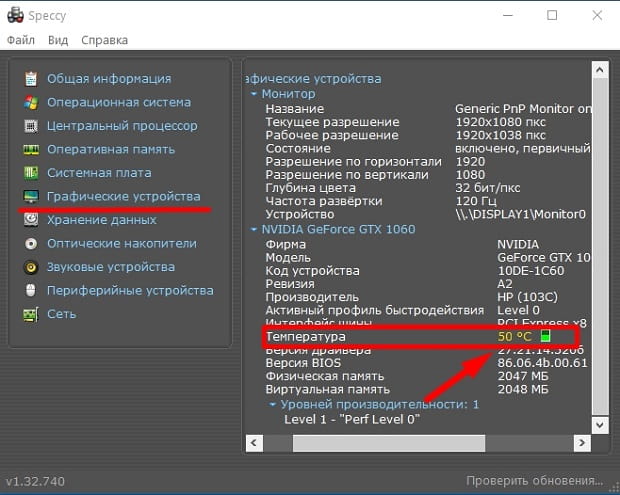
Чтобы выяснить температуру графического процессора, запустите программу. В левом вертикальном меню выберите пункт «Графические устройства» («Graphics», если используется программный продукт с английским интерфейсом). Здесь собраны все данные о видеокарте ПК.
Утилита Aida64
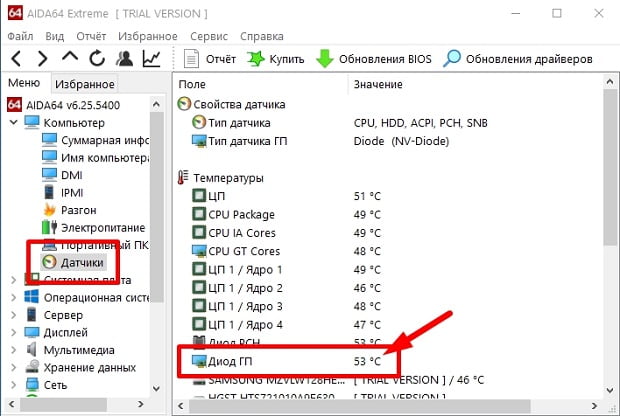
Чтобы узнать температуру с датчиков в Аида64, скачайте программу с официального сайта разработчика и установите. Запустите утилиту и в боковом меню откройте раздел «Компьютер», далее «Датчики», где «Диод ГП» и будет указана температура вашей видеокарты.
Нормальная температура для видеокарты
Нормальная температура для видеокарты без нагрузки от 40 градусов Цельсия до 55 градусов Цельсия. При запуске «тяжелых» приложений показатели повышаются до 60-80С. Это вполне нормально. Угрозы нет.
Если нагрузка приводит к скачку температуры видеокарты до 85-90С, проверьте работоспособность системы охлаждения. Давать повышение градусов может и затвердевшая термопаста. Со временем она высыхает, теряет свои свойства. Замена термопасты решит проблему.
Узнать температуру процессора, видеокарты и дискового носителя
Перегрев компонентов компьютерной техники приводит к ее нестабильной работе и непредвиденным сбоям. В случае проблем, необходимо узнать температуру комплектующих, а лучше, постоянно ее мониторить, чтобы не допустить критического состояния.
Примеры, приведенные в данной статье применимы к различным производителям процессоров (Intel, AMD), видеокарт (NVIDIA, AMD, Intel), дисковых носителей. Также, руководство применимо к настольным компьютерам, ноутбукам и моноблокам под управлением Windows, и в некоторых случаях, Linux. Большинство рассматриваемых программ имеют русский перевод или интуитивно понятный интерфейс.
Универсальные программы
Самый простой способ определить температурные показатели — использовать программу, которая может показать термо-датчики всех устройств. Ниже представлены примеры, именно, таких программ.
1. Speccy
Это бесплатная небольшая программа. Скачать можно с официального сайта.
После установки и запуска в первом окне мы увидим всю нужную нам информацию:

* 1) температура процессора. 2) материнской платы (северного моста). 3) видеокарты. 4) дисковых носителей.
2. SpeedFan
Программа предназначена для контроля скорости кулеров, однако, отображение температур — ее неотъемлемая часть. Также, можно настроить автозапуск программы и постоянно видеть температурные показатели в трее.

3. AIDA64 (everest)
Это хорошая программа, но некоторые функции доступны только в платной версии. Поэтому применять ее только для определения температуры не целесообразно. Однако, если AIDA уже стоит в системе, стоит ей воспользоваться.

Если свернуть программу, в трее мы будем видеть все показатели температур.
4. HWMonitor
Переходим на официальный сайт и скачиваем утилиту (можно обойтись портативной версией — zip-архив). Устанавливаем или распаковываем программу и запускаем ее — информацию о температурах мы увидим в удобно сгруппированных разделах:

5. MSI Afterburner
С ее помощью можно мониторить температуру комплектующих во время игр. Скачиваем утилиту с официального сайта, устанавливаем ее и запускаем.
Для настройки мониторинга открываем настройки:

Переходим на вкладку Мониторинг, выбираем галочками счетчики и для каждого из них настраиваем Показывать в ОЭД:

Температура процессора
Разберем программы для определения температуры процессора.
1. Core Temp
Простая бесплатная утилита с поддержкой русского языка. Скачать можно на официальном сайте. После загрузки, установки и запуска мы увидим основное окно программы со всеми необходимыми показаниями:

2. Команда в Powershell
Открываем Powershell от имени администратора и выполняем команду:
Мы получим что-то на подобие:
* результат получиться в градусах по Цельсию.
3. БИОС или UEFI
Без установки дополнительных программ, температуру процессора можно посмотреть в базовой системе ввода вывода. Для начала, заходим в БИОС.
В разных версиях микропрограммы мы увидим разные варианты представления информации:


4. Различные гаджеты
Также можно найти в сети Интернет различные гаджеты для постоянного отображения информации о температуре на рабочем столе Windows, например, IntelCoreSerie.
5. CPU-Z
Казалось бы, программа CPU-Z должна показывать всю информацию о процессоре. Однако, разработчики выпустили отдельную утилиту HWMonitor (описана выше), которая позволяет смотреть температуру комплектующих ПК.
Температура видеокарты
Без специальных программ, узнать температуру видеокарты не представляется возможным. Рассмотрим несколько утилит, которые позволят это сделать.
1. GPU-Z
Простая утилита для отображения информации о видеокарте, в частности, температуры. Хороший способ, если не хочется ничего устанавливать — есть возможность запустить программу, не устанавливая. Скачать можно с официального сайта.
После запуска, переходим на вкладку Sensors и в разделе GPU Temperature мы увидим информацию о текущей температуре:

Кликнув по разделу, можно выбрать режим отображения, например, средние температурные показатели за весь период:

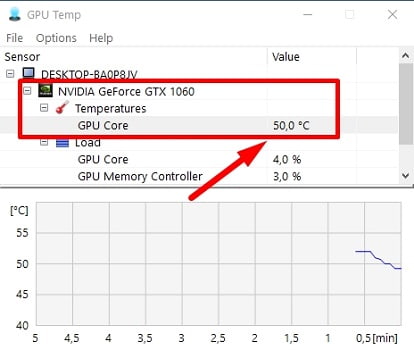
2. GPU Temp
Переходим на сайт программы, скачиваем ее и запускаем процесс установки. После запускаем и видим необходимые показатели:

3. Гаджеты
Как и для процессора, для видеокарты тоже можно найти гаджеты. Например, NVIDIA GPU Temp, отображает температуру видеокарты от одноименного производителя.
Температура HDD или SSD
Ну и разберем программы, которые позволят узнать температуру жесткого диска.
1. CrystalDiskInfo
Программа полезна, в первую очередь, отображением здоровья диска. Но она также отображает его температуру:

2. HD Tune
Данная утилита позволяет проводить диагностику диска, смотреть его показатели, в то числе — температурные:

Подробнее о программе и как с ней работать — HD Tune — сканирование жесткого диска.
3. HDD Temperature
Это платная утилита, поэтому не интересна в контексте просмотра температуры. Однако, если такая программа уже есть в системе, можно пользоваться ей:

4. HDDLife
Вариант рабочий, но также — не самый лучший выбор для проверки температуры — во первых, платная, во-вторых, поддерживает не все оборудование.
Нормальная температура комплектующих
В каких же пределах должна держаться температура для различных комплектующих.
Процессора
Обратите внимание, что данные показатели могут постоянно меняться, так как меняются технологии. Если необходимо узнать точную информацию по конкретному процессору, можно воспользоваться подсказками в различных программах, например, в представленной выше Core Temp:

Видеокарты
В большей степени, рабочая температура видеокарты зависит от ее класса — для точного определения стоит изучить документацию. Средние показатели, примерно, следующие:
Свыше 100 o C видеокарта запускает процесс троттлинга и, если он не помогает — выключает компьютер.
Диска
При температуре выше 53 градусов значительно увеличивается амортизация диска, что приводит к ускорению его выхода из строя. Максимально допустимый порог SSD дисков чуть выше и может доходить до 70 градусов.
Минимальная рабочая температура диска должна быть в пределах 24-26 градусов. При более низких показателях возможны повреждения. Поэтому, если мы принесли с улицы холодный носитель, не стоит его сразу использовать в работе. Таким образом, комфортная температура для диска — от 25 до 45 градусов по Цельсию.
Данные цифры справедливы как для внутренних дисков, так и внешних, так как, по сути, последние — это те же самые диски, помещенные в отдельные боксы.
Последствия перегрева
Как говорилось выше, перегрев комплектующих может вызвать различного рода проблемы. Судить о возможном перегреве можно по следующим симптомам:
Причины перегрева и как снизить температуру
Разберем причины, когда температура комплектующих начинает выходит за рамки допустимой.
Дополнительно, о снижении температуры читайте статью Перегревается компьютер.
Как узнать температуру видеокарты +видео
 Видеокарта не редко становится причиной нестабильной работы компьютера, и всё тому виной – банальный перегрев. Особенно сейчас, когда лето с каждым днём всё сильнее заявляет о себе. Поэтому при подозрениях на перегрев важно всё проверить.
В этой статье я доходчиво объясню и покажу как узнать температуру видеокарты. И даже когда всё работает, вроде бы, нормально, чрезмерный нагрев приводит к более быстрому износу и, как следствие, выходу из строя оборудования.
Первыми признаками нагрева видеокарты могут быть различные артефакты на экране монитора, кратковременные и полные зависания в играх или на рабочем столе Windows. Для нетерпеливых я записал видео по теме, которое вы найдёте в конце статьи.
Как узнать температуру видеокарты
Благо, сделать это очень просто. Для этого нам понадобится любая программа, которая умеет считывать показания датчиков температуры. Я выбрал три замечательные программы, из которых Вы можете выбрать любую.
Проверяем видеокарту с помощью GPU-Z
GPU-Z это специализированная утилита для работы с видеокартами компьютеров и ноутбуков, к тому же бесплатная. Для начала скачиваем по ссылке ниже, устанавливаем и запускаем программу. Далее переходим на вкладку «Sensors»

Если у вас активно более одной видеокарты (например, на ноутбуках частенько их две: встроенная и дискретная), то внизу выберите нужную. Теперь в поле «GPU Temperature» смотрим температуру видеокарты. У меня она сейчас 65.0 градусов. Почитайте для общего развития какие бывают видеокарты.
Справа от значения рисуется история изменений показаний. График позволяет узнать температуру, которая была в игре. Т.е. можно запустить GPU-Z, свернуть его и запустить игру. Затем закрыть игру, открыть программу и посмотреть на график. Ещё, если кликать мышкой по значению температуры, можно посмотреть минимально зафиксированное значение, максимальное и среднее (AVG).
Кроме температуры, GPU-Z показывает всю остальную информацию по видеокарте: частоту ядра и памяти, скорость вентилятора, загрузку чипа и видеопамяти. Только учтите, что на видеокартах с пассивным охлаждением (без вентилятора) программа может показывать скорость вращения в процентах (Fan Speed), но это не значит, что кулер есть на самом деле 🙂 На вкладке «Graphics Card» доступна вся техническая информация по карте.
Узнаём температуру в Speccy
Эта софтинка снимает все параметры компьютера, а не только температуру. Так вот, чтобы проверить температуру видеокарты заходим в раздел «Графические устройства» и прокручиваем информацию справа до параметра «Температура».
Кликнув по значку графика, можно открыть увеличенную версию, напоминающую всем знакомый Диспетчер задач Windows7/8. С помощью этого графика даже удобней и наглядней контролировать температуру в играх, чем в GPU-Z.
Смотрим и сразу тестируем на стабильность в AIDA64
Ищите температуру видеокарты со словами «Диод ГП» (ГП – графический процессор). У меня на скриншоте показывает 65 градусов.
Программа загрузит вычислениями видеопроцессор. А вы будете в реальном времени следить за изменением температуры. Кстати, при этом рабочий стол может жутко тормозить, поэтому советую в это время больше ничего не делать. Если же у вас не появился график «GPU Diode», то его надо включить в настройках «Preferences»
На вкладке «Temperatures» возьмите любой свободный цвет и выберите на нём «Диод ГП». Теперь у вас будет отображаться график температуры. Обычно достаточно 10-15 минут чтобы понять, справляется ли система охлаждения с нагрузкой или нет. Для более комплексной проверки на стабильность, включая процессор, память и жёсткие диски, отметьте в тесте стабильности все галочки и нажмите старт. Надеюсь, у вас потом получиться нажать «Stop» 🙂
Какая температура видеокарты допустима?
Прежде всего это зависит от типа видеокарты и от модели. Для «пассивных» карточек в общем случае верхним пределом можно считать планку в 90 градусов под нагрузкой. Верный способ узнать своё значение – это различные тесты, обзоры и официальные спецификации вашего видеочипа.
Хороший сайт для поиска обзоров – http://ru.gecid.com/. У видеокарт с пассивным охлаждением температура всегда выше, чем у карточек с вентиляторами. В режиме рабочего стола нормальная температура будет около 65 градусов.
Нормальная температура для видеокарт с активным охлаждением – приблизительно 45 градусов в простое и 65 в нагрузке. В принципе, чипы то одни и те же, и «активная видеокарта» будет работать на таких же высоких температурах, что и пассивная. Но это уже признак неэффективной или вышедшей из строя системы охлаждения. И если кулер совсем остановится, то конец может оказаться плачевным 🙁
Если перегрев компьютера всё-таки определён, то немедленно принимайте меры! Проведите профилактику системы охлаждения. Если с картой всё в порядке, то нужно уделить внимание проветриванию корпуса. А именно, посмотреть чтобы ничто не мешало выведению наружу горячего воздуха от видеокарты. Естественно, должен быть хороший вентилятор на выдув и, при необходимости, один на вдув свежего воздуха. И системный блок не должен быть замурован в компьютерном столе!
С пассивными видеокартами есть ещё один старый прикол. Если открыть крышку корпуса, то карта начинает небожески нагреваться! Это потому что вентилятор на выдув не может захватить горячий воздух с неё и он застаивается 🙂 С активными карточками наоборот, открытая крышка помогает решить проблему.
Выводы
Вот и разобрались как узнавать температуру видеокарты в своём компьютере или ноутбуке. Для этого нужно скачать и установить одну из предложенных программ – GPU-Z, Speccy или AIDA64. Своевременное выявление проблемы поможет сохранить долгие годы жизни оборудования и стабильность работы компьютера.
Теперь смотрим видео с подробным разбором:
Комментарии ( 24 )
Аида — как же без нее) только кажется не упомянули, что они не всегда правильно отображают температуру — поэтому мысленно всегда стоит накидывать 3-5 градусов
кстати, иногда спасает установка прямо поверх пассивного радиатора какого-нибудь вентилятора либо от старой видеокарты, либо вообще не подходящей «под формат» — я так на свою видюху поставил вентилятор от задней стенки) теперь средняя температура 45 градусов и можно спокойно «хоть крайзис на максимальных запускать». Кстати, на процессорах стоит хорошая система от перегрева, а вот на видюхах такой обычно нет — поэтому они и «горят» нередко — чаще всего расслаивается кристалл — видюха работает, но выдает постоянные «артефакты» — полосы, черточки, цунами разноцветные — может лечиться прогревом чипа, но ненадолго и не всегда, да и только до определенного момента — пока не расслоится окончательно
да, делают такую процедуру реболлинга и потом продают. Так что покупать б/у видеокарточки бывает рискованно
И еще, вроде не сказали, что на ноутбуках обычно с температурой еще страшнее — если на настольных компьютерах разница между результатами «без нагрузки/под макс. нагрузкой» может доходить до 20 градусов, то на ноутбуках это может быть 30-40 градусов с выключенным вентилятором, и 85-95 с истошно орущим кулером. Обычно, лечится прочисткой системы вентиляции, но иногда — это нормальная температура для видеокарты, но не очень хорошая для процессора — а у них нередко одна и та же отводящая тепло, медная пластина, поэтому и температура и процессора и видеокарты практически уравниваются. Из-за этого ноутбук начинает тормозить, но уже из-за процессора, а не видеокарты. Это как раз в случае запусков крайзисов на максимальных
спасибо за дополнение, Виктор! Поэтому на ноутбуках лучше вообще не играть подолгу, не для этого они, живут потом меньше
я себе ноут максимум на год купил, а так думаю уже через несколько месяцев продать. хотя… его производительности должно хватить еще года на два) поэтому — не факт) А по поводу срока службы это вы зря — они изначально на это рассчитаны, так что года на 3 очень активной игры должно хватить. Но ТОЛЬКО при условии, что хозяин будет следить за чистотой и хорошей вентилируемостью внутри ноута — это и правда самое важное в ноутбуке
мало кто реально заботится о вентиляции
да, мы тоже так де… ой, чуть не спалился хD
Здравствуйте. Каким образом чистить ноут? Acer 6592 c 2008 года. Устанoвили Windows 8 постоянно работает кулер, что то обновляет через интернет, грузиться и тормозит. Что может быть? что посоветуете?
посоветую поставить Windows 7 🙂 Если ноут ни разу не чистили, то нужно найти инструкцию на ютубе по похожей модели, разобрать его и почистить.
Алексей Виноградов спасибо.
Здравствуйте Алексей! Около года назад собрал себе новый комп, не без помощи вашего сайта, советовался с вами по комплектации, в целом агрегат получился то, что надо,но месяц назад появилась одна проблемка с видеокартой. Стоит у меня PCI-E 3.0 ASUS GTX780-DC2OC-3GD5, 3Гб, GDDR5, OC, Ret …..Проблема заключается в том, что из системника начали доноситься странные звуки..какое то дребезжание, открыл крышку и понял что звук идёт от видеокарты.
Первая мысль которая посетила голову-это, что вентиляторы разболтались и теперь шумят…потрогал, потыкал, вроде бы сидят туго, крепко, не болтаются, придержал корпус видеокарты рукой, звук прекратился, решил поставить под карту упор, что бы гасилась вибрация…это решение помогло на 3 дня, потом звук появился снова. Вторая мысль была о том, что возможно на корпусе от вибрация открутился винтик и шумит сам корпус, ведь если придержать пальцами, шум пропадает….опять же, всё осмотрел, проверил все винтики, затянуты туго, не ослаблены..в общем я так и не понял в чём проблема.
Сергей, вентиляторы бывает шумят, вибрируют, при этом ещё хорошо выполняя свою работу, это во-первых. Нужно было проверять просто зажимая пальцем лопасти вентиляторов.
А новые вентиляторы и впрямь не подходят для видеокарты, нужны другие. И регулировать обороты они не могут.
Что я только с этими вентиляторами не делал как только не трогал и не держал и по моему мнению они не были разболтаны и уж тем более раздолбаны, но всё же после замены на новые, шум действительно пропал.
А вот что мне ответил на перечень моих вопросов парень, который менял их :
1. Какой-то шум вентиляторы всегда издают.
2. Мощность и частота вращения теперь настраивается не на видеокарте. а на системах охлаждения корпуса, т.к. вентиляторы не родные и подключаются не к видеокарте, а к материнской плате.
3. Какая температура видеокарты? (опять же регулировка скоростей вентиляторов регулируется настройками материнской платы). Вентиляторы поставлены Scythe Kaze Jyu SLIM, 100 x 100 x 12 mm, 2000rpm (SY1012SL12M), в письме предлагал такие-же, но 1000rpm. Подумал что для этой видюхи охлаждение получше надо. Для видеокарт подобного класса данные вентиляторы чуть ли не единственные возможные, что-бы не увеличивать толщину видеокарты. Но по качеству и работоспособности к ним никогда нареканий не было.
Крышка поэтому и декоративная, что только для декорации. Тепловую мощность она не скидывает.
4. Вентилятору все-равно что охлаждать, главное чтобы воздушный поток обеспечивал беспроблемную работу.
В общем теперь роюсь в инете в поисках проги, способной как то повлиять на работу этих вентиляторов, пока остановился на Riva Tuner и SpeedFan, первая на русском, но какая то замороченная..и исходя из того, что я про неё прочитал, не факт, что она подойдёт, а вторая вроде как простая, но на англ…но пока все надежды у меня только на неё. Может вы ещё что нибудь порекомендуете?
мутно это всё. лучше найти/заказать такие же как и были. Т.к. новые вентиляторы не подключены к видеокарте, то регулировать их можно только с помощью SpeedFan, но он работает не на всех конфигурациях. Если он у вас не видит их, то боюсь больше ничего не сделаете. Поищите у меня на сайте есть статья про speedfan
Начал проверять стабильность видеокарты с помощью AIDA64, карта разогрелась до 72 град., как вдруг, полезли сообщения от AI Suite II, прочесть не успел — сразу нажал на стоп, но при следующей перезагрузке пк завис на фразе «завершение работы»; теперь при нагрузке какой-нибудь игрой та же программа прерывает процесс какими-то абсурдами: то HT voltage 0,255 v, SB voltage 0,54 v или NB voltage 65,280 v, а то и вообще CPU Fan speed 0 rpm хотя пропеллер работает без остановок или температура SB резко падает до нуля. 2 дня как карту из гарантийного сервиса вернул. Что это может быть и как теперь с этим жить?
в работе проблем нет? только софт ругается? попробуйте переустановить софт
да, но дело не в этом. Скорее всего поймали вирус-майнер, который без перерыва грузит видеочип.
Зашёл чтобы скачать AIDA64 и узнал что она платная, а я не такой уж юзер и решил пригласить специалиста. Он проверил и сделал профилактику все параметра в 4 раза дешевле. Да программа AIDA отличная но я думаю больше подходит для профессионала.


