
Как узнать модель клавиатуры вашего ноутбука?
Как узнать, какая у меня раскладка клавиатуры?
Как добавить раскладку клавиатуры в Windows 10
Как узнать, какая у меня модель ноутбука HP?
Переверните ноутбук и положите его на мягкую чистую поверхность, например на стул или подушку дивана. Найдите белую или серебристую наклейку на нижней стороне ноутбука, ближе к середине корпуса. Прочтите наклейку и найдите приставку «P / N». Число после этого префикса — это номер модели вашего компьютера.
Какие бывают 3 типа клавиатур?
Типы компьютерной клавиатуры
Как исправить неправильный набор символов на клавиатуре?
Что я могу сделать, если клавиатура моего ПК набирает неправильные символы?
Как мне найти мою модель ноутбука Windows 10?
Чтобы найти номер модели компьютера в информации о системе, выполните следующие действия:
Где ноутбук HP с 6-значным расширением?
Вы можете найти его на задней панели ноутбука, внутри аккумуляторного отсека или под крышкой на задней панели ноутбука.
Как я могу найти характеристики своего ноутбука?
Как найти системную спецификацию вашего компьютера
Как называется обычная клавиатура?
Стандартная клавиатура известна как клавиатура «QWERTY». Эти клавиатуры содержат ряд функций в верхней части клавиатуры; а также числа от 1 до 0; отдельная цифровая клавиатура справа; символы пунктуации и буквы A – Z, начинающиеся с последовательности «QWERTY».
Сколько клавиш на клавиатуре?
Стандартные компьютерные клавиатуры обычно содержат 101 клавишу для ввода наборов символов, включая алфавиты, числа, символы или функции.
Что такое базовая клавиатура?
Клавиатура — одно из основных устройств ввода, используемых с компьютером. Подобно электрической пишущей машинке, клавиатура состоит из кнопок, используемых для создания букв, цифр и символов, а также выполнения дополнительных функций.
Почему моя клавиатура набирает неправильные клавиши?
Быстрый способ изменить это — просто нажать Shift + Alt, что позволяет переключаться между двумя языками клавиатуры. Но если это не сработает, и вы столкнетесь с теми же проблемами, вам придется пойти немного глубже. Перейдите в Панель управления> Регион и язык и щелкните вкладку «Клавиатура и языки».
Как мне вернуть клавиатуру в нормальное состояние?
Просто зайдите в Настройки. Затем нажмите «Дополнительные настройки». Теперь выберите «Языки и ввод», где находятся настройки клавиатуры. Выберите текущую клавиатуру.
Почему символы на моей клавиатуре перепутаны?
Вы неправильно установили раскладку клавиатуры. Перейдите в панель управления, региональные параметры и настройте раскладку клавиатуры в соответствии с вашим кайбордом. Также проверьте панель задач на предмет языковой панели. Если вы видите там две буквы, например EN или FR, попробуйте щелкнуть по ней и выбрать другой язык.
Как узнать модель клавиатуры на ноутбуке
Частые вопросы и ответы по ремонту и замене клавиатур ноутбуков:
Не работает клавиатура ноутбука (целиком, ряд клавиш, одна клавиша).
Клавиши на клавиатурах ноутбуков и нетбуков перестают реагировать в результате попадания капли жидкости, механического воздействия, перегрева или без каких-либо видимых причин. Чаще всего проблема обусловлена повреждением схемы клавиатуры, реже проблема связана с неисправностями материнской платы, контроллеров, отсоединением шлейфа клавиатуры от платы.
Залили клавиатуру ноутбука. что делать?
Симптомы неисправных клавиатур: ноутбук издает сигнал (пищит) после включения, во время загрузки. Заметно замедляется работа ноутбука, сильно греется, быстро теряет заряд батарея. Вместо одной буквы происходит печать двух-трёх букв одновременно или выводимые буквы перепутаны, произвольный вывод символов (западает, залипает клавиша).
Сломалась клавиатура. есть альтернатива?
Учитывая предлагаемую стоимость клавиатур, разумно производить их замену. В некоторых случаях оправдан ремонт: относительно новые модели ноутбуков (ультрабуков, нетбуков), на которые нет доступных для заказа запчастей.
Информации по самостоятельному ремонту клавиатур в сети не мало. Но вероятность его успеха без специального опыта крайне мала. Часто не бывает благополучного исхода в этом и у большинства людей, предлагающих услуги в области ремонта компьютерной техники.
Из печального опыта ремонтников:
а) Декларируемая всюду промывка извлеченной из ноутбука залитой клавиатуры только усугубляет повреждение схем.
б) Просушивая клавиатуру феном, можно расплавить клавиши, необратимо деформировать плёнки.
в) Ремонт клавиатуры подразумевает её разбор. Это довольно трудоемкий процесс, даже от опытного мастера требует значительного времени и стараний. Без опыта в результате разбора хрупкие крепления клавиш часто оказываются сломанными. Часто целостность схем клавиатуры после самостоятельного разбора необратимо нарушена и её ремонт невозможен.
г) Для восстановления токопроводящих дорожек на схемах клавиатур потребуются электротехническое оборудование и специальные средства, для единичного ремонта приобретение которых нецелесообразно.
Мы предлагаем пластиковые матовые, прозрачные, чёрные и белые наклейки для клавиш ноутбуков и нетбуков. Наклейки отличает высокое качество, устойчивость к истиранию.
Лазерная гравировка на клавиатуре в Алмате, судя по предложениям, дорогое и, по признанию гравировщиков, рискованное предприятие. Порекомендовать пока что нечего.
Кнопки клавиатуры ноутбука. Замена клавиш.
Есть возможность использования креплений клавиш лишь с клавиатур б/у. Никаких комплектов производители для этих целей не предоставляют. Клавиши подбирают на месте, так как крепления даже одинаковых моделей клавиатур часто отличаются. Кроме модели ноутбука, цвета (серый, белый, черный, розовый, бронзовый. ) и интересующего набора клавиш для уточнения возможности подбора клавиш рекомендуется предварительно предъявить детальную фотографию креплений. Для этого воспользуйтесь режимом макросъемки и электронной почтой.
Клавиатуры для ноутбуков у нас от OEM-производителей, новые. Те же самые клавиатуры, что устанавливаются при сборках в странах Азии, откуда родом подавляющее число используемых обществом электронных устройств.
Для отправлений в города кроме Алматы предусмотрены механизмы отслеживания статуса доставки, замены и возврата. Мы гарантируем получение заказчиком совместимых и новых запчастей. Совместимость определяется заказчиком по предоставленному нами снимку клавиатуры и специальной дополнительной информации, относящейся к конкретной модели клавиатуры, путём электронной переписки.
Уязвимая статья договоренностей — сроки доставки. Возможны задержки в доставке международных почтовых пересылок по причине неблагоприятных погодных условий, праздничных нагрузок на службы доставки. Со своей стороны мы делаем всё возможное для того, чтобы оперативно принимать заказы и как можно скорее осуществлять пересылку.
Предварительно удалив батарею. Крепятся клавиатуры по-разному. Чаще всего они крепятся шурупами снизу или под верхней съемной планкой (та, что с кнопкой питания), фиксируются пружинками расположенными над функциональным рядом клавиш (Esc, F1-F12 и т. д.). Реже — застежками под батареей (нетбуки) или прямоугольными «задвижками» в верхней части клавиатуры. Иногда шурупы маркируются на корпусе специальным значком (символ клавиатуры, «K», «KBD»). Шурупы бывают расположены под батареей и нижней снимающейся панелью, под планками ОЗУ, жёсткими дисками и т. д. Верхняя панель также может крепиться шурупами снизу и с задней части ноутбука, или быть на защелках и удаляться поднятием вверх, смещением в стороны и т. п. Для конкретной модели нужно обращаться к документации, базе знаний сети Интернет через поисковые системы.
Щётками, специальными салфетками. Не следует применять для этого мокрые тряпки. Крепления клавиш в большинстве своём очень хрупкие, не рекомендуется снимать клавиши без острой необходимости.
Большинство клавиатур подбираются по моделям ноутбуков. Лишь в редких случаях мы запрашиваем партномера (P/N) самих устройств, поскольку не редко они дезинформируют. Модель ноутбука — это короткое сочетание цифр и букв, которое стоит рядом с наименованиями производителя и серии на наклейках верхней, нижней и обратной частей корпуса, под монитором, под батареей, в гарантийном талоне и инструкции пользователя. В некоторых случаях модель ноутбука можно определить лишь программно (для некоторых HP, например, на официальном сайте размещена программа «HP Support Assistant»).
Смотрите для примера запросы по клавиатурам на странице Ремонт и замена клавиатур ноутбука или таблицу Клавиатуры для ноутбуков Acer Aspire.
Функции клавиш, подписанных отличным от букв цветом, включаются и выключаются, как правило, одновременным нажатием функциональных «Fn» и «Num Lock» или одиночсным нажатием клавиши «Num Lock». Для различных моделей ноутбуков сочетания описаны в документации. Реже этим свойством управляет фирменная программа производителя, загружаемая с системой, или же причиной является повреждение клавиатуры.
Функция постоянно активированной клавиши «Fn» в некоторых случаях регулируется в БИОС или теми же программами производителей, загружаемыми с системой.
Задайте свой вопрос:
8 (727) 3540611
8 (727) 2749295
ICQ: 321444796
email:
Как поменять клавиатуру на ноутбуке Asus K50IE
Клавиатура – это одно из наиболее уязвимых мест ноутбука. Стоит на нее что-нибудь пролить, и работа не представляется возможной. Но если у компьютера замена клавиатуры не вызывает никаких затруднений, то в случае с ноутбуком вы потратите немного больше времени.
Конечно, можно обратиться в сервисный центр, но можно и попробовать отремонтировать устройство самостоятельно. Если у вас модель ноутбука Asus K50IE, то заменить кнопки легко, если выполнить следующие действия.
Для начала нелишним будет сказать, что клавиатура на этой модели крепится не болтами, как у других ноутбуков, а держится на пяти защелках. Защелки располагаются над функциональными кнопками (F1-F12).
Чтобы снять клавиши, необходимо плоской отверткой приподнять их в областях крепления.

После того, как защелки отжали, отключаем шлейф.

Для этого нужно разблокировать замок шлейфа на ноутбуке.

Новая кнопочная панель устанавливается в обратной последовательности. Сначала подключаем шлейф.


Устанавливаем клавиатуру обратно.

Поочередно крепим все защелки, надавливая на верхние кнопки пальцами.

Если появились характерные щелки, то клавиатура зафиксирована правильно. Вот так просто можно выполнить ее замену своими руками.
Чтобы предотвратить появление проблем с совместимостью при замене комплектующих или подключении нового оборудования, вам нужно знать модель лэптопа. Ниже будут рассмотрены несколько проверенных методов, благодаря которым вопрос, как узнать модель ноутбука, перестанет быть для вас трудным.
Корпус ноутбука, наклейки, батарея
На упаковку от ноутбука или какие-то документы надежды мало – обычно всё это выбрасывается сразу после покупки лэптопа. Но если у вас осталось руководство по эксплуатации, то можете посмотреть в нем сведения о ноутбуке.
Более реальный способ – найти наклейки на лицевой части или днище ноутбука. На них указана полная информация об устройстве, включая производителя, серию и модель. Например, Acer Aspire 5745G.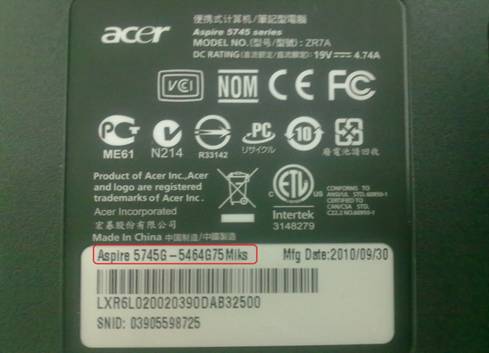
Если наклейки с корпуса сорваны, то попробуйте посмотреть модель на батарее лэптопа. Переверните его и найдите две защелки (может быть одна). Переведите их в открытое положение и снимите крышку, чтобы вытащить аккумулятор. На батарее будет написан производитель (например, HP или DNS), а также серия и модель.
Использование программных средств
Если ни на корпусе, ни на батарее интересующие вас сведения не указаны, то можно прибегнуть к программным способам определения точной модели лэптопа. Попробуем сделать это через командную строку:
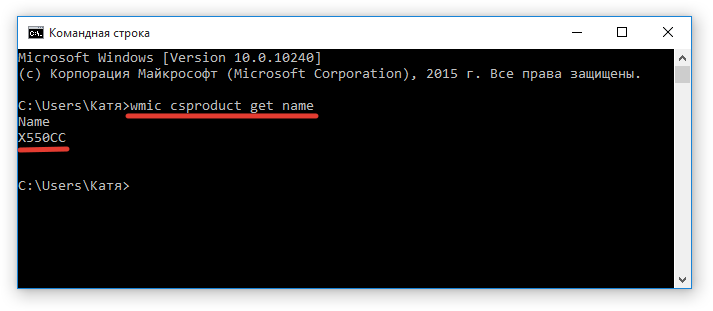
В окне интерпретатора Windows появится модель вашего ноутбука – вам останется лишь переписать её или запомнить. Если с командной строкой вы не дружите или просто хотите перепроверить информацию, посмотрите модель своего ноутбука в окне «Сведения о системе».
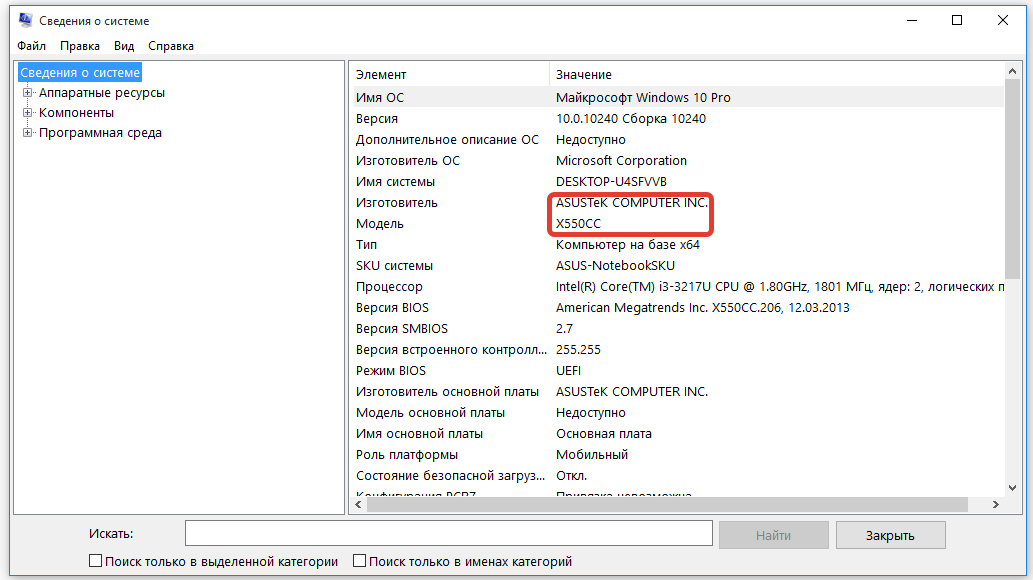
В строке изготовитель указан конкретный бренд – Sony Vaio, Dell, Lenovo. Модель же указана цифрами и латинскими буквами. Здесь нужно быть внимательным: в рамках серии модели лэптопов могут отличаться одним знаком.
Раз уж мы пошли по системным утилитам, не пройдем мимо средства диагностики DirectX. Несмотря на неявное отношение к вопросу определения модели ноутбука, здесь тоже можно найти все необходимые сведения:
Это проверенные варианты, действующее на лэптопах всех производителей, будь то распространенные Samsung или более редкие MSI. Есть и другие способы: например, иногда сведения о ноутбуке закреплены в разделе «Свойства системы». Чтобы открыть его:
Примечание: этот способ действует не на всех ноутбуках. Например, Asus с установленной Windows 10 в свойствах системы такую информацию не содержит.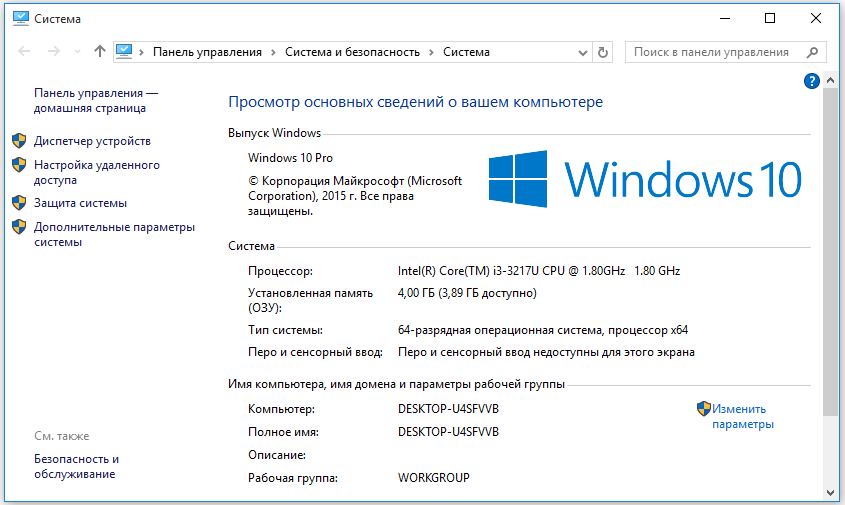
Еще один вариант – посмотреть сведения о лэптопе в BIOS. Перезагрузите ноутбук и нажимайте Del (может быть другая клавиша), пока не появится окно базовой системы ввода/вывода. Здесь должна быть вкладка «Info», внутри которой указаны основные сведения об устройстве.
Утилиты мониторинга состояния компьютера
Сведения о ноутбуке предоставляют различные программы для замера температуры и других показателей работы устройства. Например, можно использовать утилиту HWMonitor.
В строке будет прописан производитель ноутбука (HP, Lenovo) и его модель. Перепроверить данные можно с помощью программы AIDA64. Она хоть и является платной утилитой, но имеет пробный период (на 30 дней), которого хватит, чтобы определить модель ноутбука.
Программ, предоставляющих подробные сведения о компьютере, достаточно много; вы можете посмотреть модель ноутбука в любой утилите для мониторинга системы. Кстати, после получения необходимой информация не стоит удалять эти программы — используйте их, чтобы постоянно быть в курсе температуры процессора и видеокарты.
Как найти точный номер модели клавиатуры ноутбука
Если клавиатура вашего ноутбука сломалась, вам придется потратить минимум несколько дней, чтобы найти сломанную деталь. А если бы вы могли узнать точный номер модели вашего ноутбука, то могли бы быстро найти нужную клавиатуру и заменить её. Ниже вы найдете несколько различных решений как найти номер модели ноутбука.
1. Как найти номер модели клавиатуры
Обычно в одной и той же модели ноутбука используются разные наборы компонентов, например, клавиатура. Внизу неё есть несколько ярлыков. Цифра, начинающаяся с «11s», является номером клавиатуры. Вам нужно найти ее.
2. Какая у меня модель клавиатуры?
Если ноутбук не включается, следуйте инструкции ниже, чтобы узнать вашу модель и номер продукта:
3. Использование системной информации
Этот метод хорош, если ваш ноутбук находится в рабочем состоянии. Большинство стикеров старых ноутбуков со временем стираются и становятся неразборчивыми. Следовательно, этот метод считается лучшим из всех случаев для определения номера модели вашего ноутбука. Он работает со всеми последними операционными системами Windows 7 / 8.1 / 10.
Просто выполните следующие действия:
4. Использование данных BIOS
Этот способ последний, но самый удачный. Если описанные выше методы не помогли на вашем ноутбуке, вы можете положиться на этот. Вам необходимо получить доступ к системе BIOS и узнать информацию о своем ноутбуке, выполнив следующие действия:
Заключение
Получив нужную информацию, вы легко сможете узнать какая именно модель клавиатуры ноутбука вам необходима. Затем купите её и замените самостоятельно либо отдайте в мастерскую. На самом деле, проверка модели клавиатуры необходима не только для покупки её замены, но и для покупки аккумулятора, зарядного устройства и многих других комплектующих ноутбука.
Определяем и узнаем модель вашей клавиатуры
Привет, друзья! Иногда для разных целей требуется определить бренд и название клавиатуры, которая используется на вашем ПК – например, хотя бы даже для того, чтобы похвастаться навороченным девайсом («Ха, у моей клавы на две кнопки больше, чем у твоей!»).

Естественно, не каждый пользователь помнит наизусть используемых на компьютере периферических устройств (да и зачем запоминать лишнюю информацию?).
Сегодня мы с вами разберем, как узнать модель клавиатуры и название изготовившей ее фирмы.
Упаковка и документация
Согласно принятым нормам, каждый производитель электроники должен размещать название бренда и модели гаджета как на коробке, так и на инструкции и гарантийном талоне (эти документы могут быть совмещены в одну «книжечку»).
Не факт, что вы будете хранить коробку в течение всего срока эксплуатации устройства ввода, однако с большой вероятностью гарантийный талон у вас где-то завалялся. Если эти способы для вас не подходят, смотрите следующие.
Сам девайс
Не исключено, что производитель сделал метку с моделью клавиатуры на самом устройстве. Никаких требований по этому поводу нет, а делается такой ход сугубо в маркетинговых целях. Однако у компактных вариантов свободного места под маркировку может и не оказаться.
Свою модель девайса можно узнать, перевернув ее и рассмотрев наклеенный на тыльной стороне шильдик. Его наличие – обязательное условие согласно законодательству.
Так может быть указана любая информация, которую производитель посчитает нужным разместить, но обязательно должны присутствовать маркировочные знаки (например, о соответствии девайса определенному стандарту), а также название бренда, модели и страна-производитель.
Исключение – откровенный контрафакт: девайсы, изготовленные «на коленке» где-нибудь в подвале дядюшки Ляо, как правило, не маркируются никакими шильдиками.
Бывает, что они вообще не имеют никакой маркировки – кооператив производит одну модель клавиатур, одну мышек и, возможно, что-то еще. Впрочем, сегодня такую электронику найти сложно – времена самопального производства канули в Лету.
Средства ОС и дополнительный софт
Операционные системы Виндовс – от еще кое-где используемой древней «Хрюши» до самой свежей win 10, умеют определять наименование модель периферических устройств. Правда, эта функция не всегда работает корректно: некоторые девайсы попросту не отправляют ОС собственный идентификатор.
По этой причине они могут отображаться, например, как «Составное USB устройство».
Для того, чтобы посмотреть модель клавиатуры через операционную систему, нажмите кнопку «Пуск», зайдите во вкладку «Устройства и принтеры» и кликните по иконке клавиатуры. Если устройство передает свой идентификатор, он будет отображаться в его свойствах.
Марку и модель клавиатуры, как любых прочих комплектующих, в любом случае умеют определять специализированные утилиты – например, Everest или AIDA64.
Несмотря на то, что последние патчи к ним выпущены давным-давно, а поддержка прекращена несколько лет назад, этот софт корректно определяет большинство идентификаторов всех современных девайсов.
Поиск похожих изображений
Если не получилось определить наименование устройства ввода ни одним из вышеперечисленных способов, нужно звать на помощь высокие технологии.
Учитывайте, что прочие аналогичные сервисы справляются с поставленной задачей хуже упомянутых.
Высока вероятность, что поисковый робот найдет именно вашу модель клавиатуры. В свойствах изображения указан сайт, на котором похожая картинка размещается.
В большинстве случаев это интернет-магазины, публикующие фото гаджетов в карточках описаний товаров. Естественно, в такой карточке будет указана марка и модель устройства.
И на сегодня все. Полезными для вас могут оказаться посты о том, как правильно держать руки на клавиатуре и о том, что делать, если залил клавиатуру жидкостью.
Если вы знаете еще какие-то способы определить наименование клавиатуры, пожалуйста, поделитесь ими в комментариях. Также буду благодарен всем, кто расшарит эту публикацию в социальных сетях. До завтра!
10 ошибок при выборе клавиатуры


Содержание
Содержание
Первая компьютерная клавиатура появилась больше 70 лет назад и с тех пор стала неотъемлемым атрибутом любого ПК или ноутбука. Некоторые клацают по кнопкам до 100 000 раз в день, поэтому важно со всей серьезностью подходить к выбору клавиатуры. Многие покупатели допускают типичные ошибки, о которых мы поговорим подробнее.
Купить игровую вместо офисной и наоборот
Все разнообразие клавиатур условно можно разделить на две больших категории — офисные и геймерские. В чем их отличия? Это материал для целой отдельной статьи, но в общем разница в функционале, наличии дополнительных клавиш, подсветки и возможности программирования. Все эти изыски для офисной работы обычно излишни.

Однако самое ощутимое отличие — это цена. Функциональная игровая клавиатура обычно стоит в 2–10 раз дороже обычной офисной. Если вы не заядлый геймер и на компьютере только набираете текст, серфите в сети, то переплачивать за модель с многочисленными функциями нет смысла.
Купить клавиатуру неподходящего типа
Конструкция клавиш — один из важнейших параметров при выборе клавиатуры. От этого будет зависеть плавность нажатия, уровень звука и тактильные ощущения. Типичная ошибка — покупка клавиатуры с конструкцией, которая не соответствует вашим потребностям и индивидуальной эргономике.

Мембранные клавиатуры одни из самых дешевых моделей. Их главное достоинство — минимальный уровень шума. Минусы — возможны ложные срабатывания при работе, а также относительно невысокий ресурс от 1 до 5 миллионов нажатий. В лучших моделях с использованием высококачественных мембран этот показатель увеличен до 10 миллионов.
Мембранные клавиатуры подойдут для обычных пользователей, которые не печатают больших объемов и не нацелены на гейминг. Пригодятся мембранные клавиатуры и тем, у кого дома маленькие дети, бурно реагирующие на шум клавиш.
Ножничные клавиатуры имеют специальный механизм, который не дает клавишам смещаться при нажатии. Небольшой ход клавиш и низкий уровень шума отлично подходят для набора больших объемов текста и написания кода. Ресурс в среднем увеличен до 15 миллионов нажатий, но и стоят такие модели дороже мембранных.
Механические клавиатуры получили наибольшее распространение. Во-первых, покупатели могут выбрать разные типы переключателей — одни имеют характерный щелчок, другие нажимаются более плавно. Во-вторых, эти модели самые надежные (до 50 миллионов нажатий) и подходят как для печати, так и для гейминга. Однако если вас раздражает шум, то стоит поискать именно модели с тихой тактильной обратной связью.
Неправильный выбор типа чаще всего приводит к неудобствам в ходе печати, когда клавиши будут не срабатывать или издавать раздражающие звуки.
Не проверить расположение кнопок
Каждый производитель пытается выделить свою продукцию на фоне конкурентов. Один из способов — добавление или перемещение клавиш. Далеко не всегда такие решения получаются удачными.
Например, в некоторых моделях кнопка Escape располагается не в самом верхнем левом углу, что создаст в первое время сплошные неудобства.

Другой нюанс — расположение кнопки Fn на месте Ctrl. Это вызывает затруднения, особенно, если вы часто пользуетесь комбинациями вроде Ctrl+C, Ctrl+V и Ctrl+Z.

Обращайте внимание и на размеры важных кнопок. Например, Enter и Shift в компактных моделях могут быть слишком маленькими.

Переплатить за клавиатуру с дополнительными клавишами
Большинство классических клавиатур имеют 104 клавиши — стандартные буквенные, функциональные, клавиши управления, стрелки и цифровая клавиатура. Для типичных задач этого вполне хватает. Однако многие производители стали модифицировать стандартную схему, добавляя специализированные и программируемые клавиши. Логичный вопрос — в каких случаях есть смысл переплачивать за такие модели?
Заказать клавиатуру с дополнительными клавишами будет актуально если:


Если ни один из пунктов вас не касается, то вам достаточно стандартных моделей без отдельных функциональных клавиш.
Купить клавиатуру без ПО и макросов, если нужен повышенный функционал
Иногда для вышеописанных сценариев не хватает даже отдельно выделенных клавиш. Ситуацию легко исправить даже со стандартной клавиатурой, но только если разработчики предоставляют соответствующее ПО. В продвинутых моделях имеется собственная память, поэтому пользователи могут не только переназначать клавиши, но и программировать свои комбинации — макросы. Дополнительно такие клавиатуры позволяют настраивать несколько профилей — для игры, для работы, для серфинга в сети и так далее.

Подробнее о том, что и как вы можете сделать мы рассказали в этом материале. При наличии фирменного ПО создавать макросы и другие полезные функции будет намного проще и удобнее. Если вам нужна такая клавиатура, обязательно уточните у продавца наличие памяти и с каким конкретно софтом работает выбранная модель.
Купить клавиатуру без цифрового блока, если часто приходится работать с цифрами
В магазинах можно встретить укороченные модели клавиатур, в которых отсутствует цифровой блок. Смотрятся они стильно, не занимают много места и пользуются большим спросом у геймеров.

Если вы часто работаете с цифрами, то покупка модели без цифрового блока — большая ошибка.
Как показывает опыт многих пользователей, вводить числовые данные намного быстрее с использованием отдельного блока с правой части. Вы можете купить такой блок и отдельно, но это дополнительные растраты и еще один занятый USB-разъем.

Купить клавиатуру с неудобным способом подключения
Как и компьютерные мышки, клавиатуры могут подключаться одним из двух способов — проводным или беспроводным. Последние чаще всего используют технологию Bluetooth. И здесь многие покупатели совершают ряд ошибок.
Во-первых, далеко не к каждой модели беспроводной клавиатуры кладут Bluetooth-адаптер. С учетом того, что в большинстве материнских плат для ПК Bluetooth не встроен, вам придется докупать адаптер отдельно.
Во-вторых, в беспроводных моделях обычно стоят аккумуляторные батарейки, автономность которых варьируется от 30 до 1200 часов в зависимости от интенсивности использования. Следовательно, вам придется периодически заряжать клавиатуру. На некоторых гаджетах индикации состояния заряда нет, поэтому разрядиться батарейки могут в самый неподходящий момент.

Беспроводные модели актуальны для тех, кто любит играть или работать в кресле, на диване перед большим монитором, телевизором или проектором. Тогда отсутствие проводов будет актуальным. Также эти модели подойдут для небольших столов, у которых не предусмотрено выезжающей площадки. Если предполагается сидеть за классическим компьютерным столом или вы нацелены на гейминг, то вполне подойдут и проводные модели. У них минимальная задержка.
Купить без встроенных портов, если часто приходится подключать флешки
В продаже можно найти клавиатуры с дополнительными USB-портами. В них пользователи могут вставлять различные накопители. Удобство очевидное, если системный блок стоит где-то под ногами или USB-порты неудобно располагаются на корпусе. В таком случае вы можете вставить флешку прямо в клавиатуру всего за пару секунд.

Это же касается разъемов под микрофон и наушники — иногда намного проще подключить гарнитуру к клавиатуре, чем наклоняться и искать нужный порт на системном блоке.
Купить клавиатуру, не уточнив количество одновременно нажимаемых клавиш
Это один из важнейших параметров, особенно, для активных геймеров. Далеко не всегда интернет-магазины указывают число клавиш, которые можно нажимать одновременно. Рекомендуем узнать этот параметр лично у консультанта или в технической документации продукта.
Как правило, число обозначается комбинацией #KRO. Например, 4KRO говорит о том, что вы можете без конфликтов нажимать до четырех клавиш одновременно. Для игровых клавиатур желательный минимум — 6KRO, а идеально — NKRO (неограниченное число). Проверить свою клавиатуру вы можете на этом сайте.
Например, для выбранной офисной клавиатуры допустимы не большее 4 одновременных нажатий основного блока клавиш. Однако возможна параллельная работа отдельных блоков, например, букв и Shift, букв и цифрового блока.

Купить без возможности замены кейкапов, если хочется кастомизировать клавиатуру
У вас на столе стоит переливающийся всеми цветами системный блок, и вы при покупке периферии уделяете огромное внимание внешнему виду? Тогда не забудьте проверить в своей клавиатуре возможность смены кейкапов. Это самый простой и оригинальный способ кастомизировать клавиатуру.
В игровых моделях уже в комплекте поставляются несколько сменных кейкапов. Вы всегда можете докупить набор, выделив отдельные клавиши.

Перед покупкой кейкапов убедитесь, что они совместимы с вашей клавиатурой, в том числе по профилю.
Упомянутые товары

Лучшие клавиатуры делает Logitech.

Далеко не Logitech, теперь как минимум Ducky и Varmillo это лучшие в своём деле, а дальше уже идут Логитеч со своими ромерами г
Оверпрайснутое проводное гуано эти ваши Даки и Вармилы.
Кто сказал что они только проводные.
Apex Pro TKL получше леопольдов вармил и даков будет
Лютейшая переплата за воздух и свитчи не самые лучшие в мире конечно
клавиатура которая стоит 7к рублей(g413) имеет одни из самых худших свитчей в мире, стабилизаторы никакущие, кейкапы довольно быстро стираются, и эту кампанию ты называешь лучшей??
У меня с этим проблем нет и никогда не было. Сейчас пользуюсь G915.
ты называешь оверпраснуйтым говном вармилу и даки, хотя у самого клава за 16к, ты забавный паренек
Она стоит этих денег. Это не так уж и дорого.
Клава которая отличается «мерктологовыми»понтами и дизайном от обычной китайской игровой(В играх вообще разницы нету между обычной мембранкой и механикой,а вот от качественной мыши зависит многое), но при этом стоит в 16раз дороже,ты называешь «стоит своих денег»?Это выглядит прям как пирамида МММ, денег вложил много,а получил общим сётом нифига.
ничего себе вы приколисты, я за 500 рублей клаву купил Sven, гоняю во все что можно, ни одна кнопка еще ни разу не залипла и не стералсь.

Какой же ты забавный

либо нужно что-то покупать с алика, либо покупаешь zet blade pro (желательно optical) и если есть время, то смазываешь стабилизаторы и покупаешь пбт кейкапы, после этого клавиатура очень даже хороша
дурачки не знают что есть реально качественные клавы: leopold, varmilo, geonworks и тд и покупают г* от рейзер\логитек за ту же цену и ставят дизлайки)
И внимание вопрос: Чем отличаются все представленные фирмы,от обычной китайской игровой клавиатуры?(К слову.которой уже 5лет и полностью исправна)
комфортом и удовольствием от пользования

Расскажи это игрокам в вовки или моба, на худой конец, когда они за день по десятку тысяч раз по группе клавиш отстукивают, а также о тактильном ощущении срабатывания на механике, который не даст ни одна мембранка, например, резинки которой в таком режиме убьются за несколько месяцев. 😏
Ну я могу рассказать, 5 лет,оч. активного гейминга,китай клава(мембранка), живёт и радуется,при этом ни тактильное ощущение ни «резинки» ни всякая приблуда от маркетологов, не позволит нубу сыграть на уровне прогеймера.
А вот мышь как раз стоит выбирать более дорогую, т.к. важна скорость срабатывания сенсора.

Есть десяток хороших механик которые не продают в ДНС.
Среди мембранок я бы взял Logitech, типа K280 или офисные аля Lenovo 1025 и т.д.
Пробую гуглить, ничего похожего нет(( есть ссылки?
А я купил ножничную KX-100 от A4Tech. Своих денег стоит.
Олды знают что самый топ делает CHERRY!

хорошая статья, жаль не прочел ее до покупки дорогущей клавы с гребаным маленьким шифтом слева. это ппц
А вы её вслепую покупали?

После mx keys на другие клавиатуры и не смотрю.
Уважаемый ДНС, а почему у вас в ассортименте нет таких замечательных клавиатур как: Leopold, Varmilo, Vortex, Mistel, Durgod, Ducky, MK, Akko и т. д?
Эта ситуация как-нибудь измениться?


