
Как в Windows 10 посмотреть видеокарту

Если вы не в курсе, какая видеокарта стоит в ноутбуке или системном блоке вашего ПК, то есть несколько верных способов это узнать. Речь здесь пойдет об операционной системе Windows 10.
Через Диспетчер устройств
Диспетчер устройств расскажет практически все необходимое о главных начинках вашего компьютера, включая видеокарту. Правой кнопкой мыши клацаем по ярлыку «Мой компьютер» и выбираем пункт «Свойства».

Слева в окне появится надпись «Диспетчер устройств».

Жмем по нему левой кнопкой мыши и выбираем «Видеоадаптеры».

Именно здесь высветится информация о видеокарте. Если горит надпись «Стандартный графический адаптер», то необходимо установить/обновить драйверы системы. Здесь можно ознакомиться с наименованием и свойствами как встроенной, так и дискретной видеокарты.

Средство диагностики DirectX
Этот способ придет на помощь, если нужные драйвера не были установлены и «Диспетчер устройств» не дал нужной информации. На помощь придет иная встроенная утилита – DirectX. Жмем на клавиатуре кнопки Win + R – и попадаем в диалоговое окно черного цвета. Вводим в командную строку dxdiag, нажимаем Enter.

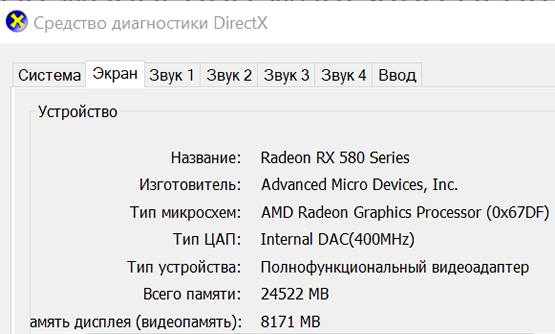
Появится окошко со средствами диагностики, где и можно будет узнать модель видеокарты на Windows 10. Вся информация здесь находится во вкладке «Экран» («Монитор»).

Программы
Сегодня на просторах всемирной паутины можно обнаружить немало программ и утилит, помогающие пользователю собирать и считывать информацию пользователю о характеристиках его рабочей цифровой машины. Рассмотрим самые знаковые и востребованные из этих утилит.
AIDA64
Один из главных пионеров и долгожителей – программа AIDA64 – расскажет все о внутренностях вашего ПК или ноутбука. Скроен на основе мастодонта – утилиты Everest. Здесь можно обнаружить не только информацию о видеокарте, но и данные о таких мелочах как пиксельные конвейеры и количество транзисторов. После установки утилиты слева клацаем на «Дисплей» и выбираем «Графический процессор».

Скачать AIDA64 Extrime Portable:

Speecy
Легкая в освоении даже для новичков программа неплохо себя зарекомендовала качественным сборщиком данных о технических внутренностях компьютерных систем. Программу делали те же разработчики, что и нашумевшую CCleaner. Простой и понятный интерфейс быстро и емко расскажет пользователю основную информацию о ПК. После запуска программы выбираем нужное нам окно с видеокартой и считываем с него данные.

Здесь также можно настроить отображение температуры работы процессора и кучу других мелочей. Весит меньше, чем AIDA 64, но и возможностей у нее тоже поменьше.
Скачать Speecy для Windows 10:
Утилита от TechPowerUp разработана специально для считывания информации о работе видеокарты. Весит мало, зато расскажет всю нужную информацию в полном объеме по видеокарте на Windows 10. Программа распространяется бесплатно. После запуска в первой же вкладке находим модель графического процессора, объем видеопамяти и прочее.
Теперь вы во всеоружии подойдете к поиску информации о видеокарте в ОС Windows 10. Выбирайте наиболее подходящий для вас способ диагностики – и вперед!
Как узнать какая видеокарта стоит на ноутбуке?

Знание того, какое оборудование у вас на компьютере, является частью радости владения. Это позволяет вам узнать, в какие игры вы можете играть и какие разрешения, настройки можете поставить для плавного игрового процесса. Это помогает спланировать путь обновления или помочь вам обновить драйверы и устранить неполадки. Вот как узнать, какую видеокарту имеет ваш компьютер в Windows 10? Сейчас мы об этом вам и расскажем.
Как узнать какая видеокарта стоит на ноутбуке?
Узнайте, какую видеокарту имеет ваш компьютер под управлением Windows 10. Сделать это очень просто и даже есть несколько вариантов. Мы расскажем про самые удобные, как для новичка так и уже уверенного пользователя Windows.
Этот первый метод достаточно точен, но только если у вас установлен правильный графический драйвер.
Если вы установили не тот драйвер на вашу видеокарту, он может отображать неверную информацию.
Вот более точный способ узнать, какая видеокарта стоит вашем компьютер в Windows 10.
1. Перейдите на панель управления, внешний вид и персонализацию и отображение. Или нажмите правую кнопку мыши на рабочем столе и выберите пункт «Разрешение экрана» затем в новом окне нажмите на пункт под названием «Дополнительные настройки«. Далее выберите «Свойства графического адаптера».
2. Выберите «Настроить разрешение» на левой панели.
3. Выберите текстовое соединение «Дополнительные настройки» в следующем окне.
4. Это вариант напрямую считывает BIOS видеокарты и гарантирует, что вся информация верна независимо от того, какие графические драйверы у вас есть.
Если вам нужна дополнительная информация о вашей видеокарте и ее возможностях, вы можете использовать DXDiag.
1. Введите или вставьте ‘dxdiag’ в окно поиска Windows.
2. Загрузите приложение и выберите вкладку (-ы) дисплея вверху. Он также расскажет вам тип, дату и версию драйвера и есть ли проблемы с драйверами или настройками устройства.
Выводы
Мы рассказали про самые простые и удобные способы того, как узнать какая видеокарта стоит на ноутбуке или другом устройстве под управлением Windows 10. Если вы знаете еще какие-то быстрые способы проверки информации о характеристиках системы то, поделитесь ими в комментариях.
Если информация была для вас полезной, то, также расскажите о ней на своих страницах в социальных сетях Google+, Facebook, Twitter, Одноклассники или ВКонтакте.
Какая видеокарта стоит в ПК? Подбор софта и возможностей


Содержание
Содержание
Многим любопытно, какая видеокарта стоит в системном блоке. Особенно когда речь заходит о системных требованиях. Производители игр не устают нас радовать потрясающими графическими возможностями своих творений, раз за разом выдвигая новые требования к железу. Если сообщение «Обновите драйвера» появилось на экране или просто захотелось купить очередной шедевр игровой индустрии, то полезно узнать, какая видеокарта установлена в вашем ноутбуке или десктопном компьютере.
Какая видеокарта: как определить средствами Windows
Обладатель операционной системы от Microsoft, как былинный богатырь, может выбрать один из трех путей.
Быстрый путь
Чтобы понять, какая видеокарта установлена в ПК, в Windows необходимо вызвать «Диспетчер устройств». Легче всего это сделать, нажав сочетание клавиш «Win+R», в появившемся окне написать «devmgmt.msc».

«Win» — кнопка на клавиатуре со стилизованным логотипом компании.

Второй вариант — через «Пуск» добраться до панели управления и там уже выбрать нужный пункт меню.
Третий — правой клавишей открыть меню ярлыка «Мой компьютер», кликнуть по вкладке «Свойства», перейти в подкатегорию «Оборудование».

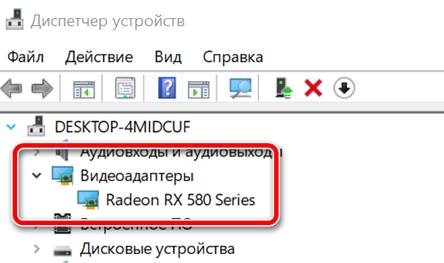
В диспетчере устройств нас интересует раздел «Видеоадаптеры» — второй по счету. Нажимаем на него, видим название и серию своей видеокарты. Вызываем контекстное меню правой клавишей мышки, выбираем в конце списка «Свойства».

В новом окне переходим к пункту «Сведения». Для получения интересующей нас информации выбираем соответствующую строку из выпадающего списка: хэш идентификаторов, шина данных, характеристики класса, дата последнего обновления драйверов, подключенные дисплеи.
Профессиональный путь
Стандартный набор инструментов не особо удобен, поэтому профессионалы предпочитают работать со сторонним софтом, в котором подробные сведения о видеокарте представлены в удобном формате. Скачать программы можно на официальных страницах разработчиков.

AIDA64 — программа собирает все сведения о ноутбуке или стационарном ПК, в том числе информацию о видеокарте. Все данные находятся в разделе «Отображение». Здесь можно узнать, какая видеокарта установлена — дискретная или интегрированная, модель, партнабмер, объем ОЗУ, тип шины, пропускную способность, частоту, количество шейдеров, кэш, уровень текущей нагрузки, температуру, поддерживаемую версию в DirectX.

Софт «DirectX» сам по себе может стать источником полезных сведений. Жмем Win+R, вводим «dxdiag.exe», переходим во вкладку «Экран».

Здесь указывается номер графического чипа, версия драйверов, расширение экрана и другая информация.

Программа GPU-Z сразу показывает все данные в одном окошке + отдельно частоту вращения вентиляторов, температуру, размер выделенной памяти — быстро и удобно.
Исследовательский путь
Если видеокарта отображается в качестве безымянного адаптера или неизвестного устройства, потребуется установить драйвера. Переходим во вкладку «Сведения», выбираем в списке «ИД оборудования», копируем циферки, VEN — производитель, DEV — само устройство, вводим данные в поле поиска на сайте http://devid.info/ru.

Если видеокарта не подает признаков жизни, есть шанс почувствовать себя Шерлоком, вооружившись увеличительным стеклом. На плате должен быть наклеен стикер с серийным номером.

Вводим его в поисковую строку, смотрим результат.
Как определить видеокарту в Mac OS
Во многих MacBook установлены встроенные графические процессоры, но попадаются и модели с дискретной, то есть съемной видеокартой. Существует еще и гибридный вариант — слабый встроенный графический чип и отключаемая мощная видеокарта для игр.

Чтобы определить, что именно установили «под капот» производители, жмем на иконку «огрызка» — меню Apple. Выбираем пункт «About This Mac». Переходим во вкладку «Подробнее», открываем список «Аппаратные средства», ищем строку «Графика/Мониторы». Если полученных сведений недостаточно, ищем в сети данные по названию модели.
Как определить видеокарту в Windows Linux
После выхода на «пингвиньей» платформе нескольких прожорливых игр (Mad Max, Divinity, Dying Light) появился актуальный вопрос: «Какая у меня установлена видеокарта?».
Операционная система Linux готова дать ответ с помощью двух утилит и одной программы.
Утилита lscpi
Консольная утилита позволяет увидеть все PCI-устройства. Перед поиском нужных данных не лишним будет обновить список всех доступных устройств с помощью команды:
После чего для получения сведений о производителе и типе видеоадаптера набираем:
Получив сведения о PCI-порте, его следует указать вместе с командой «sudo — v — s». Выглядеть это будет так:
Где «00:01.0» — номер порта.

Так мы сможем определить разрядность, количество виртуальной и физической памяти, версию драйверов.
Утилита lshw
С помощью этой утилиты легко получить сведения, используя команду:
Данные скудные, но больше нам «пингвинус» не скажет. Узнав серию видеокарты, отправляемся на поиски подробной информации во всемирную паутину.
Софтина Hardinfo

Обладателям CentOS следует воспользоваться пакетным менеджером Yum, остальные набирают команду:
Снова нажимаем «Выполнить», пишем:
В открывшемся окошке, очень похожем на AIDA64, выбираем «Devices», затем подкатегорию «PCI Devices».
При поиске данных обращайте внимание на модель видеокарты — по ней можно найти максимально подробные сведения на сайте производителя или детальный обзор с тестом современных игр и программ.
Как получить информацию о видеокарте с помощью Windows 10
На компьютерах графическая карта является важным компонентом, который позволяет отображать каждый пиксель, который вы видите на экране, при навигации по рабочему столу Windows 10, запуске приложений, игр и т.д. Обычно устройства имеют графическую карту от одного из трех ведущих производителей: NVIDIA, AMD или Intel.
Если вы обычный пользователь, вам не нужно беспокоиться о графических характеристиках на вашем устройстве, но это может быть чем-то важным для пользователей, которые работают с приложениями, интенсивно использующими графику, или играют в игры. Как правило, потому что, если у вас нет карты с мощным графическим процессором (GPU), приложение может не работать правильно. Или, если вы геймер, возможно, вы не сможете играть в игры, или вам может потребоваться определить аппаратное обеспечение для соответствующей настройки параметров, чтобы не влиять на производительность.
Каковы бы ни были ваши причины, в Windows 10 есть несколько способов быстрого определения спецификаций видеокарты с помощью настроек, диспетчера устройств, системной информации, средства диагностики DirectX и диспетчера задач и, конечно же, с помощью программного обеспечения панели управления платы.
Детали видеокарты в настройках Windows
Чтобы узнать производителя и модель видеокарты с помощью приложения «Параметры», выполните следующие действия:
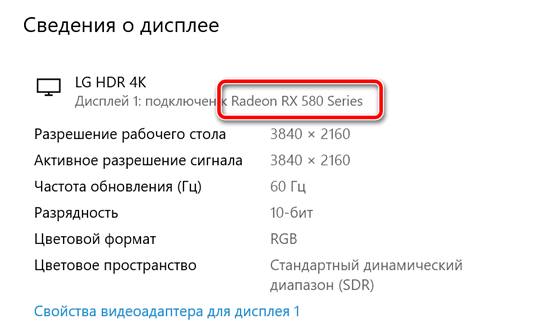
После того, как вы выполните эти шаги, у вас будет понимание о типе видеокарты, установленной на вашем устройстве.
Как проверить видеокарту с помощью диспетчера устройств
Чтобы определить видеокарту, установленную на вашем компьютере с помощью диспетчера устройств, выполните следующие действия:
Информация о видеокарте в системной информации
Чтобы проверить видеокарту в Windows 10 с помощью утилиты системной информации, выполните следующие действия:
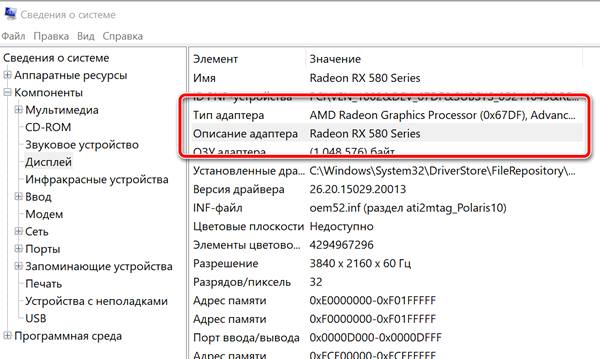
После того, как вы выполните эти шаги, вы узнаете марку и модель видеокарты, а также информацию о драйвере и многое другое.
Информация о видеокарте в DirectX Diagnostic Tool
Чтобы узнать, какая видеокарта установлена на вашем компьютере с помощью средства диагностики DirectX, выполните следующие действия:
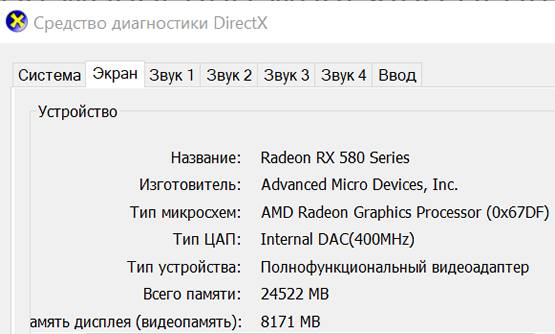
После выполнения этих шагов вы сможете не только понять основную информацию о видеокарте, но и получить другие сведения, такие как объем памяти, встроенный в устройство, и информацию о драйвере.
Как узнать информацию о видеокарте с помощью диспетчера задач
Чтобы определить графическую карту, доступную в Windows 10, с помощью диспетчера задач, выполните следующие действия:
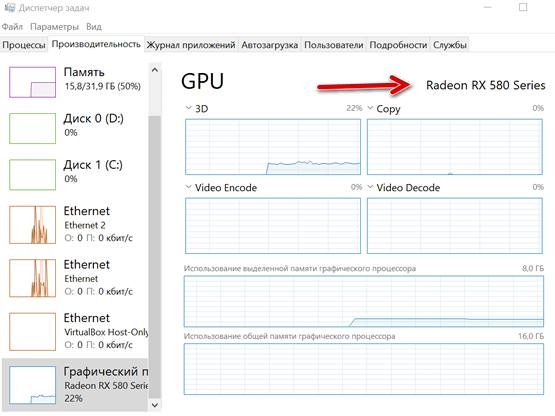
После выполнения этих шагов диспетчер задач отобразит имя и модель производителя, а также выделенный объём памяти, версию DirectX, физическое расположение на материнской плате и текущие сведения об использовании.
Информация о видеокарте на панели управления
В качестве альтернативы, если у вас есть графический процессор от Intel, NVIDIA или AMD, вы также можете использовать программное обеспечение их панели управления, которое позволяет вам проверять характеристики видеокарты.
Как посмотреть видеокарту на компьютере Windows 10
Здравствуйте, друзья! В сегодняшней статье я покажу как посмотреть видеокарту на компьютере Windows 10. Причины по которым нужно смотреть видеокарту могут быть разными. Перечислять их смысла не имеет. Раз вы читаете эту статью, значит вам это нужно.

Посмотреть видеокарту на компьютере Windows 10 можно как встроенными средствами, так и с помощью сторонних программ. Я не любитель установки сторонних программ на компьютер. Не очень понятно, зачем это нужно делать, если можно обойтись встроенными средствами Windows 10.
Узнать какая видеокарта установлена на компьютере Windows 10 с помощью встроенных средств можно тремя способами.
Однако, первый способ мне не нравится. Если пользоваться первым способом, то вы не увидите того, что называется полной картиной. Поэтому остановимся на втором и третьем способе. Оба способа очень лёгкие и занимают по времени буквально несколько секунд.
Как посмотреть видеокарту на компьютере Windows 10 в параметрах экрана
На пустом месте рабочего стола щёлкаем правой кнопкой мыши. В выпавшем меню выбираем пункт «Параметры экрана» У кого-то он может называться «Параметры дисплея». Не важно. Щёлкаем по нему левой кнопкой мыши.

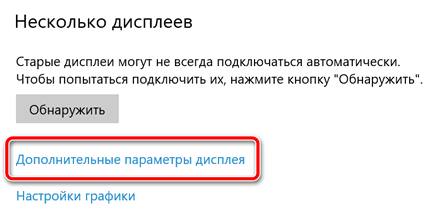
В правой части открывшегося окна параметров дисплея делаем прокрутку вниз. Нам нужен пункт «Дополнительные параметры дисплея». По нему также щёлкаем левой кнопкой мыши.

В следующем окне нажимаем «Свойства видеоадаптера для дисплея».

После этого у вас откроется окно с характеристиками вашей видеокарты.

Смотрим видеокарту с помощью средства диагностики
Нажимаем сочетание клавиш Win + R. В поле для ввода вводим команду «dxdiag» и нажимаем кнопку «OK». Команду можно скопировать прямо здесь. Копировать и вводить команду нужно без кавычек.

Может появиться окно (а может и не появиться) с вопросом о проверке цифровой подписи. Если такое окно появится, то дайте своё согласие. Откроется окно средства диагностики. В этом окне нам нужна вкладка «Экран». Нажимаем на неё.

У вас откроется окно в котором вы опять же можете посмотреть все характеристики видеокарты установленной на вашем компьютере.

Всё, друзья. Как посмотреть видеокарту на компьютере Windows 10 я вам рассказал. Показал два самых простых способа того, как это можно сделать.
В заключении хочу сказать что нужно повышать уровень своей компьютерной грамотности.
В этом случае вы сможете начать зарабатывать в Интернете. Поверьте мне, это очень интересно и, что самое главное, достаточно прибыльно. Если хотите начать зарабатывать в Интернете, то читайте мою статью «Как можно заработать в Интернете реальные деньги»
А я на этом с вами прощаюсь. Всем удачи и до встречи!


