
Какая у меня версия Office?
Откройте любое приложение Office, например Word или Excel, и выберите Учетная запись.
Примечание: Если вы не видите вкладку Учетная запись или у вас уже есть открытый файл или документ, выберите в меню Файл и выберите Учетная запись или Справка в списке в левой части экрана.
В разделе Сведения о продукте отображается название продукта. Иногда там также показывается полный номер его версии.
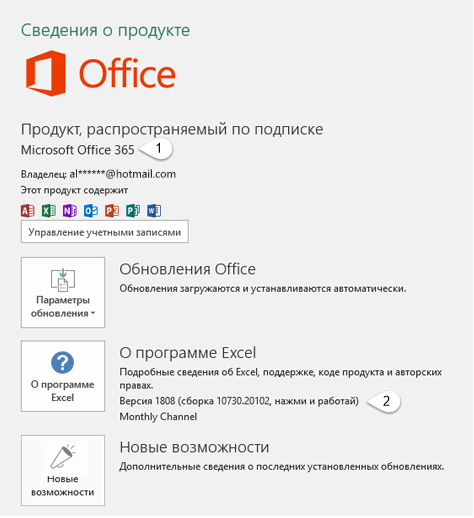
1 — название продукта, например Microsoft 365 профессиональный плюс или Office для дома и учебы.
2 — номер версии, который включает в себя версию, номер сборки и тип установки, например нажми и работай или из магазина Windows.
Для дополнительных сведений, например, разрядность версии, выберите Об Excel. Откроется диалоговое окно, отображающее полный номер и разрядность версии (32- или 64-разрядная).
См. также
Откройте любое приложение Office, например Word, и создайте документ.
Например, перейдите в Word и нажмите кнопку О программе Word.
В открывшемся диалоговом окне можно просмотреть номер версии, а также тип лицензии. В примере ниже номером версии является 16.18, а лицензия является единовременной покупкой Office 2019 для Mac.

См. также
Все еще не уверены?
Если инструкции выше не подошли, возможно, вы пользуетесь более ранней версией Office. О том, как определить используемую версию: Поиск сведений о программе в других версиях Office.
Какая у меня версия Outlook?
Так как существует большое количество приложений и служб Outlook, порой бывает сложно определить используемую версию. Чтобы это сделать, выберите способ доступа к Outlook.
Приложение Outlook предоставляет широкие возможности по управлению электронной почтой, контактами и календарем. Следуйте указанным ниже инструкциям, чтобы узнать, какая версия Outlook установлена на вашем компьютере.
В Outlook откройте вкладку Файл.

Выберите Учетная запись Office.
Если вы не видите раздел Учетная запись Office, откройте раздел Справка. Версия продукта указана в правой части страницы.
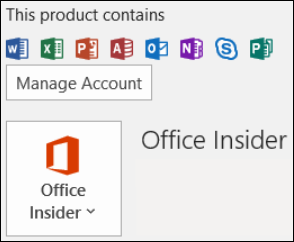
Номера версии и сборки будут указаны в разделе Сведения о продукте. Например, у вас может быть указан набор Приложения Microsoft 365 для предприятий, и вы можете видеть по значкам, какие приложения он содержит.
Если необходимо узнать, какая архитектура у используемой версии Outlook (32- или 64-разрядная), нажмите кнопку О программе Outlook.

В верхней части окна «О программе Outlook» указаны номер версии и архитектура (32- или 64-разрядная).

Некоторые функции Outlook доступны только в составе Outlook для Microsoft 365 или при участии в программе предварительной оценки Office.
Выберите Файл > Учетная запись Office. Если вы видите надпись Microsoft 365 или «Программа предварительной оценки Office», вы используете Outlook для Microsoft 365 Актуального канала или сборку предварительной оценки.
 «Учетная запись Office».» loading=»lazy»>
Если вы используете Windows 10, внешний вид Outlook может отличаться от приведенных изображений по двум причинам.
Вы используете более раннюю, неподдерживаемую версию Outlook, например Outlook 2003. Чтобы найти версию продукта, обычно нужно выбрать элементы Справка > О программе.
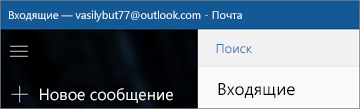
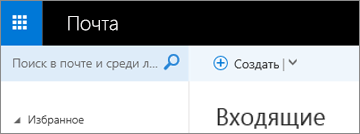
Вы используете Почту Windows 10. Почта Windows 10 — это бесплатная программа, которая установлена на всех компьютерах с Windows 10. Если вы используете Почту Windows 10, папка «Входящие» выглядит примерно так, как показано ниже.
Дополнительные сведения о Почте Windows 10 см. в статье Почта и Календарь для Windows 10: вопросы и ответы.
Дополнительные сведения
Следуйте указанным ниже инструкциям, чтобы узнать, какая версия Outlook установлена на вашем компьютере Mac.
В строке меню выберите пункт Outlook (рядом с логотипом Apple). Если вы не видите строку меню, переместите указатель мыши в верхнюю часть экрана и она появится.
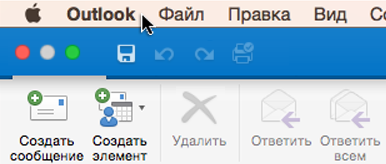
Выберите пункт О программе Outlook. Отобразятся сведения о версии.
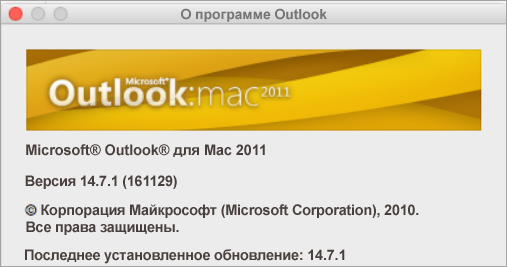
Если вы используете Outlook по подписке на Microsoft 365, номер версии (2011 или 2016) не указывается.
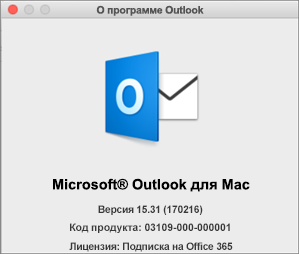
Ниже показано, как выглядят эти сведения для Outlook для Mac 2011.
Дополнительные сведения
Для доступа к веб-версиям Outlook сначала подключитесь к Интернету. Затем войдите в свою электронную почту точно так же, как в Facebook, Amazon или Netflix.
Outlook.com или Hotmail.com
Outlook.com и Hotmail.com — это бесплатные веб-службы электронной почты от корпорации Майкрософт. Поскольку Outlook.com — это служба, доступная через Интернет, она не устанавливается на компьютере и не содержит сведений о версии.
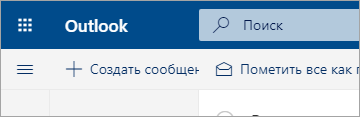
Outlook в Интернете для бизнеса (Microsoft 365)
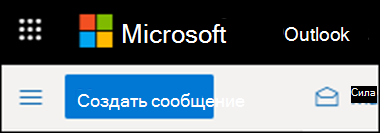
Если у вас есть подписка на Microsoft 365 для бизнеса, ваш план включает доступ к версии Outlook вне зависимости от вашего расположения при наличии подключения к Интернету.
Благодаря возможности централизованного управления электронной почтой, Outlook в Интернете особенно удобно использовать при наличии нескольких учетных записей в различных почтовых службах.
Outlook в Интернете нельзя использовать для импорта или экспорта контактов и электронной почты. Для импорта или экспорта контактов необходимо использовать приложение Outlook версии 2016, 2013, 2010 или 2007. После установки приложения Outlook на компьютере выполните указанные ниже действия:
Добавьте свои адреса электронной почты в приложение Outlook. Оно синхронизируется с вашей почтовой службой, в результате чего отобразятся сообщения и контакты.
Outlook Web App (для Exchange 2010 или 2016)
Outlook Web App используется только в среде организации или учебного заведения, в которой размещен собственный сервер Exchange Server.
Для доступа к контактам щелкните в средстве запуска приложений  плитку Люди.
Для импорта или экспорта контактов необходимо использовать приложение Outlook версии 2016, 2013, 2010 или 2007. После установки приложения Outlook на компьютере выполните указанные ниже действия:
Добавьте свои адреса электронной почты в приложение Outlook. Оно синхронизируется с вашей почтовой службой, в результате чего отобразятся сообщения и контакты.
Outlook для iOS
Если у вас есть iPhone или iPad, вы можете использовать Outlook для iOS для управления электронной почтой, календарем, контактами и файлами. В нем можно добавить любую учетную запись электронной почты, использующую протокол POP или IMAP, а также учетные записи Outlook.com, Microsoft 365, Gmail, Yahoo и Exchange.
Чтобы найти номер версии Outlook для iOS на iPhone, выполните указанные ниже действия.
В Outlook на iPhone выберите элементы Параметры > Справка и обратная связь.
Прокрутите страницу вниз. и вы увидите номер версии.
Ниже перечислены некоторые информационные ресурсы для Outlook для iOS.
Как определить, какой номер версии Outlook я использую?
Вы знаете, какой номер версии Outlook вы используете сейчас? Более того, знаете ли вы, как проверить номер версии Outlook в своем Microsoft Outlook? Здесь я покажу вам, как легко быстро определить номер версии Microsoft Outlook.
Проверить номер версии Outlook в Outlook 2013
Проверить номер версии Outlook в Outlook 2010
Проверить номер версии Outlook в Outlook 2007
Подробнее Загрузить
 Проверить номер версии Outlook в Outlook 2013
Чтобы проверить номер версии Microsoft Outlook 2013, вы можете сделать следующее:

Проверить номер версии Outlook в Outlook 2010
Проверить номер версии Outlook в Outlook 2007
Определение версии сервера Microsoft Exchange Server, к которому подключается учетная запись
Некоторые функции Microsoft Exchange Server зависят от версии Exchange, к Exchange подключается учетная запись. Примером может быть сетевой архив, для которого требуется Microsoft Exchange Server 2010.
Как определить наличие учетной записи Microsoft Exchange Server?
Откройте вкладку Файл. Нажмите кнопку Настройка учетных записей и выберите команду Настройка учетных записей. На вкладке Электронная почта в списке учетных записей указан тип каждой из них.
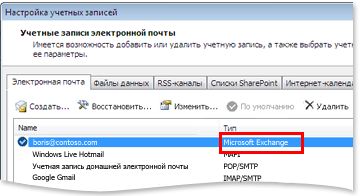
Чтобы определить версию Exchange, к которую подключается ваша учетная запись, сделайте следующее:
Удерживая Microsoft Outlook, щелкните правой кнопкой мыши значок Outlook в области уведомлений, удерживая нажатой кнопку CTRL.
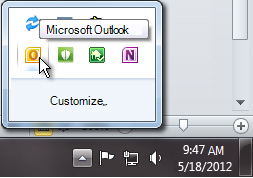
Щелкните Состояние подключения.
Перемещение горизонтального ползуна вправо.
Примечание: Под заголовком столбца Версия обратите внимание на число, которое отображается.
Сравните число с приведенной ниже таблицей.
Microsoft Exchange Server
Microsoft Exchange Server 2003 г.
Microsoft Exchange Server 2003 с sp1
Microsoft Exchange Server 2003 с sp2
Microsoft Exchange Server 2003 с sp2
Обновление за март 2008 г.
Microsoft Exchange Server 2003 с sp2
Обновление за август 2008 г.
Microsoft Exchange Server 2007
8.0.685.24 или
8.0.685.25
Microsoft Exchange Server 2007 с sp1
Microsoft Exchange Server 2007 с sp2
Microsoft Exchange Server 2007 с sp3
Microsoft Exchange Server 2010
Microsoft Exchange Server 2010 с sp1
Microsoft Exchange Server 2010 с sp2
Microsoft Exchange Server 2013
Microsoft Exchange Server 2016 г.
Примечание: Microsoft Outlook 2010, русская версия можно использовать с Microsoft Exchange Server 2016, Exchange Server 2013 Exchange Server 2010, Exchange Server 2007 или Exchange Server 2003.
Дополнительные Exchange Server версий можно найти в Exchange Server Обновления: номера сборки и даты выпуска.
Некоторые функции учетных записей Exchange Майкрософт зависят от версии Exchange подключаемой учетной записи. Например, это функция Outlook в любом месте, которая требует Microsoft Exchange Server 2003 или более поздней.
Чтобы определить версию Exchange, к которую подключается ваша учетная запись, сделайте следующее:
Когда Microsoft Outlook, нажмите и удерживайте CTRL, щелкнув правой кнопкой мыши значок Outlook в области уведомлений в правой части панели задач.
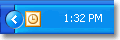
Щелкните Состояние подключения.
Перемещение горизонтального ползуна вправо.
Примечание: Под заголовком столбца Версия обратите внимание на число, которое отображается.
Сравните число с приведенной ниже таблицей.
Microsoft Exchange Server Версия
Microsoft Exchange Server 2000 г.
Microsoft Exchange Server 2000 с sp1
Microsoft Exchange Server 2000 с sp2
Microsoft Exchange Server 2000 с sp3
Microsoft Exchange Server 2003 г.
Microsoft Exchange Server 2003 с sp1
Microsoft Exchange Server 2003 с sp2
Microsoft Exchange Server 2003 с sp2
Обновление за март 2008 г.
Microsoft Exchange Server 2003 с sp2
Обновление за август 2008 г.
Microsoft Exchange Server 2007
8.0.685.24 или
8.0.685.25
Microsoft Exchange Server 2007 с sp1
Microsoft Exchange Server 2007 с sp2
Microsoft Exchange Server 2007 с sp3
Microsoft Exchange Server 2010
Microsoft Exchange Server 2010 с sp1
Microsoft Exchange Server 2010 с sp2
Microsoft Exchange Server 2013
Microsoft Exchange Server 2016 г.
Примечание: Microsoft Office Outlook 2007 можно использовать с Microsoft Exchange Server 2013, Exchange Server 2010, Exchange Server 2007, Exchange Server 2003 или Exchange Server 2000.
Дополнительные Exchange Server версий можно найти в Exchange Server Обновления: номера сборки и даты выпуска.
Как определить, какой номер версии Outlook я использую?
Вы знаете, какой номер версии Outlook вы используете сейчас? Более того, знаете ли вы, как проверить номер версии Outlook в своем Microsoft Outlook? Здесь я покажу вам, как легко быстро определить номер версии Microsoft Outlook.
Проверить номер версии Outlook в Outlook 2013
Проверить номер версии Outlook в Outlook 2010
Проверить номер версии Outlook в Outlook 2007
Подробнее Загрузить
Проверить номер версии Outlook в Outlook 2013
Чтобы проверить номер версии Microsoft Outlook 2013, вы можете сделать следующее:
Проверить номер версии Outlook в Outlook 2010


