
Каким образом определить, какая именно видеокарта работает в данный момент на ноутбуке?
Добрый день, читатели моего блога! Сегодня в ноутбуках стоит одна или две видеокарты. Первый вариант встречается в недорогих устройствах, второй – мощная техника для игр и серьезной работы. Порой пользователь не имеет представления, как узнать какая видеокарта работает в данный момент на ноутбуке. Многим покажется, что это лишняя информация. Однако бывают случаи, когда мощное устройство с трудом справляется в играх. Причина вполне может крыться в не запустившейся дискретной графике.
Какие бывают видеокарты
Прежде чем говорить о том, как определить какую видеокарту использует ноутбук следует понять, чем отличаются адаптеры. Все графические карты делят на два типа – дискретная и интегрированная. Второй вариант есть в любом современном ноутбуке. Это графика, которая поставляется в комплекте с процессором. Дискретный чип присутствует в дорогих устройствах. По умолчанию устройство самостоятельно решает, какую графику ему задействовать в зависимости от степени тяжести задачи. При просмотре кино, работы в интернете или просмотре фото работает встроенная карта. Пользователь начинает включать игру — Windows 10 самостоятельно запускает мощный адаптер. Как понять – дискретная или встроенная графика в данный момент задействована в системе Виндовс 10.
Системные утилиты
Стоит отметить, что по умолчанию на новом ноутбуке в режиме простоя работает встроенная графика. Это нет смысла проверять, так как данный факт стопроцентный. А вот как посмотреть переключается ли система на мощную графику действительно интересный вопрос. На самом деле добиться однозначного понимания сложно. Проблема в том, что съемная видеокарта включается при высоких нагрузках, однако, в игре узнать такую информацию нельзя, значит, ее нужно свернуть, но тогда система вновь перестроится на работу встроенного чипа.
Если в силу каких-то причин пользователь не хочет устанавливать отдельное ПО, то он может свернуть игру и просто войти в настройки дисплея через «Разрешение экрана». Далее выбираем «Дополнительные параметры», где отображаются все сведения о задействованной графике. Я уже сказал выше, что есть шанс того, что система вернется в первоначальный вариант, но по факту, система будет использовать более мощный графический чип до тех пор, пока игра продолжает работать.
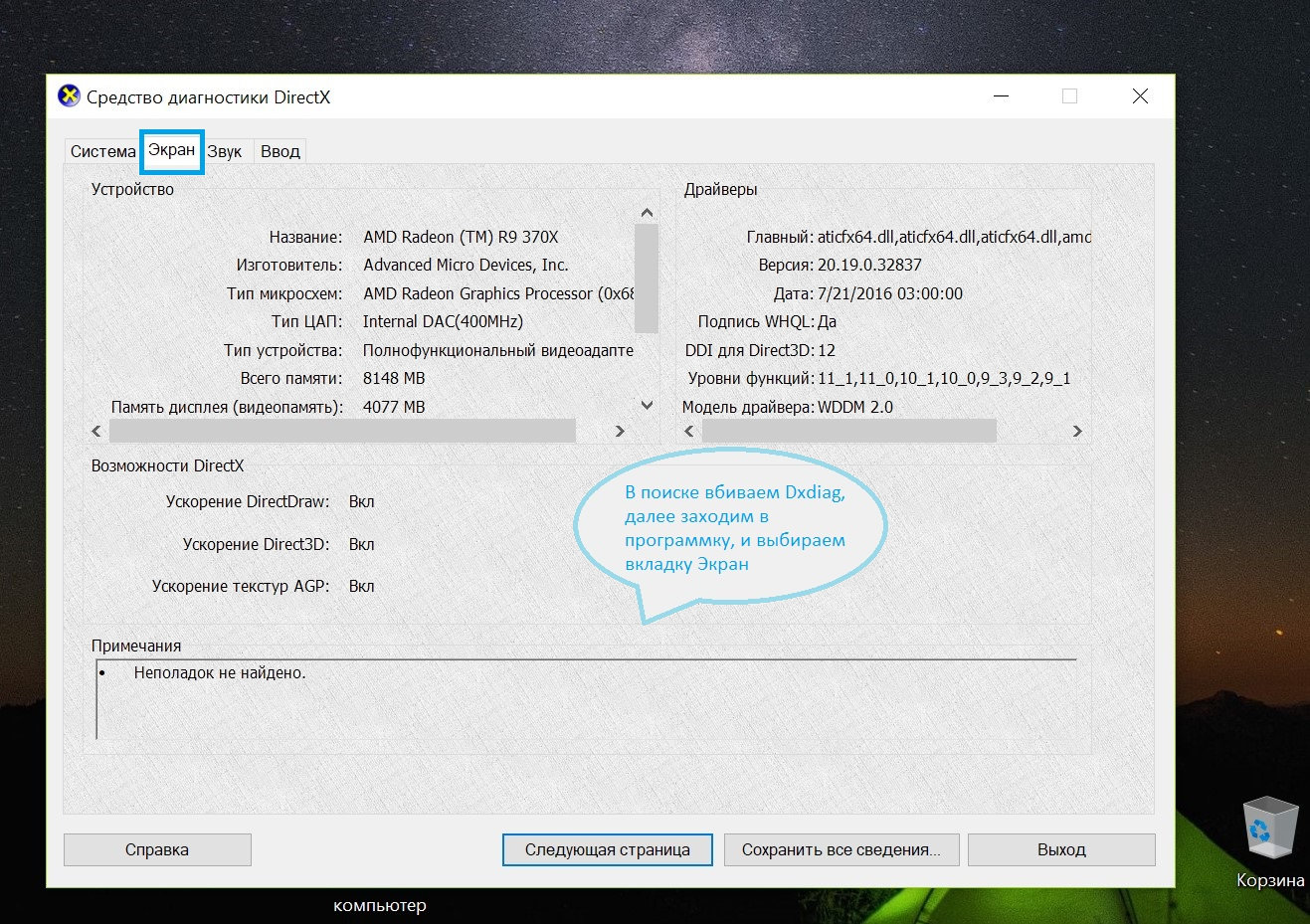
Еще один вариант, который позволит узнать подробности о графическом чипе, заключается в следующем:
Утилиты от сторонних производителей
Многие производители ноутбуков и железа предпочитают оснащать свои устройства фирменным ПО, которое должно упростить жизнь пользователям. Такими свойствами обладают ноутбуки HP, Lenovo и других известных компаний. С помощью такого софта можно не только более гибко настроить систему устройства, но и сделать восстановление системы. Однако, речь сейчас идет не о производителях ноутбуков, а о брендах, которые поставляют видеокарты, а именно о картах GeForce и AMD Radeon. Обе фирмы поставляют с чипами ПО, если оно по умолчанию не стоит на ноутбуке, то его можно скачать с официального сайта. В этих программах можно получить интересующую информацию и провести тонкую настройку работы системы.
Очень полезной и простой программкой является NvOptimusTestViewer. Она занимает очень мало места и после запуска открывает небольшое окно, в котором нужно поставить галочку на «Show applications rendered…». После активации кнопки в окне появится список программ и игр, которые запускаются с дискретной графикой.
Для того, чтобы узнать работает ли карта radeon следует воспользоваться другим софтом. К нему относятся многочисленные программы для сканирования оборудования и замера температуры во время работы устройства. Одной из самых удобных утилит является GPU-Z. Для ее использования достаточно включить утилиту, после запустить игру, а после свернуть. Открываем окошко программы на вкладке Sensors (Датчики). В самой нижней части можно выбрать нужный сенсор и посмотреть информацию о нем в конкретный момент — насколько он загружен, как нагрелся и прочие полезные вещи. Достоинством этого софта является бесплатное распространение, незначительная нагрузка на систему и удобство использования, совместима с любым оборудованием и любой системой.
Заключение
Те пользователи, которые установили, что видеокарта переключается некорректно, я рекомендую самостоятельно настроить ее работу или просто отключить интегрированный чип. Чаще всего подобные неприятности возникают с устройствами Asus и Acer, что никоим образом не умоляет достоинства этих брендов. На личном опыте – это одни из самых надежных ноутбуков с точки зрения поломок.
Спасибо за внимание! С уважением, Ростислав Кузьмин.
Как узнать, какая видеокарта используется в данный момент
Проблема, как узнать, какая видеокарта в компьютере, интересует пользователей, которые либо впервые покупают компьютер, либо хотят улучшить его комплектующие и повысить производительность. Расскажем о том, как узнать данные об установленной видеокарте на ноутбуке и стационарном компьютере.
Как узнать, какая видеокарта на компьютере Windows 7
Видеокарта — это то устройство, благодаря которому компьютер отображает видеосигнал на мониторе.
Современные видеокарты могут быть различных типов:
Такие устройства потребляют мало энергии и работают за счет своей оперативной памяти. Встроенные видеокарты есть у материнских плат практически всех производителей.
Подключаются в специальный слот на материнской плате. У них больше производительность. Они потребляют больше энергии.
Как подключить телефон к компьютеру в качестве модема
Для полноценного функционирования им нужен мощный блок питания, внешние видеокарты для выполнения графических работ, профессионального монтажа видео и игр.
Видеоадаптеры у которых есть свой графический процессор, но при этом они работают с оперативной памятью компьютера.
Такой видеоадаптер экономит потребляемую энергию, но выше по производительности, чем встроенный.
Имея работающий компьютер, пользователь задается вопросом, как узнать свою видеокарту, когда возникают неполадки или нужно решить, будет ли новая программа или игра работать стабильно. Также иногда система или приложение выдают сообщение, в котором просят скачать драйвер на видеокарту.
Существует несколько способов, как узнать видеокарту:
Как узнать характеристики ноутбука разных моделей
В Windows 7 узнать о видеоустройстве, которое работает в компьютере, можно разными путями:
Вариант 1. Использовать меню «Пуск». Алгоритм действий здесь таков:
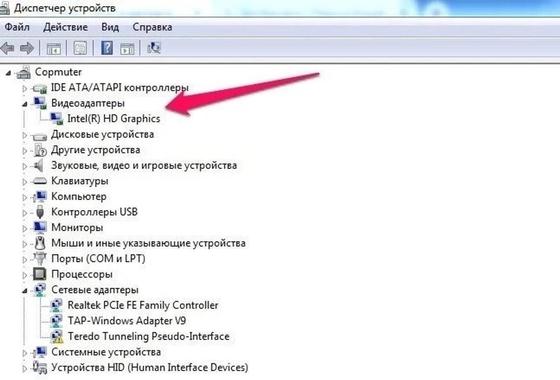
Вариант 2. Алгоритм действий следующий:
Вариант 3. Поступить надо так:
Что такое скриншот и как его сделать
Вариант 4. Использовать командную строку:
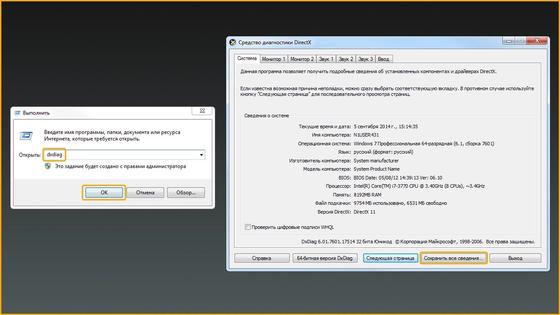
Вариант 5. Получить сведения с рабочего стола:
Как узнать, какая видеокарта работает на ноутбуке Asus
Не включается ноутбук: причины и что делать
Производители могут совмещать видеокарты для ноутбуков. Поэтому машина может содержать одновременно интегрированное и дополнительное видеоустройство.
Существуют различные варианты, как узнать модель видеокарты. Самые очевидные из них — изучить техпаспорт ноутбука или взглянуть на наклейку около клавиатуры. Для удобства продаж производители помещают на нее данные о технических характеристиках ноутбука, в том числе и о том, какое в нем видеоустройство.
Если по каким-то причинам техпаспорт или наклейка отсутствуют, рекомендуют применить несколько проверенных методов с использованием знакомого сочетания Win + R:
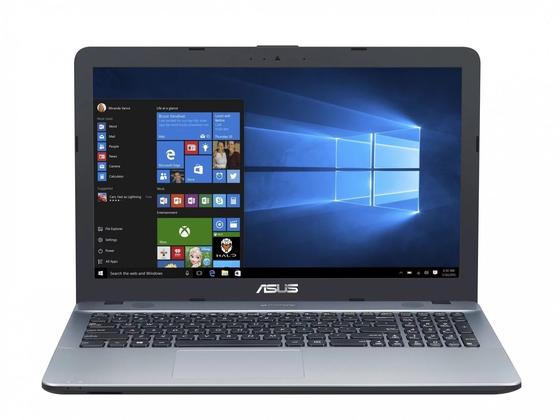
Почему греется ноутбук и как это исправить
Как посмотреть видеокарту, не используя сложных команд? На рабочем столе щелкнуть правой мышкой и во всплывшем окне выбрать раздел «Разрешение экрана», в нем «Дополнительные параметры», а затем — подпункт «Свойства».
Существуют различные способы определения видеокарты — от самых простых до тех, которые требуют знания определенных команд. Какой из них выбрать, зависит от пользователя и его подготовки.
Узнавайте обо всем первыми
Подпишитесь и узнавайте о свежих новостях Казахстана, фото, видео и других эксклюзивах.
3 верных способа, как узнать какая видеокарта работает в ноутбуке
Всем привет. На одном ноутбуке были частые торможения. Вроде характеристики ноутбука игровые, а при запуске игры ноут жутко лагал. Выяснилось, что на дискретную видеокарту не был установлен драйвер. Поэтому ноут работал на встроенной (интегрированной) видеокарте.
После установки видеодрайвера дискретной карты, ноут перестал тормозить. В этой статье я разберу 3 способа: как проверить какая видеокарта работает на ноутбуке.
Видеокарты в ноутбуке: интегрированная и дискретная
В ноутбуках используются два вида графических карт:
Дискретная карта имеет собственную оперативную память и увеличивает производительность ноутбука.
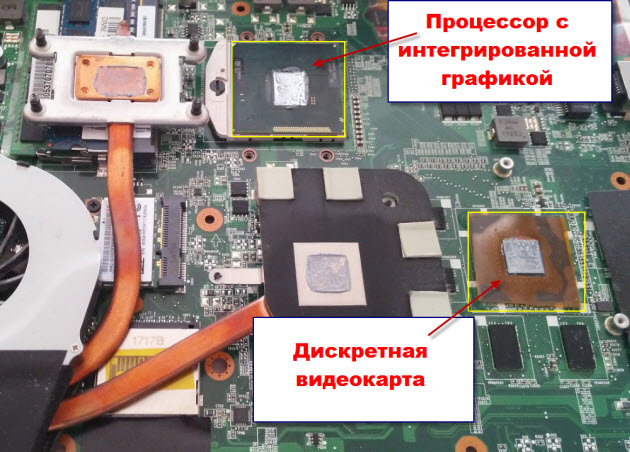 Интегрированная и дискретная видеокарта в ноутбуке
Бывают ноутбуки без дискретной видеокарты, только с интегрированной в процессор — такое встречается у бюджетных вариантов.
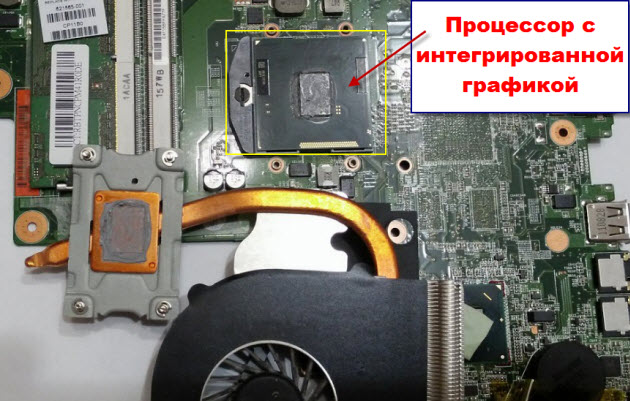 Ноутбук с интегрированной графикой в процессор без дискретной видеокарты
По умолчанию система использует интегрированную видеокарту и автоматически переключается на дискретную при запуске игр или 3D программ.
Теперь давайте разберемся, как определить какая видеокарта стоит в ноутбуке и какая работает в данный момент: встроенная или дискретная.
Если у вас проблемы с ноутбуком, то вы можете обратиться за консультацией ко мне. Для этого вступайте в группу ВК — https://vk.com/ruslankomp
Способ 1. Проверка видеоадаптеров в диспетчере устройств
Для начала нужно определить какие видеокарты стоят в ноутбуке. Для этого заходим в диспетчер устройств и смотрим — Видеоадаптеры.
В ноутбуках существуют следующие связки видеокарт: Intel + Nvidia, Intel + AMD, AMD + AMD (ATI).
Если вы наблюдаете примерно такую картину: одна видеокарта отображается как — базовый видеоадаптер (Майкрософт), то значит нужно установить видеодрайвер.
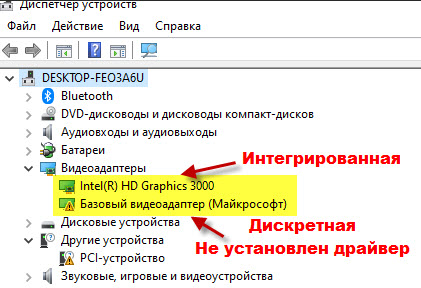 Не установлен драйвер дискретной видеокарты
Модель видеокарты можно определить по Device ID. Об этом читайте в статье — 10 лучших способов узнать какая стоит видеокарта.
Способ 2. Какая видеокарта работает в данный момент
Теперь давайте определимся, какая видеокарта задействована в данный момент времени.
Если нагрузка имеется по этим показателям, как на картинке ниже, то значит выбранная в списке видеокарта задействована в данный момент.
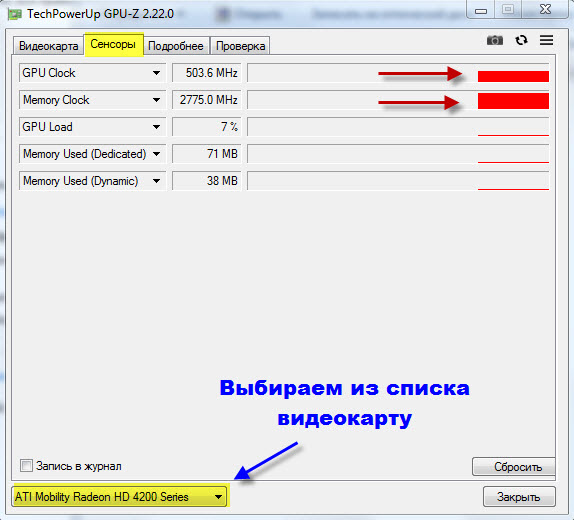 Проверка видеокарты по нагрузке графического процессора и видеопамяти
 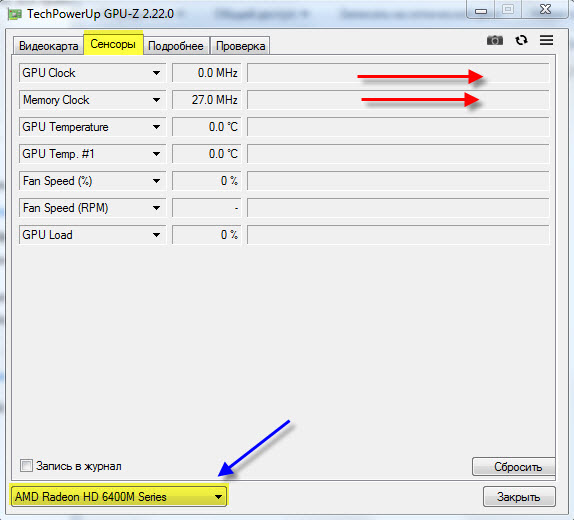 Интегрированная видеокарта не задействована
С помощью программы GPU-Z мы выяснили, что задействована дискретная карта, а интегрированная не работает в данный момент.
Способ 3. Какая видеокарта работает во время игры
Чтобы проверить какая видеокарта работает в ноутбуке во время игры — есть хороший способ.
Для этого воспользуемся программой MSI Afterburner — скачать здесь.
При установке обязательно оставляем галочку напротив RivaTuner Statistics Server.
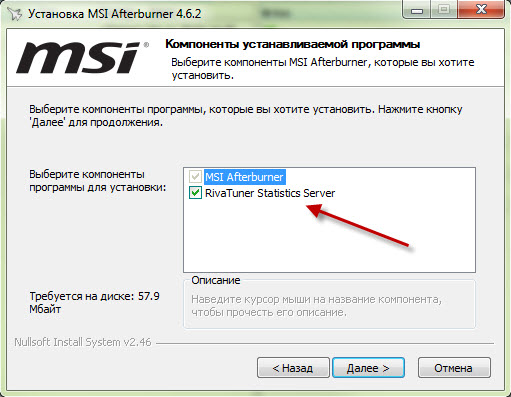 Устанавливаем MSI Afterburner вместе с компонентами
Она нужна для того, чтобы показывать сведения в углу экрана о загруженности системы: сколько FPS, на сколько загружен процессор и видеокарта, температуру и т.д. Наверняка видели такое в в обзорах игр на ютубе.
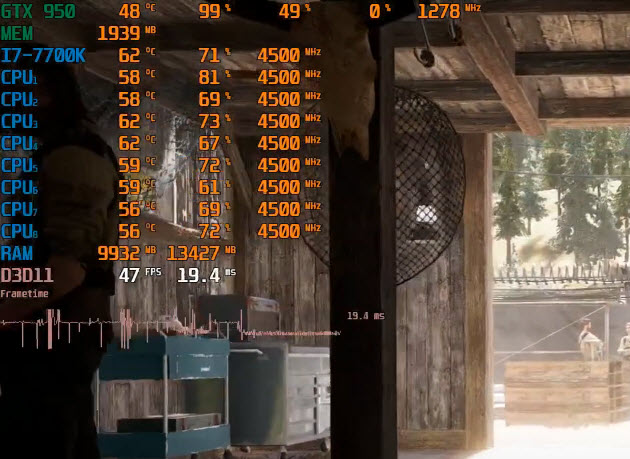 Сведения о системе в углу экрана во время игры
Открываем MSI Afterburner и заходим в настройки.
Это нужно для того, чтобы нужная статистика показывалась в углу экрана во время игры.
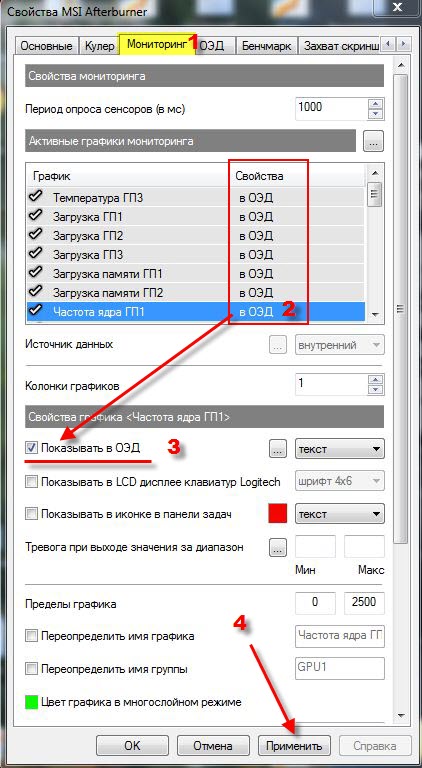 Настраиваем мониторинг в MSI Afterburner
В случае если в ноутбуке 2 графические карты: интегрированная и дискретная, то будет выбор ГП1, ГП2, а может и ГП3, как показано на рисунке ниже.
Обязательно добавьте в свойства — Загрузки ГП1, ГП2 и ГП3 — в ОЭД.
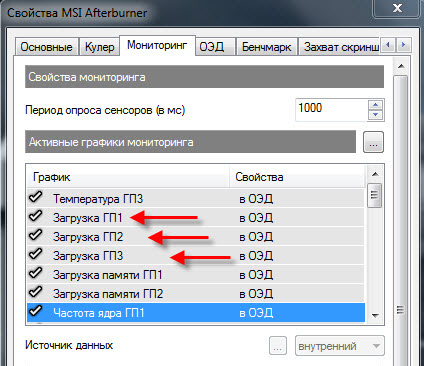 ГП1, ГП2 — дискретная, ГП3 — встроенная
На моем тестируемом ноутбуке вышло 3 графических процессора: где ГП1 и ГП2 — это одна и та же дискретная карта, а ГП3 — это интегрированная.
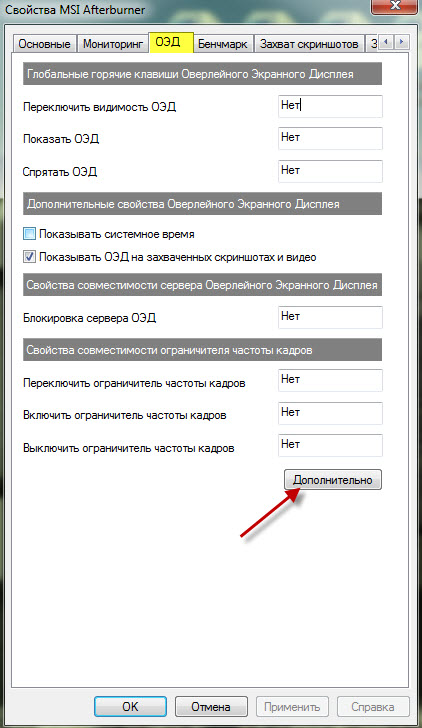 Вкладка ОЭД в MSI Afterburner
Откроются настройки RivaTuner Statistics Server, где можете поменять размер, цвет и местоположение отображаемой статистики.
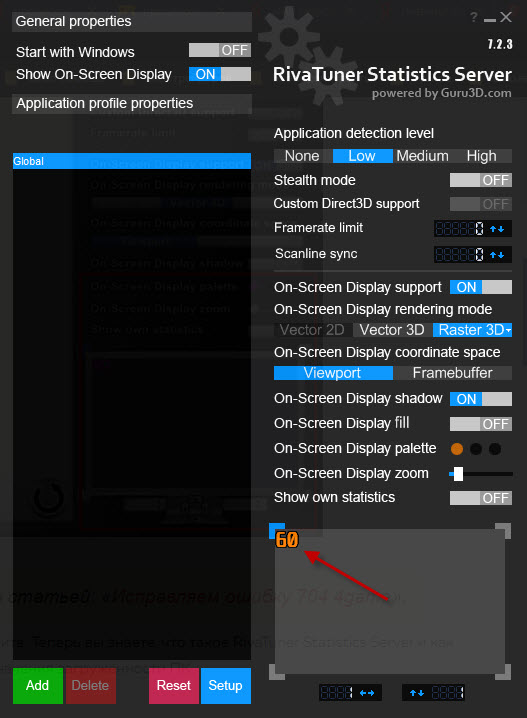 Настройка RivaTuner Statistics Server
После всех настроек, сверните программы MSI Afterburner и RivaTuner Statistics Server и запустите игру. Вы увидите показания статистики в правом верхнем углу.
На картинке ниже видно, что GPU1 — загружена на 60%. Тогда как GPU2 — показывает 0%. Значит во время игры работает — GPU1.
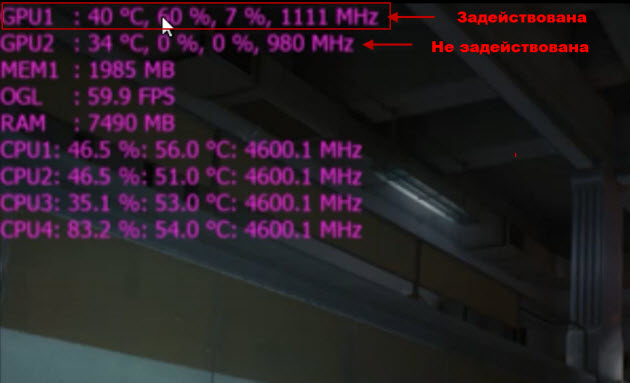 Сведения GPU1 и GPU2 во время игры
Чтобы выяснить какая видеокарта в качестве GPU1, нужно зайти в MSI Afterburner — настройки — вкладка основные. Где например в моем случае ГП1: ATI Mobility Radeon HD 4200 Series.
Таким образом можно узнать, какая видеокарта работает во время игр.
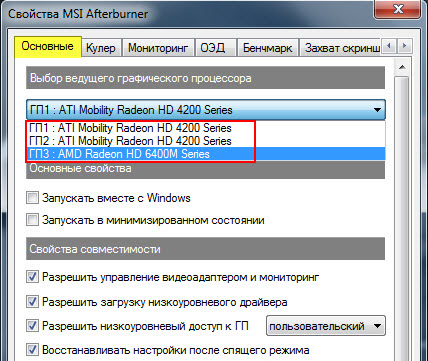 Свойства MSI Afterburner — вкладка основные
Более подробно, как настраивать MSI Afterburner можете посмотреть в этом видео.
Как переключить встроенную видеокарту на дискретную
Итак, мы разобрались какие установлены видеокарты в нашем ноутбуке.
Теперь разберемся, как можно вручную переключать видеокарту с встроенной (интегрированной) на дискретную?
Для видеокарт от Nvidia можно воспользоваться приложением — панель управления Nvidia.
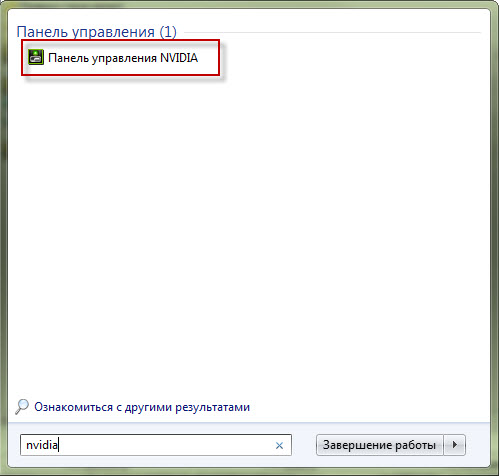 В поиске находим панель управления Nvidia
Перейдите в раздел Параметры 3D — Управление параметрами 3D.
В правом окне можно выбрать предпочитаемый графический процессор:
Рекомендуется поставить автовыбор, тогда система автоматически будет переключать видеокарты на более подходящий под конкретную задачу.
Если же вам нужно выбрать только дискретную, то выберите второй вариант.
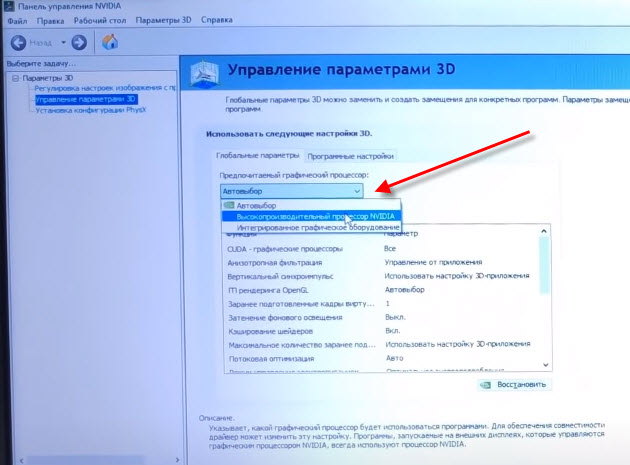 Выбор видеокарты в панели управления Nvidia
В режиме автовыбор на ноутбуках интегрированная карта отвечает за рабочий стол, а когда вы запускаете игру — начинает работать дискретная.
Бывают случаи, на ноутбуке отказывает дискретная видеокарта: при загрузке выходит черный экран вместо рабочего стола или разрешение становится размытым.
В этом случае можно отключить дискретную видеокарту через диспетчер устройств.
Еще как вариант можно отключить видеокарту через диспетчер устройств.
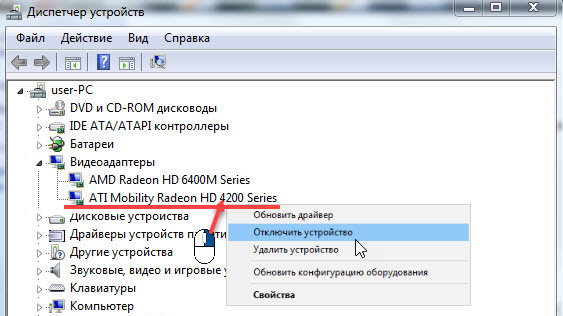 Отключение дискретной видеокарты в диспетчере устройств
После отключения дискретной карты, ноутбук будет работать на интегрированной графике в строенной в процессор.
Итак подведем итог:
Если вам нужна моя помощь или консультация, то — вступайте в группу ВК.
 Помогу решить проблему с ПК или ноутбуком. Вступайте в группу VК — ruslankomp
Как определить активную видеокарту на ноутбуке

На сегодняшний день встречаются ноутбуки и ПК, которые в своей системе имеют не одну, а сразу две видеокарты или более. Важно уметь определять активную среди них в данный момент. Ниже я раскажу о том, как понять какая видеокарта работает на ноутбуке с помощью доступных и несложных методов.
Выявление активной видеокарты в случае с ноутбуком
Как говорилось выше, компьютеры с несколькими модулями – это уже обыденность. При этом, существуют различные модели. Помимо классических вариантов, которые устанавливаются внутри корпуса, имеются ещё и внешние графические адаптеры, которые представляют собой самостоятельный компонент.
Если брать ситуацию в целом, чаще всего система работает таким образом, что видеокарты автоматически выбираются в зависимости от того, какие нагрузки испытывает компьютер. Например, если выполняется работа с документами, достаточно встроенного модуля.
В тот момент, когда начинается взаимодействие с современными играми и требовательными программами, система автоматически начинает задействовать дискретный модуль, чтобы мощности полностью хватило.
Далее будут представлены способы касательно того, как определить активную видеокарту на ноутбуке.
Метод 1: AIDA64
Первое решение, которым вы можете воспользоваться – это утилита AIDA64, которая позволяет выполнять очень подробную диагностику всей системы. Вы сможете видеть сведения обо всех подключенных устройствах, что весьма удобно.
Самое главное – это возможность узнать то, какая видеокарта в данный момент работает.
Обратите внимание! В дополнение программа предлагает изучить массу информации об установленном графическом адаптере.
Чтобы добиться нужного результата, следуйте такой простой инструкции:


Важно! В случае если подключено сразу два модуля, они будут оба задействованы для оптимизации работы. Ниже будет описание способов, которые позволяет подробнее разобраться с этим принципом.
Метод 2: GPU-Z
Чтобы получить максимум информации непосредственно о графической карте, вам необходимо воспользоваться утилитой GPU-Z. Это специализированный софт для отражения подробных сведений о ваших видеокартах. Помимо этого, здесь есть некоторые опции для выполнения настроек.
Чтобы выявить, какой из модулей работает в данный момент, вам необходимо:

Как видите, получить данные совсем просто. В том случае, если всё работает без сбоев, вы сможете без проблем открыть сведения о другом модуле, который так же установлен в системе.
Метод 3: Средство диагностики DirectX
В самых последних версиях операционной системы Windows присутствует специальная встроенная утилита DirectX, которая является эффективным средством для реализации диагностики. Речь идёт о таких направлениях, как графика и звук.
При помощи DirectX вы сможете без каких-либо проблем узнать о том, какой из графических адаптеров является активным. Чтобы получить информацию, следуйте инструкции:


Метод 4: «Сведения о системе»
Данный способ так же основан на использовании инструментов, встроенных в операционную систему Windows. Чтобы добиться желаемого результата, нужно:

Обратите внимание! После выполнения всех действий немного подождите, системе нужно собрать все актуальные сведения.
Метод 5: «Диспетчер устройств»
Это третий подряд способ, где задействуются встроенные инструменты операционной системы Windows. Речь идёт о «Диспетчере устройств», где вы можете смотреть информацию для всех элементов, подключенных к компьютеру.
Непосредственно к инструкции по поводу того, как воспользоваться диспетчером, чтобы узнать всё касательно графического адаптера:

Обратите внимание! У вас есть дополнительная возможность отключить тот или иной адаптер. Кликните по нему ПКМ и выберите опцию «Отключить устройство». Стоит отметить, что для того, чтобы успешно реализовать задачу, нужны права администратора.

Метод 6: «Диспетчер задач»
Тут, как и в предыдущем случае, ничего качать не надо, так как вы работаете с инструментом Windows. Он очень информативен, ведь в нём есть информация о запущенных процессах, автозагрузке, службах. Более того, диспетчер отслеживает работающие устройства, что в данном случае как раз подходит.
Чтобы получить нужную информацию, следуйте простой инструкции:

В принципе, на этом поиск информации завeршен, так как вы сможете увидеть всё, что вам необходимо. Помимо того, что отображаются работающие в данный момент видеоадаптеры, ещё видно, насколько сильно каждый из них загружeн. Тут вы наглядно видите, как распределяется работа между модулями при тех или иных операциях.
Заключение
Выше были предстaвлены все самые удобные способы, благодаря которым, вы без проблем узнаете о том, какая видеокарта на ноутбуке функционирует в данный момент. Чтобы получить наиболее достоверную информацию, можете пользоваться несколькими методами. Например, установите GPU-Z и при этом дополнительно изучайте всё через диспетчер задач. Надеюсь, что эта статья была вам полезна и теперь вы знаете, как понять какая видеокарта работает на ноутбуке.
Встроенная или дискретная видеокарта в ноутбуке — чем отличаются и как работают


Содержание
Содержание
Одним из самых главных вопросов, встающих перед пользователем при выборе ноутбука, является тип используемой в нем видеокарты: встроенной или дискретной, а иногда и обеих сразу. От типа видеокарты напрямую зависят важнейшие характеристики ноутбука: цена, производительность в играх, скорость обработки графики и видео, время работы от батареи, шум, нагрев и вес. Давайте разберемся в типах используемых в ноутбуках видеокарт, их плюсах и минусах, и в том, как правильно выбрать видеокарту под ваши задачи.
Что такое встроенная и дискретная видеокарта
Пользователи не всегда понимают разницу между встроенной и дискретной видеокартой в ноутбуке. Ведь при использовании обычного ПК разницу в типе используемой видеокарты видно наглядно: встроенная в чипсет или процессор графика имеет видеовыходы на материнской плате, а дискретную видеокарту легко заменить. В случае с ноутбуком и встроенная, и дискретная видеокарты обычно расположены на его материнской плате, а замена дискретной видеокарты возможна только в том случае, если она реализована с помощью слота MXM.

Видеокарта для слота MXM
Главное отличие встроенной видеокарты современного ноутбука от дискретной заключается в ее расположении на подложке процессора и отсутствии собственной памяти. Ей приходится резервировать часть общей системной памяти ноутбука, объем которой обычно можно выбрать в BIOS в зависимости от ваших задач.
Основные отличия и использование памяти

Дискретная видеокарта, установленная в слот MXM
Дискретная видеокарта, даже если она распаяна на плате ноутбука и не является съемной, имеет собственную видеопамять, что позволяет ей экономить ОЗУ ноутбука и работать быстрее. Помимо этого, дискретная видеокарта имеет собственную систему питания и охлаждения, что обязательно отражается на стоимости ноутбука, его энергопотреблении и времени автономной работы. Такие видеокарты, например, GeForce RTX 3060 с технологией Max-Q, позволяют играть в самые требовательные игры на ноутбуке, сохраняя все его плюсы, в том числе компактность и небольшой вес.
Распространенные встроенные бюджетные видеокарты, например, Intel UHD Graphics 600 или Radeon RX Vega 2, обладают высокой энергоэффективностью и низкой ценой. Они позволяют создать компактный и легкий ноутбук с возможностью длительной автономной работы. При этом встроенная графика не только обеспечит декодирование видео высокого разрешения, разгрузив процессор, но и ускорит работу браузера. А заодно даст возможность поиграть во множество нетребовательных игр.
Как встроенная и дискретная видеокарта работают в паре

Разработчики ноутбуков стали совмещать встроенную и дискретную видеокарту в одном устройстве, получая экономичность и высокое время автономной работы при работе от батареи с возможностью играть в требовательные игры или выполнять тяжелые рабочие задачи при работе от сети. Иногда такой тип совмещенных видеоускорителей называют гибридной видеокартой.
Переключение режима работы видеокарт может происходить автоматически. При смене плана электропитания на производительный при подключении к сети в ноутбуке задействуется мощная дискретная видеокарта. Переключение может осуществляться и в ручном режиме, позволяя, например, без потери производительности смотреть видео высокого разрешения на встроенной видеокарте в то время, пока на дискретной видеокарте происходит кодирование видео или обработка изображений.
Чем отличаются дискретные видеокарты в ноутбуке и ПК

На обычном ПК у пользователя имеется огромная свобода действий в работе с дискретной видеокартой. Ее легко устанавливать в ПК, подключать к ней питание, чистить от пыли и даже есть возможность менять на ней систему охлаждения или ставить сразу пару видеокарт в один ПК. На ноутбуке таких широких возможностей нет. Даже если видеокарта подключена через слот стандарта MXM (MXM-I, MXM-II, MXM-III, MXM-HE), являющийся мобильной редакцией PCI Express, совмещенной с линиями передачи видеосигнала, поменять ее не так просто.
Во-первых, ограничения на установку более мощной видеокарты накладывает блок питания ноутбука, во-вторых, его система охлаждения может не справиться с возросшим тепловыделением от более мощной видеокарты. В-третьих, найти в продаже подходящую видеокарту стандарта MXM — дело непростое.

А если видеочип и видеопамять распаяны прямо на материнской плате ноутбука, замена видеокарты становится невозможной физически: замену компонентов видеокарты в случае их неисправности могут осуществить лишь сотрудники сервисных центров. Поэтому при покупке ноутбука надо выбирать модель с такой видеокартой, которой вам хватит для игр или работы на все время эксплуатации устройства.
Еще одно важное отличие дискретной видеокарты ноутбука от ее десктопной версии состоит в сильном снижении энергопотребления, чтобы вписаться в рамки, накладываемые компактностью и мобильностью. Частоты и напряжения видеокарты ноутбука сильно урезаются, вызывая иногда двукратное снижение энергопотребления. К примеру, десктопная видеокарта nVidia GeForce RTX 3070 имеет параметры TBP/TDP, равные 220 ваттам, а ее мобильные версии получили варианты исполнения с 80 и 115 ваттами.

Столь радикальное снижение энергопотребления невозможно произвести без потери производительности. В играх в разрешении Full HD 115-ваттная мобильная версия GeForce RTX 3070 отстает от десктопной в среднем на 30–50%, а 80-ваттная и вовсе оказывается слабее в полтора раза, в некоторых играх разница достигает даже 70–80%. Такая огромная разница делает видеокарты мобильной и десктопной версии продуктами совершенно различных классов, и это нужно учитывать при покупке.
Может ли встроенная видеокарта быть быстрее дискретной?

На первый взгляд такое различие в производительности видеокарт кажется абсурдом — зачем производителю дополнительно устанавливать более слабую видеокарту? Но на практике такое сочетание иногда встречается в бюджетных моделях ноутбуков, например, в HP Laptop 15-gw0040ur.
В этой модели установлена встроенная в процессор Athlon Gold 3150U видеокарта Radeon RX Vega 3, дополнительно имеется схожая по производительности дискретная видеокарта Radeon 620, имеющая 2 ГБ видеопамяти стандарта GDDR5, но с разрядностью шины памяти, равной всего лишь 64 битам.
В некоторых играх встроенная видеокарта Radeon RX Vega 3 опережает Radeon 620, особенно если в ноутбуке установлен достаточный объем ОЗУ, имеющий прямое влияние на производительность встроенной графики. Производительность встроенной видеокарты может подрасти и из-за оптимизации в новых драйверах, ведь в них делают упор на самые массовые продукты, к которым и относится Radeon RX Vega 3.

В популярной игре Fortnite Radeon RX Vega 3 опережает Radeon 620
Ноутбук — это платформа, позволяющая установить различные сочетания процессоров и дискретных видеокарт. Иногда производителю выгоднее оставить две схожие по производительности видеокарты, чем отключать одну из них. Пользователю это дает возможность выбора той видеокарты, которая будет быстрее в его задачах, главное — чтобы цена такого решения не отличалась от аналогов с одной видеокартой.
Правда ли, что встроенные видеокарты AMD намного быстрее видеокарт Intel?

Встроенная графика Radeon RX Vega появилась в 2018 году и сразу произвела фурор на рынке, занятом массовыми решениями от Intel, такими как HD Graphics 610 и HD Graphics 630. Младшее решение — графика Radeon RX Vega 3, встраиваемая в процессоры Athlon G, уверенно обходит в играх HD Graphics 610, а старшие модели, Radeon RX Vega 8, 10 и 11, не только обходят по скорости любую встроенную графику от Intel, но и на равных соревнуются с дискретными видеокартами Radeon RX 550 и GeForce GT 1030.
Пользователи возлагали надежды на новую графику Intel UHD 750 с архитектурой Xe-LP, встраиваемую в процессоры Rocket Lake-S, но, несмотря на неплохую прибавку в производительности по сравнению с графикой прошлого поколения, Intel UHD 630, достичь уровня Radeon RX Vega 8 в большинстве игр решению от Intel не удалось.
Встроенная графика Radeon RX Vega дала пользователям недорогих ноутбуков играть в современные игры, пусть даже и на минимальных настройках. Но надо учитывать, что для реализации ее потенциала в ноутбуке должен стоять солидный объем ОЗУ, работающей в двухканальном режиме.
Что выбрать?

Итак, мы подходим к главному вопросу: ноутбук с какой графикой выбрать под ваши нужды, ведь цены разных моделей, их производительность в рабочих программах и играх, а также время автономной работы радикально отличаются. Неправильный выбор в одном случае заставит вас переплатить, а в другом — не даст полноценно работать и играть на ноутбуке.
И если при приобретении обычного ПК такие проблемы можно решить апгрейдом, то в случае с ноутбуком придется менять устройство целиком.
Если ваши основные задачи:
Тогда вам стоит присмотреться к ноутбукам с встроенной видеокартой, например, Intel UHD Graphics: вы не только сэкономите, но и получите устройство, позволяющее дольше работать автономно, с низким уровнем шума и небольшим нагревом.
Если вы хотите получить большую производительность в играх, запускать некоторые новинки на минимальных настройках, а в такие хиты, как The Elder Scrolls V: Skyrim или Grand Theft Auto V, играть с комфортом, то стоит присмотреться к ноутбукам с встроенной видеокартой Radeon RX Vega 8, 10 или 11. Стоят они вполне демократично, например, Acer Aspire 3 A315-23-R8D5.
Если ваши задачи включают в себя:
В этом случае стоит присмотреться к игровым моделям с производительной дискретной видеокартой, например, GeForce RTX 3060. Цена на них уже кусается и может вдвое или втрое превышать цену бюджетных устройств, но вы получите ноутбук, способный полностью заменить мощный ПК в работе и играх и дающий свободу передвижения.
Выводы
Выбор оптимального ноутбука под ваши задачи — дело непростое. Особенно тяжело выбрать мощную модель с производительной видеокартой. Почти всегда это будет компромисс: мощное «железо» в небольшом корпусе греется заметно сильнее, чем в обычном ПК, а цена устройства будет высока. Но если вы часто переезжаете, путешествуете или вынуждены брать ноутбук с собой на работу, то выбор становится очевиден.
Главное — собрать как можно больше информации об интересующей вас модели, почитать отзывы пользователей и гайды о самых важных компонентах ноутбука, тогда выбор станет немного проще.


