
Как узнать, что копировалось на флешку или другой носитель?
Помощь в написании контрольных, курсовых и дипломных работ здесь.
Как узнать, что в DataGridView вертикальная или горизонтальная полоса прокрутки достигла начала или конца?
Привет всем! Подскажите, пожалуйста, каким образом определить, что в DataGridView вертикальная.
Можно ли как-то узнать, что программа была перенесена с одного компьютера на другой
нужно это для того, чтобы программа работала только на доверенных компьютерах. мне предлагали.
Как узнать размер (в байтах) который занимает в даный момент форма или другой контрол
Как узнать размер (в байтах) который занимает в даный момент форма или другой контрол
Как узнать, что файл, к которому обращается программа на Delphi, не занят другой программой?
Ситуация следующая- Есть две программы, которые обращаются к одному текстовому файлу, одна из.
Помощь в написании контрольных, курсовых и дипломных работ здесь.
Как узнать, что вводится в программу: число или буква?
Доброй ночи. Изучил все топики с подобным вопросом, но к однозначному и понятному решению не.
Перенос информации с ноутбука на другой носитель
Возникла моя проблема в том, что недавно ноутбук перестал работать. Все решается переустановкой.
Как узнать что сайт под фильтром или был там?
Интересует вот что: как узнать был ли сайт под фильтрами яндекса вообще и когда и под какими или.
Где находится буфер обмена на Андроид: как узнать что в нем и очистить его
 Доброго дня!
Многие начинающие пользователи считают, что если они выделили текст из SMS (например) и нажали кнопку «Скопировать» — то эта информация у них сохранена в память телефона (и теперь они могут с SMS делать все что угодно). На самом деле это не совсем так. 👀
То есть, после того как вы что-нибудь скопировали — это нужно куда-то вставить (например, текст из SMS можно скопировать и вставить в другую SMS) и сохранить. И уже после этого можно переходить к следующему элементу, который вы хотите перенести.
Таким образом, с помощью буфера очень удобно оперировать с номерами телефонов, счетами, блоками текста и пр. информацией, которую нужно из одного места передать в другое. Собственно, в этой заметке остановлюсь на этом несколько подробнее.
Работа с буфером обмена
Где он находится и как узнать, что в нем
Немало пользователей предполагают, что буфер обмена — это какой-то файл, который можно найти в определенном каталоге и открыть его 😉. Это не так!
Буфер обмена располагается в оперативной памяти устройства. Предназначен для временного хранения различных файлов: картинок, текста, видео и пр. Например, когда вы смотрите онлайн-видео — то оно сначала подгружается в буфер, а затем воспроизводится у вас в медиаплеере.
Также буфер задействуется при выделении и копировании какого-нибудь текста. Отмечу, что если вы никуда не сохраните его, то после выключения аппарата (или при добавлении другой информации в буфер) — этот скопированный участок пропадет!
Рассмотрю на примере как им пользоваться.
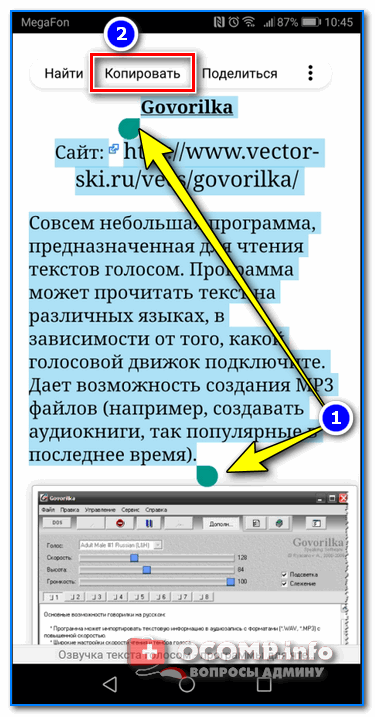
И так, допустим вы читаете какую-нибудь заметку в браузере. На определенном месте находите интересный участок, который необходим для дальнейшей работы.
Всё, этот участок текста был помещен в буфер обмена!
И только после сохранения этого документа, эта информация уже никуда не денется. Пример ниже. 👇
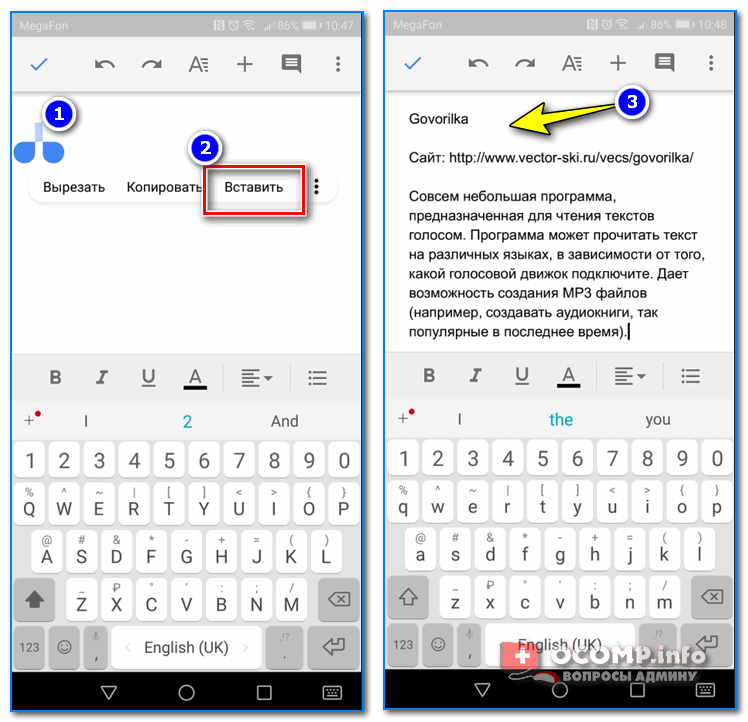
Текст из буфера был вставлен в документ
Таким образом, чтобы узнать, какой блок текста находится в буфере телефона: достаточно открыть любой текстовый документ и выполнить операцию вставки.
Отмечу, что этот способ далеко не самый лучший, и для работы с буфером гораздо удобнее пользоваться спец. приложением. О нем пару строк ниже.
Как расширит буфер до нескольких элементов, и как очистить его
Представьте, если вам нужно прочесть десяток веб-страничек и сохранить из них все самые важные участки (мысли). Можно, конечно, каждый раз сворачивать/разворачивать несколько приложений и переносить через копировать/вставить. Но согласитесь это не есть удобно?!
Гораздо лучше установить спец. приложение, которое позволяет копировать в буфер обмена не один участок текста, а 10-15!
Менеджер буфера обмена
Простое и удобное приложение для работы с буфером обмена. Позволяет расширить его, сохраняя в памяти несколько скопированных ранее участков текста (что очень удобно при работе с документами). Кроме того, в приложении можно создавать заметки.
Из доп. функций: быстрая очистка буфера обмена и корзины, есть функция избранного, все заметки можно «раскидать» по категориям.
Например, вы скопировали 5-6 участков текста, теперь хотите создать из них один документ. Как это сделать? Да очень просто: открываете этот менеджер, в разделе «Буфер обмена» увидите все свои скопированные участки (см. стрелки-3 на скрине ниже 👇).
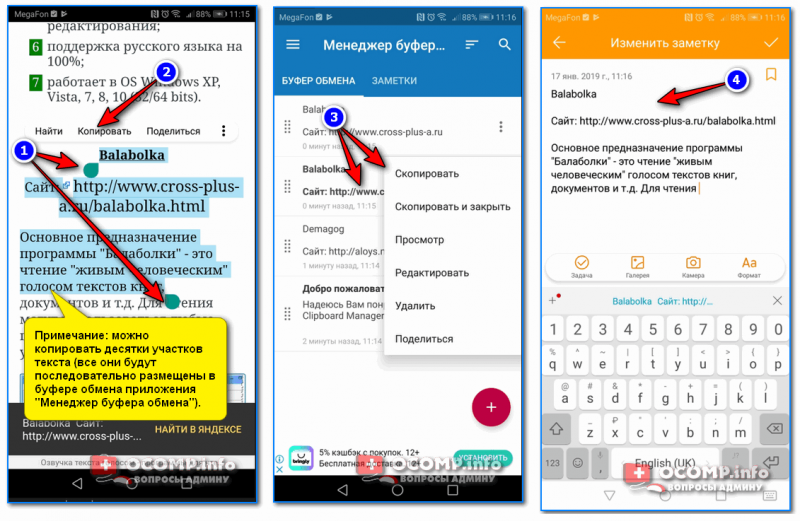
Добавление 5-элементов (вместо 1) в буфер обмена
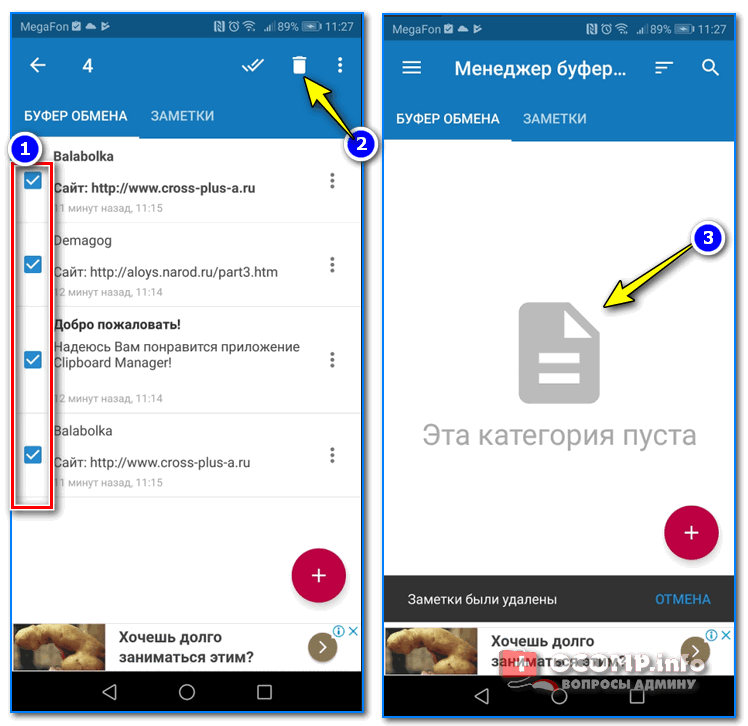
На некоторых аппаратах, где представлены инструменты для более детального контроля за буфером обмена (например, от Samsung, LG и ряда других производителей) можно просмотреть и очистить весь буфер даже без спец. приложений.
Для этого достаточно открыть какой-нибудь блокнот, далее нажать пальцем на любой пустой участок документа и подождать 3-4 сек.: после нажать на меню из «трех точек» и выбрать «буфер обмена». Затем можно будет удалить все, что в нем находится (пример ниже).
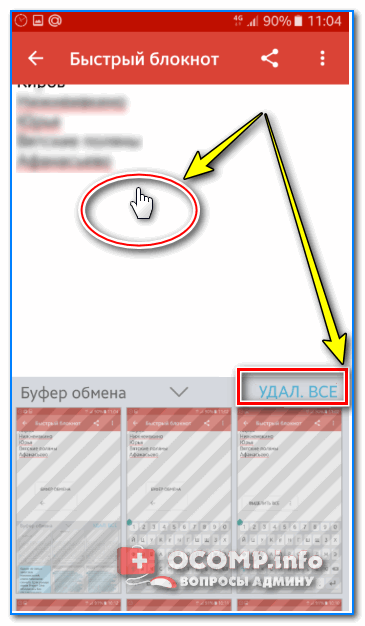
Удалить все из буфера обмена

Кстати, очистка оперативной памяти может более существеннее ускорить ваш телефон, чем оптимизация буфера обмена.
Как вывести подробную информацию о копировании в Windows [TeraCopy]
Доброго времени суток. Все мы, так или иначе, взаимодействуем с файлами на своих жестких дисках и порой нужно перекинуть большой объем (и количество) файлов куда-нибудь, но, как многим, думаю, известно, так уж сложилось, что частенько стандартный интерфейс Windows крайне криво подсчитывает время копирования, совершенно сомнительно показывает какие-то левые неправдоподобные полосочки готовности копирования, выдает мало информации по процессу переноса файлов (какие, куда) и вообще..

Программа для отображения подробного процесса копирования/переноса файлов.
TeraCopy занимается тем, что встраивается в контекстное меню проводника и заменяет стандартный интерфейс копирования/переноса файлов в Windows и выглядит оное так:
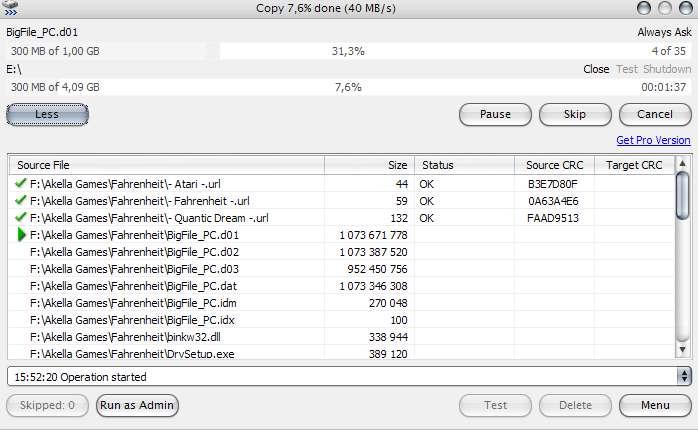
Здесь Вам и развернутый список копируемых на данный момент файлов, и скорость копирования, и общий объем копируемых файлов, и нормальное процентное отображение процесса копирования и.. чего только нету 🙂
Более того, программа позволяет останавливать/восстанавливать копирование информации, что удобно в ряде случаев (особенно когда копируете, скажем, из локальной сети, а она дает сбой и становится недоступной), а так же повторять попытки записи при обнаружении ошибок или пропускать обработку отдельных файлов, чего, к слову, так же нету в обычном интерфейсе. К тому же, сие чудо, порой значительно повышает скорость копирования данных за счет использования каких-то там своих хитрых специальных алгоритмов и буферов данных (во всяком случае так заявляет разработчик).
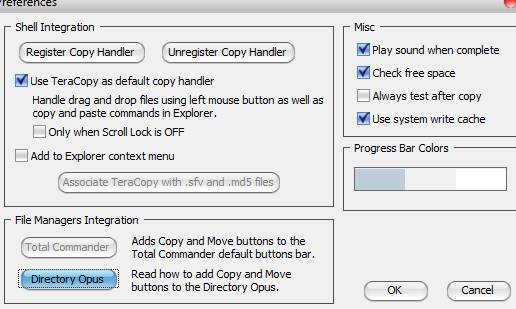
Скачать сей праздник души можно по этой ссылке. Программа полностью бесплатна. В установке и использовании предельно проста и станет приятным улучшением для любой системы. К сожалению, по умолчанию, русского языка в программе не предусмотрено, но, по мне, так он и не нужен, ибо и на английском всё просто и понятно.
Послесловие.
Вот такие вот дела.
Как и всегда, буду рад любым отзывам, мнениям, вопросам и всему такому прочему. Пишите комментарии 😉
PS: Запись обновлена, расширена и дополнена. Дата первоначальной публикации статьи 17 января 2009


