
Как посмотреть порт IP-адреса или открытые порты в Windows
Порт – это натуральное число от 0 до 65535. Он используется, для определения получателя при доставке пакета через сеть, поэтому иногда возникает необходимость узнать свой порт.
Если на одном компьютере открыто более одного сетевого приложения, то без порта создать соединение с каким-то одним процессом не получится. Так как IP-адрес – один на все устройство, то становится неизвестно, с чем именно нужно выполнять соединение. В свою очередь, номер относится к одному конкретному приложению, поэтому он сможет идентифицировать процесс и пользователь создаст соединение с одним нужным ему сервером.
Для примера можно привести многоквартирный дом. Сам дом – это компьютер с операционной системой и уникальным адресом (ip), а квартиры – это программы и процессы. Допустим, пришло письмо (пакет). Но, если на квартирах не будет адреса или в письме получателя, то доставку произвести не получится.
Поэтому и на квартире и на письме стоит номер, чтобы сразу стало ясно, куда именно пришел пакет. Именно так действует порт. Пакет приходит с некоторой определенной цифрой. Когда компьютер его принимает, он смотрит номер и согласно ему отправляет пакет дальше нужному процессу или программе.
Но в Windows адресация пакетов явно нигде не указана, поэтому чтобы узнать порт ip-адреса или программы используют стандартные средства системы, сторонние утилиты или онлайн-сервисы.
Стандартные средства системы
Netstat — утилита, которая показывает исходящие и входящие соединения, а также отображает их состояние (закрыт или открыт). Она доступна по умолчанию на операционных системах Windows и Linux, и позволяет узнать все прослушиваемые порты компьютера.
Для начала нужно запустить командную строку. Для этого в Windows нужно нажать Win+R, ввести в окне cmd и нажать ОК или Enter.
В Линукс достаточно просто запустить терминал.
Чтобы выполнить какую-то команду, пользователь должен написать «netstat -/определенная буква/». Вот основные команды, которые помогут узнать свои открытые порты в Windows 7, 8, 10, и их значение:
Если по какой-то причине выполнить задуманное и посмотреть порт компьютера с помощью Netstat не получается, то стоит воспользоваться следующим способом. Используя монитор ресурсов также возможно узнать порт. Для этого нужно зайти в саму программу (нажать Win+R и в окне ввести resmon.exe), во вкладку «Сеть» и «Прослушиваемые порты». В третьем столбце будет находиться нужная информация.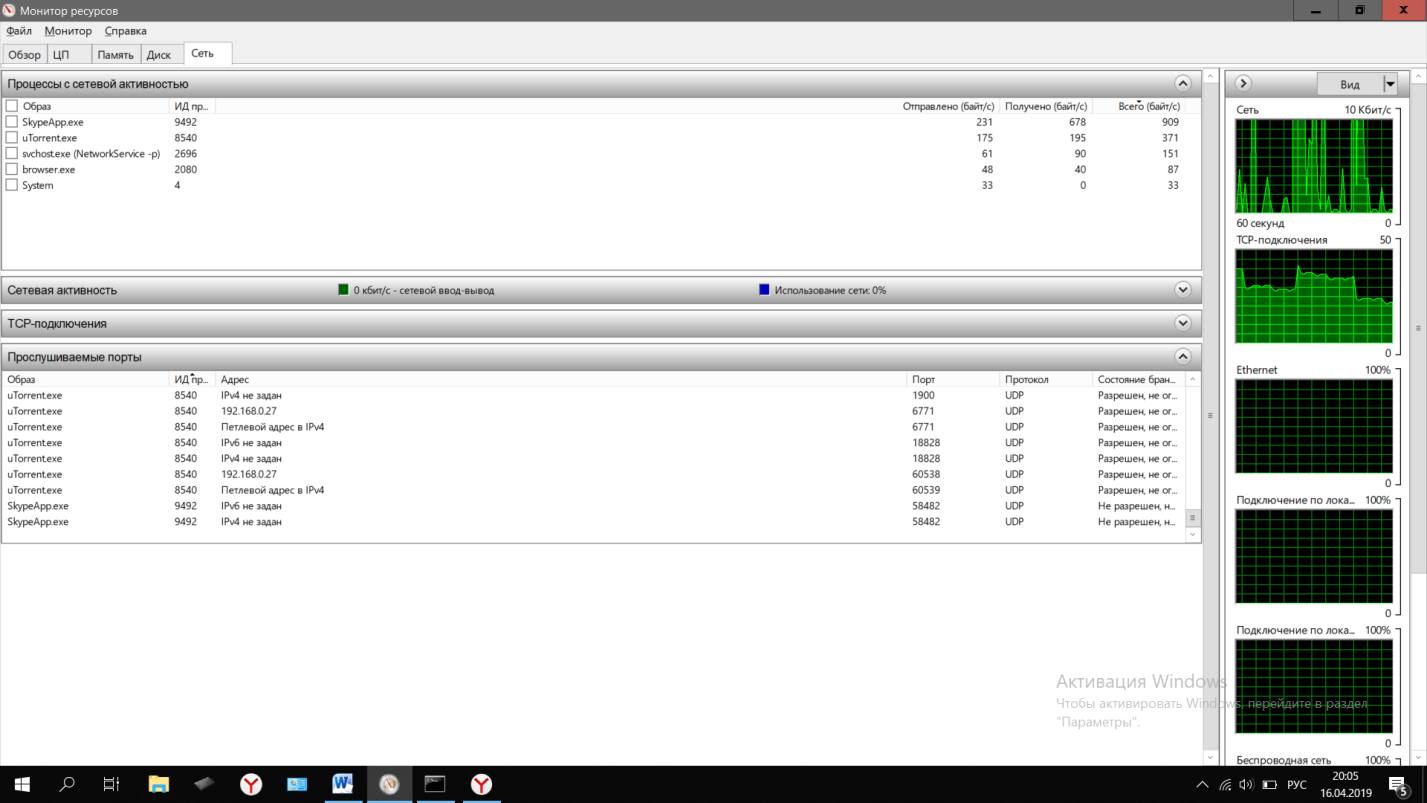
Онлайн-сервисы
Также для просмотра порта IP-адреса можно использовать онлайн-сервисы.
На сайте Xtool можно увидеть порт, IP-адрес, операционную систему и так далее.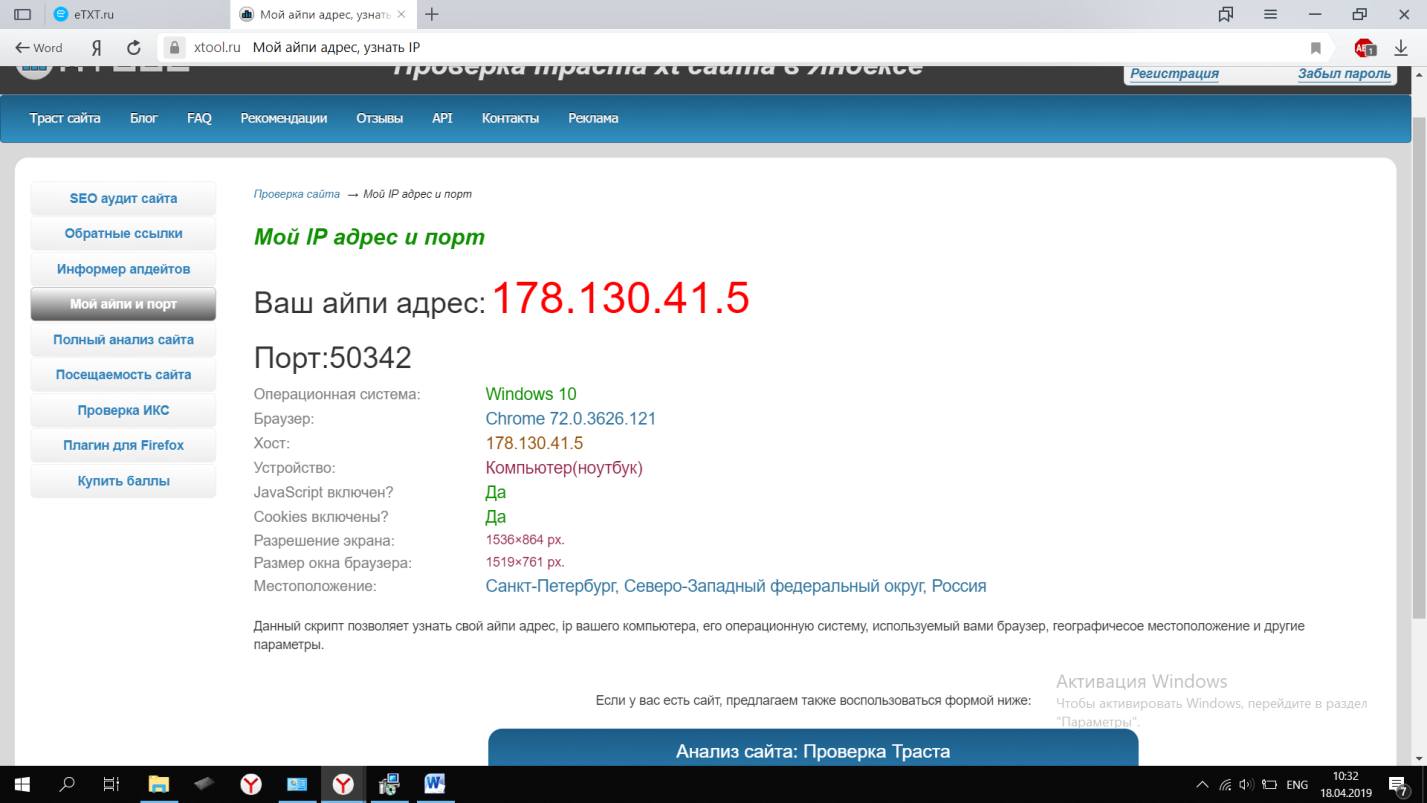
Также существует огромное количество сайтов для определения, закрыт порт или нет. Примерами являются популярные сервисы: Hidemyna или 2ip.ru. Чтобы воспользоваться ими, следует лишь ввести интересующий номер в определенную ячейку и подождать результата анализа, что не займет много времени.
Сторонние утилиты
Также стоит отметить несколько полезных утилит, которые позволят узнать открытые порты:
Установить их легко. Необходимо скачать файл с утилитой, после чего распаковать. После этого программу можно будет запустить. Они обе имеют минималистичный дизайн, благодаря чему удобны в использовании.
Определение порта на Mac
С самой первой версии OS X, на Mac предустановлена «сетевая утилита». Удобна она тем, что в нее включены сразу несколько инструментов. К ним относятся: Netstat, Ping, Lookup, Traceroute, Whois, Finger, Portscan. Первые и последние утилиты выполняют сканирование портов. Они ничем не отличаются от версий Windows и Linux, поэтому хорошо справляются со своей задачей.
Как найти открытые и заблокированные порты TCP / UDP
В любом случае, к концу этой части вы не только узнаете, что представляют собой эти порты для всех, но и как проверить ваш компьютер на наличие открытых или закрытых портов.

Что такое сетевой порт?
Первое, что вы должны знать, это то, что порты, о которых мы здесь говорим, виртуальный, Это не имеет никакого отношения к физическим сетевым аппаратным портам на вашем маршрутизаторе, телевизоре, консолях или компьютерах. Порты – это просто способ для сетевого и аппаратного обеспечения вашей сети организовать информационный трафик.
Подумайте о зарезервированных полосах на дороге. Тротуар для пешеходов. Там может быть выделенная велосипедная дорожка. Автомобили и автобусы также имеют свои полосы движения. Порты выполняют ту же функцию. Один порт может использоваться для получения сообщений электронной почты, а другой – для запросов на передачу файлов или трафика веб-сайта.

Существует два общих типа портов, которые требуют краткого объяснения, прежде чем мы перейдем к проверке того, какие порты в вашей системе открыты, а какие нет.
Что такое порты TCP и UDP?
Два современных типа портов в современных сетях известны как порты TCP и UDP. Это протокол управления передачей и протокол дейтаграмм пользователя соответственно. Таким образом, эти два типа портов используют разные сетевые протоколы.
Которые вы можете считать отличительными наборами правил для того, как биты информации должны быть отправлены и получены. Оба типа портов построены на фундаментальном протокол Интернета (IP), который делает интернет и домашние сети, ну, Работа, Тем не менее, они подходят для различных применений.

Большая разница в том, что когда вы отправляете информацию по UDP, отправителю не нужно сначала устанавливать соединение с получателем перед началом разговора. Это похоже на отправку письма. Вы не знаете, получил ли ваше сообщение другое лицо, и у вас нет гарантии, что вы получите какой-либо отзыв.
TCP, с другой стороны, больше похож на телефонный звонок. Приемник должен «установить» соединение, и существует поток информации, пока кто-то намеренно не положит трубку.
Сообщения UDP обычно передаются по сети любому, кто прослушивает указанный порт UDP. Это делает его идеальным для сообщений служебного типа, которые касаются работы самой сети. Он также идеально подходит для потоковой передачи голоса по IP, онлайн-видеоигр и потокового вещания.

Почему? Эти приложения извлекают выгоду из низкой задержки UDP и постоянного потока информации, который не обязательно должен быть идеальным, чтобы быть полезным. В конце концов, небольшое искажение в вашем чате Skype гораздо менее важно, чем небольшое отставание.
TCP гораздо более распространен, чем UDP, и он гарантирует, что все данные будут получены без ошибок. Почти все, что не нуждается в особых преимуществах UDP, использует вместо этого TCP.
Какие порты обычно открыты по умолчанию?
Есть много портов. Номер порта может быть любым от 0 до 65535! Это не означает, что любое приложение может просто выбрать любой порт. Существуют установленные стандарты и диапазоны, которые помогают нам разобраться с шумом.

Порты 0-1023 связаны с некоторыми из наиболее важных и основных сетевых служб. Это имеет смысл, поскольку порты с меньшими номерами были назначены первыми. Например, протокол SMTP для электронной почты используется исключительно портом 25.
Порты 1024-49151 известны как «зарегистрированные порты» и назначаются важным общим службам, таким как OpenVPN на порт 1194 или Microsoft SQL на портах 1433 и 1434.
Остальные номера портов известны как «динамические» или «частные» порты. Эти порты не зарезервированы, и любой может использовать их в сети для поддержки определенного сервиса. Единственная проблема возникает, когда две или более службы в одной сети используют один и тот же порт.

Хотя невозможно перечислить все важные порты, эти общие порты полезно знать наизусть:
Поскольку существует много тысяч общих номеров портов, самый простой подход – запомнить диапазоны. Который скажет вам, если данный порт зарезервирован или нет. Благодаря Google вы также можете быстро узнать, какие службы используют определенный порт.
Найти открытые порты в Windows

Теперь, когда мы получили все базовые знания о портах TCP и UDP, пришло время приступить к поиску, какие порты открыты и используются на вашем компьютере.
Хорошей новостью является то, что в Windows встроена довольно полезная команда, которая покажет вам, какие порты в настоящее время используются на вашем компьютере различными приложениями и службами.


Сканирование для заблокированных портов

Это позволяет определить, какие порты используются и каким приложением, но не сообщает нам, какие порты активно блокируются брандмауэром Windows.
netsh firewall показать состояние

Это отображение заблокированных и открытых портов согласно конфигурации вашего брандмауэра Windows.
Вы увидите примечание об устаревании этой команды, но новая команда не показывает нам информацию, которую мы хотим. Так что на данный момент использование команды «show state» по-прежнему является самым быстрым и простым способом получения информации о порте.
Просто потому, что брандмауэр Windows не блокирует порт, это не означает, что ваш маршрутизатор или интернет-провайдер этого не делают. Поэтому последнее, что мы хотим сделать, это проверить, не происходит ли какая-либо внешняя блокировка.

Если в списке нет ни одного попадания, ничего не блокируется. Если некоторые порты указаны в списке, это означает, что они заблокированы. Если порт, не заблокированный Windows, отображается здесь, вы можете проверить свой маршрутизатор или отправить электронное письмо своему провайдеру, если переключение на другой порт не вариант.
Полезные приложения для отображения статуса вашего порта
В то время как командная строка является хорошим быстрым и грязным инструментом, есть более усовершенствованные сторонние приложения, которые могут помочь вам получить представление о конфигурации вашего порта. Два выделенных здесь являются просто популярными примерами.

SolarWinds требует, чтобы вы указали свое имя и данные, чтобы загрузить его, но вам решать, вносите ли вы свою реальную информацию в форму или нет. Мы опробовали несколько бесплатных инструментов, прежде чем остановиться на SolarWinds, но это был единственный инструмент, который работал правильно в Windows 10 и имел простой интерфейс.
Он также был единственным, кто не вызвал ложный положительный вирусный флаг. Одна из больших проблем программного обеспечения для сканирования портов заключается в том, что компании по обеспечению безопасности склонны рассматривать их как вредоносные программы. Поэтому большинство пользователей игнорируют любые предупреждения о вирусах, которые приходят с такими инструментами. Это проблема, потому что вы не можете определить разницу между ложным срабатыванием и настоящим вирусом в этих приложениях.
SolarWinds может поставляться с некоторыми прикрепленными строками, но на самом деле он работает так, как рекламируется, и прост в использовании.

Как вы, вероятно, можете сказать, это скорее веб-сайт, чем приложение. Это хороший первый порт захода, чтобы посмотреть, могут ли внешние данные пройти через ваш локальный порт или нет. Он автоматически определяет ваш IP-адрес, и все, что вам нужно сделать, это указать, какой порт для тестирования.
Затем он сообщит вам, заблокирован ли порт или нет, и вам нужно будет выяснить, находится ли блокировка на компьютере, маршрутизаторе или на уровне поставщика услуг.
Вывод
Для большинства пользователей порты – это не то, о чем вам нужно беспокоиться. Они управляются вашей операционной системой, приложениями и сетевым оборудованием.
Однако, когда что-то идет не так, хорошо иметь инструмент под рукой, который позволит вам найти открытые порты, чтобы выявить подозрительные действия или выяснить, где именно ваша драгоценная информация попадает в кирпичную стену.
Как узнать, какие TCP/IP-порты используют приложения Windows
IP-адрес указывает на компьютер или другое сетевое устройство. Когда одно устройство отправляет трафик другому, IP-адрес используется для маршрутизации трафика в соответствующее место. Как только трафик достигнет нужного места, устройство должно знать, какое приложение или сервис отправляет трафик.
Если IP-адрес сродни почтовому адресу, порт является чем-то вроде имени человека по этому месту жительства, который получает почту. По большей части вам не нужно беспокоиться о портах. Но время от времени вы можете столкнуться с приложением, которое настроено на прослушивание трафика на том порту, который уже использует другое приложении. В этом случае вам нужно будет определить приложение, которое уже использует этот порт.
Существует несколько способов узнать, какое приложение блокирует порт, но мы собираемся пройти через пару встроенных способов, которые используют командную строку, а затем показать вам отличное бесплатное приложение, которое упростит работу, Все эти методы должны работать независимо от того, какую версию Windows вы используете.
Встроенные инструменты контроля портов
Мы предлагаем две команды, чтобы показать список. В первом списке отображаются активные порты вместе с именем процесса, который их использует. В большинстве случаев эта команда будет работать нормально. Иногда, однако, имя процесса не поможет вам определить, какое приложение или служба фактически использует порт. В таком случае вам нужно будет перечислить активные порты вместе со номерами идентификатора процессов, а затем просмотреть эти процессы в диспетчере задач.
Просмотр портов вместе с именами процессов
Во-первых, вам нужно открыть командную строку в режиме администратора. Нажмите «Поиск», а затем введите «командная» в поле поиска. Когда вы увидите «Командная строка» в результатах, щелкните его правой кнопкой мыши и выберите «Запуск от имени администратора».
В командной строке введите следующий текст и нажмите «Ввод»:
Если вы хотите сделать это немного проще, вы также можете выгрузить результаты команды в текстовый файл. Затем вы можете просто найти номер порта в текстовом файле.
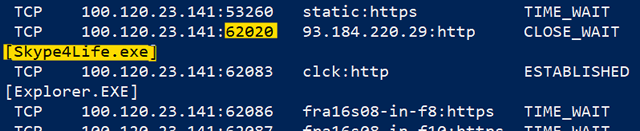
Здесь, например, вы можете видеть, что порт 62020 связан процессом Skype4Life.exe. Skype – это приложение для общения между пользователями, поэтому мы можем предположить, что этот порт фактически связан процессом, который регулярно проверяет наличие обновлений для приложения.
Просмотр портов вместе с идентификаторами процессов
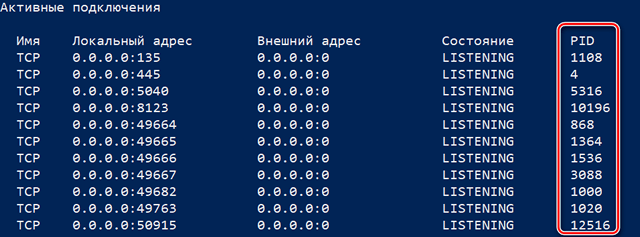
Если имя процесса для номера порта, который вы просматриваете, затрудняет определение того, какому приложению он соответствует, вы можете попробовать версию команды, которая показывает идентификаторы процессов (PID), а не имена. Введите следующий текст в командной строке, а затем нажмите Enter :
В столбце справа справа перечислены PID, поэтому просто найдите тот, который связан с портом, который вы пытаетесь устранить.
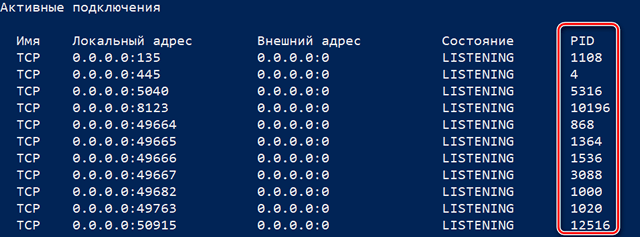
Затем откройте диспетчер задач, щелкнув правой кнопкой мыши любое открытое пространство на панели задач и выбрав «Диспетчер задач».
Если вы используете Windows 8 или 10, перейдите на вкладку «Подробности» в диспетчере задач. В более старых версиях Windows вы увидите эту информацию на вкладке «Процессы». Отсортируйте список процессов по столбцу «ИД процесса» и найдите PID, связанный с портом, который вы исследуете. Возможно, вы сможете узнать больше о том, какое приложение или служба использует указанный порт, посмотрев столбец «Описание».
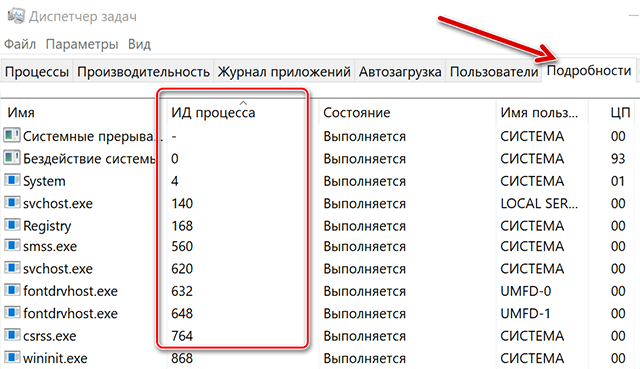
Если нет, щелкните процесс правой кнопкой мыши и выберите «Открыть расположение файла». Расположение файла, скорее всего, даст вам подсказку о том, какое приложение задействовано.
Использование NirSoft CurrPorts
Если вы не любите командную строку или предпочли бы использовать простую утилиту, чтобы сделать всё это за один шаг, мы рекомендуем отличный бесплатный CurrPorts. Загрузите инструмент. Только убедитесь, что вы получили правильную версию (обычная версия для 32-разрядной версии Windows, а версия x64 – для 64-разрядной Windows). Это портативное приложение, поэтому вам не нужно его устанавливать. Просто распакуйте папку загрузки и запустите исполняемый файл.
В окне CurrPorts отсортируйте по столбцу «Локальный порт», найдите порт, который вы исследуете, и вы можете увидеть всё: имя процесса, ID, порт, полный путь к процессу и т.д.
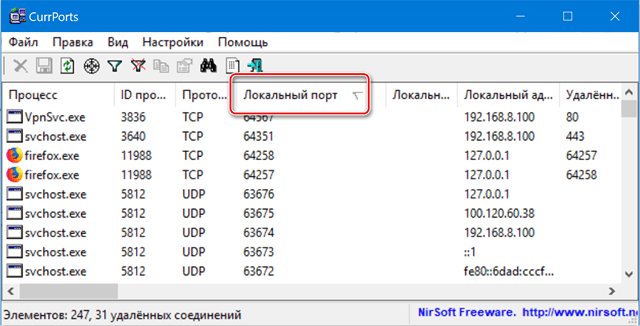
Чтобы сделать это ещё проще, дважды щелкните любой процесс, чтобы увидеть каждую деталь в одном окне.
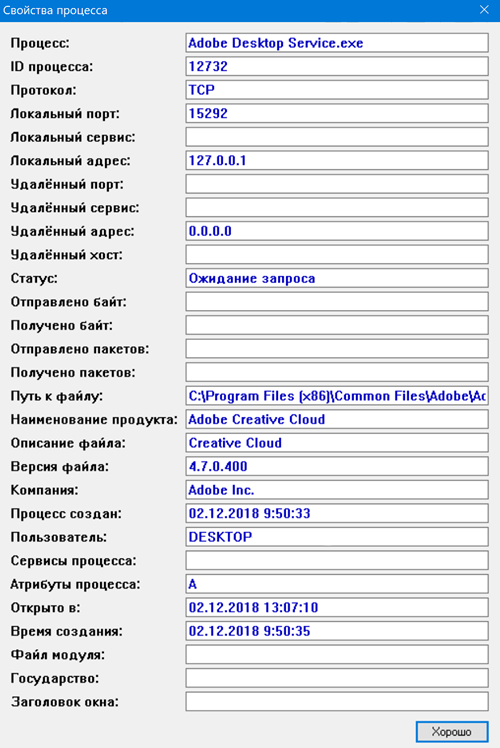
Когда вы определите, какое приложение или служба связаны с порт, – Вы сможете решить, как его использовать. Если это приложение, то можно указать другой номер порта. Если это сервис или у вас нет возможности указать другой номер порта – вероятно, Вам придётся остановить службу или удалить приложение.
Как определить порт на ноутбуке
Порт – это натуральное число от 0 до 65535. Он используется, для определения получателя при доставке пакета через сеть, поэтому иногда возникает необходимость узнать свой порт.
Если на одном компьютере открыто более одного сетевого приложения, то без порта создать соединение с каким-то одним процессом не получится. Так как IP-адрес – один на все устройство, то становится неизвестно, с чем именно нужно выполнять соединение. В свою очередь, номер относится к одному конкретному приложению, поэтому он сможет идентифицировать процесс и пользователь создаст соединение с одним нужным ему сервером.
Для примера можно привести многоквартирный дом. Сам дом – это компьютер с операционной системой и уникальным адресом (ip), а квартиры – это программы и процессы. Допустим, пришло письмо (пакет). Но, если на квартирах не будет адреса или в письме получателя, то доставку произвести не получится.
Поэтому и на квартире и на письме стоит номер, чтобы сразу стало ясно, куда именно пришел пакет. Именно так действует порт. Пакет приходит с некоторой определенной цифрой. Когда компьютер его принимает, он смотрит номер и согласно ему отправляет пакет дальше нужному процессу или программе.
Но в Windows адресация пакетов явно нигде не указана, поэтому чтобы узнать порт ip-адреса или программы используют стандартные средства системы, сторонние утилиты или онлайн-сервисы.
Стандартные средства системы
Netstat — утилита, которая показывает исходящие и входящие соединения, а также отображает их состояние (закрыт или открыт). Она доступна по умолчанию на операционных системах Windows и Linux, и позволяет узнать все прослушиваемые порты компьютера.
Для начала нужно запустить командную строку. Для этого в Windows нужно нажать Win+R, ввести в окне cmd и нажать ОК или Enter.
В Линукс достаточно просто запустить терминал.
Чтобы выполнить какую-то команду, пользователь должен написать «netstat -/определенная буква/». Вот основные команды, которые помогут узнать свои открытые порты в Windows 7, 8, 10, и их значение:
Если по какой-то причине выполнить задуманное и посмотреть порт компьютера с помощью Netstat не получается, то стоит воспользоваться следующим способом. Используя монитор ресурсов также возможно узнать порт. Для этого нужно зайти в саму программу (нажать Win+R и в окне ввести resmon.exe), во вкладку «Сеть» и «Прослушиваемые порты». В третьем столбце будет находиться нужная информация.
Онлайн-сервисы
Также для просмотра порта IP-адреса можно использовать онлайн-сервисы.
На сайте Xtool можно увидеть порт, IP-адрес, операционную систему и так далее.
Также существует огромное количество сайтов для определения, закрыт порт или нет. Примерами являются популярные сервисы: Hidemyna или 2ip.ru. Чтобы воспользоваться ими, следует лишь ввести интересующий номер в определенную ячейку и подождать результата анализа, что не займет много времени.
Сторонние утилиты
Также стоит отметить несколько полезных утилит, которые позволят узнать открытые порты:
Установить их легко. Необходимо скачать файл с утилитой, после чего распаковать. После этого программу можно будет запустить. Они обе имеют минималистичный дизайн, благодаря чему удобны в использовании.
Определение порта на Mac
С самой первой версии OS X, на Mac предустановлена «сетевая утилита». Удобна она тем, что в нее включены сразу несколько инструментов. К ним относятся: Netstat, Ping, Lookup, Traceroute, Whois, Finger, Portscan. Первые и последние утилиты выполняют сканирование портов. Они ничем не отличаются от версий Windows и Linux, поэтому хорошо справляются со своей задачей.
OfficeAir.ru
(495) 559-21-49
8-916-813-8932
Порты и разъемы
Понятие порта в компьютере многозначно. Самое общее определение: порт – это соединение (физическое или логическое), через которое принимаются и отправляются данные. Обмен данными между любыми устройствами возможен только при наличии утвержденного стандарта на интерфейс.
В состав аппаратного обеспечения порта входит специализированный разъём, предназначенный для подключения оборудования определённого типа. Часто этот специализированный разъем и называют портом, например USB-порт, но есть разъемы, которые портами называть не принято, например, RJ11.
Как правило, каждый порт имеет обозначение, которое размещается рядом с разъемом.
Порты, используемые в ноутбуках:
• IEEE 1394 (FireWire) ;
• Порт eSATA и комбинированный порт USB/eSATA;
• Сетевой порт Ethernet;
• Последовательный порт RS-232;
• Порты для подключения внешних мониторовVGA, DVI, S-Video, HDMI, DisplayPort;
• Порт для док-станции и порт репликатор;
• Порты для модулей расширения PCMCIA, ExpressCard.
В промышленных ноутбуках можно встретить параллельный порт LPT.
Порт USB
USB-порты являются своего рода стандартом для подключения внешних устройств, к которому стремятся все производители этих устройств. К портам USB подключаются: мыши, клавиатуры, принтеры, сканеры, модемы, кардридеры, флэш-накопители, фотоаппараты, сотовые телефоны, плееры, жёсткие диски, оптические дисководы и др.

Существуют несколько типов разъемов USB: тип A, тип B, mini USB и micro USB.
Для подключения периферийных устройств к шине USB используется четырёхпроводной кабель, при этом два провода (витая пара) используются для приёма и передачи данных, а два провода – для питания периферийного устройства.
Благодаря встроенным линиям питания USB позволяет подключать периферийные устройства без собственного источника питания.
На одной шине USB может быть до 127 внешних устройств. Наращивание разъемов USB происходит за счёт подключения USB-хабов. Уровень вложенности подключения хабов не может превышать пяти.
Cовременные ноутбуки оснащаются портами стандартов USB 2.0 и USB 3.0.
Спецификация USB 3.0, появившаяся в 2008 году, обеспечивает более высокую скорость передачи данных до 4,8 Гбит/с, что на порядок больше 480 Мбит/с, которые может обеспечить USB 2.0.
В USB 3.0 увеличена сила тока c 500 мА до 900 мА, что позволяет подпитывать от одного хаба большее количество устройств, сами устройства во многих случаях смогут избавиться от отдельных блоков питания.
Разъёмы и кабели обновлённого стандарта физически и функционально со-вместимы с USB 2.0.
Порт IEEE 1394
IEEE 1394 – высокоскоростной последовательный порт для цифровых видеоустройств.
Компания Apple продвигает стандарт IEEE 1394 под маркой FireWire, компания Sony – под маркой i.LINK.
IEEE 1394 применяется для подключения видеокамер, цифровых фотоаппаратов и других мультимедийных устройств, а также принтеров, сканеров, внешних жестких дисков.
Основные преимущества по сравнению с USB 2.0 – более высокая скорость передачи, большая стабильность, большая длина кабеля до оконечного устройства.
Порт eSATA
eSATA – External Serial ATA (Advanced Technology Attachment – присоединение по передовой технологии) – последовательный интерфейс для подключения внешних устройств, поддерживающий режим «горячей замены».
Стандарт eSATA предусматривает подключение внешних жестких дисков, оптических дисков, RAID-массивов. Скорость передачи данных гораздо выше, чем у USB 2.0 или IEEE 1394.
• максимальная длина кабеля не превышает 2 метров;
• жёсткие диски, подключаемые через eSATA, потребуют дополнительного источника питания – это могут быть как разъёмы USB или 1394, так и розетка.
С недавнего времени многие производители оснащают свои ноутбуки ком-бинированным портом USB/eSATA, который поддерживает подключение устройств как по стандарту USB, так и по стандарту SATA.

Порт Ethernet
Порт Ethernet предназначен для подключения ноутбука к компьютерной сети с помощью сетевого кабеля через разъем RJ45 (RJ-45).
Технология Ethernet описывается стандартами IEEE группы 802.3.
Существует несколько стандартов технологии Ethernet. Стандарты различаются скоростью передачи данных и передающей средой.
В ноутбуках обычно устанавливают порт Ethernet 10/100/1000, который поддерживает стандарты 10BASE-T, 100BASE-TX и 1000BASE-T для расстояний до 100 м.
Стандарт 10BASE-T позволяет передавать данные со скоростью 10 Мбит/с. Для передачи используется 4 провода кабеля витой пары категории 3 или категории 5.
По стандарту 100BASE-TX скорость передачи данных составляет 100 Мбит/c. Стандарт применяется для построения сетей топологии «звезда». Задействована витая пара категории 5, поддерживается дуплексная передача данных.
Стандарт 1000BASE-T – гигабитный (Gigabit, Geth) Ethernet позволяет передавать данные со скоростью до 1 Гбит/с. Стандарт предусматривает использование витой пары категорий 5e.
Последовательный порт RS-232
RS-232 (англ. Recommended Standard) – стандарт последовательной асинхронной передачи двоичных данных между двумя устройствами на расстоянии до 15 метров.
Порт RS-232 в последнее время не часто встречается в бизнес-ноутбуках, но может быть полезен в промышленных ноутбуках.
Он используется для реализации систем сбора данных в реальном времени, подключения научного оборудования, управления другими устройствами.
Для подключения оборудования, работающего по стандарту RS-232, ноутбуки оснащаются 9-штырьковым разъёмом DB-9 (D-sub).
Порт D-SUB (VGA)
VGA (англ. Video Graphics Array) – аналоговый интерфейс, предназначенный для подключения внешнего дисплея или проектора через 15-контактный разъём DB-15F (D-sub).
В настоящее время VGA считается устаревшим и вытесняется цифровыми интерфейсами DVI, HDMI и DisplayPort.
Порт DVI
DVI (англ. Digital Visual Interface – цифровой видеоинтерфейс) – стандарт на интерфейс и соответствующий разъём, предназначенный для передачи видеоизображения на цифровые устройства отображения, такие как жидкокристаллические мониторы и проекторы.
Имеются три версии DVI:
• DVI-A – только аналоговая передача.
• DVI-I – аналоговая и цифровая передача.
• DVI-D – только цифровая передача.
Порт S-Video
Аналоговый порт S-Video служит для подключения ноутбука к телевизору.
Порт HDMI
HDMI (англ. High-Definition Multimedia Interface – мультимедиа интерфейс высокой чёткости) – интерфейс, позволяющий передавать цифровые видеоданные высокого разрешения и многоканальные цифровые аудиосигналы с защитой от копирования.
Разъем HDMI в ноутбуке используется для подключения к жидкокристаллическому телевизору или проектору.
Основное различие между HDMI и DVI состоит в том, что разъём HDMI меньше по размеру, а также поддерживает передачу многоканальных цифровых аудиосигналов.
DisplayPort
DisplayPort – современный интерфейс, предназначенный для подключения к компьютеру аудио и видеоаппаратуры.
DisplayPort имеет пропускную способность вдвое большую, чем DVI, низкое напряжение питания и низкие посторонние наводки.
В настоящее время существуют два типа разъёмов: полноразмерный DisplayPort и уменьшенный Mini DisplayPort, разработанный компанией Apple. Размеры разъёма Mini DisplayPort в 10 раз меньше, чем у стандартного разъёма DVI.
Технология, реализованная в DisplayPort, позволяет передавать одновременно как графические, так и аудио сигналы.
Основное отличие от HDMI — более широкий канал для передачи и большая скорость передачи данных.

Порт для док-станции
Док-станция (dockstation) – это специальная «подставка под ноутбук», предназначенная для подключения к ноутбуку набора различных портов, разъемов и интерфейсов.
Док-станция обычно устанавливается на стационарном рабочем месте, к ней можно подключить монитор, мышь, клавиатуру, сетевой кабель, принтер. В ней может находиться встроенный блок питания, дисковод CD/DVD.
Ноутбук устанавливается на док-станцию, и через специальный разъем все его интерфейсы соединяются с интерфейсами док-станции, облегчая тем самым подключение ноутбука к внешним устройствам.
Док-станция не только существенно расширяет набор интерфейсов, но и делает более удобным переход из офисного режима использования ноутбука в мобильный.
При использовании док-станции нет необходимости каждый день, уходя домой, терять время на то, чтобы отсоединить ноутбук от сети и периферии. Всё, что нужно сделать, – извлечь его из док-станции.
Сам же разъём для подключения док-станции, как обычно, находится на днище ноутбука и в тех случаях, когда необходимости в нём нет, закрывается небольшой шторкой, предохраняющей от засорения.
Док станции выпускаются, как фирмами изготовителями ноутбуков, так и сторонними разработчиками.
Как правило, у каждого производителя есть собственный вариант разъёма для подключения док-станции.

Порт-репликатор
Порт-репликатор (Port replicator), как и док-станция, служит для подключения к ноутбуку различных портов, разъемов и интерфейсов, но возможности его меньше.
Порт-репликатор позволяет иметь всегда готовое подключение к большому монитору, клавиатуре, принтеру, внешнему факс-модему, мыши, мощным стерео-колонкам и др. что сохраняет разъемы этих подключений на более длительный срок от возможных поломок и сокращает время подключения.
Порт-репликаторы выпускаются, как фирмами производителями ноутбуков (некоторые даже идут в комплекте с ноутбуком) или же сторонними производителями – универсальные порт-репликаторы.
Производители обычно имеют собственные варианты разъёмов для подключения порт-репликатора.
Порт PCMCIA
PCMCIA (Personal Computer Memory Card International Association)- спецификация на модули расширения, разработанная ассоциацией PCMCIA.
Карты расширения, изготовленные в соответствии с этой спецификацией обычно называются PC-карты (PC Card).
Основные типы карт расширения: Type I, Type II и Type III.
Все карты расширения имеют размер 85,6 мм в длину и 54 мм в ширину.
Карты Type I имеют 16-разрядный интерфейс и используются для расширения памяти. Толщина карты Type I- 3,3 мм. Разъем имеет один ряд контактов.
Карты Type II оснащаются либо 16-, либо 32-разрядным интерфейсом. Толщина карты- 5 мм. Они поддерживают устройства ввода-вывода, что позволяет использовать их для подключения периферийных устройств. Разъём имеет два ряда контактов.
Карты Type III поддерживают 16- или 32-разрядный интерфейс. Они имеют толщину 10,5 мм, что позволяет устанавливать на карту стандартные разъёмы внешних интерфейсов и избавиться таким образом от дополнительных кабелей. Разъем имеет четыре ряда контактов.
Разъем PCMCIA представляет собой щель шириной 54 мм, которая закрыта либо откидной шторкой, либо пластиковой заглушкой.

Большинство современных ноутбуков оснащается лишь одним разъемом PCMCIA типа II.
Порт ExpressCard
Стандарт ExpressCard для карт расширения был разработан ассоциацией PCMCIA на смену стандарту PC Card.
Новый стандарт был создан на базе новой скоростной последовательной шины PCI Express. Стандарт ExpressCard не только более производительный, чем PC Card, но и более универсальный. Через ExpressCard можно подключаться к шине USB.
Карты ExpressCard бывают двух типов, отличающихся по ширине: 34 мм и 54 мм.
Соответственно и разъемы бывают двух типов ExpressCard/34 и ExpressCard/54. При этом карты 34 мм можно устанавливать как в разъем ExpressCard/34, так и в разъем ExpressCard/54.
Через разъемы ExpressCard подключают ТВ-тюнеры, звуковые карты, карты Wi-Fi, флеш-накопители (они часто подключаются через USB-составляющую интерфейса ExpressCard), модемы для работы в сотовых сетях и др.

Разъем RJ11
Разъем RJ11(RJ-11 Registered jack) – разъем модема ноутбука. Используется для подключения к Интернету через модем по телефонной линии.
Аудиоразъемы

Разъем для Кенсингтонского замка
Кенсингтонский замок (Kensington lock) – небольшое отверстие в корпусе ноутбука, предназначенное для прикрепления ноутбука специальным тросиком с замком к любому к неподвижному или тяжелому прдмету аналогично тому, как пристегивают велосипеды противоугонным тросом. Применение Кенсингтонского замка позволяет снизить риск кражи защищаемого ноутбука.
Данный материал подойдет для новичков и профессионалов. Некоторых часто волнует вопрос, как определить тип USB порта. Особенно это вызывает трудности, когда в ноутбуке все порты помечены черным цветом, хотя в характеристиках сказано, что USB 3.0 и 2.0 присутствуют. Правда не написано с какой стороны.
Эта статья не только поможет определить USB 3.0, но и попробуем отличить подделку. Статья будет небольшой, но в полной мере поможет разобраться, что к чему.
Определить вид USB порта с помощью Windows
Сейчас я попробую показать все программным путем, а потом посмотрим на сами порты. Большинство из вас знают, что USB-порты имеют версии 1.0, 2.0 и 3.0. Сейчас уже есть версия 3.1, но это не важно. Чтобы определить тип USB порта, нужно зайти в Диспетчер устройств. В Windows 10 нажимаем правой кнопкой мыши по меню Пуск и выбираем соответствующий пункт (либо нажимаем сочетание Win+X и делаем то же самое).

Как только открылось окно ищем вкладку «Контроллеры USB» и раскрываем ее. Там можем увидеть множество драйверов для USB портов. Если в одном из устройств есть слово «xHCI», то это есть USB 3.0, все остальное относится к USB 2.0.
Легко? Тогда перейдем к следующему варианту определения.
Как определить тип USB порта по внешнему виду?
Давайте начнем с самой первой версии – USB 1.0, сейчас данный вариант в ноутбуках практически не используется, но имеет место в некоторых мышках и других устройствах. Выглядит он следующим образом: белый порт с 4-мя контактами – это и есть USB 1.0.
USB 2.0 обычно окрашен черным цветом и внутри имеет также 4 контакта. Второй тип совместим с USB 1.0, но отличаются лишь пропускной способностью. Второй тип быстрее.
В данном примере мы рассмотрели флешку, а как же выглядит разъем, например, в ноутбуке? Вот так и выглядит:
Почти ничем не отличается. Важный момент – некоторые производители могут окрасить тот же USB 2.0 в другой цвет, например, оранжевый. Конечно, это никак не влияет на характеристики интерфейса.
USB 3.0 выглядит, как синий порт и имеет 9 контактов. Четыре находятся впереди, остальные пять сзади. Смотрите внимательнее. Те, что сзади немного приподняты. Если материал синего цвета, то это точно USB 3.0. Также, на некоторых компьютерах рядом с разъемом вы можете видеть надпись «SS», что говорит о максимальной скорости передачи данных (Super Speed).
Хочется отметить, что USB 1.0, 2.0 и 3.0 совместимы друг с другом, поэтому смело можете использовать их так, как вздумается. Например, вставить разъем USB 2.0 в 3.0, правда скорость тут будет на уровне 2.0.
Итак, подведём небольшие итоги, сейчас я еще раз опишу особенности портов USB:
USB 1.0
USB 2.0
USB 3.0
Вот и все, что я хотел рассказать об определении типа USB портов.


