
Как узнать на Android, какие приложения используют микрофон и камеру
Боитесь, что за вами следят? Установите приложение Access Dots
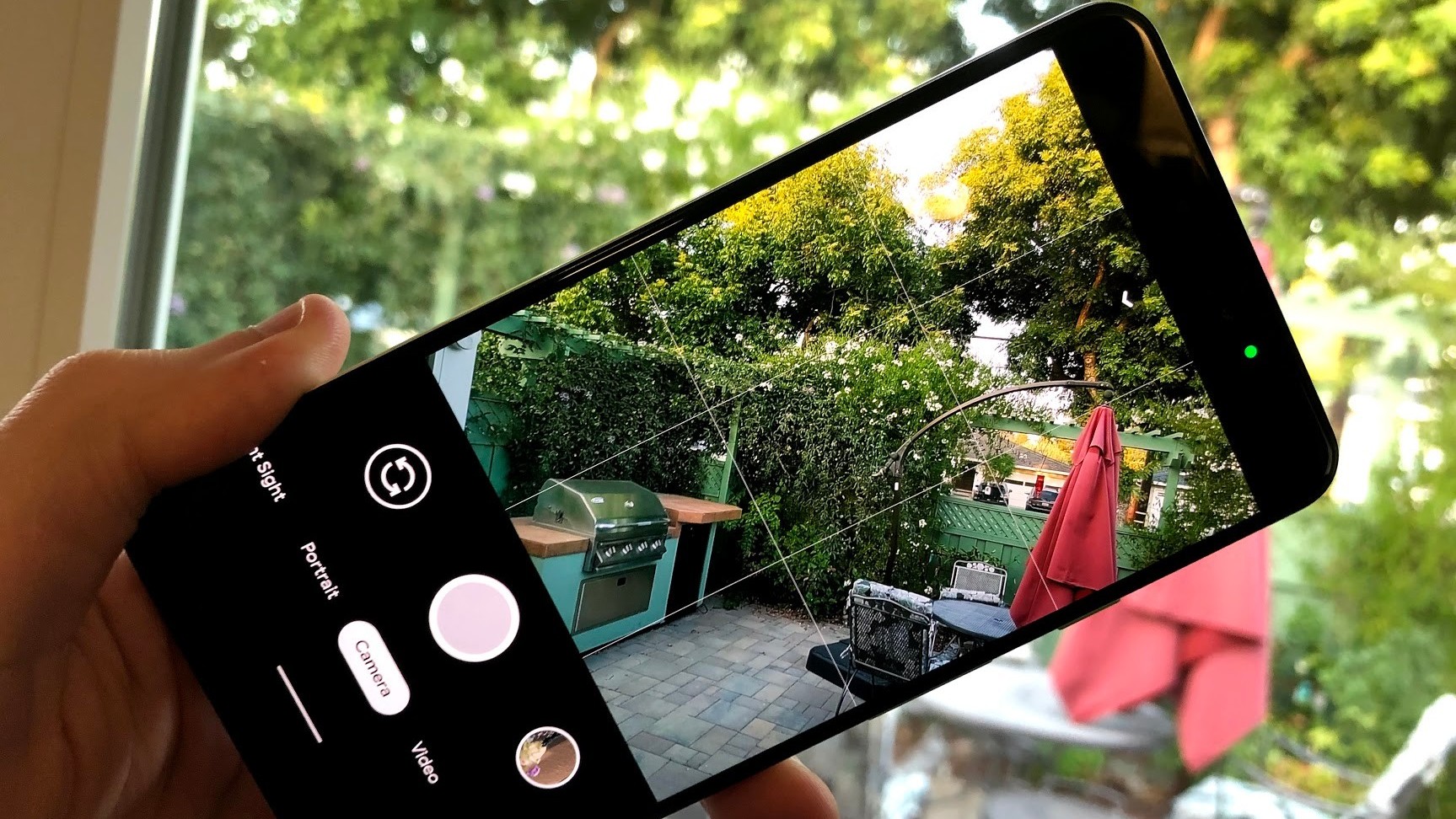
Всякий раз, когда приложение попробует обратиться к камере или микрофону на смартфоне под управлением iOS, вы увидите крошечную цветную точку в правом верхнем углу дисплея, прямо над индикацией, указывающей уровень сигнала Wi-Fi или сотовой сети. Смартфоны под управлением Android пока подобной функцией похвастаться не могут, но ситуацию может исправить одно небольшое приложение.
Прежде чем мы перейдем к инструкции по установке приложения, давайте покажем вам как эта предустановленная функция реализована на iPhone с iOS 14. Как видно на фото ниже, загорается зеленая точка, которая означает, что приложение использует вашу фронтальную или заднюю камеру; оранжевая точка означает, что приложение использует микрофон вашего устройства.
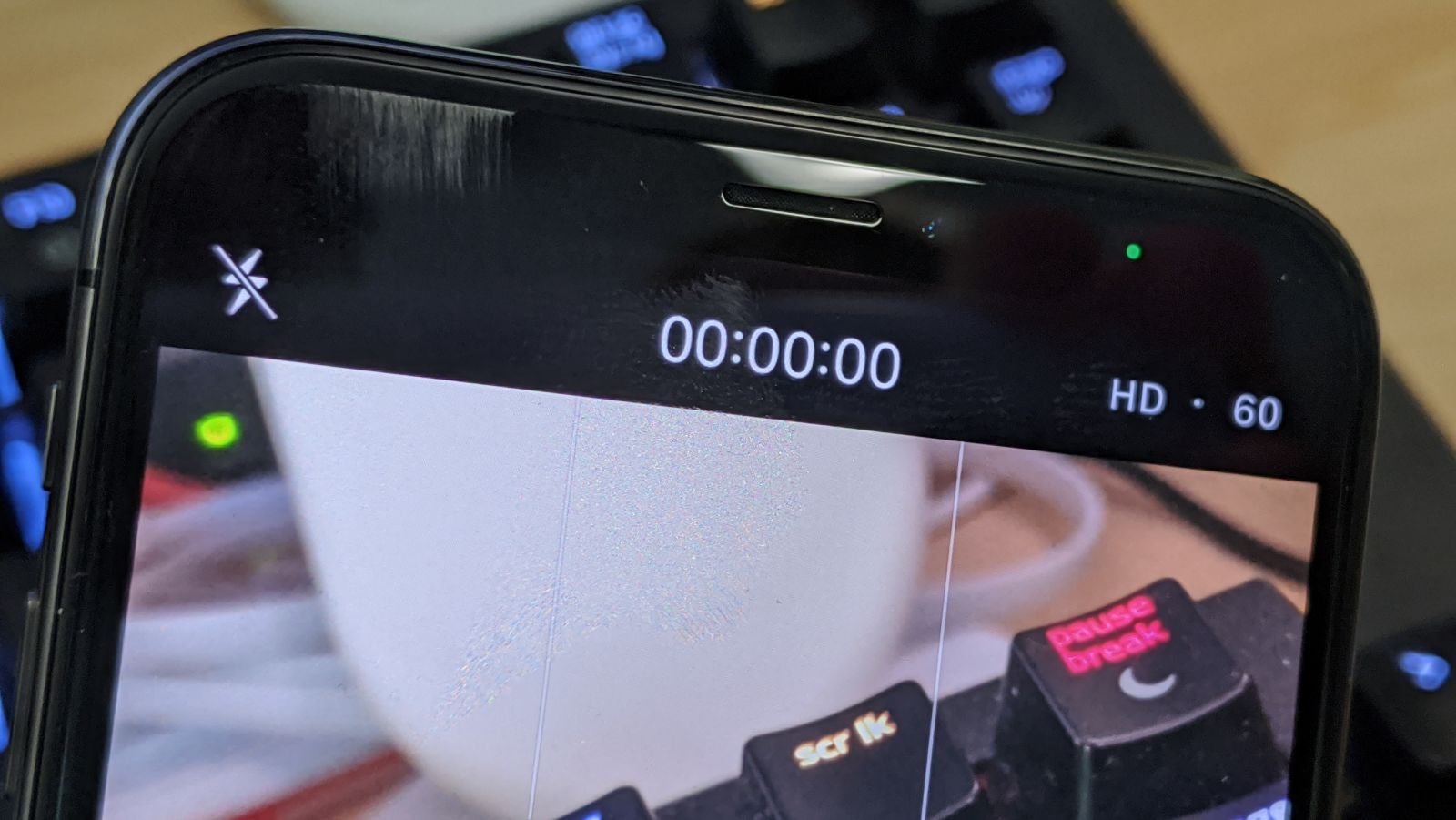
Приложение Access Dots отследит включение микрофона и камеры
Оно бесплатное, очень просто устанавливается и поможет вам повысить безопасность и конфиденциальность при работе с устройством. Забудьте о пластырях и пальце на «фронталке» или навязчивом беспокойстве, что вас подслушивают во время разговора тет-а-тет. Теперь определить несанкционированную «прослушку» проще простого. В общем, полезная вещь!
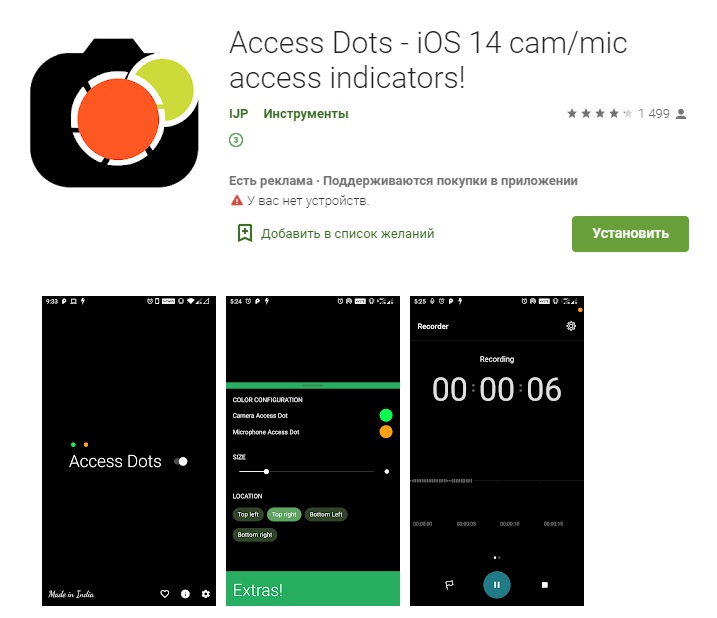
Загрузите и запустите приложение. Вы обнаружите одну простую настройку, которую вам нужно включить. Это все, что вам нужно сделать, чтобы запустить базовый функционал приложения Access Dots. Запустите Access Dots и включите его переводом тумблера.
Разрешите приложению доступ к функциям универсального доступа и настройте внешний вид и местоположение индикатора (по желанию). Можно настроить размер индикаторов или расположить их в любом месте экрана, где хотите.


После того как вы включите Access Dots, оно будет работать в непрерывном режиме, отслеживая, не получило ли какое-то приложение доступ к камере или микрофону.
Настройка завершена!
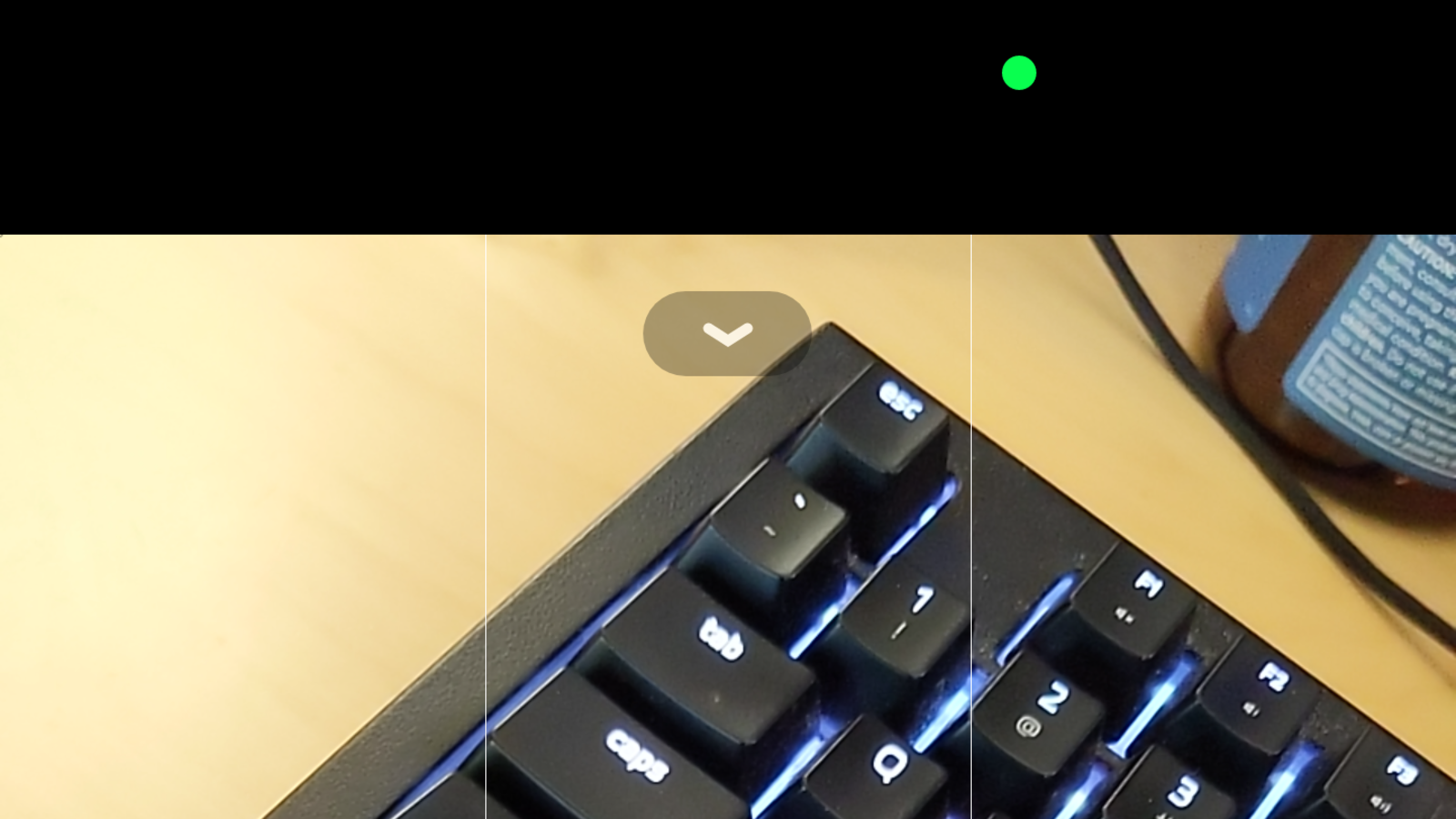
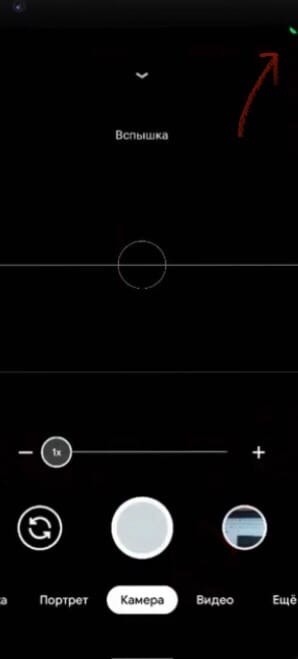
Проверить работу Access Dots легко. Потяните вверх приложение камеры, и вы увидите большой зеленый значок, появившийся в правом верхнем углу вашего устройства. Нажмите на значок микрофона вашего Google Assistant, и вы увидите оранжевую точку. Все то же самое, что видят пользователи iOS 14. Виртуальная точка будет гореть до тех пор, пока на смартфоне будет запущено приложение, обращающееся к камере или микрофону.

Если вам не нравятся эти цвета, вы можете изменить их на любые другие в настройках Access Dots. Нажмите на маленький значок «история» в главном интерфейсе Access Dots и вы даже сможете просмотреть журнал записи приложений, которые запрашивали доступ к камере и микрофону и как долго они его использовали.
Access Dots работает на всех смартфонах под управлением Android с версией не ниже 7.0.
Примечание (для корректной работы). Убедитесь, что приложение занесено в белый список в соответствии с настройками любого типа, установленными на вашем устройстве. Если приложение удаляется из фонового режима системой, вам может потребоваться перезагрузить телефон, чтобы снова активировать «точки» доступа.
Как узнать, какие приложения на Android используют микрофон, камеру, интернет
Мы зачастую не уделяем должного внимания приложениям, которыми пользуемся. Понятное дело, что большинство из нас не скачивают что попало, а выбирают только то, что нужно. Но это не отменяет того факта, что приложения – независимо от того, насколько мы им доверяем – могут представлять опасность. Нет, я сейчас не говорю о майнинге криптовалюты или воровстве денег с ваших банковских счетов. Я говорю о слежке, которую приложения могут устанавливать без вашего ведома. Ну, как без вашего… На самом деле с вашего, просто вы, как правило, об этом не подозреваете.
Внимательно отслеживайте разрешения, которые даёте приложениям
Я говорю о системе разрешений Android, которой многие пользуются крайне нерационально. Она предусмотрена для того, чтобы мы могли ограничивать приложения в их привилегиях. При помощи системы разрешений можно, например, открыть программе доступ к камере или, напротив, запретить. Другое дело, что большинство не обращает внимания на то, какие привилегии запрашивают приложения и раздают их направо-налево. В результате софт получает доступ к таким функциям, которые ему в принципе не положены: камера, микрофон и т.д.
Как отозвать разрешения у приложений
Хорошо, что система разрешений Android позволяет не только дать привилегию, но и отобрать её назад:
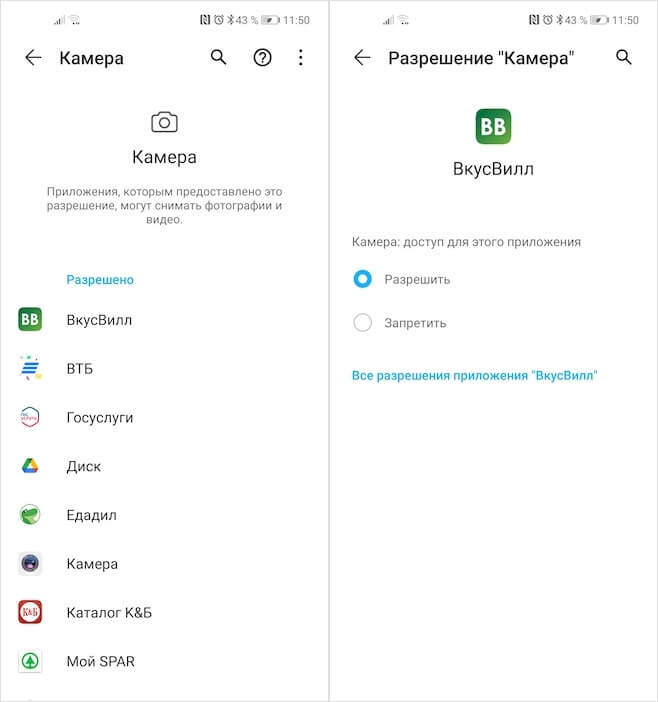
Данные приложениям разрешения всегда можно отозвать
Запретить приложениям доступ в интернет так же можно. Однако это не считается привилегией, поэтому искать механизм блокировки выхода в Сеть нужно в другом месте:
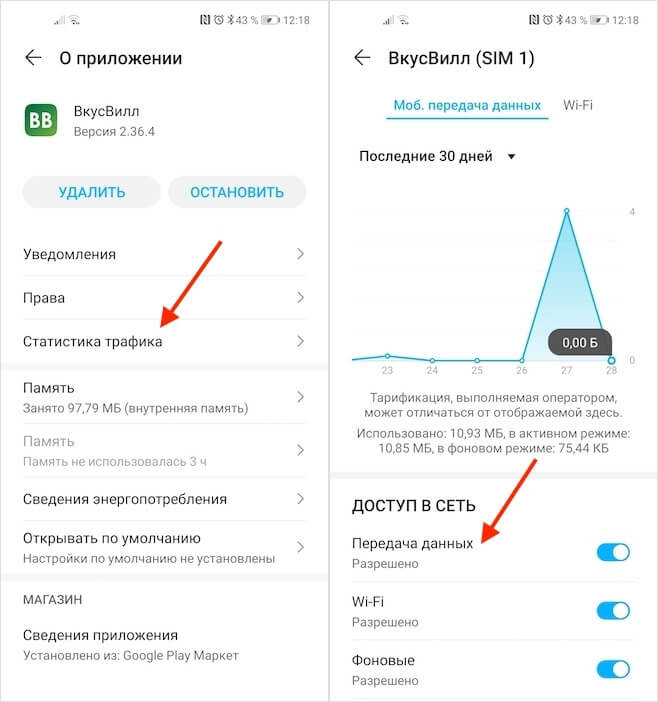
Приложениям можно запретить даже выходить в интернет
Важно понимать, что, отзывая у приложения те или иные привилегии, вы можете нарушить их работу. Например, если лишить службы вызова такси доступа в интернет, очевидно, что никакой возможности вызвать машину у вас не будет. То же самое касается приложений интернет-магазинов и многих других сервисов. Ведь, как вы, вероятно, понимаете, большинство приложений для смартфонов сегодня в той или иной степени взаимодействуют с интернетом. Понятное дело, что калькулятор без него может и обойтись, а вот календарь, который синхронизирует многие данные с облаком, — уже вряд ли.
Привилегии на Android
Привилегии для приложений могут обернуться для вас проблемами
Вообще, я бы на вашем месте проверил все приложения на соответствие привилегий, которые им предоставлены. Ведь если мобильному клиенту социальной сети вроде Инстаграма или VK нужна и камера, и микрофон, и службы геолокации. А вот тому же калькулятору уже вряд ли. Поэтому лучше всё-таки контролировать то, с чем могут взаимодействовать приложения, которые установлены у вас на устройстве. Ведь не ровен час, они могут и записать то, что вы говорите, и сфотографировать то, что вы видите, и запомнить ваши перемещения.
Ну, а важнее всего не отзывать привилегии, а с умом их раздавать. Немногие знают, что разного рода трояны, которые проникают на наши устройства тем или иным путём, на самом деле бессильны без основных привилегий. Поэтому следите за тем, на что именно вы соглашаетесь. Ведь одно невнимательное разрешение может привести к вашей дискредитации или краже данных, которыми вы, возможно, очень сильно дорожите. В конце концов, всегда проще предупредить неприятное происшествие, чем потом разгребать проблемы, которые из-за него случились.

Новости, статьи и анонсы публикаций
Свободное общение и обсуждение материалов
Наверное, любой пользователь хочет сделать так, чтобы его смартфон работал быстрее и выдавал более высокую производительность, чем есть на самом деле. Зачем? У каждого на то свои причины. Одним хочется играть в игры на максимальных настройках, другим – ускорить интерфейс и сократить время запуска приложений, а третьим просто спокойнее жить, зная, что они обладают самым мощным устройством на рынке. Но ведь новые смартфоны с мощными чипами выходят каждые полгода, а тратиться на них с такой регулярностью точно не будешь. Поэтому Xiaomi предложила альтернативу.


Увы, но до сих пор в WhatsApp нет официального способа перенести чаты с Android на iPhone и наоборот. В отличие от того же Telegram, где доступ к переписке можно получить с любого устройства, на котором будет выполнена авторизация, WhatsApp застрял где-то в 2015 году. О том, что в Вотсапе появится такая функциональность, говорят уже пару лет, но до сих пор ее так и нет. Благо можно воспользоваться сторонними способами переноса чатов.
Как узнать, когда приложения анонимно используют камеру или микрофон смартфона
С каждым годом в смартфонах Android появляется всё больше функций, способствующих улучшению безопасности и конфиденциальности её пользователей.
Главным образом это реализуется за счёт предоставления владельцам «зелёных» гаджетов права решать, каким приложениям давать права доступа к тем или иным функциям смартфона. Тем не менее этого не всегда достаточно и каждый из нас точно хотел бы знать, когда за нами шпионят с помощью камеры и микрофона смартфона.
Данная проблема была идеально решена в iOS 14, где каждый раз при активации камеры или микрофона загорается индикатор, указывающий на это.
Несмотря на то, что в Android нет такой функции, её всегда можно активировать с помощью сторонних инструментов, об одном из которых мы сегодня вам расскажем.
Узнайте, когда приложения активируют камеру или микрофон смартфона без вашего ведома
Речь пойдёт об абсолютно бесплатном приложении Access Dots, которое будет отображать оранжевую точку на панели уведомлений при активации микрофона, или же зелёную точку при использовании камеры.
Учтите, что появление этих индикаторов не всегда является чем-то негативным, а просто является обычным делом для обеспечения нормальной работы определённых приложений. Тем не менее с их помощью можно выявить те приложения, которые откровенно говоря пользуются этими правами для сторонних целей.
Давайте же разбираться с тем, как узнать, пользуются ли определённые приложения микрофоном или камерой вашего смартфона без вашего ведома. Для этого вам необходимо выполнить следующее:
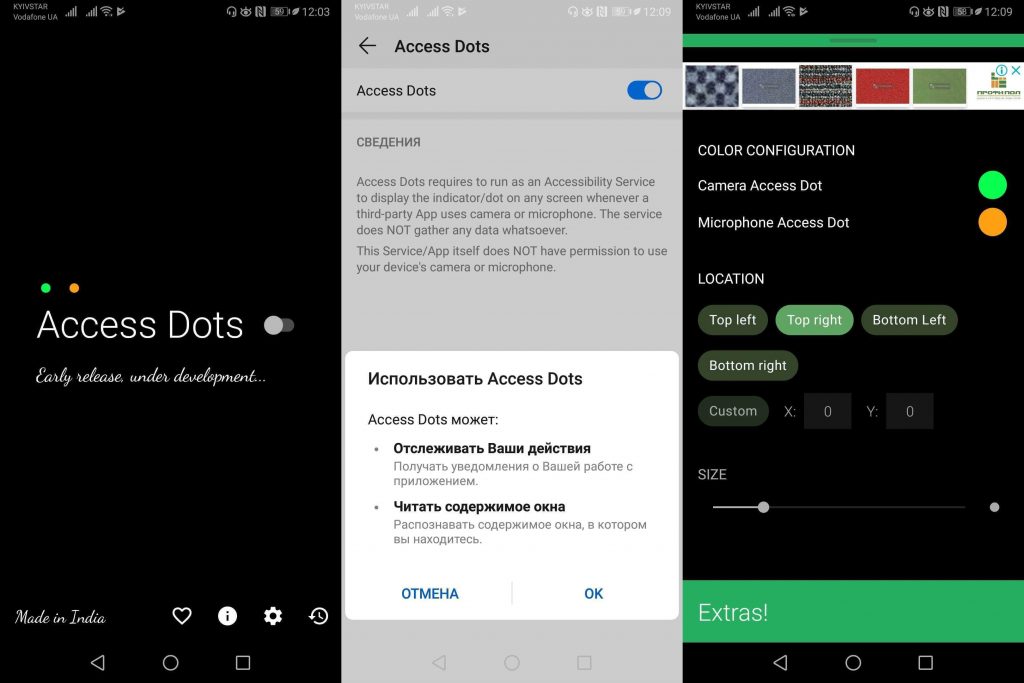
Готово! Теперь каждый раз, когда приложение захочет получить доступ к камере или микрофону вашего смартфона, вы будете уведомлены об этом на строке состояния, увидев точку соответствующего цвета.
Надеемся, что эта информация была для вас полезной! Кроме того, вы можете прочитать эту статью, чтобы узнать больше о прослушке смартфона и способах защиты от неё.
Access Dots — iOS 14 cam/mic access indicators!
Теперь вы точно сможете вычислить приложения-шпионы, которые активируют камеру и микрофон вашего смартфона без вашего ведома.
Узнать, что приложение использует камеру
Специалисты, которые создают мессенджеры, фотовидео редакторы, игры для современных смартфонов, стараются максимально взаимодействовать с пользователем. С помощью таких программ разработчики могут подключиться к микрофону, камере, читать сообщения, использовать другие данные. Ведь никто не читает пользовательское соглашение, а вечно торопится и ставит галочку совершенно бездумно.
Иногда человек, зная, что делится какой-то частью информации, намеренно дает разрешение на подобные действия. Он соглашается ради того, чтобы с удовольствием и без каких-либо ограничений пользоваться той или иной программой.
Не все знают об обширных возможностях разработчиков, а также третьих лиц. Все, не задумываясь, разрешают приложениям доступ к камере, службам геолокации, микрофону. Они не подозревают, к чему это может привести.
У многих была ситуация: какой-то человек обсуждал что-то с другом, а потом в смартфоне он или его собеседник увидели рекламу этого продукта или вещи. Все это, потому что смартфон с помощью различных программ «подслушивает» хозяина.
Больше всего «подслушивают» и «подглядывают» голосовые помощники «Алиса» или Siri. К сожалению, если пользователь хочет сохранить свою конфиденциальность, то стоит отказаться от столь удобного, а главное полезного сервиса.
Кроме того не стоит подключаться к неизвестным Wi-Fi сетям, так как владельцы данного роутера могут считывать информацию с подключенных устройств, а далее использовать и предоставлять ее третьим лицам.
Чтобы это предотвратить необходимо запретить предоставление лишних функций, в тех случаях когда это возможно. Например, зачем фонарику доступ к этим функциям? Правильно, можно отключить. А допустим, камера Snapchat не обойдется без камеры и микрофона, ведь данное приложение предназначено именно для этого.
Из всего этого следует то, что пользователям придется просмотреть настройки, а точнее разрешения каждого установленного приложения на использование дополнительных функций.


Как отключить эти функции на устройствах Android?


Индикатор активности iOS 14
Свет маленькой точки оранжевого цвета в верхней части дисплея обозначает, что какое-то приложение использует встроенный микрофон. А если горит точка зеленого цвета, это значит, что какое-то приложение использует камеру смартфона.

Но, к сожалению, работа голосового помощника Siri не демонстрируется с помощью этого индикатора.
Еще один способ заключается в использовании специальных приложений, отслеживающих активность подобных функций.
Одно из подобных приложений «Access Dots – iOS 14 cam/mic access indicators!». Его можно скачать в Play Market Ссылка на скачивание:
В iOS 14 уже встроена эта функция. Но благодаря данному приложению, ей могут воспользоваться и владельцы Android- смартфонов.
Это приложение добавляет индикаторы, которые активируются в том случае, если какая-то программа использует функции камеры или микрофона.
Чтобы начать пользоваться добавленным функционалом, после запуска приложения необходимо нажать на тумблер. После этого в специальных возможностях необходимо разрешение этому устройству. Оно работает только, когда стороннее приложение использует микрофон и камеру, а в остальное время не тратит заряд аккумулятора, что очень полезно и правильно.


Кроме того можно регулировать цвета индикатора. А если купить полную версию приложения, то можно будет настраивать размер, выбирать место расположения и т.д.


При использовании камеры, активируется соответствующий индикатор.
Нужно говорить на эту тему, потому что люди живут будто в аквариуме. Информация, которая хранится на мобильных устройствах, может попасть в чужие руки. Кроме того камера и микрофон помогают в сборе информации для разработчиков.
Ключевой совет таков: стоит читать пользовательские соглашение, а также те документы, которые требуют подтверждения в виде галочки. А еще обязательно нужно следить за разрешениями приложений, которые устанавливаются на мобильное устройство. Не следует хранить важные документы и файлы на мобильном устройстве, отправляющем все это в «облако», которое можно взломать и использовать полученные данные как захочется хакерам. Лучше сохранять все нужное на флешке или жестком диске.
Пожалуйста, опубликуйте свои комментарии по текущей теме материала. За комментарии, дизлайки, подписки, лайки, отклики огромное вам спасибо!
Как узнать приложения, которые подслушивают вас на Android-телефоне
Разработчики программ для смартфонов используют все средства взаимодействия с пользователем: микрофон, камера, чтение СМС и прочее. В некоторых случаях мы готовы смириться с небольшим риском приватности ради удобства пользования приложением. Например, микрофон нужен голосовым помощникам Google и Яндекс. Как узнать, какие еще программы вас подслушивают — в этой статье.

Проверка права на использование микрофона в Android
Откройте Настройки мобильной системы и найдите пункт Приложения.
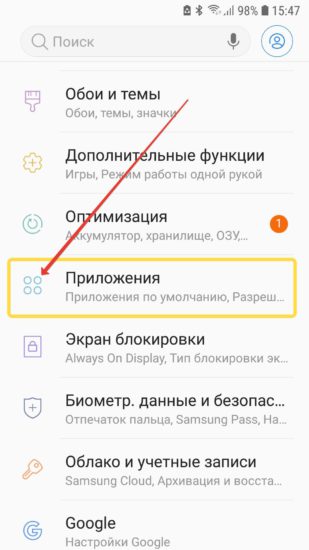
В отобразившемся списке установленных приложений нажмите кнопку с тремя вертикально расположенными точками в правом верхнем углу экрана. Нам нужен пункт Разрешения.
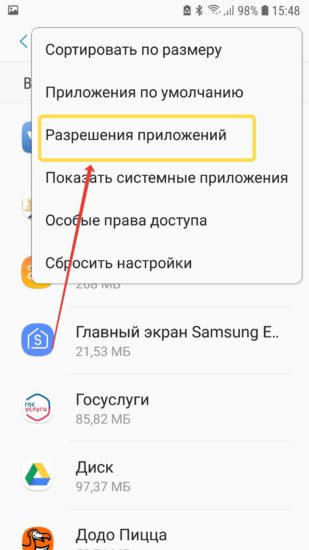
Андроид отобразит все права, которые выдаются программам на телефоне. Мы выбираем Микрофон.
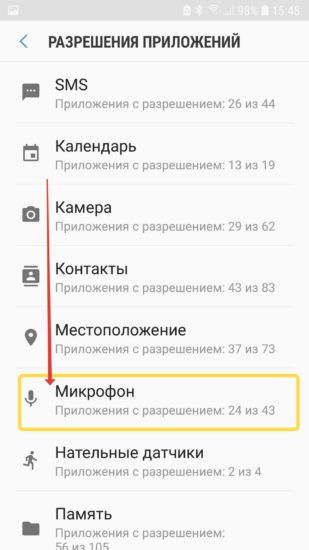
Теперь анализируем список приложений, отключаем уши тем, которые не заслуживают доверия. Достаточно выключить флажок, доступ к звуку извне программа не получит.
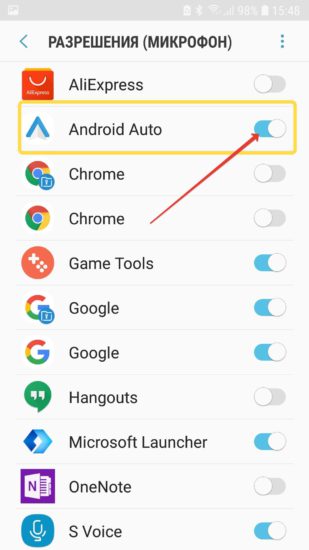
Отметим, что отключая право на использование микрофона, вы несколько сужаете функциональность программы. Но при этом звук гарантированно не будет отправлен на сервера сервисов.
Аналогичным способом вы можете проверить, кому на вашем телефоне разрешено читать СМС, получать изображение с камеры и так далее.


