
Как узнать, какие программы тормозят работу компьютера?
Снижение производительности компьютера в большинстве случаев связано с высоким уровнем потребления ресурсов ПК различными программами. Чтобы узнать, какие именно приложения тормозят работу компьютера, можно воспользоваться стандартным системными приложениями Windows или сторонними утилитами.
Стандартные способы определения программ, тормозящих компьютер
Во всех версиях операционных систем Windows присутствует системное приложение «Диспетчер задач», чтобы запустить его можно воспользоваться комбинацией клавиш «Ctrl + Alt + Delete» (а затем кликнуть по кнопке «Диспетчер задач»). После запуска приложения откройте вкладку «Процессы» и отсортируйте выведенный список запущенных процессов по проценту потребления ресурсов центрального процессора (кнопка «ЦП»). Программы, потребляющие наибольший уровень ресурсов центрального процесса, будут отображены в самом верху списка запущенных процессов.
 1
1
Однако программы могут снижать производительность компьютера не только за счет потребления ресурсов ЦП, но и за счет ресурсов оперативной памяти и/или жестких дисков/твердотельных накопителей. В приложении «Диспетчер задач» имеется возможность просмотра и этих параметров. Достаточно отсортировать список процессов по значению потребления ресурсов памяти и/или диска.

Расширенную информацию о запущенных процессах можно посмотреть в другом системном приложении – «Монитор ресурсов». Его можно запустить из «Диспетчера задач», перейдя во вкладку «Производительность» и кликнув по элементу «Открыть монитор ресурсов» в нижней части окна.

В самом приложении «Монитор ресурсов» откройте вкладку «ЦП».

Здесь можно получить информацию не только о запущенных процессах, но и службах, а также связанных с процессами дескрипторами и модулями. В программе «Монитор ресурсов» имеется полезная функция, отсутствующая в «Диспетчере задач» – определение среднего уровня нагрузки на процессор в течение 60 секунд. Т.е. если тот или иной процесс тормозит компьютер лишь несколько секунд, какой именно из них это делал в течение минуты, можно будет определить, отсортировав список по параметру «Среднее для ЦП»
Через «Монитор ресурсов» можно посмотреть и уровни потребления процессами памяти и диска, для чего нужно перейти во вкладку «Память» или «Диск», соответственно.

Какие программы «тормозят» Windows?
Существует множество платных и бесплатных аналогов системных приложений «Диспетчер задач» и «Монитор ресурсов». Технически, они почти ничем отличаются от стандартных программ Windows, однако их можно использовать в ситуациях, когда «Диспетчер задач» невозможно вызвать по вине какого-либо вируса, блокирующего вызов системных приложений.

Остались вопросы, предложения или замечания? Свяжитесь с нами и задайте вопрос.
Как найти программу, которая тормозит компьютер?
Если компьютер неожиданно стал работать медленнее, стоит его перезагрузить. Если не помогло, давайте разберемся с причинами — понадобится всего лишь несколько минут свободного времени.


Компьютерное железо всегда нагружается по-разному. Даже в состоянии простоя в операционной системе запущено множество процессов. Какие-то из них работают по умолчанию, другие периодически запускаются и завершаются в автоматическом режиме. Большинство из них оказывают мизерное воздействие на современные комплектующие. Но некоторые способны серьезно напрячь даже самую мощную игровую машину. Наверняка, вы замечали, что в какой-то момент ОС начинает тормозить без видимой на то причины. Если вы ничего не запускали вручную, то причина — фоновый процесс. Давайте разберем, каким способом можно выявить «виновника торжества», и как от него избавиться.
Диспетчер задач
Это системный монитор ресурсов и менеджер запуска, который предоставляет пользователю информацию о производительности компьютера и запущенных приложениях. Для того, чтобы его запустить нажмите комбинацию клавиш CTRL + SHIFT + ESC или CTRL + ALT + DEL.
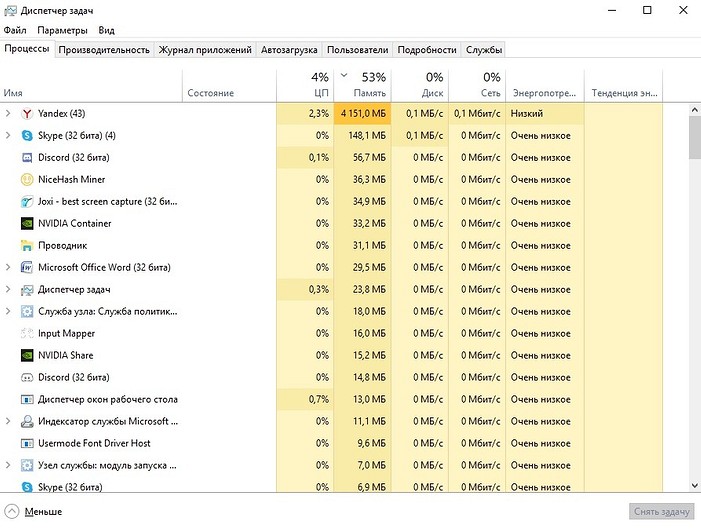
Затем вы увидите все процессы, которые в данный момент активны в операционной системе. Нажав на одну из 4 основных вкладок (ЦП, память, диск, сеть), вы выполните сортировку от процесса, который потребляет большего всего определенного системного ресурса к процессу, который имеет самый скромный аппетит. Повторное нажатие на вкладе поменяет сортировку наоборот, то есть от меньшего к большему. Таким образом вы поймете, какая задача какую комплектующую нагружает.
Для того, чтобы это сделать, выделите процесс и в правом нижнем углу нажмите на пункт «снять задачу». Однако в некоторых случаях процесс сразу же может возобновиться, несмотря на вашу манипуляцию. Это происходит из-за того, что за запуск этого процесса отвечает какая-то другая системная настройка. Чаще всего это определенная служба.
Чем и какими программами нагружена моя сеть Интернет, куда пропадает трафик? Ограничение скорости загрузки и отдачи для любой из программ

Подскажите, как узнать какие программы нагружают мой интернет-канал? Дело в том, что у меня хоть и безлимитный трафик, но очень медленный скоростной тариф (всего 500 КБ/c, т.е. каждый килобайт на счету ☝).
Раньше у меня торрент всегда качал со скоростью примерно в 500 КБ/c, а сейчас что-то случилось, как будто кто-то «съедает» мой трафик. Что можно сделать?
Доброго времени суток.
Будем надеяться, что Илон Маск поскорее запустит свой бесплатный высокоскоростной спутниковый интернет и покроет им всю Землю.
Поэтому, в этой статье я покажу не только, как можно найти программу «ворующую» незаметно трафик, и как ограничить ее «аппетиты», но и также укажу на те моменты, которые могут быть тоже причиной нагрузки на сеть.

Узнаем, какими программами и службами нагружена сеть
Способ №1: через диспетчер задач
Примечание : для вызова диспетчера задач используйте сочетание кнопок Ctrl+Alt+Del или Ctrl+Shift+Esc.
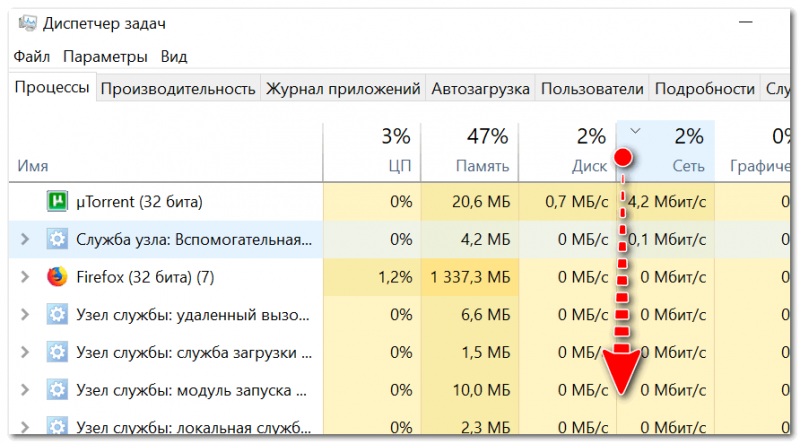
Приложения отсортированы по графе сеть
Но вообще, конечно, согласен со многими, что диспетчер задач не информативен, часто не показывает всей картины. К тому же в нем нет никаких возможностей для ограничения и «тонкой» настройки использования сети.
Поэтому, я всем порекомендовал бы в дополнении к диспетчеру воспользоваться вторым способом (а именно с помощью спец. утилиты 👉 NetLimiter).
Способ №2: спец. утилиты
Вообще, подобных утилит достаточно много. Каждый второй брандмауэр также сможет вам показать какие приложения выходят в сеть. Однако, в этой статье хочу остановиться на одной очень умелой утилите — NetLimiter!
Одна из самых лучших программ для контроля за сетевым трафиком. После установки программы, она следит абсолютно за всеми приложениями, обращающимися за доступом к Интернету.
С ее помощью можно управлять трафиком (ограничивать его, блокировать) для каждого приложения в отдельности.
Кроме этого, NetLimiter ведет статистику по всем соединениям, и вы всегда можете обратиться к утилите за просмотром графиков и таблиц.
Пример представлен на скриншоте ниже: как видно, львиную долю трафика использует uTorrent. 👇

Сортируем по скорости загрузки — NetLimiter
В общем-то, внимательно ознакомившись со списком программ, представленных в NetLimiter, вы узнаете какие приложения нагружают вашу сеть и «обнуляют» трафик. Ниже рассмотрим, как можно ограничить аппетиты какой-нибудь программы.
Как ограничить скорость загрузки/отдачи в интернет любой программы
Обратите внимание, что в NetLimiter есть спец. колонка «Статус правила» — в ней можно задать лимиты на скорость загрузки и отдачи, или вовсе заблокировать весь входящий и выходящий трафик.
Напротив каждого приложения — горят свои галочки, и можно в один клик мышкой поставить ограничение для любой из программ списка!
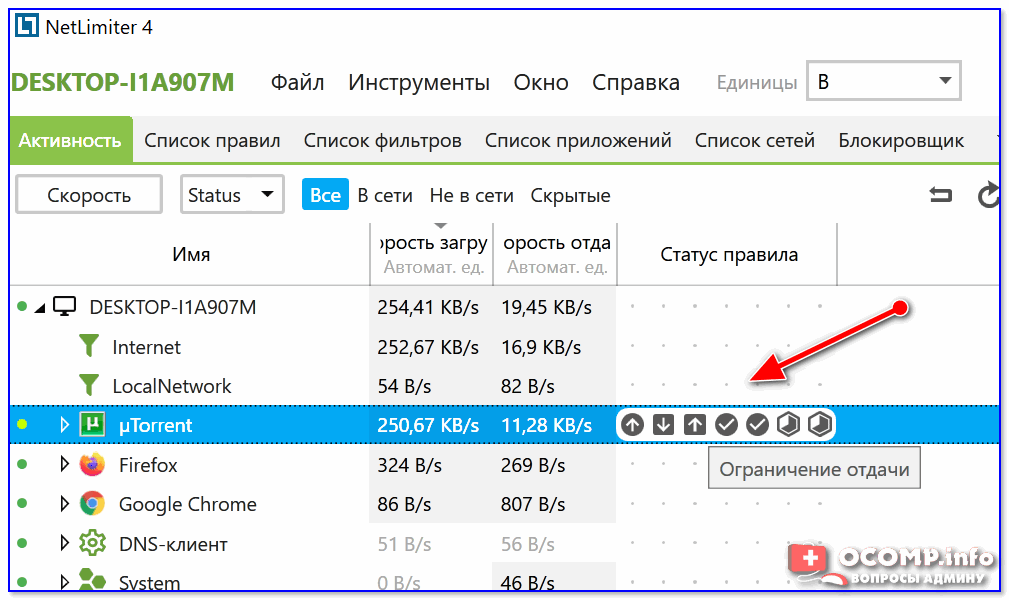
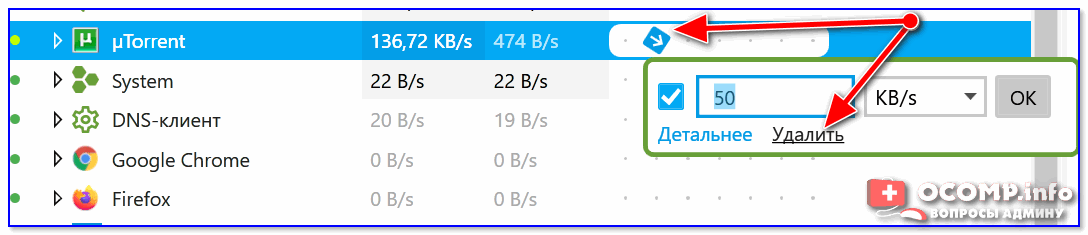
Для начала нужно кликнуть левой кнопкой мышки по входящему трафику, и в всплывшем окне установить конкретное ограничение — 100 КБ/с (см. пример ниже 👇).

Ограничение на доступ в интернет
Далее вы заметите, как программа начала ограничивать скорость загрузки в uTorrent (она будет меньше указанного вами предела).
Примечание : обратите внимание, что есть также возможность ограничить и скорость отдачи (чтобы никто не мог «забить» ваш канал сверх лимита. ).
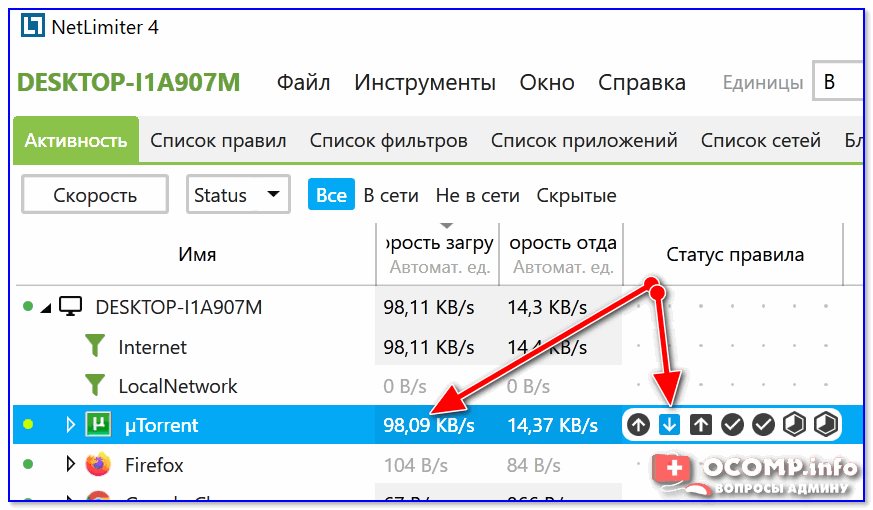
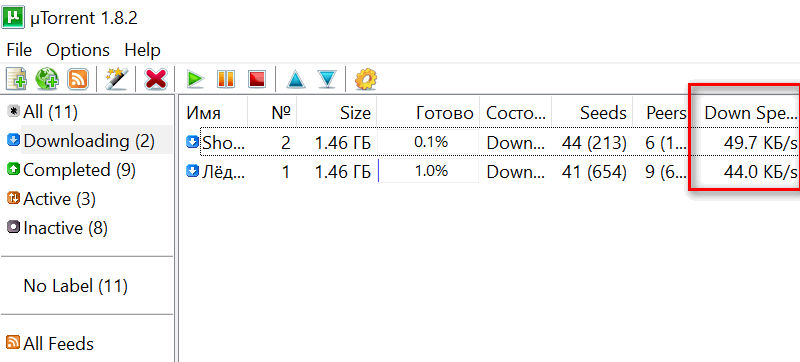
Скорость не превышает 100 Кб в сек.
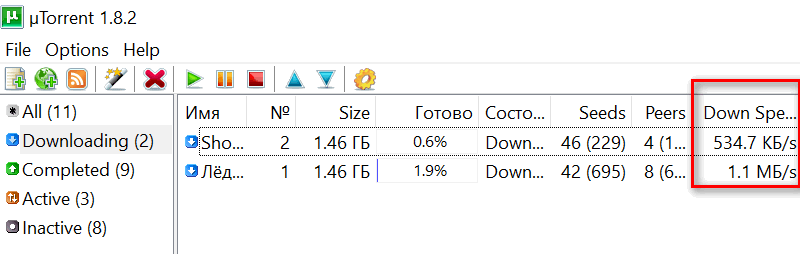
Ограничение было снято
Пару слов о роутере, провайдере, и самой программе uTorrent
Хочу обратить ваше внимание на то, что все вышеперечисленные настройки могут не дать практического результата, и ваша скорость сети Интернет будет оставлять желать лучшего. Почему?
1) Возможно есть сбои у провайдера
Кроме этого, если у вашего провайдера достаточно много клиентов в вашем доме/районе — не исключено, что например, в вечерние часы вы будете видеть «просадки» по скорости загрузки (дело в том, что вечером и по выходным основная масса народа выходит в сеть, и не всегда пропускной способности хватает на всех. ).
2) Обратите внимание на роутер (и на другие устройства, которые у вас подключены к сети)
Если у вас подключено несколько устройств к интернету (например, кроме ПК может быть еще ноутбук, телефон, планшет и пр.) — обратите внимание и на них тоже.
Обратите внимание на роутер (если вы используете его): как правило, в его настройках можно узнать какие устройства подключены к нему, как они используют сеть и т.д. Там же часто можно ограничить аппетиты любого из устройств, подключенных к нему.
Подробная установка и настройка роутера — см. инструкцию
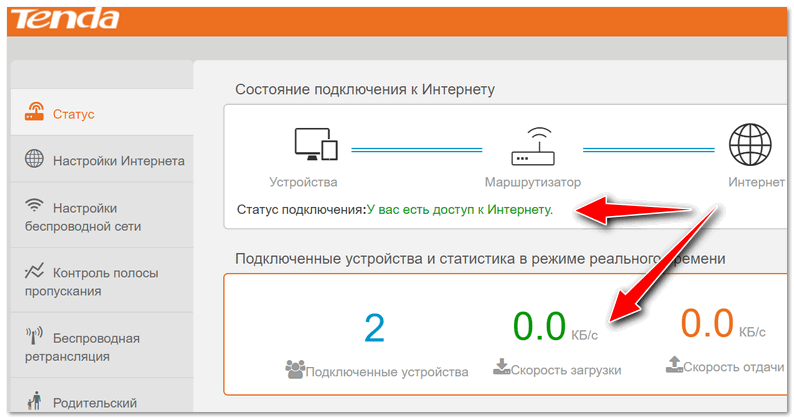
Статус работы роутера: сколько подключено устройств, какая скорость загрузки и отдачи / TENDA
3) Обратите внимание на саму программу uTorrent
Стоит признать, что порой uTorrent очень капризная программа, которая может просто «отказываться» загружать файл с нормальной скоростью. Причин этому может быть много: как выбранная не та версия программы, так и не заданные оптимальные настройки.
У меня есть несколько статей на блоге, посвященных этой тематике. Поэтому, если вы проверили и настроили все вышеперечисленное — а результата нет, рекомендую ознакомиться с парочкой материалов, ссылки на которые указал чуть ниже.

1) Почему uTorrent качает с маленькой скоростью: торренты очень долго загружаются
Какие программы могут замедлить работу Интернета
Важно знать, что потребляет больше ресурсов, чтобы избежать проблем, когда скорость не самая лучшая, а наше соединение работает медленно. Таким образом, мы можем закрыть эти приложения или прекратить использование определенных платформ в любой момент.

Что может замедлить интернет
Имейте в виду, что мы говорим не только о конкретных программах, но и о различных способах использования, которые мы можем предоставить сети или службам, которые мы используем. То есть, например, мы можем говорить об использовании облака, что-то, что может замедлить соединение, и не является чем-то эксклюзивным для конкретной программы. Мы собираемся сосредоточиться на уровне программного обеспечения, на приложениях или платформах, которые мы используем.
Интернет-загрузки
Это особенно важно, если, например, мы загружаем тяжелые торренты. Программы могут использовать максимум доступного нам соединения, что может привести к значительной потере скорости.
Воспроизведение потокового видео
Если у нас есть такая проблема, можно попробовать снизить качество видео. Таким образом, мы можем продолжать воспроизводить сериалы или фильмы, но не будем поглощать такую большую полосу пропускания.
Загрузите контент в облако
Однако это может повлиять на скорость интернета, если мы постоянно загружаем контент. Мы могли видеть, что он замедляется, когда мы используем платформу этого типа с другого компьютера, одновременно подключенного к сети.

Обновите систему или приложения
Что мы можем сделать, чтобы избежать проблем, например, при обновлении операционной системы? Мы можем запланировать это на время, когда мы не используем соединение. Например, когда мы едим и не пользуемся компьютером, и нам не нужна максимальная скорость Интернета.
Автоматическая синхронизация
Автоматическая синхронизация как правило, потребляют много времени в Интернете. Это будет зависеть от типа устройства и того, что мы синхронизируем. Обычно мы, например, синхронизируем файлы мобильного телефона с компьютером. В этом случае вы можете обмениваться большими файлами, такими как папки с видео или фотографиями.
Логически это повлияет на нашу связь. Он может одновременно использовать большой кусок полосы пропускания. Мы должны контролировать конфигурацию синхронизации и избегать моментов, когда нам понадобится оптимальная скорость, например, при совершении видеозвонка.
онлайн игры
Играем в Интернете очень часто используется как на компьютерах, так и на мобильных устройствах. В зависимости от игры мы можем наблюдать значительное снижение скорости интернета. Они могут потреблять много ресурсов, и если мы играем в этот момент из другой команды или обновляем ее, у нас могут возникнуть проблемы.
Следовательно, мы также должны позаботиться об использовании онлайн-видеоигр, если мы хотим использовать соединение на 100%. В противном случае мы можем столкнуться с ограничениями и ужасной потерей скорости при просмотре Интернета.
Видеозвонки
Видео звонки являются частью нашей повседневной жизни. Нам доступно все больше и больше услуг. У нас есть много программ, которые мы можем использовать на наших мобильных телефонах, чтобы поддерживать постоянный контакт с друзьями и семьей.
Теперь стало реальностью, что видеозвонки требуют значительных ресурсов для нормальной работы. Особенно, если они имеют хорошее качество, им потребуется хорошее соединение, чтобы не было разрезов и качество изображения всегда было правильным. Вот почему, если мы делаем видеозвонок с одного устройства, это может повлиять на соединение на других.
В конечном счете, это некоторые из служб и программ, которые могут замедлить ваше интернет-соединение. Интересно контролировать то, как мы используем, и, таким образом, избегать того, чтобы Интернет был медленным и имел проблемы при просмотре или использовании любой платформы.
Поиск программы, тормозящей компьютер

Способ 1: Проверка загруженности системы
Сначала нужно задействовать базовый метод — проверить загруженность системы при помощи стандартного и дополнительного средства. Так можно определить, какая программа грузит системные ресурсы сильнее всего, отталкиваясь от показателей процессора, оперативной памяти и жесткого диска. Необходимость использования стороннего ПО связана с тем, что некоторые вредоносные программы завершают свою работу при запуске штатного «Диспетчера задач», чтобы оставаться невидимыми для пользователя, поэтому давайте разберемся со всем по порядку.
Вариант 1: «Диспетчер задач»
В первую очередь потребуется обратиться к «Диспетчеру задач», поскольку имеется вероятность того, что дополнительное приложение даже не придется скачивать. Для этого выполните несколько простых действий:
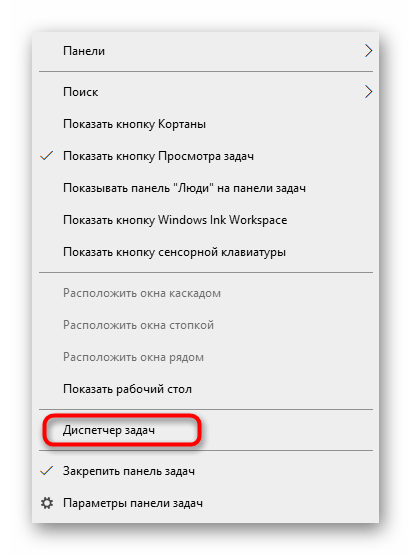


В случае необходимости завершите проблемный процесс и посмотрите, как изменится поведение операционной системы.
Вариант 2: Process Explorer
Process Explorer — продвинутая версия «Диспетчера задач», купленная компанией Microsoft и распространяющаяся через официальный сайт компании. Ее преимущество заключается в том, что нежелательный софт, в частности, майнеры, еще не научился скрываться от нее, поэтому при помощи данного ПО можно определить процесс, нагружающий систему в фоновом режиме.
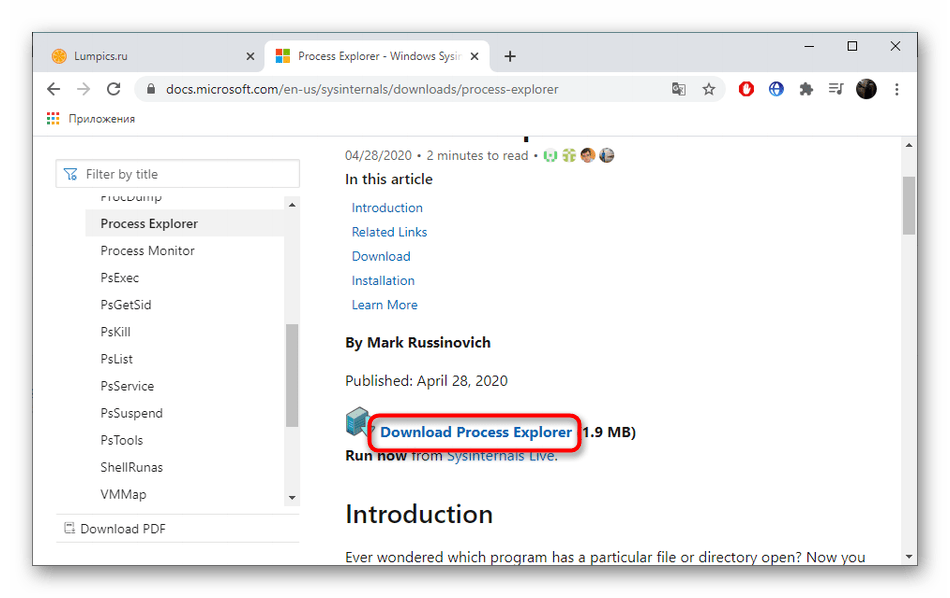
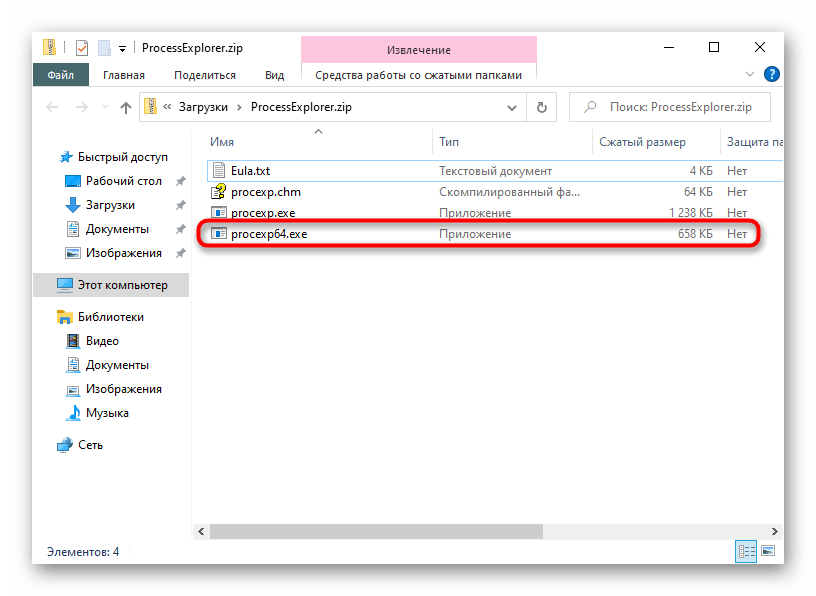
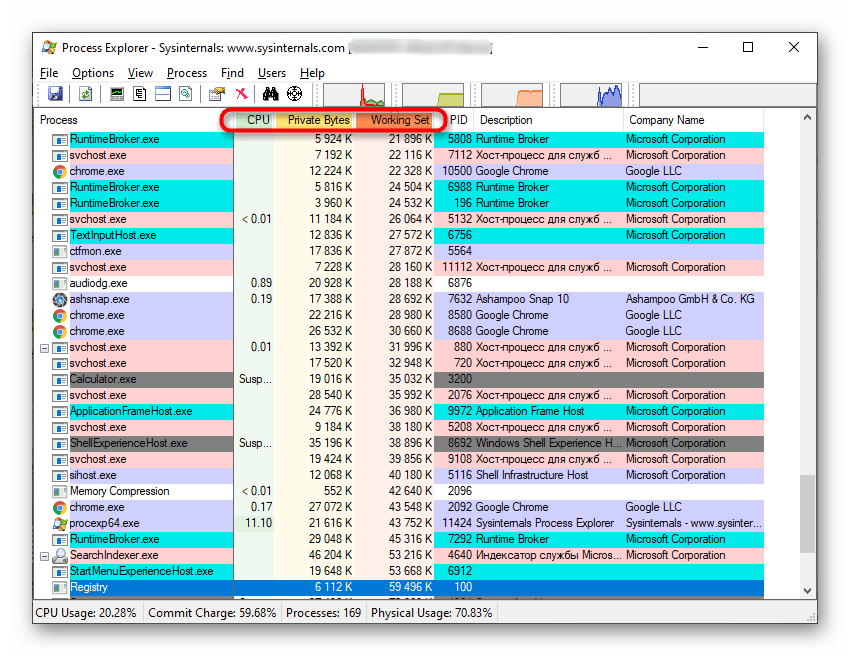

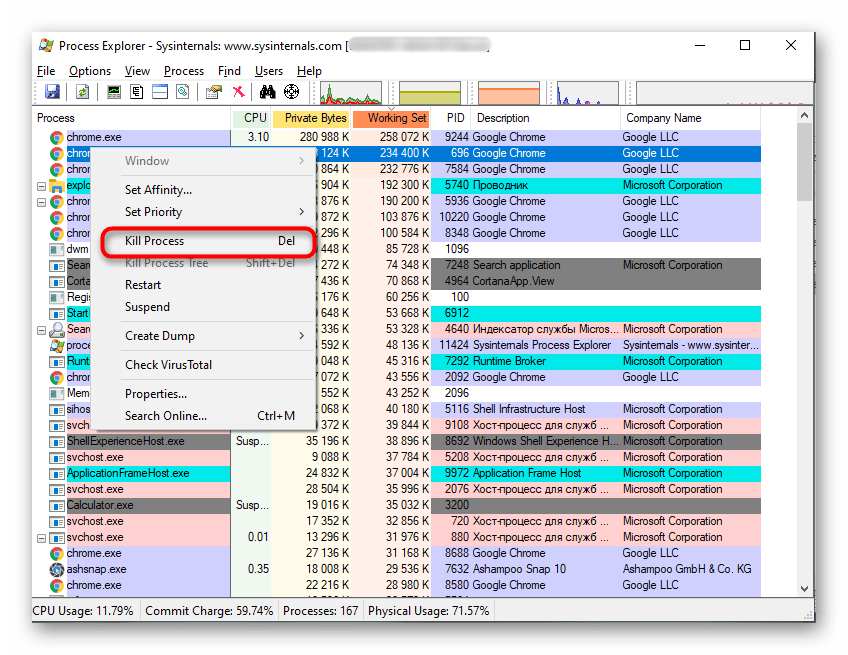


Если проблемное ПО было успешно найдено, можно решить, является ли нагрузка на ОС обоснованной или же его действия похожи на вирус. Например, вполне нормально, что браузер будет потреблять больше гигабайта оперативной памяти или тот же Steam задействует всю мощность жесткого диска при установке игры. Если же речь идет о процессах с непонятными названиями, программы которых вы точно не инсталлировали самостоятельно, их потребуется удалить, позаботившись и об остаточных файлах. Детальную информацию по этой теме вы найдете в других статьях на нашем сайте по ссылкам ниже.
После деинсталляции подозрительного софта рекомендуется проверить систему на наличие вирусов, поскольку они могли оставить неприятные следы, которые так же будут нагружать систему или шифровать личные файлы. Потребуется подобрать один из популярных и действенных антивирусов, установить его и запустить обычную проверку.
Способ 2: Проверка автозагрузки и планировщика заданий
Если определенная программа помещена в автозагрузку или для нее создано задание, время от времени она может значительно нагружать систему, к примеру, при запуске Windows или в определенные периоды, заданные в самой задаче. Проверить и отключить такой софт тоже можно при помощи штатных или дополнительных средств.
Вариант 1: Стандартные средства ОС
Многие пользователи привыкли задействовать системные инструменты или попросту не желают загружать дополнительный софт для устранения проблем. Тогда разобраться с автозагрузкой и задачами можно в несколько кликов.


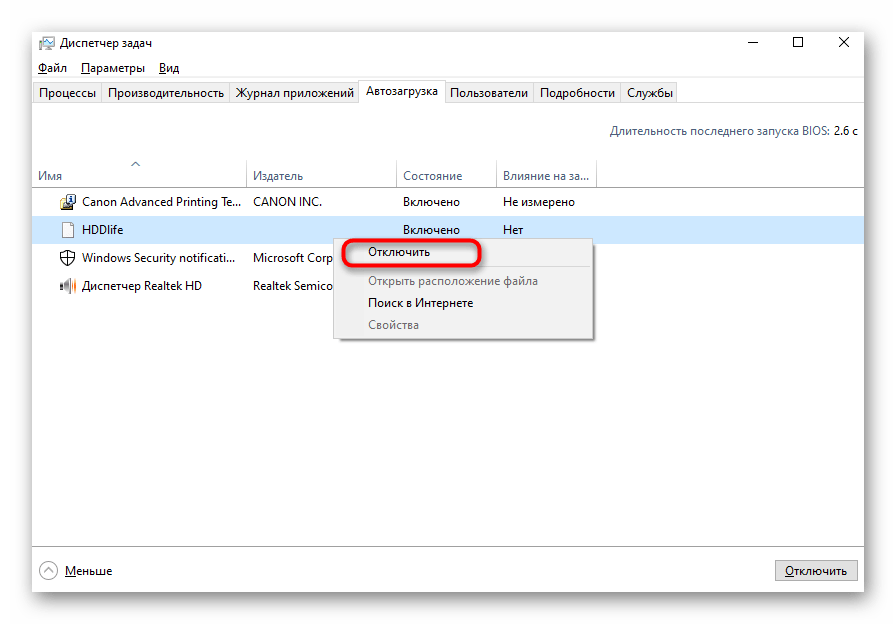
Что касается запланированных задач, то их можно найти в отдельном инструменте операционной системы. Там сразу отображаются программы, которые будут запущены, и их время. Вам просто следует открыть модуль, просмотреть содержимое и удалить лишние пункты, о чем читайте далее.
Вариант 2: CCleaner
Вместо штатных инструментов ничего не мешает использовать стороннее решение, например, CCleaner, являющееся универсальным и помогающее сразу же разобраться с автозагрузкой и запланированными задачами.
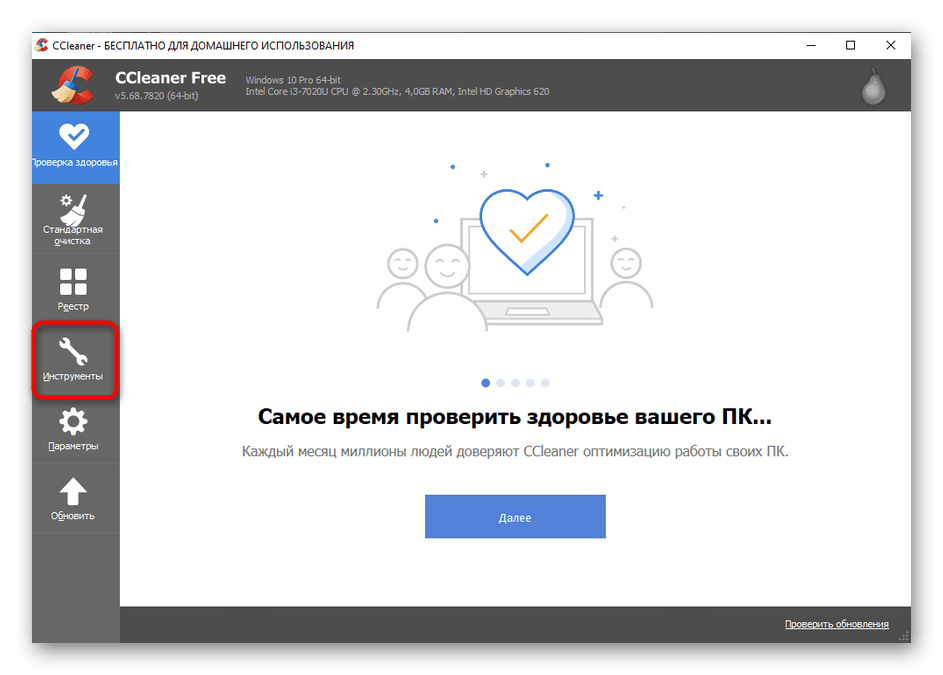
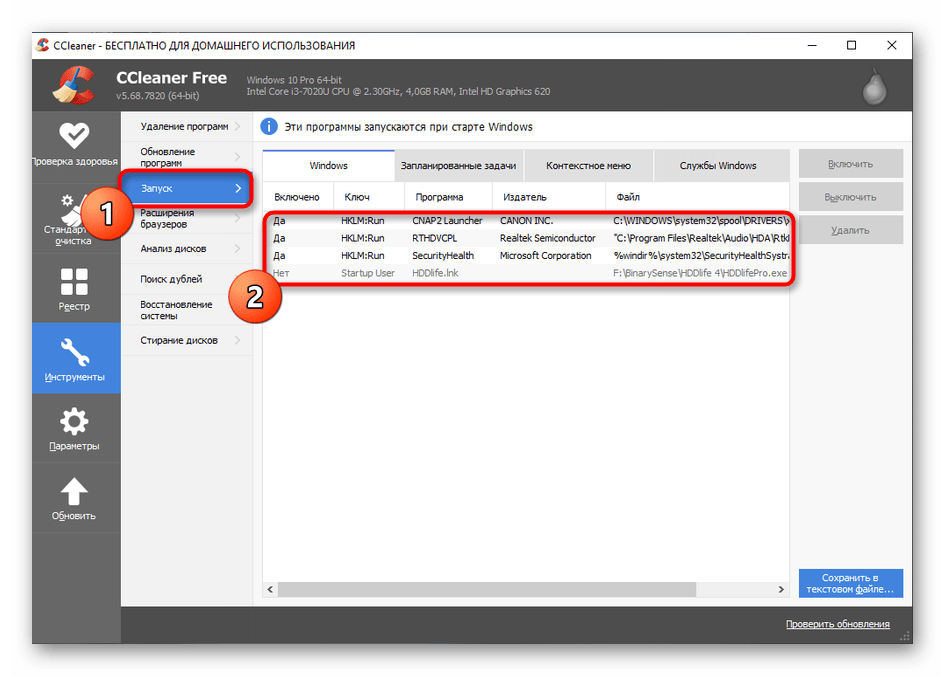
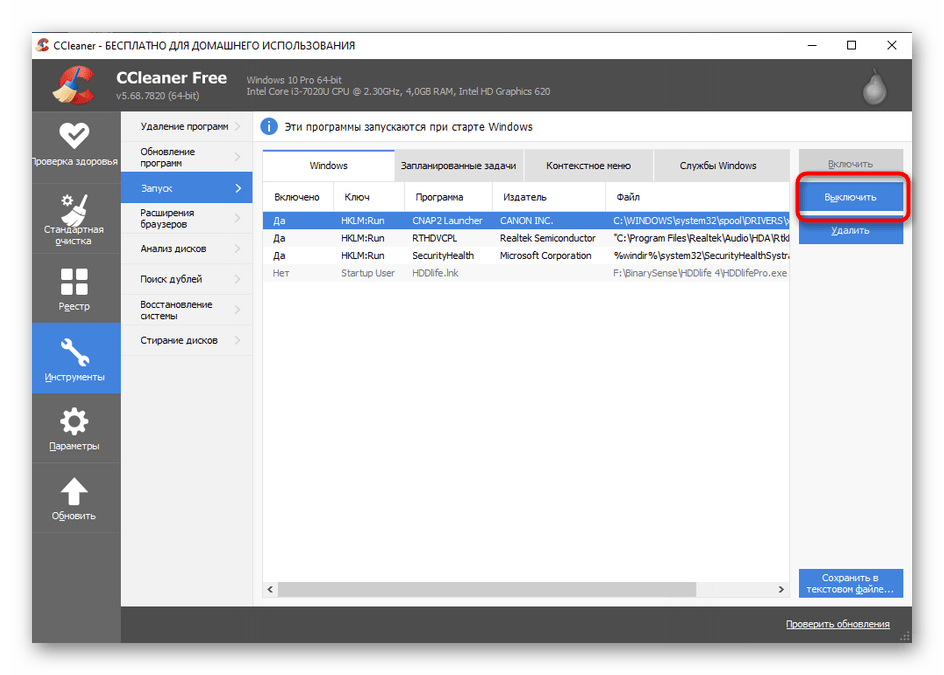
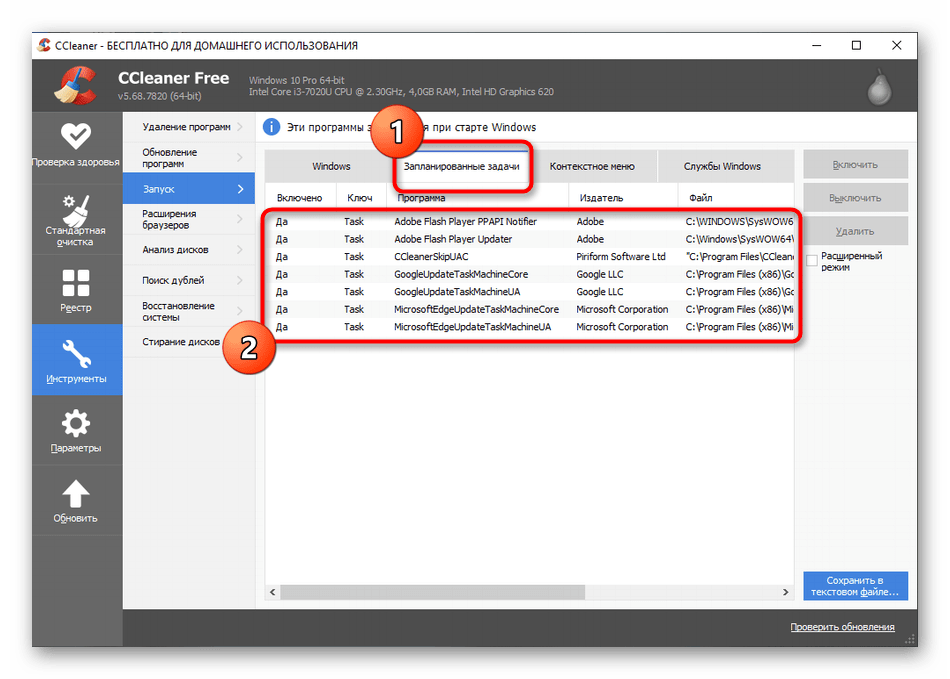
Если после выполненных действий найти программу, которая тормозит компьютер, так и не удалось, скорее всего, дело заключается не в ее действии. Возможно, тормоза связаны с системными службами или независимыми процессами, а также не забывайте о действии вирусов и других факторах, влияющих на быстродействие компьютер. Об этом читайте в отдельной статье на нашем сайте далее.
Помимо этой статьи, на сайте еще 12226 инструкций.
Добавьте сайт Lumpics.ru в закладки (CTRL+D) и мы точно еще пригодимся вам.
Отблагодарите автора, поделитесь статьей в социальных сетях.


