
Как узнать, какой звуковой драйвер мне нужен
Сегодня мы рассмотрим:

Существуют различные причины, по которым необходимо переустанавливать операционную систему на персональный компьютер. Не всегда это делается с использованием программ с автоматической подборкой драйверов.
Кроме этого, какой звуковой драйвер необходим для своего ПК, нужно знать и по причинам ухудшения работы устройств звука на компьютере.
Звуковая карта не определяется ОС
Рассмотрим случаи, когда операционная система не в состоянии самостоятельно выбрать драйвер для звуковой карты персонального компьютера. В процессе переустановки системы и дальнейшей ее перезагрузки, это определяется отсутствием звуковых сигналов.
Причиной в создании такой ситуации может быть установленное звуковое оборудование на персональном компьютере, которое: редко встречается; дата выпуска старше, чем устанавливаемая ОС.
В таком случае надо в ручном режиме выполнить установку звукового драйвера. Есть несколько способов определения необходимого звукового драйвера для ПК.

Помощь Microsoft в определении звукового драйвера
Операционная система компьютера предлагает свою помощь в определении нужного звукового драйвера. Необходимо направить курсор на папку «Мой компьютер» нажимаем правую кнопку мыши (ПКМ), далее «Свойства», затем «Оборудование». Можно сделать проще: папка «Мой компьютер» нажимаем ПКМ, переходим в раздел диспетчер устройств.
Откроется список в диспетчере устройств, выбираем звуковую карту (нет драйвера, рядом с ней стоит восклицательный знак). Выделяем строку, вверху есть опция «Обновить драйвер», затем пункт «Поиск драйверов», когда все происходит с положительным результатом, будет предложено окно «Установить».

Возможно, рекомендованный автоматический поиск не даст результатов, тогда воспользуемся другим способом.

Ручной вариант поиска звукового драйвера
Когда автоматический выбор звукового драйвера не получился, надо пробовать найти его вручную, для этого переходим в любую поисковую систему (Google, Яндекс). Затем в поисковой строке вводим название своего звукового устройства на ПК и добавляем «+ драйвер», в открывшемся окне выбираем нужный для нас комплект драйверов.

Какой необходим драйвер для персонального компьютера? Это легко увидеть на вкладке «Диспетчер устройств». Рекомендуется скачивать драйвер на официальном сайте производителя установленной материнской платы (когда звуковая карта встроена в нее). Предлагается также скачать драйвер с сайта, специализирующегося на обновлении этого оборудования для ПК.
После произведенного скачивания драйвера переходим снова на вкладку «Диспетчер устройств», открываем «Поиск драйверов на ПК», указываем место, куда его сохранили, «Установить». 
Установка звукового драйвера программой
Бывают случаи, когда пользователю компьютера сложно найти звуковой драйвер вручную и при помощи ОС, тогда предлагается его поиск специальной программе. В настоящее время для этих целей есть несколько программ: Driver Checker, Sam Drivers, Device Doctor, другие программы.

Работать с интерфейсом программ этого вида, понятно, на интуитивном уровне.

Советы специалистов для поиска звукового драйвера
Бывают разные случаи, в которых необходимо определить звуковой драйвер для своего ПК, специалисты советуют:
Как установить драйвер на звук. Поиск аудио-драйверов (на примере Realtek)
 Всем доброго часа!
В большинстве случаев на компьютере нет звука по причине отсутствия аудио-драйвера. Казалось бы, нет ничего проще решить проблему: определи какой нужен, найди его, скачай и установи.
Но в большинстве случаев, сделать это не так просто и быстро (тем более пользователю, который не часто с этим сталкивается), всегда есть мелочи, на которых приходиться заострять внимание. В этой статьей я, как раз, хочу разобрать подробно все эти нюансы.
И так, как установить звуковые драйвера.

Чтобы произвести поиск и установку драйвера в автоматическом режиме, рекомендую следующие утилиты: https://ocomp.info/update-drivers.html

Поиск и установка драйверов на звук
Как узнать, есть ли аудио-драйвер в Windows

Значок звука от аудио-драйвера (Windows 10)

B&O Play Audio Control
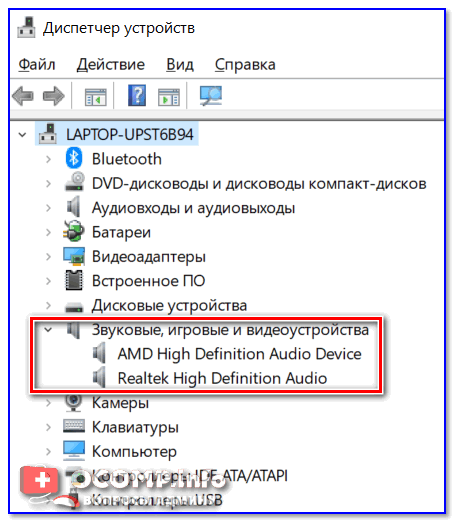
Проверка аудио-драйвера (Диспетчер устройств)
Определение модели звуковой карты / мат. платы
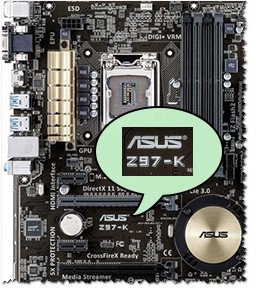
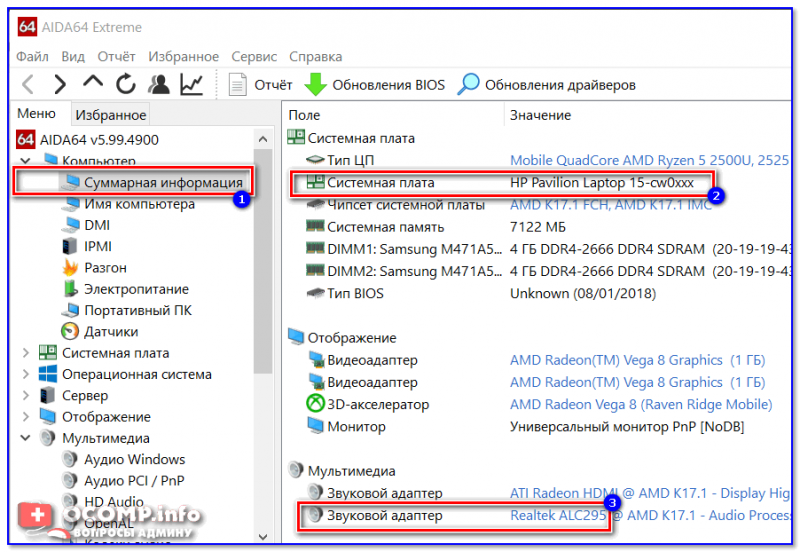
AIDA64 — просмотр модели ноутбука и звуковой карты
Поиск аудио-драйвера (3 способа!)
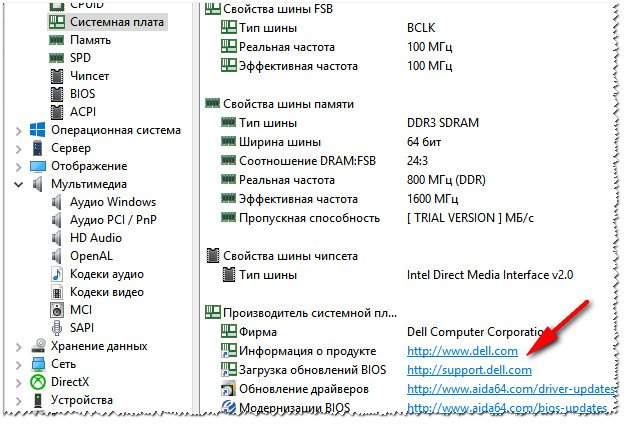
Официальный производитель / AIDA 64
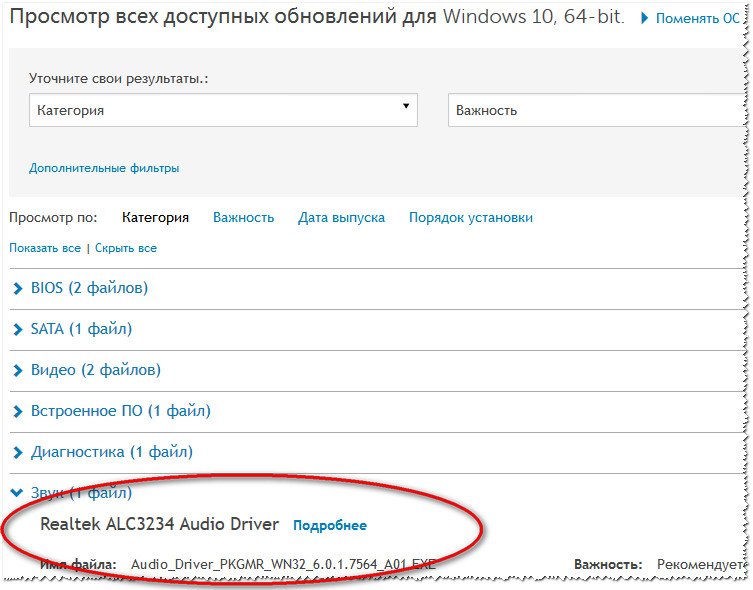
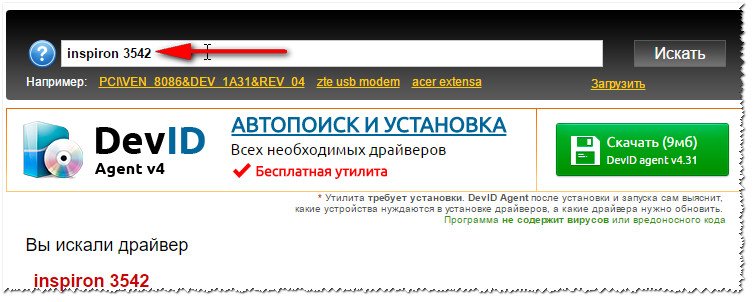
Поиск драйвера на Devid.info
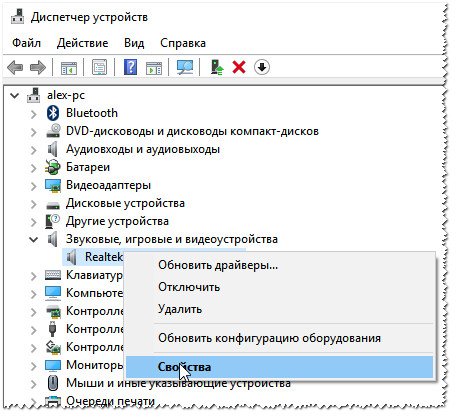
Затем откройте вкладку » Сведения » и в свойствах выберите » ИД оборудования » (см. скриншот ниже). Далее скопируйте значение.
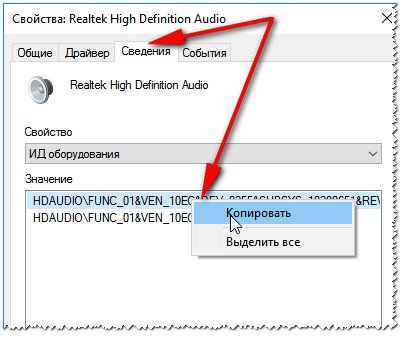
Копировать ID оборудования
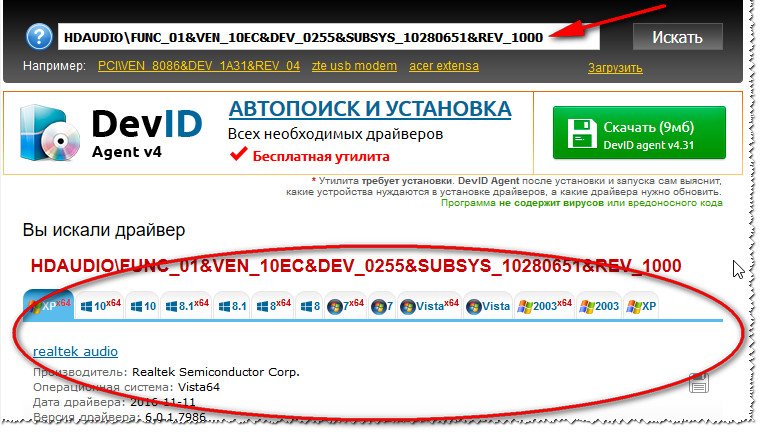
Найдены драйвера для всех версий Windows
Как правильно установить звуковой драйвер
В принципе, аудио-драйвера устанавливаются так же, как и любые другие драйвера (извиняюсь за тавтологию). Пожалуй, в большинстве случаев — практически так же, как и обычная программа.
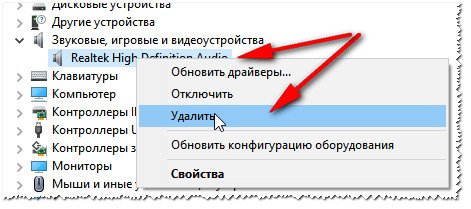
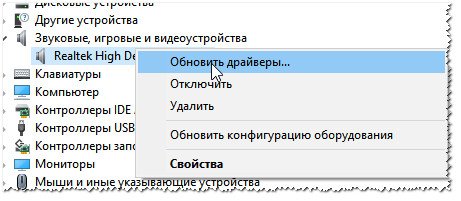
Далее перед вами появиться окно, в котором Вам нужно выбрать место, где будет произведен поиск драйверов. В нашем случае выбираем второй вариант — » Выполнить поиск драйвера на этом компьютере «.
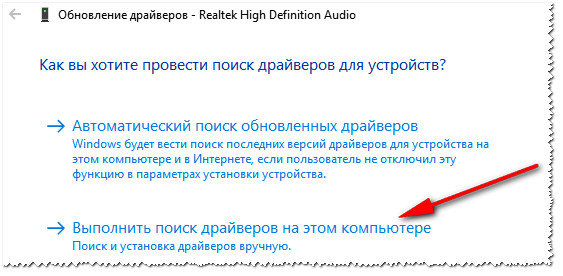
Выполнить поиск драйвера на этом компьютере
Затем просто укажите папку, куда вы скачали и разархивировали драйвер (кнопка » Обзор «, см. скрин ниже). Далее Windows произведет поиск нужного драйвера в этом месте, и, если он будет найден — Windows предложит его установить (просто соглашаетесь и всё. ).
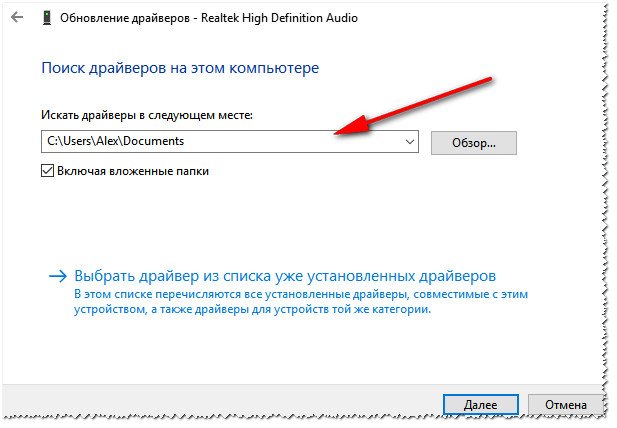
Выбор папки куда был скачан и разархивирован драйвер
На этом статья завершена.
За дополнения и добавления по теме — заранее мерси!
Определение необходимых для звуковой карты драйверов

Практически каждый пользователь компьютера рано или поздно сталкивается с задачей инсталляции драйверов для встроенных комплектующих и периферийного оборудования. Однако не всегда требуется инсталлировать сразу все недостающие файлы, а, например, возникает надобность определения необходимого ПО для звуковой карты. Существует ряд методов, которые позволят узнать, какие именно драйверы нужны для встроенной или дискретной звуковой карты. Сегодня мы хотим упомянуть их все, чтобы каждый пользователь смог подобрать оптимальный для себя способ.
Подготовительные действия
В большинстве случаев звуковая карта является именно встроенной, а если вы ее приобрели отдельно, достаточно будет посмотреть на коробку, чтобы определить название и по нему отыскать необходимые файлы на официальном сайте или через сторонние средства. Если стоит задача подобрать драйвер для встроенного чипа, в таком случае сначала потребуется узнать модель материнской платы или ноутбука, в зависимости от типа используемого устройства. Для этого на нашем сайте имеются отдельные руководства, где вы найдете вспомогательные инструкции по данной теме и справитесь с поставленной задачей.
После этого можно смело переходить к выбору метода. Давайте по очереди рассмотрим каждый вариант, чтобы вы потом остановились на подходящем и использовали приведенные инструкции, чтобы определить необходимый драйвер без каких-либо трудностей.
Способ 1: Сайт производителя материнской платы
В первую очередь хотим поговорить о производителях материнских плат. Этот способ подойдет всем тем пользователям, кто самостоятельно собрал персональный компьютер или купил готовую сборку. После определения точной модели системной платы можно переходить к ознакомлению с ее составляющими, определив тем самым совместимый драйвер для звуковой карты. Осуществляется это следующим образом:

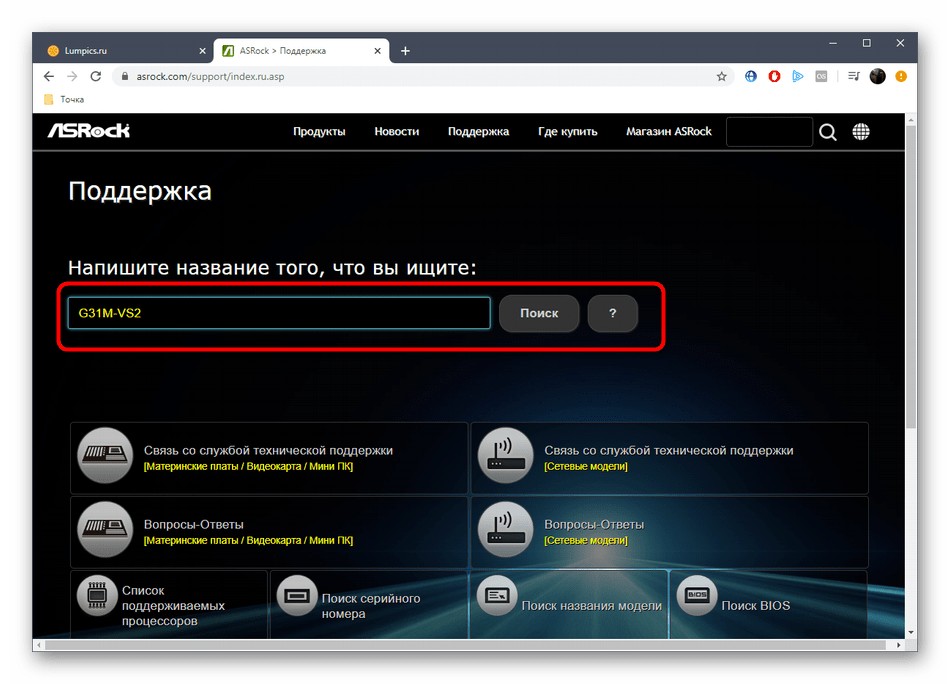

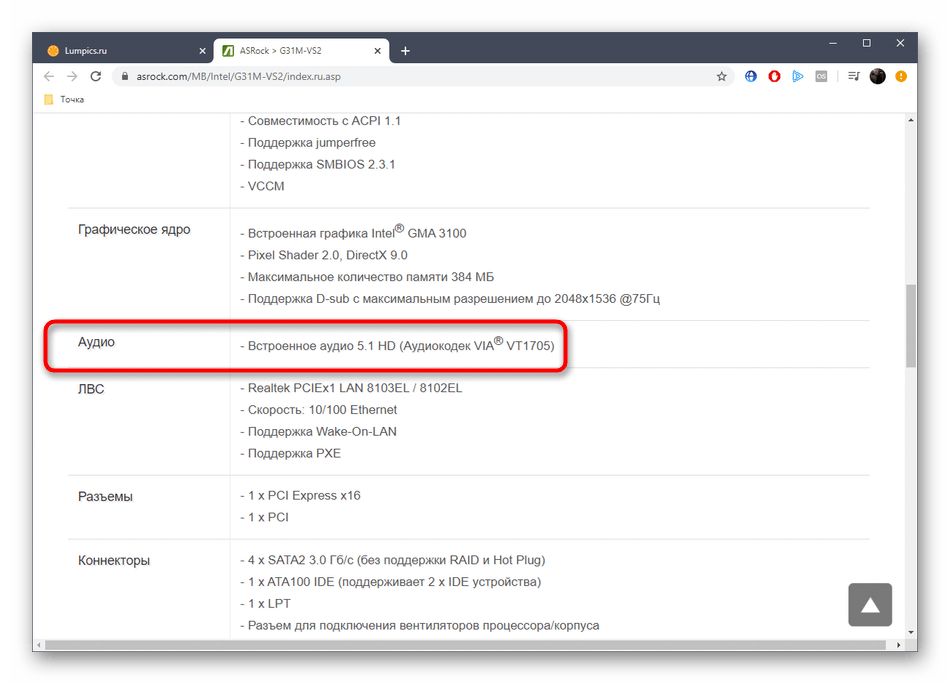


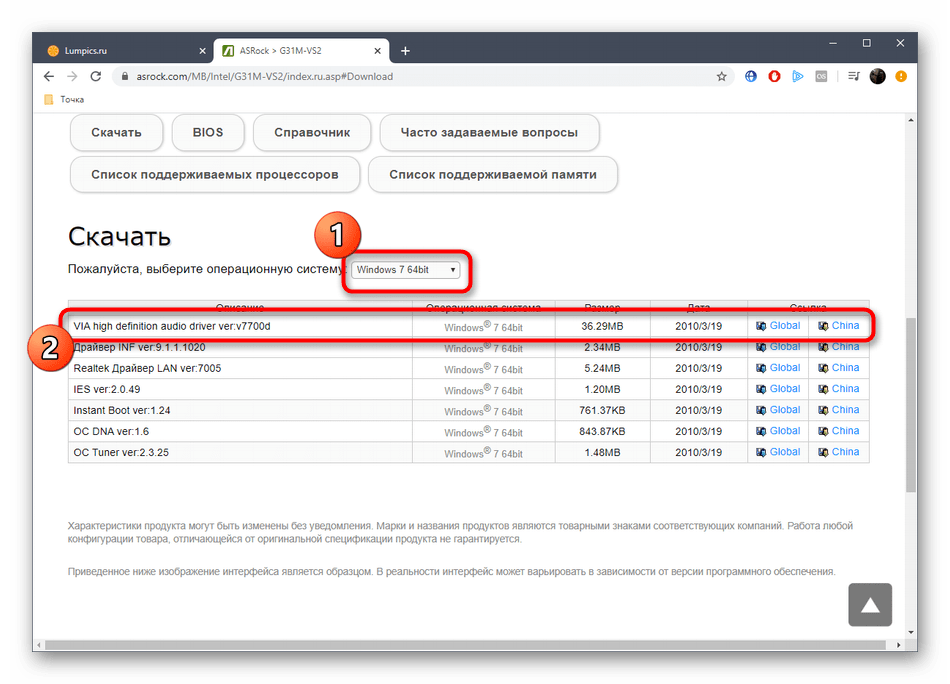
Осталось только дождаться завершения загрузки и инсталлировать полученный драйвер, чтобы перейти к корректному взаимодействию с компьютером, не испытав никаких проблем со звуком.
Способ 2: Сайт производителя ноутбука
Примерно по той же схеме осуществляется поиск драйверов для владельцев ноутбуков, однако здесь имеются свои особенности, которые тоже следует учитывать. Поэтому мы предлагаем более детально разобраться с этой темой, просмотрев следующую инструкцию.

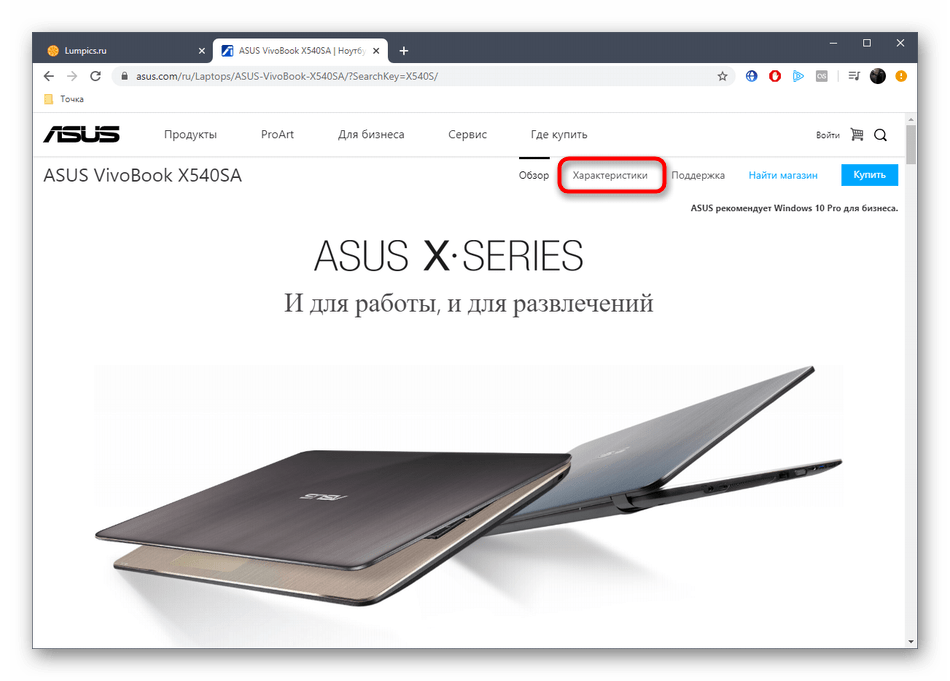
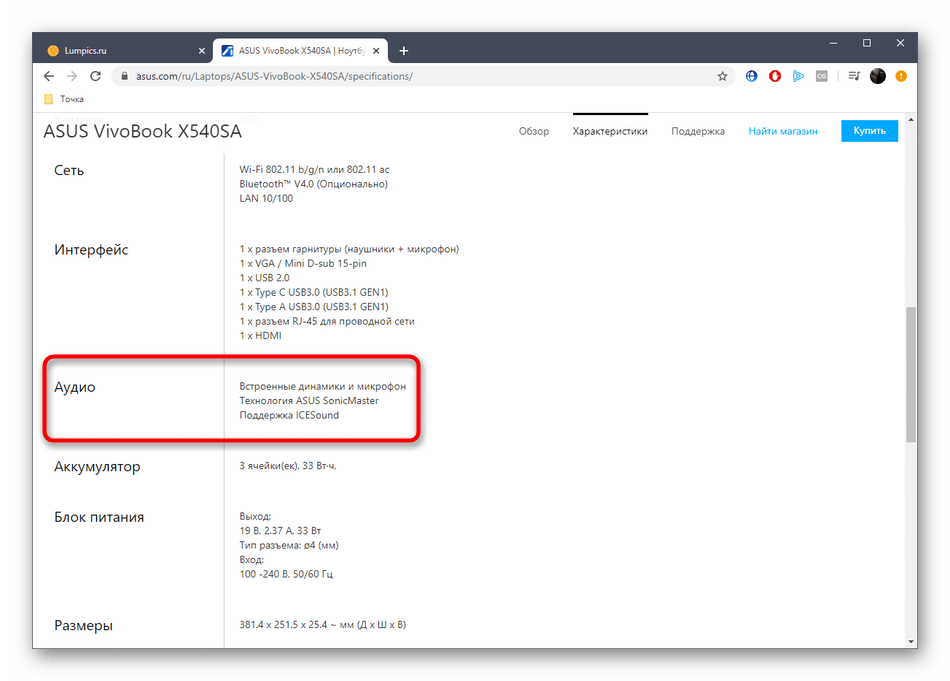

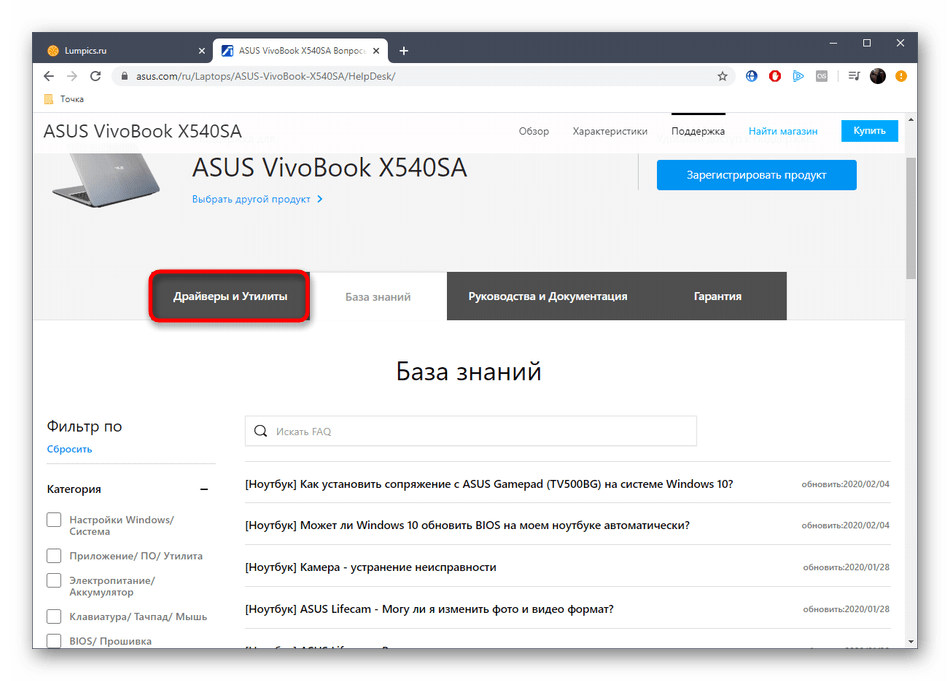


Точно таким же образом на сайтах производителей ноутбуков происходит поиск и других необходимых драйверов. Воспользуйтесь приведенной выше инструкцией, чтобы без проблем загрузить все ПО и инсталлировать его через полученные исполняемые файлы.
Способ 3: Сторонние приложения
Иногда описанные выше источники по каким-либо причинам не подходят пользователям, например, не получается определить точную модель устройства или на официальном сайте отсутствует нужная страница. В таком случае можно задействовать сторонние приложения, чья основная функциональность сосредоточена на определении встроенных комплектующих и периферийных устройств. Давайте рассмотрим этот процесс на примере AIDA64:

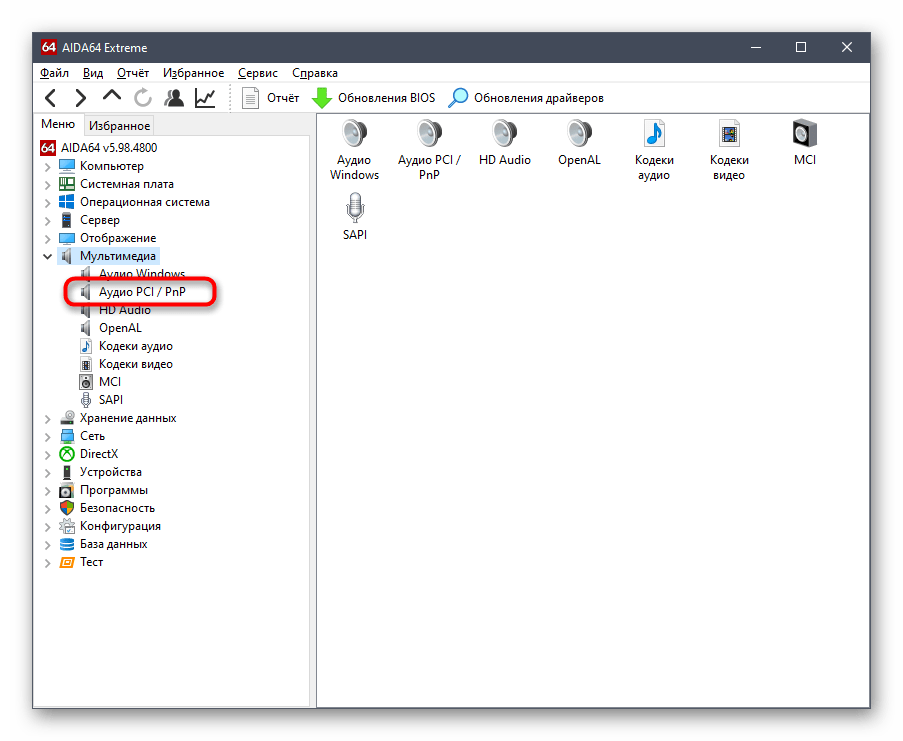
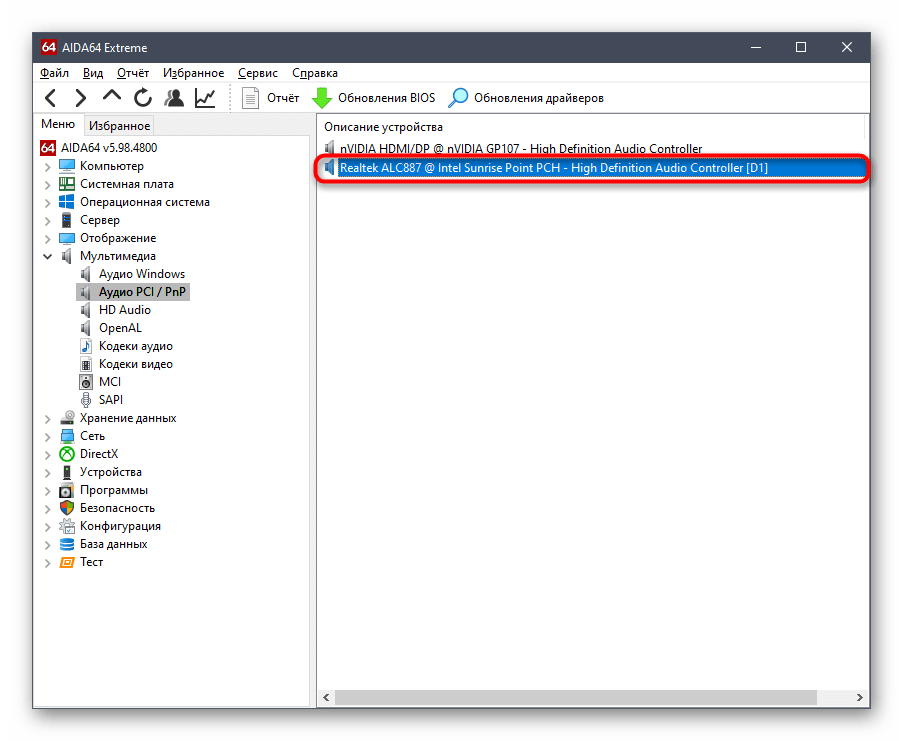
Примерно по такому же принципу функционируют и другие программы, предназначенные для определения железа компьютера. Если вас не устроила AIDA64, советуем ознакомиться со списком лучших альтернатив, кликнув по заголовку далее.
Способ 4: Уникальный идентификатор
Звуковая карта принадлежит к стандартному типу комплектующих, поэтому в обязательном порядке должна иметь уникальный идентификатор. Его создает производитель устройства еще на стадии разработки. Такой аппаратный код позволяет операционной системе корректно определять модель комплектующего. Обычный пользователь тоже может посмотреть его и использовать в своих целях, например, чтобы определить совместимые драйверы через специальные сайты. Более детально об этом читайте в руководстве по ссылке далее.

Способ 5: Штатные средства Windows
В качестве последнего способа мы хотим поговорить о встроенном в Windows средстве. Оно позволяет определить совместимый драйвер для некоторых звуковых карт, но при этом он будет сразу же инсталлирован в операционную систему. Учтите, что так будет установлена лишь базовая версия, без приложения, позволяющего управлять комплектующим (возможности использования эффектов, регулирования эквалайзера и др. будут отсутствовать). Если вам подходит такой вариант, просто следуйте следующей инструкции.
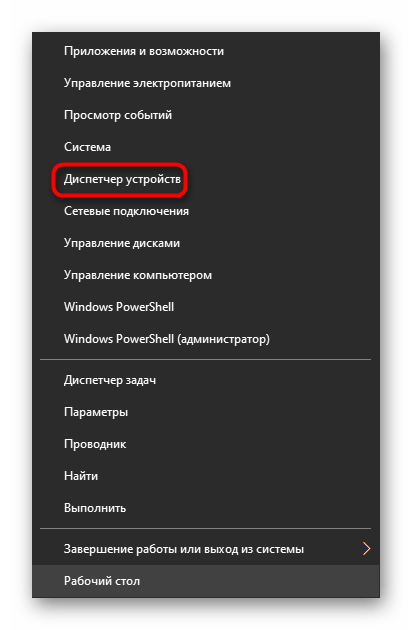
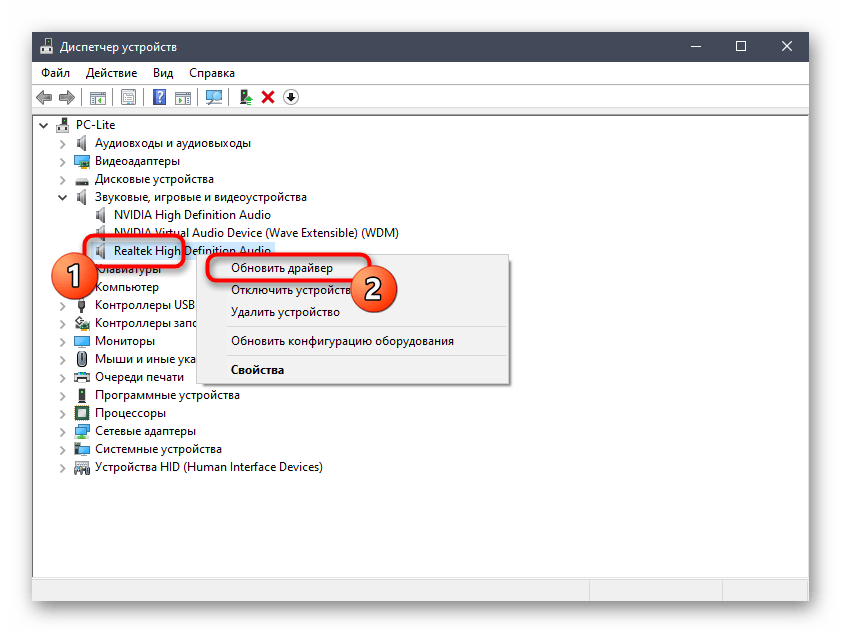
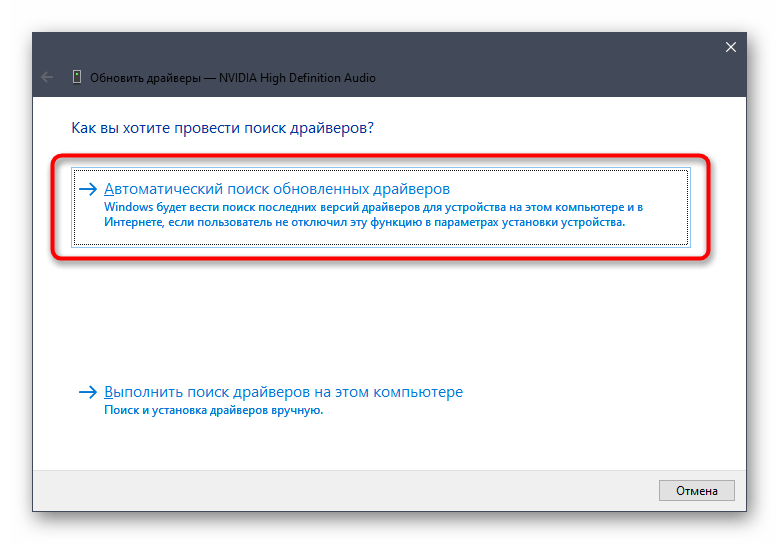
Если драйвер будет обнаружен, вы получите соответствующее уведомление и останется только дождаться его инсталляции. После этого можно смело переходить к корректному использованию звуковой карты.
Сегодня мы поговорили обо всех доступных вариантах определения подходящих для звуковой карты драйверов. Как видно, все они имеют разный алгоритм действий, поэтому и подходят в определенных ситуациях. Подберите понравившийся метод, а затем останется только выполнить приведенные инструкции.
Помимо этой статьи, на сайте еще 12226 инструкций.
Добавьте сайт Lumpics.ru в закладки (CTRL+D) и мы точно еще пригодимся вам.
Отблагодарите автора, поделитесь статьей в социальных сетях.
Как узнать, какой звуковой драйвер мне нужен
Многие пользователи уже научились самостоятельно устанавливать операционную систему Windows. Но чаще всего обычной установки бывает недостаточно для стабильной работы всего оборудования, входящего в состав вашего компьютера или ноутбука. Проблемы возникают уже при первом включение. И одна из основных неисправностей – отсутствие драйверов, в том числе и на звуковые устройства. Существует много способов правильного и быстрого подбора необходимых драйверов, некоторые из которых предусмотрены самой операционной системой Windows.
Вам понадобится
Инструкция
Обратите внимание Realtek HD Audio Drivers (High DefinitionAudio Driver) — это бесплатный официальный пакет драйверов, предназначенный для корректного воспроизведения звуковых потоков под управлением операционных систем MicrosoftWindows XP, Widnows 2000, Windows Server2003, Vista, Windows Server 2008, Windows 7 — x86/x64. HD Audio (сокращенно от High Definition Audio- звук высокой четкости) — является более прогрессивным продолжением спецификации AC‘97… Как определить драйвера на звук — версия для печати
Инструкция
Если не удалось обновить драйверы средствами Windows, то воспользуйтесь программой, разработанной специально для этих целей. В качестве примера, предлагаем воспользоваться утилитой Sam Drivers. Установите эту программу себе и запустите её. Программа сама просканирует ваше оборудование и выберет именно то, которое нуждается в драйверов. Выберите устройства, для которых, по вашему мнению, необходимо новые драйверы, и нажмите «Выполнить».
Самый неприятный момент в настройке только что установленной операционной системы – подбор требуемых драйверов. Далеко не все желают делать это самостоятельно, но иногда другого выбора просто нет.
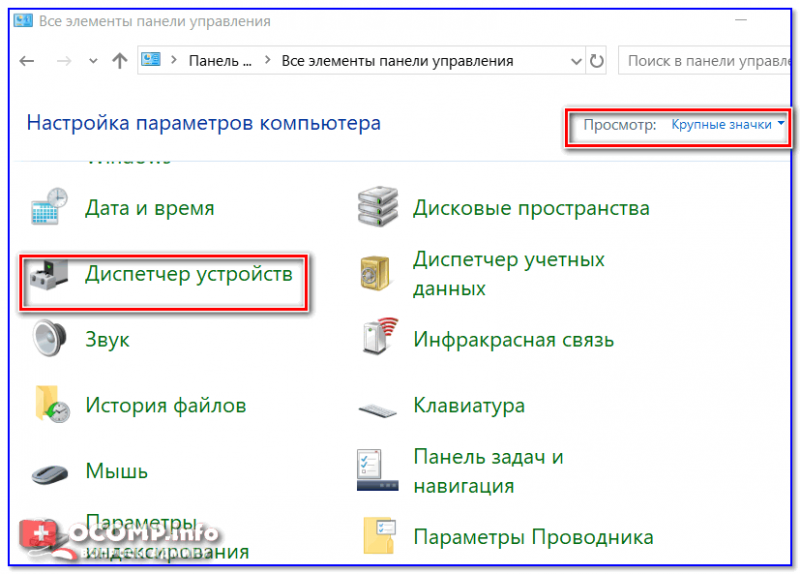
Для начала постарайтесь подобрать требуемые драйверы, воспользовавшись для этого стандартными средствами операционной системы Windows. Откройте меню «Панель управления» и перейдите к пункту «Диспетчер устройств».
Перед вами откроется список установленного оборудования. Найдите ваш звуковой
адаптер и кликните по нему правой кнопкой мыши. Выберите пункт «Обновить драйверы». В новом окне выберите первый вариант – автоматический поиск обновленных драйверов. Запустится процесс автоматического поиска подходящего для вашей
звуковой
карты
драйвера
.
Не отчаивайтесь, если вам не удалось автоматически установить драйверы. Популярных производителей звуковых карт не так уж и много. Выясните модель вашего адаптера. Посетите сайт официального производителя этого устройства.
Скачайте программное обеспечение и драйверы, подходящие для вашей модели звуковой
карты. Установите программное обеспечение. Если драйвер не установился вместе с ним, то повторите операцию, описанную во втором шаге, но уже самостоятельно укажите путь к скачанным файлам.
Если вы не смогли найти нужную программу, воспользуйтесь менеджерами драйверов. В качестве примера скачайте и установите программу Driver Pack Solution.
Запустите программу и дождитесь завершения сканирования вашего оборудования и определения наиболее подходящих драйверов. Вам будет предложено установить драйверы для нескольких устройств, а также скачать и установить несколько сопутствующих программ.
Выберите драйверы, соответствующие вашему звуковому адаптеру и нажмите кнопку «Обновить». В том случае, если вы решили полностью обновить все комплекты драйверов, нажмите кнопку «Установить все».
Дождитесь завершения процесса установки. Перезагрузите компьютер. Убедитесь в наличии звука.
Realtek HD Audio Drivers (High Definition Audio Driver) — это бесплатный официальный пакет драйверов, предназначенный для корректного воспроизведения звуковых потоков под управлением операционных систем Microsoft Windows XP, Widnows 2000, Windows Server 2003, Vista, Windows Server 2008, Windows 7 — x86/x64. HD Audio (сокращенно от High Definition Audio — звук высокой четкости) — является более прогрессивным продолжением спецификации AC‘97…
Часто бывает так, что вы установили какое-то новое оборудование в системный блок компьютера, а Windows категорически отказывается его правильно распознавать и не может установить подходящие драйверы. Хорошо, если под рукой есть компакт-диск с драйверами
Если вы не знаете производителя оборудования, воспользуйтесь другим способом узнать, какие драйверы нужны неопознанному устройству. Для этого зайдите в «Диспетчер устройств Windows (Мой компьютер – Свойства – Диспетчер устройств). Найдите неопознанное устройство и откройте его свойства. Перейдите на вкладку «Сведения и в поле «Свойство выберите «ИД оборудования. Из всех появившихся в поле ниже строк скопируйте первую, нажав на нее правой кнопкой мышки и выбрав «Копировать. Откройте браузер и зайдите на сайт поиска устройств по коду: https://devid.info/
. В поле «Искать вставляйте скопированную строку с кодом и в появившейся найденных результатов выбирайте любой понравившийся драйвер. Скачивайте его и устанавливайте в систему.
После переустановки операционной системы многие сталкивались с такой проблемой: драйвера
на некоторые устройства либо отсутствуют, либо выполняют свою функцию некорректно. Как правильно подобрать
драйвера
для конкретных устройств, знает лишь малая часть пользователей.
Автоматическая драйверов в Windows 7. У этой системы исправлена система подбора драйверов. Зайдите в диспетчер устройств (пуск – мой – свойства – диспетчер устройств) и найдите любое оборудование, помеченное восклицательным знаком. Нажмите на него правой кнопкой и выберите пункт « драйверы», а затем «автоматический поиск драйверов». Система сама произведёт все необходимые действия. Вероятнее всего, драйвера
Точно так же зайдите в диспетчер устройств и найдите необходимое оборудование. Теперь откройте любую поисковую систему и введите «драйвера
под… ». В идеале вы должны найти официальный сайт производителя, но в редких случаях сойдут и другие ресурсы. Скачайте необходимый драйвер и запустите файл setup.exe, если таковой имеется. В случае, когда файл отсутствует – в диспетчере устройств выбирайте «обновить драйверы» — «выполнить поиск драйверов на этом » и укажите скачанную ранее папку.
Если автоматический поиск не помог, сами вы найти ничего не смогли, то скачайте сборника драйверов, к примеру, Sam Drivers. Запустите образ, и сама подберёт драйвера
для неустановленных устройств, либо предложит обновить устаревшие версии. Будьте осторожны: если нет необходимости – не торопитесь обновлять драйвер. Помните, что «последний» далеко не всегда «оптимальный». Бывает и так, что новые версии слишком «сырые», чтобы качественно работать с данным устройством.
После произведения переустановки системы вам придется установить с диска все доступные драйверы для нормального функционирования системы и продолжения ее настройки. Драйверы позволяют не только определить поддержку устройства для системы, но и дают возможность увеличить скорость работы Windows.
Драйвер сетевой карты
Перед переустановкой Windows позаботьтесь о том, чтобы у вас под рукой был драйвер для сетевой карты. Скачайте установщик с официального сайта разработчика вашей сетевой карты. Хотя Windows 7 зачастую верно определяет модель используемого оборудования, наличие драйвера сетевой карты позволит вам при необходимости загрузить другие драйверы, файлов которых вы по какой-то причине не смогли предварительно скачать.
Установка поддержки сетевой карты позволяет выйти в интернет на свежеустановленной системе для продолжения настройки.
Драйвера для звуковой карты windows 7
Мы привыкли в повседневной жизни использовать компьютер на полную катушку, в том числе и для прослушивания музыки, для чего требуются драйвера для звуковой карты windows 7. Обычно вопросы с драйверами возникают после переустановки операционной системы. Несмотря на то, что при установке операционной системы в 90% случаев драйверы установятся автоматически, случается и так, что их приходится впоследствии переустанавливать. Давайте посмотрим, как решить проблему со звуковой картой в windows 7, если она все же обнаружилась.
Драйвер видеокарты
Данный драйвер влияет на отображение графических элементов рабочего стола, отвечает за показ 2D и 3D графики и дает возможность просмотреть высококачественное видео. Установка дополнительного драйвера для вашей видеокарты позволяет улучшить быстродействие и отклик графических элементов интерфейса системы. Скачать данный пакет программного обеспечения вы сможете с официального сайта производителя вашей видеокарты или компьютера (ноутбука). Как правило, большинство видеокарт выпускается фирмой Nvidia или ATI.
Остальные драйверы
Для улучшения производительности системы вы также можете установить драйверы чипсета, процессора, тачпада, кардридера, клавиатуры, мыши, Wi-Fi адаптера, USB-шины и любых других устройств, которые имеются в вашем компьютере.
Письмо № 2. У меня проблема: Переустановил операционную систему и сразу встал вопрос как установить драйвер на звук
HDAUDIO\FUNC_01&VEN_10EC&DEV_0883&SUBSYS_1043829F&REV_1000 и нажал Искать, через несколько секунд был получен такой результат:
Realtek High Definition Audio Производитель: Realtek Semiconductor Corp.
Операционная система: Windows XP, Vista
Решил всё-таки вызвать мастера и он очень просто установил мне драйвер на звук со своего диска, но диспетчер Realtek у меня не появился и переднюю звуковую панель мы с ним так и не смогли включить, хотя до переустановки системы она работала и я подключал к ней наушники. Скажите как мне всё сделать правильно, вы же тоже мастер. Илья.

Советы специалистов для поиска звукового драйвера
Бывают разные случаи, в которых необходимо определить звуковой драйвер для своего ПК, специалисты советуют:
Перед тем как заподозрить поломку звуковой карты на компьютере, с особой внимательностью осмотрите имеющиеся разъемы ПК на предмет внешних повреждений. Также следует проверить работоспособность сабвуфера с колонками или наушники, через которые воспроизводится звук – попробуйте подключить их к любому другому устройству. Возможно, причина неполадок состоит именно в используемой вами аппаратуре.
Вполне вероятно, что в вашей ситуации поможет переустановка операционной системы Windows, будь то 7, 8, 10 или версия Xp, так как просто-напросто могли сбиться необходимые настройки.
Как установить драйвер на звук
Скачали, теперь разархивируем нашу программу в какую-нибудь папку,
заходим в эту папку, затем запускаем файл aida64.exe и наша программа запускается
В главном окне программы жмём Компьютер,
затем Суммарная информация
и видим всё что у нас установлено внутри системного блока: название материнской платы и её чипсета, а так же видим название процессора, видеоадаптера, тип BIOS и так далее.
и выбираем High Definition Audio Codecs (Software)
Ставим галочку на пункте I accept to the above и жмём Next (Следующий)
В данном окне нам с вами нужно выбрать версию установщика звукового драйвера для скачивания, если у нас с вами установлена одна из перечисленных 32-битных операционных систем: Vista, Windows7, Windows 8, то жмём на первом Description (описании ) таблицы Если у нас установлена одна из 64-битных систем — Vista, Windows 7, Windows 8, то жмём на втором Description (описании) таблицы. Соответственно если у вас установлена 32-битная Windows 2000, Windows XP/2003(32/64 bits), то выбираем седьмую позицию.
Скачиваем драйвер и запускаем его.
Происходит установка драйверов в операционную систему,
В диспетчере устройств видим версию нашего драйвера, она является последней.
Одной из проблем, которая часто сопровождает операционную систему Windows XP, является неполадки со звуком. Как правило, причина кроется в отсутствии или неисправности аудио-драйверов. Рассмотрим подробно, какие звуковые драйвера есть для Windows XP.
Достаточно часто у многих пользователей системы Windows XP возникают проблемы со звуком. И в большинстве случаев проблемы со звуком происходят из-за неисправности или отсутствия аудио-драйверов, которые обеспечивают правильную работу системы и обработку звука через звуковую карту. В таком случае возникает вопрос: как определить, какие аудио-драйвера подойдут для системы Windows XP?
Сразу хотелось бы сделать небольшое замечание: вид драйверов никак не зависит от того, какая операционная система установлена на компьютере у пользователя. Именно поэтому один и тот же аудио-драйвер может устанавливаться как на Windows XP, так и на другие виды операционных систем. Однако в рамках статьи мы рассмотрим наиболее часто используемое программное обеспечение, которое устанавливается на XP, а в частности – на его последнюю сборку, SP3 (Service Pack 3).
Диспетчер устройств и автоматическая установка.
В ядре операционной системы Windows имеется отменный механизм для работы с железом и системным ПО. Это «диспетчер устройств», который отображает все девайсы, подключенные к материнской плате. Кроме того, он позволяет выполнить обновление дров и просмотреть информацию о состоянии оборудования.
Если какой-либо модуль не имеет дровишек или с ним какие то другие проблемы- то на нем вы увидите специальный значок. Щелкните по нему правой кнопкой мыши, затем выберите «Обновить драйвер».
В следующем окне выбираем «автоматическая установка», затем жмем далее. Программа самостоятельно выполнит поиск дров в своих базах. Ручной способ подходит для тех случаев, когда у вас на жестком диске или флешке уже есть нужный для установки драйвер. Вы можете выбрать «Ручная установка» и после этого появится окно, где нужно будет выбрать то место, где именно лежит драйвер на звуковую карту. Затем этого нажать «ОК» и программа сама найдет и установит все необходимое. Вам останется только перезагрузить компьютер.
Если эти способы вам не помогли- читаем статью дальше.
DriverPack Solution.
В продолжение темы автоматического поиска системного ПО, предлагаю воспользоваться нехитрой программкой под названием DriverPack Solution. Это особое приложение, созданное для тех юзеров, которые не любят вручную перебирать каждый драйвер. Представленная утилита способа выполнять подборку ПО внутри собственной базы, а так же подключаться к интернету для поиска более свежих версий.
Наряду с этим, сей утилита имеет еще одно яркое преимущество – до боли простой интерфейс, который не нужно долго осваивать. Рабочее окно приложения смотрится вот так.
То, что нам нужно находится на вкладке «драйверы», которая и открыта на данном примере. Здесь представлен полный список устройств, к которым можно применить обновку. Кроме того, утилита может выполнять обновления для второстепенных программ, которые установлены на вашем жестком диске.
Слева находится дополнительный инструментарий – диспетчер устройств, просмотр программ, дополнительные настройки, режим эксперта, выбор языка.
Напротив каждого девайса имеется три кнопки, каждая из которых означает определенный режим работы программы. Чаще всего в DriverPack Solution используется интеллектуальный режим, работающий на автомате. При этом от вас не потребуется ничего выбирать, разве что, найти в списке чипсет, отвечающий за работу аудио. Имеется ручной режим, где пользователь выбирает версию дровишек и парочку других параметров. В редких случаях, прибегают к последнему – автопоиску в интернете.
Нажмите на кнопку «Обновить все» и появится данное окошко
Выберите здесь все что вам требуется обновить и нажмите «Начать установку» После окончания работы программы- перезагрузите компьютер.
Как определить, какие драйверы необходимы устанавливать?
Допустим, вы определились, что у вас отсутствует или неисправен аудио-драйвер и его необходимо установить заново. Следующим шагом нужно определить, какое именно программное обеспечение нужно установить и какая у вас на компьютере звуковая карта. Делается это все достаточно просто: через панель “Пуск” в системе Windows XP SP3 заходим в раздел “Панель управления” и нажимаем на подраздел меню “Звук, речь и аудиоустройства”. После того, как зашли в этот подраздел, необходимо выбрать пункт “Звуки и аудиоустройства”.
Нажимаем на него и появляется ещё одно окно, в котором сразу видно, какой аудио-драйвер вам понадобится. В нашем случае на Windows XP SP3 установлен пакет драйверов VIA HD Audio Drivers.
Следовательно, наша видеокарта “заточена” именно под эти драйвера и в случае их отсутствия или неисправности необходимо устанавливать именно их. Теперь определим, какие же существуют драйвера для правильной работы звуковой карты.


