
Каких файлов не хватает приложению для запуска?
Если поставлю вижуал 2008, то приложение запускается нормально.
Соответственно вопрос, есть ли способ выяснить, какие файлы из вижула нужны приложению для запуска? Либо посоветуйте другой адекватный компонент для построения графиков, чтобы не было такой зависимости от стороннего софта.


Хотя, если «наваял программку», то есть вероятность, что вы делаете попытку дистрибуции впервые. Поэтому, сначала скомпильте релиз-версию вашей программы, чтобы зависеть от релизных библиотек, а не от дебажных (VC Redist ставит только релизные библиотеки, т.к. дебажным место только на компьютерах разработчиков). Если не поможет, открывайте dep walker и в студию список зависимостей.
densaface: Станислав не поможете Ринату? я там комментарий оставил, продублирую сюда тоже
densaface @densaface
Не подскажите как ей пользоваться? например я получил список сторонних компонентов
Side-by-Side components (Windows 2000/XP/2003/Vista/+)
[F ] c:\windows\winsxs\x86_microsoft.vc90.crt_1fc8b3b9a1e18e3b_9.0.30729.6161_none_50934f2ebcb7eb57\MSVCP90.DLL
[F ] c:\windows\winsxs\x86_microsoft.vc90.crt_1fc8b3b9a1e18e3b_9.0.30729.6161_none_50934f2ebcb7eb57\MSVCR90.DLL
[F ] c:\windows\winsxs\x86_microsoft.vc90.debugcrt_1fc8b3b9a1e18e3b_9.0.30729.1_none_bb1f6aa1308c35eb\MSVCR90D.DLL
[F ] c:\windows\winsxs\x86_microsoft.vc90.debugmfc_1fc8b3b9a1e18e3b_9.0.30729.1_none_bfff6c932d60651e\MFC90D.DLL
[F ] c:\windows\winsxs\x86_microsoft.vc90.mfc_1fc8b3b9a1e18e3b_9.0.30729.6161_none_4bf7e3e2bf9ada4c\MFC90.DLL
[F ] c:\windows\winsxs\x86_microsoft.windows.common-controls_6595b64144ccf1df_5.82.7601.17514_none_ec83dffa859149af\COMCTL32.DLL
[F ] c:\windows\winsxs\x86_microsoft.windows.common-controls_6595b64144ccf1df_6.0.7601.17514_none_41e6975e2bd6f2b2\COMCTL32.DLL
[F ] c:\windows\winsxs\x86_microsoft.windows.gdiplus_6595b64144ccf1df_1.1.7601.17514_none_72d18a4386696c80\GDIPLUS.DLL
скопировал эти файлы в папку с программой, но она по-прежнему выдает ту же ошибку. Попытка регистрации например библиотеки:
regsvr32 /i mfc90.dll
выдает ошибку
—————————
Microsoft Visual C++ Runtime Library
—————————
Runtime Error!
An application has made an attempt to load the C runtime library incorrectly.
Please contact the application’s support team for more information.
Не хватает библиотеки DLL
Каждый геймер, наверное, хотя бы однажды сталкивался с проблемой, когда после переустановки Windows (особенно с установкой какой-то новой сборки) выскакивает сообщение с окончанием dll. Получение данного сообщения говорит о том, что у операционной системы не хватает какой-либо части библиотеки DirectX.

Для запуска необходимы библиотеки DLL.
Почему на ПК не запускается любимая игрушка и выскакивает ошибка с концовкой DLL
Как всегда и бывает причина возникновения данного сообщения мы сами, а если быть более точным, то система Windows скачанная из какого то стороннего сайта. Все такие сборки представляют представление, какого-либо умельца о системе Windows. Какая она должна быть. В результате чего из нее бывают исключены, какие либо полезные части системы.
Для решения данной проблемы необходимо есть несколько вариантов решения:
1. Самое простое решение скачать с официального сайта свежее обновление утилиты DirectX. И установить ее для своего ПК. Необходимо внимательно следить за тем, какой тип система Windows установлена на компьютере пользователя. Для чего заходим в панель управления и переходим по ссылке система, где выясняем что установлено. Толи 32 битная система то ли 64 битная система. После чего скачиваем нужный файл.
Способ тоже не очень сложный, но, к сожалению, не всегда может помочь. Нужно записать текстовку выскакиваемого сообщения, в котором указан код отсутствующей библиотеки DirectX. После чего скачиваем из интернета только отсутствующую библиотеку и вставляем ее в место расположения отсутствующего файла
2. Иногда вариант № 1 не помогает и необходимо произвести самостоятельное удаление установленных библиотек для чего для 64 битной системы ищем директорию: диск С/ Windows/систем 32 где удаляем ненужные файлы с библиотеками DirectX и сис вов 64. И вторую директорию: диск С/Windows/систем 64, где проделываем те же действия. После перезагружаем ПК и пробуем запустить проблемное приложение.
3. Если эффект от проделанной операции отсутствует. То необходимо переустановить Microsoft NET Framework и библиотеки Microsoft Visual C++
Все перечисленные шаги могут оказаться безрезультатными, если игра, которая указывает на отсутствие определенных библиотек просит, установит не директ их 9 а DirectX 11. Так, например Windows ХР. не поддерживает работу данной утилиты и все игры, работающие с помощью данных библиотек, просто не буду работать на этой системе.
Другие библиотеки DLL
Также есть игры, использующие в своей работе библиотеки Games for Windows Live. Их отсутствие тоже вызовет выпадание упомянутого сообщения. Для корректной работы нужно кроме установки данных библиотеки DLL еще и позволить системе регулярное их обновление.
Подытожив хочется сказать, что следить за своевременным обновлением системы входит в обязанности оператора ПК. Ели идут все программы, а какая либо новая не работает, не значит что все в порядке.
Как исправить ошибки DLL файлов в Windows
Ниже мы рассмотрим проблемы с работой DDL файлов в самых популярных версиях операционной системы Windows, разберем почему возникают проблемы с DLL, а также предоставим способы их устранения.
Содержание:
Динамические исполняемые библиотеки (DLL) представляют собой специальные программные компоненты, которые позволяют обращаться к одному файлу сразу нескольким приложениям. Основным предназначением таких библиотек является расширение возможностей утилит и экономия места, поскольку для использования аналогичных компонентов можно иметь всего одну версию файла, которая будет делиться между всеми программами.
Почему возникают ошибки с DLL?
Ошибки DLL могут возникать по самым различным причинам. Чаще всего они проявляют себя при запуске каких-либо приложений и программ. Нередки случаи, когда ошибки с DLL происходят во время запуска недавно вышедших компьютерных игр или программ.
Из-за ошибок DLL приложение может не корректно работать или вовсе не загружаться, поэтому следует ознакомиться с возможными причинами появления ошибок.
Одной из основных причин возникновения ошибок DLL является простое отсутствие библиотек, которые требуются для работы приложений. Недостающие файлы могут быть удалены самим пользователем, уничтожены вирусами или перезаписанными более старыми версиями в процессе установки программных компонентов. Помимо этого, ошибки могут возникать из-за неправильной работы драйверов, недостающего программного обеспечения, такого как NET Framework, DirectX и т.д.
Ошибки DLL могут быть вызваны и более серьезными проблемами, связанными с жестким диском.
Решение проблем с DDL файлами
DLL библиотеки тесно вплетены в различные системные процессы, поэтому при повреждении некоторых из них операционная система может попросту перестать запускаться. Если это произошло, следует прибегнуть к встроенным средствам восстановления системы. Чтобы попасть в среду восстановления, достаточно вставить загрузочную флешку или диск с Windows либо автоматически попасть в среду после трех неудачных попыток загрузки.
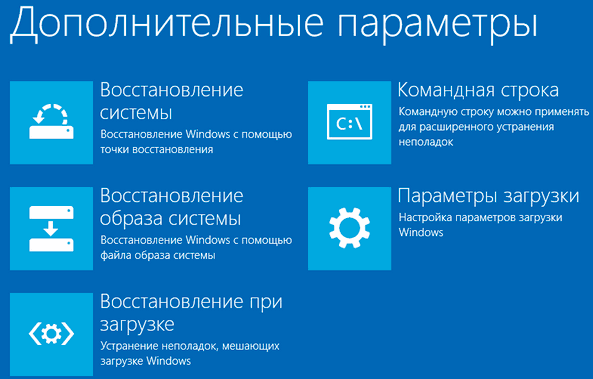
Для быстрого возврата работоспособности системы пользователь может выбрать один из трех пунктов восстановления, представленных в левой части окна среды восстановления.
Если проблема кроется в некорректной работе загрузчика, рекомендуем ознакомиться со способами решения этой проблемы в статье «Как восстановить загрузчик Windows 10».
Недостающие компоненты C++ Runtime Library и DirectX
Чаще всего пользователи сталкиваются с проблемой ошибок DLL, которые связаны с отсутствием необходимых компонентов C++ Runtime Library либо DirectX.
Существует два способа решения проблем с недостающими компонентами DLL. Первый и более правильный – полная переустановка сбойного ПО. Второй – скачивание непосредственно одного компонента, вызывающего ошибку.
Ошибка msvcr100.dll – сбойный компонент в системе безопасности.
Ошибки dxgi.*, d3dx9_25.*, d3d11.*, d3dx9.*, d3dx9_43.*, xinput1_3.*, d3dx9_31.*, xinput1_2.*, d3dx9_31.*, d3dx9_34.*, d3dx9_42.*, x3daudio1_7.*, x3daudio1_6.*, xrsound.* d3dx10_43.*, d3dx9_26.*, d3dx9_30.*, d3dx9_27.*, d3dx11_43.*, d3dcompiler_43.*, d3d10.*.
Ошибка steam_api.dll – распространённая ошибка среди геймеров и пользователей магазина цифровой дистрибуции Steam. Часто возникает при установке пиратских сборок игр и взломанных клиентов Steam.
Решение – удаление Steam через панель управления и чистая переустановка программы-магазина с официального сайта. https://store.steampowered.com/about/
Важно: мы настоятельно не рекомендуем скачивать отдельные недостающие файлы steam_api.dll, которые можно часто встретить на просторах интернета. Это обусловлено тем, что многие злоумышленники специально распространяют зараженные файлы или шпионские утилиты под видом dll-файлов. Если такой файл попадет на компьютер пользователя, существует большая вероятность утери доступа к аккаунту.
Ошибка uplay_r1_loader.*, Uplay.exe, uplay.*, ubiorbitapi_r2_loader.* — аналогичная ошибка, как и с со Steam.
Решение – удаление и переустановка цифрового магазина https://uplay.ubisoft.com/en-GB
Ошибка xlive – проблемы с файлами цифрового магазина Microsoft.
Решение – установка последней версии программы со всеми обновлениями http://go.microsoft.com/fwlink/?LinkID=201134
Ошибка msvcrt.*, msvcr71.*, msvcrt.*, msvcp120.*, msvcp110.* x64 msvcr90.*, msvcr110.*, msvcr100.*, msvcr80.*, msvcr120.*.
Решение — скачать и установить недостающие компоненты ПО с официального сайта https://www.microsoft.com/ru-RU/download/details.aspx?id=52685
Ошибка physxcudart_20.*, physxloader.* и т.д.- проблемы с файлами NVIDIA PHYSX SYSTEM.
Удаление сбойного приложения
В некоторых случаях установка компонентов может не помочь, поскольку проблема кроется в сбойной программе, использующей DLL библиотеки.
Чтобы определить сбойное приложение, необходимо:
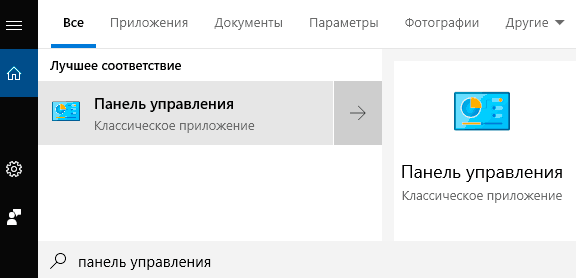
Шаг 1. Нажимаем левой кнопкой мыши по иконке «Поиск» (изображение лупы возле кнопки «Пуск») и вводим в строку фразу «Панель управления», после чего переходим в непосредственно сам пункт «Панель управления».
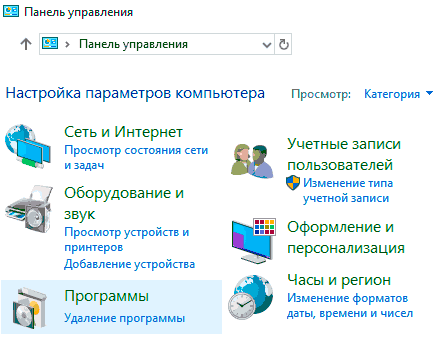
Шаг 2. В открывшемся окне выбираем режим отображения «Категория» и переходим в «Удаление программы».
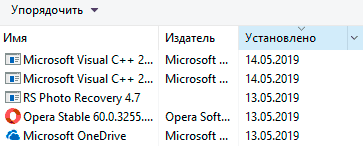
Шаг 3. В списке установленных программ выбираем метод сортировки по дате и находим приложение, после которого начались проблемы с файлами DLL. Это может быть компьютерная игра, устаревшая версия какой-либо программы или любое другое приложение. Для удаления программы достаточно дважды кликнуть левой кнопкой мыши по её имени и провести деинсталляцию.
Обновление драйверов устройства
Нередки случаи, когда ошибки DLL библиотек возникали из-за устаревшей версии драйверов жестких дисков и другого оборудования. Чтобы исключить эти неисправности следует провести обновление драйверов видеокарты и оборудования. Как правило, это можно сделать на официальных сайтах производителей компонентов.
Помимо этого, рекомендуем проверить драйвера носителей следующим образом:
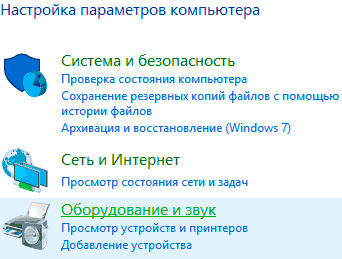
Шаг 1. Находясь в панели управления выбираем пункт «Оборудование и звук».
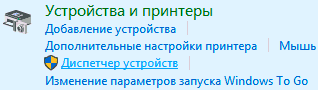
Шаг 2. В открывшемся окне переходим в пункт «Диспетчер устройств».
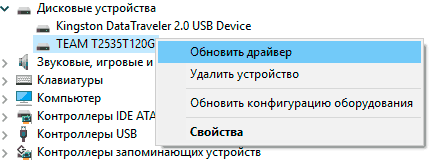
Шаг 3. Переходим во вкладку «Дисковые устройства», выбираем нужный носитель и нажимаем по нему ПКМ, после чего в меню будет доступен пункт «Обновить драйвер».
Другие проблемы с DLL библиотеками
Нередко DLL библиотеки используются вирусами или сами файлы вредоносного ПО маскируются под компоненты DLL. В таком случае следует провести глубокую проверку системы при помощи надёжных антивирусных программ. Стоит понимать, что самые новые вирусы могут не находиться даже передовым программным обеспечением, поэтому при сильном поражении системы рекомендовано провести чистую установку либо выполнить откат системы до предыдущего состояния.
Чтобы сделать это из работающей системы, необходимо:
Шаг 1. Нажать ПКМ по кнопке «Пуск» и выбрать пункт «Выполнить». В открывшемся окне вводим команду «rstrui.exe» и нажимаем «Ок».
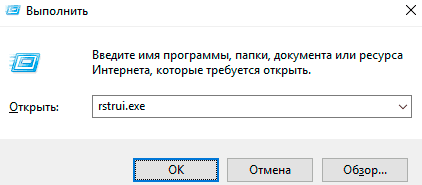
Шаг 2. В следующем окне следует выбрать точку восстановления. Если проблема появилась после обновлением Windows, не следует выбирать последнюю точку восстановления — восстановите систему из той точки, где ошибки еще не было.

Что делать, если важный файл или DLL библиотека были случайно удалены?
Библиотеки DLL, как и любые другие данные, могут пострадать по многим причинам: повреждение вирусами, случайное удаление сочетанием клавиш Shift+Delete, форматирование или изменение файловой системы и логической структуры диска и т.д.
В таких случаях незаменимым помощником станет специальная утилита для восстановления данных RS Partition Recovery.
Функционал программы позволяет производить быстрое восстановление удаленных файлов с жестких дисков, карт памяти, флеш-накопителей и других носителей любых типов. Для работы RS Partition Recovery используется два метода анализа диска: полный – для поиска всех возможных для восстановления данных, и быстрый – поверхностный анализ носителя для поиска информации, которая была удалена недавно. Это позволяет выбирать и использовать наиболее эффективный метод, способный вернуть DDL библиотеки, изображения, медиафайлы, компоненты программ и другую информацию независимо от расширения.
Часто задаваемые вопросы
Это сильно зависит от емкости вашего жесткого диска и производительности вашего компьютера. В основном, большинство операций восстановления жесткого диска можно выполнить примерно за 3-12 часов для жесткого диска объемом 1 ТБ в обычных условиях.
Если файл не открывается, это означает, что файл был поврежден или испорчен до восстановления.
Используйте функцию «Предварительного просмотра» для оценки качества восстанавливаемого файла.
Когда вы пытаетесь получить доступ к диску, то получаете сообщение диск «X: \ не доступен». или «Вам нужно отформатировать раздел на диске X:», структура каталога вашего диска может быть повреждена. В большинстве случаев данные, вероятно, все еще остаются доступными. Просто запустите программу для восстановления данных и отсканируйте нужный раздел, чтобы вернуть их.
Пожалуйста, используйте бесплатные версии программ, с которыми вы можете проанализировать носитель и просмотреть файлы, доступные для восстановления.
Сохранить их можно после регистрации программы – повторное сканирование для этого не потребуется.
Семь действенных способов, как исправить ошибки DLL Windows 7, 8 и 10
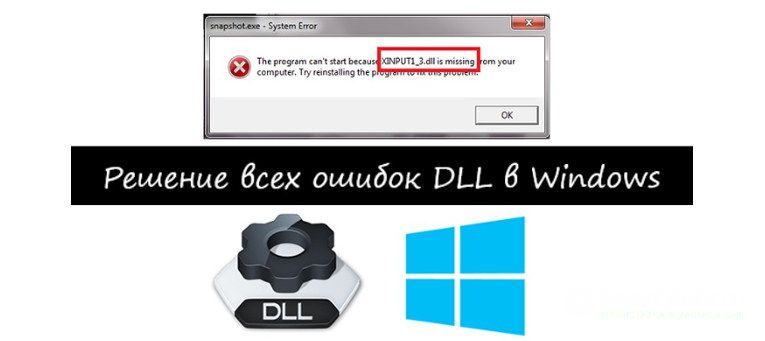

В статье мы опишем все возможные способы, как исправить ошибки DLL Windows 7, 10. Исправление msvcp140 dll, msvcp110 dll, kernelbase dll, comctl32 и других.
DLL – это файлы системных библиотек в Windows. Формально они являются исполняемыми, но запустить их по отдельности не получится. Библиотеки используются другими программами для выполнения стандартных функций сохранения, удаления, печати.
К примеру, когда в одной из программ вы запускаете опцию печати, приложение автоматически подгружает отвечающий за эту функцию файл DLL. Иногда в процессе работы программы появляются системные сообщения о том, что произошла неполадка в работе файла библиотеки. После этого приложение завершает свою работу или вы не можете выполнить определенную функцию. Далее рассмотрим все возможные способы, как исправить ошибки DLL Windows 7, 10. Схема действий одинакова для всех версий ОС.
Причины ошибок в работе библиотек DLL Windows
Так как каждая библиотека отвечает за конкретную функцию, причина ошибки зависит от того, какой файл DLL не отвечает. Наиболее частая неполадка происходит с Windows.dll – это главная системная библиотека, отвечающая за запуск всех приложений и самой операционной системы.
Существуют следующие типы ошибок DLL:
Большинство ошибок DLL в Windows появляется из-за установки пиратской версии ОС. Как правило, в модифицированных сборках используются вредоносные библиотеки, с которыми не могут взаимодействовать другие приложения. Если вы используете неофициальную версию Виндовс, советуем скачать на сайте Microsoft.com оригинальную копию образа ОС и установить её на свой компьютер.
Другие причины появления проблем с файлами DLL:
Способ 1 — Ошибочное удаление файла DLL
Если после открытия приложения ничего не происходит, а через несколько секунд появляется сообщение «ошибка msvcr100 DLL» или «ошибка msvcp120 DLL», это означает, что на компьютере нет нужной библиотеки. Возможно, она не была установлена вместе с ОС или файл был удален другой программой.
Системное окно с ошибкой выглядит следующим образом:

Если вы столкнулись с такой проблемой, для начала рекомендуем открыть папку жесткого диска С и в графе поиска вписать название нужного DLL. Часто библиотека просто перемещена в другую папку. Исправить проблему поможет её помещение в директорию C\Windows\System32 (для 32-х разрядный версий ОС) или в C\Windows\SysWoW64 (для 64-х разрядных сборок).
В случае, если на диске «С» вы не нашли нужный файл, на сайте Майкрософт нужно скачать апдейт для программного пакета Visual C++ 2013. Эта утилита настраивает взаимодействие всех системных файлов и исправляет существующие ошибки.
Что такое dll файл, и почему их часто не хватает в Windows?
Что такое dll файл?
DLL файл – файл динамически подключаемой библиотеки (библиотеки динамической ссылки)- некий набор кодов и данных для выполнения в Windows конкретного действия в рамках файлу отведённых. К dll-кам часто обращаются приложения (как сторонние так и внутренние – от имени Windows) в конкретный момент и часто на определённый срок. Тяжеловесные приложения (опять же игры) часто сами вместе с установкой пополняют хранилище dll файлов, так как система ими по умолчанию не обладает. Таким образом по типу действия dll файлы чем-то напоминают исполнительные файлы .exe, (и те и другие используют один формат файлов Portable Executable – PE) кроме некоторых моментов:
Вообще, dll-лки – прерогатива Windows, которая сама частично состоит именно из этих файлов (“пингвинятники” в Линукс имеют дело с аналогичными файлами с расширением .so), активно используя COM компоненты и библиотеки .NET. В этом легко убедиться, совершив экскурс в системную папку system32 (в 64-х битных версиях это ещё и папка C:\Windows\SysWOW64):


Как работает dll файл?
Так, открывая или сворачивая окна, натыкаясь на ошибки, переустанавливая оборудование в системе, наводя курсор и видя всплывающие подсказки, мы часто натыкаемся на бесчисленное (как нам кажется) множество диалоговых и просто справочных окон, которые в Windows становятся всё догадливее. И часто просто не обращаем на это внимание. Такие сообщения, например, и есть плод перекрещивающейся работы dll-файлов Windows.
Любая устанавливаемая в Windows программа всегда использует либо свои немногочисленные или имеющиеся в системе dll-ки. Программа обычно загружает свою dll-ку во время автозагрузки через специальную библиотеку Win32 API LoadLibrary или по сигналу с другого dll-файла. Обычно это выглядит так:
К СВЕДЕНИЮ

попытка снять с регистрации файл для последующей правильной его установки в реестре провалилась
Этот вопрос абсолютно аналогичен вопросу, рассматриваемому в статье “DirectX – для каждой игры свой?” Так что давайте поэтапно, если в системе возникли вопросы по поводу пропажи или повреждения dll. Так вот, основные “неполадки” вокруг проблем с dll-ками крутятся вокруг таких вариантов развития событий:
Почему нельзя просто его скачать?
Ещё один вариант – в ответ на ваш запрос вы наткнётесь на чаще всего платную, но очень навязчивую и красочную программу по ремонту системных файлов, функции которой крайне бедны (даже если запущенный после её установки “анализ” показал, что в системе “ну всё очень плохо!”).
Но да ладно: скачали, вирусов нет… На популярном и наиболее часто используемом в этих случаях ресурсе:
Напоследок, но крайне важно. С ручным расположением dll всё немного сложнее. Эта тема достойна отдельной статьи, и она связана с функцией Перенаправителя файловой системы File System Redirector. Краткий совет же такой – переустановите службу или программу, но старайтесь избегать прямого вмешательства в директорию С:\Windows\.
Подход к попытке исправить возникшую ошибку зависит именно от самостоятельной диагностики вероятных причин. О них вы знаете из предыдущего абзаца. А значит:
Прокатывает не всегда, ибо это инструмент общего действия. Однако попробовать стоит. Внутри побитого файла она ничего изменить не сможет, но системные файлы могут быть подменены. Однако, если задет файл конкретной программы, утилита отрапортует, что всё хорошо и захлопнется. Оставив вас ни с чем.

Советов здесь немного, и главный из них должен решаться ещё на этапе установки машины. Старайтесь не смешивать типы файловых систем самой машины и носителей для них и не разносите по разным томам папку с программой и носителями для неё.


