Как узнать, какой процесс блокирует файл или папку в Windows
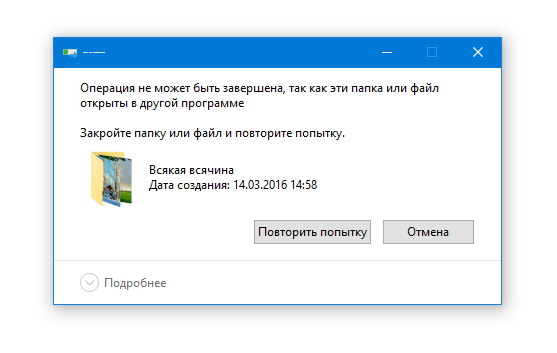
Как я могу узнать, какой процесс блокирует файл или папку в Windows? Например, при попытке удалить папку Windows сообщает следующее:
Операция не может быть завершена, так как эти папка или файл открыты в другой программе. Закройте папку или файл и повторите попытку.

Такая же ошибка может возникнуть при переименовании или удаления как папки, так и файла. Но как узнать, какая программа или приложение в настоящее время использует его и не позволяет удалить файл или папку?
Имеется сразу несколько способов и программ чтобы найти процессы и программы, которые открыли файл.
1. Монитор ресурсов
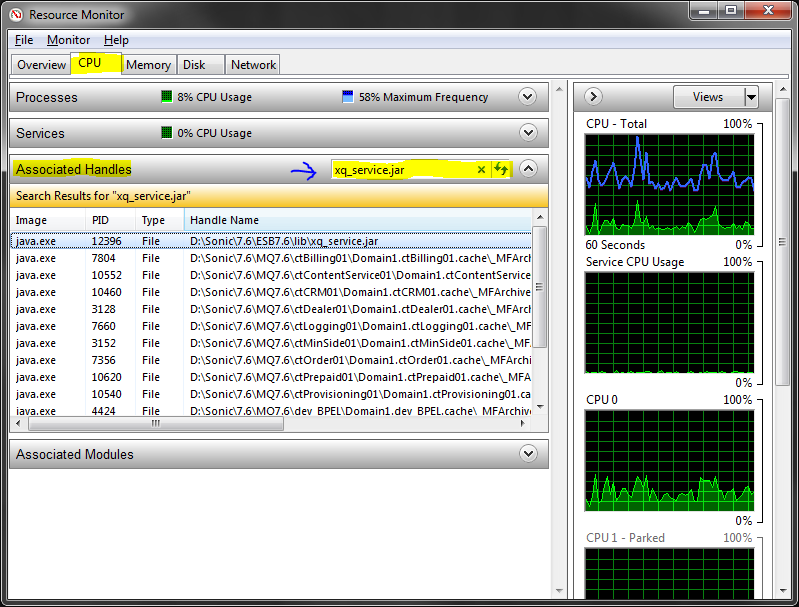
Для поиска программы или процесса, открывшей файл, вы можете использовать Монитор ресурсов (Resource Monitor), который встроен в Windows 7, 8 и 10.
Откройте Монитор ресурсов, это можно сделать несколькими способами:
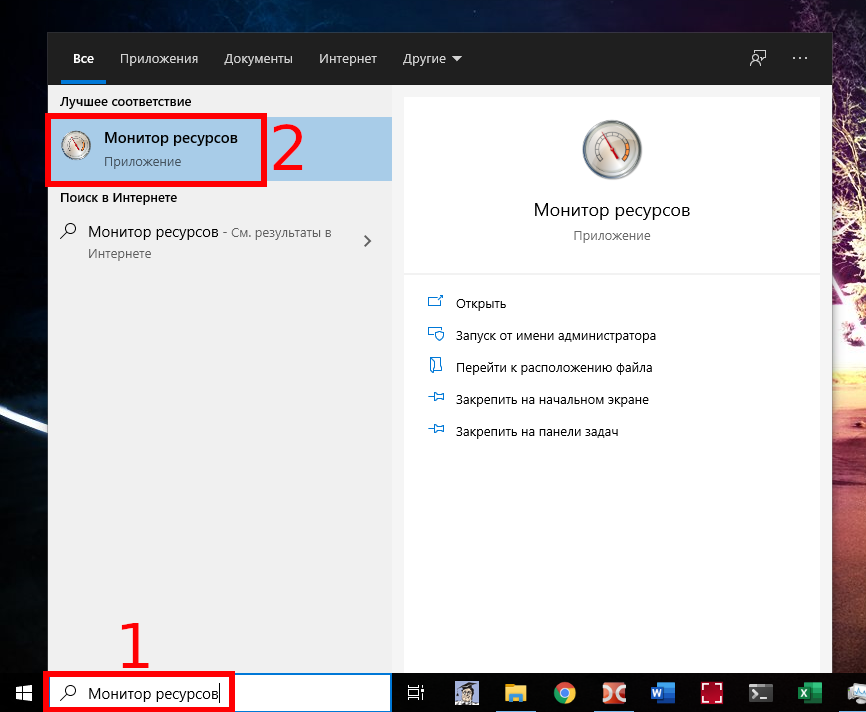
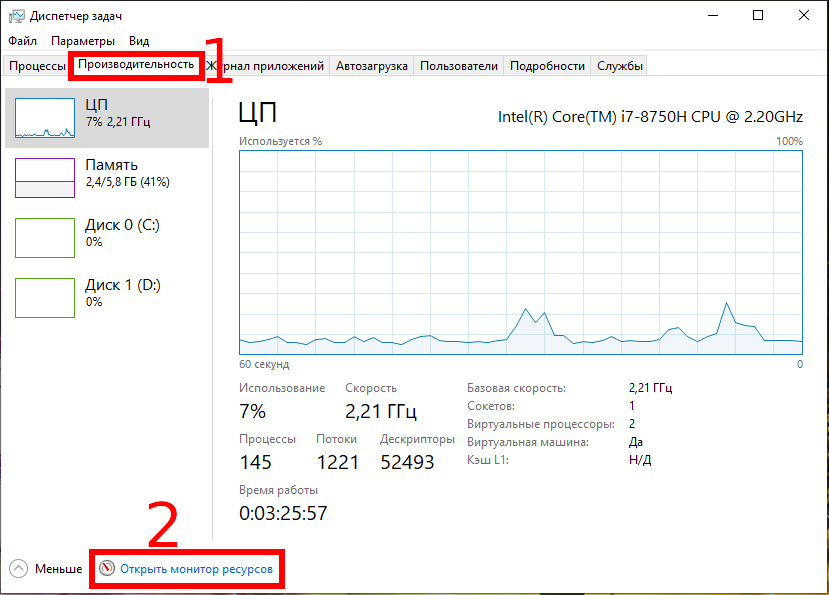
В Мониторе ресурсов перейдите на вкладку ЦП (CPU). Используйте поле поиска в разделе «Связанные дескрипторы»
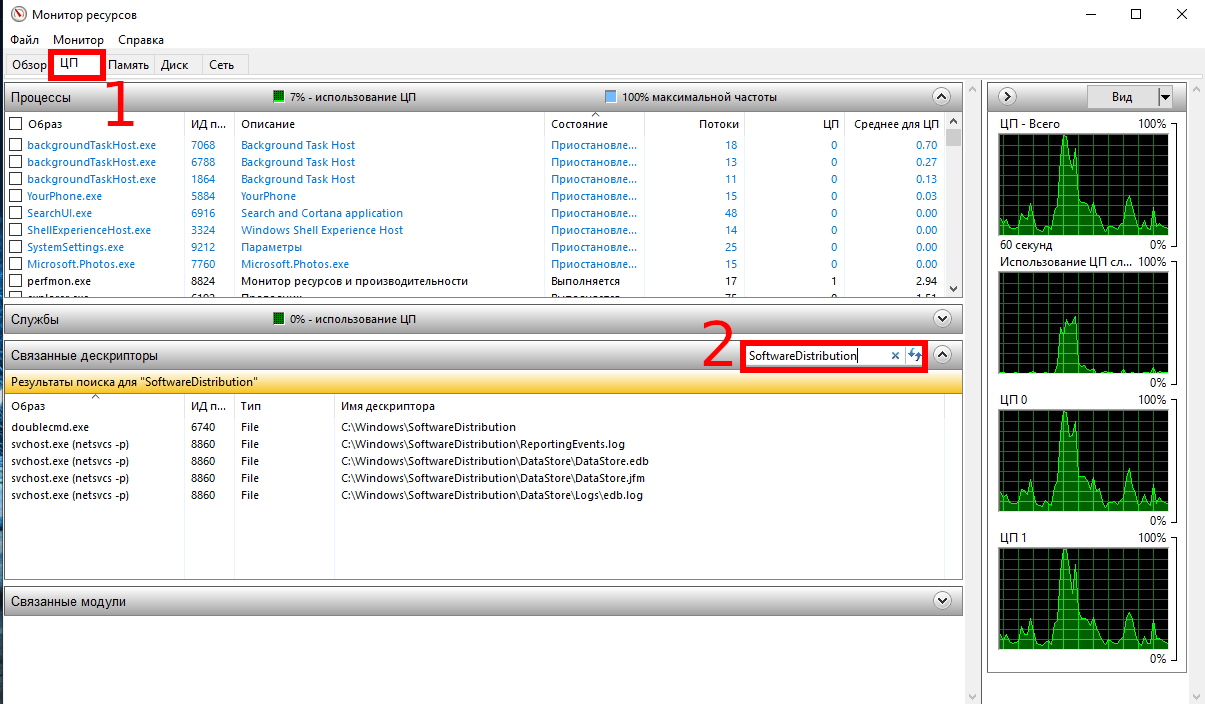
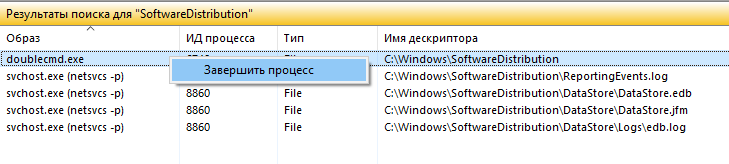
В результатах поиска в столбце «Образ» вы увидите, какая программа запустила процесс, блокирующий файл.
Здесь же вы можете кликнуть правой кнопкой мыши по любому найденному процессу и нажать «Завершить процесс», чтобы закрыть программу, блокирующую файл.
2. Process Explorer
Process Explorer — это официальная программа от Microsoft/SysInternals, которую можно скачать по ссылке: https://download.sysinternals.com/files/ProcessExplorer.zip
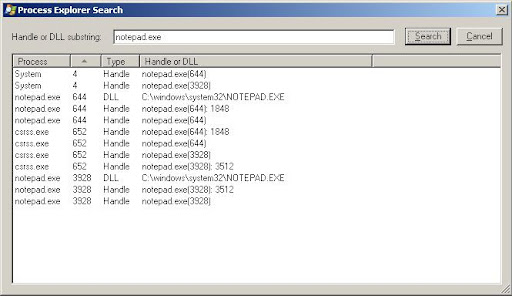
Перейдите в Find → Handle or DLL.
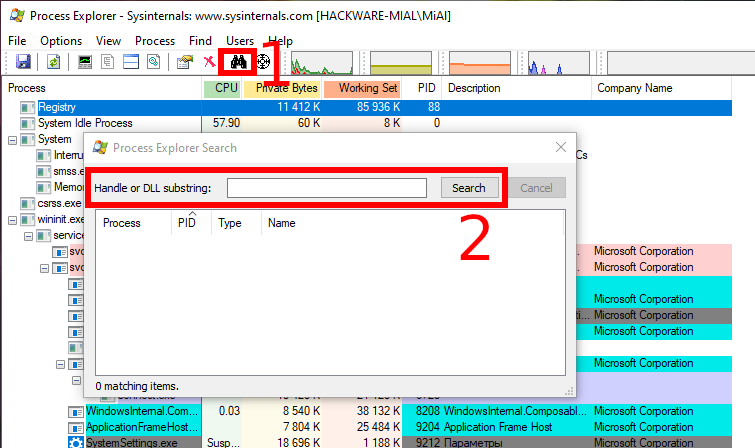
В текстовом поле «Handle or DLL substring:» введите путь до файла или папки. Будут показаны все процессы, которые имеют открытый обработчик на этот файл.
3. OpenedFilesView
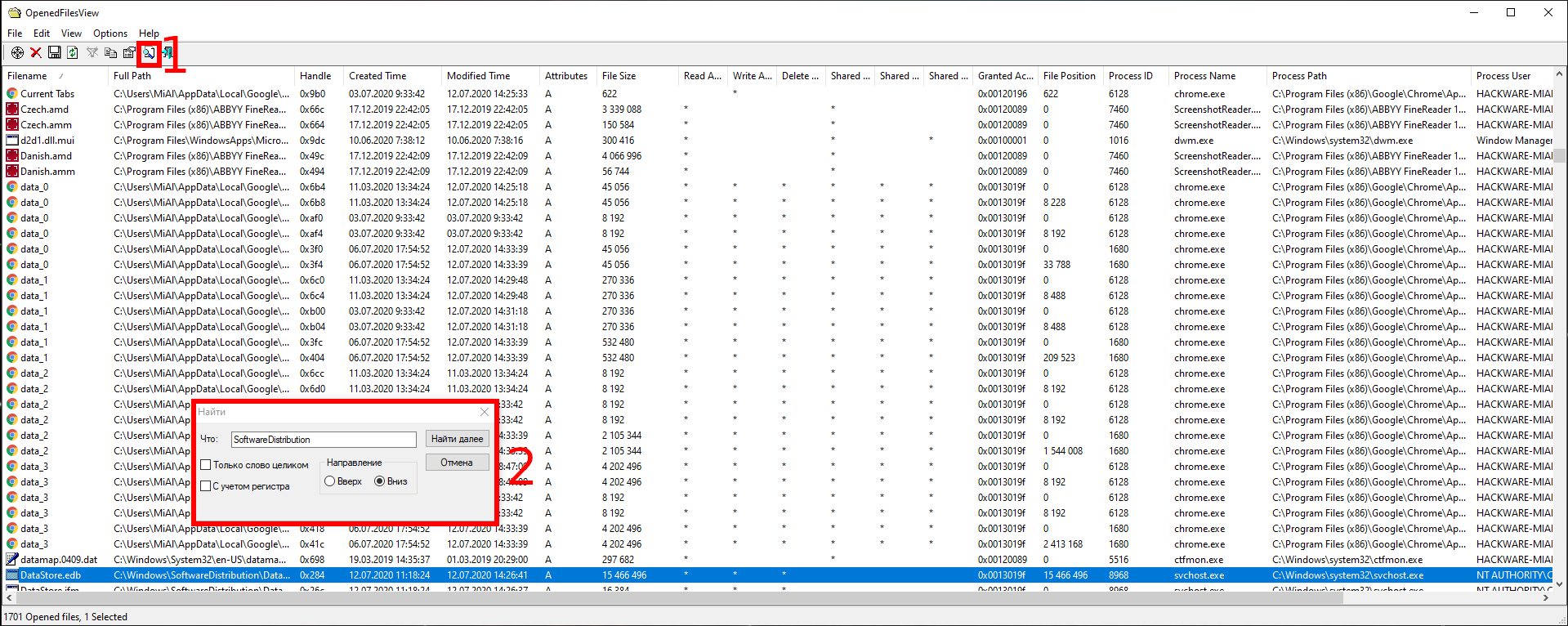
OpenedFilesView это бесплатная программа не требующая установки, она покажет все открытые файлы, имеется возможность искать по имени или пути файла:
4. LockHunter
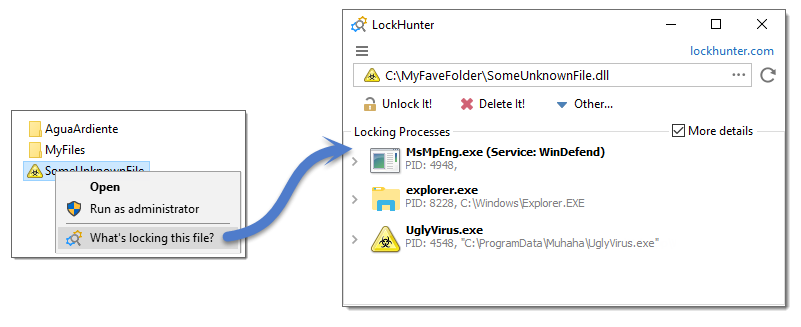
LockHunter — это надёжная программа для разблокировки файлов.

Это бесплатный инструмент для удаления файлов, заблокированных неизвестным процессом. LockHunter полезен для борьбы с вредоносными программами и другими программами, которые блокируют файлы без причины. В отличие от других подобных инструментов, он удаляет файлы в корзину, поэтому вы можете восстановить их, если удалили по ошибке.
Как определить, какой процесс в Windows 10 не дает переименовать, переместить либо удалить файл или папку

Н аверное, каждому из пользователей Windows хотя бы раз приходилось иметь дело с так называемыми неудаляемыми файлами и папками. Как правило, причиной невозможности удалить, переместить или хотя бы переименовать такой объект является использование его каким-то процессом, причём необязательно чтобы этот процесс был системным. Это может быть антивирус, архиватор или какой-нибудь редактор.
Обычно в окне с ошибкой прямо указывается, что за процесс препятствует дальнейшим действиям с объектом, но бывает и так, что вместо этого сообщается, что файл или папка открыты в другой программе. Это понятно, но вот в какой именно?
Так вот, определить её очень просто. Во всех популярных версиях Windows (начиная с 7) есть такая встроенная утилита как «Монитор ресурсов», предназначающаяся для контроля использования программных и аппаратных ресурсов. В её поле зрения попадают все процессы, в том числе и зависшие. Она то как раз и подскажет, что именно держит файл или папку.
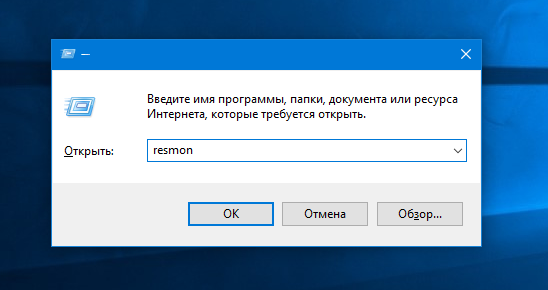
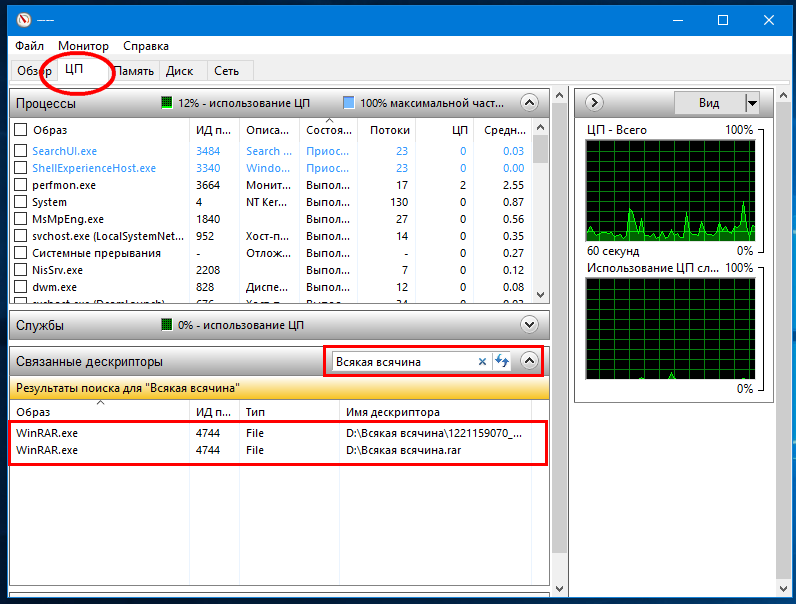
Вот так всё просто. Кстати, если удерживающий процесс не является критическим, его можно завершить прямо из окна монитора ресурсов.
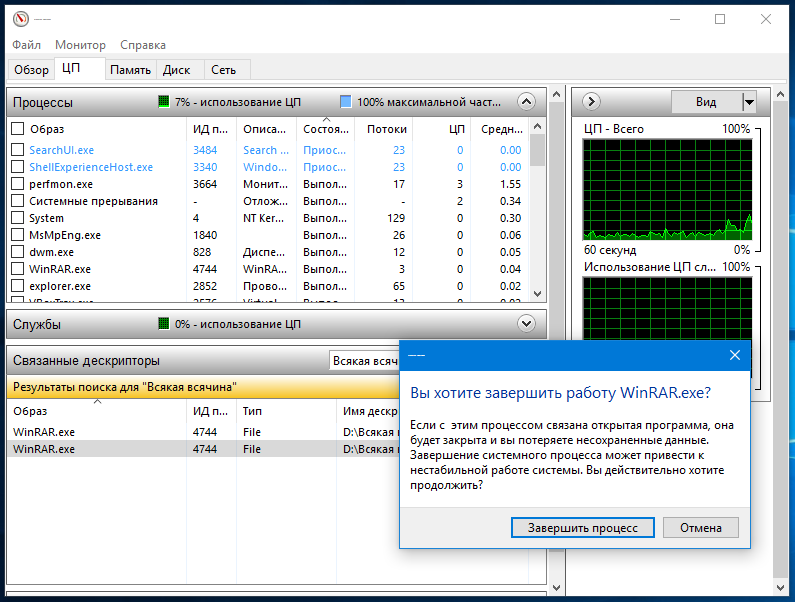
После этого проблемный файл, папка или другой объект легко смогут быть удалены обычным способом.
Как вы узнаете, какой процесс удерживает файл открытым в Windows?
Одна вещь, которая раздражает меня в Windows, это старая ошибка нарушения общего доступа. Часто вы не можете определить, что держит его открытым. Обычно это просто редактор или исследователь, просто указывающий на соответствующий каталог, но иногда мне приходилось прибегать к перезагрузке компьютера.
Любые предложения о том, как найти виновника?
Чтобы найти конкретный файл, используйте пункт меню « Find->Find Handle or DLL. Введите» в части пути к файлу. Список процессов появится ниже.
Для этого вы можете использовать Resource Monitor, который встроен в Windows 7, 8 и 10.
Найдя дескриптор, вы можете определить процесс, посмотрев на столбец «Изображение» и / или «PID».
Затем вы можете попытаться закрыть приложение, как обычно, или, если это невозможно, просто щелкнуть правой кнопкой мыши по дескриптору и завершить процесс прямо оттуда. Очень просто!
см. сообщение Раймонда Чена на эту тему
Предположим, у службы поиска есть файл, открытый для индексации, но он временно застрял, и вы хотите удалить файл, поэтому вы (неразумно) принудительно закрываете дескриптор. Служба индекса поиска открывает свой файл журнала, чтобы записать некоторую информацию, и дескриптор удаленного файла повторно используется в качестве дескриптора файла журнала. Завершенная операция, наконец, завершается, и служба индекса поиска, наконец, подходит к закрытию того дескриптора, который у нее был открыт, но в конечном итоге невольно закрывает дескриптор файла журнала.
Служба индекса поиска открывает другой файл, скажем, файл конфигурации для записи, чтобы обновить некоторое постоянное состояние. Дескриптор файла журнала перерабатывается как дескриптор файла конфигурации. Служба индекса поиска хочет записать некоторую информацию, поэтому она записывает в свой файл журнала. К сожалению, дескриптор файла журнала был закрыт, и этот дескриптор повторно использовался для его файла конфигурации. Зарегистрированная информация попадает в файл конфигурации, повреждая его.
Между тем, другой дескриптор, который вы принудительно закрыли, был повторно использован как дескриптор мьютекса, который используется для предотвращения повреждения данных. Когда оригинальный дескриптор файла закрыт, дескриптор мьютекса закрывается и защита от повреждения данных теряется. Чем дольше служба работает, тем более поврежденными становятся ее индексы. В конце концов, кто-то замечает, что индекс возвращает неверные результаты. И когда вы пытаетесь перезапустить службу, она терпит неудачу, потому что ее файлы конфигурации были повреждены.
Вы сообщаете о проблеме компании, которая предоставляет службу индекса поиска, и они определяют, что индекс был поврежден, файл журнала загадочным образом прекратил запись, а файл конфигурации был перезаписан мусором. Некоторому плохому специалисту поручена безнадежная задача выяснить, почему служба портит свои индексы и файлы конфигурации, не зная, что источником повреждения является то, что вы принудительно закрыли дескриптор.
Как узнать каким процессом открыт файл
Один из них такой: А вот как определить процесс, если этим процессом является драйвер?
В таких случаях Unlocer пишет, что процесс не блокирован, но удалить, переместить, переименовать файл можно только при перезагрузке.
NirSoft OpenedFilesView кроме того, что это процесс системный, тоже не пишет ничего.
Ни Process Explorer, ни Process Monitor, ни другие утилиты не пишут каким процессом занят файл, если этим процессом является какой-нибудь драйвер.
В папке C:\Windows\Temp у меня появился фай TmpFile1.
Разер файла 8 409 088 Байт (ровно 16424 кластера).
Удалить, переместить, переименовать его ничем не возможно.
Определить, какой процесс его создает, тоже не получается.
«Методом тыка» и путем «гугления» проблемы, путем проб и ошибок, было найдено, что этим процессом является драйвер.
Короче, с какой-то программой, даже не знаю какой, установился алладиновский драйвер защиты Driver Sentinel HASP.
Если проделать операции Диспетчер устройств >>> Вид >>> Показать скрытые устройства >>> Драйверы несамонастраиваемых устройств >>> aksdf >>> Свойства >>> Драйвер >>> Остановить, то файл C:\Windows\Temp\TmpFile1 сразу же исчезает, но при включении драйвера он сразу же появляется опять.
Так же, когда у меня стоял Kaspersky Cristal, какой-то один из его драйверов так же создавал в папке C:\Windows\Temp какие-то файлы, которые так же удалить, переместить, переименовать было невозможно, которые так же сами исчезали после отключения драйвера и появлялись после включения.
Вот и основной вопрос: «Как программно, не «методом тыка», не «гуглением», а средствами Windows, определить, каким процессом занят файл, если этим процессом является драйвер?»
|