
Как узнать модель, серию, чипсет, память и другие хар-ки видеокарты — GPU-Z
Всем доброго времени суток, дорогие друзья, знакомые, читатели и прочие личности. Сегодня, как Вы поняли из заголовка, мы поговорим про программы GPU Z
Часто бывает, что нужно обновить драйвера, но Вы столь давно покупали видеокарту, что просто не помните не модель, ни серию. Да, такое бывает, правда. При этом автообновлялка не работает.

Нередки так же случаи, когда требуется узнать модель, серию, чипсет, память и другие хар-ки видеокарты, такие как например скорость ядра, той же памяти и черт знает чего еще.
Здесь нам и поможет вышеупомянутая.
Поехали.
Вводная
Программа не требует установки, распознает буквально почти все карты и чипсеты (даже в ядрах процессора), умеет, знает и рассказывает.
Весит при этом феноменально мало, ресурсов не жует и не требует установки.
Возможности GPU-Z
Программа позволяет узнать следующие данные:
Во всяком случае на момент написания статьи.
Где скачать и как использовать
Скачать архив с нашего файлогового или с сайта разработчика, после запустить скачанный файл, а потом ответить хотите ли Вы установить программу ( Yes ), только запустить ( No ), Not now (не сейчас, при следующем запуске опять спросят):


Послесловие
Как узнать тип памяти видеокарты?
От типа видеопамяти зависит не только стоимость видеокарты, но и ее производительность, поэтому перед покупкой новой видеокарты рекомендуется ознакомиться с ее типом видеопамяти. В данной статье описаны основные различия типов памяти, а также методы их определения.
Какие типы видеопамяти существуют?
Большинство современных моделей видеокарт оснащены памятью GDDR5. Данный вид видеопамяти принято считать самым популярным из подтипа оперативной памяти, предназначенной для графических чипов. С его помощью частоту памяти видеоадаптера возможно увеличить в 4 раза, повысив тем самым производительность устройства.
Кроме того, существуют также карточки и с DDR3 памятью. Они используются редко и покупать их не рекомендуется, так как они рассчитаны для использования в качестве стандартной оперативной памяти для компьютера. Большинство производителей видеокарт оснащают свои медленные устройства большим объемом памяти (до 4 Гб). На самом же деле видеоадаптеры на базе DDR3 памяти по производительности в разы уступают своим конкурентам с поддержкой GDDR5. К примеру, карта GDDR5 с 1 Гб памяти способна обогнать по производительности карту DDR3 с 4 Гб памяти!
Еще одна разновидность видеокарт подразумевает использование DDR4 памяти, которая мало чем отличается от DDR3 памяти. Правда, их производительность немного лучше, чем у их предшественников.
Как узнать тип памяти видеокарты?
Чтобы определить тип видеопамяти, потребуется воспользоваться специальными онлайн сервисами или сторонними приложениями, бесплатные версии которых можно без проблем скачать с интернета. Самыми популярными и удобными среди них являются следующие программы:
Легкая и простая программка, которая даже не требует установки. Достаточно скачать небольшой файл, запустив который можно сделать выбор – произвести полную установку приложения или сразу же запустить его упрощенную версию и начать пользоваться им сразу.
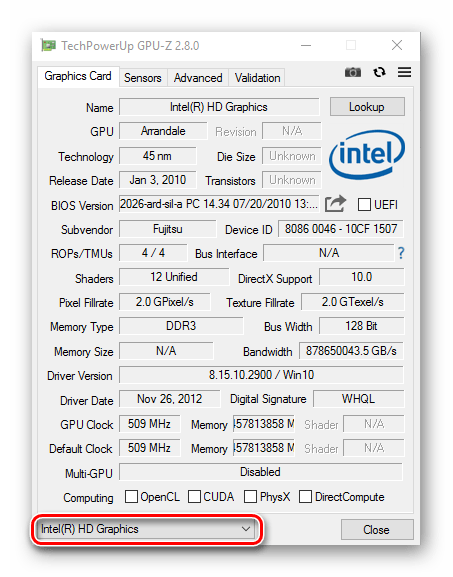
• Перейдите на сайт разработчика https://gpuz.site/ и скачайте программу;
• Запустите ее и увидите небольшое меню, в котором будет содержаться множество характеристик;
• В пункте “Memory Type” будет указан тип видеопамяти вашей видеокарты.
Стоит отметить, что если на вашем устройстве несколько видеоадаптеров, то вы можете переключаться между характеристиками всех устройств. Для этого в самом низу меню программы присутствуют соответствующий блок.
Еще одна полезная многофункциональная программа, одной из главных функций которой является определения типа видеопамяти:
Game-debate.com – сервис справочной информации
Полезный сайт, который представляет собой нечто вроде сервиса справочной информации, в базе которого можно отыскать характеристики практически всех существующих моделей видеокарт. Этот метод прекрасно подойдет тем, кто не желает устанавливать на свой ПК сторонний софт:
Перейдите на сайт https://game-debate.com/hardware/index.php?list=gfxDesktop;
Нажмите на “Select Graphics Card…”;
Впишите в появившуюся строку название модели своего видеоадаптера;
• Появится список разновидностей одноименных моделей;
• Выберите свою модель;
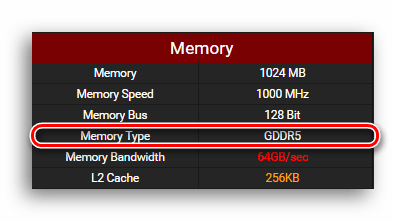
• Откроется страница с характеристиками, среди которых будет присутствовать раздел “Memory”;
• В данном разделе, напротив строчки “Memory Type” и будет указан тип видеопамяти.
Как узнать тип памяти видеокарты
Тип установленной в графический адаптер видеопамяти не в последнюю очередь определяет уровень её производительности, а также цену, за которую производитель будет выставлять её на рынок. Прочитав данную статью, вы узнаете, чем разные виды видеопамяти могут друг от друга отличаться. Мельком мы также затронем тему самой памяти и её роли в работе GPU, и самое главное — узнаем каким образом можно просмотреть тип памяти, который установлен в видеокарту, стоящую у вас в системном блоке.
Как узнать тип видеопамяти в видеокарте
На сегодняшний день в подавляющем большинстве видеоадаптеров установлена память типа GDDR5. Этот тип является самым современным из подтипа оперативной памяти для графических чипов и позволяет умножить «реальную» частоту памяти видеокарты в 4 раза, сделав её «эффективной».
Встречаются также и карточки с DDR3-памятью, но это редкость, и покупать их не стоит вовсе, ведь она рассчитана на использование в качестве обычной оперативной памяти для ПК. Часто ушлые производители видеокарт устанавливают большой объём этой медленной памяти в графический адаптер, вплоть до 4 ГБ. При этом на коробке или в рекламе они преподносят сей факт, опустив то, что данная память в разы медленнее GDDR5. По сути, даже карта с 1 ГБ GDDR5 не будет ей уступать в мощности, а скорее всего, обгонит в производительности данного графического монстра, в плохом смысле этого слова.
Логично предположить, что чем больший объём и чем быстрее тактовая частота у памяти, тем эффективнее работает вся графическая подсистема в целом. Ваше устройство сможет обрабатывать больше вершин и пикселей за 1 такт, что выразится в уменьшенной задержке ввода (так называемый input lag), большем фреймрейте и небольшом времени кадра.
Примите во внимание тот факт, что если вы пользуетесь интегрированной графикой, то ваша видеопамять будет браться из числа общей оперативной, которая скорее всего будет типа DDR3 или DDR4 — тип памяти в данном случае зависит от установленного в систему ОЗУ.
Способ 1: TechPowerUp GPU-Z
TechPowerUp GPU-Z — лёгкая программа, которую необязательно даже устанавливать на компьютер. Достаточно будет скачать один файл, который позволит вам сделать выбор — установить программу сейчас или просто открыть её и просмотреть нужные вам данные о вашей видеокарте.
Способ 2: AIDA64
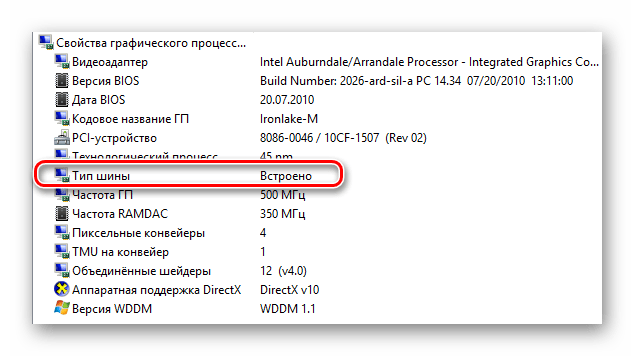
AIDA64 — очень функциональная программа, которая позволит узнать и мониторить каждый параметр вашего компьютера. В этой инструкции будет показано лишь то, как просмотреть нужный нам параметр — тип видеопамяти.
Способ 3: Game-debate.com
Этот сайт содержит в себе список множества видеокарт с перечнем их характеристик. Удобный поиск по названию видеоадаптера сделает этот процесс быстрым и лёгким. Если вы не хотите устанавливать какие-либо программы на компьютер, то этот способ будет в самый раз.
Теперь вы знаете, как просмотреть тип видеопамяти на компьютере и за что этот тип ОЗУ отвечает вообще. Надеемся, что у вас не возникло никаких трудностей во время следования инструкции, и эта статья помогла вам.
Помимо этой статьи, на сайте еще 12232 инструкций.
Добавьте сайт Lumpics.ru в закладки (CTRL+D) и мы точно еще пригодимся вам.
Отблагодарите автора, поделитесь статьей в социальных сетях.
Как узнать производителя памяти GPU

Существует много монет, которые при майнинге активно задействуют память, поэтому очень важно проверить тип памяти перед покупкой видеокарт для майнинга.
Всем известно, что Ethhash – алгоритм, сильно задействующий память. AMD RX 470 и AMD RX 570, Rx 580 и 590, как известно, хорошо добывают ETH, по сравнению с ними, также хорошо «копает» Эфир и NVIDIA GTX 1070. Однако хэшрейт не будет одинаковым для всех карт серий GTX 1070, RX 470, 570, 580 и 590. Производительность сильно зависит от их типа памяти. Здесь мы покажем, как определить тип памяти вашего графического процессора.
Существует несколько производителей GPU: ASUS, Gigabyte, Sapphire, EVGA, MSI, Palit, Zotak и другие. Однако они не производят микросхемы памяти для своих видеокарт, вместо этого они покупают микросхемы VRAM у поставщиков, которые производят их массово.
Некоторые из самых популярных производителей памяти для GPU – это Samsung, Micron, Elpida и Hynix. Известно, что карты с памятью Samsung лучше, чем Micron.
Хэшрейт в RX 570 и RX 580:
Хэшрейти у Geforce GTX 1070:
Чтобы узнать тип памяти графического процессора, следуйте инструкциям ниже.
Проверка характеристик видеокарты на ПК
Уже купили видеокарту и не знаете, где найти ее характеристики? Вот как Вы можете их найти на вашем ПК с Windows 10.

Здесь отображается только основная информация о вашем GPU. Тут Вы не найдете информацию о типе памяти или производителя памяти. Для проверки типа памяти вам понадобится утилита GPU Z.
Установите GPU-Z, чтобы узнать производителя памяти
Вот как посмотреть тип памяти GPU с помощью GPU-Z.

Сначала загрузите утилиту GPU-Z отсюда. Установите и запустите ее. Теперь GPU-Z будет отображать полную информацию о вашем GPU.
Вы также можете запустить эту утилиту на своих майнинг-фермах, чтобы проверить производителя памяти всех ваших видеокарт. Если у вашего GPU память Samsung GDDR5 – Вам крупно повезло, если память от Micron, то либо верните или продайте карту, либо майните только алгоритмы, использующие ядро GPU, а не память.

Это работает только для тех, кто уже купил видеокарту, но что делать, если Вы хотите проверить производителя памяти GPU перед покупкой.
Поиск производителя памяти GPU по серийному номеру
Это касается только видеокарт Sapphire RX 470, 480 и MSI Geforce GTX 1070. Используя серийный номер из коробки, Вы можете проверить тип памяти видеокарты. Или же Вы можете напрямую позвонить производителю графического процессора и обратиться за технической помощью, чтобы узнать тип памяти.
Тип памяти Sapphire GPU RX 470 и RX 480:
Hynix: A1630, A1637, A1640, A1648, A1715, A1718, A1721
Samsung: A1636, A1639, A1644, A1645, A1647, A1650, A1700, A1706
Elpida: A1637, A1638, A1641, A1643, A1712
Micron: A1610, A1701, A1702, A1707
Тип памяти Sapphire RX 500:
Хорошо известно, что у владельцев GTX 1070, особенно у тех, у кого стоит память от Micron, есть серьезные проблемы с разгоном. Поэтому стоит проверить тип памяти перед разгоном или интенсивным использованием алгоритмов.
Вместо того, чтобы проделывать вышеуказанные шаги, лучше свериться с реальным источником. Пользователь из Reddit поделился таблицей, в которой можно узнать о поставщике памяти для графических процессоров MSI 1070.
С этой статьей будет полезно ознакомиться, но она бесполезна для владельцев GTX 1080 и GTX 1080TI, поскольку эти карты поставляются с памятью GDDR5X, которую до сих пор собирал только Micron.
Узнаем производителя видеокарты: разные способы
Всем привет! Сегодня обсудим, как определить производителя видеокарты на компьютере или ноутбуке, можно ли это сделать не открывая корпус, как узнать нужные данные на Windows 10 или Windows 7. Как узнать тип установленной видеопамяти, читайте в этом посте (скоро на блоге).

Как определить модель чипа по внешнему виду
Открывать крышку системного блока или разбирать корпус ноутбука необязательно. Если это дискретный видеоадаптер, бренд и модель могут быть отдельно указаны в гарантийном талоне. Справедливо для случаев, если компьютер собран в том магазине, где вы его купили.
Также вам могли дать упаковку от видеоадаптера, на котором указано, например, Sapphire Nvidia GeForce GTX 1060 Ti, где «Сапфир» — производитель самого устройства, Нвидиа — производитель графического чипа, а GTX — его серия, а далее идет модель.
По серийному номеру, который здесь же указан, на сайте компании-изготовителя можно уточнить прочие детали о «железке», вплоть до даты изготовления. Однако учитывайте, что доступ к этим данным предоставляют не все производители.
И конечно, еще данные представлены на сайте продавца. Там эта информация указывается обязательно.
Как найти бренд GPU средствами Windows
Прибегать к командной строке, вводя команду cmd, необязательно — все можно узнать через Диспетчер устройств. Для его запуска нажмите кнопку «Пуск» и в строке поиска наберите devmgmt.msc. Нужная вам деталь расположена в разделе «Видеоадаптеры».
Обратите внимание! В этом режиме отображения можно узнать только производителя графического чипа, а не конкретно видеокарты!
Чтобы узнать больше подробностей о детали, кликните по нему ПКС и выберите «Свойства». Во вкладке «Сведения» найдите ID оборудования. Скопируйте любое из отображаемых значений и введите его в поисковик. В первой же ссылке будет указана ссылка на производителя и модель оборудования.
Использование сервисных утилит
Существует ряд программ, которые считывают информацию об оборудовании со встроенных датчиков. К сожалению, производителя видеоадаптера таким способом узнать не всегда получается, но бренд графического процессора, АМД или Нвидиа, отображается корректно.
Также модель графического адаптера отображается в любой утилите для его разгона, например Riva Tuner, MSI Afterburner; ASUS GPU Tweak, EVGA Precision или Sapphire TriXX.
О том, важно ли обновлять драйвера видеокарты и что это дает, можно почитать здесь. Подписывайтесь на меня в социальных сетях, чтобы не пропустить уведомления о новых публикациях. До скорой встречи!


