
Как посмотреть, какой DirectX установлен на компьютере
Наличие библиотеки Директ Икс для Windows необходимо для запуска многих программ и практически всех компьютерных игр. И некоторые пользователи время от времени путаются с ее установкой. Отсюда возникает вопрос: «Как узнать, какой стоит DirectX?». Именно его мы и осветим в этом материале.
Доступные решения
Узнать, какая именно редакция ДиректХ присутствует в операционной системе, можно несколькими способами. Один из них основан на встроенной в Windows утилите, а второй предполагает использование стороннего программного обеспечения. Мы рассмотрим оба. Начнем по порядку.
Вариант №1: Использование системных возможностей
Итак, сначала поговорим о том, как проверить версию библиотек при помощи инструментов операционной системы. В частности, речь пойдет о встроенной утилите «Средство диагностики dxdiag». Вызвать ее получится с помощью диалогового окна «Выполнить». А делается это в несколько простых шагов:
Как видите, все предельно просто. Для того чтобы узнать тип установленных библиотек при помощи инструментов Windows, не требуется никаких специальных знаний. Все делается в пару кликов. Никаких проблем не возникнет даже у новичков.
Вариант №2: Стороннее ПО
Существует чрезвычайно полезная утилита AIDA64, предназначенная для аппаратной диагностики ПК. Она также может провести стресс-тест, составить отчет и сделать еще много чего. Бесплатной версии вполне хватит для того, чтобы просмотреть версию DirectX. Но для начала нужно скачать программу с официального сайта разработчика и инсталлировать ее. Разберем весь процесс поэтапно:
Заключение
В данном материале мы поговорили о том, как проверить, какой DirectX на компьютере. Первый способ связан с использованием встроенных инструментов операционной системы, он же является самым удобным. Но в некоторых случаях поможет сторонняя утилита для просмотра диагностических данных. Отлично под эти цели подходит AIDA64.
Все о Directx. [Версии, установка, устранение ошибок directx ]
Приветствую Вас многоуважаемые посетители. Пользователи новички, которые не давно стали обладателями компьютера с операционной системой windows, возможно пожимают плечами услышав термин directx. И, уж тем более, понятия не имеют как узнать версию directx или как установить его последнюю версию.
Прочитав до конца данную статью они смогут устранить данный пробел в своих компьютерных знаниях. А я постараюсь все объяснить простым доступным языком, используя при этом иллюстрации (скриншоты) для более легкого запоминания.
Directx. [Общая информация]
Версии Directx.
Первая версия directx 1.0 впервые появилась в 1995 году. Дата релиза 30 сентября. С тех пор версии обновлялись почти ежегодно, иногда даже по нескольку раз за год. Самая последняя версия на момент написания данного поста это directx 12, которая включена в состав Windows 10. Дата релиза крайней версии 29 июля 2015 года.
Чем отличаются версии Directx?
Чем выше версия directx, тем четче картинка в видеоиграх и тем лучше оптимизированы процессы связанные с обработкой этой картинки. С выходом каждой новой версии в него добавляются новые возможности, а старые оптимизируются. Но здесь следует отметить, что сама библиотека directx ни как не улучшает графику в играх. Она просто позволяет более эффективно воспользоваться мощностью (всеми возможностями) графического адаптера (видеокарты).
Как узнать версию directx установленную в системе?
Совместимость
Многие современные видеокарты имеют специальные directx-совместимые драйвера. Пользователь, который хочет выжать все из своей видеокарты, должен установить именно ту версию directx, которую поддерживает видеокарта. Информацию о том, какую версию поддерживает видеокарта, можно узнать на официальном сайте производителя. Чтобы все работало как надо, нужно чтобы directx определенной версии поддерживали все стороны: операционная система, видеокарта и приложение (игра).
Если в системе установлена более новая версия, а старые версии отсутствуют, то старая игра, при запуске может выдать примерно такую ошибку «Запуск программы невозможен, так как на компьютере отсутствует d3dx9_35.dll. Попробуйте переустановить программу, чтобы исправить эту проблему«. Устранить данную ошибку directx можно просто скачав и установив нужную версию (в нашем примере directx 9).
Откуда лучше скачивать directx?
Только с официального сайта Microsoft либо через Центр Обновления Windows. На сайте Microsoft для устранения выше указанной ошибки есть специальный Веб-установщик среды выполнения Directx для конечного пользователя. Скачайте его и запустите. Он установит недостающие компоненты directx. Данный пакет устраняет ошибки, возникающие из-за отсутствия в системе следующих файлов:
Не ведитесь на ссылки, которые предлагают скачать directx более новых версий чем у вас установлена. Версию directx можно обновить только через центр обновления. По таким ссылкам вам могут подложить собаку в виде вируса.
Узнаем версию DirectX в Windows
Операционная система Windows имеет настолько сложную структуру, что полностью разобраться в ней, пожалуй, могут только ее создатели. Windows состоит из множества компонентов, один из которых — DirectX. Он является набором библиотек, обеспечивающих правильную работу мультимедиа и игр.
DirectX устанавливается вместе с операционной системой, между тем он регулярно обновляется, одновременно новые игры требуют новые версии DirectX. По этой причине может появиться необходимость узнать установленную DirectX.
Версия DirectX в Windows 7
Есть простой способ, который позволяет узнать, какая версия DirectX установлена на компьютере. Необходимо нажать клавишу «Пуск» и выбрать пункт «Выполнить», где следует ввести «dxdiag» и нажать клавишу Enter.

После этого откроется окно со средствами диагностики DirectX. После первого запуска программа проверит цифровые подписи драйверов, что занимает менее одной минуты, а потом покажет сведения о системе. В последней строке — версия DirectX.

Если это не удалось сделать через команду «Выполнить», есть еще один способ. Необходимо открыть папку Windows, которая в большинстве случаев находится на диске С, а в ней — папку System32, найти там файл dxdiag.exe и запустить его.

Версия DirectX в Windows 10
Версия DirectX в Windows 10 проверяется точно так же, как и в 7, однако с этой операционной системой есть один нюанс. В «Средстве диагностики DirectX» в основной вкладке «Система» может отображаться одна версия.
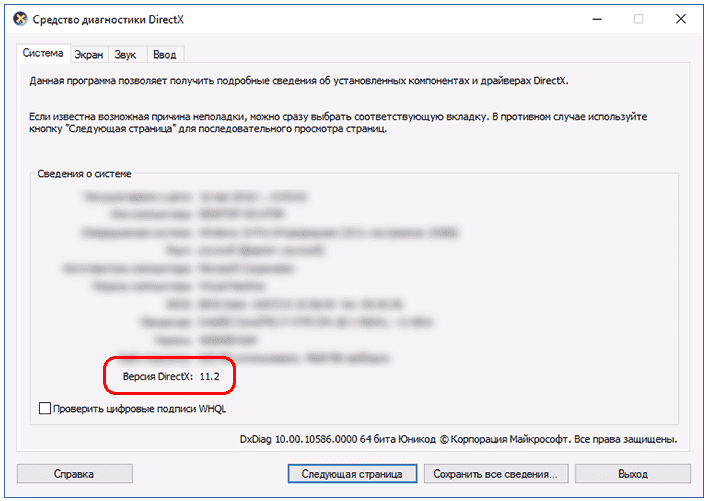
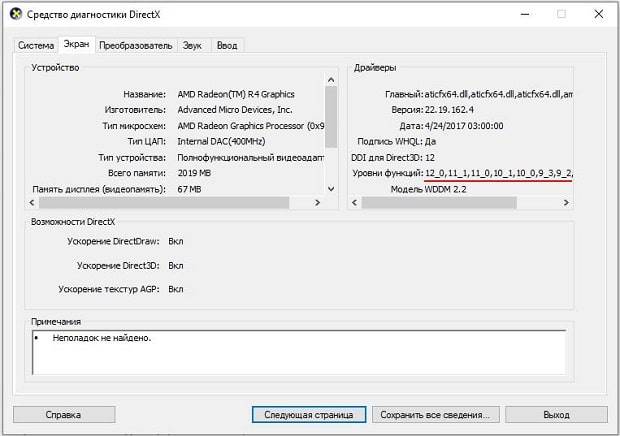
А во вкладке «Экран» — другая версия DirectX.
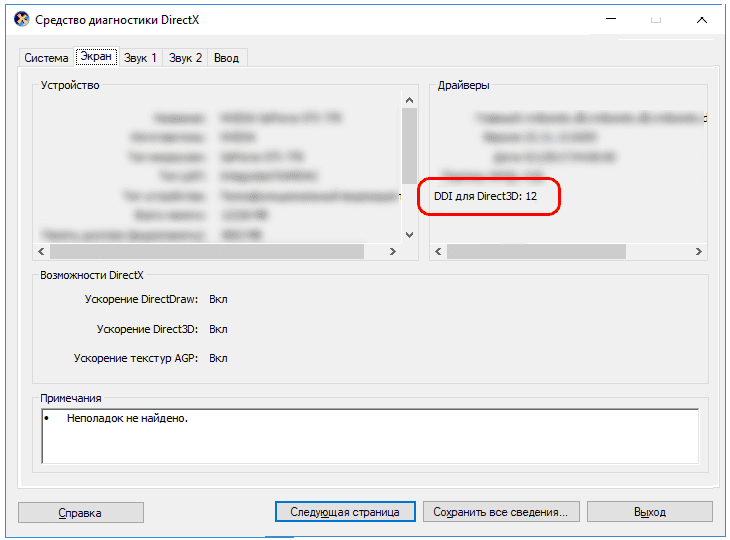
В первом случае указывается установленная версия DirectX, а во втором — поддерживаемая Windows, видеокартой и драйверами к ней.
Проверка с помощью программ
Может случиться так, что команда dxdiag не выполняется. В этом случае можно использовать сторонние программы. Программ для определения версии DirectX существует огромное множество, среди которого можно выделить:
На последней остановимся подробнее. AIDA64 – небольшая утилита, которая не требует установки. Пользоваться программой можно бесплатно на протяжении 30-ти дней. В главном меню программы следует выбрать пункт DirectX – видео.
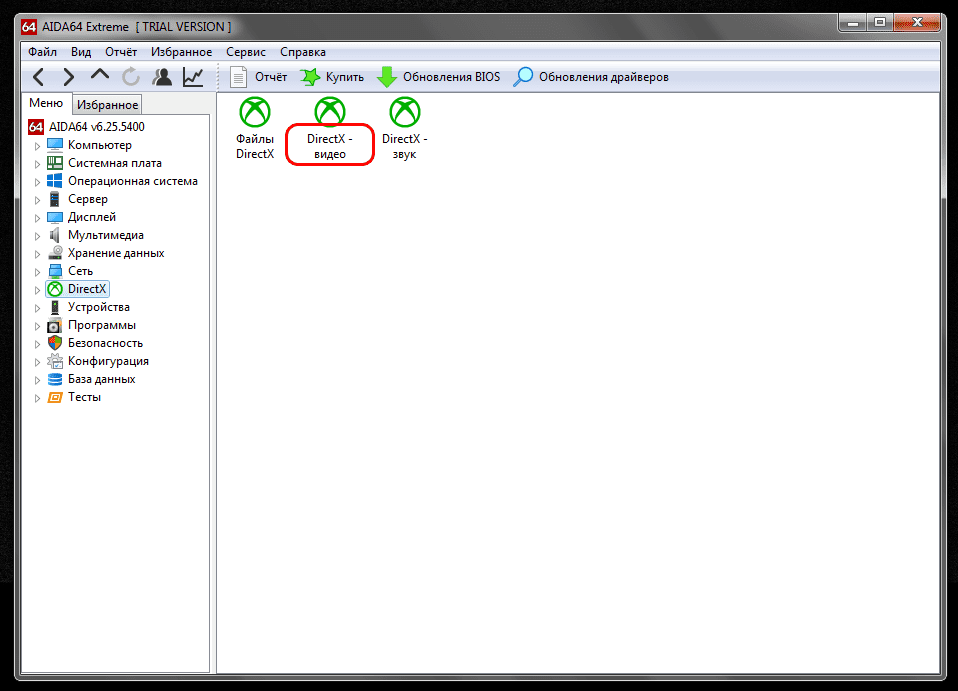
После этого программа покажет не только версию DirectX, но и графические возможности системы.

AIDA64 показывает именно установленную версию DirectX, а не используемую. Также с ее помощью легко протестировать графические возможности компьютера и узнать, насколько можно разогнать видеокарту.
Как узнать версию DirectX
Пакет библиотек для мультимедиа – DirectX, изначально встроен в операционную среду Windows. Программный продукт содержит интерфейсы воспроизведения звука, вывода 2D и 3D графики. Поэтому, DirectX часто поставляется с компьютерными играми. Альтернативно, скачать последний выпуск пакета можно в центре обновлений Windows. Но прежде, лучше определить какое издание продукта, установлено в системе. Рассмотрим способы, как узнать версию DirectX, используя инструменты Windows, а также специализированный софт.

Способ 1 – системные средства для диагностики версии DirectX
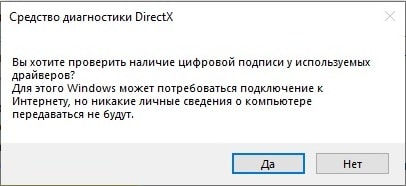
Примечание. При первом запуске службы появится предупреждение о согласии на проверку цифровых подписей у установленных драйверов. Сообщение можно проигнорировать, нажав «Да».
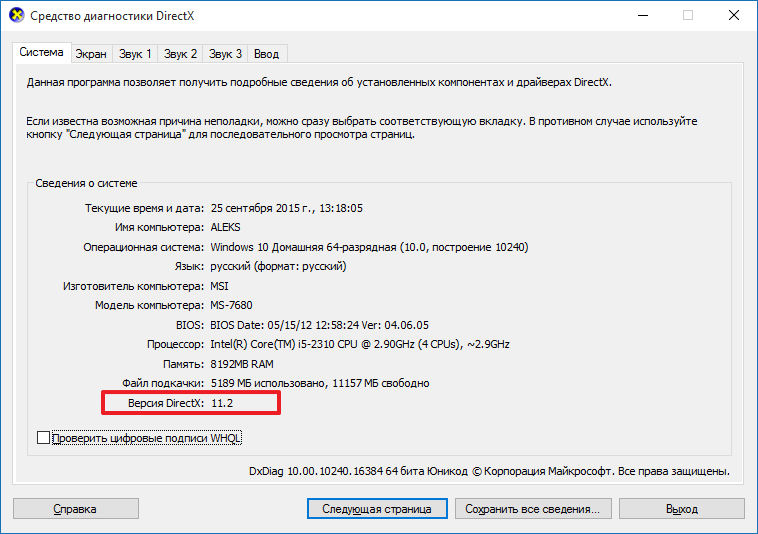
В открывшемся диалоге интерес представляют две вкладки: «Система» (System) и «Экран» (Monitor). Первая (смотреть самую нижнюю строку), отображает версию DirectX, установленную в системе.
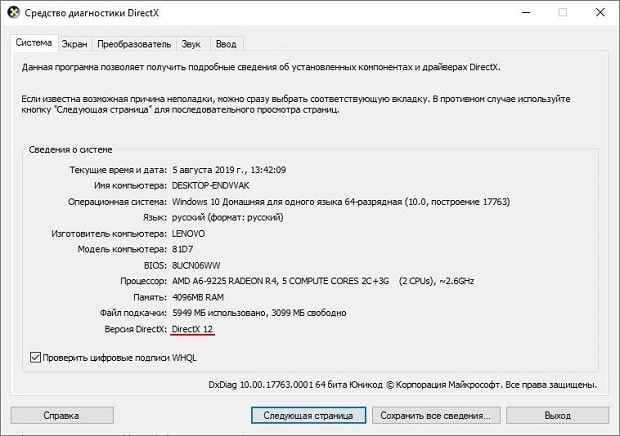
Важно! Остается убедиться, что она совместима с видеокартой компьютера. Поскольку если GPU не поддерживает последнее обновление, то для игр, прочих операций с графикой и видео, будет использоваться более ранний выпуск продукта.
Аппаратную совместимость пакета API отображает вкладка «Экран». Раздел «Драйвера» указывает, какие версии поддерживаются графическим процессором. Необходимая информация находится в поле «Уровни функций». На компьютерах с двумя видеокартами, аппаратная совместимость GPU с набором API выводится также на вкладке «Преобразователь».
Способ 2 – прямой запуск dxdiag
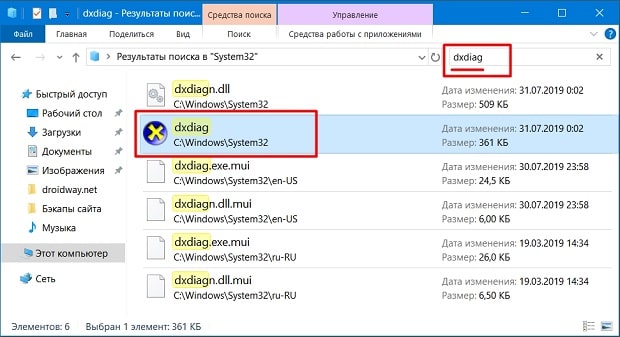
Последовательность дальнейших действий аналогична ранее описанному способу.
Используем сторонние утилиты, чтобы узнать версию DirectX
Наряду со встроенными системными утилитами, существуют специальные диагностические пакеты, отображающие более детальную информацию об аппаратной и программной составляющих ПК. Первое приложение имеет русскоязычный интерфейс, но требует лицензии. Вторая программа – бесплатная, но выдает информацию исключительно на английском.
AIDA64
Утилита от FinalWire Ltd распространяется условно бесплатно, с 30-дневным ознакомительным периодом. На протяжении trial срока часть сведений не отображается, но информация по DirectX остается доступной. Установить можно любое издание AIDA64: Extreme или Engineer.
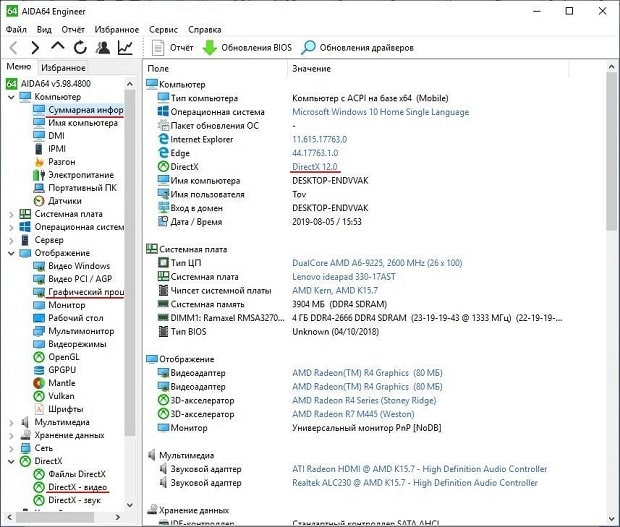
Третий блок данных о наборе библиотек мультимедиа находится в одноименном разделе DirectX. Применительно к компьютерным играм, работе с графикой, просмотру фильмов, важна только одна секция. Это «DirectX – видео/Свойства Direct3D». Тут собраны параметры интерфейса вывода трехмерных графических объектов, что особенно актуально для современных компьютерных игр.
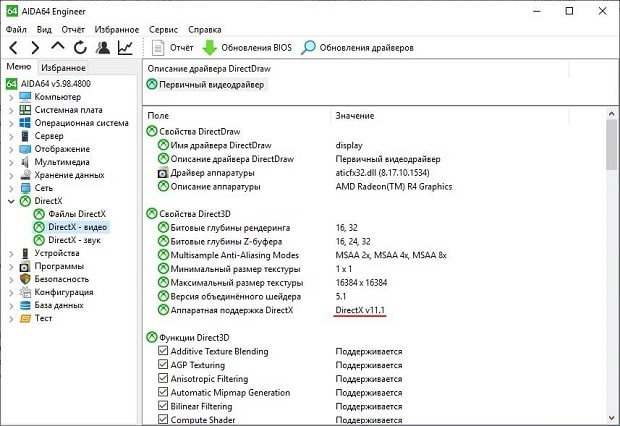
Как видно из конкретного примера на скриншоте, при установленном драйвере версии 12.0, полная аппаратная поддержка обеспечивается на уровне версии 11.1.
GPU-Z
Это программный продукт от TechPowerUp, распространяемый бесплатно. Рабочее окно приложения имеет четыре вкладки, где полезная информация по DirectX представлена в разделах «Graphics Card» и «Advanced». Сравнительно с AIDA64, утилита хуже упорядочивает данные, что усложняет их визуальное восприятие.
Версия DirectX, поддерживаемая графическим процессором, отображается на вкладке «Graphics Card», как показано на скриншоте.
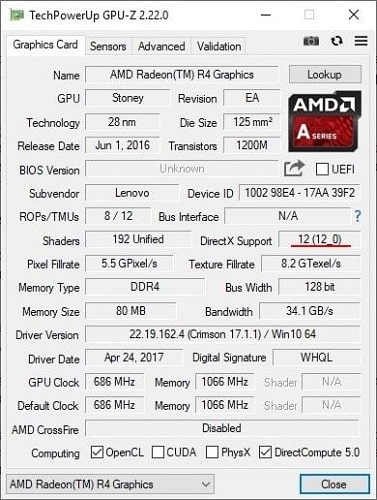
Раздел «Advanced» позволяет проанализировать аппаратные возможности для пакетов интерфейсов API в интервале выпусков 9.0 – 12.0.
Узнать, какая версия DirectX установлена на компьютере можно через системный сервис dxdiag и специализированные утилиты AIDA64, GPU-Z. Приложения отображают как программную версию пакета API, так и ее совместимость с графическим процессором.
Как узнать какой DirectX установлен
DirectX это компонент операционной системы Windows, который используется при программировании компьютерных игр и других программ использующих трехмерную графику.
Если программа разрабатывалась с использованием DirectX определенной версии, то для ее запуска на компьютере также должна быть установлена эта версия DirectX либо более новая. Но, и это еще не все. Для нормальной работы программы, эту версию должна поддерживать еще и ваша видеокарта.
Из-за этого возникает много вопросов о версиях DirectX. Многие пользователи интересуются, как узнать какой DirectX установлен на компьютере, а также какая версия DirectX поддерживается видеокартой. Ответы на эти вопросы вы сможете найти в данной статье.
Как узнать какой DirectX установлен на компьютере
Самым простым и быстрым способом узнать, какой DirectX установлен на компьютере является команда dxdiag. Данная команда работает во всех версиях Windows. Поэтому данная инструкция универсальна.
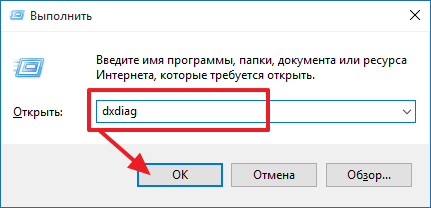
Итак, если вы хотите узнать версию DirectX, то вам нужно нажать комбинацию клавиш Windows + R и в появившемся окне ввести команду dxdiag (скриншот внизу). После этого выполните эту команду нажав на клавишу ввода.
В результате перед вами появится окно под названием «Средство диагностики DirectX». В данном окне будет отображена основная информация о вашем компьютере. Здесь можно будет найти и информацию о версии DirectX.
Как узнать какой DirectX поддерживает видеокарта
Если вы хотите узнать, какой DirectX поддерживает ваша видеокарта, то для этого вам понадобится бесплатная программа TechPowerUp GPU-Z. Скачайте данную программу с официального сайта, установите и запустите на своем компьютере.
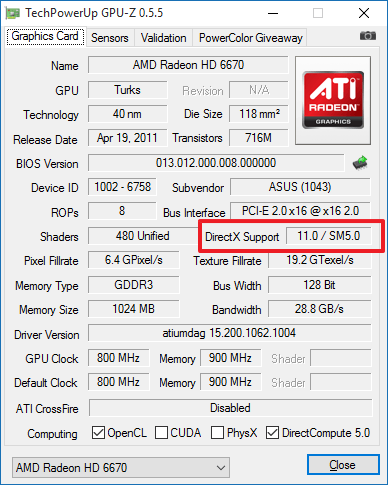
После запуска программа GPU-Z отобразит всю возможную информацию о вашей видеокарте. Для того чтобы узнать, поддерживаемую версию DirectX, обратите внимание на строчку «DirectX Suport» (скриншот вверху).


