
Получаем полную информацию о видеофайле, кодеках, сжатии и т.п.
В этой статье вы можете бесплатно скачать и ознакомиться с краткой инструкцией по работе с несколькими программами для получения информации об основных форматах видео- или аудио- файлов — таких, как AVI, MPG, MPEG, WMV, WMA, MP3, QuickTime и многих других. Также, с помощью этих программ можно определить необходимые кодеки для просмотра видео и перейти на страницы их скачивания.
MediaInfo
Бесплатная программа MediaInfo 0.7.89 позволяет получать техническую информацию из видео- или аудио- файлов. Программа поддерживает русский язык. Кроме того, программа самостоятельно найдет в интернете и установит на компьютер актуальные на данный момент кодеки, необходимые для корректного просмотра видеофайла.

Т.к. иногда видеоданных бывает слишком много, программа позволяет экспортировать эту информацию в текстовом виде в файлах CSV, HTML и TXT. Для экспорта надо кликнуть по находящейся в интерфейсе справа иконке 
Скачать программу MediaInfo:
Пример текстового файла TXT с информацией о видеоролике
VideoInspector

Скачать программу VideoInspector:
GSpot 2.70

Скачать программу GSpot 2.70:
Как узнать расширение файла
Зачем знать расширение файла?
Иногда на компьютер пользователя теми или иными путями попадают файлы, с которыми ранее его операционной системе работать не приходилось. Скорее всего, программа, необходимая для взаимодействия с такого рода файлами, установлена тоже не будет. Об этом система уведомляет сообщением следующего вида:

В нем приводится информация о названии файла, а также стандартное сообщение, уведомляющее, что операционной системе неизвестно, какие программы поддерживают работу с таким расширением. Пользователю доступно 2 варианта дальнейших действий:
Практика показывает, что первый вариант бесполезен – ничего толкового обычно найти не удается. А вот второе решение весьма эффективное. Зная расширение файла, вы сможете безо всяких проблем найти подходящую программу, воспользовавшись для этого возможностями своей любимой поисковой системы.
Как включить отображение расширений
По умолчанию отображение расширений в операционной системе Windows отключено. Опытные пользователи при необходимости могут активировать эту функцию самостоятельно, а неопытным она и не нужна – можно случайно изменить расширение важного системного файла, что приведет к различным нарушениям работы Windows.
Если вам понадобилось включить отображение расширений, вы наверняка знаете, зачем это делаете. В такой ситуации следуйте нижеизложенной инструкции.
Как узнать формат файла без расширения
Даже после включения отображения расширения, некоторые файлы будут показываться без такового. Пример можете увидеть на следующем скриншоте.

Аналогичные ситуации могут происходить при загрузке файлов из интернета или сохранении их на компьютер из других источников. Выход есть и из такой ситуации. Вы можете узнать формат файла без расширения с помощью специального сервиса.
Целевая страница имеет следующий вид:

Работа с сервисом осуществляется в следующем порядке.
В случае успешного завершения операции, сразу под формой отправки файла на проверку вы увидите всю необходимую информацию об анализируемом объекте.
Теперь вы знаете, зачем нужно знать расширение файла, как включить отображение этой информации в операционной системе Windows, а также владеете инструментом для определения формата файлов, не имеющих собственного видимого расширения.
Распространенные форматы видео файлов: описание
Вы, наверное, обращали свое внимание на то, что разные видео файлы имеют различные форматы. Почему существует большое количество различных форматов видео файлов?
Потому что изначально эти форматы разрабатывались для различных целей. В некоторых форматах можно хранить несколько звуковых дорожек и субтитры, а в файлах другого формата нет такой возможности. Одни форматы больше подходят для трансляции, а другие форматы больше подходят для редактирования.
В этой статье будут кратко описаны наиболее популярные форматы видео файлов.
Стандарты видео файлов
Прежде всего, это стандарты, которые были разработаны различными международными организациями и которыми определяются кодирование и формат хранения данных медиа файла.
Медиа файл имеет несколько характеристик, которыми определяется работа с этим файлом. Это кодек, которым закодирован этот медиа файл и тип контейнера, который определяет формат записи с использованием различной информации: видео и аудио данные, субтитры и прочая информация, помещенная в контейнер.
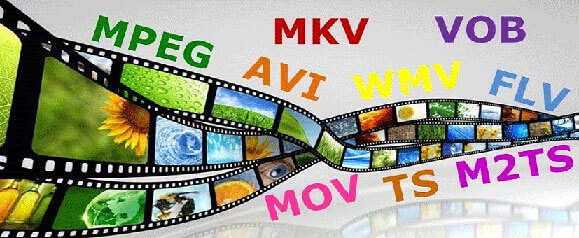
Форматы видео файлов
А сейчас рассмотрим наиболее Распространенные форматы видео файлов: описание. После установки пакета кодеков K-Lite Codec Pack почти все рассмотренные в статье форматы должны будут воспроизводиться стандартным плеером – Windows Media Player, установленным в операционную систему Windows. Вместе с пакетом кодеков K-Lite Codec Pack устанавливается плеер Media Player Classic Home Cinema, который также будет проигрывать почти все эти форматы видео файлов.
Открывается с помощью программ: VLC media player, MPlayer, QuickTime Player, RealPlayer.
Открывается с помощью программ: Windows Media Player, Media Player Classic Home Cinema, VLC media player.
Открывается с помощью программ: Windows Media Player (Проигрыватель Windows Media), CyberLink PowerDVD, QuickTime Player, VLC media player, Winamp.
Открывается с помощью программ: браузерами с помощью Adobe Flash Player, FLV Player, VLC media player, Media Player Classic Home Cinema.
Открывается с помощью программ: CyberLink PowerDVD, Sony Vegas, VLC media player.
Открывается с помощью программ: iTunes, QuickTime Player, RealPlayer, Media Player Classic Home Cinema.
Открывается с помощью программ: Windows Media Player, VLC media player, Media Player Classic Home Cinema.
Открывается с помощью программ: QuickTime Player, CyberLink PowerDirector, Windows Media Player.
Открывается с помощью программ: QuickTime Player, Windows Media Player, VLC media player.
Открывается с помощью программ: CyberLink PowerDVD, Sony Vegas, Corel VideoStudio, Corel WinDVD.
Открывается с помощью программ: VLC media player, MPlayer.
Открывается с помощью программ: RealPlayer, VLC media player, MPlayer.
Открывается с помощью программ: браузерами с помощью Adobe Flash Player, VLC media player, Media Player Classic Home Cinema.
Открывается с помощью программ: Windows Media Player, VLC media player, Media Player Classic Home Cinema, CyberLink PowerDVD и многими другими программами.
Открывается с помощью программ: Windows Media Player, CyberLink PowerDVD, MPlayer.
Открывается с помощью программ: браузерами, VLC media player, MPlayer.
Стандарты телевизионного изображения
Старые аналоговые стандарты:
Новые цифровые стандарты:
Существует еще довольно много аналоговых и цифровых форматов видеозаписи, большая часть которых была разработана конкретными производителями для выпускаемой ими техники.
Выводы статьи
Существует огромное количество различных видео форматов, которые различны по своим свойствам, применению и предназначению.
Как выбрать лучший формат для видео
Возможности современной цифровой техники позволяют любому пользователю, независимо от опыта и образования, создавать видеоролики вполне приличного качества. Даже начинающие режиссёры знают, что существуют разные форматы видеофайлов. Однако многие новички, пытаясь выяснить, какой из форматов лучший, испытывают трудности с терминологией. В этой статье мы разберёмся, как правильно выбирать формат видео, что такое кодек и зачем нужен контейнер.
Чем кодек отличается от контейнера
Цифровое видео и аудио в несжатом виде чрезвычайно ресурсозатратны. К примеру, часовой фильм, снятый в формате высокой чёткости 1080i, занял бы до 410 гигабайт. Подавляющее большинство электронных устройств просто не обладает достаточным объемом памяти для хранения подобных монстров. Пропускной способности интернет-канала не хватило бы для просмотра такого фильма онлайн. Тем, что видео практически любой длины можно без проблем создавать, передавать и хранить с помощью различных гаджетов, мы обязаны использованию технологии компрессии и декомпресии.
Принцип компрессии и декомпрессии заключается в том, что при записи медиаданные особым образом сжимаются (упаковываются), а при воспроизведении – распаковываются. Для выполнения этих операций специальное программное обеспечение использует инструменты, называемые кодеками. Что такое кодек? Слово codec представляет собой аббревиатуру, которая расшифровывается как COmpressor + DECompressor, по другой версии – COder + DECcoder (шифратор + дешифратор). Кодеки отличаются друг от друга алгоритмами кодировки (сжатия).
Стандартный видеоролик – это структурированный комплекс медиаданных, включающий видео- и аудиопотоки, синхронизируемые с ними субтитры. Все эти данные в сжатом виде сохраняются в файлах с особой структурой – контейнерах. Каждому типу контейнеров соответствует перечень кодеков, способных упаковывать и распаковывать медиаданные в нужных форматах. Так, видео в контейнере AVI может быть сжато кодеками DivX, MPEG-2, MPEG- 4.
Тип медиаконтейнера легко определить по расширению видеофайла. В обиходе тип медиаконтейнера часто называют форматом видеофайла. Известные примеры контейнеров – AVI, MKV, ASF, MP4, FLV. Данные, сжатые при помощи одного и того же кодека, могут храниться в контейнерах разных типов. К примеру, кодек MPEG-4 применяется для сжатия видеопотока в контейнерах типа MP4, MKV, MXF, OGG и QuickTime(MOV).
Как определить формат видео и используемый видеокодек
Было бы крайне неудобно для воспроизведения каждого конкретного файла подбирать нужный кодек. Чтобы пользователю не приходилось зря тратить время, кодеки объединены в пакеты, один из самых популярных – K-Lite Codec Pack.
Но иногда пользователю нужно получить полную информацию о медиафайле: узнать, каким кодеком и в каком формате записаны данные в контейнере, определить битрейт, разрешение. Существует несколько способов извлечь из контейнера эту информацию.
Проигрыватель VLC
Чтобы получить служебную информацию, следует сначала скачать программу на свой компьютер, установить ее и открыть файл в проигрывателе. Затем выбрать опции Вид, Плейлист, навести мышь на название файла, нажать правую клавишу. В выпадающем меню необходимо выбрать пункт Информация. Данные о кодеках содержатся во вкладке Кодеки.
Программа Movavi Video Converter
Программа Movavi Video Converter с интерфейсом на русском языке предназначена для преобразования содержимого одного контейнера в формат другого. Загрузив файл в эту программу, можно посмотреть полную информацию о содержащихся в нём медиаданных.
Особенно удобно, что есть версии Movavi Video Converter для Windows и macOS.
Какой формат видео самый маленький
Выбор кодека и контейнера – это почти всегда компромисс между итоговым размером файла и качеством видео. Чем выше качество видео- и аудиопотоков, тем больше размер файла и тем острее стоит проблема сжатия данных до приемлемого размера. При поиске кодека, наиболее компактно записывающего медиаданные в контейнер, следует учитывать, каким образом будет просматриваться результирующий файл. Например, великолепно себя зарекомендовал кодек H.265 (HEVC), использующий высокоэффективные алгоритмы сжатия без потери качества. С его помощью упаковывают видео стандарта 8K. Но этот кодек поддерживают далеко не все популярные браузеры. Файл, упакованный кодеком H.265, можно просмотреть далеко не на каждом устройстве. К тому же за использование H.265 взимается лицензионный сбор.
Оптимальный вариант для видеофильмов со средним качеством, размещаемых в Сети, – открытый (бесплатный) видеокодеки H.264, VP8 и его преемник VP9 в сочетании с форматом контейнера WebM.
Популярные форматы видео
Пользователь, который собирается снимать видеоролики, должен ориентироваться в их форматах, заранее учитывать достоинства и недостатки.
Наиболее часто встречающиеся форматы видео:
MP4 (полностью – MPEG-4 Part 14) – формат, совместимый с большинством браузеров и поддерживаемый сайтами потокового видео, в частности, YouTube. Видео и аудиодорожки сжимаются раздельно. Видео упаковывается кодеком MPEG-4. При сжатии обеспечивается высокое качество видео (HD) при относительно небольшом размере файла.
M4P (iTunes Music Store Audio File), M4V (iTunes Video File) – форматы, разработанные компанией Apple и схожие с MP4. Данные могут быть защищены системой DRM. Чтобы воспроизвести файл, необходимо авторизовать компьютер в iTunes Apple. Для воспроизведения на устройствах под управлением Windows необходимо конвертировать файл в формат MP4.
AVI (Audio Video Interleave) – старый формат, разработанный Microsoft. Поддерживается большинством популярных браузеров, работающих в системах Windows, Macintosh и Linux. Сжатие данных меньше, чем в MP4.
MPG, MPEG, MP2, MPE, MPV – форматы, характеризующиеся низким уровнем сжатия. Качество невысокое, а при редактировании и сохранении готового файла может ухудшиться. В этих форматах обычно записывают видео, которые впоследствии не нужно будет редактировать.
MOV – формат, разработанный Apple. Видео сохраняется в хорошем качестве, но файл занимает много места. Файлы воспроизводятся с помощью проигрывателя QuickTime Player, есть версии этой программы для macOS и Windows.
MKV – формат, позволяющий записать в один файл несколько звуковых дорожек и субтитров. Файлы можно смотреть как на компьютере, так и на мобильных устройствах.
WebM – формат, позволяющий получать видео небольшого размера среднего качества. Видео в таком формате подходят для YouTube и других сайтов потокового видео на платформе HTML5.
OGG – формат файлов потоковой передачи через интернет-каналы. Качество видео и звука лучше, чем у файлов WebM, но скорость передачи ниже.
FLV – формат флэш-видео, возможна как потоковая, так и прогрессивная загрузка файлов. Но Flash Player не поддерживается устройствами, работающими под управлением iOS.
WMV (Windows Media Video) – формат файлов для потоковой передачи и электронной почты. Уровень сжатия очень высокий, файлы компактные, но из-за этого сильно страдает качество.
Как выбрать лучший формат
Абстрактного лучшего формата видеофайлов просто не существует. Выбор формата зависит от того, что создатель фильма или ролика собирается с ним сделать: переслать по электронной почте, разместить в социальных сетях или на «Ютубе», просто хранить на диске. К примеру, качество видео в формате WMV оставляет желать лучшего, поэтому в Интернете их размещают редко. Зато, благодаря компактности, файлы в таком формате очень удобно отсылать электронной почтой.
Форматы файлов, предпочтительные для различных ресурсов:
Предпочтительные форматы файлов
В этой статье даны общие рекомендации и рассмотрены лишь самые популярные форматы видеофайлов, на самом деле их гораздо больше. Например, в программе Movavi Video Converter предусмотрена возможность работы с более чем 180 вариантами форматов, в том числе с MP4, AVI, MOV, VOB и MP3. Нужно учитывать, что качество видео зависит не только от формата и способа сжатия, но и от битрейта, разрешения, других параметров. Также важно правильно выбрать качественные инструменты для монтажа и редактирования видео.
Форматы файлов, поддерживаемые проигрывателем Windows Media
В этой статье рассматриваются типы файлов мультимедиа, поддерживаемые проигрывателем Microsoft Windows Media 12. (Как определить версию проигрывателя Windows Media).
Примечание. Установка нового пакета кодеков в Windows может расширить список поддерживаемых форматов файлов. Дополнительные сведения см. в статье Кодеки: вопросы и ответы
Форматы Windows Media (ASF, WMA, WMV, WM)
Microsoft Digital Video Recording (DVR-MS)
Пакет Windows Media Download (WMD)
Audio Visual Interleave (AVI)
Moving Pictures Experts Group (MPG, MPEG, M1V, MP2, MP3, MPA, MPE, M3U)
Musical Instrument Digital Interface (MID, MIDI, RMI)
Audio Interchange File Format (AIF, AIFC, AIFF)
Sun Microsystems и NeXT (AU, SND)
CD Audio Track (CDA)
Indeo Video Technology (IVF)
Обложки проигрывателя Windows Media (WMZ, WMS)
Файл фильма QuickTime (MOV)
Видеофайл MP4 (MP4, M4V, MP4V, 3G2, 3GP2, 3GP, 3GPP)
Аудиофайл Windows (AAC, ADT, ADTS)
Видеофайл MPEG-2 TS (M2TS)
Free Lossless Audio Codec (FLAC)
Подробные сведения о поддерживаемых форматах файлов
Формат Advanced Systems (.asf) Формат Advanced Systems Format (ASF) является предпочтительным форматом файлов Windows Media. Если на компьютере установлены соответствующие кодеки, то, используя проигрыватель Windows Media, можно воспроизводить видео-, аудио- и смешанные записи, сжатые с помощью этих кодеков и сохраненные в файле ASF. Кроме того, эти записи можно преобразовать в потоковый файл с помощью служб Windows Media или сжать с помощью диспетчера Windows Media Rights Manager.
Формат ASF является расширяемым форматом, предназначенным для хранения синхронизированных данных мультимедиа. Данные в формате ASF могут передаваться по сетям различных типов при помощи различных протоколов, а также воспроизводиться с локального компьютера. Формат ASF поддерживает такие возможности, как использование расширяемых типов носителей, загрузка компонентов, использование масштабируемых типов носителей, определение важности потока, заданной автором, многоязыковая поддержка, а также широкие возможности управления содержимым и документами.
Как правило, файлы в формате ASF, которые содержат звуковые записи, упакованные с помощью кодека Windows Media Audio (WMA), имеют расширение WMA. Аналогично, файлы в формате ASF, содержащие аудио-, видео- или смешанные записи, которые упакованы с помощью кодеков Windows Media Audio (WMA) и Windows Media Video (WMV), имеют расширение WMV. Если содержимое файла упаковано с помощью другого кодека, то файл имеет расширение ASF. Дополнительные сведения о формате ASF см. на веб-сайте корпорации Microsoft:
Advanced Stream Redirector (.asx) Файлы в формате Advanced Stream Redirector (ASX), также называемые метафайлами Windows Media, являются текстовыми файлами, содержащими информацию о потоке и его представлении. Файлы ASX используются для создания списков воспроизведения и хранения информации о представлении элементов списка.
Метафайлы Windows Media основываются на синтаксисе XML и используют кодировку ANSI или UNICODE (UTF-8). Они состоят из множества элементов, их тегов и атрибутов. Каждый элемент в метафайле Windows Media определяет отдельный параметр или действие проигрывателя Windows Media.
Файлы ASX могут ссылаться на файлы любого формата, поддерживаемого проигрывателем Windows Media.
Дополнительные сведения о метафайлах Windows Media см. на следующем веб-сайте Microsoft:
Windows Media Audio Redirector (.wax) Файлы Redirector Windows Media Audio (.wax) — это метафайлы Windows Media, ссылающиеся на файлы Windows Media Audio (.wma).
Windows Media Video Redirector (.wvx) Файлы Redirector Windows Media (.wvx) — это метафайлы Windows Media, ссылающиеся на файлы Windows Media Video (.wmv)
Windows Media Redirector (.wmx) Данный формат файлов поддерживается следующими версиями проигрывателя Windows Media. Файлы Redirector Windows Media (.wmx) — это метафайлы Windows Media, ссылающиеся на файлы Windows Media Audio (.wma), Windows Media Video (WMV) или на те и другие.
В Microsoft Windows XP Media Center Edition корпорация Microsoft представила формат файла *.dvr-ms для хранения записанных телевизионных материалов. Файлы DVR-MS позволяют использовать такие возможности программы Personal Video Recorder (PVR), как воспроизведение с задержкой, включение функции живой паузы, одновременная запись и воспроизведение. Видеозаписи, содержащиеся в файлах DVR-MS, представляют собой видеопоток стандарта MPEG-2, а аудиозаписи — аудиопоток стандарта MPEG-1 Layer II.
Для воспроизведения незащищенных файлов формата DVR-MS на компьютере под управлением Windows XP должны быть установлены следующие компоненты.
Операционная система Windows XP с пакетом обновления 1 (SP1) или более поздней версии.
Обновление,
Дополнительные сведения см. в следующей статье базы знаний Майкрософт:
810243 Поддержка воспроизведения DirectShow для файлов, записанных с помощью Windows XP Media Center Edition
Декодер DVD, совместимый с Windows XP.
Дополнительные сведения о файлах формата *.dvr-ms см. на веб-сайте Microsoft:
Пакеты Windows Media Download (WMD) объединяют обложки проигрывателя Windows Media, списки воспроизведения и мультимедийные данные в единый загружаемый файл с расширением WMD. Например, пакет WMD может включать несколько клипов с рекламными вставками и ссылками на веб-узлы распространителей музыкальных произведений.
Формат Audio Video Interleave (AVI) является частным случаем формата Resource Interchange File Format (RIFF). Формат AVI разработан корпорацией Майкрософт. Формат AVI является наиболее распространенным форматом представления видео- и звуковых данных для компьютера.
Если на компьютере установлены соответствующие кодеки, то, используя проигрыватель Windows Media, можно воспроизводить видео- и аудио- записи, сжатые с помощью этих кодеков и сохраненные в файле AVI. В файлах AVI часто используются следующие видеокодеки.
Дополнительные сведения см. на следующем веб-сайте DivX:
Дополнительные сведения см. на следующем веб-сайте Cinepak:
Дополнительные сведения см. на следующем веб-сайте Ligos:
Кодек несжатых данных RGB или YUY2.
В файлах AVI часто используются следующие аудиокодеки:
Кодек MS ADPCM (Microsoft Adaptive Differential Pulse Code Modulation).
Кодек PCM (Uncompressed Pulse Code Modulation).
Стандарты Moving Picture Experts Group (MPEG) разработаны компанией Moving Picture Experts Group. Это развивающийся набор стандартов сжатия аудио- и видеоданных.
Как правило, файл с расширением M1V — это поток в стандарте MPEG-1, содержащий только видеоданные. Файлы с расширением MPG или MPEG являются, как правило, потоками в формате MPEG-1, содержащими видеоданные в формате MPEG-1 и аудиоданные в формате MPEG-1 Layer II (MP2).
Расширения MPG и MPEG также часто используются потоками MPEG-2, содержащими видеоданные, упакованные по стандарту MPEG-2. Поскольку операционные системы Windows содержат декодер только для видеоданных формата MPEG-1, то для воспроизведения потоков в формате MPEG-2 с помощью проигрывателя Windows Media необходим дополнительный декодер данных в формате MPEG-2 (также называемый декодером DVD). Дополнительную информацию о наборах декодеров для DVD можно найти на сайте Microsoft:
Загрузки для Windows
MPEG Audio Layer III (.mp3) Данный стандарт также разработан группой MPEG. Он представляет собой технологию сжатия звуковых данных, являющуюся частью спецификаций MPEG-1 и MPEG-2. Институт Fraunhofer разработал MP3 в Германии в 1991 году. MP3 использует перцептивное аудиокодирование для сжатия CD-звука практически с такой же точностью воспроизведения звука.
M3U (.m3u) Файл с расширением M3U — это список воспроизведения, ссылающийся на файлы с расширением MP3 и хранящий дополнительные метаданные для элементов списка.
Формат Musical Instrument Digital Interface (MIDI) — это стандартный протокол обмена информацией между музыкальными инструментами, синтезаторами и компьютерами. Он определяет коды таких событий, как начало воспроизведения ноты, ее высоту, длительность звучания, громкость и прочие атрибуты. Это также определяет коды для различных кнопок, шкал и педалей, используемых на синтезаторах.
Данный формат был разработан компанией Apple Computer. Этот формат можно использовать для хранения высококачественных аудио сэмплов и информации о музыкальных инструментах.
Звуковые файлы Unix Audio (AU) создаются операционной системой UNIX.
Файлы с расширением SND — это звуковые файлы в формате, используемом компьютерами Sun, NeXt и Silicon Graphics. Файл обычно содержит необработанные звуковые данные, сопровождаемыми текстовым идентификатором.
Файлы в формате Wave Form Audio (WAV) используются операционными системами Windows для хранения звуков путем сохранения формы сигнала. Чтобы с помощью импульсно-кодовой модуляции записать одну минуту звучания, требуется от 644 КБ до 27 МБ дискового пространства. Этот объем зависит от частоты дискретизации, типа звука (моно или стерео) и разрядности данных при оцифровке.
Подобно форматам AVI и ASF, файл формата WAV является просто хранилищем. Если на компьютере установлены соответствующие кодеки, то, используя проигрыватель Windows Media, можно воспроизводить аудиозаписи, сжатые с помощью этих кодеков и сохраненные в файле WAV. К числу наиболее распространенных аудиокодеков, используемых в файлах WAV, относятся кодек MS ADPCM (Microsoft Adaptive Differential Pulse Code Modulation) и кодек несжатой модуляции PCM (Pulse Code Modulation).
Файлы Indeo Video Files (IVF) — это видеофайлы, упакованные с помощью кодека, разработанного компанией Ligos Corporation. Стандарты Indeo часто обновляются. Чтобы воспроизводить файлы, сжатые с помощью этого кодека, следует убедиться в наличии последней версии пакета Indeo. Для этого необходимо обратиться в компанию Ligos Corporation. Для этого посетите следующий веб-сайт Ligos:
Укажите, где на жестком диске должен быть сохранен файл.
Дважды щелкните файл, чтобы воспроизвести его.
Дополнительные сведения см. в следующей статье базы знаний Майкрософт:
281919 При воспроизведении файла IVF появляется сообщение об ошибке «Неизвестная ошибка»
Файл описания обложки проигрывателя Windows Media (WMS) — это документ в формате XML, описывающий элементы, из которых состоит обложка, их назначение и взаимосвязь. Разработчик сценариев создает файл описания обложки (WMS) и связанные с ним файлы сценариев JScript (JS), объединяющие элементы и добавляющие возможности к обложке.
Файл с расширением WMZ — это архив формата Zip, содержащий файл описания обложки проигрывателя Windows Media, связанные файлы Jscript и требуемые графические файлы.
Формат QuickTime был разработан компанией Apple Computer для создания, редактирования, просмотра и публикации мультимедийных файлов. Файлы в формате QuickTime могут содержать видео- и аудиозаписи, анимацию, графические изображения, трехмерные объекты и объекты виртуальной реальности. Проигрыватель Windows Media может воспроизводить только файлы в формате QuickTime версии 2.0 или более ранней. Более поздние версии данного формата требуют наличия проигрывателя Apple QuickTime. Дополнительные сведения см. на следующем веб-сайте Apple:
Поддержка QuickTime Player
.m4a (только аудио) часто сжимается с использованием кодирования AAC (с потерями), но также может быть в формате Apple Lossless (без потерь).
Формат MPEG-4 является стандартом Международной организации по стандартизации (ISO), описывающим различные аспекты представления мультимедийных данных, включая их создание, сжатие и передачу. При этом, хотя сжатие и конейнеризация данных в файле описываются двумя различными независимыми частями стандарта MPEG-4, многие неправильно думают, что они взаимозаменяемы. Таким образом, можно лишь частично реализовать требования стандарта и при этом остаться в него рамках.
В соответствии со стандартом MPEG-4, файлы формата MPEG-4 содержат видеоданные, сжатые с помощью методов MPEG-4, и звуковые данные, сжатые с помощью метода Advanced Audio Coding (AAC). Как правило, эти файлы имеют расширение MP4. Проигрыватель Windows Media не поддерживает воспроизведение таких файлов. Для воспроизведения файлов MP4 с помощью проигрывателя Windows Media необходимо установить декодер MPEG-4, совместимый с DirectShow. Такие декодеры включены в пакеты Ligos LSX-MPEG Player и EnvivioTV.
Дополнительные сведения о проигрывателе Ligos LSX-MPEG см. на следующем сайте Ligos:
Ligos Corporation Дополнительные сведения об EnvivioTV см. на следующем сайте Envivio:
Портфолио Ericsson Корпорация Microsoft решила использовать сжатие видео стандарта MPEG-4. и в настоящее время выпускает следующие кодеки на основе MPEG-4.
Microsoft MPEG-4 версии 1
Microsoft MPEG-4 версии 2
Microsoft MPEG-4 версии 3
ISO MPEG-4 версии 1
С помощью программ Windows Media Tools и Windows Media Encoder можно сохранять видеоданные формата MPEG-4 в файле формата ASF. В дальнейшем можно воспроизводить эти файлы с помощью проигрывателя Windows Media. Дополнительные сведения о Microsoft и поддержке MPEG-4 см. на сайте корпорации Microsoft:
Получить Windows Media Player Формат файла m4v — это формат видеофайла, который очень близок к формату MP4. Он был разработан Apple. Среди отличий — необязательная защита копии с помощью компонента DRM корпорации Apple и обработка звуковых данных AC3 (Dolby Digital), которые не стандартизованы для контейнера MP4.
MP4V — это видеофайл MPEG-4.
3GP (формат файла 3GPP) — это формат мультимедийного контейнера, разработанный компанией Third Generation Partnership Project (3GPP) для мультимедийных служб 3G UMTS. Он используется на мобильных телефонах 3G, а также может воспроизводиться на некоторых телефонах 2G и 4G.
3G2 (формат файла 3GPP2) — это формат мультимедийного контейнера, разработанный компанией 3GPP2 для мультимедийных служб 3G CDMA2000. Он очень похож на формат файла 3GP, однако имеет немного другие расширения и ограничения.
Advanced Audio Coding (.aac) — это стандартизированная схема кодирования цифрового звука с потерей сжатия. Разработанный для замены формата MP3, формат AAC, как правило, обеспечивает лучшее качество звука при одинаковой скорости потока по сравнению с его предшественником.
Потоковая передача аудиоданных(adts) используется, если данные передаются в потоке передачи MPEG-2, состоящем из серии кадров. У каждого кадра есть заголовок с аудио информацией AAC.
m2ts — это расширение файла, используемое для формата файла контейнера Blu-ray Disc Audio-Video (BDAV) MPEG-2 Transport Stream (M2TS). Он предназначен для мультиплексирования потоков аудио-, видео- и других данных. Формат основан на контейнере потоковой передачи данных MPEG-2. Обычно этот формат контейнера используется для передачи видео высокой четкости на диске Blu-ray и видеозаписи AVCHD.
В этой статье упомянуты программные продукты независимых производителей. Корпорация Майкрософт не предоставляет каких-либо гарантий, подразумеваемых или иных, относительно производительности и надежности этих продуктов.


