
Как узнать какой SSD подойдет для ноутбука
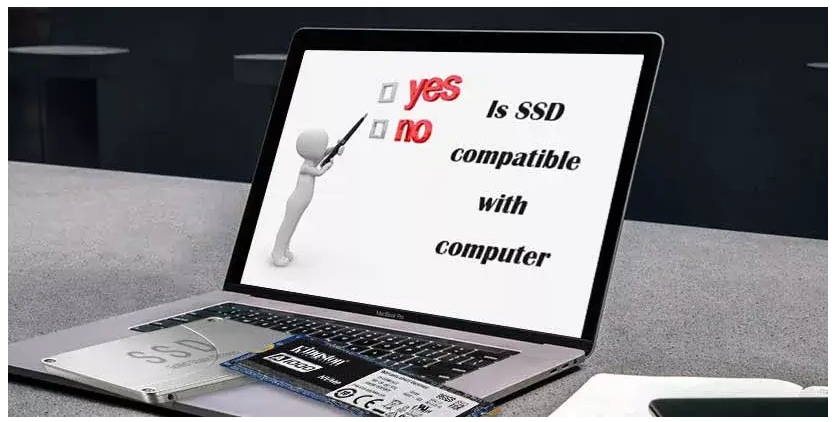 SSD заменяет HDD как новый фаворит компьютерных жестких дисков. Планируем ли мы покупать SSD для настольных компьютеров или заменять SSD для ноутбуков, совместимость SSD и компьютера всегда нас беспокоит. В этом посте мы расскажем, как легко проверить, совместим ли SSD с материнской платой ноутбука или настольного компьютера.
На самом деле, будь то ноутбук или настольный компьютер, совместимость SSD и компьютера зависит от того, имеют ли они один и тот же тип интерфейса жесткого диска или нет. Типы интерфейсов SSD включают mSATA, U.2, SATA Express, SATA, M.2, PCI-E и т. Д., И в настоящее время SSD-диски SATA и M.2 являются основным направлением для персональных компьютеров.
Что касается SATA SSD, существует три основных версии, включая SATA I (версия 1.x), SATA II (версия 2.x), SATA III (версия 3.x), и они полностью совместимы с прямой и обратной связью. Это означает, что вы можете использовать SSD с SATA III на материнской плате с SATA II и наоборот. Но делать это не рекомендуется, поскольку скорость жесткого диска будет ограничена скоростью более низкой версии SATA.
Зная, что определяет совместимость между SSD и компьютером, нам очень легко узнать, совместим ли SSD с ноутбуком или настольным компьютером. Давайте продолжим чтение для получения более подробной информации.
Как проверить совместимость SSD и ноутбука
Чтобы проверить, совместим ли SSD с ноутбуком, вам нужно сначала выяснить тип интерфейса жесткого диска в вашем ноутбуке. Ноутбук сложно разобрать, но вы можете проверить это в инструкции. Вообще говоря, каждый ноутбук поставляется с руководством, в котором записаны все характеристики этого ноутбука, включая тип интерфейса жесткого диска. Если руководство потеряно, вы также можете найти время, чтобы проверить характеристики вашего ноутбука по названию модели в Интернете. Вы можете проверить подробные характеристики ноутбука на многих веб-сайтах, таких как официальный веб-сайт ноутбуков (Lenovo, ASUS), онлайн-магазины (Amazon, eBay) и некоторые ИТ-сайты (CNET, ZDNet). Возьмем, к примеру, ноутбук Dell Latitude 5400. Я нашел список поддерживаемых типов жестких дисков на официальном сайте Dell, и все они совместимы с этим ноутбуком.

Как проверить совместимость SSD и настольной материнской платы
Чтобы проверить, совместим ли SSD с настольным компьютером, вам необходимо выяснить тип интерфейса жесткого диска на материнской плате. Проверить это можно двумя способами. С одной стороны, вы можете разобрать рабочий стол и напрямую проверить интерфейс материнской платы. Каждая часть, включая интерфейс или слот материнской платы, снабжена текстами, напечатанными рядом. Вы можете легко узнать, есть ли на вашей материнской плате слот M.2 или версия SATA SATA II или SATA III и т. Д.
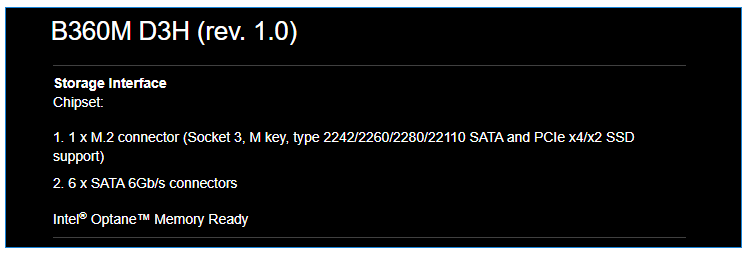
Точно так же вы также можете проверить подробные характеристики материнской платы по названию модели на официальном сайте производителя материнской платы. Но сначала вам нужно узнать название модели вашей материнской платы. Тогда вы можете легко узнать детали вашей материнской платы на официальном сайте производителя материнской платы, где вы сможете узнать, какой SSD совместим с вашей материнской платой. Например, Gigabyte B360M D3H поддерживает 1x разъем M.2 (Socket 3, ключ M, тип 2242/2260/2280 SATA и PCIe x4 / x2 SSD) и 6x SATA III.
Нижняя линия
Таким образом, чтобы проверить, совместим ли SSD с материнской платой ноутбука или настольного компьютера, вам необходимо выяснить, какой тип интерфейса жесткого диска имеет ваш ноутбук или материнская плата. Для ноутбука вы можете проверить это в инструкции или в Интернете. Для настольного компьютера вы можете разобрать его и проверить спецификации, напечатанные на материнской плате, или поискать подробные характеристики на официальном сайте производителя. Кажется, что довольно сложно проверить совместимость SSD с ноутбуком или материнской платой. Не принимайте близко к сердцу! Вы также можете проверить, какой SSD совместим с вашим ноутбуком или материнской платой на этом веб-сайте. Это настолько удобно, что вам просто нужно выбрать название модели вашего ноутбука или материнской платы, после чего он покажет вам список SSD, совместимых с вашим ноутбуком или материнской платой.
Как выбрать SSD-накопитель совместимый с вашим компьютером

На написание этой статьи нас вдохновили покупатели, допустившие ошибку при выборе M.2 накопителя, которая привела к тому, что SSD не определился в системе. Вы можете сразу перескочить к прочтению этого очень важного момента, либо более детально изучить тонкости выбора SSD накопителей.
В данном материале мы поможем избежать ошибок, заодно разберем самые основные особенности, которые необходимо учитывать при покупке внутреннего SSD-накопителя.
При создании статьи мы ориентировались на рядового покупателя и старательно избегали сложных технических определений, намеренно не углубляясь в детали. Оставили только самое интересное 🙂
Как выбрать SSD?
Чтобы выбрать SSD-накопитель, нужно пройти три простых шага:
Шаг 1. Возможности вашей материнской платы
В первую очередь необходимо убедиться в том, что для новенького устройства найдется место. В зависимости от форм-фактора, о которых поговорим позже, в материнской плате требуется наличие свободного разъема SATA, M.2, PCI-E или mSATA.
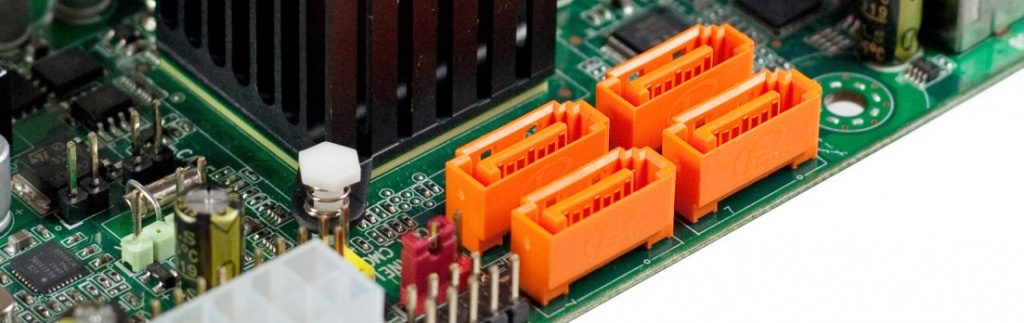
Разъем SATA
Это те же самые разъемы, к которым подключаются жесткие диски. SATA найдутся в любой современной материнской плате, главное, чтобы все они не были заняты другими устройствами.
Разъем M.2
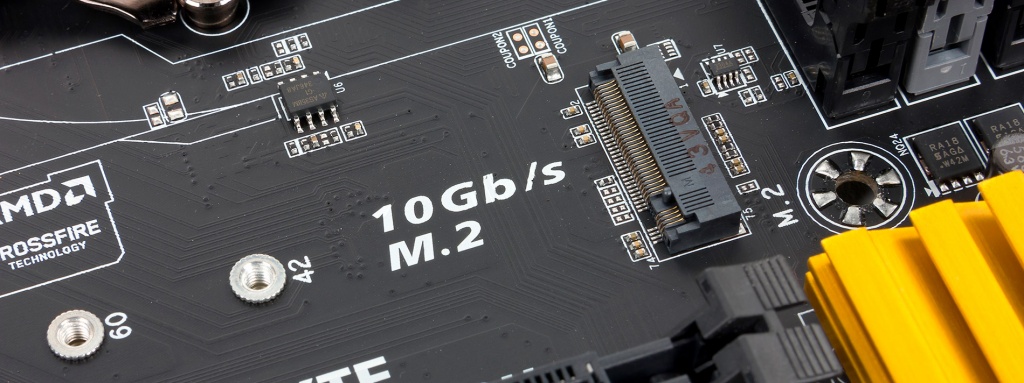
Этот вариант требует особого внимания, так как именно с ним связано большинство ошибок при выборе. На данном шаге просто убедитесь, имеется ли такой разъем в вашей материнской плате. Если да, то очень важно определить тип этого разъема: с поддержкой SATA, с поддержкой PCI-E или же с поддержкой обоих интерфейсов: SATA&PCI-E. Если слот M.2 отсутствует, то следует остановить выбор на другом форм-факторе.
Разъем PCI-E
Как и SATA, такой слот тоже имеется в любой современной материнской плате.
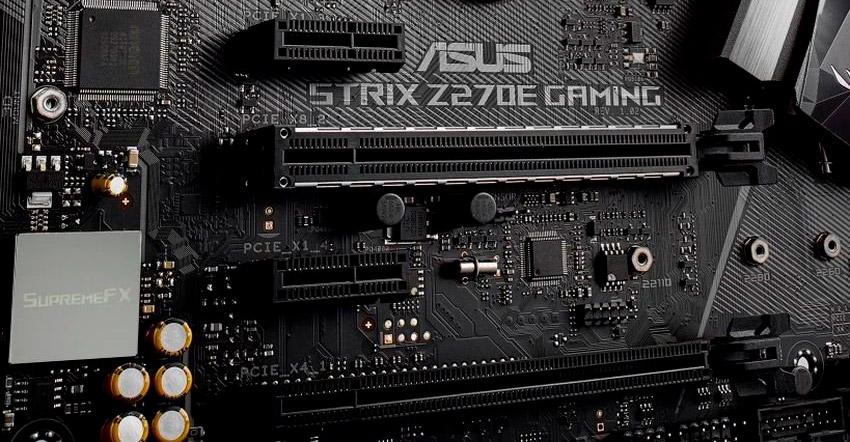
Разъем mSATA
Устаревший разъем, которому на смену пришел M.2. Здесь важно не перепутать разъем mSATA с mini-PCI-Express, внешне они неотличимы, а установка mSATA накопителя в mini-PCI-Express слот может обернуться неприятными последствиями.
Какой разъем есть в моей мат. плате?
Узнать наличие необходимого разъема можно при визуальном осмотре материнской платы, либо поискав информацию о вашей модели мат.платы в интернете. Модель платы обычно указана прямо на ней самой и содержит в себе информацию о чипсете (буква и три цифры, например, B460, H470, Z390) как указано на фотографии выше.
Шаг 2. Выбрать форм-фактор
Предполагается, что к этому шагу вы узнали какой SSD-накопитель возможно установить в ваш компьютер. Теперь определимся с выбором форм-фактора.
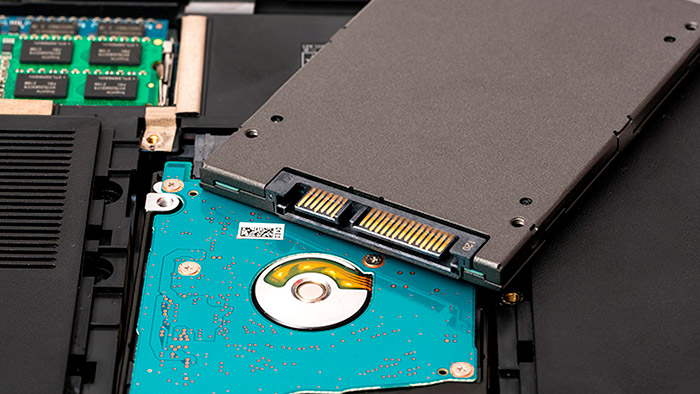
2.5-дюймовый форм-фактор представляет собой прямоугольное устройство толщиной около 7 мм. Работают по тому же интерфейсу, что и жесткие диски и подключаются аналогичным образом. Этот вариант для апгрейда не требует никаких заморочек, нужен лишь свободный SATA разъем. В ноутбуке такой накопитель можно установить вместо жесткого диска. В случае с ПК, в корпусе необходимо наличие отсека для 2.5″ устройств. В противном случае понадобится специальное крепление, позволяющее установить SSD в отсек 3.5″ (для жестких дисков).
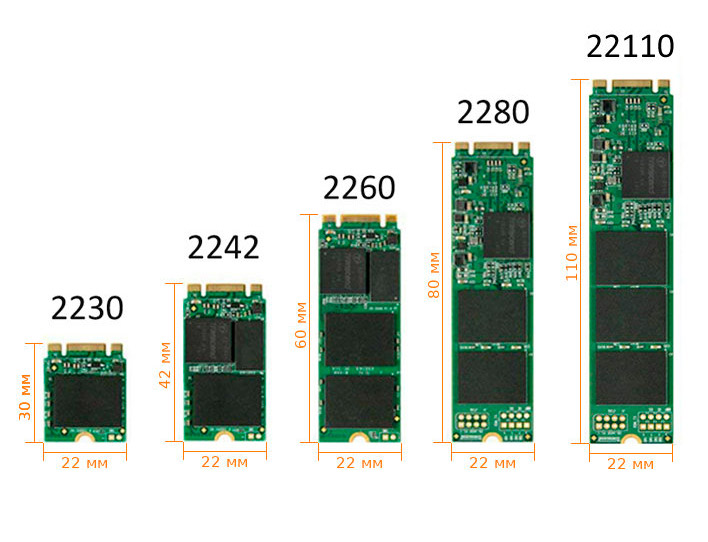
Самый интересный представитель SSD-накопителей. Это маленькая и почти невесомая прямоугольная плата толщиной всего пару миллиметров. Ширина составляет 22 мм, а вот длина может различаться: 110 мм, 80 мм, 60 мм, 42 мм или 30 мм. Поэтому M.2 имеет соответствующие форм-факторы: 22110, 2280, 2260, 2242 и 2230. Уточняйте, какую длину M.2 накопителя поддерживает ваша материнская плата, потому что если значение будет выше, то SSD просто не поместится в отведенном месте. Если же меньше, то всё в порядке. К примеру, если мат.плата поддерживает накопители 2280, то в неё можно установить и 2260, но не 22110.
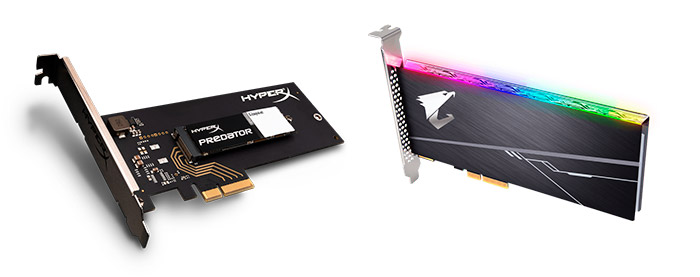
Адаптер M.2 и полноценный PCI-E SSD
mSATA
Если других вариантов ваша материнская плата предложить не может, то поторопитесь. Купить mSATA SSD еще можно, но со временем его полностью вытеснит стандарт M.2.
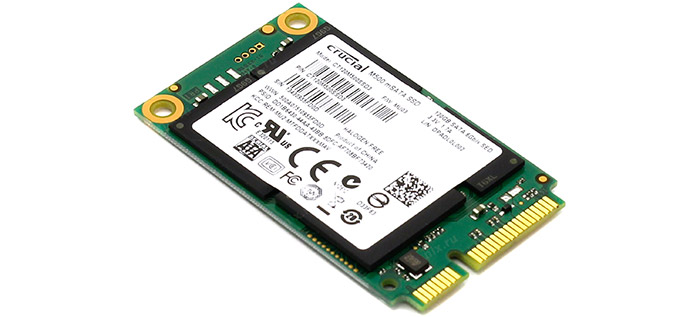
Шаг 3. Интерфейсы
Существует 2 основных интерфейса SSD-накопителей: SATA и PCI-E. Для рядового покупателя их основная разница заключается в скорости работы:
Интерфейсы форм-факторов 2.5″, mSATA и PCI-E
С ними всё элементарно:
Так что выбор вышеуказанных форм-факторов сразу определяет и тип интерфейса, на котором будет работать ваше устройство.
Что насчёт интерфейса M.2?
С M.2 всё чуть сложнее. Они используют один из двух интерфейсов: либо SATA, либо PCI-E. Соответственно и скорость их работы ограничена либо SATA интерфейсом, либо PCI-E.
Очень важный момент! Может случиться так, что M.2 разъем вашей материнской платы поддерживает только один из двух интерфейсов. В этом случае при установке SSD c несовместимым интерфейсом, система просто не обнаружит наличие накопителя.
Поэтому на первом шаге необходимо определить какой интерфейс поддерживает M.2 разъем вашей материнской платы. Как вариант, она может поддерживать оба интерфейса, тогда волноваться не о чем, потому что любой M.2 накопитель будет обнаружен в операционной системе.
На этом всё, в выборе SSD-накопителя нет ничего сложного. Если у вас остались какие-либо вопросы по данной теме, задайте их в форму обратной связи. Мы на них ответим и, при необходимости, дополним эту статью.
Как выбрать SSD для вашего
компьютера и ноутбука?
Рассказываем, как выбрать SSD для ноутбука, офисного компьютера, геймерской машины и мощной рабочей станции.
Что такое SSD?
SSD — твердотельный накопитель — аналог жёсткого диска, который постепенно вытесняет традиционные винчестеры. Если не знаете, какой жёсткий диск выбрать для компьютера, который будет хранить до 1 ТБ информации, выбирайте SSD. Он работает в 3–15 раз быстрее винчестера и потребляет в 5–10 раз меньше электроэнергии. Твердотельные накопители меньше нагреваются и не гудят. Они выдерживают сильные вибрации и удары — некоторые переживают падение на бетонный пол с высоты до 1 м.
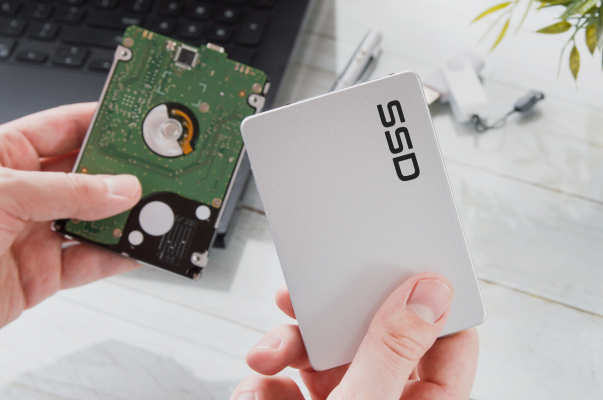
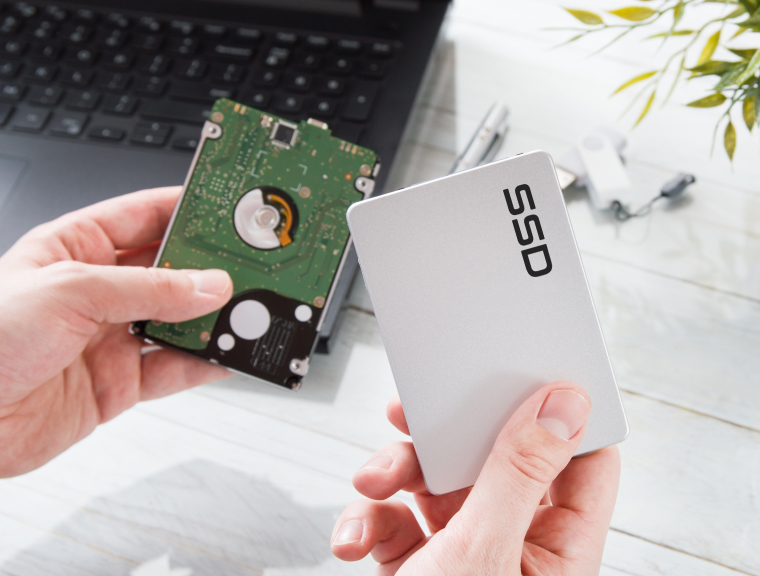
У винчестеров другие преимущества — больший объём (до 24 ТБ на один жёсткий диск), меньшая стоимость одного гигабайта памяти (около 2,5 рублей против 15 рублей у SSD) и больший ресурс при непрерывной работе (до 7–9 лет против 5), например при видеонаблюдении или создании файлового сервера.
Основные виды SSD
Чтобы узнать, какой жёсткий диск выбрать, уточните (в инструкции к ноутбуку, моноблоку, материнской плате или в сервисном центре), к какому порту подключается твердотельный накопитель.
Искать информацию на сайте производителя не стоит. Конструкция устройства может зависеть от партии, даты выпуска и поставщика комплектующих. Поэтому в двух похожих ноутбуках могут быть разные интерфейсы.
SATA SSD
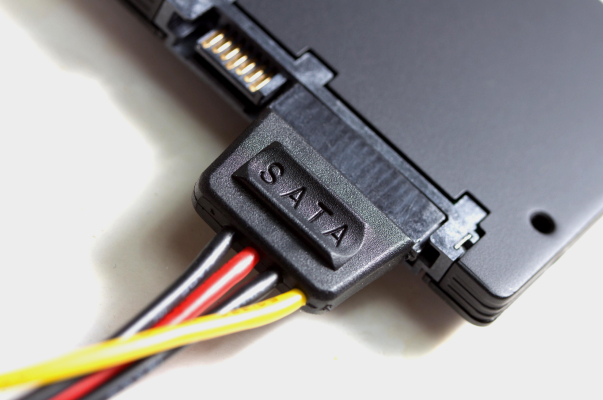
SATA — последовательный порт для подключения высокотехнологичных устройств. Этот разъём передаёт информацию через один канал, выстраивая последовательности из битов — мельчайших единиц памяти, способных принимать два значения, «1» и «0». Пришёл на смену параллельным портам — медленным и ненадёжным из-за сложности сбора данных, передаваемых через несколько каналов одновременно.
Полноразмерный порт SATA есть в большинстве стационарных компьютеров, а также в некоторых ноутбуках и моноблоках. Он используется для подключения накопителей, упакованных в корпус шириной 2,5 дюйма (63,5 мм).
mSATA SSD
Миниатюрная версия SATA-порта, разработанная специально для тонких ультрабуков, в которые не помещаются обычные накопители. Сегодня они — редкость. Но если у вас возникает вопрос, какой SSD выбрать для ноутбука 5-летней давности, это может быть верным решением.
Размер накопителей с интерфейсом mSATA стандартный — 51×30×3 мм.
M.2 SSD
Порт для подключения твердотельных накопителей, который стал популярным благодаря малым размерам и универсальности. Есть на современных материнских платах дороже 5–8 тысяч рублей, в ноутбуках, ультрабуках, моноблоках и некоторых планшетах. Это лучший ответ на вопрос, какой SSD выбрать для ПК, выпущенного в последние 3 года.
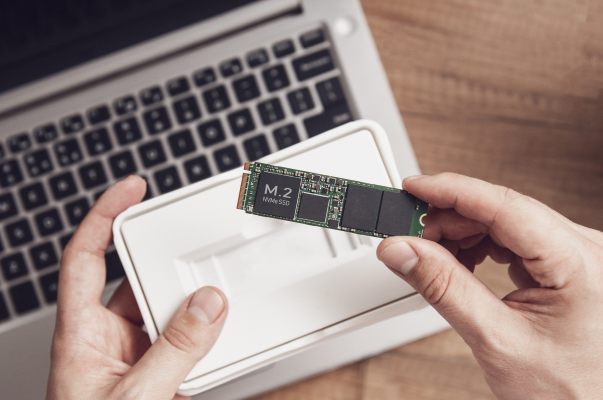
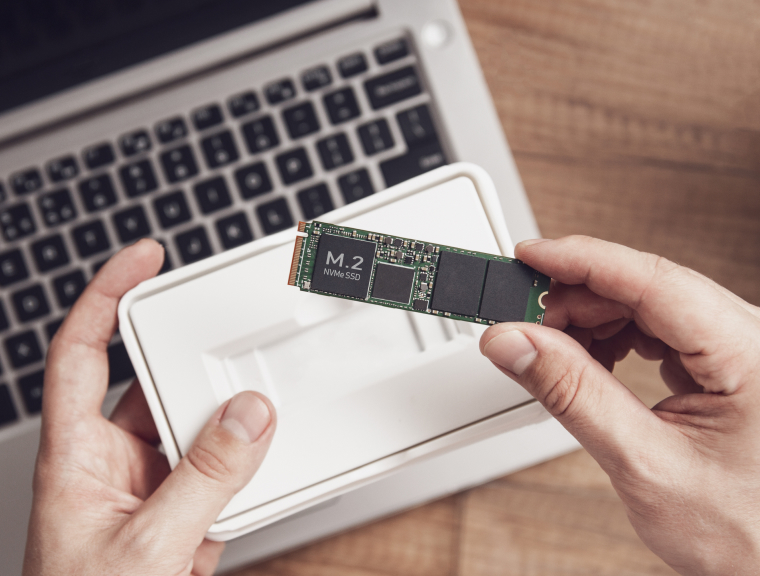
Ширина таких накопителей стандартизована — 22 мм. Остальные параметры отличаются:
PCIe HHHL
Высокоскоростной порт, использующийся в стационарных компьютерах и серверах. Передаёт информацию большими пакетами, а не единичными битами, позволяя получить намного большую скорость. Позволяет соединить периферийное устройство с процессором напрямую, минимизируя задержки при передаче данных. Размер платы, которая к нему подключается, — до 180×70×20 мм.
Стандарт передачи информации
Как выбрать SSD-диск для компьютера с разъёмом M.2? Вот и ответ. От цепи на материнской плате зависит совместимость с конкретным накопителем и скорость передачи данных.
Полагайтесь только на инструкцию. Внешне все разъёмы M.2 одинаковы, поэтому разборка и осмотр устройства ничем не помогут.
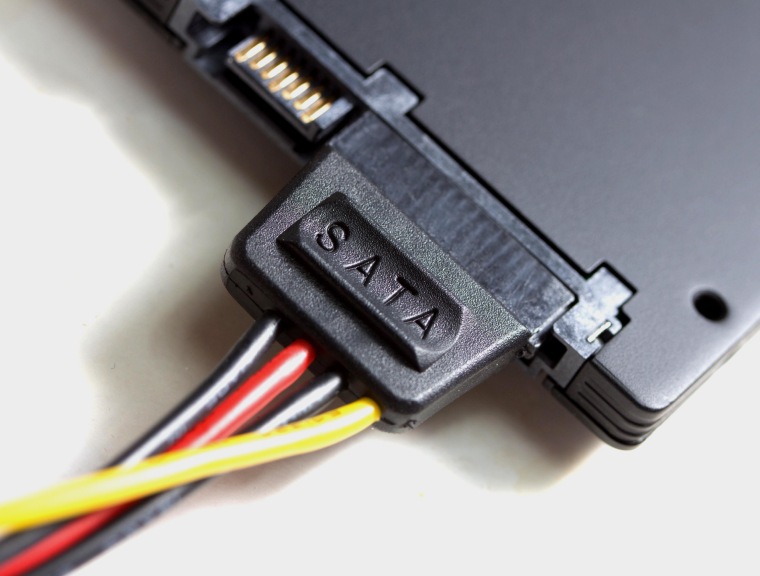
Единственно возможный вариант для портов SATA и mSATA. Часто используется в разъёмах M.2. Сегодня распространена третья версия такого интерфейса — SATA III или SATA 3.0. Его максимальная скорость — 6 гигабит в секунду (Гбит/с), что равно 750 мегабайтам в секунду (МБ/с). Это отличный ответ на вопрос, какой SSD выбрать для бюджетного компьютера или устройства, выпущенного 3–5 лет назад.
PCIe NVMe
Peripheral Component Interconnect Express, Non-Volatile Memory Express. Интерфейс для подключения периферийных устройств с энергонезависимой памятью. В устройствах бытового класса встречается только в портах M.2. Теоретическая пропускная способность зависит от версии стандарта:
Переходники
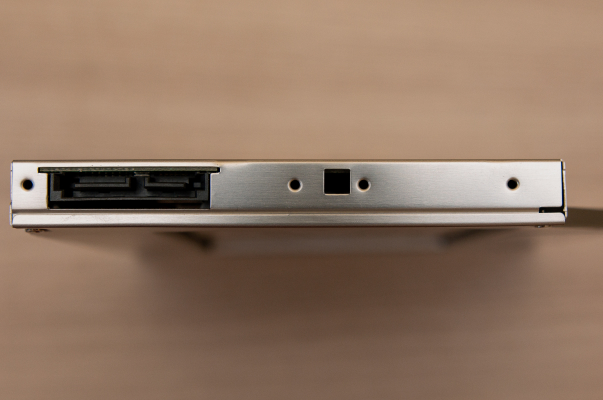
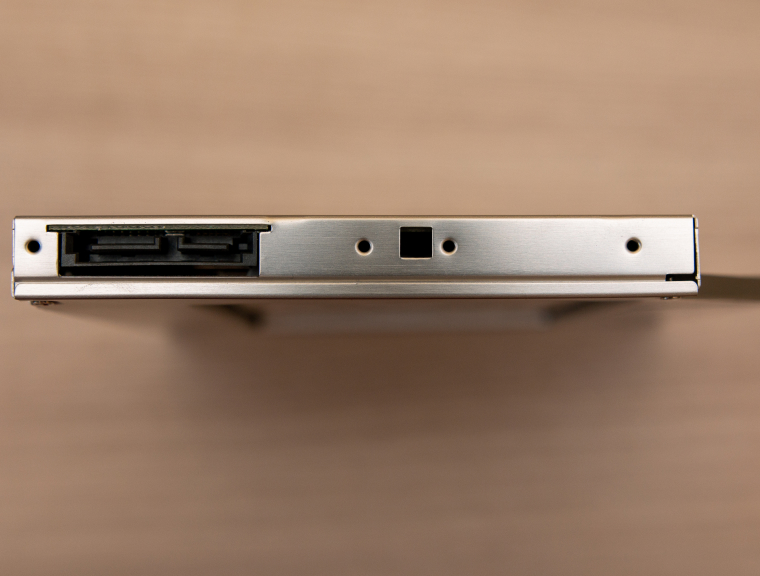
Вопрос, как выбрать жёсткий диск для компьютера, очень сложный. Если у вас есть SSD, который не подходит по типу контактов или способу передачи данных, можно использовать адаптеры. Они позволяют подключать SATA-накопители к порту M.2 и наоборот, а также использовать SSD NVMe в разъёмах, соединённых с шиной SATA, и наоборот.
Максимальная скорость в этом случае будет ограничена меньшей из двух цифр — пропускной способностью самого накопителя или интерфейса материнской платы.
Основные характеристики твердотельных накопителей
Объём
Чтобы знать, как выбрать жёсткий диск, вам следует понимать, что 1 ГБ — это 250–300 фотографий со смартфона, 30–40 минут HD-видео или 8–10 тысяч страниц текстовых документов с таблицами. Если вам интересно, какой объём SSD выбрать для ноутбука, следуйте рекомендациям:
Как выбрать SSD, чтобы ускорить ноутбук
Нужен ли моему ноутбуку SSD?
Сейчас твердотельный накопитель — уже не привилегия дорогих ноутбуков, а практически обязательная составляющая даже моделей за 60 тысяч рублей. Тем не менее, если вы задаёте себе такой вопрос, значит, самое интересное у вас еще впереди.
Как сказал еще Конфуций: «Стоит лишь однажды поработать на компьютере с SSD, и назад дороги уже не будет». Если в прошлом десятилетии все гнались за сотнями и тысячами мегагерц, то с приходом SSD стало очевидно, что бутылочное горлышко — это накопитель, а не процессор.
Если ваш ноутбук с четырёхъядерным i7 загружает Windows и запускает приложения минуту или больше — проблема точно в медлительном жёстком диске, а вовсе не в процессоре. С SSD всё стартует в считанные секунды, файлы открываются и сохраняются мгновенно. Как следствие, работать становится гораздо приятнее. Так что будем честны: твердотельный накопитель не нужен только в одном случае — если у вас уже есть.
SSD дорого стоят, разве нет?
Жёсткие диски пока всё еще заметно дешевле SSD из расчёта цены одного мегабайта, это факт. Но вам в большинстве случаев и не нужен объёмный «твердотельник». Сериалы всегда можно смотреть онлайн, хранить фотографии — в бездонном хранилище Яндекс.Диска, Google Drive или Dropbox, слушать музыку — из бесчисленных стриминговых сервисов, отечественных или зарубежных.
Вот и получается, что нередко у пользователей на ноутбуке на самом деле не так уж много информации, а основное можно уместить и на вполне недорогом SSD. Правда, на игровом ноутбуке уже не всё так просто. Конечно, хотелось бы установить все игрушки на «твердотельник», чтобы карты в Battlefield грузились не так мучительно долго. Но, к сожалению, современные игры отъедают слишком много пространства, чтобы их можно было устанавливать на недорогие «твердотельники». Но есть варианты, описанные в следующем пункте.
А где же я буду хранить терабайты фотографий с прошлого отпуска на Тенерифе?
Внешний жёсткий диск
И даже если ваш ноутбук забит медиафайлами под завязку, всё равно это не повод отказываться от приобретения SSD. Даже не очень большого объёма хватит для установки операционной системы, браузера и прочих программ первой необходимости. И тогда вы не узнаете свой ноутбук.
Причём совсем не обязательно отказываться от жёсткого диска с сотнями гигабайт добра, нажитого непосильным трудом. Во-первых, есть немало ноутбуков с местом и для быстрого «твердотельника», и для объёмного жёсткого диска. Во-вторых, даже если у вас супертонкий ультрабук, то и это не проблема — в продаже уже давно есть внешние жёсткие диски. И даже жёсткие диски с Wi-Fi для тех, кто не любит в провода. Либо опять-таки можно арендовать себе место в облаке. Хотя, если вы планируете использовать его как балкон или гараж, то есть заглядывать только раз в год или реже и складывать туда всё, что жалко выкинуть, то лучше всё-таки взять внешний жёсткий диск.
Могу ли я установить SSD в свой ноутбук?
В большинстве случаев ответ — да. Точно нельзя установить «твердотельник» только в ноутбуках, в которых он уже и так распаян прямо на материнской плате. Но случаи, когда у ноутбука уже есть SSD, нас в данном материале не очень интересуют.
Если у вас в ноутбуке всего один разъём под накопители, и он уже занят жёстким диском, то лучший вариант — купить на замену винчестеру твердотельный накопитель, а для жёсткого диска приобрести специальный контейнер с адаптером, чтобы сделать из этого винчестера удобный внешний жёсткий диск. Так вы решаете проблему и с быстродействием системы, и с хранением большого объёма данных. И, собственно, ничего не теряете.
Так или иначе, вам придётся начать с выяснения, сколько накопителей можно установить в ваш ноутбук и какого они типа. Вариаций не так уж много, но достаточно, чтобы запутать неискушённого человека. Поэтому лучше всего поискать форумы по конкретным моделям, где люди уже разобрались, какие накопители можно поставить в ту или иную модель ноутбука.
Какой выбрать?
Форм-фактор
SSD c разъёмом M.2 (сверху) и SSD форм-фактора 2,5 дюйма с разъёмом SATA (снизу)
Вопрос выбора форм-фактора зависит не от вас, а от вашего ноутбука. Модели постарше поддерживают только 2,5-дюймовые накопители с интерфейсом SATA. Они не такие быстрые, как некоторые современные «твердотельники» с разъёмом M.2. Чаще всего их покупка — это просто необходимость, если в лаптопе не предусмотрен M.2.
Тем не менее, производительности качественного 2,5-дюймового «твердотельника» более чем достаточно для повседневных нужд, и уж тем более для человека, который раньше никогда не имел дело с SSD. Тем более, что разъём M.2 сам по себе не показатель производительности накопителя, и среди SSD с M.2 спокойно встречаются даже более медленные модели.
Однако самые скоростные из M.2 в пять раз быстрее, чем стандартные 2,5-дюймовые. Но дело здесь даже не в названии разъёма, а в интерфейсе передачи данных. На более быстрые SSD указывает аббревиатура PCIe 3.0 (или NVMe), но мы не будем подробно останавливаться на таких тонкостях.
Объём
Всё, что меньше 120 ГБ, вообще не стоит внимания — туда не влезет ничего, и вы просто будете испытывать постоянную боль. Исключение составляют всякие хромбуки с накопителями на 32 и 64 ГБ, но зачастую это даже не SSD, а устройства на медленной памяти и с нерасторопными контроллерами, которые работают даже медленнее жёстких дисков.
С накопителем на 120 ГБ уже можно жить, но только при условии, что вы действительно не храните много программ и файлов. В противном случае лучше обратить внимание на модели на 256 ГБ.
Наконец, 512 и 1024 ГБ — желанные цифры для многих, но стоимость подобных накопителей в рознице высока, а уж доплата за модификацию ноутбука с подобными — еще выше. Там уже можно поместить даже видеоигры, или, например, две операционные системы, каждую со своим набором программ и файлов, и много всего другого, на что способна ваша фантазия.
Стоимость
Перейдём к неприятной части. Цены твердотельных накопителей на 256 ГБ, будь они хоть 2,5”, хоть M.2, начинаются примерно с 6000 рублей. 512 ГБ — уже от 10 тысяч рублей. Конечно, это стартовые цены, и, в зависимости от производительности накопителя или просто наглости бренда, они могут быть и в полтора-два раза выше на модель того же объёма. Стоит ли модель своих денег или нет — это, к сожалению, можно узнать только из обзоров или обсуждений на форумах. Или из отзывов в магазинах, если только вы умеете эти отзывы правильно читать.


