
Как определить цвет любого предмета с помощью смартфона
Правильное сочетание цветов в интерьере — один из важных моментов при проведении ремонтных работ и оформлении жилья. Неправильно подобранный оттенок какого-либо предмета, обоев, краски может испортить общий вид помещения и расстроить хозяев, которые подошли к этому вопросу безответственно.
Приложения для Android- и iOS-устройств существенно облегчают задачу — больше не требуется запоминать и держать в голове множество сложных названий различных оттенков, такие программы, как Колориметр и Color Grab, все сделают сами.

Для чего нужно определять цвет предметов
Определение оттенков некоторых объектов является обязательным атрибутом при разработке дизайна помещения и ремонте. Даже малейшее отклонение в ту или иную сторону может испортить изначальную задумку хозяев или дизайнера, и всю работу придется делать заново. Получение информации о цветах необходимо, поскольку:

Колориметр
IOS-приложение может предоставить максимально развернутую информацию о цвете объекта, который отображен на загруженном снимке. Программа действует следующим образом:

Color Grab
Android-приложение помогает определить оттенок краски любой поверхности, в том числе стен, пола, предметов мебели и декора, аксессуаров. Программа является бесплатной, поэтому каждый желающий сможет скачать ее себе на смартфон или другое устройство без вложений.
 Достоинства Color Grab:
Любой человек, в том числе не обладающий знаниями о названиях различных цветов и их цифровых обозначениях, сможет подобрать подходящее лакокрасочное покрытие с помощью удобных мобильных приложений. Обратившись в магазин с детальной информацией об оттенках некоторых предметов, можно быть уверенным в том, что краска, обои или другие декоративные элементы не нарушат целостность помещения и гармонично впишутся в интерьер.
Быстро определить цвет онлайн: без проблем и очень легко
 Пост поможет определить цвет онлайн с помощью нескольких сайтов, один просто супер остальные имеют меньший функционал. Способ пригодится тем у кого нет возможности использовать компьютерную программу, например на планшете.
Выбор за sanstv.ru: найдет код пикселя

После всех манипуляций увидите свою иллюстрацию и большое увеличение. Чтобы определить код (название) цвета надо навести на необходимый оттенок и посмотреть комбинацию.

Здесь много полезных вещей, например, как верстальщику соединение css. Создан альтруистом, за пользование денег не просит. Переходим к остальным сервисам.
Просто определить цвет онлайн с imagecolorpicker.com
Данный сайт imagecolorpicker.com отличается простотой определения цвета онлайн, работает быстро. Но простота дает некоторые ограничения:

Сайт достоин внимания, пипетка выводится прицелом, не потеряйте.
Колорист imgonline.com.ua: поможет узнать даже цвет волос

Сначала прописываем количество основных оттенков (а именно пикселя на картинке которых больше будут упорядочены по убыванию). Выставляем сжатие, загружаем изображение, и ждем обработки. Так же может понадобится например парикмахерам, чтобы узнать цвет волос не тыкая, просто загрузить изображение прически и сервис разобьет на оттенок и название.
Стоковый getcolor.ru: по картинке не работает
Поместил в статью getcolor.ru потому что нет претендентов, огромный минус: нет поиска по картинке. Работает на основе простого оттеночного круга, и выбора нажатием. Перемещаете бегунок в нужно направлении и смотрите параметры rgb, а так же hex. 
Хотя нет, нашел один плюс, умеет давать название окраске, посмотрите внизу, каждый раз выдает разные. Использование: например в каталогах и при html верстке.
Рассказал про самые лучшие ресурсы, помогающие определить цвет онлайн без установки программ. Успехов.
Определить цвет пикселя онлайн
При работе с графическими файлами в компьютере нам часто необходимо узнать какой-нибудь оттенок в одной из цветовых моделей. Это нужно для того, чтобы использовать этот цвет в своей разработке. Графические программы имеют специальный для этой задачи инструмент «Пипетка». Но его действие обычно распространяются только на рабочее окно. За его пределами функция не работает. Из этой статьи вы узнаете, как можно определить цвет нужного пикселя в режиме онлайн.
Sanstv.ru — простой и доступный инструмент для определения цвета пикселя
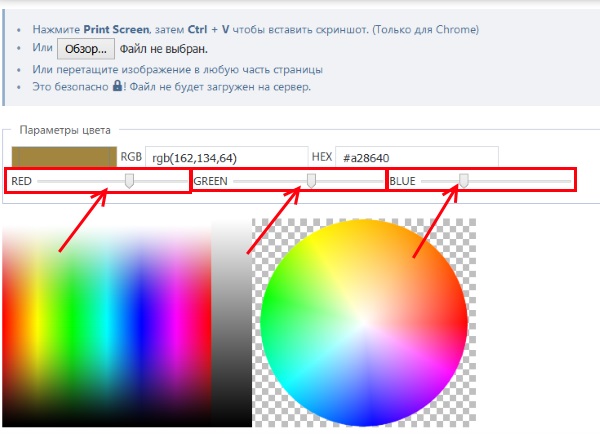
Это еще и отличный инструмент, который поможет вам выбрать любой элемент в браузере. Открыв главное окно сайта, вы можете перетащить в него нужную фотографию и узнать цвет любого пикселя на нём. Вы можете нажать кнопку «Обзор» и выбрать его на своем жестком диске, если вам так удобнее. Изображение не обязательно должно быть загружено с вашего ПК. Вы можете открыть какой-нибудь сайт или картинку в интернете и сделать её скриншот. Просто нажмите клавишу PrintSc.
Дальнейший порядок действий:
После нажатия на нужный цвет, он отобразится вверху. Рядом с цветовым блоком вы увидите значение цвета в RGB и HEX. Если вы хотите выбрать какой-нибудь очень маленький элемент скриншота, нажмите на клавиатуре клавишу Ctrl и прокрутите колесико мыши в нужном направлении. Этим способом можно увеличивать или уменьшать весь скриншот или загруженную фотографию.
Eye Dropper — расширение для идентификации цифрового колора
 Найдите расширение Eye Dropper в магазине Хром
Это расширение является своеобразной пипеткой для браузера. При этом она будет работать повсеместно и выбирать для вас любой пиксель. После чего предоставлять всю нужную информацию по цвету. Это очень удобно, и к тому же не нужно ничего копировать или вставлять. Когда вы найдете расширение, выберите напротив него кнопку «Установить». Вверху на панели браузера Chrome появится маленькое изображение пипетки. Чтобы начать с ней работать нажмите на неё.
Дальнейший порядок действий:
При этом небольшое расширение Eye Dropper позволяет автоматически копировать данные выбранного цвета на мониторе. Есть настройка горячих клавиш для быстрого запуска в браузере, а также история всех выбранных раннее вариантов. Если вы пользуетесь браузером Google Chrome и вам часто необходимо определять цвета разных пикселей online, то это расширение несомненно для вас.
Inettools — инструмент для копирования цвета
Есть еще несколько других инструментов в интернете. Возможно, они не такие удобные, как те, что были уже рассмотрены. Но некоторым они тоже могут понравится. Inettools — это еще одна онлайн-пипетка. Здесь вам также потребуется загрузить изображение, откуда нужно выбрать цвет цифровой картинки. Попадая на главную страницу https://ru.inettools.net, вы увидите рабочее окно. В него можно перетащить изображение. А можно загрузить его, нажав на кнопку под окном «Выбрать». После этого указать на своем компьютере путь к изображению.
С помощью такого нехитрого инструмента очень просто узнать любой цветовой пиксель на фотографии или цветной картинке. В нем можно выбирать несколько изображений и переключаться между ними. Их список находится под рабочим столом. Онлайн-инструментом подобного типа является https://imagecolorpicker.com/ru. В отличие от предыдущего сервиса, здесь есть возможно только загружать картинки из своего компьютера или по указанному URL.
Pixie — простая утилита для распознавания оттенка на экране
Небольшая утилита Pixie является портативной. Это значит, что после её загрузки на свой компьютер вам не придется её устанавливать. Размер её весьма мал — 11 килобайт. Вы можете упрятать её куда-нибудь подальше в папку, чтобы она не мешала. А на рабочий стол вывести иконку. Таким образом вы получите удобный и простой инструмент, который способ определять цвет на экране не зависимо от того, какая программ сейчас работает. Это может быть браузер или даже игра.
Другие инструменты, которые помогут определить цвет пикселя

Также не стоит забывать, что оттенки умеют определять большинство графических редакторов. Но в некоторых, таких как стандартный Paint в Windows, не отображается информация о графической модели. Мы рассмотрели достаточно инструментов для определения цвета пикселя в режиме онлайн. Теперь вы сможете выбрать самый подходящий для своих задач.
App Store Колориметр. Знает все цвета
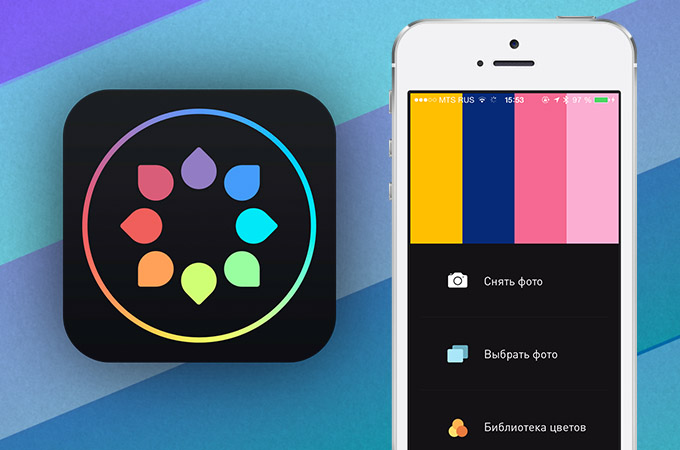
В жизни так много важных и интересных вещей! Названия цветов – не из их числа. Запоминать отличия какого-нибудь экрю от верблюжего нужно лишь некоторым людям крайне специфических профессий. Всем остальным достаточно иметь под рукой Колориметр. Это приложение для iPhone, которое определяет цвет по фотографии, предоставляя вам максимум информации по каждому оттенку.
Помните, как искали обои определённого цвета? Или предмет одежды под специфический дресскод? А может, вам нужна деталь интерьера, которая точно вписалась бы в цвета мебели или разбавила акценты? Решить все эти и другие мелкие бытовые задачи поможет новое отечественное приложение Колориметр для iPhone.
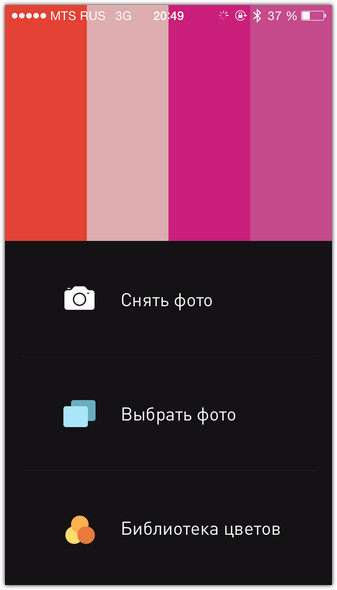
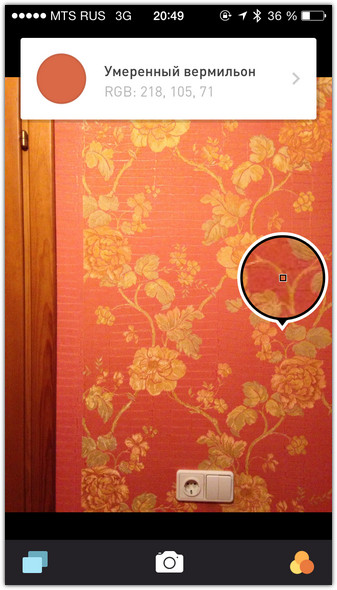
Каждый десятый мужчина сталкивается с дальтонизмом – невозможностью различать цвета. Почти все остальные плохо различают разновидности красного. И никто из нас не знает по-настоящему, какого цвета обои наклеены на стенах их собственного дома. Список оттенков не заканчивается на типичных цветах карандашей из детства. Стол цвета умбра или обои масти грульо – не скользкий перевод с другого языка, а реальные названия реальных цветов предметов, которые вас окружают.
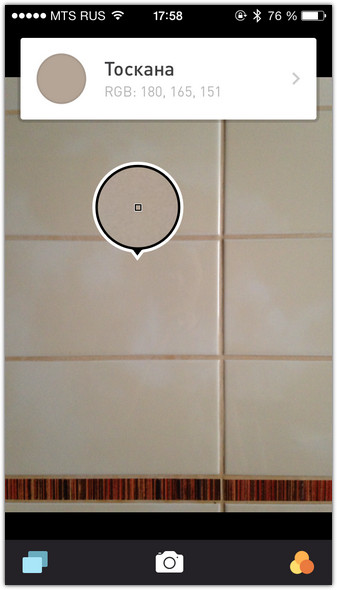
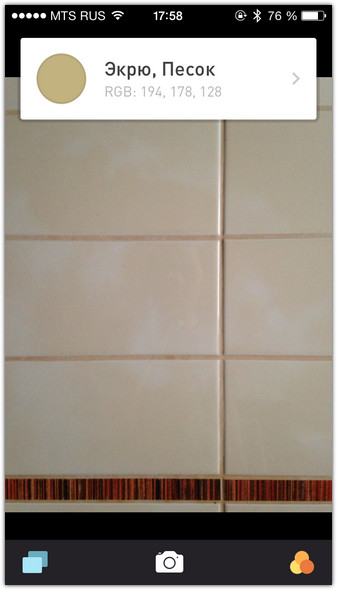
Колориметр действует просто. Запускаете программу, делаете фото и водите по нему пальцем. Виртуальное увеличительное стекло анализирует цвет в точке касания и выдаёт его культурное название.
Побегав по дому с айфоном и узнав много новых слов, начинаешь осознавать пользу от практического применения приложения. Сымитировать звук можно. Обрисовать на слова форму предметах тоже несложно. А вот объяснить, чем отличается нравящийся вам оттенок серого от того, который представляет себе собеседник, почти невозможно. И вот тут-то и пригодится база цветов Колориметра.
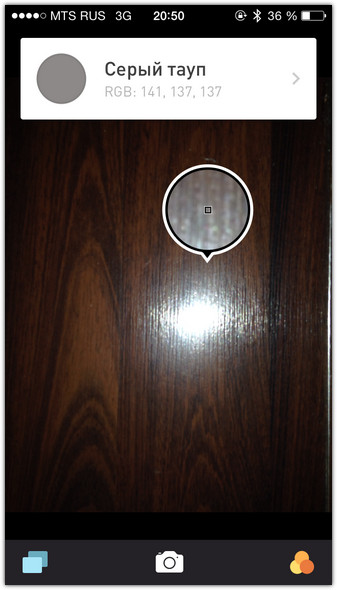
К примеру, вам нужно купить обои определённого цвета. Или ещё хуже: кто-то другой должен купить обои, а вы сидите в предвкушении, что вечером вам домой привезут десяток рулонов совсем не того оттенка, о котором вы мечтали. Сфотографировав предмет и выбрав самый близкий к нему оттенок, вы будете уверены, что ваш партнёр или помощник по ремонту точно знает, что нужно купить.
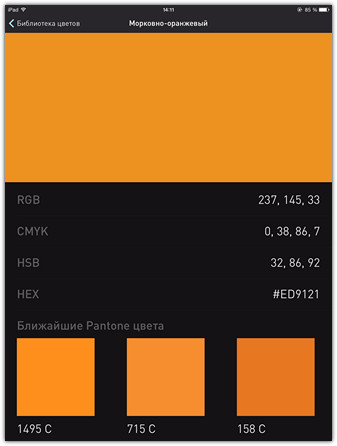
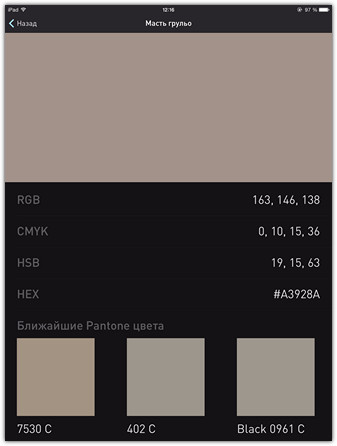
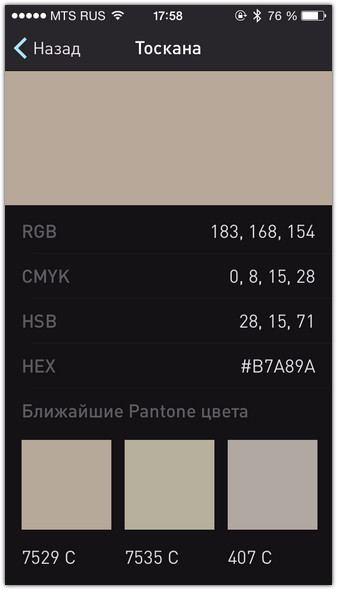
Иногда даже малейшее отклонение в цвете может стать критичным. Например, при выборе краски. Тут уже недостаточно одного названия или изображения. Нужны стандарты, цифры. Хорошо, что в Колориметре всё это тоже есть. Нажав на название цвета, вы откроете его подробное описание. Здесь указаны параметры оттенка в самых популярных цветовых моделях – RGB (цифровое изображение) и CMYK, для печати.
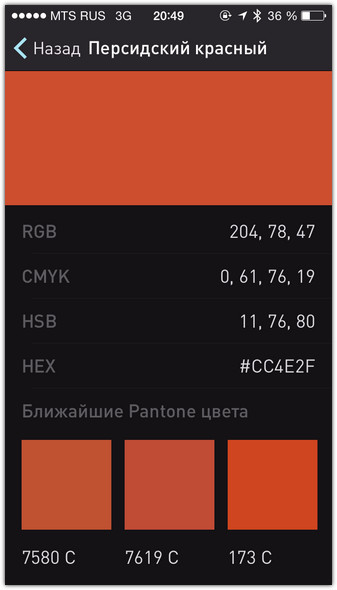
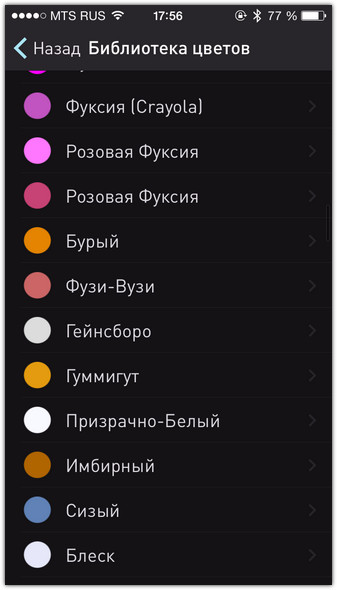
Если же речь идет не о жидких красках и цветах, а о виртуальных, дизайнеры оценят и два дополнительных параметра – HSB (тон, насыщенность и яркость) и HEX-код цвета для веб-сайтов. Помимо этого, приложение показывает три самых подходящих цвета в известной системе Pantone, зная которые, вам будет гораздо проще вести диалог с производителем или продавцом мебели и декора.
К разработчикам Колориметра есть несколько предложений по дальнейшему развитию. Справочная информация по цветам должна копироваться в буфер обмена или хотя бы выделяться как текст – это поможет быстро обмениваться инфой с людьми через iMessage или электронную почту, а не высылать им толстый скриншот. А в интерфейсе встроенной фотокамеры не помешает переключатель для вспышки, ибо сейчас она срабатывает автоматически, что не всегда хорошо.
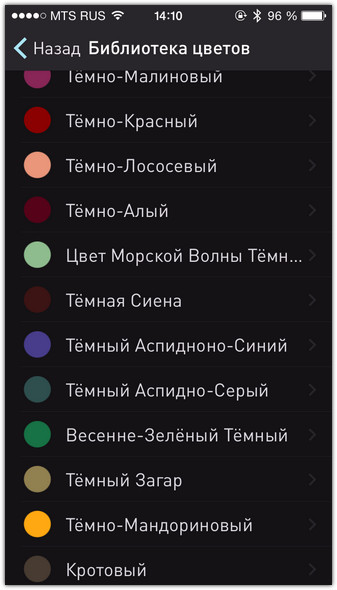
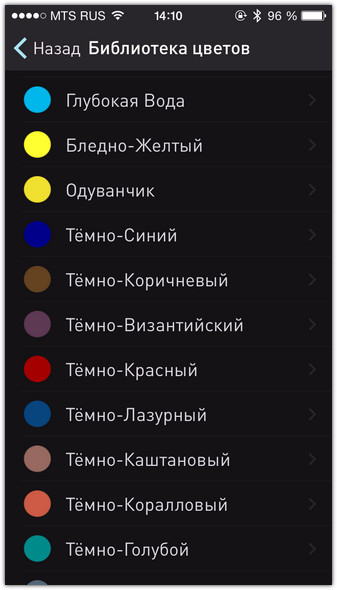
На базе огромной библиотеки цветов можно сделать простую игрушку, внутри этой же программы. Например, пусть показывается название оттенка и три варианта цвета. Угадал – получаешь очки. Хорошая и довольно полезная тренировка памяти. Но и без этого приложение стоит своих денег – и сэкономленных нервов. Удивитесь своим же обоям:
iPhone + iPad: 33 рубля [Скачать из App Store]
Как узнать цвет элемента на сайте или экране монитора

Необходимость точного определения цвета элемента в цифровом представлении возникает, например, при оформлении внешнего вида сайта или блога, при желании использовать понравившийся цвет с чужого блога на своем сайте, при подборе картинок для статей и т.д.
Некоторые программы позволяют назначать пользовательские цвета для элементов интерфейса. Мне, например, не нравятся цвета, используемые в известном файловом менеджере Total Commander при первом запуске его на компьютере, и я установил их такими, как показано ниже

Сначала коротко о методах представления цветов. В web документах обычно используются следующие способы – текстовое обозначение, палитра RGB и шестнадцатеричный код (рис. 2).

Рис. 2. Набор из 16 стандартных цветов
Кодировка RGB отличается от шестнадцатеричной тем, что в первом случае используется десятичная система исчисления, а во втором – шестнадцатеричная, например, 247=15×16+7=#f7, 192=12×16+0=#С0. Такое преобразование делаем для каждого из трех десятичных чисел, характеризующих интенсивности красного, зеленого и синего цветов в палитре RGB (RGB(138,43,226)=#8A2BE2, т.к. 8A=8×16+10=138, 2B=2×16+11=43, E2=14×16+2=226).
Когда я только начинал работать в интернете и мне нужно было подобрать цвет по имеющемуся образцу, я это делал «на глаз» по палитре цветов. Определить точное цифровое представление имеющегося цвета таким способом практически невозможно. Существует несколько способов решения этой проблемы. Для Google Chrome имеется расширение Eye Dropper, которое можно установить по ссылке
(скопируйте и вставьте в строку браузера). После установки в панели с кнопками расширений появляется значок с пипеткой (рис. 3)

Нажимаем на этот значок, откроется окно,

содержащее историю предыдущих проб определения цвета (слева снизу) и их результат (справа). Для выполнения новой пробы жмем на кнопку с каплей (слева сверху),

появится курсор с небольшим квадратиком рядом с ним, окрашенным в цвет точки, на которую указывает курсор (рис. 5). В нижней части экрана с правой стороны отобразится черный прямоугольник с цифровым кодом этого цвета. Если нажать на левую кнопку мыши, то результат измерения отобразится в окне, показанном на рис. 4.
При выборе вкладки «Color picker» (рис. 4 сверху) откроется окно, в котором можно выбрать цвет по цветовой палитре и при желании добавить его в историю измерений.

Похожими возможностями обладает расширение ColorZilla, имеющееся в браузерах Google Chrome и Mozilla Firefox.
Если нужно определить цвет любого элемента, отображенного на экране монитора, то можно воспользоваться небольшой программой Pixie Portable, ярлык которой я поместил на панель быстрого запуска программ. Работа этой программы показана на рис. 7

При запуске программы в центре экрана отображается окно, в котором показан цвет точки, расположенной под курсором, и цифровые коды этого цвета в различных системах. Если курсор расположить внутри этого окна, то в нем отобразятся горячие клавиши программы:

Ctrl+Alt+C – копирование в буфер обмена HTML кода.
Ctrl+Alt+X – открытие окна палитры цветов.
Ctrl+Alt+Z – увеличение области под курсором для более точного определения цвета мелких элементов.
С помощью кнопок » x » и » _ » окно можно закрыть или свернуть в системный трей.
В заключение приведем HTML коды, так называемых, web-безопасных цветов, одинаково отображающихся во всех браузерах (216 кодов).


