
Как узнать какой ttl видит оператор
TTL android – вопрос, ответ на который будет полезен пользователям устройств, работающих на данной ОС. При проведении правильных настроек можно регулировать раздачу трафика. Добиться подобного результата можно посредством использовать сторонних утилит и грамотного регулирования функционала устройства. В статье вниманию представлена информация, что это такое, для какой цели применяют функцию и как произвести смену ранее установленных показателей.
Что такое TTL и зачем он нужен?
TTL – период активности комплекта получаемых сведений из IP-протокола. Посредством показателя компания оператора в состоянии ограничить или закрыть доступ к трафику с того оборудования, куда был временно передан интернет.
Главной целью описываемой опции является определение несанкционированного подключения к трафику. Данный результат достигается достаточно легко. Выполняется следующая последовательность действий:
После осуществления подобных шагов уровень автоматически теряет одну ранее принятую единицу параметра. После этого провайдеру поступает два показателя с одного приспособления, нужно сохранить и зафиксировать их через опцию fix.
В каких случаях стоит менять TTL?
В процессе активации раздачи сети с личного устройства пользователь заметит, что один прибор легко присоединяется к задействованной сети, иные не подключаются, но приходят специальные уведомления по ограничению общего скоростного режима или по обновлению тарифа.
Еще одной достаточно распространенной ситуацией считается проблема, возникающая при желании раздать сеть со смартфона на ноутбук. Для большинства операторов подобные показатели считаются недопустимыми. По этой причине они присылают уведомления с предложением выбрать подходящий тариф.
При возникновении одной из представленных операций следует провести операцию по замене и не платить за приобретенные пакеты. Оптимальным вариантом будет изменить время активности пакета, которое принимает. После этого получится получать наслаждение от скоростного интернета с ПК.
Можно ли изменить TTL?
Ответ на данный вопрос специалисты дают исключительно положительный. Чтобы провести разблокировку, потребуется настроить параметр TTL. На ОС Андроид подобная операция осуществляется несколькими способами.
Выбор подходящего варианта требуется осуществлять, принимая во внимание тот факт, есть на смартфоне root-права или нет. Не менее важно выбрать устройство, где внесены изменения показателей этой функции. Это значение нужно проследить на всех персональных устройствах, раздающих трафик и получающих его.
Как узнать TTL на Андроиде?
Для проведения операции, как изменить TTL на андроид, важно предварительно получить разрешение использовать разные иные подключения используемой сети. Сделать это без прав официального пользователя нет возможности. Узнать и получить их можно, следуя такой инструкции:
Операция будет выполнена значительное легче, при наличии у пользователя специальных пользовательских прав.
Как проверить наличие прав суперпользователя?
Для осуществления замены описываемого параметра разработчики программ для этой ОС, требует предварительного оформления специальных прав, принадлежащих тому, кто имеет статус суперпользователя. Чтобы самостоятельно проверить наличие или отсутствие рут прав, следует использовать одну из программ для телефона:
Возможно ли сменить TTL без рут-прав?
Проверить разрешается и без предварительного приобретения прав. Важно понимать, что операция доступна не везде. Для проверки и установки положенных изменений, нужно скачать Terminal Emulator. После этого, чтобы изменить TTL android, выполняется следующая последовательность действий:
Подобный вариант TTL применяется довольно нечасто. Если пользователь получил ограничения используемого трафика или скоростным режимом сети, он обязан получить доступ через права.
Как изменить TTL с рут-правами?
Это легкий и достаточно удобный вариант замены параметра на технике, откуда осуществляется раздача сети от используемого оператора. При желании его разрешается задействовать на принимающем приборе, но при условии активации сторонних утилит.
Следует понимать, что программы этой категории осуществляют свою работу на устройствах с полученным доступом к пакету суперпользователя или главного администратора. Соответственно потребуется предварительно рутировать смартфон.
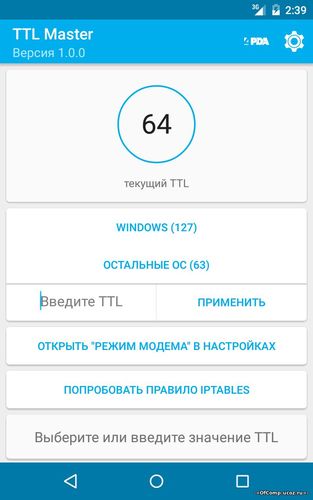
Если требуется быстро заменить и настроить TTL, стоит скачать и задействовать специальные сторонние приложения. Среди них необходимо выделить TTL Master и X-plore File Manager. Требуется внимательно изучить, по какой инструкции работать с программой, и действовать по установленным правилам.
Подводя итоги
Изменение значения на Андроид – это простая задача для владельца смартфона. Если в распоряжении есть root-права, можно без проблем произвести обход через интернет все ограничения, сделав только пару кликов. Если права отсутствуют, выполнить самостоятельно мало, что получится.
Как изменить ttl на Андроид: что это такое, как его узнать, проверить и настроить?

Где же выход из этой ситуации? Операторы часто обманываю своих абонентов, так почему бы не отплатить им той же монетой. В этой статье мы рассмотрим, как раздавать интернет со смартфона на другие устройства бесплатно и без ведома оператора. Все методики были протестированы и доказали свою работоспособность.
Эта методика актуальна для разных тарифов, которые ограничивают раздачу интернета.
Зачем менять TTL на Windows
По умолчанию время жизни пакета на телефоне и ПК разное. Для Android и iOS устройств это значение равно 64. Для Windows 128 (хотя зависит от версии). Без раздачи интернета с телефона на компьютер все пакеты уходят к оператору с единственным возможным значением TTL=64.
Пакеты уходят к оператору с единственным возможным значением TTL=64
Дальше неопытный владелец телефона донора запустил тетеринг (раздачу интернета) и пытается использовать интернет дополнительно на ПК. Что получается: пакеты от донора уходят, по-прежнему, с TTL=64. Пакеты от ПК до донора доходят с TTL=128 (значение на ПК по умолчанию), на доноре теряют единицу и уходят к провайдеру с TTL=127. В итоге оператор видит пакеты с двумя разными значениями TTL, что невозможно, если телефон-донор не раздает интернет в режиме точки доступа, и блокирует раздачу, предлагая ее оплатить.
Так палятся раздатчики интернета – здесь разные TTL
Таким образом, чтобы обмануть оператора, надо сравнять значения TTL. В этой статье мы делаем это путем изменения TTL на ПК.
Сначала надо узнать, какой TTL у телефона. Как было сказано, для устройств на Android и iOS это значение равно 64. (Для других устройств поищите сами). То есть надо сделать так, чтобы пакеты от ПК тоже улетали со значением TTL, равным 64. Учитывая, что при проходе через каждый узел значение TTL уменьшается на единицу, нам надо установить на Windows TTL=65 (поскольку телефон – узел, при проходе через который пакета с ПК его значение TTL будет уменьшатся на единицу). Каким бы ни был TTL вашего раздающего телефона, ваша цель – установить на Windows на единицу большее значение. У нас это 65.
Что нам надо – TTL=65 на компьютере
Как изменить TLL на Android с root-правами?
Получив права администратора (рут) на Android, нужно установить один из файловых менеджеров, например, ES Проводник. Далее потребуется активировать авиарежим на смартфоне, чтобы временно прервать соединение с сетью. Теперь запустите Terminal Emulator и перейдите файлу по адресу: proc/sys/net/ipv4/ip_default_ttl. В нем содержится значение параметра TTL, которое можно изменить по своему усмотрению. Сохранив новое число и перезагрузив телефон, можно спокойно раздавать интернет.
Существует и более комфортный способ настройки множественного подключения к мобильной сети. Для его реализации потребуется загрузить специальное приложение TTL Master. После запуска программы можно сразу увидеть текущее значение данного параметра и настроить его для эффективной раздачи как на мобильные устройства, так и на Windows-компьютеры. После перезагрузки смартфона можно не беспокоится, что сотовый оператор как-то узнает об общем использовании его трафика.
Изменение TLL на Android — простая задача для пользователей смартфонов с рут-правами, которые могут обойти ограничение раздачи интернета в пару кликов. Если же «суперправ» нет, то с высокой долей вероятности ничего не выйдет.
TTL android – вопрос, ответ на который будет полезен пользователям устройств, работающих на данной ОС. При проведении правильных настроек можно регулировать раздачу трафика. Добиться подобного результата можно посредством использовать сторонних утилит и грамотного регулирования функционала устройства. В статье вниманию представлена информация, что это такое, для какой цели применяют функцию и как произвести смену ранее установленных показателей.
Как узнать текущий TTL на Windows
Для проверки значения TTL можно «пингануть» текущий компьютер, то есть отправить пакет самому себе. Это делается из командной строки.
Найдите в меню «Командную строку» и в открывшемся окне наберите команду
127.0.0.1 – это адрес локального компьютера в сети интернет, то есть ваш комп. В общем TTL=128 – это текущий TTL (Мой скриншот сделан до смены TTL, то есть это значение до изменений. У вас после изменений должно быть значение 65).
Быстрый способ
Можно сменить TTL программно, для этого нужно скачать специальный TTL-патч. Я выложила его, так что скачать его можно здесь.
Я проверила этот патч на своем компьютере под Windows 7, сменив значение на 65 – все получилось.
Просто запустите файл от имени администратора и введите в поле значение 65. А потом на всякий случай перезагрузите компьютер.
Смена TTL с помощью патча
Не сказать, что это лучший и безопасный способ, но вроде пока все ок, компьютер не взорвался.
Этот способ самый быстрый.
Надеюсь, вы поняли, как изменить TTL на Windows и зачем это делать.
Как отредактировать TTL в реестре Windows
HKEY_LOCAL_MACHINE \SYSTEM \CurrentControlSet \Services \Tcpip \Parameters
Изменение значения TTL в Windows 10
Информация между устройствами и серверами передается путем отправки пакетов. Каждый такой пакет содержит определенное количество информации, отправляемое за один раз. Время жизни пакетов ограничено, поэтому они не могут бродить по сети вечность. Чаще всего значение указывается в секундах, и по истечении заданного промежутка информация «умирает», причем не важно, дошла она до точки или нет. Такое время жизни называется TTL (Time to Live). Кроме этого TTL используют и для других целей, поэтому обычному юзеру может понадобиться изменить его значение.
Как используют TTL и зачем его изменять
Давайте разберем самый простой пример действия TTL. Компьютер, ноутбук, смартфон, планшет и другое оборудование, соединяющееся по сети интернет, имеет свое значение TTL. Мобильные операторы научились использовать этот параметр, чтобы ограничивать подключение устройств посредством раздачи интернета через точку доступа. Ниже на скриншоте вы видите обычный путь раздающего устройства (смартфона) к оператору. Телефоны имеют TTL 64.
Как только к смартфону подключаются другие девайсы, их TTL понижается на 1, поскольку это закономерность рассматриваемой технологии. Такое понижение позволяет защитной системе оператора реагировать и блокировать соединение — именно так работает ограничение на раздачу мобильного интернета.
Если вы вручную измените TTL устройства, с учетом потери одной доли (то есть поставить нужно 65) вы сможете обойти такое ограничение и подключить оборудование. Далее мы рассмотрим процедуру редактирования этого параметра на компьютерах под управлением операционной системы Windows 10.
Представленный в этой статье материал создан исключительно для ознакомительных целей и не призывает к выполнению незаконных действий, связанных с нарушением тарифного договора оператора мобильной связи или любых других махинаций, осуществляющихся путем редактирования времени срока жизни пакетов данных.
Возможно ли сменить TTL без рут-прав?
Проверить разрешается и без предварительного приобретения прав. Важно понимать, что операция доступна не везде. Для проверки и установки положенных изменений, нужно скачать Terminal Emulator. После этого, чтобы изменить TTL android, выполняется следующая последовательность действий:
Подобный вариант TTL применяется довольно нечасто. Если пользователь получил ограничения используемого трафика или скоростным режимом сети, он обязан получить доступ через права.
Как изменить TTL: полезная инструкция на все случаи жизни
ВНИМАНИЕ! Не только TTL является причиной блокировки – об этом подробнее ниже.
Всем привет! Сегодня поговорим про раздачу интернета и ТТЛ. Давайте кратко про ТТЛ (время жизни пакета). У всех устройств, которые работают с интернетом, есть так называемый TTL параметр. У телефонов он по умолчанию равен 64, а в системах Windows – 128.
TTL нужен для того, чтобы оператор мог видеть количество подключений. При обычной работе к оператору поступает TTL 64 – то есть запрос идет напрямую и без посредников.
Если же вы будете раздавать интернет на другие устройства – например, на ноутбук (TTL default=128) и на другой телефон (TTL=64), то у нас добавляется ещё один узел. А TTL имеет свойство уменьшаться на 1 при проходе через узел (в нашем случае это раздающее устройство).
Как итог – оператор получает пакеты с разным TTL и понимает, что вы включили раздачу. Но это достаточно просто и легко обходится – нужно просто на принимающем устройстве выставить TTL на один больше чем у раздающего устройства – то есть 65. Далее я расскажу, как это сделать на телефоне и на ПК.
Если вы не знаете, как делать раздачу с телефона, то смотрим эту инструкцию.
Также я разберу более детальные настройки, а также случаи, когда блокировка появилась вновь. Поэтому советую читать статью полностью.
ВНИМАНИЕ! На iOS изменить ТТЛ невозможно – связано это с защитой системных файлов, от записи на данной операционной системы. Чтобы сохранить вам время и нервы, ещё раз повторюсь, что сделать это НЕВОЗМОЖНО – в силу особенностей яблочной операционной системы, и искать какие-то способы бессмысленно. Ну, я вас предупредил.
Что надо знать для обхода ограничений
Сначала поймите, как операторы отслеживают раздачу интернета на другие устройства, а затем уже рассматривайте практические способы обхода блокировок. Вы не сумеете раздать интернет на другие устройства из-за контроля TTL, который используют операторы для обнаружения трафика несанкционированного подключенного устройства. Что такое TTL мы подробно пояснили в отдельном обзоре. Если Вы незнакомы с его принципом работы, тогда Вам надо прочитать этот обзор.
Коротко о том, как он работает. У каждого устройства задана передача в сеть пакетов с заданным по умолчанию TTL (iOS и Android — 64, Windows — 128). Когда пакет проходит через маршрутизатор, то значение уменьшается на 1. У нас в качестве маршрутизатора выступает телефон, который раздаёт интернет другим устройствам.
Предположим, что Вы хотите раздать интернет на ноутбук и еще один телефон. Пакеты от раздающего устройства, по-прежнему, передаются со значением TTL=64. Пакеты от ноутбука до раздающего устройства приходят со значением 128, теряют единицу на раздающем устройстве и уходят к оператору со значением 127. Пакеты от принимающего интернет телефона доходят до раздающего устройства с TTL=64 и передаются оператору с TTL=63, потеряв одну единицу. В итоге оператору приходят пакеты с тремя различными значениями TTL, а это говорит о том, что использовался татеринг. С помощью корректировки TTL Вы будете бесплатно раздавать на другие устройства. Если есть вопросы, то пройдите по ссылке, которая указана выше и изучите этот вопрос более детально.
Ниже будут рассмотрены не только корректировки TTL, но и другие меры, которые с большой вероятностью будут использоваться оператором (отслеживание MAC с анализом посещенных сайтов и т.п.).
Практические способы корректировки TTL
После долгих поисков все-таки было найдено приемлемое решение, которое позволит устранить этот недостаток.
Корректировка TTL с помощью приложений
Один из самых простых способов – это корректировка через приложения TTL Editor, TTL Fixer или TTL Master. Многие из читателей вряд ли захотят возиться с прошивкой и выберут этот способ. Но у него есть недостатки. Во-первых, когда будете производить перезагрузку устройства, то Вам надо будет каждый раз запускать программу и обновлять TTL. Во-вторых, они могут работать с перебоями и подведут в любой момент. Как бы там ни было, большинство выберет этот метод из-за его простоты.
Для смены значения в TTL Editor, TTL Fixer или TTL Master Вам надо получить root-права. Процесс получения прав описан в отдельной статье.
Чтобы настроить приложения для смены значений TTL, Вам не нужны специальные знания. Сделать это очень просто. Сначала надо скачать приложения TTL Editor, TTL Fixer или TTL Master. Затем при запуске предоставьте приложению root-права (см. как получить root-права), задайте значение TTL=64. Потом укажите, к каким сетевым интерфейсам надо использовать выбранное значение TTL. Важно зафиксировать именно TTL=64. Если выберите приложение TTLFixer, то установите SuperSU.
На этом настройки закончены. Теперь подключайте другие устройства к своему смартфону и раздавайте на них бесплатный интернет. Все просто, но не очень эффективно. Предварительно убедитесь в том, что на Вашем смартфоне ядро прошивки поддерживает iptables. Если появятся вопросы, то пишите их в комментариях.
Работа всех приложений была проверена. Пока ничего не списали.
Windows 7, 8, 10
Сервера оператора пошли дальше и теперь отслеживают не только TTL, но также блокируют пользователей, которые подключаются к сомнительным серверам. Если оператор увидит, что вы подключаетесь к серверу, который всегда используется на компьютере, то вас заблокируют. Один из таких серверов – это облако для обновления Windows. Поэтому на время давайте отключим данную функцию:
Теперь включаем раздачу с телефона на ПК и проверяем.
Снова прилетела блокировка
Совсем недавно стало известно, что значение TTL у компании МТС было изменено. Поэтому ещё раз зайдите в реестр прошлым способом и вместо 65 установите значение 64. Для тех, у кого оператор MTS – данный способ работает, но и для других, возможно, тоже данный способ будет работать – поэтому попробуйте.
Как я уже и говорил ранее, оператор будет следить за тем, к каким серверам вы обращаетесь. Если у вас включено обновление системы, начал обновляться антивирус, вы качаете с торрента или включен Steam, – то оператор это увидит и заблокирует вас. Поэтому тут есть три варианта:
Детальная настройка
Если на компьютере запущено очень много программ, которые работают с интернетом, и они вам нужны, то при их работе оператор будет вас блокировать. Например, вы хотите использовать торрент. При запросе к серверу оператор это увидит и заблокирует вас. Но мы можем обмануть его и просто не отправлять эту информацию. Для этого нужно сделать следующее:
C:\Windows\System32\drivers\etc
Что же делают эти настройки? Вы могли заметить, что там есть очень много ссылок с названием «Microsoft» – это сервера обновления Windows. IP 127.0.0.1 – это по сути адрес вашего же компа, то есть если он начнет обновлять Windows, то система начнет обращаться к самой себе, а не к удаленному серверу, ну а оператор не получит информации. Теперь проблема в том, что сервера в данном файлике есть не все. Но вы можете их с легкостью добавлять самостоятельно.
Сначала расскажу простой пример. Вот вы раздаете интернет с телефона на ПК, внезапно вас блокирует оператор. С помощью программы «Acrylic DNS Proxy» вы видите адрес сервера, с помощью которого вас блокируют. Вы добавляете этот сервер в файл hosts. А теперь все то же самое, но с более детальными инструкциями:
Раздача на Android
К сожалению, изменить параметр TTL можно только с помощью ROOT прав и программы «TTL Master», который можно скачать с Google Play. Но на всякий случай попробуйте поменять параметр – устанавливаем:
Нажимаем на кнопку «Применить». Если что-то не получается, то пробуем как параметр 65, так и 64. Если и в этом случае ничего не получится, то вам нужны ROOT права. Инструкции по установке РУТ-прав у каждого телефона свои.
ВНИМАНИЕ! Установка ROOT может привести к блокировке использования некоторых программ, которые работают с деньгами. Особенно это касается онлайн-банков.
Как проверить наличие прав суперпользователя?
Для осуществления замены описываемого параметра разработчики программ для этой ОС, требует предварительного оформления специальных прав, принадлежащих тому, кто имеет статус суперпользователя. Чтобы самостоятельно проверить наличие или отсутствие рут прав, следует использовать одну из программ для телефона:
Раскрыт секретный способ обхода ограничений на раздачу мобильного интернета
Как операторам удается отслеживать раздачу интернета
Несмотря на то, что в последнее время большинство сотовых операторов становятся более лояльными в отношении объема трафика для своих абонентов, они по-прежнему продолжают контролировать и стараются не допускать раздачу интернета на другие Wi-Fi устройства, предлагая данную услугу лишь за дополнительную плату.
Для отслеживания таких подключений сотовые операторы используют показатель TTL (Time To Live, или Время жизни пакета), который может отличаться в зависимости от типа устройства, но для большинства смартфонов начальный TTL составляет 64 единицы.
При прохождении пакета трафика через маршрутизатор любого устройства, значение TTL уменьшается на единицу и, например, когда вы раздаете интернет на другой смартфон, показатель TTL становится равен 63. Оператор видит, что абонент делится интернетом с кем-то еще и присылает соответствующее уведомление, либо просто блокирует такую раздачу.
Чтобы обойти ограничение на раздачу для смартфонов, необходимо установить Root доступ и изменить показатель TTL на 65, чтобы при прохождении трафика значение менялось на 64. Сделать это можно, например, с помощью приложения TTL Master.
В компьютерах на ОС Windows все немного сложнее. TTL в Windows по умолчанию имеет значение 128 единиц и когда абонент раздает интернет со смартфона с безлимитным тарифом на компьютер, то оператор видит, что TTL скачет 64–127–64, так как в сети появился еще один узел и также блокирует такое соединение.
Чтобы этого избежать, мы можем вручную изменить значение TTL на нашем компьютере и тем самым блокировки удастся обойти.
Как изменить TTL на Windows
Чтобы изменить значение TTL на компьютере с Windows, нам необходимо создать новый параметр в редакторе реестра. Для вызова редактора реестра на компьютере открываем меню «Выполнить» через меню ПУСК или воспользуемся сочетанием клавиш WIN+R и пишем в строке «regedit».
В левой части экрана находим папку HKEY_LOCAL_MACHINE и последовательно переходим: CurrentControlSet – Services – Tcpip – Parameters
В правой части экрана кликаем на пустом месте правой кнопкой мыши и создаем новый параметр DWORD (32 бита).
Теперь кликаем по созданному параметру правой кнопкой мыши и выбираем «Изменить».
В открывшемся окне выбираем «Десятичную систему исчисления», в строке Параметр вписываем «DefaultTTL», а в поле Значение устанавливаем «65». После этого обязательно перезагружаем компьютер.
После перезагрузки снова открываем меню «ПУСК» на компьютере и в строке поиска пишем аббревиатуру «cmd» для вызова командной строки.
В открывшемся поле прописываем строчку «ping 127.0.0.1». Жмем Enter и проверяем, что значение TTL изменилось на 65.
На этом можно было бы закончить нашу настройку, но к сожалению, одного изменения параметра TTL бывает недостаточно. Дело в том, что некоторые операторы также отслеживают и статистику посещения ресурсов в интернете, а так как многие компьютеры с Windows постоянно получают различные обновления, автоматические алгоритмы сотовых операторов понимают, что телефон принимает пакеты от Windows и снова блокируют нам раздачу.
Установка VPN на смартфон
Чтобы этого избежать, придется либо отключить все обновления на компьютере, либо зашифровать наш трафик. Мы предлагаем пойти вторым путем и зашифровать трафик через специальные VPN сервисы. Таким образом, оператор не сможет отследить какие ресурсы мы посещаем.
Среди бесплатных приложений мы можем порекомендовать приложение Turbo VPN, которое обеспечивает 128-битное шифрование сетевого подключение через точку доступа Wi-Fi используя протоколы IPsec и OpenVPN.
Приложение не требует дополнительных настроек и, чтобы начать им пользоваться, нужно лишь нажать на кнопку с изображением морковки, после чего сервис автоматически произведет подключение к наиболее подходящему серверу.
Осталось соединить компьютер или ноутбук с помощью точки доступа на смартфоне и начать пользоваться мобильным интернетом без ограничений.


