
Как узнать, какой прокси-сервер я использую?
Мне нужно знать, что такое адрес для моего прокси-сервера, поэтому я могу настроить другую программу, чтобы ее также использовать. Если я перейду в IE, Internet Properties, LAN Settings, то все, что я вижу, это сценарий автоматической настройки, но не фактический адрес прокси. Как я могу получить это?
Я использую Windows XP.
11 ответов
Если он не существует, вам может потребоваться указать правильный DNS-суффикс. В той же командной строке введите
Вы должны увидеть Primary DNS Suffix и DNS Suffix Search List
Попробуйте добавить каждый из них с помощью. на wpad :
В нижней части этого файла вы увидите строку с надписью
Если этот файл не существует, то либо нет прокси-сервера, либо прокси-сервер предоставляется dhcp (обратите внимание, что это будет работать только с IE, поэтому, если firefox может работать, это не тот метод, который используемый). Если у вас нет доступа к серверу dhcp, чтобы увидеть, что он отправляет, самым простым способом было бы открыть сайт, то есть перейдите в командную строку. Тип
У меня есть еще один простой способ его найти. Установите хром и перейдите по ссылке ниже, чтобы просмотреть подробности прокси-сервера.
Вы сможете увидеть все детали.
Попробуйте выполнить следующую команду в cmd:
Вы также можете получить URL-адрес автоматического конфигурационного файла из реестра, выполнив:
Кажется, что работает и следующая команда. В качестве бонуса он не позволяет обращаться к большому количеству DNS-серверов, которые могут работать или не работать, и он избегает запросов к реестру, поэтому он работает даже в довольно заблокированных средах:
Windows Vista или более поздняя версия:
Windows XP или более ранняя версия:
Для извлечения прокси-адреса из вывода требуется дополнительная работа, поэтому подход к реестру проще, если вы знаете, что он будет доступен.
Update:
Если вы используете параметры автоматического обнаружения прокси-сервера , то в адресной строке браузера (независимо от того, какой из них вы установили)
используйте нижеприведенный веб-сайт, чтобы получить свой прокси-сервер: http://www.whatismyproxy.com/
Чтобы узнать много и много о вашем текущем подключении к Интернету и настройке, включая прокси-сервер, который вы используете в настоящий момент, перейдите по следующему адресу в Chrome:
Вы увидите столбец с левой стороны страницы, который даст вам список различных типов информации, которую вы можете запросить, среди которых «прокси».
ПРИМЕЧАНИЕ. Вполне возможно добавить схему URI «chrome:» в окна, чтобы вы могли получить эту информацию, перейдя в «chrome: //net-internals /» из любого браузера, а не только из хрома. Но поскольку обработчик для этой схемы URI должен быть хром, вам необходимо установить хром в любом случае. Таким образом, добавление схемы URI «хром» в ваш реестр очень полезно, если вы используете другой браузер и хотите избежать щелчков /ввода, чтобы сначала вызвать хром (а оттуда перейти в chrome: //net-internals /)
Не указанные выше подсказки работали для меня (работа в крупной компании с использованием Windows 7 Enterprise, «полностью закрытой» для конечных пользователей).
Как узнать адрес и порт прокси сервера?
Если нужно узнать IP-адрес, то делается это путём Пуск-Выполнить-cmd (набрать вручную). В открывшемся окне набрать ipconfig /all. Прокси можно узнать, открыв Internet Explorer — Свойства обозревателя – Подключение –Настройка LAN: там будет прописан адрес и порт прокси.
Как узнать свой прокси и порт?
⦁ Как узнать свой прокси-сервер и порт в Internet Explorer: откройте меню «Сервис» и выберите «Свойства обозревателя», чтобы увидеть характеристики браузера. Перейдите во вкладку «Подключения» и затем к пункту «Настройки», чтобы открыть конфигурацию Proxy. Просмотрите раздел «Прокси-сервер».
Как посмотреть адрес прокси сервера?
Параметры прокси-сервера можо посмотреть в текущий настройках свойств обозревателя. В окне Internet Explorer нажмите системное меню и выберите «Свойства обозревателя». В появившемся окне перейдите на закладку «Подключения» и нажмите кнопку «Настройка сети» внизу окна.
Как узнать адрес прокси сервер в локальной сети?
Как узнать адрес прокси сервера — первый способ
Для этого открываем программу, и находим: Инструменты->Настройки->Дополнительные, а после нажимаем на вкладку «Сеть». Там выбираем «настроить» и перед нами появляется окошко с настройкой прокси.
Как узнать свой прокси сервер на телефоне?
Откройте приложение «Настройки» на устройстве. Wi-Fi. Если такого параметра нет, поищите пункт «Прокси-сервер». Если поиск не дал результата, обратитесь за помощью к производителю устройства.
Как узнать свой прокси в хроме?
В разделе «Дополнительное» находим пункт «Система» и кликаем на него. В открывшемся окне жмём «Открыть настройки прокси-сервера для компьютера». Появится окно, где вы можете посмотреть текущие параметры прокси, а именно IP-адрес прокси-сервера и номер порта (он стоит после двоеточия).
Как узнать какой у тебя порт?
Как найти номер порта — Windows
Как узнать какой у меня прокси сервер?
Если нужно узнать IP-адрес, то делается это путём Пуск-Выполнить-cmd (набрать вручную). В открывшемся окне набрать ipconfig /all. Прокси можно узнать, открыв Internet Explorer — Свойства обозревателя – Подключение –Настройка LAN: там будет прописан адрес и порт прокси.
Какой у меня тип прокси?
Чтобы узнать, какой тип прокси сейчас работает, посмотрите в его свойствах номера активных открытых портов: Для HTTP прокси — 80,81,8080 или 3128. Для SOCKS – это 1080 или 1081.
Какой сервер и порт для прокси?
порт 8080 прокси-серверы
Как настроить прокси сервер?
Откройте настройки браузера, вызовите дополнительные настройки и найдите настройки прокси-сервера в разделе «Система». В поле «Настройка параметров локальной сети» нажмите на кнопку «Настройка сети». Отметьте пункты «Автоматическое определение» и «Использовать для локальных подключений». Нажмите «Дополнительно».
Что такое прокси сервер для чайников?
Прокси-сервером называют промежуточный компьютер, который обеспечивает вашему ПК доступ во всемирную паутину. … Именно через эту машину, как через посредника, идут все ваши обращения к Интернету. Ответы на ваши запросы идут к вам также через него.
Как настроить прокси сервер на компьютере?
В поле поиска в правом верхнем углу введите «Свойства браузера» без кавычек. Кликните по полученному результату. В окне «Свойства: Интернет» перейдите на вкладку «Подключения» и нажмите кнопку «Настройка сети». В разделе «Прокси-сервер» установите флажок «Использовать прокси-сервер для локальных подключений».
Как узнать DNS сервер на телефоне?
Вы можете использовать любое приложение сетевого сканера на Android, чтобы узнать, какой DNS-сервер использует ваш Android. Вы можете использовать такие приложения, как Network Info II, которые бесплатны и не показывают рекламы. В Network Info II вам нужно посмотреть вкладку WiFi, а затем проверить записи DNS1 и DNS2.
Как отключить прокси сервер на телефоне?
Как отключить прокси сервер на Андроиде?
Как сделать прокси на телефоне?
Как узнать какой у меня прокси сервер?
Как узнать какой у тебя сервер?
В панели управления своего компьютера, найдите и откройте пункт «сетевое окружение». В нем нажмите «отобразить сетевые подключения», а затем «подключения по локальной сети». Кликните по нему правой кнопкой и выберите свойства. В открывшемся окне необходимо найти протокол интернета TPCIP.
Как узнать свой прокси сервер на телефоне?
Откройте приложение «Настройки» на устройстве. Wi-Fi. Если такого параметра нет, поищите пункт «Прокси-сервер». Если поиск не дал результата, обратитесь за помощью к производителю устройства.
Как узнать настройки прокси сервер?
Как найти свой хост и порт?
Как узнать свой порт на ПК с Windows
Как узнать имя или адрес сервера?
КАК УЗНАТЬ АДРЕС VPN СЕРВЕРА?
Как узнать имя своего прокси сервера?
Параметры прокси-сервера можо посмотреть в текущий настройках свойств обозревателя. В окне Internet Explorer нажмите системное меню и выберите «Свойства обозревателя». В появившемся окне перейдите на закладку «Подключения» и нажмите кнопку «Настройка сети» внизу окна.
Как узнать свой порт прокси сервера?
Его также можно найти в настройках программы обозревателя интернет, например, для MS Internet Explorer нужно открыть пункт меню Сервис Свойства обозревателя, вкладка «Подключения», нажать «Настройка LAN» – в разделе «Прокси-сервер» указаны адрес прокси-сервера и номер порта, которые нужно указать в настройках.
Как определить адрес прокси сервера?
Его также можно найти в настройках программы обозревателя Интернет, например для MS Internet Explorer нужно открыть пункт меню Сервис / Свойства браузера, вкладка «Подключения», нажать «Настройка сети» – в разделе «Прокси-сервер» указаны адрес прокси-сервера и номер порта, которые нужно указать в настройках.
Как узнать свой DNS на телефоне?
Вы можете использовать любое приложение сетевого сканера на Android, чтобы узнать, какой DNS-сервер использует ваш Android. Вы можете использовать такие приложения, как Network Info II, которые бесплатны и не показывают рекламы. В Network Info II вам нужно посмотреть вкладку WiFi, а затем проверить записи DNS1 и DNS2.
Как настроить прокси сервер?
Как настроить прокси‑сервер
Что такое прокси сервер для чайников?
Прокси-сервером называют промежуточный компьютер, который обеспечивает вашему ПК доступ во всемирную паутину. … Именно через эту машину, как через посредника, идут все ваши обращения к Интернету. Ответы на ваши запросы идут к вам также через него.
Как узнать прокси сервер Chrome?
Для настройки HTTP или Socks прокси в браузере Google Chrome на Windows выполните следующие действия.
Как узнать свое имя хоста?
Поиск с помощью командной строки (только Windows)
Как узнать IP адрес и порт сайта?
Если владелец IP адреса в данный момент находится в On-Line, то можно посмотреть, какие порты открыты на этом компьютере.
…
Чтобы узнать свой IP-адрес выполните следующие действия:
Как проверить есть ли доступ к порту?
Как проверить доступность порта с помощью команды telnet в Windows:
HackWare.ru
Этичный хакинг и тестирование на проникновение, информационная безопасность
Всё о прокси: виды, как пользоваться, как проверить качество прокси
Оглавление
Что такое прокси, чем они различаются, виды прокси
В этой статье мы рассмотрим всё самое важное о прокси: что такое прокси, какие бывают виды прокси, чем они различаются. Мы заглянем во внутрь их работы: увидим, как эти прокси раскрывают наш настоящий IP в своих заголовках и научимся самостоятельно перепроверять анонимность прокси.
Прокси — это программа, которая выполняет действие для другой программы, то есть является посредником. Весь этот процесс называется проксированием.
Веб прокси — это разновидность прокси, которые предназначены для выполнения запросов к веб-сайтам и веб-приложениям.
Веб-прокси могут быть использованы для следующих целей:
На самом деле, что прокси, что веб-прокси — это собирательное название, которое включает в себя много различных программ и протоколов для выполнения данной функции.
Поскольку иногда прокси используются для анонимности и сокрытия реального IP адреса, необходимо чётко представлять как они работают и варианты их настройки, чтобы точно понимать возможные риски.
Зададимся вопросом: использование веб-прокси означат ли, что наш IP адрес обязательно скрыт от сайта, к которому мы обращаемся? Ответим на этот вопрос чуть позже.
Рассмотрим виды прокси с технической точки зрения, а именно по видам протоколов:
HTTP прокси: позволяют посещать веб-сайты и загружать файлы по протоколу HTTP (запросы передаются в виде обычного текста, без шифрования).
HTTPS прокси: (также называются SSL прокси): с этими прокси вы можете просматривать сайты по протоколам HTTP и HTTPS (данные передаются в зашифрованном виде). Со специальным программным обеспечением они могут использоваться с любым протоколом, таким как SOCKS прокси.
Необходимо отметить, что рассмотренные выше прокси не скрывают перед третьей стороной (к которой они делают запрос) тот факт, что к ней обращается прокси. Довольно часто они добавляют HTTP заголовки, характерные для прокси, а иногда даже (в зависимости от настроек) могут показывать в заголовках IP адрес узла, для которого они делают запрос. То есть, использование прокси не означает что ваш IP адрес надёжно скрыт от сайта, к которому вы обращаетесь!
SOCKS 4 прокси: может использоваться с любым TCP/IP протоколом с любым адресом назначения и портом. В отличие от HTTP-прокси-серверов, SOCKS передаёт все данные от клиента, ничего не добавляя от себя, то есть с точки зрения конечного сервера, данные, полученные им от SOCKS-прокси, идентичны данным, которые клиент передал бы напрямую, без проксирования. SOCKS более универсален, он не зависит от конкретных протоколов уровня приложений (5-го уровня пятислойной гибридной модели) и оперирует на уровне TCP-соединений (4‑й уровень гибридной модели). Зато HTTP-прокси кэширует данные и может более тщательно фильтровать содержимое передаваемых данных.
SOCKS 5: в дополнении к возможностям SOCKS 4, также может использовать UDP протокол, делать DNS запросы и использовать функцию BIND для перенаправления портов, поддерживает доменные имена и адреса IPv6. И, пожалуй, главной отличие — это поддержка аутентификации. То есть можно установить логин и пароль, без которых невозможно пользоваться прокси.
Какой тип прокси выбрать? В первую очередь это зависит от того, какие типы прокси поддерживает программа, которой вы собираетесь пользоваться. Если она поддерживает только один вид прокси, то ответ очевиден. Если поддерживается несколько видов прокси, то предпочтение можно отдать SOCKS 5 как самому универсальному варианту.
Анонимность прокси
Анонимность это интересный вопрос — в данном случае мы говорим об анонимности для сайта, к которому выполняется запрос. Владелец прокси в любом случае видит IP. Но сам прокси может передавать IP адрес и сайту, для которого делается запрос. Рассмотрим следующую классификацию прокси по анонимности:
Без анонимности: удалённый хост знает ваш IP адрес и знает, что вы используете прокси.
Низкая анонимность (ещё называют прозрачными, транспарентными прокси): удалённый хост не знает ваш IP, но знает, что вы используете прокси.
Средняя анонимность: удалённый хост знает, что вы используете прокси и думает, что знает ваш IP, но этот IP не ваш (это обычно многосетевые прокси, которые для целевого хоста показывают свой входящий интерфейс как REMOTE_ADDR).
Высоко анонимные: удалённый хост не знает ваш IP и не имеет прямых доказательств использования прокси (строк HTTP заголовков, которые любят отправлять прокси). Если такие хосты не отправляют дополнительных строк заголовков, то их можно рассматривать как высоко анонимные. Если анонимный прокси поддерживает keep-alive, то его можно считать крайне анонимным. Тем не менее такие хосты скорее всего являются honey-pot (приманками, для наблюдения за действиями пользователей и выявления новых способов атак и совершённых взломов).
Нужно отметить, что такое разделение по видам анонимности применим только к HTTP прокси. И основывается такое разделение только на том, добавляют ли эти прокси заголовки к вашему запросу или нет — далее мы сможем своими глазами увидеть эти заголовки.
SOCKS4/5 в принципе не может ничего добавить к заголовкам HTTP протокола, поскольку работают на другом уровне (на уровне протокола TCP).
HTTPS (SSL) прокси также не могут добавить никакие заголовки, поскольку HTTPS трафик проходит через них в зашифрованном виде. Тем не менее обычно HTTPS прокси также поддерживают и работу с HTTP — и если с сайта придёт запрос с использованием этого протокола, то прокси может отправить ваш IP адрес в заголовке. Запомним это — эта информация нам очень скоро пригодиться: то есть заголовки можно добавлять только к HTTP трафику, но HTTPS прокси не является гарантией анонимности, поскольку сайт может отправить запрос по HTTP протоколу и мы не знаем, как поведёт себя прокси.
Можно ещё упомянуть другие свойства прокси: аптайм (какую долю времени они доступны, то есть работают), их пропускную способность, принадлежность к стране и другие характеристики.
Где скачать списки прокси
Подготовленные списки прокси (спарсенные адреса и порты записаны в удобном для применения формате):
Как включить прокси
Прокси можно включить на уровне приложения или на уровне операционной системы.
При включении прокси в определённой программе, только она будет выходить в Интернет через прокси, а остальные приложения будут подключаться напрямую.
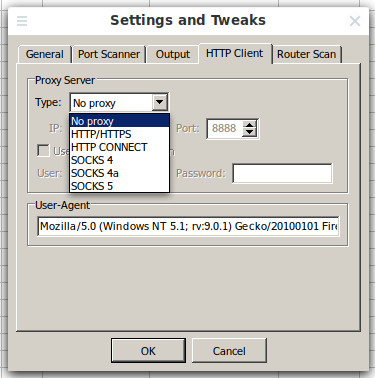
При включении прокси на уровне операционной системы это не гарантирует, что все программы будут выходить в Интернет через прокси — некоторые программы игнорируют системные настройки прокси.
О включении прокси на уровне операционной системы смотрите разделы (в самих статья рассказывается о проксировании трафика через Tor, но настройка прокси идентичная — просто указывайте IP и порт своего прокси):
Включение прокси в веб-браузерах
Браузеры Google Chrome, Opera и Internet Explorer используют одни и те же настройки. Т.е. внесённые изменения будут действовать сразу для всех трёх браузеров. В любом из них перейдите к настройкам Прокси, откроется такое окно:
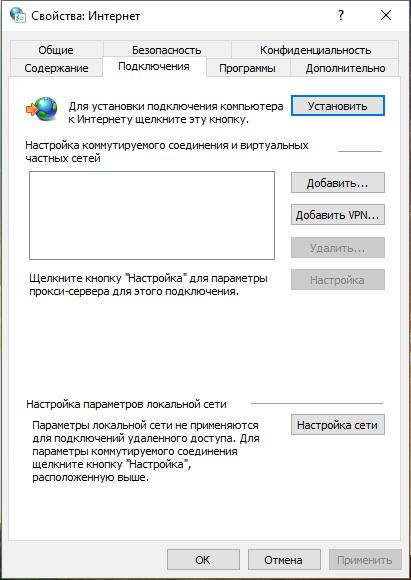
В окне нажмите «Настройка сети». В открывшемся новом окне поставьте галочку «Использовать прокси сервер для локальных подключений…»:
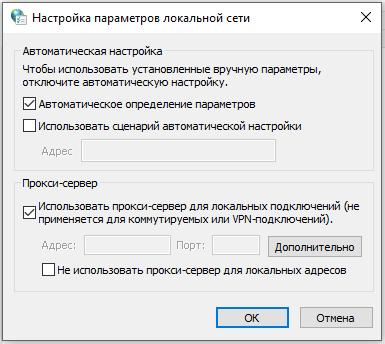
Станет активной кнопка «Дополнительно», нажмите её. Выберите нужный тип прокси и введите его IP и порт:
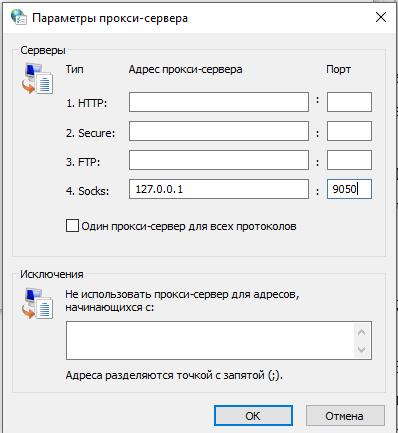
Нажмите во всех окнах ОК для сохранения сделанных настроек.
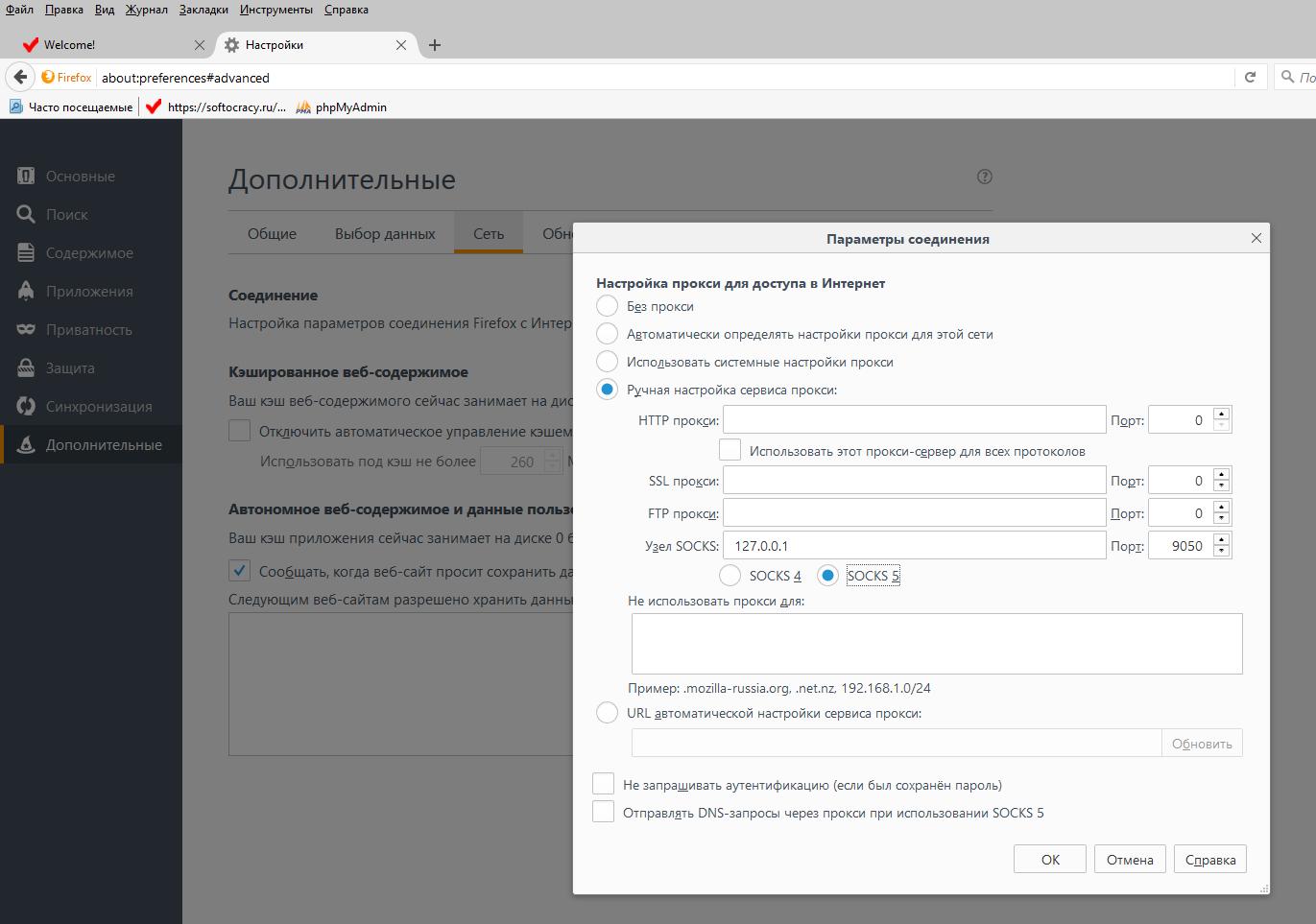
Как самому проверить анонимность прокси
Нам необязательно доверять информации об уровне анонимности прокси — мы можем выполнить самостоятельную проверку.
Схема довольно проста:
Для реализации необходим хостинг сайтов — любой, главное, чтобы была поддержка PHP. На этот хостинг закидываем файл с содержимым:
Теперь включаем прокси и открываем этот файл в веб-браузере.
Конечно, вы можете настроить это сами и выполнять проверки без сторонних сервисов, но для целей этой статьи, я написал небольшой сервис, который ищет и подсвечивает добавляемые прокси заголовки. Сервис для определения, используется ли прокси и уровня анонимности прокси: http://suip.biz/ru/?act=proxy-checker. Обратите внимание, что важно открыть адрес именно по HTTP протоколу (а не HTTPS).
Страница покажет все HTTP заголовки, которые пришли с вашей стороны, если имеются специфичные для прокси заголовки, они будут подсвечены красным:
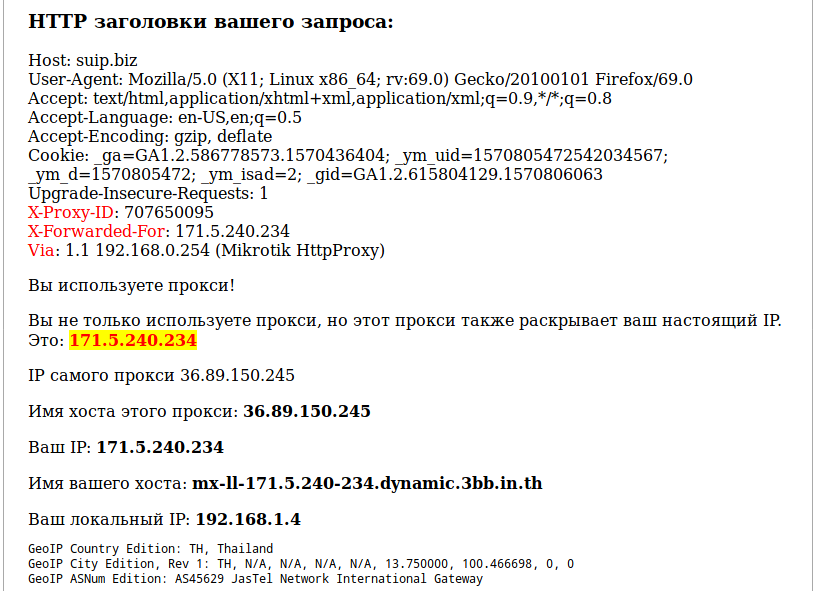
Как видно, заголовками, которые выдают использования прокси, являются:
В них X-Forwarded-For содержит реальный IP пользователя прокси! Заголовок Via содержит какие-то данные о самом прокси — иногда его IP, иногда его локальный IP, хотя может содержать что-угодно.
Реальный IP пользователя могут выдать следующие HTTP заголовки, которые добавляет прокси:

На эти заголовки нужно обращать особое внимание.
Некоторые прокси добавляют типичные заголовки (то есть выдают факт использования прокси), но при этом скрывают настоящий IP пользователя:

Рассмотрим популярные заголовки, которые добавляют прокси:
Forwarded
Раскрывает информацию о клиенте, подключённому к веб-серверу через HTTP прокси. Эта информация меняется или теряется, когда прокси является одним из промежуточных звеньев в запросе.
X-Forwarded-For
Фактический стандарт для определения исходного IP-адреса клиента, подключающегося к веб-серверу через HTTP-прокси или балансировщик нагрузки. Вытесняется заголовком Forwarded.
X-Forwarded-Host
Фактический стандарт для идентификации исходного хоста, запрошенного клиентом, в заголовке HTTP-запроса Host, поскольку имя хоста и/или порт обратного прокси-сервера (балансировщика нагрузки) может отличаться от исходного сервера, обрабатывающего запрос. Вытесняется заголовком Forwarded.
X-Forwarded-Proto
Фактический стандарт для идентификации исходного протокола HTTP-запроса, поскольку обратный прокси-сервер (или балансировщик нагрузки) может связываться с веб-сервером с использованием HTTP, даже если запрос к обратному прокси-серверу — HTTPS. Альтернативная форма заголовка (X-ProxyUser-Ip) используется клиентами Google, общающимися с серверами Google. Вытесняется заголовком Forwarded.
Информирует конечный сервер о прокси, через который был отправлен запрос. Этот заголовок добавляется прямыми и обратными прокси, он может появиться в заголовках запросов и заголовках ответов.
Примеры реальных заголовков:
X-Proxy-ID
Я не нашёл описание этого заголовка — по названию можно понять, что это идентификатор прокси сервера, либо идентификатор конкретного запроса.
Другие способы выявления прокси
Есть и другие способы косвенного подтверждения, что удалённый пользователь использует средства анонимизации. С ними можно познакомиться на соответствующих онлайн сервисах, которые пытаются найти прорехи в ваших прокси:
Многие способы привязаны к браузеру и JavaScript: утечка DNS, разные временные зоны IP и в браузере и так далее.
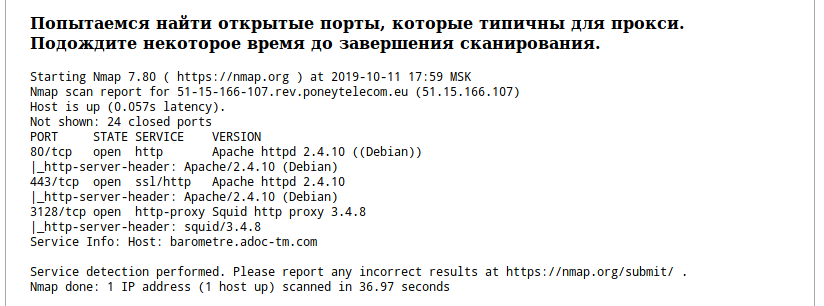
Более-менее универсальным способом является сканирование портов удалённого пользователя. Суть техники простое: у прокси открыты определённые порты, если при сканировании портов удалённого пользователя удалось найти стандартные для прокси порты, значит запрос пришёл через прокси. Этот сервис также сканирует несколько портов и выводит о них информацию. Пример удачно найденного порта прокси:
Заголовки запроса браузера Tor
Tor это тоже SOCKS5 прокси. Но SOCKS5 не добавляет какие-либо заголовки. Правда, сам браузер Tor удаляет (точнее, не отправляет) некоторые заголовки для повышения анонимности. Такое поведение выдаёт запросы от браузера Tor:

Сканирование портов тоже может дать намёки на использование Tor’а:
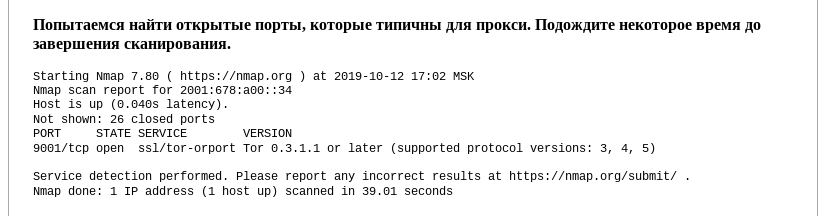
Но, самое главное — список IP адреса Tor общедоступен.
Заключение
Как мы увидели, в проверке анонимности прокси нет ничего сложного — достаточно просмотреть заголовки, которые приходят на удалённый сервер.
SOCKS прокси ничего не добавляют и не выдают IP адреса пользователя. Но при использовании прокси всегда нужно помнить о HoneyPots.
Также нужно понимать, что прокси сервер может вести журнал в котором хранятся IP адреса пользователей.
Как узнать прокси?


Прокси-сервер или просто прокси используют чаще всего тогда, когда не желают, чтобы был определён IP-адрес компьютера, т.е. пользователь обладает анонимностью в сети. Для такой анонимной работы в Интернете надо отыскать нужный сервер настроить Ваш браузер, введя адрес прокси, а также его порт. Для этого нужно иметь представление, как узнать прокси.
Прокси-серверы делятся на несколько видов: анонимные, прозрачные и высокоанонимные.
Узнаём свой прокси-сервер
Для пользователей корпоративной сети, как узнать свой прокси-сервер, не представляется чем-то сложным. Просто зайдите в «Панель управления», далее «Сетевое окружение», на значке «Подключение по локальной сети» нажимаем правой клавишей мыши и выбираем пункт «Свойства». Затем пролистываем список «Компоненты, используемые этим подключением» в самый низ и выделяем «Протокол интернета TPC\IP» и жмём кнопку «Свойства». На закладке «Общие» смотрим, если на строчке «Получать IP-адрес автоматически» стоит галочка, то Вы не используете прокси, а если галочка установлена на строчку ниже и в активных полях есть цифры типа 10.0.0.40 вместо 192.168.0., то это означает, что Вы в сети с помощью прокси. Первый тип цифр и есть Ваш прокси-сервер.
Существует ещё один способ, как узнать порт прокси. В Интернете очень много сайтов, которые тестируют Ваше подключение и выдают о нём всю информацию. Для этого пропишите в любом поисковике «Узнать свой прокси» и переходите по ссылке. Возможно, Вам надо будет нажать кнопочку «Тестировать» или подобную в этом роде.
Что делать, если у Вас не получилось самостоятельно узнать прокси? В таком случае свяжитесь с системным администратором, который обслуживает Вашу сеть и он подскажет, как узнать порт прокси-сервера.
Настройка прокси
Приведённая ниже настройка действует на все браузеры. Итак, в «Панели управления» открываем «Свойства обозревателя», переходим на вкладку «Подключения». Если Вы подключены при помощи модема или Bluetooth, то выберите Ваше подключение и жмите «Настройка». Если Вы используете локальное подключение, то без выбора сразу нажимайте на ту же кнопку. Для подключения через модем выберите Ваше подключение и отметьте галочкой «Использовать прокси для этого подключения» и введите адрес и порт. Подключение по локальной сети такое же: ставите галочку и вбиваете адрес и порт.


