
Как определить какой видео ускоритель (видео чип) установлен на смартфоне или планшете Android.
Как определить какой видео ускоритель (видео чип) установлен на смартфоне или планшете Android.

Наверняка вам знакомы утверждения, которые гласят, что данная игра не совместима с Arm V6, она предназначена для Tegra. Это и есть процессор и видеоускоритель, имеющиеся на устройствах Android. Сейчас разберемся, как определить именно ваш 3D процессор и ускоритель.
Начнем с того, что видеоускоритель — это всего лишь чип, отвечающий за обработку графики в играх. Иными словами — это видеокарта для смартфонов на базе Андроид.
Узнать, какой в вашем устройстве стоит процессор, можно с помощью программы Quadrant Standard Edition.
Скачиваете ее, устанавливаете и запускаете нажатием предпоследней кнопки. После чего обращаем внимание на информацию, предоставленную приложением.
Вот таким образом, можно узнать, какой процессор имеется в вашем Android устройстве.
Теперь осталось разобраться с определением «видеоускоритель». Для этого необходимо провести следующие операции: открываем Onliner.by. Вбиваем нужную нам модель телефона в поисковую строку и заходим на его страничку.
В техническом описании телефона есть пункт — графический ускоритель. Это и есть именно то, что мы искали.
Благодаря этим не сложным действиям мы узнали, какой видеоускоритель стоит на нашем устройстве, а так же какой у него процессор.
Как узнать какой видеоускоритель на Android
Видеоускоритель – один из важнейших компонентов современного смартфона или планшета на базе Android. Ведь именно от него зависит, то насколько плавной и качественной будет картинка в играх. Поэтому многих пользователей интересует, какой видеоускоритель установлен в их устройстве.
К сожалению получить эту информацию из настроек Android невозможно. В большинстве прошивок там сообщается только о программном обеспечении и никаких данных об аппаратной части вашего смартфона или планшета.
Для того чтобы получить информацию о видеоускорителе придется устанавливать специальные приложения. В данной статье мы расскажем о том, какие приложения понадобятся и как узнать какой видеоускоритель на Android устройстве, которое вы используете.
CPU-Z
CPU-Z является одной из наиболее популярных программ для просмотра информации об аппаратной части устройства. Данная программа позволит вам узнать модель процессора, количество ядер, техпроцесс, тактовую частоту процессора, модель видеоускорителя, количество оперативной памяти, разрешение и плотность пикселей, объем файлового хранилища, характеристики аккумулятора, а также множество другой информации о вашем устройстве.
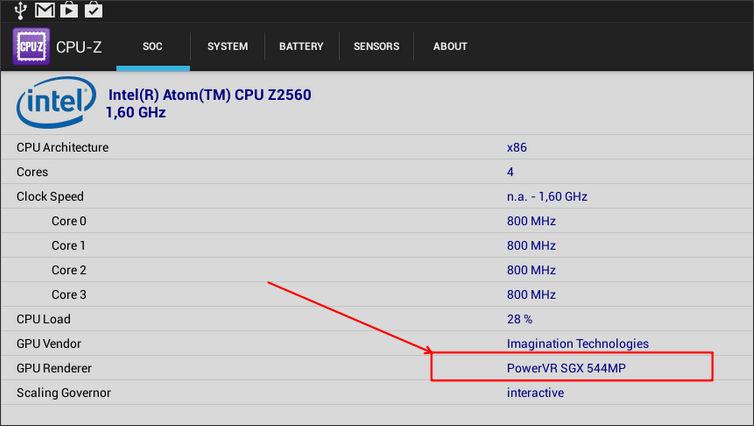
Поэтому если вам нужно узнать какой видеоускоритель на Андроид устройстве, то смело устанавливайте CPU-Z. С его помощью вы получите нужную вам информацию.
Droid Hardware Info

Программа Droid Hardware Info предоставит всю возможную информацию о вашем Андроид устройстве. С помощью данного приложения вы сможете узнать модель процессора и его характеристики, информацию о памяти устройства, характеристики передней и задней камер, характеристики батареи и информацию с сенсоров.
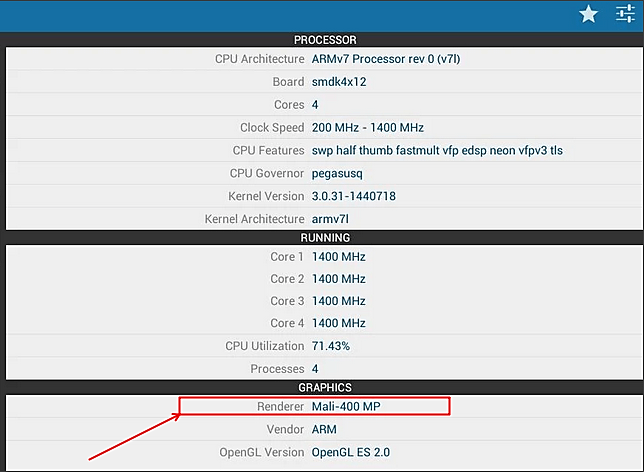
Если вы хотите узнать, какой видеоускоритель установлен на Андроид, то вам нужно перейти на вкладку «System». Здесь в разделе «Graphics» будет указано, какой видео ускоритель вы используете.
System Info Droid
System Info Droid – программа для просмотра информации об Андроид устройстве. Главной отличительной особенностью данной программы является ее интерфейс. Он немного аскетичен, но тем не менее, программой очень удобно пользоваться. Вся доступная в программе информация разделена на несколько разделов: Summary (Общие), System (Система), Processor (Процессор), Graphics processing unit (Видеоускоритель), Memory (Память), Display Экран), Camera (Камера), Temperature (Температура) и Sensors (Сенсоры). В этих разделах пользователь может ознакомиться с всей доступной информацией о своем Андроид устройстве.
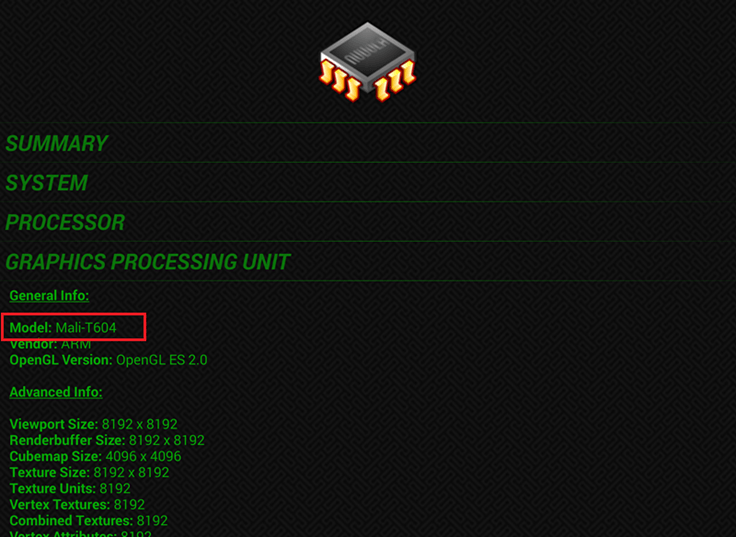
Если вам необходимо узнать, какой видеоускоритель на вашем Android гаджете, то вам нужно открыть раздел Graphics processing unit.
Основатель проекта «Смартфонус» и автор более 2000 статей на тему ИТ для разных сайтов.
Android Шаг за Шагом: Видеоускорители и все что с ними связано
Многие из вас качали кэш к играм, или смотрели характеристики какого-либо устройства. Каждый видел, что были какие-то непонятные слова вроде Tegra, Adreno, Mali, PowerVR. Давайте узнаем, что же это такое.
Содержание
Все выше перечисленное — видеоускорители. Видеоускоритель — это одна из главный частей в SoC (System on the Chip), сокращенно GPU. GPU, или Graphic Processing Unit — это такой чип, интегрированный в CPU, и он отвечает за 2D и 3D графику. И их производительность измеряется в Flops. CPU, или Central Processing Unit, одним словом процессор.
Рассмотрим виды самых популярных GPU. Их 4 вида:
Также есть менее популярные GPU, но рассмотрим их в следующий раз.
Tegra (GeForce ULP)
Само вообще появление такого SoC как Tegra началось в 2007 года, из-за приобретения компанией NVIDIA компанию PortalPlayer. В то время процессор не пользовался популярностью, так как мощь была не конкурентоспособной, и сама Tegra использовалась в плеерах, смартфонах под Windows Mobile и Windows CE.
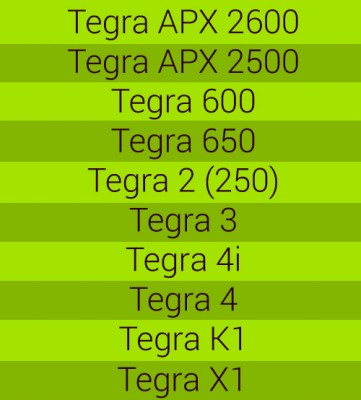
Все изменилось после ставки NVIDIA на новую операционную систему от Google — Android. Так в 2010 появился двухъядерный Tegra 2 для планшетов, а в 2011 для смартфонов. Потом появился Tegra 3 и дальше Tegra 4, 4i, К1 и Х1.
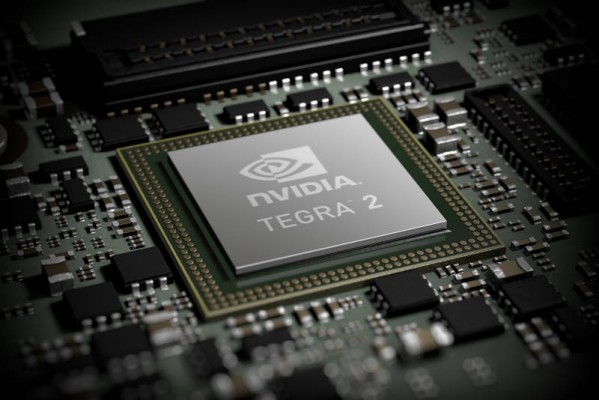
Сама эволюция в плане графических возможностей началась с Tegra 2. В GPU процессора от NVIDIA было 8 графических ядер, полная поддержка Direct3D Mobile и OpenGL ES 2.0 и производительность в 6.7 GFLOPS при 400 мГц.

А в GPU Tegra 3 уже 12 графических ядер, 12.4 GFLOPS при частоте 520 мГц.

Уже в 2012 были в играх эксклюзивы для Tegra, к примеру, улучшенная графика, спецэффекты и прорисовка, а также, оптимизация. Довольно мало людей жаловались на нехватку производительности.
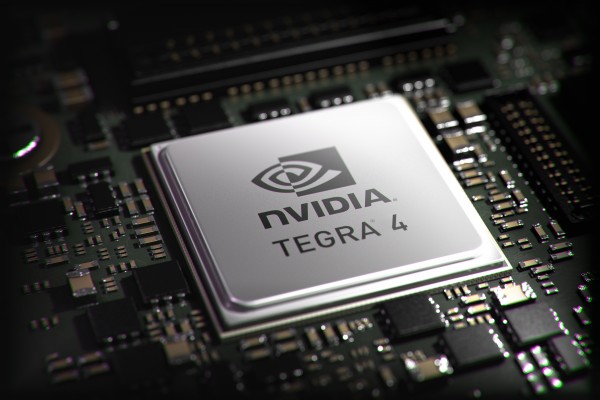
Я уже молчу о Tegra 4 и 4i c 72/60 графическими ядрами с поддержкой OpenGL ES 3.0 и 96.8 GFLOPS с 72 ядрами при частоте 672 мГц, и 74.8 GFLOPS с 60 ядрами при 660 мГц.
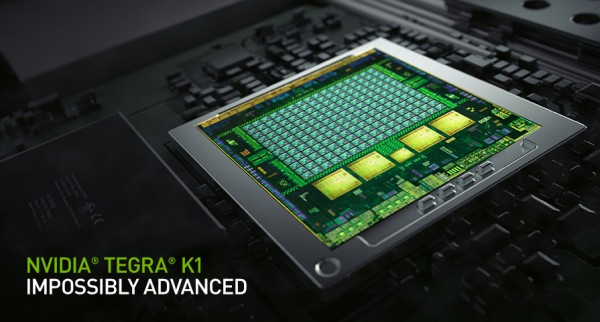
Речь не идет о К1 с 192 графическими ядрами, поддержкой Direct X 12, OpenGL ES 3.1 и производительностью в 360 GFLOPS при частоте 850 мГц.
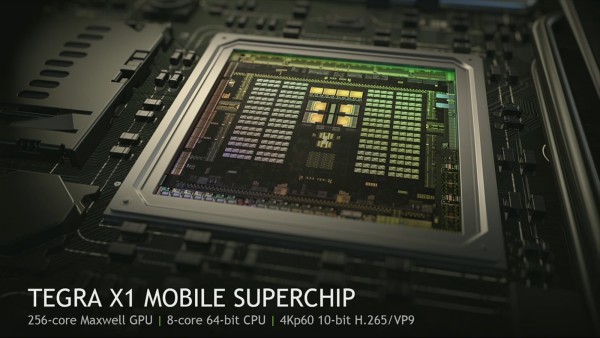
Не будем говорить о Х1 с производительностью в 1 TFLOPS, с 256 графическими ядрами при частоте 1 Ггц. Сразу можно сказать, что мобильный рынок развивается.
Но куда такая мощь без должной оптимизации? Именно сейчас NVIDIA занимается этим.
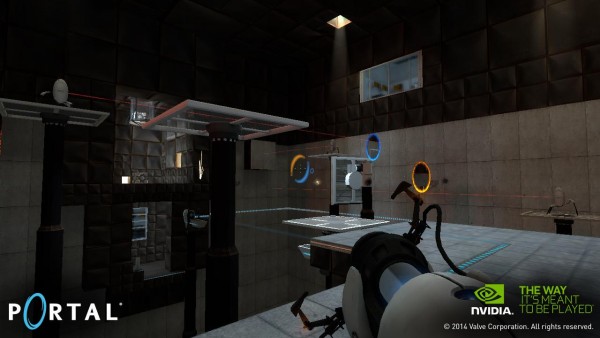
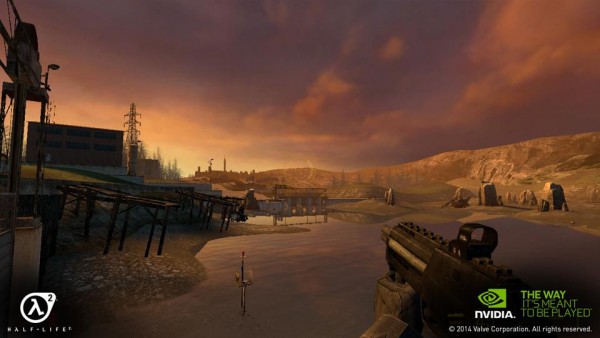
Она запускает разные экслюзивы, такие как Portal и Half-Life 2 и так далее. Эти все приложения находятся в специальном маркете для Tegra — Tegrazone.
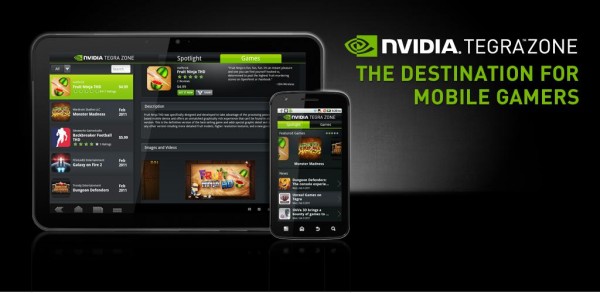
В общем, если вы любите играть, то брать Tegra.
Adreno от Qualcomm (Snapdragon SoC)
Полноценное появление Adreno появилось после запуска линейки SoC Snapdragon компанией Qualcomm в 2009 году.
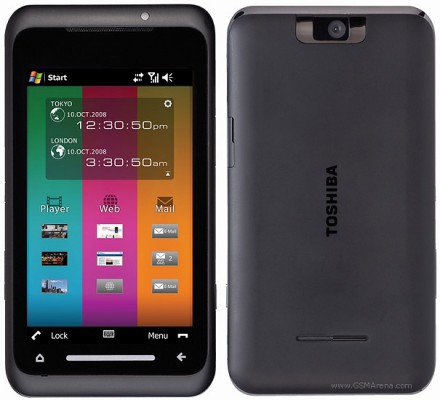
Первым мобильным устройством на Snapdragon был Toshiba TG01 с Adreno 130, а далее HTC HD2.
P.S Мощь чипсетов можно сравнить с игровыми приставками.
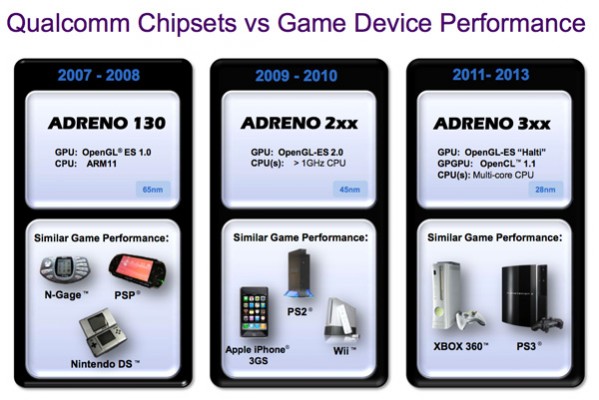
После развития Android и Windows Phone, само развитие Snapdragon пошло резко вверх. За 6 лет уже произведено 5 поколений SoC Snapdragon. S1, S2, S3, S4 и 200/400/600/800.
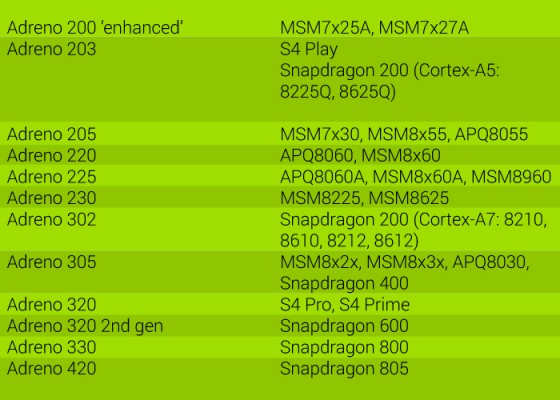
За эти пять поколений было запущено множество видов процессоров, что можно запутаться. Для этого можно посмотреть таблицу ниже, где я собрал популярные на данный момент виды GPU и их процессоры.
А вот список производительности Adreno в GFLOPS (Чем больше, тем лучше):
Чипсеты Snapdragon используются во многих устройствах, особенно в флагманах. Об оптимизации в играх можно и не волноваться из-за популярности GPU, а последние версии поддерживают OpenGL ES 3.1 и Direct X 11.
Mali от ARM

Mali — это GPU от ARM. Делится на 4 поколений: Utgard, Midgard 1/2/3.
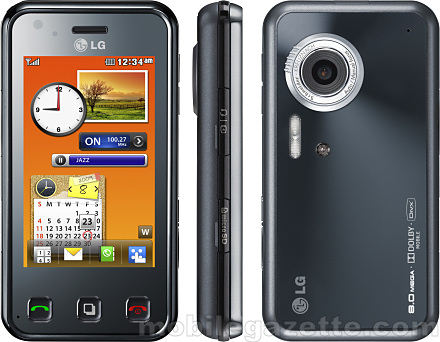
Первый GPU был Mali-55 с поддержкой OpenGL ES 1.1 и с одним графическим ядром, который признан самым маленьким графическим чипом, появился впервые в LG Renoir, где Mali-55 используется только для оптимизации работы интерфейса.
Второй опыт в создании GPU был Mali-200. Тогда он уже поддерживал OpenGL ES 2.0 с 1 графическим ядром при частоте 275 мГц.
Третий опыт был на Mali-300. Он мог воспроизводить графику уровня PlayStation Portable, частота GPU была 395 мГц.
Четвертый опыт в создании GPU был революционным — Mali-400 — продолжение Mali-300, но с поддержкой многоядерности до 4 графических ядер, в следствии чего производительность увеличивается до 4-ех раз. Частота в 395-533 мГц, производительность в 2.5 до 19 GFLOPS. Популярен среди смартфонов и планшетов 2013.
Также есть Mali-450. Это тот же самый 400, но производительность увеличена в два раза. Может иметь до 8 графических ядер, частоту от 375 до 700 мГц и производительность в 30-60 GFLOPS.
Mali-Т760 — самый мощный GPU среди Mali, с поддержкой до 16 графических ядер, частота 685 мГц и 376 GFLOPS! Поддерживает OpenGL ES 3.1, OpenCL1.2, OpenVG 1.1 и Direct X 11.1.
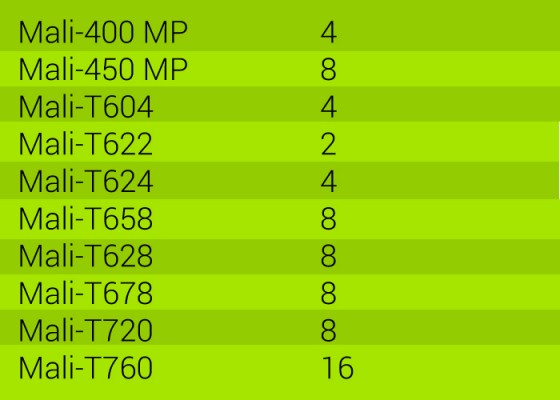
Самые популярные GPU Mali вы можете рассмотреть в данной таблице:
Более 35-40% устройств работают с Mali. Поэтому можете не ждать таковых фризов и лагов в играх.
Обычно Mali можно встретить в чипсетах Exynos, MediaTek, AllWinner, Rockchip.
Power VR от Imagination Technologies
GPU созданная от Imagination Technologies, еще в далеких 90-ых. Была даже в то время на равне с AMD и NVIDIA, но из-за быстрых развитий других компаний, отстала от них. После чего они перешли на мобильную и бытовую технику.
Пропустим все прелюдии и начнем сразу с GPU:
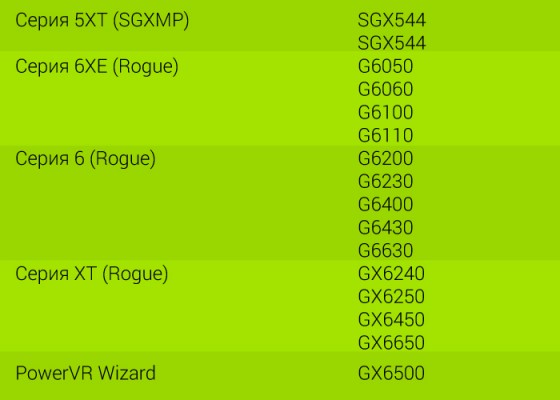
Видов GPU так много, что я просто покажу вам список по производительности GFLOPS (Чем больше, тем мощнее):
Сами графические чипы можно встретить в процессорах от Apple, MTK, AllWinner, Intel, Samsung.
Мы рассмотрели 4 вида популярных графических видеоускорителей от 4 разных производителей. У каждого свои минусы, у каждого свои плюсы. Также вы узнали что такое GPU, CPU, и по немногу историю каждого видеоускорителя.
Надеюсь, вам чем-то поможет данная статья, и удачи в ваших приключениях!
P.S Спасибо моему другу Timblaer за оформленные таблицы и спасибо за идею про видеоускорители пользователю Artyoms.
Как узнать какой у тебя видеоускоритель на телефоне?
Зайдите на сайт производителя смартфона или планшета и поищите его в каталоге продукций. Там также есть технические характеристики и модель вашего видеоускорителя. В конце концов можете просто вбить в поисковую систему Гугл или Яндекс производителя и модель устройства.
Как узнать какой процессор стоит у меня в телефоне?
Как посмотреть модель и разрядность процессора, количество его ядер на Android
Что такое видеоускоритель на телефоне?
Видеоускоритель Видеоускоритель, или GPU (Graphic Processing Unit) — еще один важный элемент системы, без которого вы не сможете поиграть в PUBG, Fortnite и другие современные тайтлы. Если процессор отвечает за скорость системы, то графика за отображение текстур в 2D и 3D играх.
Как узнать видеоускоритель на Android?
Одним из самых популярных приложений, которое позволит вам узнать техническую информацию о вашем планшете или смартфоне, является CPU-Z. Распространяется бесплатно. Запускаете приложение и на вкладке SOC находите пункт GPU Renderer — напротив него и будет написано наименование видеоускорителя.
Как узнать характеристики своего телефона?
Чтобы посмотреть характеристики: необходимо открыть настройки, раздел «Система» (он находится в нижней части меню). После перейти во вкладку «О телефоне».
Как узнать какой у вас процессор?
Нажмите клавиши Win+R на клавиатуре (Win — клавиша с эмблемой Windows), введите msinfo32 и нажмите Enter. В открывшемся окне сведений о системе, слева, вы увидите пункт «Процессор» с нужной вам информацией. и нажмите Enter. Отобразится модель вашего процессора.
Как узнать какой процессор в телефоне самсунг?
Самый простой способ, это зайти в настройки и посмотреть «О телефоне». Там есть информация о процессоре. Ещё можно установить программку «CPU-Z» в плей маркете. Эта программа выдаёт полный отчет по телефону, какой процессор, кол-во памяти и др.
Как узнать какая видеокарта стоит на телефоне?
Чтобы узнать, используя AnTuTu Benchmark, что за видеоускоритель имеется в вашем устройстве на Андроиде, выполните следующее:
Что влияет на производительность телефона?
Работоспособность гаджета напрямую зависит от объема свободной оперативной памяти, которая обычно заполняется установленными приложениями. Ее отсутствие приводит к значительному замедлению процессов обработки информации. Это прямо влияет на производительность девайса.
Что такое видео ускоритель?
Видеокарта (или видеоадаптер) – это специальное устройство, позволяющее выводить изображение на экран монитора.
Как узнать какой графический процессор?
Щелкните правой кнопкой мыши на панель задач и выберите «Диспетчер задач» или нажмите Windows+Esc, чтобы открыть ее. Кликните вкладку «Производительность» в верхней части окна — если вы не видите вкладку, нажмите «Дополнительная информация». Выберите «Графический процессор 0» на боковой панели.
Где посмотреть данные о телефоне?
Переходим в Настройки > О телефоне. Здесь собраны все основные статистические данные о вашем устройстве. Обновление системы – проверяет, нужно ли обновить фирменную оболочку MIUI, установленную поверх Андроид. Если обновление доступно, скачиваете его и перед установкой поставьте телефон на зарядку.
Как узнать сколько оперативной памяти в телефоне?
Зайдите в «Настройки». Найдите раздел с приложениями. Выберите вкладку «Работающие». Обратите внимание на нижнюю часть экрана, здесь указан объем занятой и свободной оперативной памяти.
Как узнать о телефоне?
Как узнать модель смартфона или планшета на Android
Как узнать установленный видеоускоритель на Андроид-устройствах
Поскольку смартфон, по сути, является маленьким персональным компьютером, то и физически он устраивается по такому же принципу, включая в себя процессор, оперативку, кэш-память и прочее. К числу составных частей смартфона относится и его видеокарта (обычно её называют «видеоускоритель»). Для того, чтобы оценить возможности своего смартфона, нужно знать его разрешающую способность. Но как узнать свой видеоускоритель на Android?
 Прочитайте детальный обзор, чтобы понять, как узнать свой видеоускоритель на Android
Для этого применяются особые технические утилиты, называемые бенчмарками (benchmark, англ.). Для проведения теста устройства их инсталлируют на девайс. После запуска эти программы определяют архитектуру устройства, тестируют память, свойства, разрешения и прочие параметры. А по окончании процесса собранные данные предоставляются в сводной табличке.
Рассмотрим самые распространённые для этой цели бенчмарки.
 Самые распространённые для этой цели бенчмарки вы узнаете из нашей статьи
AnTuTu Benchmark
AnTuTu Benchmark сегодня не только самый распространённый, но и довольно продвинутый тест. Кроме общего (комплексного), разработаны также и утилиты для тестирования отдельных составляющих смартфона: для монитора (в том числе определяющий битые пиксели), тест для батареи, тест для процессора, для CPU и пр.
Для теста видеоускорителя можно воспользоваться и отдельным Antutu Video Tester.
Разработчик установил в программу дополнительную удобную функцию, позволяющую сравнивать результаты проверки двух каких-либо устройств-девайсов с выведением подробной сравнительной таблицы.
Ссылка для скачивания программы «AnTuTu Benchmark»: https://www.antutu.com/en
 Это самое популярное в мире приложение тестирования для Андроид смартфона и планшета
Утилита CPU-Z от разработчика CPUID включает в себя такие составляющие и функциональные возможности:
Утилита устанавливается на Android с версии 2.2.
После тестирования программа позволяет хранить полученные спецификации для аппарата в базе данных девайса. Кроме того, после окончания работы теста в окне открывшегося браузера можно по желанию ввести свою электронную почту и на неё будет отправлен отчёт (в качестве напоминания).
 Это приложение для просмотра характеристик процессора, материнской платы, видеокарты, оперативной памяти
GFXBench
Бенчмарк GFXBench представлен как диагностическое решение для именно графической системы устройств. Но этот мощнейший набор инструментов желательно отрабатывать только на девайсах высокого уровня, испытания для которых поистине изощрённые. Максимум выжмется из любого!
 Это лучшее диагностическое решение, которое больше подойдет для графической системы компьютера
Огромное внимание уделено не только 3D, но и 2D графике.
Пакет тостов включает (не исключительно):
В бесплатном приложении доступен полный набор инструментов и доступ к итоговой таблице данных.
Премиум-пакет даёт расширенные возможности разработчикам.
3D Mark
Утилита 3D Mark от финской компании Futuremark (ранее MadOnion.com), известного создателя бенчмарков.
Программы этой компании показывают отличную от других повторяемость тест-результатов. Даже конкуренты отзываются о «честности» результатов 3D Mark. Его используют в своей работе и пользователи, и производители.
С развитием техники компания Futuremark периодически дополняет набор программы новыми подтестами.
 3DMark – это тест производительности для игроков
3D Mark существует в трёх вариантах:
Бесплатная Basic Edition даёт пользователю доступ ко всем тестам. Но при этом будут доступны только стандартные настройки. Также не будет поддерживаться режим Extreme для работы теста Fire Strike. Результаты будут видны на специальной HTML-странице при активном интернете.
Advanced-версия делает активным режим Extreme, предоставляет возможность изменять настройки и запускать их по отдельности. Важнейшим дополнением Advanced-версии считается сохранение и вывод полученных данных в самом 3D Mark. Их приятных новостей: появился режим вывода итоговых данных в виде графиков.
Дорогую версию Professional покупают в основном компании. Она предназначена для коммерческого использования.
3D Mark состоит из трёх тестов: Ice Storm, Cloud Gate и Fire Strike. Из них Ice Storm — графический тест, основанный на использовании аппаратных решений уровня DirectX 9 для Android, Windows RT и iOS.
Этот тест кроссплатформенный. Стопроцентно подходит для сравнивания 3D-сценариев смартфонов и планшетов, состоит из двух графических подтестов, с помощью которых определяется производительность графических ядер (GPU). Плюс ещё физический тест, пользующийся средствами универсального процессора (CPU).
Профессионалы утверждают, что идеальных 3D-тестов не существует, но 3D Mark уже длительное время приближается к этому идеалу.
AIDA64
Программа AIDA64 основана на разработках аппаратного приложения AIDA64 для Windows, предназначена для различных тестовых процедур применительно к смартфонам и планшетам на базе систем Android, iOS и Windows Phone.
Легка в использовании даже теми юзерами, которые незнакомы с версией набора функций AIDA64 для ПК.
 Это приложение для определения железа, тестирования и мониторинга компьютера
Основные инструменты AIDA64 для Android:
Теперь вам известно, как узнать видеоускоритель на Андроид. Его определение вовсе не является проблемой. К тому же, попутно можно решить и другие задачи, связанные с определением показателей характеристик вашего устройства.
Делитесь полученными знаниями в своих комментариях!


