
Как узнать какой виндовс установлен на ноутбуке
Как узнать версию Виндовс
Есть девять различных способов определить, какая Windows установлена на ноутбуке:
Через «Свойства компьютера»
Это, пожалуй, самый простой способ узнать, какая Windows установлена на ноутбуке. Так что первое, что нужно для начинающих пользователей — это использовать его.

@ reedr.ru
Вы узнаете не только свой номер Windows, но и версию (в данном случае «Корпоративная», у вас может быть другая) и год установки операционной системы. Ниже вы найдете много другой полезной информации о вашем автомобиле.
Через проводник WIN+E
Перейдите в проводник, щелкнув значок «Компьютер» или одновременно нажав клавиши WIN + E.

Горячие клавиши WIN + E для открытия проводника
В проводнике щелкните Свойства системы.

Свойства системы в проводнике Windows 7
В свойствах системы вы увидите версию Windows и системный бит.

Посмотрим на версию Windows и бит в свойствах системы
Через панель управления
В поле поиска откройте панель управления.

В поиске Windows 10 ищем Панель управления
В панели управления:

В Панели управления Windows 10 выберите — Система
В открывшемся окне наблюдаем версию Windows и системный бит.
В моем случае это версия Windows 10 Pro, 64-битная система.

Свойства системы Windows 10
Через параметры Windows
Нажмите WIN + I в Windows 10.

Горячие клавиши Win + I для открытия настроек Windows 10
Окно — параметры откроются. Затем перейдите в раздел — Система.

Открыть параметры в Windows 10 через Win + I
В нижнем левом столбце выберите — Информация о системе.

Системная информация в настройках Windows 10
В правом столбце давайте посмотрим на возможности Windows:

Спецификации Windows 10 в системных настройках
Запустив утилиту Winver

В открывшемся окне «Окна: Информация» будет вся интересующая информация.
Универсальный способ
Если вы поклонник командной строки, введите код вручную, а затем используйте команду winver. Откройте командную строку. В Windows XP нажмите: «Пуск», «Все программы», «Стандартные», «Командная строка».

В Windows 8: щелкните правой кнопкой мыши кнопку «Пуск» (или нажмите кнопки Win + X на клавиатуре), затем выберите пункт меню «Командная строка».

Появится новое окно:

Кстати, часть информации о версии уже содержит само окно командной строки. Обратите внимание, что версия Windows 8.1 отмечена как «6.3», что весьма примечательно.
Также в командной строке, введя команду winver и нажав Enter, мы открываем окно системной информации. Для XP.

И для Windows 8.

Здесь вы также можете получить дополнительную информацию, используя интегрированную программу systeminfo. Введите systeminfo в окне командной строки и нажмите Enter.
Окно, подобное этому, откроется для XP:

В строке «Тип системы» вы можете увидеть разрядность, мы видим «ПК на базе X86», что означает 32-битную версию.
В случае с восьмеркой это будет так:

Обратите внимание, что количество битов отображается как «ПК на базе x64» в строке «Тип системы», что указывает на 64-разрядную версию операционной системы.
Конечно, есть и другие способы, которые не указаны в этой статье, но были выбраны наиболее понятные и удобные с нашей точки зрения. Бери и применяй то, что запомнишь быстрее. Мы очень надеемся, что эта статья принесла вам пользу!
Через редактор реестра
Редактор реестра позволяет определить версию Windows, но вы должны использовать этот метод с особой осторожностью. Случайный ввод неверных данных может нарушить работу системы в целом.
Вам необходимо сделать следующее:


Задействовав команду systeminfo
Войдите в систему как администратор.
Система обработает информацию и выдаст результаты за секунды.
Конечно, вам не нужно беспокоиться обо всех этих командах и просто смотреть на образ Windows. Правда, если вы меняли фон рабочего стола, сделать это будет проблематично. И никто не тревожит небо лужайкой из Windows XP с установкой 10-й винды на рабочий стол.
Так что лучше перестраховаться и использовать описанные выше методы, чтобы узнать свою Винду. Причем, за редким исключением, это совершенно не сложно. Нет необходимости загружать сторонние программы из сети или снимать крышку ноутбука для доступа к компонентам.
Командная строка
И последний способ узнать имя Windows, системный бит — это командная строка.

Информация из командной строки Windows
В командной строке видим:
А еще вы можете определить дату установки операционной системы.
Как узнать операционную систему ноутбука через «Пуск»
Кнопка «Пуск» знакома даже начинающим пользователям Windows, поскольку именно с ее помощью выполняются основные компьютерные операции, запускаются базовые задачи и настраиваются параметры. Чтобы узнать, какая операционная система установлена на ноутбуке, пользователь должен:
Справка! Чтобы не заблудиться в разнообразии меню панели управления, вы можете использовать его настройки, чтобы заменить все значки на более мелкие.
Процедура становится еще проще, если на рабочем столе устройства есть ярлык «Мой компьютер». В этом случае пользователю достаточно щелкнуть по ярлыку правой кнопкой мыши, открыть его свойства и увидеть свойства системы в появившемся окне. Если вышеперечисленные методы по той или иной причине не работают или не подходят для вас, вы можете использовать командную строку или стороннее программное обеспечение.
Сторонние программы
Существует ряд утилит, которые самостоятельно собирают полную информацию о вашем компьютере. Начиная с установленных версий «Windows» и заканчивая диагностикой драйверов: все это может предложить, например, AIDA 64. Скачать и установить на свой компьютер можно по ссылке с официального сайта. После установки запустите приложение и откройте вкладку с пометкой:

Вы можете выбрать другую программу для этого занятия. Например, ЭВЕРЕСТ, Мастер ПК и им подобные.
Версия Windows на новом ноутбуке
Производители ноутбуков Lenovo, Asus, HP, Acer и другие устанавливают на свои устройства лицензионные версии операционной системы. Если вы не переустанавливали Windows со стороннего носителя, вся необходимая информация будет на корпусе компьютера. На нетбуке / ноутбуке есть специальная наклейка с указанием полного имени, разрядности и серийного ключа. Последний вам понадобится, если вы снова установите программное обеспечение.
Как узнать, какой windows установлен на компьютере или ноутбуке?
В каких случаях нужно знать, какой windows установлен на компьютере или ноутбуке? Например, вам нужно установить драйвера, программы или игры в этом случаи вам нужно знать не только какой windows установлен, но и его разрядность (32 бит или 64 бит).
Для продвинутых пользователей компьютера это не составит проблем, а вот для начинающих может оказаться проблемой. Для тех, кто знал, но забыл я напомню, что существует несколько вариантов определения версии windows. Давайте рассмотрим их подробно.

Самый простой способ — это на рабочем столе нажать правой кнопкой мыши на значок «Мой компьютер» далее «Свойства».

В появившемся окне будет информация о вашей операционной системе. На рисунку выше я выделил, куда нужно смотреть. Мы видим здесь версию windows и ее разрядность. Кроме этого вы будете знать сколько у вас на компьютере оперативной памяти и какой процессор установлен.

Если у вас на рабочий стол вынесен «Мой компьютер» в виде ярлыка (есть стрелочка в нижнем левом углу), то посмотреть информацию не получится.
Вы увидите следующее окно:

Поэтому делаем следующее: нажимаем «Пуск» — «Мой компьютер» (правой кнопкой мыши) — «Свойства». В результате мы увидим всю необходимую информацию о нашей системе.

Второй способ, о том как узнать, какой windows установлен на компьютере более сложный и используется крайне редко. Но давайте разберем и его.
Для получения информации нужно запустить стандартную программу winver.exe, которая расположена на диске C:\Windows\System32\winver.exe. Переходим по указанном пути или вводим название программы в поиск (жмем «Пуск» и внизу строка поиска).

Запускаем программу winver.exe и видим следующее окошко:

Здесь мы увидим только версию windows, разрядность таким способом мы не узнаем.
Как узнать версию Windows
В статье читатель найдет практические рекомендации о том, как получить информацию о версии Windows компьютера.
Важно понимать, что кроме самой версии Windows, для правильной оценки операционной системы компьютера существенное значение также имеет наличие пакетов дополнений (SP1, SP2 и др.), тип Windows (32- или 64-битная система), а также ряд других факторов. Обо всем этом и пойдет речь.
Содержание:
Что нужно знать о Windows компьютера
От операционной системы компьютера зависит его совместимость с различным оборудованием и возможность установки на нем того или иного программного обеспечения (программ, компьютерных игр и др.). Чтобы правильно оценить соответствие компьютера требованиям программ или оборудования, пользователь должен располагать следующими сведениями об используемой на нем Windows :
На сегодняшний день наиболее распространенными версиями Windows являются Windows XP, Windows Vista, Windows 7, Windows 8, Windows 8.1.
Из маркетинговых и некоторых других соображений корпорация Microsoft, являющаяся разработчиком Windows, каждую из указанных версий предлагает пользователям в нескольких вариантах, отличающихся объемом возможностей и, соответственно, стоимостью.
Так, Windows XP встречается в вариантах Professional и Home Edition. Вариантов Windows 7 больше: Starter, Home, Home Premium, Professional, Ultimate и др.
2. Наличие на компьютере пакетов обновлений Windows
Например, за все время технической поддержки Windows XP было выпущено 3 официальных пакета ее обновлений (SP1, SP2, SP3). Windows 2000 (предшественник Windows XP) в процессе эксплуатации была дополнена четырьмя пакетами (SP1, SP2, SP3, SP4). Относительно «молодая» Windows 7 уже дополнена SP1.
Вдаваться во все технические подробности не будем. Обычному пользователю достаточно знать следующее:
• компьютер, на котором установлена 32-разрядная операционная система, не способен использовать больше 4 ГБ оперативной памяти, даже если объем физически установленных в нем модулей ОЗУ будет значительно больше;
• для установки 64-разрядной Windows необходимо, чтобы центральный процессор компьютера поддерживал такую возможность;
• программы, разработанные для Windows 64-bit, не работают в Windows 32-bit. В то же время, программы для 32-bit, как правило, нормально работают также и в Windows 64-bit.
Таким образом, исчерпывающая информация о версии Windows компьютера должна отображать все перечисленные выше элементы и может выглядеть примерно так: Windows 7 Ultimate SP1 32-bit.
Как узнать версию Windows компьютера
Чтобы узнать версию Windows необходимо найти на рабочем столе компьютера значок с названием «Компьютер» или «Мой компьютер». Если на рабочем столе он отсутствует, его нужно искать в меню «Пуск». Кнопка входа в это меню находится в нижнем левом углу экрана. Она может быть подписана словом «Пуск» или же иметь вид круглой эмблемы Windows. Для входа щелкните по ней левой кнопкой мышки.
Найдя значок «Компьютер», нужно щелкнуть по нему правой кнопкой мышки. В появившемся контекстном меню щелкнуть левой кнопкой мышки по пункту «Свойства».
Откроется окно, которое в разных версиях Windows выглядит по-разному. Но в нем в любом случае отображается вся необходимая информация о версии Windows, см. изображения ниже.
Нужно также учитывать одну особенность Windows XP. Информация о ее типе отображается только, если Windows является 64-разрядной операционной системой. В этом случае в окне свойств системы присутствует надпись “Выпуск x64”, “ x64 edition” или что-то похожее. Если такой надписи нет, значит Windows XP принадлежит к 32-разрядному типу.


Существует еще один способ получить основную информацию о версии Windows компьютера. Порядок действий следующий: 
• на клавиатуре нажать кнопку Win (обозначена эмблемой Windows, находится в левом ближнем углу клавиатуры) и, не отпуская ее, один раз нажать кнопку R (в русской раскладке кнопка К ). Только после этого отпустить кнопку Win;
• откроется окно с названием «Выполнить» или «Запуск программы». В нем в поле «Открыть» необходимо ввести слово winver и нажать кнопку «ОК» (см. изображение справа).
Появится окно с необходимыми сведениями. Информация, полученная таким способом, будет менее полной, чем в первом случае. Но некоторым пользователям этот способ нравится больше.
Как узнать какой Виндовс на компьютере стоит
Узнать версию Windows, которая установлена на компьютере или ноутбуке можно, как в параметрах системы, так и по косвенным признакам.
На данный момент существует несколько популярных версий этой операционной системы, которые, кроме прочего, еще отличаются выпусками и разрядностью.

В прошлом материале мы по шагам разобрали процесс, как обновить Виндовс 10. Сейчас мы подробно рассмотрим, как узнать какой виндовс установлен на компьютере или ноутбуке, выпуск и его разрядность.
Как узнать версию Windows
1 Способ — горячие клавиши
Нажмите на клавиатуре одновременно клавши WIN + Pause Break и откроются свойства системы.

Здесь вы сразу сможете увидеть, какая версия Виндовс установлена, ее выпуск и разрядность.

Важно! В последних версиях сборок Windows 10, здесь не будет данных о выпуске и номере сборке. Эти данные просто убрали отсюда, чтобы посмотреть их, используйте один из методов, описанных ниже.
2 Способ — через окно выполнить
Нажмите одновременно клавиши WIN + R на клавиатуре и введите команду — winver

Откроется окно с подробными сведениями об установленной системе. В случае с Windows 10 дополнительно будет показан и номер ее сборки.

Также здесь вы сможете посмотреть на кого оформления лицензия. Т.е. того, кто ее устанавливал, часто эта информация может очень сильно пригодиться.
3 Способ — через окно выполнить 2
Нажмите на клавиатуре разом две клавиши — WIN + R и введите команду — msinfo32

Откроется подробная информация со сведениями о системе, в том числе об установленных на ПК/ноутбуке компонентах и БИОС.

Интересно! Здесь вообще содержится много интересной информации, так, можно посмотреть сколько оперативной памяти уставлено на компьютере, какой процессор и материнская плата. Также многим интересно будет узнать какой стоит БИОС.
4 Способ — через командную строку
1. Нажмите одновременно клавиши WIN + R и введите команду — cmd

2. Уже в командной строке введите команду – systeminfo, чтобы открыть все сведения об ОС и компонентах компьютера. Выведется примерно вся те же сведения, которые мы смотрели в прошлом методе.

Плюс таким образом можно посмотреть, какие обновления были установлены — они будут показаны списком.
5 Способ — по виду панели задач
Посмотрите на картинку, как выглядят панели задач в разных версиях Windows и на ту, которая сейчас у вас на компьютере или ноутбуке.

По такому признаку можно очень легко определить, к примеру, Виндовс 7 стоит или 10, но не разрядность, поэтому для более подробной информации, воспользуйтесь каким-нибудь методом, указанным выше.
В заключение
Если необходимо понять максимально быстро, какая номерная Виндовс стоит на ПК или ноутбуке — проще всего определить это по виду панели задач.
Как узнать версию Windows, если система не запускается
Live CD от Дмитрия Малышева
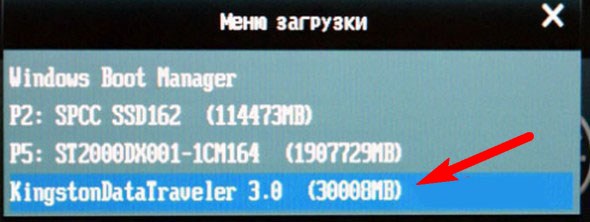
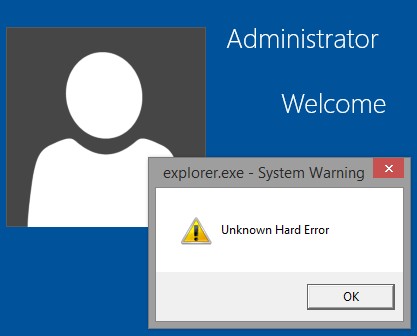
Появляется рабочий стол Live CD.
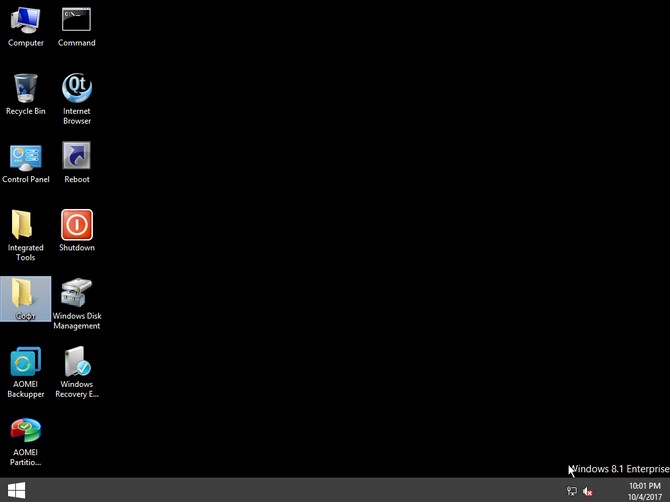
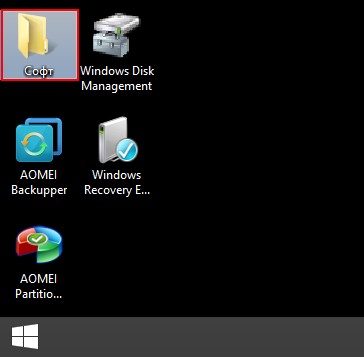
Заходим в папку «Софт».
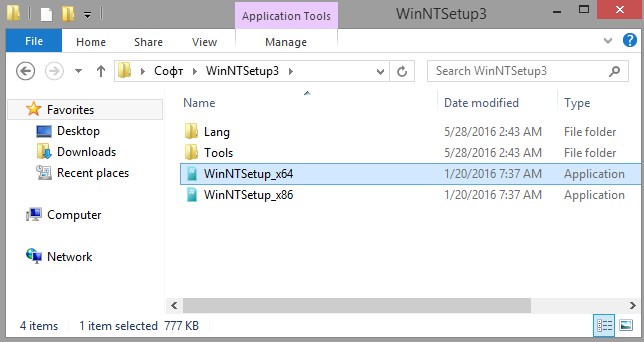
Заходим в папку WinNTSetup3.
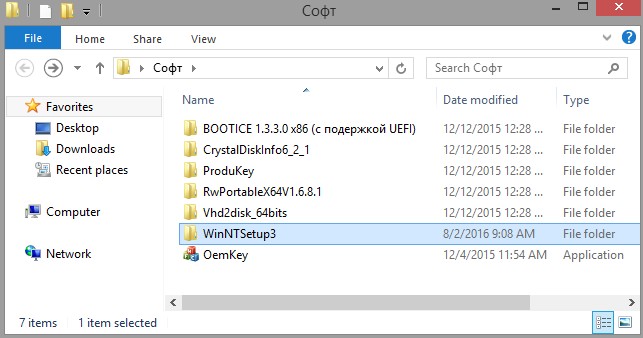
Запускаем исполняемый файл WinNTSetup_x64.
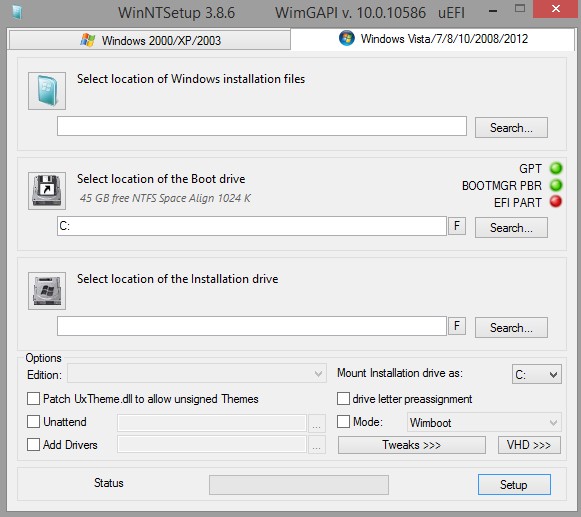
Открывается главное окно программы WinNTSetup3.
Щёлкаем правой кнопкой мыши на верхней части окна программы.
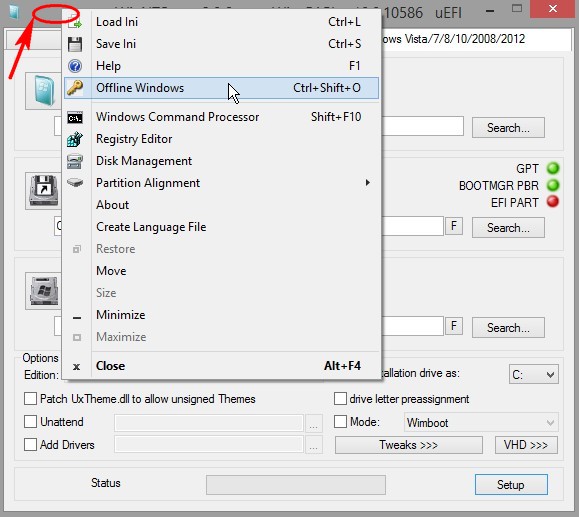
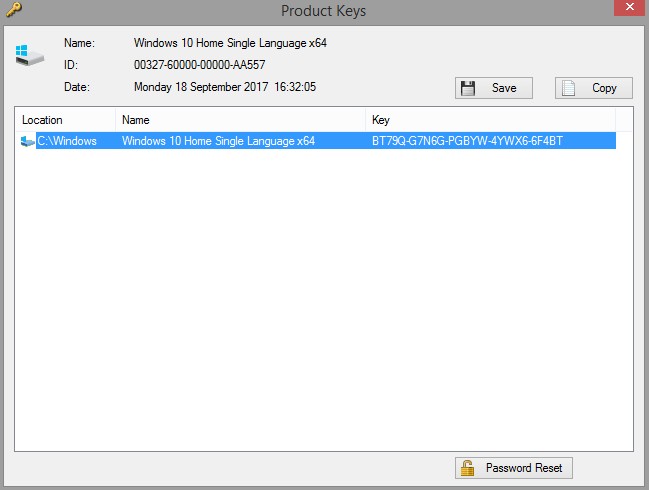
И открывается следующее окно, в котором мы видим версию установленной на нашем ноутбуке Windows 10 Home Single Language ( Windows 10 Домашняя для одного языка), также видим лицензионный ключ системы. Таким простым способом, с помощью программки WinNTSetup3, мы узнали версию Windows. Но это ещё не всё.
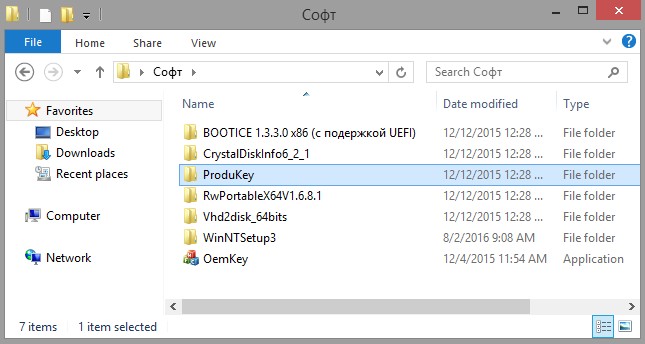
Я уверен, вам понравится ещё один способ. Возвращаемся в папку «Софт». Заходим в папку ProduKey.
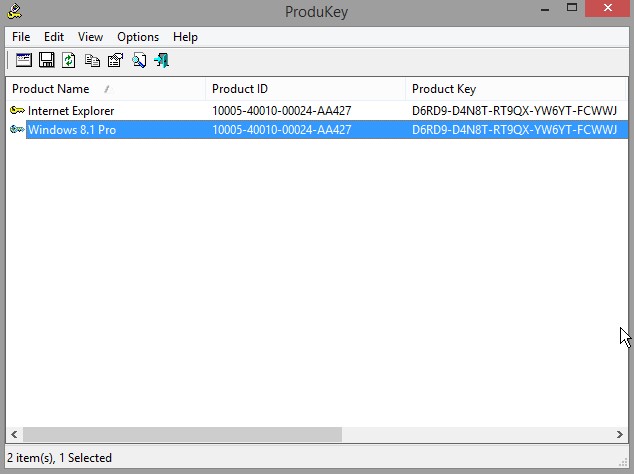
Запускаем программу ProduKey.

Как видим, ProduKey назвала версию неправильно, но это не беда, нужно просто правильно настроить программу.
Нажмите File—>Select Source.

Отметьте пункт «Load the product keys from external Windows directory» и жмите «Browse».
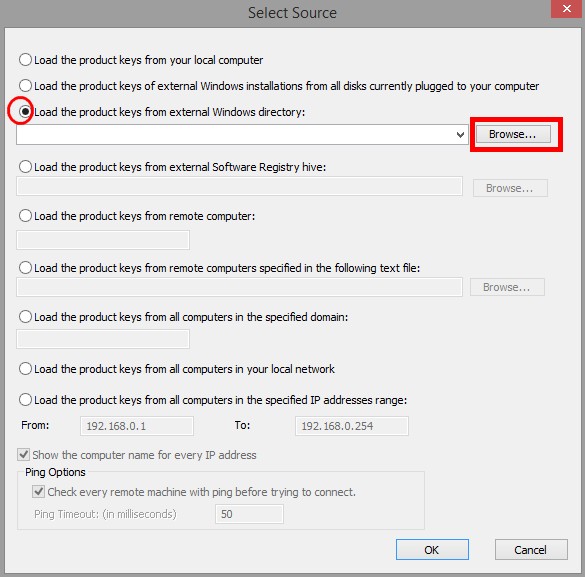
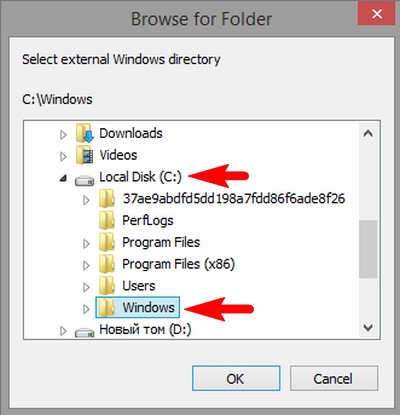
В открывшемся проводнике вы должны указать программе папку Windows с установленной операционной системой. Раскрываем в окне проводника диск (C:) и выделяем левой мышью папку Windows, затем жмём ОК.

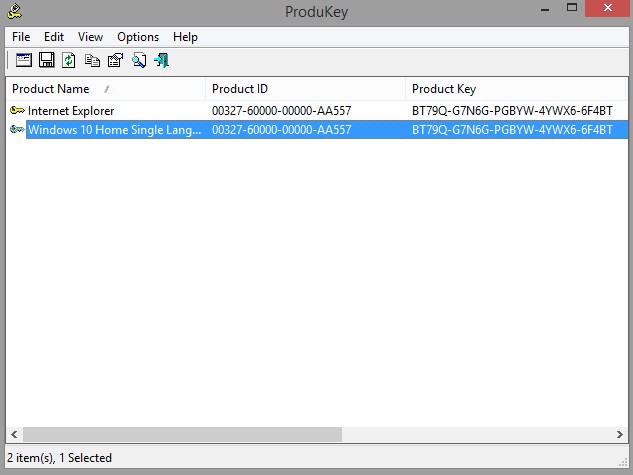
Теперь программа правильно показала нам версию установленной Windows.
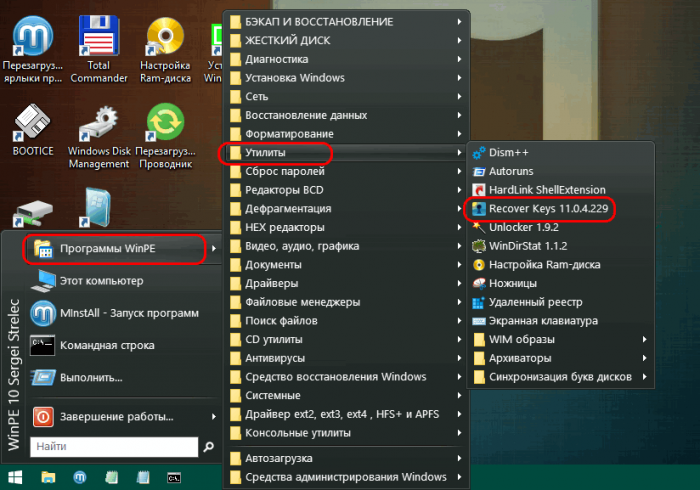
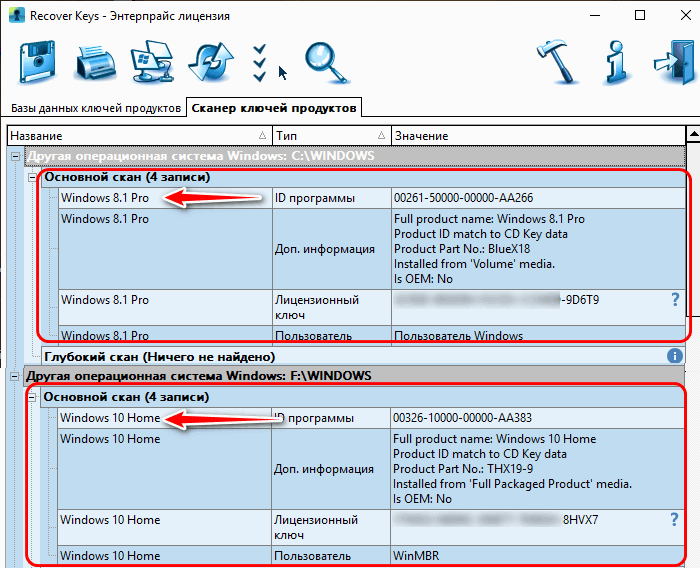
LiveDisk by Sergei Strelec
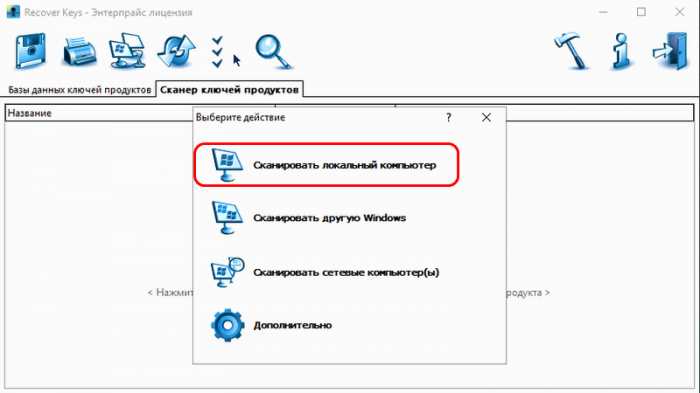
Она сканирует компьютер на предмет наличия на нём лицензионных ключей Windows и установленных внутри неё сторонних программ.
Комментарии (14)
Рекламный блок
Подпишитесь на рассылку
Навигация
Облако тегов
Архив статей
Сейчас обсуждаем

Гость Роман
админ, а простым языком можно объяснить, что такое OEM?
Дмитрий
Нашёл текст OEM лицензии. Да, она прямо запрещает использование ПО и даёт разрешение только на его
Дмитрий
Разве что в лицензионном соглашении, которое предлагается к подписанию, есть фраза Успешная
Дмитрий
Вот, нашел наконец актуальную страницу
Дмитрий
admin, Я об этом Но OEM-лицензия имеет свои ограничения. Использовать OEM-лицензию, если вы её
О проекте RemontCompa.ru
RemontCompa — сайт с огромнейшей базой материалов по работе с компьютером и операционной системой Windows. Наш проект создан в 2010 году, мы стояли у истоков современной истории Windows. У нас на сайте вы найдёте материалы по работе с Windows начиная с XP. Мы держим руку на пульсе событий в эволюции Windows, рассказываем о всех важных моментах в жизни операционной системы. Мы стабильно выпускаем мануалы по работе с Windows, делимся советами и секретами. Также у нас содержится множество материалов по аппаратной части работы с компьютером. И мы регулярно публикуем материалы о комплектации ПК, чтобы каждый смог сам собрать свой идеальный компьютер.
Наш сайт – прекрасная находкой для тех, кто хочет основательно разобраться в компьютере и Windows, повысить свой уровень пользователя до опытного или профи.


