
Какая у меня версия операционной системы Windows?
Поиск информации об операционной системе в Windows 10
Чтобы узнать, какая версия Windows используется на вашем устройстве, нажмите клавишу с логотипом Windows + R, введите winver в поле Открыть и затем нажмите ОК.
Как получить дополнительные сведения:
В разделе Характеристики устройства > Тип системы указана версия Windows (32- или 64-разрядная).
В разделе Характеристики Windows можно увидеть версию и выпуск ОС Windows, установленной на устройстве.
Ссылки по теме
Способы решения проблем с активацией см. в разделе Активация в Windows 10.
Если вы забыли пароль, используемый для входа на устройства с Windows или в электронную почту, см. разделСброс пароля учетной записи Майкрософт.
Сведения об обновлении Windows см. в разделе Центр обновления Windows: вопросы и ответы.
Поиск сведений об операционной системе в Windows 8.1 или Windows RT 8.1
Чтобы узнать, какая версия Windows используется на вашем устройстве, нажмите клавишу с логотипом Windows + R, введите winver в поле Открыть и затем нажмите ОК.
Если ваше устройство работает под управлением Windows 8.1 или Windows RT 8.1, вот как можно получить дополнительные сведения:
Если вы используете устройство с сенсорным вводом, проведите пальцем от правого края экрана и коснитесь кнопки Параметры, а затем выберите пункт Изменение параметров компьютера. Перейдите к шагу 3.
Если вы пользуетесь мышью, переместите указатель в правый нижний угол экрана, затем вверх и нажмите кнопку Параметры, а затем выберите Изменение параметров компьютера.
Выберите пункт Компьютер и устройства > Сведения о компьютере.
В разделе Windows можно увидеть версию и выпуск ОС Windows, установленной на устройстве.
В разделе Компьютер в поле Тип системы указана версия Windows (32- или 64-разрядная).

Ссылки по теме
Способы решения проблем с активацией см. в разделе Активация в Windows 7 или Windows 8.1
Если вы забыли пароль, используемый для входа на устройства с Windows или в электронную почту, см. разделСброс пароля учетной записи Майкрософт.
Сведения об обновлении Windows см. в разделе Центр обновления Windows: вопросы и ответы.
Поиск информации об операционной системе в Windows 7
Нажмите кнопку Пуск  , введите запрос Компьютер в поле поиска, щелкните правой кнопкой мыши пункт Компьютер и выберите пункт «Свойства».
В разделе Издание Windows проверьте версию и выпуск ОС Windows, установленной на устройстве.
Поддержка Windows 7 закончилась 14 января 2020 г.
Чтобы продолжить получать обновления системы безопасности от Майкрософт, мы рекомендуем перейти на Windows 10.
Ссылки по теме
Способы решения проблем с активацией см. в разделе Активация в Windows 7 или Windows 8.1.
Если вы забыли пароль, используемый для входа на устройства с Windows или в электронную почту, см. разделСброс пароля учетной записи Майкрософт.
Сведения об обновлении Windows см. в разделе Центр обновления Windows: вопросы и ответы.
Как узнать, какая версия Windows установлена на вашем компьютере?
Шесть способов узнать версию, сборку и разрядность Windows, которая установлена на вашем ПК.Этот вопрос очень часто задают многие пользователи по электронной почте и в комментариях, поэтому сегодня мы решили опубликовать руководство о том, как узнать информацию об установленной версии операционной системы «Windows» на любом компьютере.
Последнее время очень часто можно приобрести персональный компьютер или ноутбук с уже предустановленной операционной системой «Windows». Это удобно, так как система полностью настроена и проверена на отсутствие ошибок. Но можно приобрести компьютер и без установленной операционной системы. Тогда пользователю приходится дополнительно обращаться в специальную службу для установки операционной системы или пользоваться услугами своих друзей и знакомых. При этом большинство пользователей, использующих операционную систему «Windows», абсолютно не задумываются о ее параметрах и характеристиках. Но когда появляется необходимость установки дополнительного программного обеспечения или приложений, то возникает вопрос совместимости таких программ и операционной системы «Windows», установленной у пользователя. Вот тогда у пользователя появляются разные вопросы о характеристиках операционной системы, установленной на его компьютере или ноутбуке.
В этом руководстве мы постарались ответить на такие вопросы об операционной системе:
Существует много способов получить ответы на эти вопросы об операционной системе «Windows», установленной на вашем компьютере. Мы покажем разные методы, подходящие для различных операционных систем «Windows», вы сможете опробовать их все и выбрать наиболее подходящие для вас.
Способ 1: Использование команды «winver»
Этот метод очень простой и позволяют быстро узнать информацию об установленной версии операционной системы «Windows» с помощью простой команды «winver». Это универсальный метод, и он подходит для любой версии «Windows».
Нажмите вместе сочетание клавиш «Windows + R», чтобы открыть диалоговое окно «Выполнить». В поле командной строки введите «winver» и нажмите кнопку «ОК» или клавишу «Enter» на клавиатуре для выполнения команды.
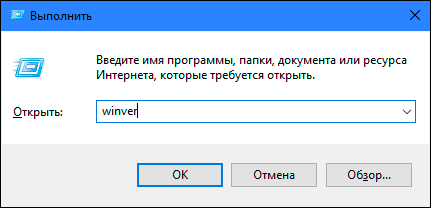
Команда запустит диалоговое окно «Windows: сведения».
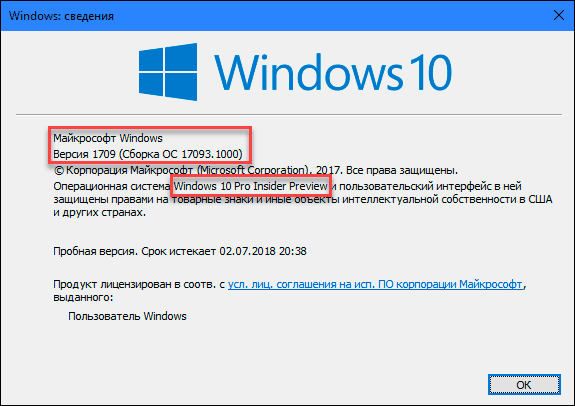
В окне отражается основная информация об установленной операционной системе «Windows», показана ее версия, номер сборки системы, пакет обновления и т.д. Вы также можете узнать, на какое имя пользователя или какую организацию она зарегистрирована.
Способ 2: Использование окна «Свойства»
Во всех версиях «Windows» по умолчанию включен стандартный набор приложений, в котором обязательно присутствует приложение «Система». Оно содержит большой массив полезной и подробной информации о версии установленной операционной системы «Windows», и ее всегда можно легко просмотреть.
Вы можете открыть окно «Система» разными способами, но мы покажем только два из них.
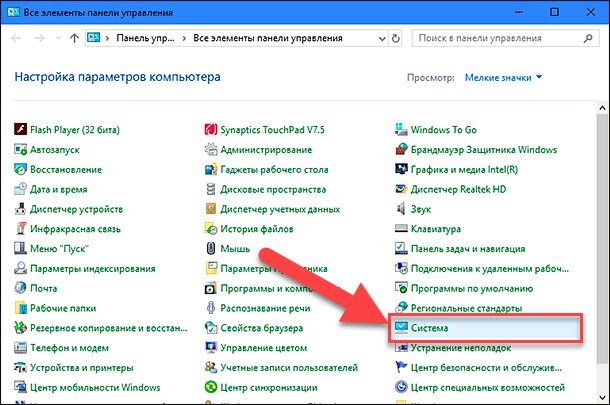
Способ 1: В левом нижнем углу экрана на «Панели задач» нажмите кнопку «Пуск» и откройте главное меню. Опустите бегунок установленных программ и приложений вниз к разделу «Служебные – Windows» и выберите раздел «Панель управления».
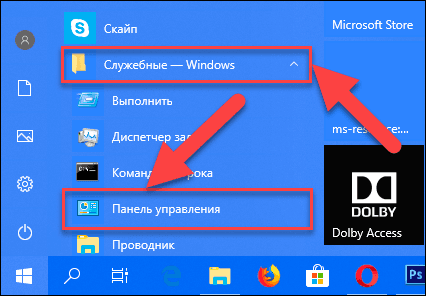
В окне «Все элементы панели управления» выберите раздел «Система».
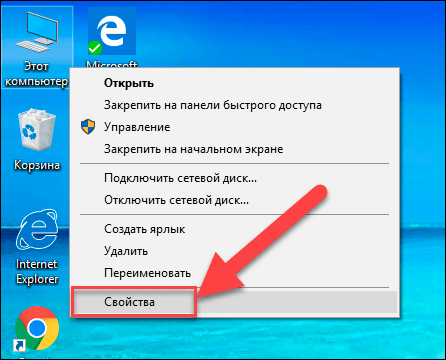
Способ 2: Найдите на рабочем столе вашего компьютера или ноутбука значок «Этот компьютер» (значок «Компьютер» или «Мой компьютер» для более ранних версий «Windows»), щелкните на нем правой кнопкой мыши и выберите во всплывающем меню раздел «Свойства».
В окне «Система» отражена вся основная информация. Вы сможете увидеть, какая версия «Windows» («XP», «Vista», «7», «8 / 8.1» или «10») установлена на вашем компьютере, а также определить выпуск операционной системы «Windows» («Home», «Professional», «Home Basic», «Home Premium» и т.д.), проверить, установлен ли пакет обновления или нет.
В пункте «Тип системы» вы сможете определить разрядность операционной системы «Windows» (32-разрядная (x86) или 64-разрядная (x64)), установленной у вас на компьютере.
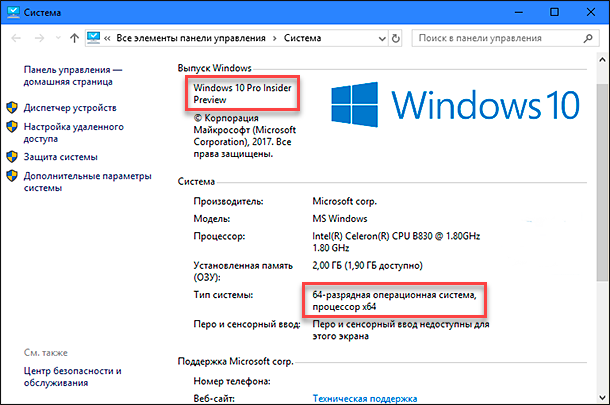
Так же в перечень основных параметров компьютера, указанных в окне «Система», входит информация о процессоре, установленной памяти (ОЗУ), имени компьютера, идентификаторе продукта и т.д. Здесь вы легко сможете найти всю необходимую информацию о вашей операционной системе «Windows».
Полную версию статьи со всеми дополнительными видео уроками читайте в нашем блоге.
Как узнать какой виндовс установлен на ноутбуке
Как узнать версию Виндовс
Есть девять различных способов определить, какая Windows установлена на ноутбуке:
Через «Свойства компьютера»
Это, пожалуй, самый простой способ узнать, какая Windows установлена на ноутбуке. Так что первое, что нужно для начинающих пользователей — это использовать его.

@ reedr.ru
Вы узнаете не только свой номер Windows, но и версию (в данном случае «Корпоративная», у вас может быть другая) и год установки операционной системы. Ниже вы найдете много другой полезной информации о вашем автомобиле.
Через проводник WIN+E
Перейдите в проводник, щелкнув значок «Компьютер» или одновременно нажав клавиши WIN + E.

Горячие клавиши WIN + E для открытия проводника
В проводнике щелкните Свойства системы.

Свойства системы в проводнике Windows 7
В свойствах системы вы увидите версию Windows и системный бит.

Посмотрим на версию Windows и бит в свойствах системы
Через панель управления
В поле поиска откройте панель управления.

В поиске Windows 10 ищем Панель управления
В панели управления:

В Панели управления Windows 10 выберите — Система
В открывшемся окне наблюдаем версию Windows и системный бит.
В моем случае это версия Windows 10 Pro, 64-битная система.

Свойства системы Windows 10
Через параметры Windows
Нажмите WIN + I в Windows 10.

Горячие клавиши Win + I для открытия настроек Windows 10
Окно — параметры откроются. Затем перейдите в раздел — Система.

Открыть параметры в Windows 10 через Win + I
В нижнем левом столбце выберите — Информация о системе.

Системная информация в настройках Windows 10
В правом столбце давайте посмотрим на возможности Windows:

Спецификации Windows 10 в системных настройках
Запустив утилиту Winver

В открывшемся окне «Окна: Информация» будет вся интересующая информация.
Универсальный способ
Если вы поклонник командной строки, введите код вручную, а затем используйте команду winver. Откройте командную строку. В Windows XP нажмите: «Пуск», «Все программы», «Стандартные», «Командная строка».

В Windows 8: щелкните правой кнопкой мыши кнопку «Пуск» (или нажмите кнопки Win + X на клавиатуре), затем выберите пункт меню «Командная строка».

Появится новое окно:

Кстати, часть информации о версии уже содержит само окно командной строки. Обратите внимание, что версия Windows 8.1 отмечена как «6.3», что весьма примечательно.
Также в командной строке, введя команду winver и нажав Enter, мы открываем окно системной информации. Для XP.

И для Windows 8.

Здесь вы также можете получить дополнительную информацию, используя интегрированную программу systeminfo. Введите systeminfo в окне командной строки и нажмите Enter.
Окно, подобное этому, откроется для XP:

В строке «Тип системы» вы можете увидеть разрядность, мы видим «ПК на базе X86», что означает 32-битную версию.
В случае с восьмеркой это будет так:

Обратите внимание, что количество битов отображается как «ПК на базе x64» в строке «Тип системы», что указывает на 64-разрядную версию операционной системы.
Конечно, есть и другие способы, которые не указаны в этой статье, но были выбраны наиболее понятные и удобные с нашей точки зрения. Бери и применяй то, что запомнишь быстрее. Мы очень надеемся, что эта статья принесла вам пользу!
Через редактор реестра
Редактор реестра позволяет определить версию Windows, но вы должны использовать этот метод с особой осторожностью. Случайный ввод неверных данных может нарушить работу системы в целом.
Вам необходимо сделать следующее:


Задействовав команду systeminfo
Войдите в систему как администратор.
Система обработает информацию и выдаст результаты за секунды.
Конечно, вам не нужно беспокоиться обо всех этих командах и просто смотреть на образ Windows. Правда, если вы меняли фон рабочего стола, сделать это будет проблематично. И никто не тревожит небо лужайкой из Windows XP с установкой 10-й винды на рабочий стол.
Так что лучше перестраховаться и использовать описанные выше методы, чтобы узнать свою Винду. Причем, за редким исключением, это совершенно не сложно. Нет необходимости загружать сторонние программы из сети или снимать крышку ноутбука для доступа к компонентам.
Командная строка
И последний способ узнать имя Windows, системный бит — это командная строка.

Информация из командной строки Windows
В командной строке видим:
А еще вы можете определить дату установки операционной системы.
Как узнать операционную систему ноутбука через «Пуск»
Кнопка «Пуск» знакома даже начинающим пользователям Windows, поскольку именно с ее помощью выполняются основные компьютерные операции, запускаются базовые задачи и настраиваются параметры. Чтобы узнать, какая операционная система установлена на ноутбуке, пользователь должен:
Справка! Чтобы не заблудиться в разнообразии меню панели управления, вы можете использовать его настройки, чтобы заменить все значки на более мелкие.
Процедура становится еще проще, если на рабочем столе устройства есть ярлык «Мой компьютер». В этом случае пользователю достаточно щелкнуть по ярлыку правой кнопкой мыши, открыть его свойства и увидеть свойства системы в появившемся окне. Если вышеперечисленные методы по той или иной причине не работают или не подходят для вас, вы можете использовать командную строку или стороннее программное обеспечение.
Сторонние программы
Существует ряд утилит, которые самостоятельно собирают полную информацию о вашем компьютере. Начиная с установленных версий «Windows» и заканчивая диагностикой драйверов: все это может предложить, например, AIDA 64. Скачать и установить на свой компьютер можно по ссылке с официального сайта. После установки запустите приложение и откройте вкладку с пометкой:

Вы можете выбрать другую программу для этого занятия. Например, ЭВЕРЕСТ, Мастер ПК и им подобные.
Версия Windows на новом ноутбуке
Производители ноутбуков Lenovo, Asus, HP, Acer и другие устанавливают на свои устройства лицензионные версии операционной системы. Если вы не переустанавливали Windows со стороннего носителя, вся необходимая информация будет на корпусе компьютера. На нетбуке / ноутбуке есть специальная наклейка с указанием полного имени, разрядности и серийного ключа. Последний вам понадобится, если вы снова установите программное обеспечение.
Как посмотреть какой виндовс установлен на ноутбуке леново
Какая у меня версия операционной системы Windows?
Поиск информации об операционной системе в Windows 10
Чтобы узнать, какая версия Windows используется на вашем устройстве, нажмите клавишу с логотипом Windows + R, введите winver в поле Открыть и затем нажмите ОК.
Как получить дополнительные сведения:
В разделе Характеристики устройства > Тип системы указана версия Windows (32- или 64-разрядная).
В разделе Характеристики Windows можно увидеть версию и выпуск ОС Windows, установленной на устройстве.
Ссылки по теме
Способы решения проблем с активацией см. в разделе Активация в Windows 10.
Если вы забыли пароль, используемый для входа на устройства с Windows или в электронную почту, см. разделСброс пароля учетной записи Майкрософт.
Сведения об обновлении Windows см. в разделе Центр обновления Windows: вопросы и ответы.
Поиск сведений об операционной системе в Windows 8.1 или Windows RT 8.1
Чтобы узнать, какая версия Windows используется на вашем устройстве, нажмите клавишу с логотипом Windows + R, введите winver в поле Открыть и затем нажмите ОК.
Если ваше устройство работает под управлением Windows 8.1 или Windows RT 8.1, вот как можно получить дополнительные сведения:
Если вы используете устройство с сенсорным вводом, проведите пальцем от правого края экрана и коснитесь кнопки Параметры, а затем выберите пункт Изменение параметров компьютера. Перейдите к шагу 3.
Если вы пользуетесь мышью, переместите указатель в правый нижний угол экрана, затем вверх и нажмите кнопку Параметры, а затем выберите Изменение параметров компьютера.
Выберите пункт Компьютер и устройства > Сведения о компьютере.
В разделе Windows можно увидеть версию и выпуск ОС Windows, установленной на устройстве.
В разделе Компьютер в поле Тип системы указана версия Windows (32- или 64-разрядная).

Ссылки по теме
Способы решения проблем с активацией см. в разделе Активация в Windows 7 или Windows 8.1
Если вы забыли пароль, используемый для входа на устройства с Windows или в электронную почту, см. разделСброс пароля учетной записи Майкрософт.
Сведения об обновлении Windows см. в разделе Центр обновления Windows: вопросы и ответы.
Поиск информации об операционной системе в Windows 7
Нажмите кнопку Пуск , введите запрос Компьютер в поле поиска, щелкните правой кнопкой мыши пункт Компьютер и выберите пункт «Свойства».
В разделе Издание Windows проверьте версию и выпуск ОС Windows, установленной на устройстве.
Поддержка Windows 7 закончилась 14 января 2020 г.
Чтобы продолжить получать обновления системы безопасности от Майкрософт, мы рекомендуем перейти на Windows 10.
Ссылки по теме
Способы решения проблем с активацией см. в разделе Активация в Windows 7 или Windows 8.1.
Если вы забыли пароль, используемый для входа на устройства с Windows или в электронную почту, см. разделСброс пароля учетной записи Майкрософт.
Сведения об обновлении Windows см. в разделе Центр обновления Windows: вопросы и ответы.
Как узнать, какой Windows стоит на компьютере или ноутбуке?
Вы захотели скачать программу на свой компьютер. Читаете системные требования и видите, что программа поддерживает не все виды операционной системы Windows. Подходит ли программа для вашего компьютера или ноутбука? Чтобы это понять, нужно выяснить, какая версия Windows установлена на вашем устройстве. Сделать это можно самым различными способами и, что важно, большинство из них подходит для всех популярных версий Windows: XP, 7, 8 и даже 10. Начнем?
Первый способ
Находите на рабочем столе значок «Компьютер» и нажимаете на него правой кнопкой мыши, чтобы появилось меню. В меню выбираете «Свойства».
Нет значка «Компьютер» на рабочем столе? Значит, нажмите на кнопку «Пуск» и в меню найдите пункт «Компьютер». Далее проделайте то же самое, что написано выше.
Версия Windows перед вами, а чуть ниже указана ее разрядность.
В Windows XP окно несколько иное.
Второй способ
Нажимаете на клавиши Win+R, появляется окно «Выполнить». Пишите msinfo32 и нажимаете ОК.
Если окно не появляется, нажмите на кнопку «Пуск», затем в строку «Найти программы и файлы» добавьте команду msinfo32, после чего нажмите на значок приложения.
Откроется окно «Сведения о системе», где вы увидите название операционной системы и ее версию.
Третий способ
Этот способ полностью аналогичен предыдущему: нажимаете Win+R, после чего вводите winver в окно и нажимаете ОК.
Видите информацию об операционной системе.
Четвертый способ
Понадобится командная строка. Запускаете, вводите команду systeminfo, нажимаете Enter на клавиатуре.
Ждете, пока загрузится информация — это может занять время.
Находите пункт «Название ОС» и видите версию установленной Windows.
Пятый способ
Используете стороннюю утилиту, которая показывает информация о компьютере и его компонентах. Вполне подойдет бесплатная программа Speccy, где в том числе указывается версия Windows.
Уважаемые пользователи! Если наш сайт вам помог или что-то в нем не понравилось, будем рады, если вы оставите комментарий. Заранее большое спасибо.
Как узнать, какая версия Windows установлена на компьютере
Понять, какая система перед вами: Windows XP, семерка или десятка можно по внешнему виду интерфейса. Для каждой системы характерен свой стиль и некоторые особенности вроде формы меню пуск. Кстати, именно так определили операционную систему, установленную на компьютере Владимира Путина. Стоит отметить, что этот метод ненадежен, так как интерфейс можно легко изменить, например, если в Windows 7 или Windows XP выбрать классическую тему, то это наверняка запутает неопытного пользователя. Сказать наверняка, какая же Windows установлена на компьютере можно лишь получив к нему доступ.
Вот так может выглядеть Windows 7, если установить некоторые визуальные модификации. Сразу и не поймешь, что это не XP
Так вы сможете узнать версию системы и, что не менее важно, — ее разрядность.
Это нужно в первую очередь для установки программ, которые имеют две версии: для 32-разрядных и 64-разрядных систем. Обратите внимание, что 32-разрядные приложения могут содержать приписку x86, а не 32.
Команда winver
Эта простая команда, как уже очевидно из ее названия, выведет базовые сведения об операционной системе. Вызовите приложение «Выполнить», нажав комбинацию клавиш Win + R, затем введите в поле команду winver. Кроме того, ее можно ввести и в командной строке, если вам так удобнее.
В большинстве случаев уже этого будет достаточно, так как вы узнаете не только версию Windows, но и какие обновления уже установлены.
Команда systeminfo
Еще одна команда, которую нужно вводить в командной строке. Вызовите командную строку любым способом: через поиск или приложение «Выполнить». В обоих случаях нужно ввести в поле запрос cmd. Далее, уже в самой командной строке введите systeminfo.
Эти же сведения, только в более удобном виде можно получить через приложение «Сведения о системе». Наберите msinfo32.exe в поиске или через сочетание Win + R.
Свойства компьютера
Чтобы узнать версию системы таким образом, нужно кликнуть правой кнопкой мыши на папке «Мой компьютер». В разных версиях операционной системы она называется по-разному: «Мой компьютер», «Компьютер» или «Этот компьютер», но суть не меняется.
Далее, выберите «Свойства» и откроется окно, где можно посмотреть версию операционной системы.
Дополнительные сведения о системе
Если у вас Windows 10 и сведений из предыдущих пунктов оказалось мало, то можно просмотреть дополнительную информацию. Нажмите сочетание клавиш Win + I или кликните правой кнопкой мыши на «Пуске» и выберите «Параметры». Далее, перейдите в пункт «Система» и «О системе».
Здесь вы сможете увидеть все основные параметры: версию, сборку, разрядность системы и ее выпуск. Выпуск — это своего рода комплектация системы, например, в домашнем выпуске отсутствуют некоторые функции, нужные корпоративным клиентам.
Как посмотреть, какой Windows установлен на компьютере
Почти каждый пользователь ПК может отличить операционные системы Windows друг от друга по внешним признакам, если, конечно, не установлены визуальные модификации. Однако определить конкретную версию, сборку, разрядность или обновление без получения информации от компьютера нереально даже для профессионалов. В данном случае все используют системные сведения или сторонние программы. Рассмотрим подробно, как узнать версию Windows на ПК или ноутбуке.
Окно «Свойства» / «О системе»
Проверка установленной версии операционной системы «Виндовс» начинается с самых простых и быстрых операций. Обратите внимание на рабочий стол своего ПК. Если вы пользуетесь ярлыком «Этот компьютер» в случае с «Виндой 10» (для XP, 7 и 8 – «Мой компьютер»), то вам необходимо сделать так:
Выпуск Windows (1) обозначает общее название версии OS. В подразделе «Система» можно увидеть параметры центрального процессора, ОЗУ и разрядность (32 или 64-bit) – последнее также относится к свойствам ОС (2). Ниже находится информация об активации. Если вы видите ту же надпись, что и на скриншоте (3), это значит, что система уже была активирована ранее.
При установке операционной системы пользователь выбирает между x64 и x86 версией. В самих свойствах ПО указывается либо x32, либо x64. Новичкам стоит знать, что 32 и 86 разрядная версия – это одно и то же.
Это же окно можно открыть и без ярлыка на рабочем столе:
Однако в представленном способе не написана более детальная информация – версия build (сборка ОС) и дата установки на жесткий диск. Получить эти сведения о своем «компе» можно так:
Вариант с окном «Параметры» подходит только для Windows 8 и 10. Первый метод актуален для всех ОС, начиная с Windows XP SP1.
Исполняемые команды
Проверить версию «Виндовс» на ПК или ноутбуке можно и без «путешествий» по меню ОС. Для этого необходимо воспользоваться функционалом приложения «Выполнить»:
Теперь еще одно приложение, которое запускается через «Выполнить»:
Данный вариант можно считать наименее полезным и информативным. Вы не сможете с его помощью понять, какой разрядности стоит ОС.
Последняя команда для приложения «Выполнить» описана ниже:
Приложение «Выполнить» также позволяет быстро открыть раздел «Сведения о системе», который описан в предыдущем разделе инструкции. Для этого потребуется команда ms-settings: about.
Описанные методы использует как 32, так и 64-битная операционная системы от Microsoft.
Командная строка
Теперь остановимся на тех способах, которые позволяют установить точную версию и сборку Windows через командную строку. Для этого делаем следующее:
Через командную строку также можно ввести systeminfo, msinfo32, winver.
Определение «Виндовс» через реестр
Сейчас остановимся на варианте с использованием системного редактора реестра. Подробнее об этом читайте ниже:
Сторонние программы
Существует ряд утилит, которые самостоятельно собирают полную информацию о компьютере. Начиная от версий установленных «Виндовсов» и заканчивая диагностикой драйверов – все это может предложить, например, AIDA 64. Скачать и поставить ее на свой ПК вы сможете по ссылке с официального сайта. После установки запускаем приложение и открываем отмеченную вкладку:
Вы можете выбрать и другую программу для этой задачи. Например, EVEREST, PC Wizard и подобные.
Версия Windows на новом ноутбуке
Производители портативных компьютеров «Леново», Asus, HP, Acer и прочие устанавливают лицензионные версии ОС на свои устройства. Если вы не переустанавливали Windows со стороннего носителя, то вся актуальная информация будет на корпусе компьютера. Нетбук/ноутбук имеет специальную наклейку, на которой указывается полное название, разрядность и серийный ключ. Последний понадобится вам в том случае, если вы будете ставить ПО заново.
Если на компьютере уже стоит пиратская версия, то данный способ не подходит.
Видеоинструкция
Возникли трудности с проверкой ОС на компе или ноуте? Посмотрите данный ролик, чтобы полностью разобраться в вопросе.
Заключение
Наличие исчерпывающих знаний об установленной операционной системы необходимо пользователю. С их помощью определяется, на сколько гигабайт можно расширить объем ОЗУ (разрядность системы), требуется ли обновление, активация по серийному ключу. Также исчезает проблема совместимости ОС со многими приложениями – пользователь подбирает подходящие программы и игры согласно требованиям.
Мы рассказали вам обо всех существующих вариантах сбора данных о Windows, а лучший из них вы можете выбрать сами! Делитесь своим опытом или спрашивайте советы в комментариях!
Как узнать, какой windows установлен на компьютере или ноутбуке?
В каких случаях нужно знать, какой windows установлен на компьютере или ноутбуке? Например, вам нужно установить драйвера, программы или игры в этом случаи вам нужно знать не только какой windows установлен, но и его разрядность (32 бит или 64 бит).
Для продвинутых пользователей компьютера это не составит проблем, а вот для начинающих может оказаться проблемой. Для тех, кто знал, но забыл я напомню, что существует несколько вариантов определения версии windows. Давайте рассмотрим их подробно.
Самый простой способ — это на рабочем столе нажать правой кнопкой мыши на значок «Мой компьютер» далее «Свойства».
В появившемся окне будет информация о вашей операционной системе. На рисунку выше я выделил, куда нужно смотреть. Мы видим здесь версию windows и ее разрядность. Кроме этого вы будете знать сколько у вас на компьютере оперативной памяти и какой процессор установлен.
Если у вас на рабочий стол вынесен «Мой компьютер» в виде ярлыка (есть стрелочка в нижнем левом углу), то посмотреть информацию не получится.
Вы увидите следующее окно:
Поэтому делаем следующее: нажимаем «Пуск» — «Мой компьютер» (правой кнопкой мыши) — «Свойства». В результате мы увидим всю необходимую информацию о нашей системе.
Второй способ, о том как узнать, какой windows установлен на компьютере более сложный и используется крайне редко. Но давайте разберем и его.
Для получения информации нужно запустить стандартную программу winver.exe, которая расположена на диске C:\Windows\System32\winver.exe. Переходим по указанном пути или вводим название программы в поиск (жмем «Пуск» и внизу строка поиска).
Запускаем программу winver.exe и видим следующее окошко:
Здесь мы увидим только версию windows, разрядность таким способом мы не узнаем.


