
Проверить, сможет ли видеокарта поддерживать 144Гц
Помощь в написании контрольных, курсовых и дипломных работ здесь.
Видеокарта не разгоняется при 144гц
Здравствуйте. Сегодня при включении компьютера обнаружил интересную проблему. Прямо на экране стали.
Сможет ли видеокарта работать на данном процессоре
Есть процессор Athlon II X4 651 3 МГц, 4 ядра, Socket FM1. Сможет ли видеокарта GTX 950 нагружаться.
Как можно проверить, исправна ли видеокарта
Привет всем. Люди добрые, подскажите пж, как можно проверить сгорела видюха или нет. Добавлено.
WyPik,Такое ощущение что вы просто не любите амд, зачем флудить если не хватает знаний помочь? Сравнивать 1500x с 8 поколением интел, вам самому-то не стыдно?
А теперь более подробно о fps. FPS это количество фреймов в секунду, именно столько кадров в секунду выдает видеокарта для отображения на экран. В играх, вышедших за последние годы, чтобы добиться 144 fps, необходимо либо понижать настройки графики, либо иметь достаточно хорошую видеокарту. Если, допустим у вас монитор 144Гц а видеокарта выдает только 120fps вы будете видеть только 120 кадров в секунду но с частотой 140 Гц. То есть вы упретесь в производительность видеокарты (в редких случаях процессора). Вообще, на мониторе 144 Гц играя на 120 fps вы уже ощутите разницу по сравнению с 60 fps. Чтобы узнать свой фпс, можно скачать программы наподобие rivatuner, благо в интернете их много, хотя в некоторых играх в настройках, можно включить счетчик fps (например в Rise of the Tomb Raider)
Другой вопрос для чего это нужно, выигрышная миллисекунд в онлайн шутерах, более точный контроль мыши в тех же шутерах, более плавная картинка в гонках, стрелялках и все. Получается технология для киберкотлет и любителей кс го и похожих игр, имхо конечно. Многие кто сидит на таких мониках, говорят что на 144гц комфортней, и когда при игре происходит экшен на экране, картинка идет более плавно.
Есть еще 1 нюанс, если вы хотите играть на ультрах в 144Гц, вряд ли стоит брать 4к мониторы, максимум 2к, а лучше пока остаться на fullhd, опять же имхо. Почему? Меньше нагрузка на видеокарту\проц, больше fps, больше вероятность что на вашей видеокарте запустится игра с этим разрешением на ультрах. Даже 2080 super в 4к в некоторых играх выдает 90-100 fps, так что думаю лучше играть в fullhd на ультрах с 200 fps и 144гц, чем в 4к на средних настройках чтобы добиться тех же 144-200 fps для своего 144Гц монитора.
Ну и на последок как итог. Для отображения «честных» 144 Гц на экране монитора необходимо, монитор поддерживающий режим 144Гц, шнур displayport, более менее свежую видеокарту с разъемом displayport, более менее свежий системный блок под эту видеокарту, для стабильного 144 fps в играх.
Для того чтобы «посмотреть» что такое монитор 144 Гц хватит и 120 fps в играх (возможно и меньше, 120 просто как пример) есть люди которые кстати разницу не видят, но вернувшись на 60 герцовый монитор, понимают что чего-то не хватает.
Как узнать сколько Герц в мониторе, посмотреть герцовку и частоту обновления

Одной из важнейших характеристик монитора является частота его обновления или как ее еще называют «герцовка». Она измеряется в Герцах и обозначает количество обновлений экрана монитора за одну секунду.
Для большинства современных мониторов «Герцовка» экрана составляет 60 Герц. Это означает, что изображение на экране меняется 60 раз в секунду. У дорогих игровых мониторов частота обновления может составлять 100, 120, 144 или даже 240 Герц. Такая высокая частота нужна для того чтобы создавать более плавную и комфортную картинку в игре.
В этом материале мы расскажем о том, как узнать сколько Герц у вашего монитора и как изменить «герцовку», если монитор поддерживает такую возможность.
Частота обновления монитора в Windows 10
Если вы используете Windows 10, то для того чтобы узнать сколько Герц у вашего монитора вам нужно кликнуть правой кнопкой мышки по рабочему столу и в открывшемся меню выбрать «Параметры экрана».

В результате перед вами откроется раздел «Экран» вменю «Параметры». Здесь можно узнать используемое разрешение и ориентацию экрана, но информации о герцовке монитора здесь нет. Чтобы получить эту информацию нужно кликнуть по ссылке «Свойства графического адаптера», которая находится почти в самом низу окна.

В окне со свойствами графического адаптера нужно перейти на вкладку «Монитор». Здесь в выпадающем списке будет указана текущая частота обновления экрана.

Если монитор поддерживает несколько режимов работы с разным количеством Герц, то в данном выпадающем списке можно будет выбрать другую частоту. Если такой поддержки нет, то в списке будет доступна только одна частота. Например, на скриншоте вверху это 60 Герц.
Частота обновления монитора в Windows 7
Если вы используете Windows 7, то для того чтобы узнать сколько Герц в мониторе вам нужно пойти по немного другому пути. Для начала кликните правой кнопкой мышки по рабочему столу и выберите пункт «Разрешение экрана».

Дальше кликните по ссылке «Дополнительные параметры».

И в открывшемся меню перейдите на вкладку «Монитор».

Здесь, как и в Windows 10, есть выпадающее меню, в котором указано сколько Герц у монитора на данный момент. Также здесь можно выбрать другую герцовку, если это поддерживается вашим монитором.
Частота обновления монитора в настройках видеокарты
Также вы можете посмотреть сколько Герц у вашего монитора через настройки видеокарты. В случае видеокарты от NVIDIA для этого нужно кликнуть правой кнопкой по рабочему столу и перейти в «Панель управления NVIDIA».

Дальше нужно открыть раздел «Изменение разрешения».

В результате перед вами откроется окно, в котором будет указано текущее разрешение и частота обновления экрана.

В случае видеокарты от AMD нужно таким же способом открыть AMD Catalyst Control Center и перейти в раздел «Управление рабочим столом – Свойства рабочего стола» либо в раздел «Мои экраны – Свойства экрана».
[Актуально]Как узнать максимальную частоту монитора(кол-во герц)
Узнаем тактовую частоту видеокарты: дискретной и встроенной
Всем привет! Сегодня я расскажу, как посмотреть частоту видеокарты Nvidia и AMD Radeon на ПК или на ноутбуке, в том числе во встроенной AMD и в Intel. Рассмотрим программные способы, которые одинаково эффективны для Windows 7 и Виндовс 10. О том, важно ли обновлять драйвера видеокарты и что это дает, читайте здесь.

Какие параметры нужно узнать
Применительно к дискретной видеокарте нас интересует скорость, с какой работает графический процессор, а также частота видеопамяти. Грубо говоря, чем выше эти параметры, тем шустрее «соображает» видеоадаптер, тем качественнее будет прорисована графика в видеоиграх и больше FPS.
Для интегрированной видеокарты, то есть выполненной на одном кристалле с CPU, важно узнать только частоту чипа. Собственной видеопамяти там нет, а необходимый объем этот компонент берет от оперативной памяти, установленной на компьютере.
Как определить характеристики графического адаптера по его модели
Если вы не разгоняли видеоплату, то она работает на базовой частоте, соответствующей спецификации, установленной производителем. Эти данные можно узнать на официальном сайте или в любом приличном интернет-магазине в характеристиках товара, введя марку и модель видеоадаптера в поисковике. Где их узнать?
Такая информация всегда указана на упаковке и в гарантийном талоне. Если тара и документы от видеоадаптера утеряны, посмотреть модель видеоадаптера можно через Диспетчер устройств, нажав кнопку «Пуск» и перейдя на Панель управления.
Параметры интегрированной GPU нужно искать по модели процессора. Нажмите кнопку «Пуск», кликните ПКМ по иконке «Компьютер» и выберите опцию «Свойства». Модель CPU указана в разделе «Система».
Как определить частоту помощью программ
Частоты памяти и графического чипа отображают все утилиты для разгона видеокарты — например, Riva Tuner, ASUS GPU Tweak или MSI Afterburner. Здесь эта информация нужна, чтобы пользователь не «тыкался» наугад, а твердо знал, насколько он изменяет тактовую частоту компонентов.
Также определить необходимые характеристики можно с помощью любой программы для диагностики компьютера. Эти приложения подключаются к встроенным датчикам компа и считывают с них необходимую информацию. Среди подобных утилит хочу отметить:
Также для вас могут быть полезными публикации «Какие функции выполняет видеокарта в ПК и за что она отвечает?» и «Что означает приставка Ti в названии видеокарты от Nvidia?». Не забывайте расшарить этот пост в социальных сетях — так вы поможете раскрутке моего блога. До завтра!
Частота обновления экрана монитора. Как узнать сколько герц в мониторе?
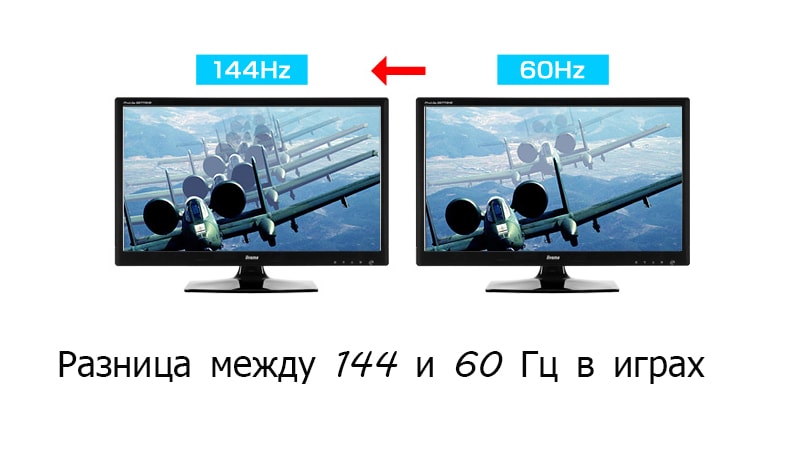
Казалось бы, что древние CRT мониторы со своей кадровой разверткой и ее желанными герцами давным-давно канули в небытие. И одним из основных параметров ЖКИ сейчас выступает время отклика матрицы, но пункт «Частота обновления экрана» в меню настроек параметров дисплея остался на месте. Правда доступные для выбора значения стали какими-то странными – 59, 60, 75 Гц.
Такое нововведение связано с особенностями формирования картинки на ЖК матрицах и оказывает влияние не только на частоту смены картинки, но и на прочие, связанные функции.
Эта статья раскроет тонкости технологий вывода изображения и расскажет, сколько герц лучше для монитора современного пользователя, построенного по технологии жидких кристаллов.
Что такое «частота обновления экрана» и как она влияет на отображение?
Итак, разберемся, что же означает характеристика «Частота обновления экрана» в современных устройствах.
Немного истории…Раньше, когда мониторы были большими, тяжелыми и их экран представлял собой электронно-лучевую трубку, эта частота показывала — сколько раз в определенный временной промежуток моргает изображение, или количество кадров в секунду, обеспечиваемое устройством. Праведным считалось иметь монитор с разверткой от 85 кадров/с и выше – принцип больше/лучше был задействован в полную силу и оправдывался на все сто процентов. Ведь чем это число было больше, тем меньше уставали глаза при работе и существенно снижалась нагрузка на нервную систему. Самые продвинутые модели предлагали пользователям частоты выше 120 Гц, а видеокарты компьютеров гордо заявляли о поддержке 240 герцовых мониторов.
Поясним, почему такой подход был актуален:
Вкратце, вся суть преимущества большой частоты кадров – стабильнее пульсации свечения пикселей, то есть плавность картинки.
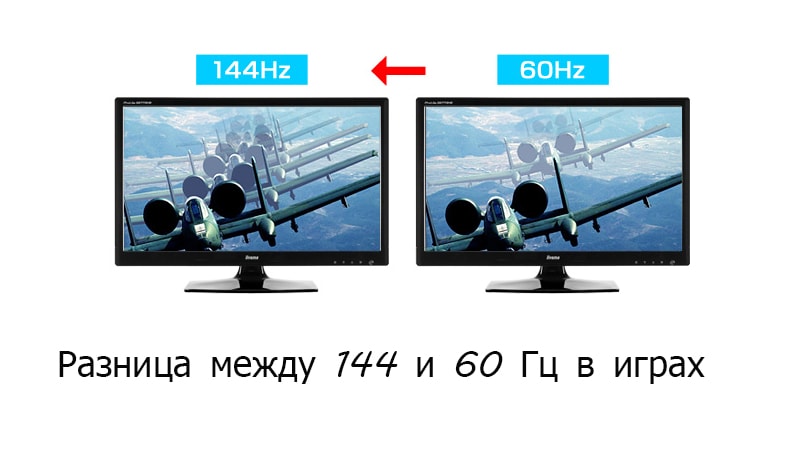
У внимательных читателей здесь, вполне возможно, возникнет закономерный вопрос – а почему тогда современные высокотехнологичные мониторы имеют столь низкую частоту, если «больше-лучше»?
Для решения этого вопроса придется углубится в принципы работы системы вывода изображения.
В настоящее время «кадровая развертка» очень тесно связана с понятием «вертикальная синхронизация» и поэтому доступные значения «плавают» вокруг числа 60 герц.
Почему именно 60гц? А потому, что существует теорема Котельникова, гласящая, что для дискретизации аналогового сигнала в цифровой, без заметных для органов чувств потерь, частота дискретизации должна быть не менее чем в два раза выше предельной воспринимаемой частоты спектра преобразуемого сигнала.
Вроде как звучит сложно, но поясним более простыми словами:
Знакомые цифры?
Также в видеотракте реализована помехоустойчивость от искажающих наводок через питающую сеть. В Европе частота бытовой сети переменного тока равняется 60 Гц, в странах СНГ – 50. Для того, чтобы достигнуть компромисса между различными стандартами качества сетевого напряжения в плане помехоустойчивости мониторы поддерживают 59 Гц – типа «ни вашим, ни нашим». Вроде золотой середины, которая удовлетворяет требованиям различных стандартов и технологических решений.
Какая частота обновления экрана лучше для мультимедийных устройств?
Для того, чтобы ответить на этот вопрос стоит опять сделать кратковременный экскурс в технические дебри современных видео технологий и разобраться – что представляет собой вертикальная синхронизация.
Говоря по-простому – это свойство монитора удерживать частоту кадров картинки на заданном значении. Как это выглядит в натуре покажем на примере:
Вариантов дальнейшего развития ситуации будет два:
1) Видеокарта дает меньше 60 кадров. Монитор будет показывать рваную картинку и на экране появятся «артефакты» из-за того, что в буфере видеокарты нет достаточного запаса кадров для вывода — вертикальную синхронизацию в таком случае лучше отключить.
2) Адаптер выдает больше 60 кадров. Процессор монитора будет подавать команды графической подсистеме и ЦПУ компьютера на снижение производительности в целях экономии энергоресурсов. Зачем нам нужно 100500 ФПС в браузере?
Отсюда следует – синхронизация нужна для обеспечения стабильности параметров картинки на установленном уровне. Ведь для зрения куда лучше приспособится к одному значению, чем постоянно перестраиваться под изменяющуюся ситуацию. Этому в пример можно привести резкие переходы из сильно освещенного помещения в намного более темное, и обратно – удовольствия в таких скачках мало. То ничего не видно и все темное, то яркость режет глаза. Уж лучше, чтобы было что-то среднее.
В большинстве случаев монитора с 60 герцами хватает за глаза.
Однако зачем же тогда существуют модели со 120 Гц, и что это дает конечному потребителю? Или это просто маркетинговый ход?
Такие устройства действительно есть в продаже, и 120 Гц нужно для формирования стерео картинки при просмотре 3D видео. В 3D экране одновременно выводятся два различных изображения каждое со своей частотой 60, а вместе они и дают те самые 120. Вроде, как и не врут производители, а вроде, как и редко кто в повседневной работе за компьютером применяет стерео. Но, если вы поклонник трехмерных реалистичных видеофильмов, то такое решение однозначно вам подходит.
Как узнать сколько герц поддерживает монитор?
Как посмотреть сколько герц монитор Windows 7?
На рабочем столе, в свободном от ярлыков программ месте, необходимо щелкнуть правой кнопкой мыши и, в появившемся контекстном меню, левой кнопкой выбрать строку «Разрешение экрана».
Появится диалоговое окно ОС, в котором есть несколько строчек, одной из которых будет «Дополнительные параметры». Если щёлкнуть левой кнопкой мыши на этой подсвеченной надписи, то будет открыто еще одно окно с несколькими вкладками, среди которых необходимо выбрать вкладку «Монитор».
Нажатие на выпадающий список «Частота обновления экрана» раскроет все поддерживаемые монитором значения. Эту информацию Windows получает из специальной микросхемы устройства и его драйвера.
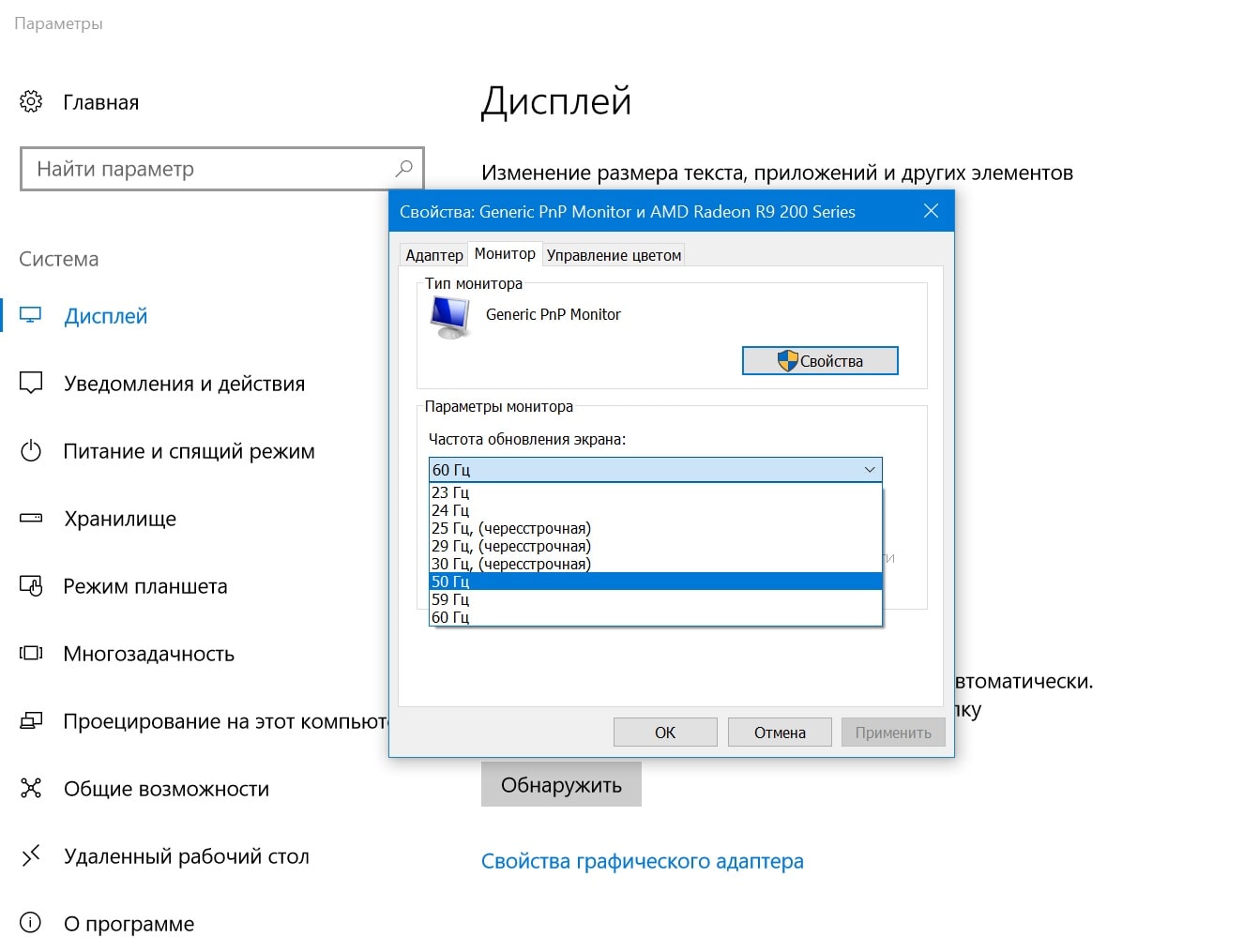
2) Как посмотреть сколько герц монитор Windows 10? В Win 10 процедура немного сложение, за что стоит «благодарить» ее разработчиков. Самый простой путь добраться до настроек экрана – это вызвать апплет панели управления при помощи текстовой команды. Для этого на клавиатуре нужно нажать комбинацию клавиш «Win» (кнопка с изображением значка Виндовс в виде флага, разделенного на четыре части) и английской буквы «R». 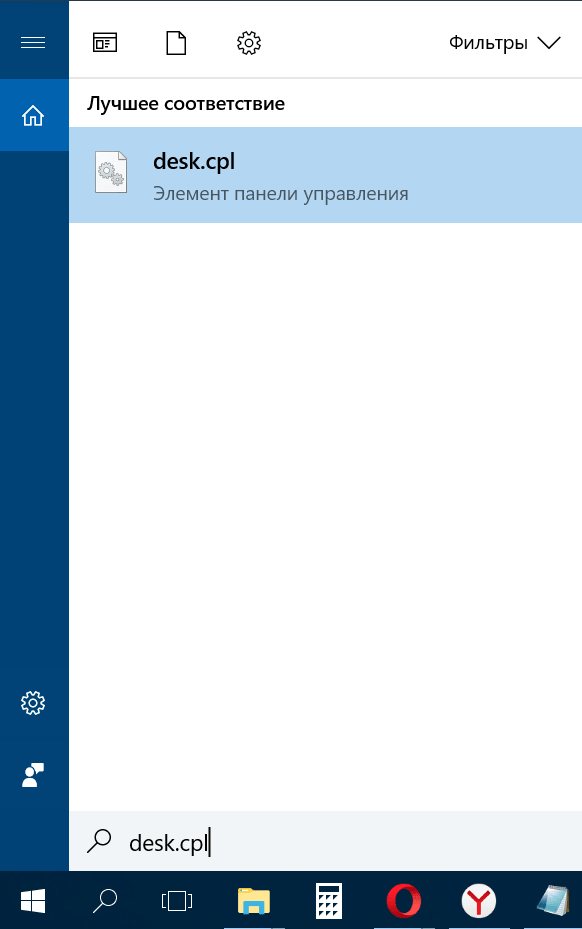 Эта комбинация вызовет диалоговое окно «Выполнить», в котором следует вписать «desk.cpl» без кавычек, и нажить Enter.
Появится окно, практически аналогичное таковому в Win7. Дальнейшие манипуляции также аналогичны. Этот способ одинаково хорошо работает и для других версий Майкрософтовских операционных систем, кроме совсем уж древних релизов.
Внимание!
Окно настройки параметров экрана также можно вызвать через блуждание по разделу «Панель управления», который доступен из главного меню «Пуск», но описанные способы будут намного быстрее.
Есть еще вариант воспользоваться встроенной системой поиска, которая обычно доступна также через меню «Пуск». На всякий случай расскажем и про эту возможность. Нажав левой кнопкой мыши на значке пускового меню нужно выбрать раздел «Поиск» (для Win7) в котором прописать просто слово «Монитор» без кавычек. Интеллектуальный поиск предложит выбрать из доступных созвучных параметров желаемый, и вам нужно выбрать «Устранение мерцания экрана (настройка частоты обновления)». При выборе этого варианта откроется справочное окно операционной системы, в котором нужно выбрать рекомендации пункта 1. В десятой версии Windows запуск поиска расположен не в главном меню, а рядом с кнопкой «Пуск».
3) Обычно производители графических адаптеров комплектуют свои наборы драйверов вспомогательными утилитами для доступа к настройкам отображения. Чаще всего эти они висят в оперативной памяти и обозначены соответствующей иконкой в панели задач возле часов. Так, как интерфейс драйверов каждый девелопер стремится сделать отличающимся от конкурентов, да еще и меняет от версии к версии расположение настроек, то подробно рассматривать их мы не будем – этот «зоопарк» все-равно не охватить. Скажем лишь, что в интерфейсе управляющей утилиты от производителя обязательно будет закладка с возможностью изменения частотного диапазона.
4) Как проверить сколько герц на мониторе с помощью специализированных диагностических программ. Одна из самых удобных – это Aida64. Нужно скачать любую версию, желательно с официального сайта чтобы избежать поражения компьютера вирусами, и установить в свою систему. После того, как все установится ее нужно запустить, и в меню щелкнуть мышкой на разделе «Отображение». Раскроется подуровень меню Aida, в котором будет строчка «Рабочий стол». Выбрав ее мы увидим текущую частоту регенерации. А вкладка «Видеорежимы» покажет все возможные комбинации частота/разрешение/глубина цветности.
Выводы
В заключительной части дадим несколько рекомендаций относительно целесообразности «большого герца»:
Для абсолютного большинства повседневных задач совершенно не важно, сколько герц в ЖКИ мониторе и стандарта в 60гц хватает с головой. Куда более важна эта характеристика в играх, а также не забываем про время отклика матрицы. Ведь выше физической характеристики скорости переключения жидкого кристалла никакой частотой и никаким драйвером не прыгнешь.
Что такое частота обновления экрана монитора и как она влияет на восприятие


Содержание
Содержание
Частота обновления экрана — один из самых неоднозначных параметров монитора. Одни утверждают, что чем она выше, тем лучше, а малая частота снижает качество изображения и вредит зрению. Другие уверены, что высокая частота — это для тех, кому деньги девать некуда, и что глаз все равно не различает частоту выше 25 Гц. Истина, как всегда, где-то посредине.
Что такое частота обновления экрана?
Вне зависимости от того, что мы видим на экране — статичную картинку или динамичный видеоролик — монитор постоянно выводит на экран серию изображений. Просто в первом случае все кадры будут более-менее одинаковы, а во втором расположение деталей на экране будет меняться от кадра к кадру, создавая иллюзию движения. Частота же смены кадров и есть «частота обновления экрана».

Совсем как в кино, поэтому многие вспоминают про стандартные для кинофильмов 24 кадра в секунду, т.е. 24 Гц. Если в кинотеатре никто не жалуется на «низкую частоту обновления», так зачем на мониторе нужно больше?
Существует устойчивый миф, что 24 Гц — это максимальная частота, воспринимаемая человеческим глазом. И что именно поэтому выбран такой стандарт для кино, а более высокая частота кадров просто не имеет смысла.
Развеять этот миф очень просто — достаточно запустить на компьютере какую-нибудь игру, позволяющую задавать скорость вывода кадров на экран (FPS). Игру лучше выбрать попроще, чтобы видеосистема уверенно обеспечивала высокий FPS. Попробуйте выставить в ней сначала FPS 24 и понаблюдать, а потом выше — например, 50. В динамичных сценах разница будет очевидна.

В кино это не так заметно из-за того, что каждый кадр фильма снимается с некоторой выдержкой, поэтому движущиеся объекты будут смазаны. Это смягчает переход от кадра к кадру и дополнительно «убеждает» наш мозг в том, что объект движется.

Кстати, многие игры также научились «смазывать» объекты, обеспечивая более плавное движение при невысоком FPS. Этот эффект называется motion blur. А частота кадров в кино была выбрана скорее из экономических показателей: меньше частота кадров — короче пленка и проще механика киноаппарата и проектора. Нужна была частота, которая обеспечивает более-менее плавное движение на экране, но при этом не требует больших затрат. Почему именно 24? Потому что при такой частоте минутный расход пленки составлял ровно 30 ярдов, что упрощало расчет количества пленки и, соответственно, бюджета съемок.
60 Гц — мало или достаточно?
Еще один миф, связанный с частотой обновления экрана, — это вред для глаз. Дескать, мониторы с низкой частотой обновления мерцают, что ведет к усталости глаз и, в перспективе, даже к заболеваниям. Следует признать, что это не совсем миф — мерцающее изображение действительно вредно для зрения. И мониторы действительно могут мерцать. Вот только это никак не связано с частотой обновления экрана.

Раньше, когда все мониторы делались на основе электронно-лучевых трубок (ЭЛТ), причиной мерцания экрана действительно была частота обновления. В ЭЛТ люминофор на экране светится только в момент «пробегания» по нему электронного луча. Поэтому чем меньше была «частота монитора», тем заметнее мерцал экран. 60 Гц для такого монитора было совершенно недостаточно.
Однако изображение на экране ЖК-монитора не гаснет в промежутке между обновлениями кадров. Да, на некоторых мониторах заметно мерцание, но не из-за обновления экрана, а из-за режима работы ламп подсветки. Фактически, на статичном изображении нет никакой разницы между мониторами с частотой обновления в 60 Гц и 200 Гц. Если вы используете монитор для работы, в высокой частоте нет необходимости. 60 Гц вполне достаточно.
Не требуется высокая частота и в том случае, если вы любите смотреть видео на экране монитора. Несмотря на то, что кинопленка уже стала историей, стандарт в 24 кадра в секунду остается основным для видеоконтента. Качественное видео иногда снимают с частотой в 60 кадров/сек, а вот большая частота кадров встречается редко. Причины примерно те же, что и сто лет назад: чем больше частота кадров, тем больше объем файла и выше требования к камере и к производительности процессора плеера. Поэтому нет никакого смысла в мониторе с частотой обновления больше 60 Гц, если он нужен вам для просмотров фильмов. По крайней мере, пока.
Кому же нужна высокая частота?
В абзаце, где шла речь о 24 кадрах, не зря упоминалась компьютерная игра. Именно в динамичных играх наиболее заметно влияние частоты обновления. Но если вы любите после работы «погонять в танчики», не спешите бежать в магазин за 240-герцовым монитором. Сначала определитесь, действительно ли вам нужна высокая частота обновления.


А вот киберспортсменам высокая частота обновления действительно важна. Игрок с монитором на 100 Гц получает реальное преимущество перед теми, кто «сидит» на 60 герцах. Именно по этой причине появляются мониторы с частотой 240, 280 и даже 360 Гц.
Впрочем, не все способны воспользоваться эффектом от увеличения частоты обновления. Исследования показали, что мозгу достаточно 13 мс на то, чтобы распознать изображение, но вот на то, чтобы правильно отреагировать на полученный кадр, может потребоваться в десятки раз больше времени. Не стоит рассчитывать, что, сменив монитор, вы сразу и многократно улучшите свои игровые показатели.
Частота обновления и вертикальная синхронизация
Еще один аргумент в пользу высокой частоты обновления — с ее помощью можно устранить влияние рассинхронизации частоты обновления и FPS игры. Поскольку эти числа часто не совпадают, может случиться так, что перерисовка кадра игры попадет на момент обновления экрана. В итоге на одну половину экрана будет выведен предыдущий кадр, а на другую половину — последующий.

Если кадры сильно отличаются (например, когда игрок быстро движется или крутится на месте), на экране будут заметны неприятные рывки изображения. Переход на большую частоту не избавит от этого явления, но оно станет куда менее заметным за счет того, что «резаный» кадр будет демонстрироваться намного меньше.
Некоторые мониторы предлагают решить эту проблему без увеличения частоты обновления — при помощи технологий (G-Sync, V-Sync и Freesync), подгоняющих перерисовку кадра к обновлению экрана.

Но и в этом решении есть минусы. Во-первых, технология должна поддерживаться как монитором, так и игрой. Во-вторых, при работе V-sync могут теряться некоторые кадры, что не нравится киберспортсменам.
Частота обновления и время отклика
Время отклика — это период, который требуется пикселям экрана для изменения цвета после получения соответствующей команды. Очевидно, что этот параметр связан с частотой обновления экрана: за время между сменами кадров экран должен не только успеть перерисоваться, но и некоторое время экспонироваться. К примеру, на частоте 100 Гц время демонстрации каждого кадра составляет 10 мс (1000 мс /100 Гц). Если время отклика монитора больше, то нет никакой пользы от высокой частоты обновления, даже наоборот — будет некоторый вред. Когда время отклика сравнимо со временем экспозиции кадра, в динамичных сценах пиксели не успевают «набрать» цвет и правильных цветов на экране вы просто не увидите. Зато заметите «след» старого изображения, отображающегося одновременно с новым.

Поэтому, выбирая монитор с высокой частотой обновления, смотрите, чтобы время отклика у него было минимальным и хотя бы не превышало интервал, необходимый на перерисовку кадра (1000 / частота в Гц).
Выводы
Высокая частота обновления монитора — это не то, что требуется каждому. Если вы не проводите часы за 3D-шутерами или симуляторами, вряд вы вообще ощутите эффект от увеличения частоты обновления. А вот киберспортсменам высокая частота обновления монитора даст реальное преимущество. Да и просто любители динамичных игр почти наверняка (если позволит производительность системы) заметят улучшение игрового процесса, которое последует за увеличением частоты.


