
Как узнать, какую информацию о вас собрал Google
Известно, что американский поисковик собирает информацию о пользователях и их действиях. Но что именно знает о вас Google? Как удалить информацию о себе и своих действиях с сервера Гугл? Информация в нашей статье.
Что о вас знает Google
Для анализа собранных данных нужно пройти по этому адресу. По заявлению Google, эта информация доступна только обладателю аккаунта, о чем на сайте есть соответствующая надпись.
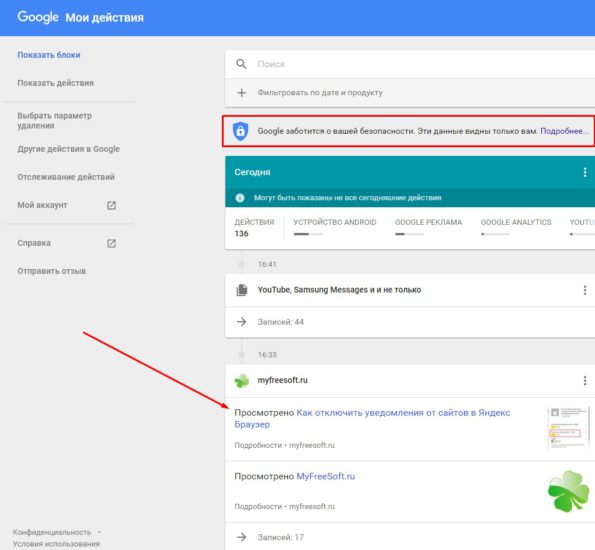
Для мобильного телефона под Андроид список записанных действий пользователя впечатляет. Учтено все: от просмотра роликов на YouTube до открытия приложений.
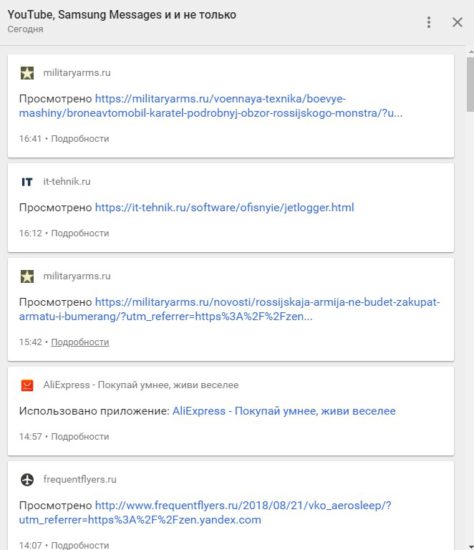
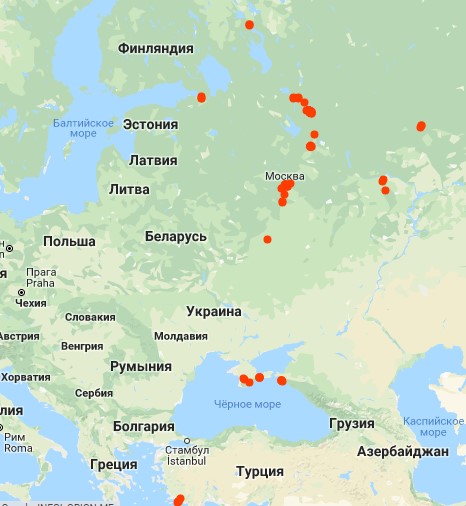
Здесь собраны все ваши перемещения по миру за несколько последних лет.
Как удалить статистику пользователя Google
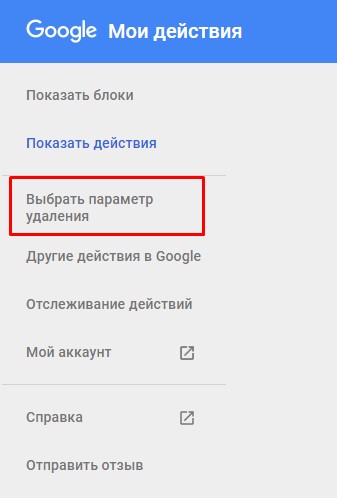
В меню слева выберите пункт Выбрать параметр удаления.
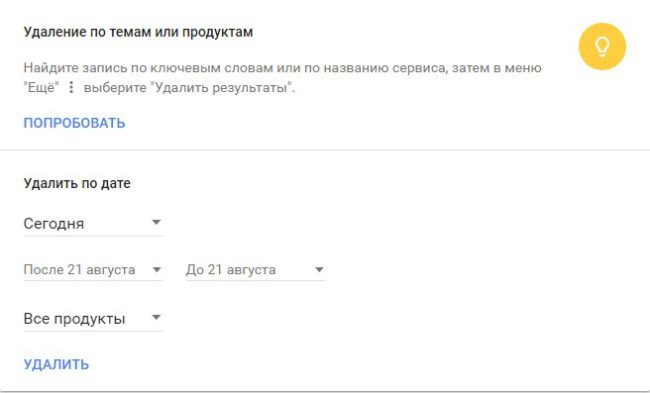
Выберите период и критерии отбора удаляемых действий и нажмите кнопку Удалить.
Насколько опасна слежка от Гугл
Понятно, что пользуясь сервисами любой компании вы доверяете ей собирать определенные данные о себе. Если хотите, чтобы страницы, на которые вы ходите, не записывались, используйте безопасные браузеры или режим Инкогнито. На телефоне дополнительно можно отключить сбор информации о передвижении.
Посмотреть, что знает про вас американский сервис, стоит, чтобы понять важность обеспечения безопасности своего аккаунта. Если у вас простой пароль, смените его на более сложный. Относитесь к безопасности ответственней. Но если что, теперь известно, где можно стереть всю накопленную информацию.
Практическая польза от такой слежки состоит в возможности контроля аккаунта вашего ребенка, если есть доступ к нему. Можно увидеть, какие видеоролики он смотрит, на какие сайты ходит. При этом серьезного нарушения приватности переписки нет. Гугл запишет, что вы пользовались приложением ВКонтакте, но не сможет прочитать сообщения.
Что про тебя знает Google? Проверь и удали

Ни для кого не секрет, что Google собирает данные пользователей. Не будем рассуждать, куда попадает эта информация, нам достаточно официальной позиции: всё ради наиболее релевантной рекламы и точного поиска.
Готов поспорить, что все принимают пользовательское соглашение с Google, не глядя, «прочитав» его за доли секунды. Не подумайте лишнего, я тоже так делаю. Нас окружает тысяча сервисов и все со своими условиями. Их просто нереально изучить. Но иногда условия так себе.
Так, в пользовательским соглашении Google есть интересный раздел под названием «политика конфиденциальности». И там подробно описано, какие данные собирает поисковой гигант, и как он ими распоряжается. Разберёмся вместе.
Личная информация
При регистрации Google просит пользователя ввести имя, возраст и пол. В целом, ничего страшного, это стандартные поля при создании практически любого аккаунта. Но поисковик будет пользоваться информацией вовсю, формировать целевые группы для рекламных объявлений, использовать ваше имя и фото в рекомендациях.
Кстати, если указать нереальный возраст, Google может заблокировать аккаунт. Восстановить его можно, введя данные кредитки, но поисковик их тоже сохранит.
История просмотра и поиска
Не путать с историей в браузере, речь идёт именно о ваших поисковых запросах и о просмотренных видео в Youtube. Также Google запоминает, как пользователь взаимодействует с фирменным контентом, например, смотрит ли объявления, наводит ли на них курсор.
Хитрая система рекомендаций Youtube тоже использует эти данные. Впрочем, если историю отключить, Youtube не сильно пострадает, он всё ещё видит ваши просмотры, каналы и оценки.
Сведения об устройстве
Google скрупулёзно собирает данные о модели, операционной системе и даже UDID устройства, с которого был совершён вход. Также в логах сохраняется информация о браузере и IP адресе. Анонимность? Не, не слышали.
Кстати, о прослушивании. Все голосовые запросы к ассистенту Google остаются на серверах. Настораживает и то, что при использовании сервисов Google, автоматически сохраняются данные о телефонных разговорах, включая номера для входящих, исходящих и переадресованных звонков, дату, время, тип и продолжительность вызовов, а также информацию о маршруте SMS.
Местоположение
Поисковая машина определяет ваше местоположение, анализируя IP-адрес, данные GPS и других датчиков устройства. В этом Google помогает информация, полученная от точек доступа Wi-Fi и вышек сотовой связи.
Красивую карту ваших передвижений можно посмотреть на отдельной страничке под названием «Хронология». Google запоминает в каких местах проводится больше всего времени и сохраняет их. Особо доверчивые могут указать свой домашний и рабочий адрес.
Используемые приложения
А вот тут можно посмотреть на список приложений, в которых был совершён вход через ваш аккаунт Google. Я бы не назвал это недостатком, наоборот, удобно отсекать лишние сервисы и службы.
Минус в том, что Google анализирует весь контент из используемых фирменных приложений. Другими словами, поисковик читает ваши электронные письма и документы. Это касается не только Gmail, но и других сервисов, например, Google Photo.
Cookie-файлы
Поисковик анализирует cookie, сохранённые на ваших компьютерах ради точных рекламных объявлений. Эта информация может использоваться и партнёрами Google. Можно, конечно, вообще запретить браузеру сохранять cookie-файлы, но тогда будут криво работать некоторые сервисы. Google Документы, например.
Как вариант — регулярно чистить cookie. Эту рутинную процедуру можно легко автоматизировать с помощью сторонних программ.

Абсолютно всё выключить не удасться. Разве что удалить свой Google аккаунт и пересесть за какой-нибудь DuckDuckGo. Всё же, основную часть информации можно затереть через личный кабинет. Вот шесть простых советов:

Даже если подчистить все следы и максимально обезличить профиль, количество рекламы не изменится ни на йоту. Просто будут показывать всё подряд. Зато никаких назойливых одинаковых объявлений. Плюс, когда удаляешь все данные, нет вероятности, что их «сольют» третьим лицам.
С другой стороны, если уж смотреть рекламу, то только ту, что интересна тебе. Да и релевантность поиска — удобнейшая штука. Все современные ИИ-алгоритмы работают с огромным количеством данных, так почему бы не стать каплей в море?
P. S. Я всё поотключал. Хватает того, что iPhone знает меня как облупленного, со всеми маршрутами и контактами.
Google хранит гигабайты ваших данных. Как проверить, что именно он о вас знает?
Google знает о вас больше, чем друзья и родственники, и хранит даже ту информацию, которую вы забыли. Как найти эти данные?
Интернет-компании зарабатывают на данных своих пользователей, знания о наших предпочтениях позволяют показывать нам же наиболее релевантную рекламу. Каждое действие пользователя в интернете отслеживается. Informburo.kz уже рассказывал, что о вас знает социальная сеть Facebook. Теперь мы разобрались, что можно извлечь полезного из базы данных, которую собирает корпорация Google.
Как Google собирает информацию?
Истоками создания поисковой системы google.com был научный проект стэнфордских студентов Ларри Пейджа и Сергея Брина. В марте 1996 они запустили своего первого поискового робота, 15 сентября 1997 года зарегистрировали домен www.google.com. Официально компания была создана 4 сентября 1998 года, а в октябре 2015 года Google Inc. реорганизовалась в международный конгломерат Alphabet Inc. За неполные 20 лет технологическими продуктами холдинга не пользовался только тот, кто никогда не заходил в интернет. Сейчас у компании более сотни различных сервисов, программ и приложений, которые представляют собой целую экосистему.
Вся информация привязывается к вашему аккаунту почты Gmail. Принцип довольно прост: приложения и сервисы предоставляют больше возможностей или вообще не работают без авторизации, а при первом запуске просят разрешение на сбор личных данных для улучшения работы алгоритмов. Слежку можно отключить, пожертвовав некоторыми удобствами (иногда и вовсе без потерь), но, как показывает практика, лицензионное соглашение почти никто не читает. Больше всего о вас рассказывает мобильный телефон, особенно на платформе Android.
Прежде всего компания собирает данные, чтобы продавать более персонализированную рекламу. Также сбор информации о работе приложений помогает ускорять и улучшать их функционал. Каждый пользователь становится почти бесплатным тестировщиком, а это значительно снижает конечную стоимость продукта.
Что о вас знает Google?
О своих пользователях Google может знать больше, чем их близкие друзья. Кроме того, «корпорация добра» хранит информацию, которую вы давно забыли.
Вот неполный список данных пользователей, которые хранятся у Google: имя; пол; день рождения; личные номера и контакты; поисковые запросы и сёрфинг в интернете; предпочтения и хобби; передвижение в реальном мире, в т. ч. любимые заведения, место работы, каким маршрутом до неё добираетесь и на каком транспорте; в некоторых случаях у системы есть запись вашего голоса и даже возможность определить вас по фотографии.
В настройках google-аккаунта вся информация распределена в трёх основных разделах «Безопасность и вход», «Конфиденциальность» и «Настройки аккаунта».

Найди потерянное, ограничь подозрительное
В разделе «Безопасность и вход» можно усилить безопасность своего аккаунта; сменить пароль и добавить резервную почту; по подсказкам поэтапно найти потерянный телефон, на котором используется ваш аккаунт, а если девайс на платформе Android, его можно заблокировать и написать сообщение нашедшему.

Обязательно проверьте, на каких устройствах, в какое время и даже в каком месте используется ваш аккаунт, а также подозрительные действия. Если вы заметите что-нибудь странное, стоит немедленно сменить пароль, а для надёжности можно добавить двухэтапную аутентификацию;

В самом низу раздела безопасности находится переключатель, который отвечает за автоматическую блокировку ненадёжных приложений, также можно провести ревизию вручную в подразделе «Приложения, у которых есть доступ к аккаунту». Если нажать на любые приложения в появившемся списке, развернётся подробная информация, какие привилегии имеет программа. Стоит внимательнее посмотреть список и отключить то, чем давно не пользуетесь либо чему не доверяете.

Google знает, где вы были прошлым летом
Конфиденциальный раздел – настоящая находка для шпиона. Для начала в пару кликов можно переписать личную информацию.
Все контакты из почты и приложений, а также телефонные номера с синхронизированных устройств находятся в соответствующей вкладке. В Разделе «Ещё» бокового меню можно сделать копию либо, наоборот, загрузить новые контакты из архива и других сервисов, а вкладка чуть выше покажет, с кем вы часто общаетесь.
Затем полезно заглянуть в настройки отслеживания ваших действий. Можно запретить или, наоборот, разрешить сбор информации с устройств, передачу истории поиска, местоположений, голосового управления и просмотров YouTube. К каждому пункту есть короткое описание, а решение принимается в один клик по ползунку справа.

В отдельном окне можно посмотреть историю ваших действий: поисковые запросы, в том числе голосовые, просмотренные видео и посещённые сайты. В поисковой строке встроена функция фильтрации по названию сервиса, теме и дате. По этим же критериям можно почистить историю, нажав на три точки в правом верхнем углу каждого блока либо воспользовавшись специальной вкладкой удаления истории.

Хронология в Google-картах показывает места, которые вы посещали. Посмотреть, когда вы там были, можно двойным щелчком по отметке. Также в меню, которое находится в верхнем левом углу можно выбрать день, месяц, год, чтобы посмотреть ваш маршрут за этот день, но не ранее того, когда была включена данная функция. С каждым годом сервис улучшается: чем позднее хронология, там больше и точнее в ней информация, вплоть до транспорта, на котором вы передвигались. При необходимости каждую запись можно удалить, кликнув на значок корзины.
Проверьте, кто имеет доступ к вашему местоположению. Поделиться своими геоданными с другим человеком можно только через приложение Google maps на устройствах Android и IOS. Функция может приглянуться родителям, которые беспокоятся за своих детей. В приложении нужно вызвать меню, нажать на «передача данных»=>»Начать» и вписать почту, аккаунт которой получит возможность видеть вас на карте.

В меню нет отдельной ссылки на настройки «Google Фото», хотя обычно программа по умолчанию есть на Android-устройствах. При желании её можно установить и на продукцию Apple. Многие пользователи не замечают, что приложение, синхронизируясь с google-аккаунтом, хранит в сети фотографии. Доступ к ним есть только у хозяина аккаунта, но в настройках можно создавать общие альбомы. Там же выбирается качество сохраняемых фотографий. Исходное занимает объёмы Google-диска, а сжатое не имеет ограничений. В настройках можно дать разрешение группировать фото с похожими лицами, это даст возможность привязать фотографии человека к его контакту.
Сам сервис довольно удобен, позволяет находить фотографии по дате, местоположению либо просто в строку поиска можно вписать то, что вы ищете. Если захотите всё удалить с серверов Google, обязательно отключите синхронизацию в приложении на ваших устройствах, чтобы фотографии с них не исчезли.

Что вам рекламируют и почему?
Рекламные предпочтения собираются на основе вашего пола, возраста и интересов. Если в список интересных тем попало то, что вас не интересует или не нравится, то каждый из пунктов можно переписать или заблокировать на своё усмотрение.
Если деактивировать переключатель в правом углу верхней панели, то отключится персонализированная реклама в партнёрских сетях Google, а по ссылке внизу страницы – на сторонних сервисах.
Пользователям даётся право установить в браузере плагин от Google, он будет блокировать персонализацию рекламы, даже если она включена в настройках аккаунта: для Chrome, Mozila Firefox и Internet Explorer.
Стоит напомнить, чтв о обоих случаях реклама никуда не исчезнет: она будет менее релевантной; некоторые объявления нельзя будет заблокировать или отключить на них звук; чаще всего объявления будут основываться на содержимом открытой веб-страницы.
Существуют приложения, полностью блокирующие рекламу в браузере, но тогда сайты, которые вы посещаете, перестанут зарабатывать.

Как удалить и сделать резервную копию всех данных
В глубинах настроек конфиденциальности находится переход в личный кабинет. В нём представлен список основных сервисов и их содержание. Каждая плитка кликабельна, при нажатии выдаёт подробную информацию, а в правом углу выпавшего списка многоточие вызовет дополнительное меню, которое у некоторых сервисов позволяет скачать всю информацию или удалить её.

Чтобы скачать всё, что о вас хранит Google, в несколько кликов, нужно пройти в меню экспорта. В нём можно выбрать нужные вам сервисы либо просто нажимайте далее, и тогда появится дополнительное меню. В нём можно выбрать формат архива (в том числе и разбить архив на несколько частей), а также сервис либо ссылку для скачивания. В старом аккаунте могут собираться десятки, а то и сотни гигабайтов данных. Поэтому для создания архива требуется от пары часов до нескольких дней. Когда он будет готов, система оповестит вас по почте.

Меню удаления данных делится на удаление аккаунтов в сервисах YouTube, Google+, Play Игры и Gmail. Также у пользователя есть возможность тотального уничтожения в разделе «Настройки аккаунта», где у вас дважды попросят подтверждения, так как полная чистка повлияет на многие полезные сервисы, связанные с аккаунтом. Например, интернет-банкинг может быть привязан к почте Gmail. На всякий случай можно оставить путь для восстановления, добавив резервную почту и телефон в соответствующих графах.
Для экстренных случаев, если что-то случится и вы продолжительное время не будете пользоваться своим аккаунтом, выберите друга или родственника, который получит доступ к вашим данным. В меню нужно выбрать сроки бездействия (от 3 до 18 месяцев), список данных и человека, который их получит. По прошествии указанного срока аккаунт будет заблокирован, а доверительное лицо получит СМС-сообщение с доступом на почту. Также можно указать, чтобы всё было уничтожено автоматически через 3 месяца после деактивации.
Как узнать какую информацию «накопал» на вас Google
Ни для кого не секрет, что поисковые системы и сервисы непрерывно собирают данные о своих пользователях. Ежесекундно в одну только поисковую систему Google поступает более 40 тысяч запросов от пользователей на поиск той или иной информации. Вы отправляете свой запрос, а в ответ поисковые системы инициируют выдачу результатов.
Но параллельно с этим происходит еще один процесс. За каждый ваш запрос в поисковой строке непрерывно проходит борьба рекламодателей, которые готовы платить деньги, чтобы их сайты появились на первых местах в поисковой выдаче. Любая информация о вас может быть монетизирована после тщательного изучения ваших предпочтений.
Это можно сравнить с театральной постановкой. Вы вводите свой запрос в поисковую строку и «на сцене» выключается свет. За несколько секунд декорации впопыхах меняют на новые, а когда свет загорается вновь, вы видите перед собой совершенно новый «интерьер».
Поисковая выдача в ответ на ваш запрос за доли секунды расставляет нужные ссылки на свои места, чтобы вы с большой вероятностью кликнули по ним.
Поисковые системы знают о вас порой намного больше, чем ваши самые близкие друзья. Ведь многие доверяют им свою самую сокровенную информацию.
Сайтам известен ваш возраст и пол, вся ваша личная переписка, а также уровень ваших доходов и вещи, которые вы рассматриваете для покупки, языки, которыми вы владеете и даже права собственности на недвижимость.
Можно сказать, что с того момента, когда вы завели аккаунт в Google, на вас «шьют» личное дело.
Приведем простой пример. Вы устроились на новую работу в 5 км от дома и каждый день стали проходить это расстояние пешком утром, а также вечером, возвращаясь домой. Как только Google это поймет, скорее всего, вы очень скоро увидите рекламу каких-нибудь наушников и фитнес браслетов в своем браузере. Так как велика вероятность, что вы потенциальный покупатель этих вещей.
Откуда Google это известно? Все очень просто. Система отслеживает ваши перемещения по сигналу сотовой связи и GPS и определяет как быстро переходит сигнал от одной сотовой вышки к другой, определяя скорость и частоту ваших перемещений.
Что известно именно про вас?
Как же узнать какая информация о вас известна? Специально для этого Google создала сервис Takeout. Обычно этим термином в английском языке обозначают сервис еды на вынос. Но в данном случае речь идет об информации «на вынос», то есть той, что вы можете изучить и перенести на свой компьютер.
Для того, чтобы просмотреть те данные, что собираются о вас поисковой системой Google, перейдите по ссылке takeout.google.com. Здесь представлена вся информация, которая собирается о вас и которую вы можете экспортировать на ваш компьютер в виде архивов с данными в нужных вам форматах.
Проставьте галочки напротив интересующих вас сервисов.
Там, где рядом с интересующим сервисом есть пункт «Несколько форматов», можно нажать и самостоятельно выбрать нужный из предложенных форматов.
Например, выбирая данные для скачивания «Игровые сервисы Google Play», можно выбрать в зависимости от предпочтений формат HTML или JSON.
После того как вы выбрали данные, которые хотели бы получить, выберите способ получения, тип (ZIP или TGZ) и размер файлов (1, 2,4,10 или 50 ГБ) и нажмите на пиктограмму «Создать экспорт».
Начнется процесс формирования отчета, а на почту придет соответствующее письмо с уведомлением о формировании запроса.
В зависимости от количества выбранных вами данных, будет сформирован отчет, который можно скачать.
После скачивания и открытия архива вы увидите папку Takeout, в которой и будут находиться запрашиваемые вами данные.
Например, так выглядят скачанные данные об истории поиска в сервисе YouTube и история поиска в Картах.
Вы можете задать резонный вопрос: «А зачем Google нужно, чтобы люди знали, какая информация о них известна?»
Во-первых, такие данные могут понадобиться, если вы захотите мигрировать на другой сервис. И вы сможете перенести таким образом все, что необходимо.
Вторая причина, по которой, скорее всего, был разработан данный функционал, – в стремлении Google к максимальной открытости для своих пользователей. Так называемая brand transparency. Чем меньше секретов, тем выше доверие и лояльность аудитории.
А это, как известно, для таких крупных компаний как Google всегда было одним из ключевых факторов.
Как узнать какую информацию «накопал» на вас Google
Google не берет денег с пользователей за то, что они пользуются Gmail или Google Docs. Вместо этого он собирает с них информацию. Самый знакомый результат такого сбора – контекстная реклама, которую мы видим на сайтах. Но это не все. Как узнать, какую еще информацию собирает о вас Google?
Что говорит закон
Большинство стран издает законы, которые регулируют правила сбора данных. Они определяют, что Google может собирать, а что – нет. Они же указывают, когда и как компания должна информировать пользователя о сборе информации.
Чтобы сохранять прозрачность в вопросах информационной политики, Google предоставляет набор онлайн-инструментов. С их помощью пользователь контролирует сбор информации. А также получает представление о том, какие данные собирают интернет-компании.
Настройки по умолчанию
Обычная ситуация, когда установленное приложение запрашивает разрешение на доступ к информации на вашем смартфоне. Настройки по умолчанию ориентированы на то, чтобы собрать как можно больше данных. Их можно ограничить. Но не все компании заинтересованы в том, чтобы вы могли запретить сбор данных. Некоторые программы пытаются ограничить право пользователя отказаться и не устанавливаются или не запускаются, если вы отказываетесь.
Как просмотреть информацию, которую собрал Google
Google Takeout и глобальный сбор данных
На некоторых компьютерах установлено несколько браузеров и больше двух десятков программ. Большинство из них также собирает информацию. Чтобы посмотреть все вместе, используют сервис Google Takeout. С его помощью можно выбрать интересующие вас программы и сохранить результат в виде архива на жесткий диск компьютера. Просмотрите архив сразу или тогда, когда у вас будет достаточно времени. Иногда архивы получаются объемными и их изучение может занять несколько часов.
Это все способы выяснить, что именно собрано о вас разными приложениями. Среди найденного обязательно обнаружатся данные геолокации за несколько лет, фото, которые вы загрузили в облако и давно забыли и многое другое. Чтобы удалить отдельные элементы в аккаунте Google, щелкните три точки сбоку от записи и выберите «Удалить».
Доступ программ к аккаунту
Помимо Google, многие приложения сохраняют доступ к данным. В их числе и те, которые пользователь давно удалил и не использует. Чтобы отозвать права доступа у программы, вернитесь на страницу с настройками учетной записи.
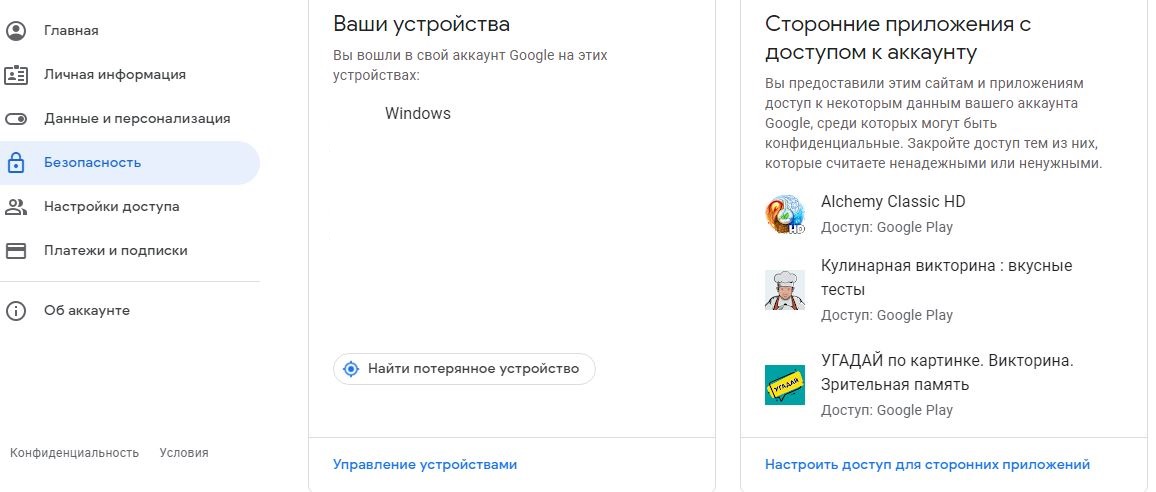
Слева выберите пункт «Безопасность». А справа найдите «Сторонние приложения с доступом к аккаунту». Нажмите «Настроить Доступ». Выберите ненужную программу и нажмите кнопку «Запретить доступ».
 Сторонние приложения с доступом


