
Как узнать какую тему использует сайт на WordPress? (3 быстрых способа)

Большинство из нас проводят в Интернете много часов в день, и у всех есть свои причины. Будь то работа или развлечения.
В течение дня мы можем встретить веб-сайт с отличной темой и спросить себя, какую тему WordPress использует этот сайт? Как определить тему веб-сайта? В этой статье мы хотели бы обсудить 3 метода определения того, какую тему WordPress использует сайт.
Выбор правильной темы для вашего сайта – это один из тех шагов, которые вам необходимо предпринять.
Выбрав правильную тему, вы можете опубликовать желаемый контент, и пользователи могут легко прочитать опубликованный контент. Часто обзор веб-сайта вашего жанра может дать вам идеи для выбора идеальной темы. В таком случае, как узнать, какую тему WordPress использует сайт?
Имейте в виду, что методы, которые мы обсуждаем ниже, работают только с сайтами WordPress.
1. Определите тему WordPress с помощью WP Theme Detector
Детектор тем WP – отличный онлайн-инструмент для определения темы WordPress.
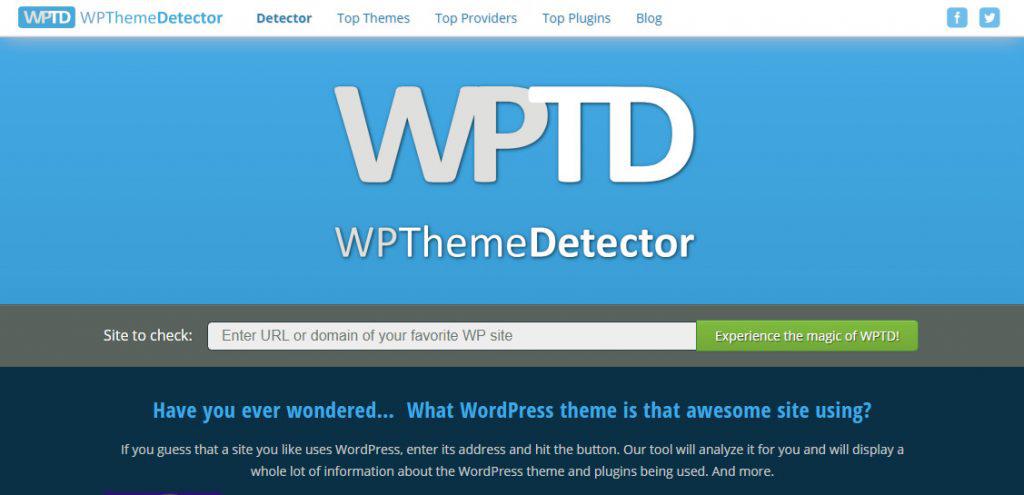
Вам просто нужно ввести URL-адрес веб-сайта и нажать на поиск. На странице результатов будет отображаться имя темы вместе с ее разработчиком (ами). Детектор тем WP также может определять плагины, используемые на веб-сайте WordPress.
Если веб-сайт, который вы искали, использует настроенную тему, детектор тем WP не сможет ее идентифицировать и уведомит вас.
2. Определите тему WordPress с помощью IsItWP
Мы представили IsItWP в нашей предыдущей статье о том, как узнать, использует ли веб-сайт WordPress или нет. Кроме того, не только IsItWP может сообщить вам название активированной темы, но также может вызвать все установленные плагины, которые веб-сайт в настоящее время использует.
Как мы упоминали выше, эти инструменты могут использоваться только для определения темы и плагинов веб-сайта WordPress.
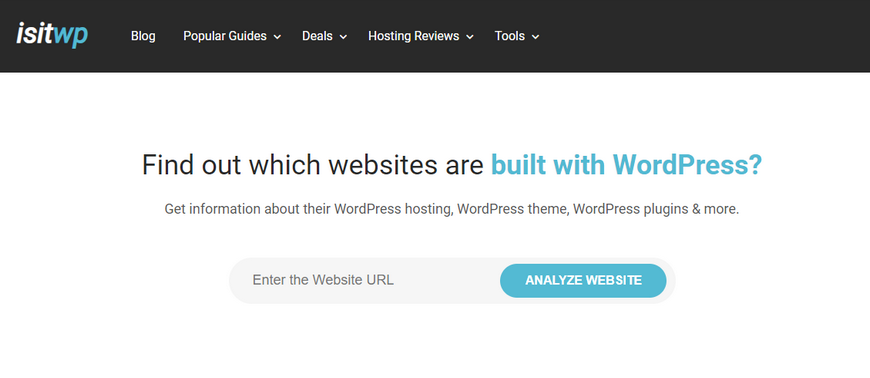
Таким образом, вам нужно убедиться, что веб-сайт, который вы анализируете, является WordPress. Если веб-сайт WordPress, он будет отображать тему и плагины, которые использует веб-сайт.
Имейте в виду, что, как и детектор тем WP, IsItWP не сможет идентифицировать созданные вручную и дочерние темы. IsItWP сообщит вам имя, только если тема находится в репозитории WordPress.
3. Определите тему WordPress вручную
Если два упомянутых выше метода не смогли идентифицировать тему WordPress, ручное определение темы WordPress – последнее средство. Часто владельцы веб-сайтов меняют название своей темы.
Следовательно, IsItWP, детектор темы WP или любые другие инструменты не смогут идентифицировать тему. Fourtanetly, вы можете вручную определить тему.
Как вы знаете, все темы WordPress имеют файл style.css. Этот файл содержит информацию об активированной теме.
Из style.css вы можете получить информацию о теме. Название, разработчики, версия и доступные ссылки. В этом файле есть еще один файл CSS, содержащий коды тем.
Чтобы найти файл, перейдите на желаемый веб-сайт. Затем щелкните правой кнопкой мыши в любом месте страницы и выберите «просмотреть исходный код страницы».
Тем самым вы открываете исходный код. Затем найдите код ниже (или что-то подобное):
Чтобы открыть файл style.css, щелкните URL-адрес в коде. В начале файла style.css вы можете увидеть информацию о теме:
Многие веб-сайты WordPress используют дочерние темы. В этом случае вы можете просмотреть информацию о родительской теме в заголовке исходного кода дочерней темы.
Как узнать шаблон сайта на WordPress
В этой статье я расскажу про несколько способов, которые помогут определить какая тема используется на том или ином сайте с WordPress. Почти все они помогут безошибочно определить шаблон, а некоторые из представленных сервисов позволят увидеть еще и плагины, которые установил владелец ресурса.
WPDetect — лучший способ узнать тему и плагины WordPress
Новый сервис от WPShop, который позволяет узнать какая тема и плагины установлены на сайте с WordPress. Функционал очень простой, нужно лишь зайти на сайт инструмента, ввести адрес и кликнуть по кнопке. Спустя несколько минут сервис выдаст все результаты.
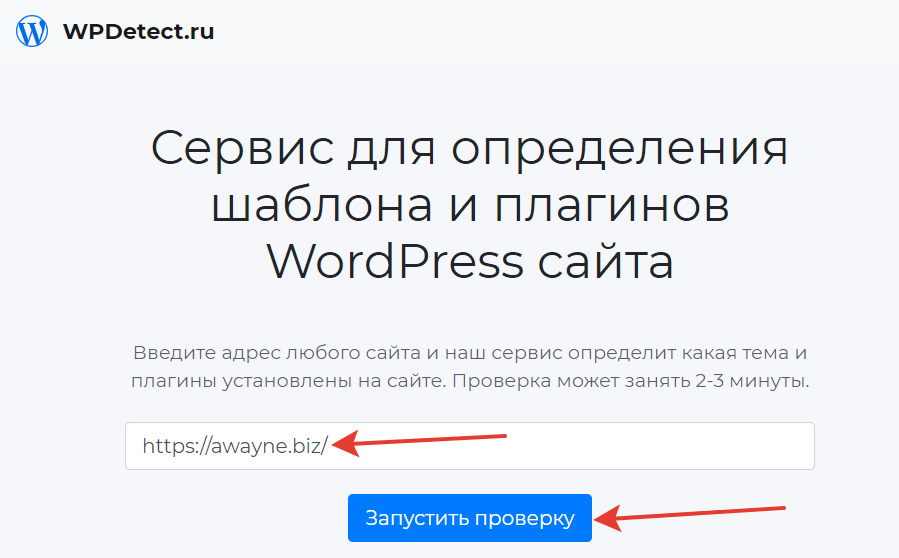
Информация по шаблону и плагинам будут представлены в очень удобном виде. Помимо названия темы, вы также сможете увидеть разработчика, ссылку на официальный сайт и описание. Там же будут теги и используемая версия.
Все плагины, которые есть в каталоге WordPress будут иметь ссылку на свою страницу. Так что вы легко сможете установить себе аналогичные расширения после проверки.
Это самый простой и лучший способ узнать шаблон и плагины сайта на WordPress. Остальные варианты также могут использоваться, но этот — самый удобный.
IsitWP — инструмент для анализа сайта на WordPress
Простенький инструмент, который также помогает узнать шаблон на сайте с WordPress. Он имеет английский интерфейс и не всегда выдает актуальные данные. Тем не менее, использовать можно.

Нужно лишь зайти на официальную страницу инструмента, ввести адрес сайта и кликнуть по кнопке. Помимо используемого шаблона, IsitWP может показать хостинг и ссылку на WHOIS домена.
Ручной способ через код
Тут вам придется лезть в исходный код сайта, чтобы узнать какая тема на нем установлена. Не самый удобный метод, но он все же имеет место быть. Тем более, что этот способ позволит вам узнать шаблон, даже если владелец сайта изменил его название.
Открываем главную страницу, кликаем по любому месту сайта и в контекстном меню выбираем «Посмотреть код страницы» (прим. ред. в разных браузерах пункт имеет разные названия, но суть одна). Еще можно воспользоваться комбинацией клавиш [Ctrl]+[U].
Теперь открываем поиск с помощью комбинации [Ctrl]+[F] и вписываем туда (без кавычек): «Style.css».

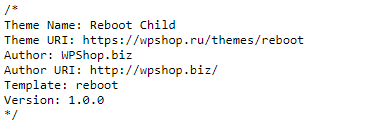
Первыми же строчками там будет прописано название шаблона, его версия и ссылка на сайт разработчика. Если это дочерняя тема, то в поле Template будет название основного шаблона.
Заключение
Я рассказал о трех простых способах узнать шаблон WordPress чужого сайта. Надеюсь, что эта статья поможет вам получить необходимую информацию. Возможно есть и другие онлайн-сервисы, которые позволяют проверить тему чужого ресурса. Но я думаю, что перечисленных мной вполне хватит.
Как узнать тему WordPress чужого сайта
От автора
Вам нравится шаблон этого сайта? Если да, вы можете посмотреть ссылку автора шаблона в нижнем колонтитуле. А что делать, если такой ссылки нет? Как законно узнать название шаблона wordpress чужого сайта? Ответ далее.
Зачем это нужно?
Логика узнавания названия темы WordPress чужого сайта понятна. По названию темы ищем её автора и используем для своего сайта WordPress.
Поиск названия и автора темы не имеет никакого отношения к взлому сайта, незаконным хакерским атакам и другим незаконным деяниям.
Первый способ узнать название шаблона wordpress: простой
Есть онлайн-сервис, который сканируя сайт, созданный на WordPress, показывает расширения, используемые на сайте. В том числе, вторым пунктом результатов сканирования, сервис показывает название используемого шаблона. Называется это сервис: Isitwp.
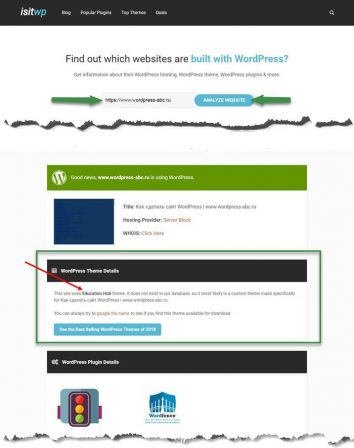
Второй способ узнать название шаблона wordpress: универсальный
Это способ можно назвать универсальным, и работает если автор «наглухо» не отключил «правую кнопку» и не закрыл сайт от копирования.
Чтобы узнать название темы wordpress, чужого сайта достаточно получить доступ к просмотру кода сайта любыми доступными инструментами. Например, в браузере Chrome это можно сделать сочетанием клавиш Ctrl+U.
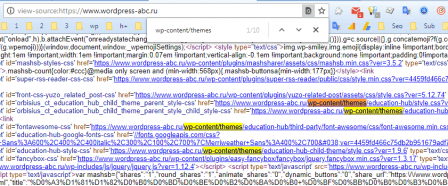
Теперь вы можете спокойно прочитать название каталога используемой темы, который должен совпадать с названием темы.
Однако, вполне возможно, что администратор сайта использует дочернюю тему. В этом случае прочитать название родительской темы этим способом не получится.
В таком варианте, на той же странице, вам достаточно щелкнуть на ссылку файла CSS с названием дочерней темы. Он откроется в новой вкладке.
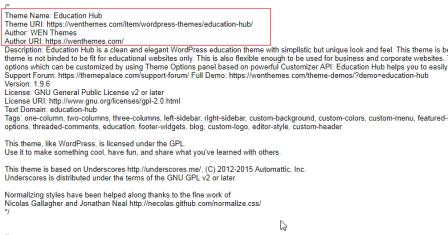
Этот вариант, дает всё данные о теме, включая адреса сайтов автора.
Третий способ: узнать название шаблона wordpress
Можно предположить, что администратор сайта параноик и стер все данные об авторе темы и закрыл просмотр кода сайта. Если в этом случае, вам очень нужно узнать название шаблона wordpress чужого сайта, напишите автору в контакт или комментарий. Вполне возможно, что он вам ответит.
Вывод
В этой небольшой статье я показал узнать название темы wordpress чужого сайта, без желания администратора. Метод законный и не имеет ничего общего с взломом сайта. Вместе с этим, эти приёмы позволяют узнать не только название шаблона, но и посмотреть много другой полезной информации о сайтах конкурентов.
Как определить, какую тему использует веб-сайт на WordPress
WordPress имеет довольно надежную экосистему и является одним из самых популярных вариантов создания веб-сайтов. Один из аспектов, который особенно выделяется, – это разнообразие тем, доступных для использования. Независимо от того, являетесь ли вы новичком или экспертом, когда дело доходит до этой платформы, какую тему использует определенный сайт.
Независимо от причины, по которой вы хотите проверить, какую тему использует сайт WordPress, существует множество инструментов для получения подобной информации. К ним относятся несколько онлайн-детекторов программного обеспечения и расширения для браузера.


В этой статье обсудим, почему может понадобиться информация о теме сайта WordPress и рассмотрим три способа их идентификации.
Какую тему использует веб-сайт?
Как вы знаете, много внимания уделяется созданию эффективного и визуально привлекательного сайта. Один из наиболее важных вопрос, который нужно решить в самом начале – это выбрать тему:
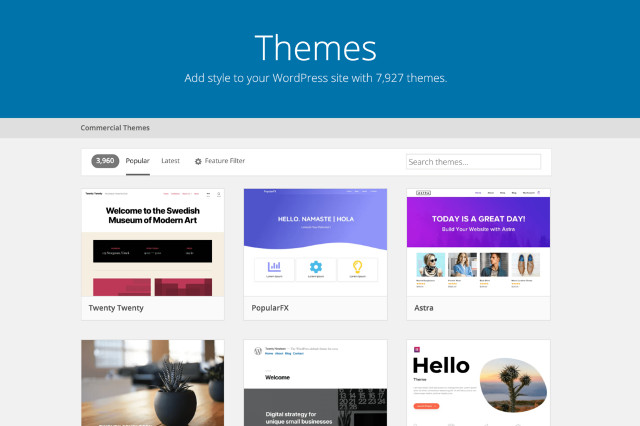
В темах WordPress обычно можно стилизовать веб-страницы и отдельные компоненты, такие как нижние колонтитулы и виджеты. В конечном итоге от вас будет зависеть, насколько удобным и расширяемым будет сайт. Хотя выбор тем огромный, лучше свести до минимума поиск нужной темы.
В целом, изменение темы после запуска вашего сайта может иметь негативные последствия, такие как потеря узнаваемости бренда или поврежденный контент. Возможно, вам даже придется пройти полный процесс ребрендинга. Поэтому вам нужно с самого начала выбрать правильную тему.
Если вы нашли дизайн, который хотите имитировать – будь-то сайт клиента или ваш собственный – тогда будет разумно определить тему, стоящую за ним, и воспроизвести ее.
Есть и другие причины, по которым вам нужно знать, какую тему использует определенный веб-сайт. Например, вы хотите воссоздать сайт, чтобы попрактиковаться в дизайне и разработке.
Как определить, какую тему использует веб-сайт (3 простых способа)
Рассмотрим три способа, проиллюстрируем общий процесс и выделим отдельные особенности каждого из них.
1. Определите тему с помощью онлайн-детектора
Используйте онлайн-инструмент, такой как WP Theme Detector (WPTD):
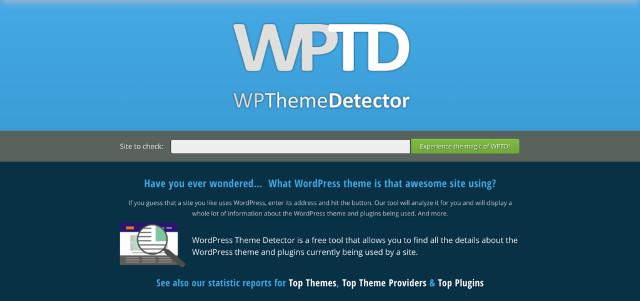
Введите URL-адрес сайта и нажмите «Experience the magic of WPTD», чтобы начать поиск. Отличительной особенностью WPTD является то, что он может обнаруживать как родительские, так и дочерние темы:
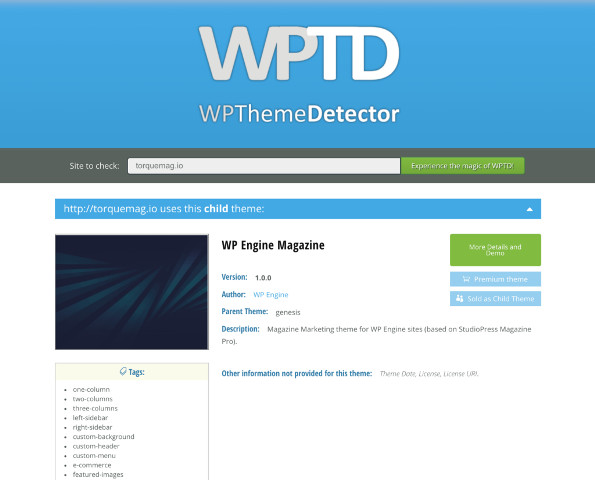
Хотя мы обсуждаем темы, обратите внимание, что WPTD также позволяет проверять, какие плагины использует сайт.
Еще один полезный онлайн-инструмент, который поможет определить тему – детектор тем WordPress (WTD) от Sartori Studio:
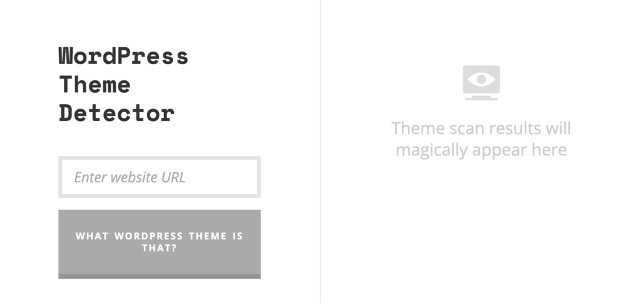
Как и в случае с WPTD, просто введите соответствующий URL-адрес, чтобы просмотреть необходимые сведения. К ним относятся название темы, автор, описание и даже ссылка на официальную домашнюю страницу. WTD может правильно распознать вашу тему, даже если на веб-сайте используется минимизированный код (который может удалить идентифицирующие данные):
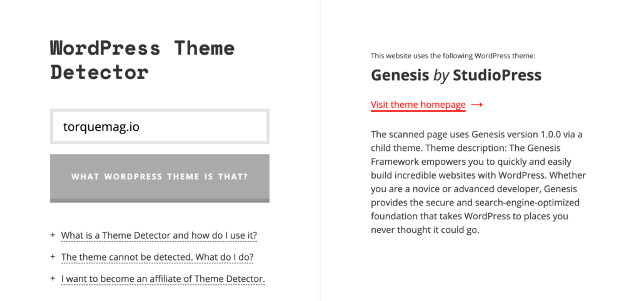
WTD регулярно обновляет свою базу данных, так что вы сможете обнаруживать относительно новые темы. Если сайт не использует WordPress или с ним какие-то проблемы – вы увидите сообщение об ошибке, объясняющее это.
Стоит отметить, что если тема была изменена, некоторые инструменты не смогут обнаружить оригинал. Однако, поскольку каждый из них использует свою базу данных, вы можете попробовать несколько детекторов тем, чтобы получить наиболее точные результаты.
2. Найдите название темы вручную
Можно узнать тему веб-сайта, проверив ее вручную. Для этого нужно просмотреть исходный код сайта. Действия могут немного отличаться в зависимости от того, какой браузер вы используете.
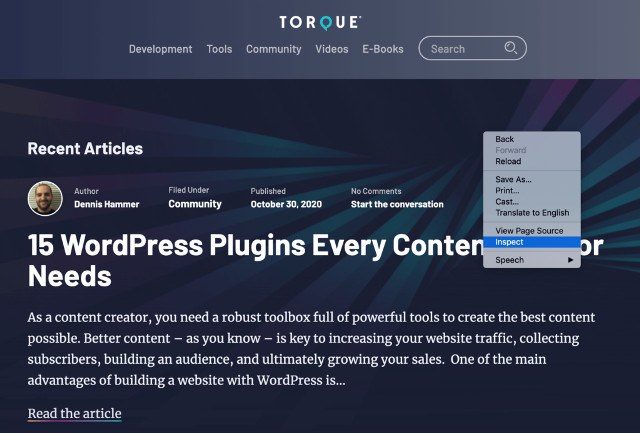
Для начала откройте соответствующий веб-сайт в своем браузере. Затем щелкните страницу правой кнопкой мыши и выберите Проверить:
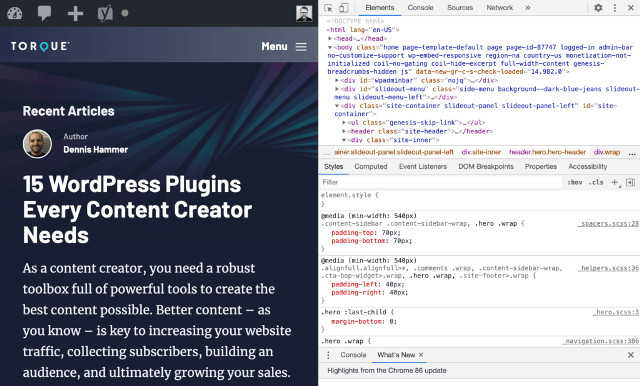
Откроется новое окно, отображающее код сайта:
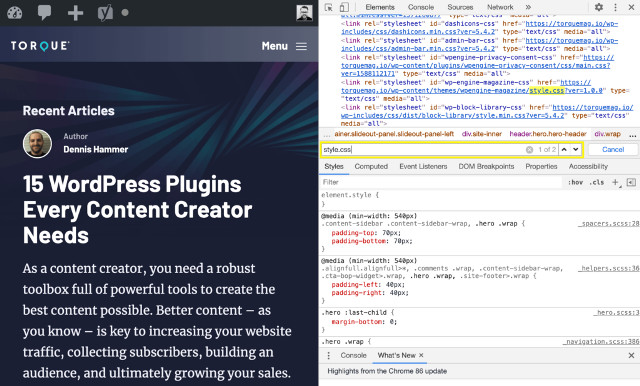
То, что вы ищете, это основной файл CSS, указанный в заголовке страницы. Он должен называться style.css и находиться в каталоге с именем wp-content> themes. Вы можете ускорить поиск, используя встроенное окно поиска:
Найдя нужный файл, кликните на ссылку, чтобы открыть его в новой вкладке:
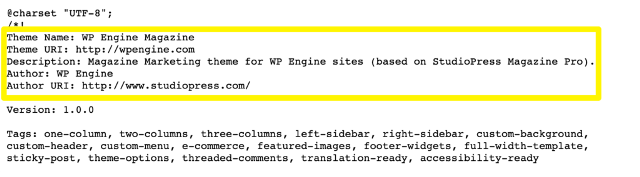
Обратите внимание, что сведения о теме находятся прямо в верхней части файла, включая ее имя, автора, версию, описательные теги и многое другое.
3. Проверьте тему с помощью расширения браузера
Это надежное решение, если вы используете Google Chrome в качестве браузера:
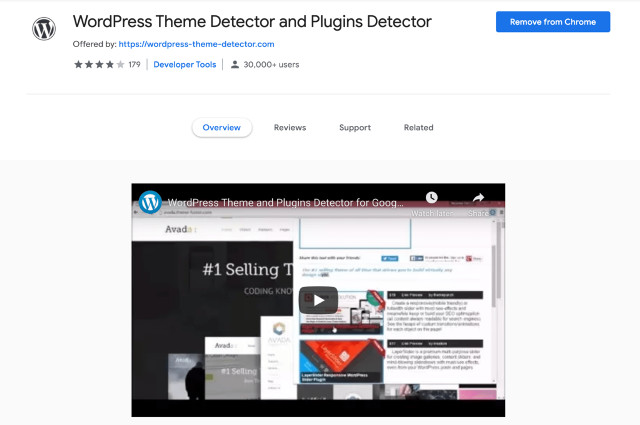
Добавьте расширение WTDPD в Chrome и нажмите кнопку на панели инструментов, чтобы его запустить:
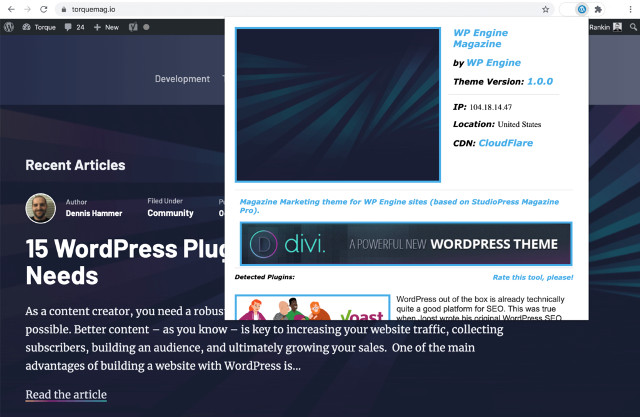
WTDPD покажет название темы, версию и многое другое. Опять же, как и в случае с онлайн-детекторами тем, это расширение может показать, какие плагины установлены на сайте.
Использование WTDPD, возможно, является наиболее удобным методом определения темы, используемой сайтом, поскольку не нужно покидать текущую вкладку.
Независимо от причины, по которой вы хотите узнать тему, используемую веб-сайтом WordPress, вы можете быстро найти эту информацию, и использовать ее в своих целях.
Как Узнать Тему WordPress Сайта: Топ 6 Детекторов Темы

Интересуетесь, как узнать тему WordPress сайта? В этой стать мы поможем вам определить, какая тема используется на понравившемся вам сайте WordPress с помощью специальных детекторов. Надеемся, что эта статься не только поможет вам с поиском тем, но и вдохновит на создание собственных шаблонов.
Что Такое Детекторы Тем?
Детекторы тем WordPress — это инструменты, с помощью которых, вы можете узнать какая тема используется на сайте WordPress. Обычно предоставляемая ими информация содержит название темы, автора, версию и описание. Некоторые из детекторов также могут указывать ссылку на обнаруженную тему. Таким образом, перейдя по ссылке, вы можете сразу же скачать и установить тему на свой сайт.
Эти инструменты будут полезны для любого пользователя WordPress, но особенно для начинающих, поскольку с их помощью можно подобрать действительно хорошую тему. Для этого просто узнайте какая тема используется на одном из популярных сайтов и вуаля.
Следовательно, вы можете использовать эти инструменты, чтобы придать вашему сайту новый интересный вид или же просто удовлетворить вашу любознательность.
Как Узнать Тему WordPress Сайта Вручную?
Собственно вы можете определить тему и без специальных детекторов. Вот, как это можно сделать:
Поиск темы вручную — очень быстрый метод, но не всегда эффективный. Поскольку каждый сайт WordPress имеет уникальные параметры безопасности (англ), информация о теме может быть попросту недоступна для просмотра. Поэтому, если вы хотите получить больше информации, чем просто название, лучше использовать детекторы.
Топ 6 Лучших Детекторов Темы WordPress
Существует несколько детекторов тем. Мы собрали шесть лучших бесплатных инструментов, которые помогут определить, какая тема используется на понравившемся вам сайте WordPress.
1. WordPress Theme Detector

WP Theme Detector — отличный инструмент поиска темы. Всё, что вам нужно сделать, это просто ввести URL-адрес сайта, после чего вы увидите список доступной информации.
Вы найдёте описание темы, информацию об авторе, плагины и даже её рейтинг популярности. Кроме того, вы узнаете доступна ли она для скачивания.
В дополнение к надёжным функциям вы получите приятный интерфейс. А также информацию о самых популярных поисковых запросах, что поможет вам найти лучшие темы и плагины для своего сайта.
2. ScanWP

Ещё один бесплатный, хорошо известный инструмент для определения тем WordPress — ScanWP. Помимо информации о теме, он также скажет вам, какой хостинг использует сайт.
Если это платная тема, ScanWP также покажет вам её цену.
Кроме этого на сайте доступен список тем, плагинов и конструкторов страниц, которые ищут чаще всего.
3. What Theme by CodeinWP

В отличие от предыдущих детекторов тем, этот инструмент предназначен исключительно для поиска информации о теме. Таким образом, вам не удастся получить дополнительную информацию о сайте.
Но если вы просто хотите узнать, какая тема используется на веб-странице, а также информацию о ней, то этот детектор тем WordPress именно то, что вам нужно. What Theme by CodeinWP — простой инструмент с чёткой функцией.
4. What WordPress Theme Is That

Этот детектор тем может определять как родительские, так и дочерние темы. Кроме того, он предоставляет подробную информацию о шаблоне. Если при сканировании сайта не возникнет никаких препятствий, то кроме общей информации, вы также получите ссылку на тему и домашнюю страницу автора.
Предоставленная информация является довольно полной, так как в ней также перечислены все плагины, используемые на сайте.
Более того, этот инструмент также даст вам некоторые рекомендации от ведущих разработчиков тем WordPress и плагинов.
5. WPSniffer

В отличие от остальных детекторов тем, перечисленных здесь, этот инструмент не является веб-приложением. По сути, WPSniffer — это расширение Chrome, созданное PenguinWP. Поскольку это просто расширение, оно определяет только заголовок темы и домашнюю страницу.
Хоть инструмент и предоставляет ограниченную информацию, он имеет преимущество с точки зрения удобства, так как вам не нужно вводить URL, чтобы узнать тему. Просто зайдите на понравившийся вам сайт WordPress, щёлкните значок расширения, и вы сразу получите ответ.
6. IsItWP

Как видно из названия, этот инструмент в основном используется для того, чтобы узнать перед вами сайт WordPress или нет. К счастью, он также предоставляет и другую ценную информацию, а именно, детектор определяет какая тема установлена на интересующем вас ресурсе.
В его помощью можно проверить доступна ли тема и ознакомиться с её описанием. А также посмотреть плагины, используемые на сайте.
Какой Детектор Тем Лучше?
У каждого детектора тем есть свои сильные и слабые стороны. Мы протестировали все перечисленные инструменты, просканировав некоторые популярные сайты WordPress. Проверенные нами сайты в основном используют собственные пользовательские темы, в то время как Techcrunch использует сильно изменённый общий шаблон. Вот результаты:
| WordPress Theme Detector | ScanWP | What Theme by CodeinWP | What WordPress Theme is That | WPSniffer | IsItWP | |
| https://techcrunch.com/ | Да | Да | Нет | Нет | Да | Нет |
| http://usainbolt.com/ | Да | Да | Да | Да | Да | Да |
| Etsy Blog | Да | Да | Да | Нет | Да | Да |
Итоги
Теперь вы знаете как узнать тему WordPress сайта. Вы можете определить её вручную или, используя специальные детекторы тем. Вот некоторые инструменты, которые вы можете использовать, чтобы узнать какая тема установлена на понравившемся вам сайте:
Используйте эти инструменты, чтобы не просто найти тему для своего сайта, но и вдохновение и новые идеи, как можно сделать ваш ресурс WordPress ещё привлекательней!
Ольга уже около пяти лет работает менеджером в сфере IT. Написание технических заданий и инструкций — одна из её главных обязанностей. Её хобби — узнавать что-то новое и создавать интересные и полезные статьи о современных технологиях, веб-разработке, языках программирования и многом другом.


